


Att designa en professionell WordPress-webbplats från grunden kan vara överväldigande, särskilt för nybörjare. Många användare spenderar veckor på att finjustera sitt utseende, bara för att sluta med en design som ser amatörmässig ut.
Mallkit låter dig applicera en sammanhängande, professionell design över hela din webbplats med bara några få klick. Men alla mallkit är inte skapade lika, och att välja fel kan begränsa din webbplats funktionalitet.
આ માર્ગદર્શિકા તમને SeedProd, સૌથી શક્તિશાળી WordPress પેજ બિલ્ડરનો ઉપયોગ કરીને ઉચ્ચ-ગુણવત્તાવાળી ટેમ્પલેટ કિટ્સ કેવી રીતે ઇન્સ્ટોલ અને કસ્ટમાઇઝ કરવી તે બતાવશે. તમે તમારી જરૂરિયાતો માટે યોગ્ય કિટ કેવી રીતે પસંદ કરવી, તેને તમારા બ્રાન્ડ સાથે મેળ ખાવા માટે કસ્ટમાઇઝ કરવી અને તેને તમારી સાઇટ પર સક્રિય કરવી તે શીખી શકશો.
Vad är mallkit i WordPress?
WordPress-mallpaket är en samling fördesignade mallar, layouter och andra element som låter dig skapa en professionellt utseende webbplats utan att behöva skriva kod.
Mallpaket är utformade för att användas tillsammans, så du kan helt enkelt installera ett paket och använda samma design över hela din webbplats.
En bra malluppsättning har designer för alla de vanligaste sidorna, inklusive en om-sida, en kontaktsida och en anpassad startsida. De kan också tillhandahålla mallar för områden som visas på flera sidor, till exempel en mall för sidhuvud och sidfot.
Det finns några malluppsättningar som du kan anpassa för att passa alla typer av webbplatser, liknande flerfunktions-WordPress-teman. Andra mallar är utformade för en specifik bransch, till exempel malluppsättningar för mode, marknadsföring av riskkapital och teknikbloggar.
Oavsett vilket mallpaket du använder kan du anpassa det för att perfekt passa ditt företag och varumärke.
Med det sagt, låt oss se hur du kan designa en vacker webbplats snabbt genom att installera mallpaket i WordPress.
Hur man väljer de bästa WordPress-mallpaketen
Malluppsättningar har många namn, eftersom vissa företag kallar dem webbplatsuppsättningar, webbplatsmallar eller startmallar för WordPress. Oavsett namn är det bästa stället att hitta malluppsättningar genom att installera en dra-och-släpp-sidbyggarplugin.
SeedProd är den bästa sidbyggarpluginen, med över 1 miljon användare. Den låter dig skapa en komplett WordPress-webbplats utan att behöva skriva en enda kodrad.
SeedProd levereras med 90 färdiga block som du kan lägga till på vilken sida som helst och över 300 mallar som du kan använda för att skapa landningssidor, försäljningssidor och mer.
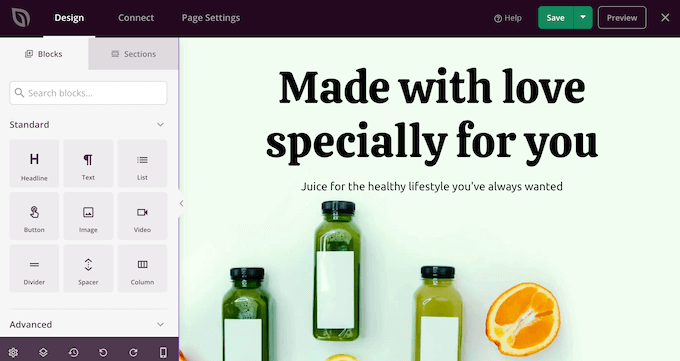
SeedProd har också ett växande bibliotek med professionella webbplatskit som du kan lägga till på din webbplats med ett enda klick. Efter att ha valt ett kit kan du anpassa varje del av designen med SeedProd:s dra-och-släpp-redigerare.
Du kan läsa vår kompletta SeedProd-recension för mer information.
Eftersom det är den snabbaste och enklaste metoden, kommer vi i den här guiden att visa dig hur du installerar mallpaket med SeedProd. Du kan använda snabblänkarna nedan för att navigera genom den här guiden:
Steg 1: Installera ett WordPress sidbyggarplugin
Först måste du installera och aktivera SeedProd-pluginen. För mer information, se vår steg-för-steg-guide om hur man installerar en WordPress-plugin.
Notera: Det finns också en gratisversion av SeedProd som låter dig skapa vackra "kommer snart"-sidor, underhållssidor och mer, oavsett din budget.
Men i den här guiden kommer vi att använda premium-pluginen eftersom den har massor av olika malluppsättningar. Var bara medveten om att du behöver en Pro-plan eller högre för att använda malluppsättningarna.
Efter aktivering, gå till SeedProd » Inställningar och ange din licensnyckel.
Du hittar denna information i ditt konto på SeedProd-webbplatsen. Efter att ha angett licensnyckeln, klicka på knappen 'Verifiera nyckel'.
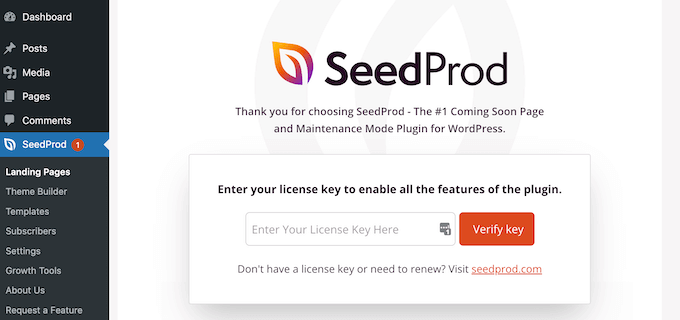
Med din licensnyckel aktiv är du redo att installera ett mallpaket.
Steg 2: Välj ett WordPress-mallpaket
SeedProds webbplatsuppsättningar fungerar sömlöst med dess WordPress-temabyggare, så gå till SeedProd » Theme Builder för att komma igång. Klicka här på knappen 'Theme Template Kits'.
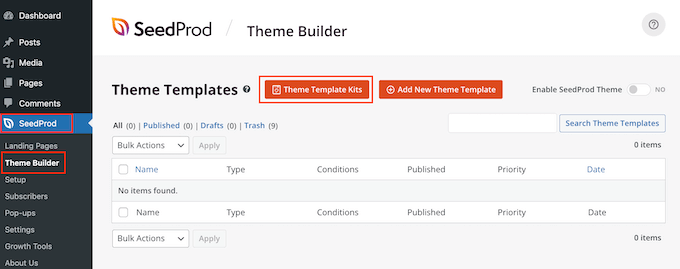
Nu kommer du att se SeedProds mallbibliotek.
För att titta närmare på en mall, för muspekaren över den och klicka sedan på förstoringsglaset när det visas.

Detta öppnar mallpaketet i en ny flik.
Eftersom det är ett komplett webbplatskit kan du se fler sidor och designer genom att klicka på de olika länkarna, knapparna och menyalternativen.
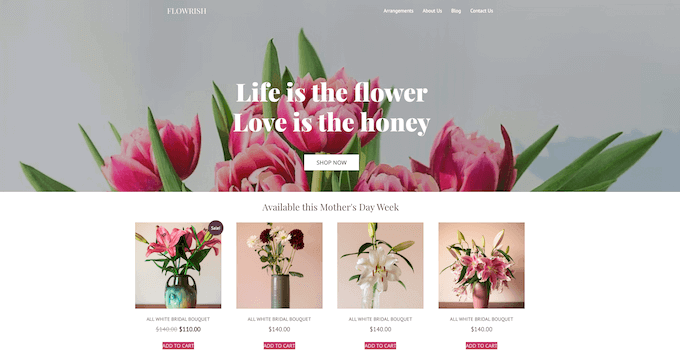
SeedProd har malluppsättningar för olika branscher och nischer som restaurangwebbplatser, resebloggar, marknadsföringskonsultföretag och mer.
När du hittar en mall du vill använda, för muspekaren över den och klicka sedan på kryssikonen när den visas.
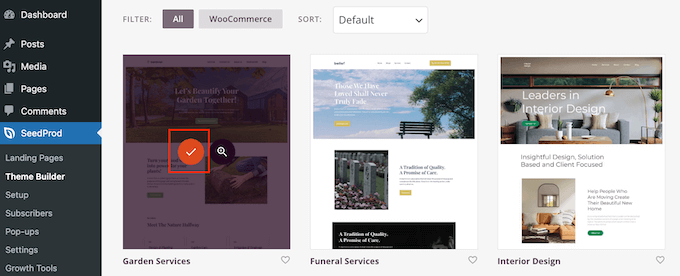
SeedProd kommer nu att lägga till alla olika mallar i WordPress-instrumentpanelen.
För att titta, gå till SeedProd » Temabyggare. Du kan se något annorlunda alternativ beroende på vilket kit du använder.
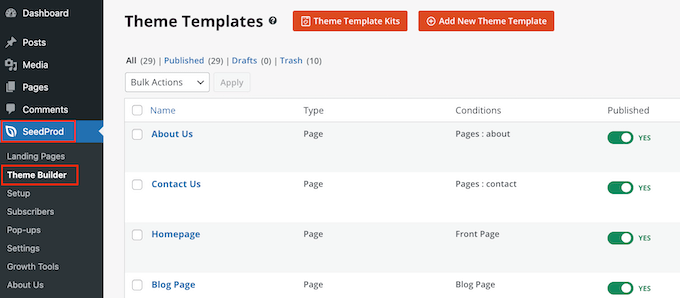
SeedProds mallar är inaktiverade som standard, så de kommer inte omedelbart att ändra hur din webbplats ser ut genom att åsidosätta ditt nuvarande WordPress-tema.
Steg 3: Anpassa ditt mallkit i WordPress
Innan du gör malluppsättningen live måste du ersätta demoinnehållet. Du kanske också vill ändra malluppsättningens varumärke för att bättre matcha ditt eget företag. Du kan till exempel lägga till anpassade typsnitt, lägga till en anpassad logotyp, ändra färger och mer.
Element- och sidmallarna du ser kan variera beroende på paketet. De flesta paket har dock en rubrik- och en sidfotsmall, så vi visar dig hur du anpassar dessa mallar som ett exempel.
Hur man anpassar ett sidhuvudsmallkit i WordPress
Sidhuvudet är det första besökare ser när de kommer till din webbplats. Med det i åtanke bör det introducera ditt varumärke och ge enkel åtkomst till din webbplats viktigaste innehåll.
För att anpassa huvudmallens design, för muspekaren över den och klicka sedan på 'Redigera design'.
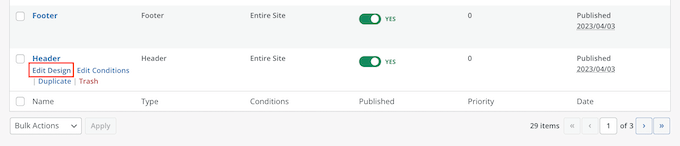
Detta laddar SeedProd-redigeraren med sidhuvudsmallen till höger på skärmen.
På vänster sida ser du en meny med olika alternativ.
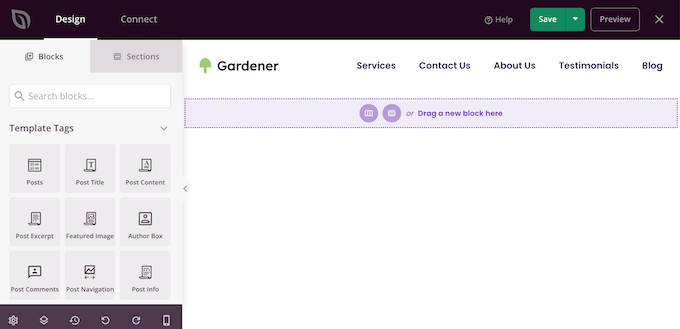
De flesta sidhuvudsmallar kommer med en platshållarlogotyp, så låt oss börja med att ersätta den. Klicka helt enkelt för att välja platshållarlogotypen, så visar menyn till vänster alla inställningar du kan använda för att anpassa blocket.
Håll muspekaren över bilden i menyn till vänster och klicka sedan på knappen Välj bild när den visas.
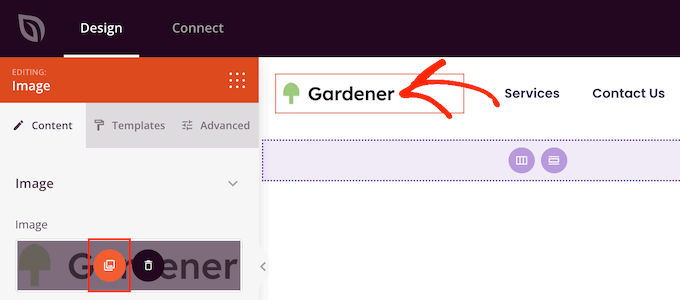
De flesta malluppsättningar levereras med alternativa logotyper och bilder som du kan lägga till på din WordPress-webbplats.
Nu kommer WordPress mediebibliotek att dyka upp. Du kan välja en av dessa bilder härifrån eller ladda upp en ny bild från din dator.
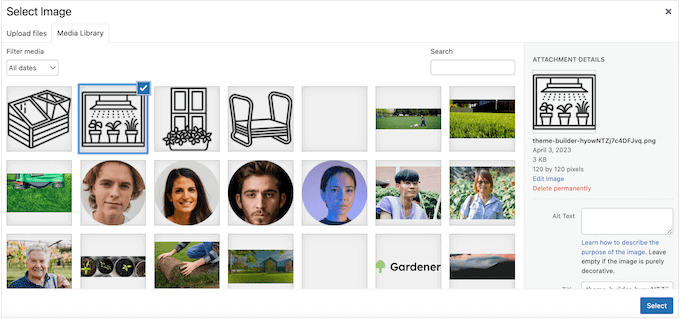
När du har bytt ut logotypen kan du ändra dess justering och storlek, lägga till alternativ text för bilder och mer med hjälp av inställningarna i menyn till vänster.
När du är nöjd med hur logotypen ser ut är det en bra idé att uppdatera menyn.
De flesta sidhuvudsmallar har en platshållare för navigeringsmeny som du enkelt kan anpassa genom att lägga till din egen text och länkar. Klicka för att välja Navigeringsmeny-blocket för att komma igång.
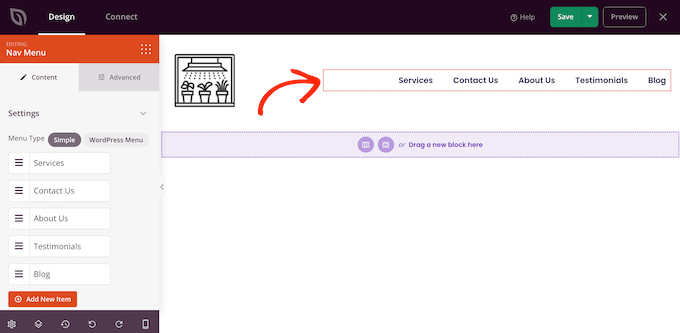
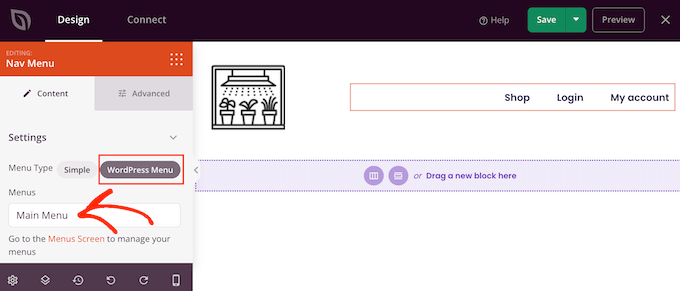
Du kan antingen bygga en meny i SeedProd, eller så kan du visa en navigationsmeny som du har skapat i WordPress-instrumentpanelen.
För att bygga en ny meny med SeedProd, för muspekaren över ett menyalternativ som du vill ta bort. Klicka sedan på papperskorgsikonen när den visas.
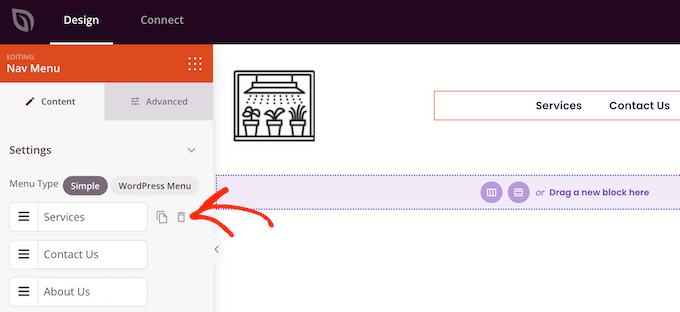
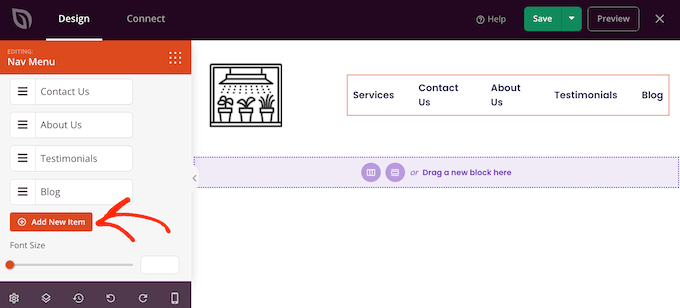
För att lägga till ett nytt objekt i menyn, klicka på knappen 'Lägg till nytt objekt', vilket skapar ett nytt platshållarobjekt.
Klicka sedan helt enkelt på objektet för att expandera det.
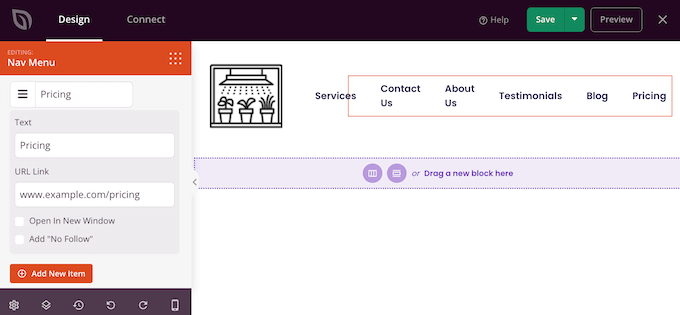
Du kommer nu att se några nya inställningar där du kan skriva in texten och länken du vill använda.
Du kan också ställa in länken så att den öppnas i en ny flik, eller så kan du markera den som nofollow om länken inte har något SEO-värde.
Upprepa helt enkelt dessa steg för att lägga till fler objekt i menyn. Du kan också ordna om objekt i menyn med dra-och-släpp.
બીજો વિકલ્પ એ છે કે તમે WordPress ડેશબોર્ડમાં પહેલેથી બનાવેલ મેનુ પ્રદર્શિત કરો. આ કરવા માટે, ‘WordPress Menu’ પર ક્લિક કરો અને ડ્રોપડાઉનમાંથી મેનુ પસંદ કરો.
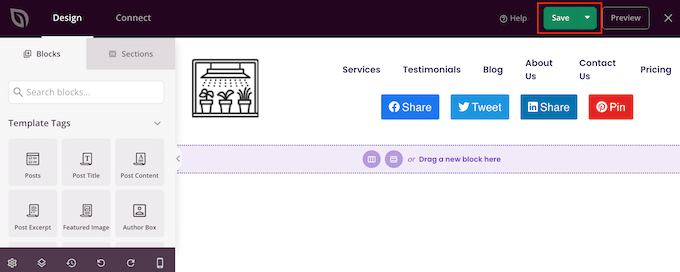
Efter att ha gjort dessa ändringar kan du vilja lägga till mer innehåll i sidhuvudet. Du kan till exempel uppmuntra besökare att följa dig på sociala medier genom att lägga till ‘gilla’ och ‘dela’-knappar i sidhuvudet.
I menyen till vänster, hitta helt enkelt det block du vill lägga till och dra det sedan till din layout.
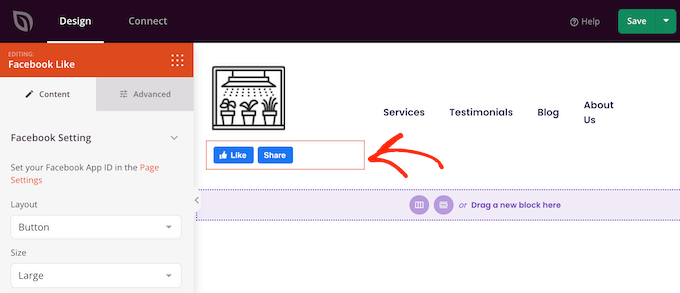
Du kan sedan anpassa blocket med hjälp av inställningarna i den vänstra menyn.
När du är nöjd med hur rubrikmallen ser ut, klicka på 'Spara' för att lagra dina inställningar.
Hur man anpassar sidfotsmallen i WordPress
Sidfoten är den perfekta platsen att lägga till användbar information, som ett dynamiskt upphovsrättsdatum eller ditt telefonnummer. Du kan också länka till viktigt innehåll som ditt kontaktformulär, din blogg och dina sociala medieprofiler.
Med det i åtanke kommer de flesta SeedProd-mallpaket med en sidfotsmall. För att redigera denna mall, gå till SeedProd » Temabyggare och håll sedan muspekaren över mallen för ‘sidfot’. När länken ‘Redigera design’ visas, klicka på den.
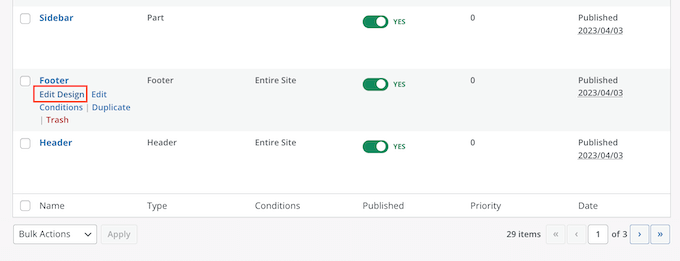
Detta öppnar sidfotsmallen i SeedProd-redigeraren. Du kan nu ta bort oönskade block, ersätta platshållarinnehållet och lägga till fler block genom att följa exakt samma process som beskrivs ovan.
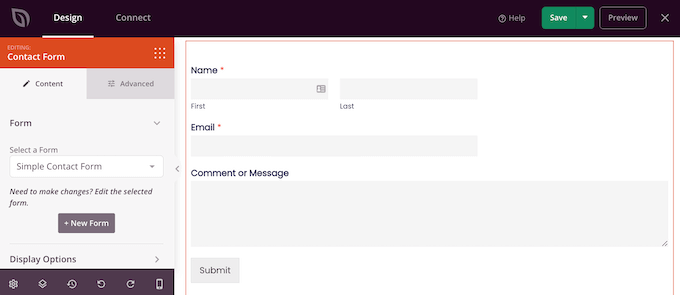
Många företagare använder sidfoten för att visa sina kontaktuppgifter, som sin företags e-postadress. Men om du använder WPForms kan du enkelt lägga till ett kontaktformulär i din webbplats sidfot. Detta gör att folk kan kontakta dig från vilken sida eller inlägg som helst.
Om du letar efter fler idéer kan du se vår checklista med saker att lägga till i sidfoten på din WordPress-webbplats.
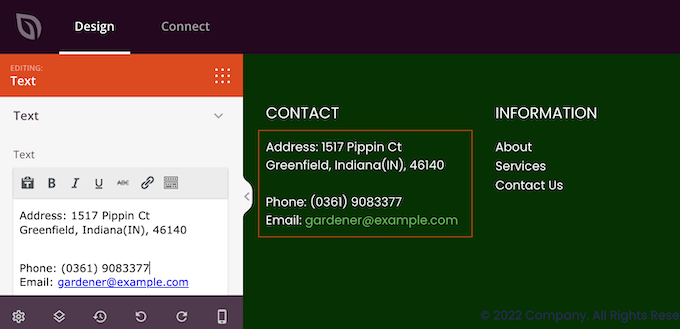
De flesta sidfotsmallar kommer med platshållartext som du kan ersätta med ditt eget innehåll. Klicka helt enkelt för att markera varje textruta och skriv sedan ditt meddelande i den lilla textredigerare som visas.
Redigeraren har alla standardformateringsalternativ, så du kan markera viktig text eller lägga till länkar som kommer att visas över hela din WordPress-blogg eller webbplats.
Många sidfotsmallar kommer med en färdig Navigeringsmeny-block som innehåller några platshållarlänkar.
Du kan ersätta dessa platshållarmenyalternativ med länkar till ditt eget innehåll genom att följa samma process som beskrivs ovan. Du kan till exempel inkludera länkar till din webbplats integritetspolicy, blogg, webbutik och annat viktigt innehåll.
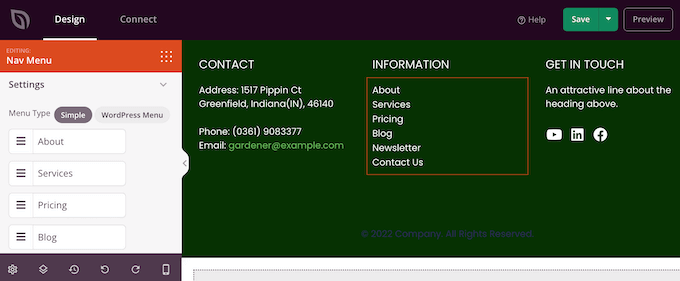
När du är nöjd med hur sidfoten ser ut, klicka på Spara-knappen för att lagra dina ändringar.
Steg 4: Redigera dina globala mallkit-inställningar
Ofta vill du ändra mallens standardtypsnitt, bakgrunder, färger och mer för att matcha ditt varumärke. Istället för att göra dessa ändringar i varje mall kan du spara tid genom att redigera mallens globala CSS-inställningar.
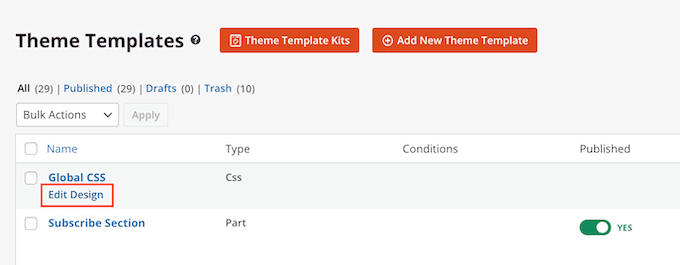
I din WordPress-instrumentpanel går du till SeedProd » Temabyggare och för muspekaren över Global CSS-mallen. Du kan sedan klicka på länken 'Redigera design' när den visas.
I menyn till vänster listar SeedProd alla olika element du kan ändra, som typsnitt, formulär, layout och mer.
För att se vilka ändringar du kan göra, klicka bara på ett alternativ.
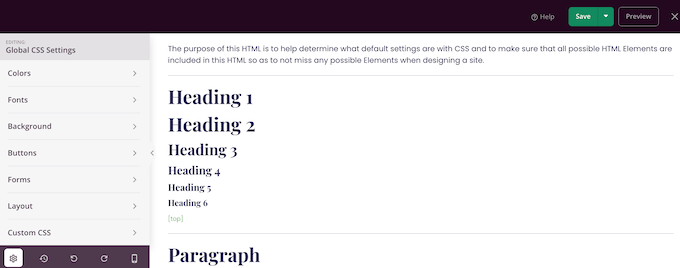
Du kan nu justera dess inställningar. Till exempel kan du ändra färger som används för paketets rubriker, styckestext, länkar och mer.
SeedProd kommer automatiskt att tillämpa dessa ändringar på hela mallkit.
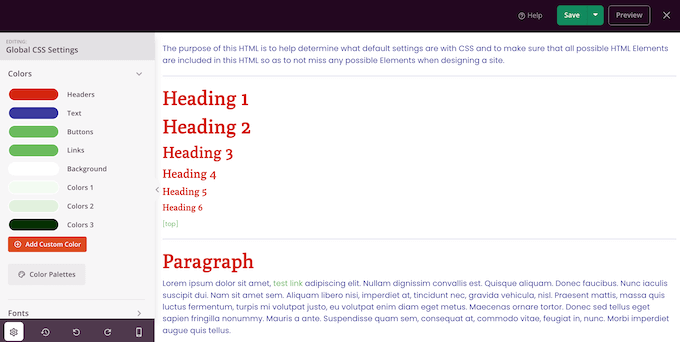
När du är nöjd med ändringarna du har gjort, klicka på knappen 'Spara'.
Steg 5: Aktivera ditt SeedProd-mallkit
Du kan nu anpassa varje SeedProd-mall genom att följa samma process som beskrivs ovan. När du är nöjd med hur mallarna är inställda är det dags att göra paketet live.
I WordPress-instrumentpanelen, gå till SeedProd » Temabyggare och klicka på växlingsknappen ‘Aktivera SeedProd-tema’ så att den visar ‘Ja’.
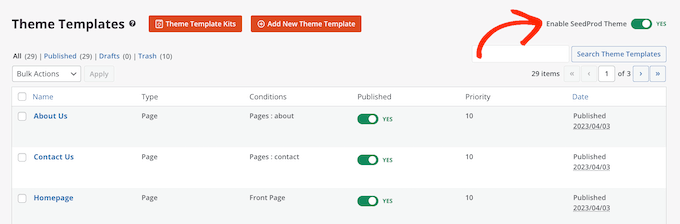
Nu, om du besöker din WordPress-webbplats, kommer du att se den nya designen live.
Alternativ: Inte ett fan av SeedProd? Kolla in Thrive Architect, ett annat kraftfullt sidbyggarplugin för WordPress.
Ultimata guider för att anpassa din WordPress-webbplats med SeedProd
Är du intresserad av att utforska SeedProd ytterligare för att designa din webbplats? Kolla in följande guider för att fortsätta din resa:
- Hur man lägger till dynamiskt innehåll i WordPress
- Hur man skapar en tack-sida i WordPress
- Hur man skapar en onlineportföljwebbplats i WordPress
- Hur man skapar en viral väntelista landningssida i WordPress
- Hur man skapar en anpassad e-handelsvarukorgssida för WooCommerce
- Sätt att sprida julstämningen med din WordPress-webbplats
Vi hoppas att den här artikeln hjälpte dig att installera mallpaket i WordPress. Du kanske också vill se vår guide om hur du visar slumpmässiga citat i din WordPress-sidopanel eller se vårt experttips om de bästa verktygen för att bygga online-CV.
Om du gillade den här artikeln, prenumerera gärna på vår YouTube-kanal för WordPress-videoguider. Du kan också hitta oss på Twitter och Facebook.


Charlie Ross
Sidbyggare ser ut som ett utmärkt sätt att designa Wordpress-webbplatser.
Kan Canva användas som ett sidbyggarplugin?
WPBeginner Support
Inte för tillfället. Du kan använda bilder skapade i Canva, men för webbplatsens design skulle du behöva ett annat verktyg.
Admin