


Att tjäna pengar på annonser handlar inte bara om att ha fler annonser; det handlar om att placera dem smartare.
Vi ser många WordPress-webbplatsägare som håller fast vid gamla vanor: placerar annonser i sidofält, rubriker eller sidfötter, utan att inse att läsare ofta ignorerar dessa. Andra går lite för långt och överbelastar sina sidor, vilket i slutändan skrämmer bort besökare.
Genom års testning har vi upptäckt en enkel förändring som gör stor skillnad: att placera annonser *inuti* ditt blogginnehåll. När de läggs till vid naturliga pauspunkter presterar dessa annonser mycket bättre, och de stör inte läsupplevelsen.
I den här guiden går vi igenom hur du infogar annonser i ditt inläggsinnehåll i WordPress. Oavsett om du precis har börjat eller vill förbättra det du redan har byggt, så har vi dig täckt! 🙌

Varför infoga annonser i ditt inläggsinnehåll i WordPress?
Banner- och sidofältsannonser är ett utmärkt sätt att tjäna pengar online genom att blogga med WordPress. De kan dock lätt förbises.
Folk besöker din webbplats för att läsa ditt innehåll och kanske inte uppmärksammar din sidofält eller andra delar av sidan lika mycket. Eftersom ditt inläggsinnehåll får mest uppmärksamhet från besökare, är det den perfekta platsen att visa annonser.
Med det i åtanke kommer vi att visa dig 3 olika sätt att infoga annonser i ditt inläggsinnehåll i WordPress. Om du föredrar att hoppa direkt till en viss metod kan du använda länkarna nedan:
- Metod 1. Infoga annonser i inläggsinnehåll med WPCode (automatiskt)
- Metod 2. Infoga annonser i inläggsinnehåll med Ad Inserter
- Metod 3. Infoga annonser i inläggsinnehåll med kod (avancerat)
- Bonustips: Konfigurera konverteringsspårning
- Vanliga frågor: Hur man infogar annonser i ditt inläggsinnehåll i WordPress
Redo? Låt oss börja.
Metod 1. Infoga annonser i inläggsinnehåll med WPCode (automatiskt)
Ett sätt att infoga annonser i ditt inläggsinnehåll är att använda det kostnadsfria pluginet WPCode. Det är ett av de bästa pluginen för kodsnuttar för WordPress på marknaden och fungerar även som ett av de främsta pluginen för annonshantering i WordPress.
Vi använder det för att hantera kodavsnitt för flera av våra partnervarumärken, och det har fungerat exceptionellt bra. Du kan läsa vår fullständiga WPCode-recension för att lära dig mer om pluginet.

Nu kan WPCode enkelt infoga kod för att placera annonser på alla dina WordPress-webbplatsers sidor, inlägg eller widgetområden.
Du kan visa annonser från tredjepartsannonsnätverk som Google AdSense. Alternativt kan du visa dina egna annonser, vilket är perfekt för att sälja annonser på din WordPress-blogg.
För att komma igång måste du installera och aktivera WPCode-pluginet. Om du behöver hjälp, se vår guide om hur man installerar ett WordPress-plugin.
💡 Notera: Du kan följa den här handledningen med den kostnadsfria WPCode-pluginet. Men om du vill ha extrafunktioner som schemaläggning av dina kodsnuttar, spårning av ändringar eller tillgång till hela kodbiblioteket, kan det vara värt att titta på WPCode Pro.
Vid aktivering, gå till Kodsnuttar » + Lägg till kodsnutt från din WordPress-instrumentpanel.
På nästa skärm, håll muspekaren över alternativet 'Lägg till din anpassade kod (nytt utdrag)' och klicka på knappen '+ Lägg till anpassat utdrag'.

Sedan måste du välja kodtyp från listan med alternativ som visas på skärmen.
För den här handledningen, fortsätt och klicka på 'HTML-utdrag'.

Detta tar dig till kodredigeraren.
Härifrån är det första du ska göra att skriva in namnet på kodavsnittet i fältet som visar 'Lägg till titel för kodavsnitt'.
Observera att dina webbplatsbesökare inte kommer att se titeln eftersom den bara är till för din referens.

Därefter kan du välja vilken typ av annons du vill placera på din webbplats.
Ett alternativ är att använda annonskoden som tillhandahålls av ett program som Google AdSense.
Om du använder Google AdSense-kod, kanske du vill se vår guide om de mest högpresterande Google AdSense-bannerstorlekarna och formaten.
Vi har också en komplett guide om hur du optimerar din AdSense-intäkt i WordPress.
Ett annat alternativ är att skapa din egen annons. Om du valde denna metod, skulle du behöva hämta koden från personen som betalar dig för att visa annonsen på din WordPress-webbplats eller skriva koden själv.
När du har annonskoden, kopiera och klistra bara in den i rutan 'Kodförhandsgranskning'.
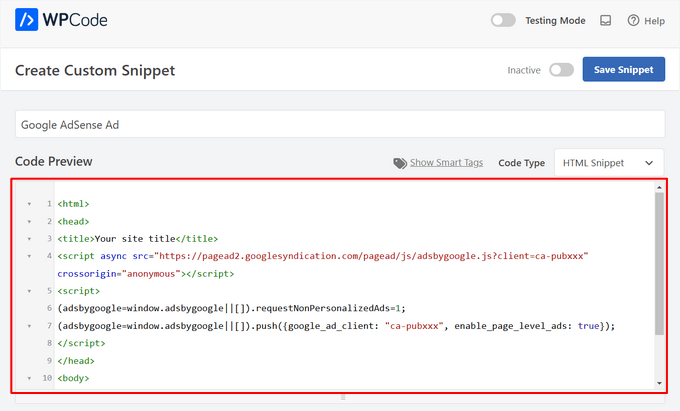
I nästa steg vill du skrolla ner till avsnittet 'Infogning'. Det finns två huvudsakliga infogningsalternativ du kan välja mellan:
- Automatisk infogning – Annonskoden infogas och körs automatiskt på din webbplats på den plats du valt.
- Kortkod – Annonskoden kommer inte att infogas automatiskt. Du får en kortkod som du manuellt kan infoga var som helst på din WordPress-webbplats.
Du kan klicka på metoden 'Auto-Insert' för att automatiskt visa annonser i inläggsinnehållet.
Välj sedan alternativet 'Infoga efter stycke' från rullgardinsmenyn bredvid fältet 'Plats'.
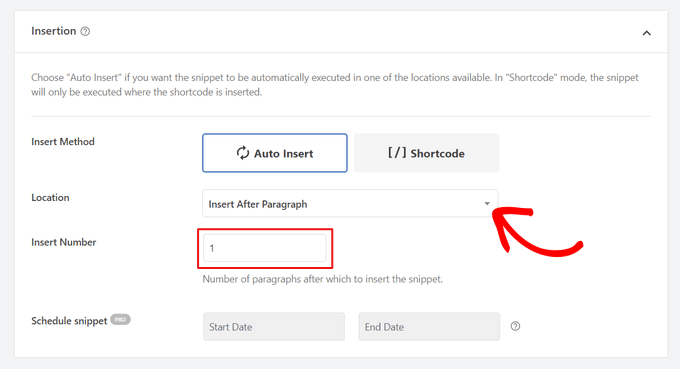
Du kan också ändra 'Infoga nummer' för att välja antalet stycken efter vilket du vill infoga kodavsnittet.
Om du till exempel vill visa annonsen efter andra stycket istället för det första, ersätter du helt enkelt 1 med en 2.
Förutom att infoga annonser efter ett stycke kan du också automatiskt visa annonser på platser (WordPress-funktioner) som före eller efter innehåll, mellan inlägg, före eller efter utdrag och mer.
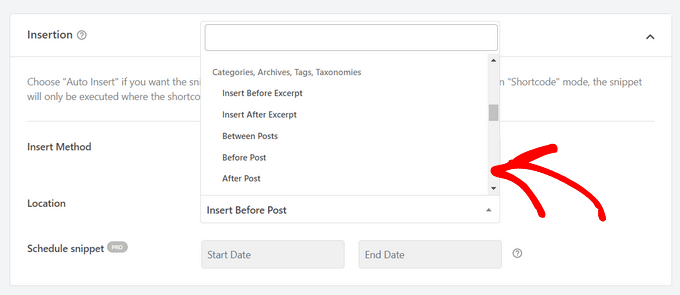
Med premiumversionen av WPCode kan du infoga annonser på WooCommerce-platser som före eller efter produkter, kundvagn och kassasidan, för att bara nämna några.
WPCode Pro låter dig också schemalägga dina annonskodsnuttar med start- och slutdatum. Detta är perfekt för att visa annonser runt helgsäsongen eller för andra tidsbegränsade kampanjer.
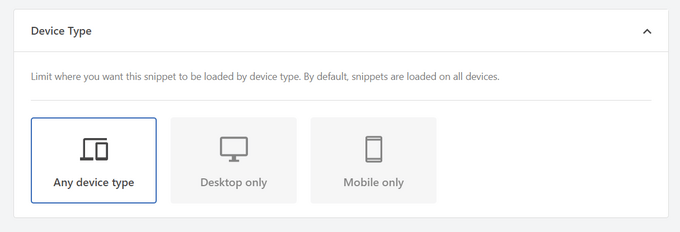
Därefter kan du scrolla ner till avsnittet 'Enhetstyp'. Här kan du fritt välja om du vill visa din annons på alla enhetstyper, endast dator, eller endast mobil.
Om du vill begränsa sidorna eller inläggen där annonskodsnutten automatiskt infogas, kan du skrolla ner till sektionen 'Smart villkorsstyrd logik'.
Du kan till exempel dölja dina annonser på specifika sidtyper eller sid-URL:er.
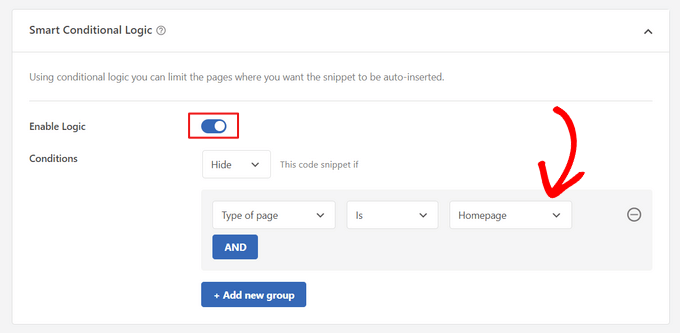
För att organisera dina annonser kan du gå till sektionen 'Grundläggande information'.
I det här området kan du lägga till taggar och anteckningar för att hjälpa dig att komma ihåg vad din annonskodsnutt är till för.
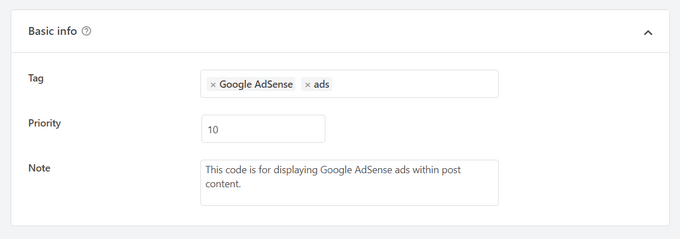
Det finns också ett fält för 'Prioritet' som låter dig styra i vilken ordning kodavsnitten körs när du vill visa flera kodavsnitt på samma plats.
Alla kodavsnitt får som standard prioritet 10. Men om du vill att din annonskod ska visas tidigare än andra, ställer du helt enkelt in prioriteten till ett lägre nummer.
När du är klar med ditt annonsarbete är det dags att publicera den.
För att göra det, låt oss gå tillbaka till toppen av sidan och växla omkopplaren från 'Inaktiv' till 'Aktiv'. Klicka sedan på knappen 'Spara kodsnutt'.
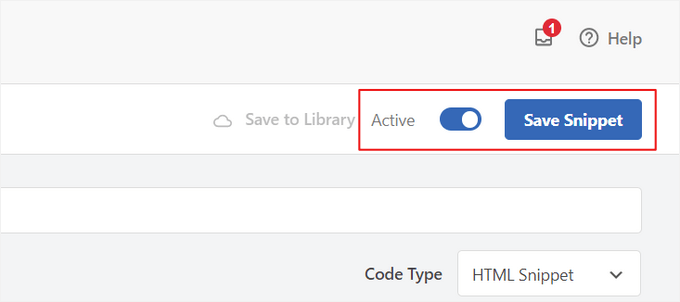
Det var allt! Om du valde metoden 'Automatisk infogning' som visas i den här handledningen, kommer din annons nu automatiskt att infogas i ditt inläggsinnehåll.
Om du väljer infogningsmetoden 'Kortkod' kan du antingen skapa en ny sida eller ett nytt inlägg eller öppna ett för redigering. Hitta sedan exakt den plats där du vill visa den här annonsen i ditt inläggsinnehåll och skapa ett nytt kortkodsblock.
Du kan sedan klistra in kortkoden i det här blocket. För steg-för-steg-instruktioner kan du läsa vår nybörjarguide om hur man lägger till en kortkod i WordPress.
Nu, om du besöker sidan eller inlägget, kommer du att se annonsen i ditt inläggsinnehåll.
💡 Notera: Om du visar Google AdSense-annonser kan det ta 20-30 minuter innan annonsen visas på sidan.
Metod 2. Infoga annonser i inläggsinnehåll med Ad Inserter
Ett annat alternativ är att använda Ad Inserter. Detta är ett WordPress-plugin för annonshantering som kan visa både hostade annonser och annonser som tillhandahålls av ett nätverk.
Om du använder ett nätverk kan du helt enkelt klistra in din annonskod i Ad Inserter-pluginet. Men om du skapar en hostad annons måste du antingen skriva koden själv eller få den från personen som betalar för att visa sin annons på din webbplats.
För att komma igång, det första du behöver göra är att installera och aktivera den kostnadsfria Ad Inserter-pluginen. Om du behöver hjälp, se vår guide om hur man installerar en WordPress-plugin.
När du har aktiverat det vill du gå till Inställningar » Ad Inserter.
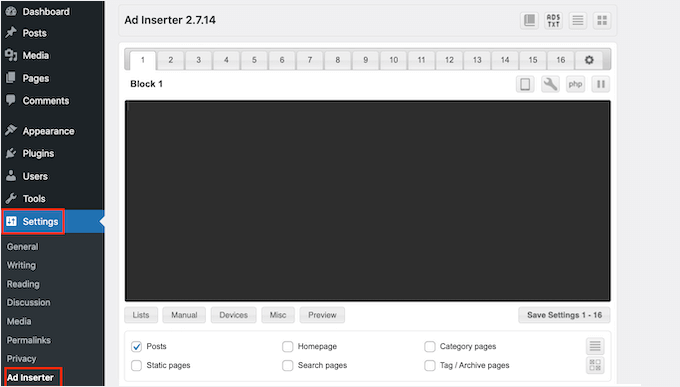
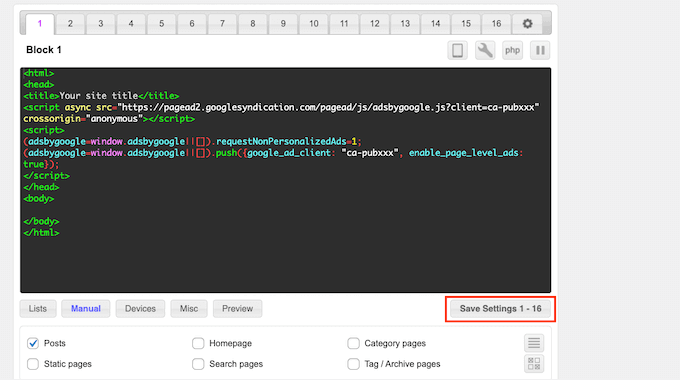
På den här skärmen representerar varje flik en annan annons. Detta gör att du kan skapa flera annonser och placera dem på din webbplats.
Du kan nu antingen skriva in eller kopiera/klistra in koden för annonsen som du vill visa i ditt inläggsinnehåll.
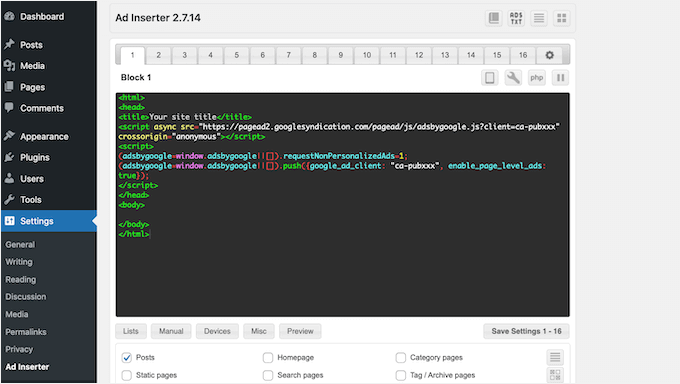
Nästa steg är att placera denna annons på din webbplats.
Ett alternativ är att lägga till annonsen på valfri sida, inlägg eller widget-redo område med hjälp av en kortkod. Ett annat alternativ är att tala om för Ad Inserter att automatiskt lägga till denna annons i varje inlägg och på en viss plats, till exempel efter vart tredje stycke.
Om du vill lägga till denna annons i dina inlägg automatiskt, kan du börja med att markera rutan 'Inlägg'.
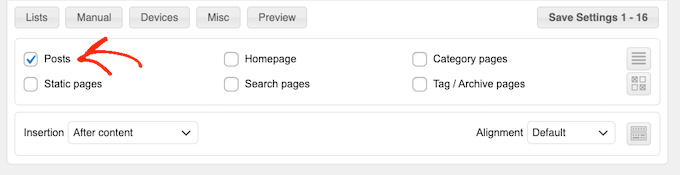
Därefter behöver du öppna rullgardinsmenyn 'Infoga' och välja var Ad Inserter ska visa denna annons.
Eftersom vi vill infoga annonser i inläggsinnehållet vill du vanligtvis välja antingen 'Före stycke', 'Efter stycke', 'Före bild' eller 'Efter bild'.
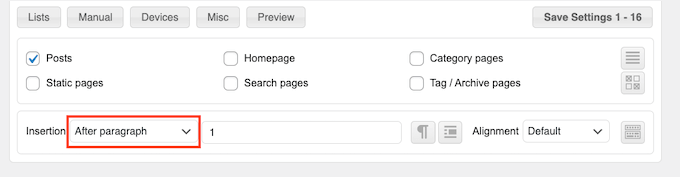
Efter att ha valt ett alternativ från listan kan du skriva in exakt var annonsen ska visas.
Om du till exempel ville visa annonsen efter det andra stycket, skulle du skriva in '2' som du kan se på följande bild.
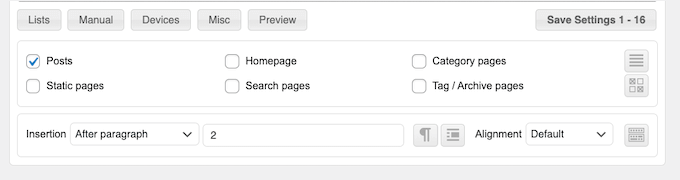
När du är nöjd med dina inställningar klickar du på knappen 'Spara inställningar'.
Ad Inserter kommer nu att infoga denna annons i ditt inläggsinnehåll på din valda plats.
Precis som vi nämnde tidigare kan du också placera denna annons på din webbplats med hjälp av en kortkod.
För att göra detta, klicka på knappen 'Manuell' och markera sedan rutan 'Kortkod'.
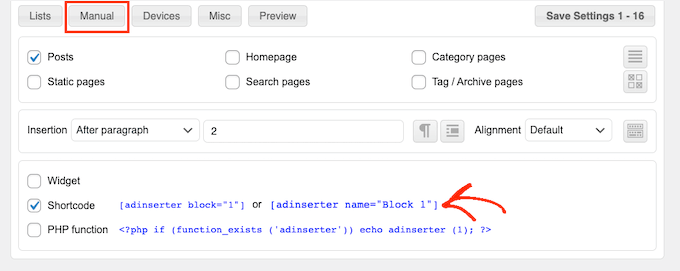
När du har gjort det, kopiera bara Ad Inserter-kortkoden. Du kan sedan klicka på knappen 'Spara inställningar' för att spara din annons.
När du är klar kan du placera denna kortkod på vilken sida, inlägg eller widget-redo område som helst. För steg-för-steg-instruktioner kan du se vår guide om hur man lägger till en kortkod i WordPress.
Metod 3. Infoga annonser i inläggsinnehåll med kod (avancerat)
Du kan också lägga till en annons i ditt inläggsinnehåll i WordPress med hjälp av kod.
Eftersom du redigerar din webbplats kod är detta inte den mest nybörjarvänliga metoden. Det gör det dock möjligt för dig att skapa annonser utan att behöva installera ett speciellt plugin för annonshantering.
För att infoga en annons med kod, öppna antingen ditt temas functions.php-fil eller använd ett plugin för kodavsnitt.
Återigen rekommenderar vi att du använder det kostnadsfria WPCode-pluginet eftersom det gör det enkelt att klistra in kodavsnitt i WordPress utan att redigera din temas functions.php-fil.
Dessutom kommer WPCode med smart kodsnuttvalidering för att hjälpa dig att förhindra vanliga kodfel och hindra dig från att bryta din webbplats.
Du kan sedan lägga till följande kod:
//Insert ads after second paragraph of single post content.

add_filter( 'the_content', 'prefix_insert_post_ads' );

function prefix_insert_post_ads( $content ) {

    $ad_code = '<div>Ads code goes here</div>';

    if ( is_single() && ! is_admin() ) {
        return prefix_insert_after_paragraph( $ad_code, 2, $content );
    }

    return $content;
}

// Parent Function that makes the magic happen

function prefix_insert_after_paragraph( $insertion, $paragraph_id, $content ) {
    $closing_p = '</p>';
    $paragraphs = explode( $closing_p, $content );
    foreach ($paragraphs as $index => $paragraph) {

        if ( trim( $paragraph ) ) {
            $paragraphs[$index] .= $closing_p;
        }

        if ( $paragraph_id == $index + 1 ) {
            $paragraphs[$index] .= $insertion;
        }
    }

    return implode( '', $paragraphs );
}
Den här koden kommer att visa en annons efter det andra stycket i ett inläggs innehåll.
Om du vill visa din annons på någon annan plats, behöver du bara ändra följande avsnitt:
    if ( is_single() && ! is_admin() ) {
        return prefix_insert_after_paragraph( $ad_code, 3, $content );
    }
I exempelkoden ovan kan du se att vi infogar annonsen efter tredje stycket.
När du har gjort det kan du antingen skriva in eller klistra in din annonskod. Detta är koden som styr hur din annons ser ut och fungerar.
Du kommer att lägga till denna kod som värdet för $ad_code, där det står 'Lägg till kod här'.
$ad_code = '<div>Ads code goes here</div>';
När du har gjort det är du redo att publicera din annons.
För att göra detta, aktivera antingen ditt webbplatsspecifika plugin, spara ändringarna du har gjort i din webbplats functions.php-fil, eller aktivera och spara ditt kodavsnitt i WPCode.
Nu, om du besöker din webbplats, bör du se din annons live.
Bonustips: Konfigurera konverteringsspårning
När du placerar annonser i ditt innehåll kan konverteringsspårning visa hur bra de presterar.
Klickar användarna på dem? Leder de till försäljning eller registreringar?
I grund och botten ger konverteringsspårning kritisk insikt i din annonseringsprestanda och den övergripande effektiviteten på din webbplats. Till exempel kan du med konverteringsspårning:
- Optimera dina ansträngningar: Om du upptäcker att annonser från en trafikkälla ger fler konverteringar, kan du dubbla den källan för bättre resultat.
- Mät ROI: Konverteringsspårning visar om dina annonser ger värde. Detta hjälper dig att undvika att slösa pengar på underpresterande placeringar.
- Identifiera hinder: Låt oss säga att användare ser ditt innehåll men inte konverterar (till exempel, de avbryter ett formulär). I så fall vet du exakt var du ska göra förbättringar, som att förenkla formuläret eller justera dess färger för att vara mer tillgängligt.
Nu kan installationsprocessen verka lite knepig till en början, men du behöver bara göra det en gång!
Många WordPress-verktyg, som plugins eller integrationer, förenklar processen genom att erbjuda inbyggt stöd för konverteringsspårning.
För mer information kan du kolla in vår ultimata guide om konverteringsspårning i WordPress.
Genom att kombinera smart annonsplacering med konverteringsspårning kan du öka intäkterna och få värdefulla insikter för att optimera din webbplats prestanda.
Vanliga frågor: Hur man infogar annonser i ditt inläggsinnehåll i WordPress
Här är några vanliga frågor du kan ha när du lägger till annonser i dina WordPress-inlägg:
Kommer infogning av annonser att sakta ner min WordPress-sida?
Det kan det, särskilt om annonskoden är tung eller dåligt optimerad. För att hålla saker igång smidigt, använd ett plugin som WPCode och undvik överdimensionerade annonsskript.
Kan jag styra vilka sidor som visar annonser?
Ja! De flesta plugins för annonshantering låter dig använda villkorlig logik för att rikta in dig på specifika inlägg, sidor, kategorier eller till och med användarroller. På så sätt behåller du kontrollen över var annonser visas.
Hur kan jag förbättra synligheten för mina annonser?
Du kan försöka placera annonser i ditt innehåll istället för bara i sidofältet. Detta beror på att inline-annonser tenderar att prestera bättre. Du kan också köra ett A/B-test för att visa annonser i olika format, storlekar eller positioner för att se vilken som får flest klick.
Hur kan jag säkerställa att annonser inte skadar användarupplevelsen?
Kom ihåg att hålla annonserna minimala, välplacerade och relevanta så att du inte överväldigar dina läsare. Annonser bör komplettera ditt innehåll, inte avbryta det.
Finns det några plugins du rekommenderar för annonshantering?
Ja! WPCode är utmärkt för att infoga och hantera annonskod med precision. Ad Inserter är ett annat bra alternativ om du vill ha fler layoutkontroller och automatiseringsfunktioner.
Vi hoppas att den här artikeln hjälpte dig att lära dig hur du infogar annonser i ditt inläggsinnehåll i WordPress. Du kanske också vill kolla in våra guider om hur man gör en webbplats för annonser eller hur man lägger till Amazon-annonser på din webbplats.
Om du gillade den här artikeln, prenumerera då på vår YouTube-kanal för WordPress-videoguider. Du kan också hitta oss på Twitter och Facebook.





Astha
Hej,
Vad betyder "Behörigheter för annonsåtkomst" i din nya 1.1.1-uppdatering i det här pluginet?
Var snäll och förklara.
Tack.
reles
tack
om jag vill ha två banners?
Stycke 2 och stycke 5?
phil
Just copy the function and rename one for have a different function, then choose another paragraph … easy
Fika Thiana
Tack så mycket, jag har mina adsense-annonser mitt i inlägget. Jag har provat några andra handledningar men den här handledningen fungerar verkligen som en charm.
Waleed Barakat
Wow! Fantastisk lösning! fungerar som en charm. Tack
Micheal
Snälla, vilket plugin kan jag använda för att lägga till "Läs också (annat inlägg)" i mitt inläggsinnehåll för att länka till andra inlägg på min webbplats så att användare kan läsa ett annat inlägg.
WPBeginner Support
Hej Michael,
Du behöver ingen plugin för det. Du kan länka till inläggen i inläggsredigeraren. Du kan också använda en plugin för relaterade inlägg som visar liknande artiklar från din webbplats i slutet av varje inlägg.
Admin
Ed
Fungerar. Tog precis bort <?php
och klistrade in längst ner.
Abhijit Badgujar
Hej,
Jag installerade ditt plugin och följde alla steg du instruerade. Men jag kan inte se annonserna i mitt inlägg.
Abhijit Badgujar
Hej, jag ändrade inställningen och det fungerade. Tack för pluginet.
Taylor
Hej. Tack så mycket för koden. Är det dock möjligt att öka utrymmet lite före och efter annonsen, som att öka marginalen lite eller något liknande. Tack
Taylor
Aamir
vad ska jag göra om jag vill sätta annonser på videor... jag har en filmsida och jag vill sätta annonser på filmvideor.. Snälla hjälp...
Vitor Hugo
Bra tips, jag letade efter det... men av någon anledning infogar koden (pluginet vet jag inte, använde det inte, bara koden) en slumpmässig föräldralös avslutande paragraf-tagg () i slutet av inlägget.
Sam
När du använder manuell kod via functions.php, hur får du texten att linda sig runt annonskoden?
sandeep kumar
Jag har provat din plugin INSERT ADS och är helt nöjd eftersom den inte kräver några kodningskunskaper
Bejek
hur lägger man till slumpmässigt inlägg i the_content efter 2 stycken
Deise de Oliveira
Tack! Det var precis vad jag letade efter!
Robert
Hur placerar man annonserna i mitten?
Sam
lägg till före annonskoden och avsluta med
James Burnette
Jag har en annons för Google-annonser ovanför innehållet och det gör att adsense-koden visas när den delas på fb. Några förslag?
Byron
Hej,
Jag vill ha en [visa mer] efter andra stycket och en [/visa mer] efter sista stycket i alla inlägg, som bara visas på mobila enheter.
Jag har provat ad inserter men stängningen [/show more] fungerar inte riktigt. Finns det något du kan rekommendera för att få detta att fungera?
Tack
Syed Irfan
Vad ska jag göra om jag vill lägga till fler annonser?
Arta
Hur kan jag få en Facebook-ruta att glida upp i slutet av innehållet?
Precis som list25.com
När du är klar med läsningen och når slutet av innehållet, glider Facebook-rutan upp
WPBeginner Support
List25 använder anpassad kod för det. Kanske lägger vi till en handledning om det i framtiden. Under tiden, har du kollat OptinMonsters slide-in optin? Det är mycket enklare.
Admin
Arta
Tack
det fungerade bra.
Umer Shah
Hej,
Jag använder en plugin för att infoga annonser i inlägg på min blogg, den fungerar bra förutom annonsens position som är till vänster. Hur kan jag flytta den till mitten?
Alex Sume
Hej,
Jag använder den här koden och den fungerar bra på min blogg. Nu vill jag lägga till ytterligare 1 extra annonskod för att visas efter ett annat stycke.
Vänligen hjälp.
Vincent
Plugin-metoden är utmärkt och jag har lagt till ett par annonser; en visas efter tredje stycket och den andra visas i slutet av innehållet. Detta är precis vad jag letar efter eftersom det alltid är en pina för mig att redigera koden varje gång min webbplats tema uppdateras. Jag vet att jag borde använda ett barn-tema, men det är bara en massa krångel – din metod är mycket renare och mindre huvudvärk. Tack.
WPBeginner Support
Glad you found it helpful
Admin
Salman Naqvi
Hej, jag implementerade också den här koden och den fungerade bra! Nu vill jag lägga till kod för att visa annonser i slutet av innehållet? Hur ändrar jag den här PHP-koden för att visa annonser i slutet?
Med vänliga hälsningar
Josh
Finns det ett sätt att ställa in vilka annonser som ska visas för olika inläggskategorier? Till exempel kan jag visa en annan CTA för ett teknik-inlägg än vad jag skulle göra för ett finans-inlägg.
Möjligt?
Muhammad muneeb
Jag vill lägga till annonser på sidan av inläggsinnehållet, snälla hjälp mig med det.
shane
Inte nöjd nu. Lade till koden och nu är min webbplats trasig. Vad har jag gjort fel. Jag kan inte ens ladda min webbplats längre?
Jag lade till koden på den sista raden som förklaras här. sedan tog jag bort "ads code goes here" och ersatte med min adsense-kod. Men nu laddas inte min webbplats ens. HJÄLP snälla.
SNÄLLA
Arun Kallarackal
Hej Syed,
Webbplats-specifika plugin-metoden du angav fungerar som en charm för mig. Tack!
Finns det något sätt att trigga det webbplatsspecifika pluginet endast om ett blogginlägg har ett minimiantal stycken?
Till exempel – jag vill att annonsen bara ska visas om blogginlägget är minst 10 stycken långt. Finns det något sätt att lägga till det kriteriet i den webbplatsspecifika koden du gav? Annonsen ska bara visas om minimikravet på stycken har uppfyllts.
All hjälp skulle uppskattas!
Arun
pawan
Fungerar inte alls.. Jag försöker alla steg men det fungerar inte. Någon hjälp.!!
Antonia
Min functions.php-fil är full av saker. Var exakt klistrar jag in koden? Tack!
WPBeginner Support
I slutet av filen. Om du har en
?>-tagg i slutet, klistra in koden före den.Admin
Srijan Singh
Hej, jag lade till ovanstående koder i min functions.php-fil men fick sedan dessa fel:
Varning: session_start(): Cannot send session cache limiter – headers already sent (output started at /home1/srijan1998/public_html/football2mania.com/wp-content/themes/gameday/functions.php:1320) in /home1/srijan1998/public_html/football2mania.com/wp-content/plugins/accesspress-social-counter/accesspress-social-counter.php on line 139
Varning: Kan inte ändra huvudetinformation – huvuden har redan skickats av (utmatning startade på /home1/srijan1998/public_html/football2mania.com/wp-content/themes/gameday/functions.php:1320) i /home1/srijan1998/public_html/football2mania.com/wp-includes/pluggable.php på rad 1228
så jag bestämde mig för att logga ut från min instrumentpanel, jag försökte logga in igen genom att gå till min w-admin-sida, detta är fel som visades på en tom skärm.
Jag kan bara inte logga in, kan du hjälpa mig?
WPBeginner Support
Se vår guide om vad du ska göra när du är utelåst från WordPress adminområde. Ta bort koden från functions-filen.
Admin
Solomon
Var implementerar jag den här koden i functions.php-filen? Du nämnde inte att infoga koden efter en specifik rad. Tack
Donovan
Tack för pluginet. Men när jag avmarkerar alternativen för inlägg och sidor i inställningsavsnittet sparas inte den inställningen.
Antingen inlägg eller sidor eller båda måste kontrolleras för att inställningarna ska sparas.
Finns det någon lösning på detta?
Denis
Hej,
Plugin fungerar bra men hur centrerar jag div-klassen?
display: block margin left right auto; text-align: center….ingenting fungerar :/
Tack
Raymond
Coolt! Tack för det bra tipset. Jag lyckades lägga till min banner på varje sida och inlägg.
Skål!
Husnain Naz
Kan du snälla berätta hur jag kan visa annonsen före första stycket. Jag använder div float right och skulle vilja visa annonsen bredvid första stycket
Indy
Hej,
Bra kodsnutt. Hur kan man använda den för att lägga till mer än en annons? Jag behöver lägga till två annonser inuti inlägget. Detta fungerar utmärkt för den första efter stycke 10 men när jag försökte lägga till:
if ( is_single() && ! is_admin() ) { return prefix_insert_after_paragraph( $ad_code2, 16, $content ); }
där $ad_code2 är den andra adsense-koden, den visar ingenting?
Any help on this will be highly appreciated
Tack
Indy
toxicchili
Returnera inte innehållet förrän du har lagt till båda annonserna.
if ( is_single() && ! is_admin() ) { $content = prefix_insert_after_paragraph( $ad_code1, 10, $content ); $content = prefix_insert_after_paragraph( $ad_code2, 16, $content ); return $content; }
Jag implementerade en loop för att lägga till koden för varje annons innan innehållet returneras.
I mitt exempel lagrar jag faktiskt mina annonser i en databas och baserat på målkriterierna returnerar jag ett objekt med alla annonser för den specifika annonsenhetsplaceringen. Det loopar sedan och lägger till varje annons. Jag har använt olika klasser i mitt plugin, så du måste ändra funktionsnamnet för att passa ditt.
if ( is_single() && ! is_admin() ) { $adverts = $this->get_ads_query(3); foreach($adverts as $advert){ $content = $this->insert_into_content( stripslashes_deep($advert->code), 2, $content ); } return $content; }
Anubhav
Hej Indy
Du kan använda det andra filtret
Givet kod detta
add_filter( ‘the_content’, ‘prefix_insert_post_adsNew’ );
function prefix_insert_post_adsNew( $content ) {
$ad_code = ‘Här går annonskoden’;
if ( is_single() && ! is_admin() ) { return prefix_insert_after_paragraph( $ad_code, 10, $content ); }
return $content; }
Detta borde fungera. Ta inte bort det tidigare filtret, lägg bara till detta under det befintliga filtret
Markart
Du är toppen! tack för det andra annonsfiltret. men vissa inlägg har inte tillräckligt med stycken.
Den har inte det totala antalet stycken. Jag vill lägga till i slutet av inlägget i det andra filtret.
Hur gör jag det? förlåt min engelska tack!
Kabo
Jag är rädd att koden inte fungerar längre.. några tips?
Måste den vara under Single.PHP för vissa teman kanske?
Evelina
Plugin fungerar inte på min blogg
Herr B
Tack för den här koden. Wow, den gjorde precis vad jag behövde.
elena
Hej, jag laddade precis ner pluginet och det är precis vad jag behövde.
Jag har dock en fråga som jag hoppas att du kan svara på.
Jag har många artiklar där mina annonser inte gäller. Finns det ett sätt att bara lägga till annonsen när jag behöver den?
Jag vet att du har möjlighet att inkludera eller exkludera från nuvarande och framtida inlägg, men vad sägs om gamla inlägg? Måste jag göra detta manuellt?
arpan
Hej, kommer kodmetoden att krocka med det automatiska inlägget på sociala medier?
Raquel Smith
Hej! Jag vill lägga till en anpassad Pin It-knapp efter varje första bild i mina inlägg. Det verkar som att den här metoden kan fungera. Hur får jag den att visas efter den första bilden, inte den första taggen? Tack!
habeeb
Wow! Jag älskar det här. Tack för idén. Men kan jag installera pluginet för att lägga till annonser, och samtidigt använda kodmetoden också?
Brådskande svar snälla...
WPBeginner Support
Ja, det kan du göra.
Admin
Ivan
Ja, det kan du göra, men varför? Tänk på att din webbplats säkerhet komprometteras genom att använda plugins för varje liten sak du vill ha. Den här koden fungerar och det finns inget behov av ett extra plugin.
Joseph
Kan du vänligen stödja flytande vänster- eller högerannonser i enskilda inlägg?
Wayne Elliott
Plus ett. Bra plugin. Möjligheten att högerjustera och låta innehåll flöda runt nästa stycke (float: right?) vore bra. Jag pillade med WP anpassad CSS för #boxmap men kunde inte få det rätt. Några tips.
malik
Hur kan jag få annonserna att centreras i inlägget?
Mohammed
Du kan antingen styla div-elementet eller lägga till din annonskod här-taggen för att centrera annonserna i inlägget.
Hoppas det hjälper.
george
Jag har installerat pluginet och valt inställningen 'post' men annonsen visas ingenstans i inlägget. Jag har också lagt till koden ovan i functions.php-filen men det fungerade inte heller och det var bara en blank sida. Kan du snälla hjälpa till?
mahesh
när jag lägger koden i functions.php får jag ett databasfel
Xiao
Du måste ta bort
Nate
Hur skulle den här funktionen fungera om du ville lägga till två annonser. Säg en efter andra stycket och sedan en till efter fjärde stycket?
Michael
Ja, det vore bra att veta hur man gör detta? Jag skulle också vilja lägga till en annan annons i stycke 4, till exempel, men att duplicera koden resulterar i ett fel.
Favour Ikandu
Snälla, jag är ny på bloggande och annonser, för att inte tala om koderna. Jag vill veta om det är möjligt att lägga till AdSense-koden i inlägg med en smartphone.
Nabeel
Hej, jag ville veta varför du har en annons ovanför vecket på din webbplats?
Vänligen utveckla, eftersom jag läser att det är dåligt för SEO?
WPBeginner Support
Vi har inga annonser ovanför vecket. Vi har en banner som expanderar och visar länkar till olika delar av vår webbplats. Vi tror inte heller att annonser ovanför vecket är dåliga för SEO om de inte är störande. Särskilt på mobila enheter gör annonser placerade precis före innehållet det svårt för användare att trycka på länkar.
Admin