


Som standard visar WooCommerce dina produktpriser för alla som besöker din butik. Även om detta fungerar för de flesta online-återförsäljare, behöver vissa företag mer kontroll över vem som ser deras prissättning.
När vi hjälpte ägare av nätbutiker har vi stött på ett par olika fall där det är viktigt att dölja priser i WooCommerce.
Till exempel behöver grossistleverantörer visa specialpriser endast för verifierade företagskunder. Å andra sidan kan B2B-företag föredra att diskutera kundernas behov i förväg för att säkerställa att de kan erbjuda rätt lösning till rätt pris.
Efter att ha testat olika lösningar har vi hittat 3 pålitliga metoder för att dölja priser i WooCommerce. Dessa metoder fungerar för alla typer av företag, från grossistleverantörer till lyxföretag.
💡Snabbt svar: Hur man döljer priser i WooCommerce
Här är de 3 pålitliga metoder vi hittade för att dölja priser:
- Metod 1 (Gratis & Enkel): Använd WPCode för att dölja priser med ett kodavsnitt. Bäst för enkla behov.
- Metod 2 (Bäst för grossist): Använd Wholesale Suite för att skapa ett komplett grossistsystem med registreringsformulär och rollbaserad prissättning.
- Metod 3 (Bäst för kataloger): Använd YITH WooCommerce Catalog Mode för att ersätta priser med förfrågningar eller anpassade knappar.
Vad du bör tänka på innan du döljer produktpriser
Vi har sett ett par olika situationer där det är vettigt att sälja på WooCommerce utan priser.
Till exempel, många grossistleverantörer döljer priser för att förhindra att återförsäljningskunder ser mängdrabatter. Dessutom tar möbeltillverkare ofta bort priser eftersom varje del har unika kostnader baserat på material och design.
Vi vet också att vissa lyxmärken föredrar att skapa exklusiva shoppingupplevelser endast för medlemmar genom att endast visa priser för seriösa köpare.
Tyvärr har WooCommerce ingen inbyggd funktion för att dölja priser. Men efter att ha testat olika lösningar har vi hittat 3 pålitliga metoder som fungerar bra.
Du kan använda snabblänkarna nedan för att hoppa till din föredragna metod för att dölja priser på WooCommerce:
Är du redo? Låt oss dyka in!
Metod 1: Dölj alla/specifika produktpriser och kundvagns-knappar med kod
I den här metoden visar vi dig hur du döljer produktpriserna och kundvagns-knapparna för antingen alla produkter i din butik eller bara specifika artiklar. Detta tillvägagångssätt är användbart om du vill att kunderna ska kontakta dig direkt för priser eller logga in på sina konton för att se dessa priser.
När vi testade olika alternativ upptäckte vi att många plugins för att dölja priser antingen var ganska dyra eller för komplicerade att använda. Därför har vi tagit fram en enkel kodlösning som snabbt löser uppgiften.
Denna metod är idealisk om du är bekväm med en enkel, engångsinstallation och inte behöver de omfattande hanteringsfunktionerna som finns i dedikerade grossist- eller katalogplugins.
Vi vet att ‘kodlösning’ kan låta skrämmande, men oroa dig inte. Detta är ett nybörjarvänligt tillvägagångssätt.
Vi kommer att använda WPCode, som är ett plugin som gör det lika enkelt att lägga till kod på din webbplats som att kopiera och klistra in. Vi har använt detta plugin på många webbplatser och funnit det säkert och pålitligt.
Den kostnadsfria versionen fungerar perfekt för att dölja priser. Men om du vill ha extra funktioner som AI-kodgeneratorn för att skapa anpassade lösningar, kanske du vill titta på Pro-versionen.
Vi har testat båda versionerna ingående i vår WPCode-recension.
Först måste du installera och aktivera det kostnadsfria WPCode-pluginet. Om du behöver hjälp, kolla in vår guide om hur man installerar ett WordPress-plugin.
Därefter kan du följa en av handledningarna nedan.
Alternativ 1: Dölj pris & kundvagns-knappar för specifika produkter (utloggade användare)
Det enklaste sättet att dölja priser är att använda WPCode:s färdiga kodsnutt från deras gratis bibliotek med kodsnuttar. Den här koden döljer priser och kundvagns-knappar för specifika produkter när användare inte är inloggade.
Om du redan är bekant med WPCode kan du helt enkelt hitta det i WPCode:s kodavsnittsbibliotek.
Annars, om detta är första gången du använder pluginet, klickar du bara på länken nedan:
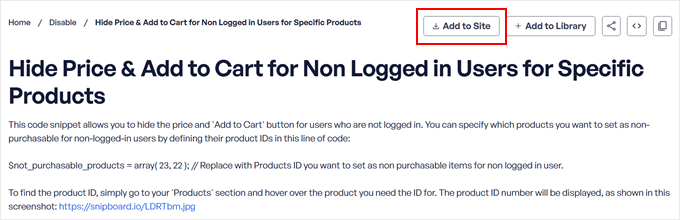
Dölj pris & Lägg till i kundvagn för inloggade användare för specifika produkter
Klicka sedan på knappen 'Lägg till på webbplatsen' för att komma igång.
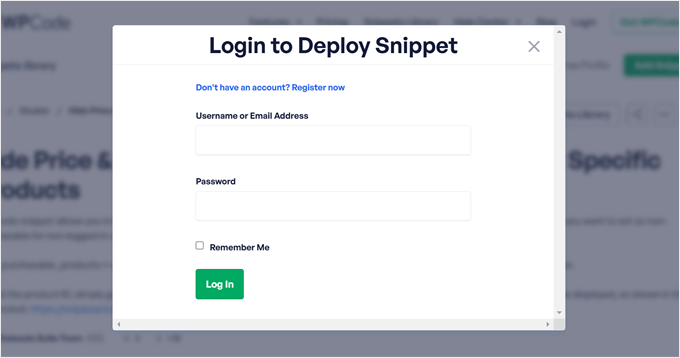
Vid det här laget behöver du antingen skapa ett gratis WPCode-konto eller logga in om du redan har ett.
Under registreringen kommer du att bli ombedd att koppla din WordPress-webbplats till WPCode-biblioteket.
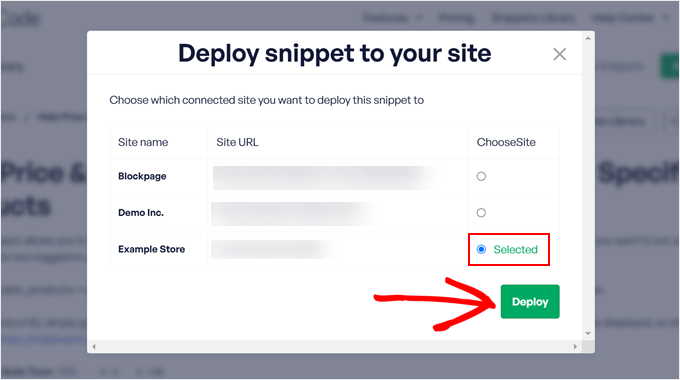
Efter inloggning väljer du vilken webbplats du vill lägga till kodavsnittet till.
Klicka sedan på 'Deploy'.
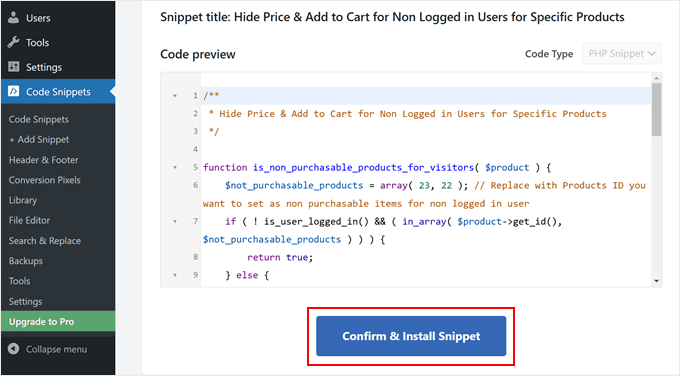
Systemet tar dig tillbaka till ditt WordPress-adminområde för att slutföra installationen.
Klicka här på 'Bekräfta & Installera Snippet'.
Detta tar dig till kodavsnittseditorn, där du kommer att göra två enkla ändringar för att anpassa koden efter dina behov.
Först måste du ändra produkt-ID:n. Leta efter den här kodraden:
$not_purchasable_products = array( 23, 22 );
Ersätt dessa nummer med dina egna produkt-ID:n.
Om du är osäker på vad de är, kan du läsa vår artikel om hur man hittar produkt-ID i WooCommerce.
Om du till exempel vill dölja priser för produkter 63, 64 och 65, skriver du:
$not_purchasable_products = array( 63, 64, 65 );
Därefter kan du anpassa meddelandet som visas istället för priset.
Här är koden du behöver hitta:
function wws_hide_price_not_logged_in( $price_html, $product ) {
    if ( is_non_purchasable_products_for_visitors( $product ) ) {
        $price_html = '<div><a href="' . get_permalink( wc_get_page_id( 'myaccount' ) ) . '">' . __( 'Login with wholesale account to see prices', 'wws' ) . '</a></div>';
    }
    return $price_html;
Du kan ändra texten: ‘Logga in med grossistkonto för att se priser’ till vad du vill, till exempel ‘Logga in för att se priser’ eller ‘Kontakta oss för prissättning.’
Här är ett exempel:
function wws_hide_price_not_logged_in( $price_html, $product ) {
    if ( is_non_purchasable_products_for_visitors( $product ) ) {
        $price_html = '<div><a href="' . get_permalink( wc_get_page_id( 'myaccount' ) ) . '">' . __( 'Login to see prices', 'wws' ) . '</a></div>';
    }
    return $price_html;
När användare klickar på den här länken kommer de till WooCommerce inloggningssida för att logga in.
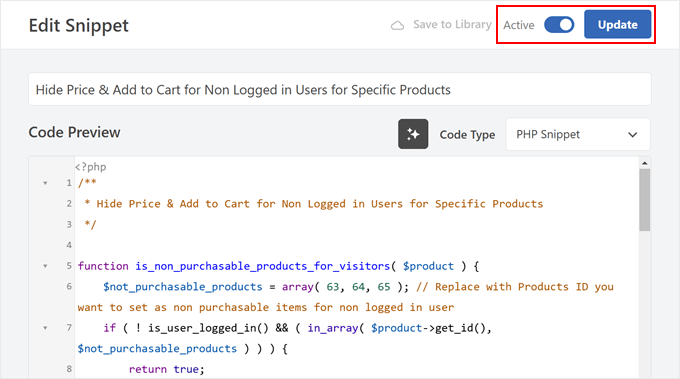
Slutligen, byt omkopplaren från 'Inaktiv' till 'Aktiv'. Klicka sedan på 'Uppdatera'.
Besök nu dina produktsidor för att se ändringarna.
Du kommer att märka att priserna och kundvagns-knapparna är dolda och ersatta av ditt anpassade meddelande.
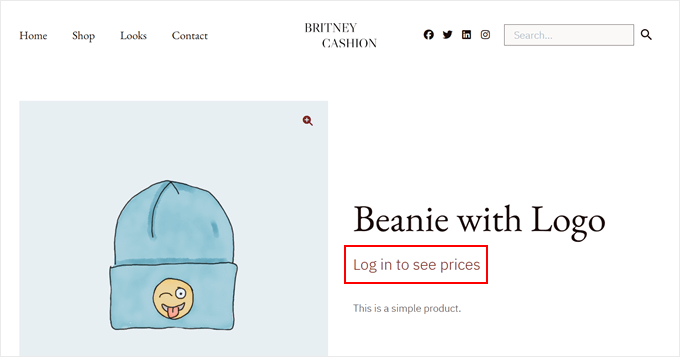
Ditt anpassade meddelande kommer nu att visas på de valda produktsidorna.
Alternativ 2: Dölj pris- & kundvagns knappar för alla användare
Om du vill dölja priser och kundvagns-knappar för alla som besöker din WooCommerce-butik, behöver du lägga till en annan kodsnutt. Den här metoden fungerar oavsett om användare är inloggade eller inte.
Börja med att gå till Kodavsnitt » + Lägg till avsnitt i din WordPress-instrumentpanel. Klicka på ‘Lägg till din anpassade kod (nytt avsnitt)’ och sedan på knappen ‘+ Lägg till anpassat avsnitt’.

Därefter ser du några kodtyper att välja mellan.
Här väljer du bara ‘PHP Snippet.’

Därefter behöver du ge ditt kodavsnitt en titel. Det kan vara något enkelt som ‘Dölj alla WooCommerce-priser.’
Kopiera sedan koden nedan i avsnittet 'Kodförhandsgranskning' och klistra in den där:
/**
 * Hide Price & Add to Cart for All Users for All Products
 */

/**
 * Function to check if products should be non-purchasable.
 * This will always return true to apply to all products.
 */
function is_non_purchasable_products( $product ) {
    // Always return true to make all products non-purchasable for all users
    return true;
}

/**
 * Set product as not purchasable
 */
function wws_set_not_purchasable( $is_purchasable, $product ) {
    if ( is_non_purchasable_products( $product ) ) {
        // Set product as not purchasable
        $is_purchasable = false;
    }
    return $is_purchasable;
}

/**
 * Replace price with 'Contact us for pricing' message linking to the contact page
 */
function wws_hide_price( $price_html, $product ) {
    if ( is_non_purchasable_products( $product ) ) {
        // Get the URL for the contact page by slug
        $contact_page = get_page_by_path( 'contact' );
        if ( $contact_page ) {
            $contact_url = get_permalink( $contact_page );
        } else {
            // Default to '/contact' if the page is not found
            $contact_url = site_url( '/contact' );
        }

        // Set the price HTML to the contact message
        $price_html = '<div><a href="' . esc_url( $contact_url ) . '">' . __( 'Contact us for pricing', 'wws' ) . '</a></div>';
    }
    return $price_html;
}

/**
 * Hide the 'Add to Cart' button
 */
function wws_hide_addcart( $add_to_cart, $product, $args ) {
    if ( is_non_purchasable_products( $product ) ) {
        // Remove the 'Add to Cart' button
        $add_to_cart = '';
    }
    return $add_to_cart;
}

// Add filters to apply the above functions
add_filter( 'woocommerce_is_purchasable', 'wws_set_not_purchasable', 10, 2 );
add_filter( 'woocommerce_get_price_html', 'wws_hide_price', 10, 2 );
add_filter( 'woocommerce_loop_add_to_cart_link', 'wws_hide_addcart', 10, 3 );
Den här koden tar bort alla priser och kundvagns knappar från din butik och ersätter dem med en länk "Kontakta oss för prissättning" som tar besökare till din kontaktsida.
Snabbt tips: Detta kodavsnitt länkar automatiskt till en sida på URL:en '/contact'. För att länken ska fungera måste du se till att du har en sida publicerad på din webbplats med exakt den URL-sluggen. Om din kontaktsida har en annan URL kan du uppdatera den i koden.
Efter att ha klistrat in koden, byt reglaget från ‘Inaktiv’ till ‘Aktiv’ och klicka på ‘Spara kodavsnitt’.
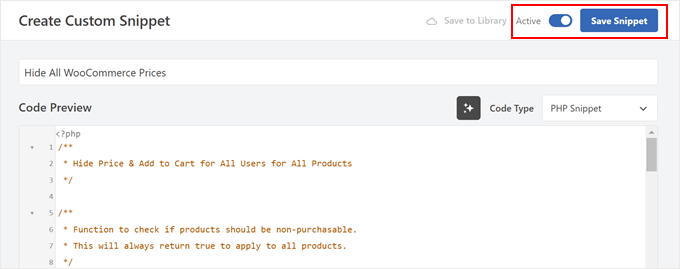
Med kodavsnittet sparat och aktivt är ändringarna nu live.
Du kan nu besöka din butik för att se att alla priser och kundvagns-knappar har ersatts med en länk till din kontaktsida.
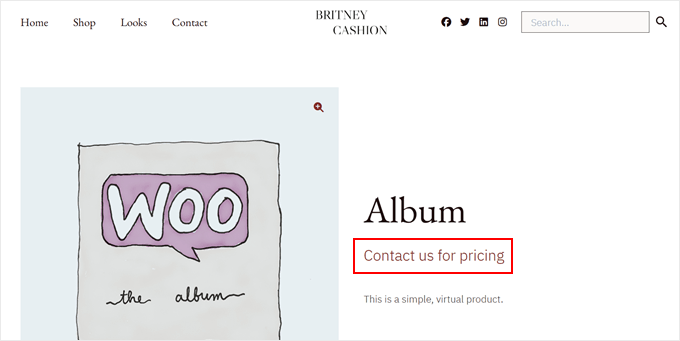
För ytterligare detaljer, se vår nybörjarguide om hur man enkelt lägger till anpassad kod i WordPress.
Metod 2: Dölj produktpriser från icke-grossistkunder
Denna metod är perfekt för företag som vill dölja priser för vanliga besökare samtidigt som de visar speciella grossistpriser för godkända kunder.
Detta tillvägagångssätt fungerar särskilt bra för tillverkare, distributörer och B2B-företag som vill behålla exklusiva priser för sina grossistköpare.
Det är också bra om du inte gillar kodlösningen från tidigare, eftersom vi kommer att använda plugins från det användarvänliga Wholesale Suite.
Innan vi dyker in, rekommenderar vi att du läser vår detaljerade Wholesale Suite-recension för att förstå alla funktioner som denna plugin-svit erbjuder.
Steg 1: Installera de nödvändiga Wholesale Suite-pluginsen
För att denna metod ska fungera behöver du det premium Wholesale Suite-paketet.
Först måste du installera och aktivera pluginet 'WooCommerce Wholesale Prices Premium'. Detta är det betalda verktyget som låter dig dölja priser från vanliga kunder samtidigt som du visar dem för dina grossistköpare.
Du måste också installera det kostnadsfria pluginet 'WooCommerce Wholesale Lead Capture'. Detta plugin skapar ett professionellt registreringssystem där potentiella grossistkunder kan ansöka om ett konto.
Om du föredrar det kan du också använda WPForms för att skapa dina registreringsformulär.
Efter att ha installerat dessa WordPress-plugins, gå till Grossist » Licens i din instrumentpanel.
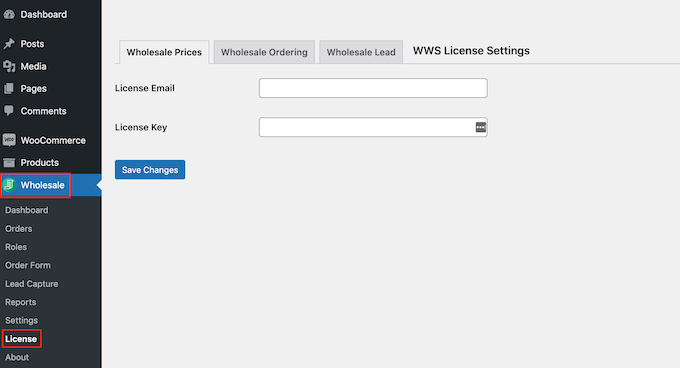
Ange här licensnycklarna och e-postadressen som är associerad med dina premiumplugin-köp. Du hittar dessa uppgifter i bekräftelsemejlet du fick när du köpte pluginen.
Om du har köpt flera plugins från Wholesale Suite kan du använda flikarna högst upp för att komma åt licensnyckelinställningarna för var och en.
När du har angett licensinformationen för varje verktyg, se till att klicka på ‘Spara ändringar’. När du är klar kan du fortsätta till nästa steg.
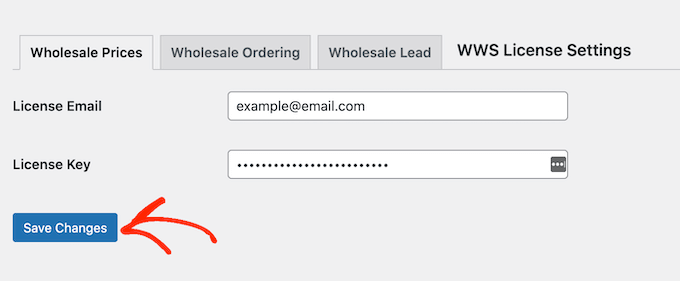
Steg 2: Konfigurera ett testkonto för grossistkund
Wholesale Suite skapar en speciell användarroll för "Grossistkund" användarroll som låter dig hantera prissättning för alla dina grossistkunder på ett ställe. När dessa kunder loggar in ser de automatiskt sina speciella grossistpriser.
För att säkerställa att din prisdöljning fungerar korrekt behöver du ett testkonto för grossistkunder. Detta hjälper dig att kontrollera hur din WooCommerce-butik ser ut både ur en grossistkunds perspektiv och en vanlig besökares perspektiv.
Att skapa ett grossistkonto är enkelt. Gå först till Användare » Lägg till ny i din WordPress-instrumentpanel.
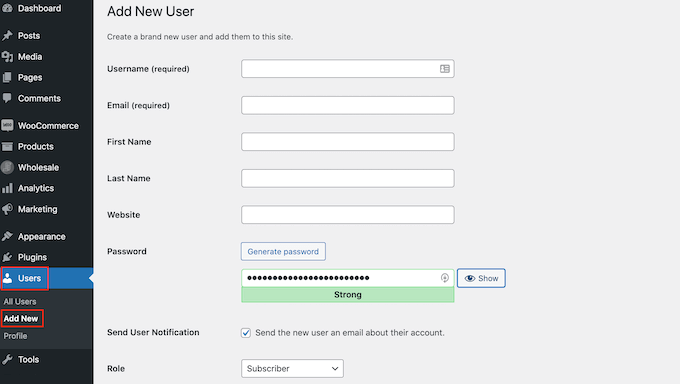
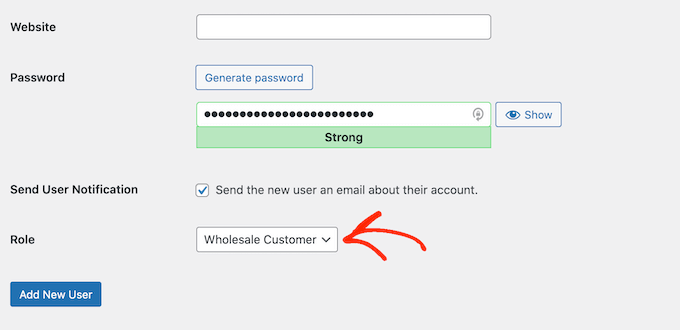
Fyll nu i grundläggande information som e-postadress och användarnamn, välj sedan 'Grossistkund' från rullgardinsmenyn 'Roll'.
Slutligen, klicka på 'Lägg till ny användare' för att skapa kontot.
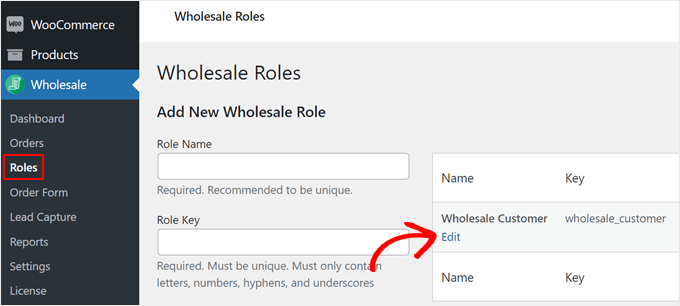
Du kanske också vill förhindra grossistkunder från att göra köp till ordinarie pris när de inte uppfyller grossistvillkoren. Som standard visar pluginet en varning, men kunder kan fortfarande köpa till detaljhandelspriser.
För att ändra detta, gå till Grossist » Roller och hitta rollen 'Grossistkund'. Klicka på knappen 'Redigera' under rollen för att anpassa den.
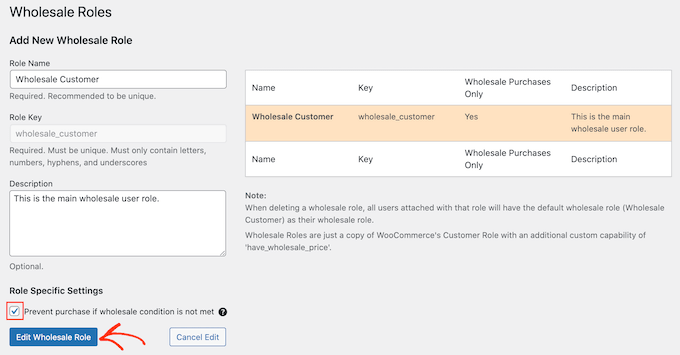
Kontrollera sedan rutan för 'Förhindra köp om grossistvillkoret inte uppfylls.'
Därefter klickar du bara på ‘Edit Wholesale Role’ för att spara dina ändringar.
Steg 3: Dölj priser och kundvagns-knappar
Därefter behöver du dölja priserna och knapparna för kundvagnsidan från vanliga besökare i nätbutiken.
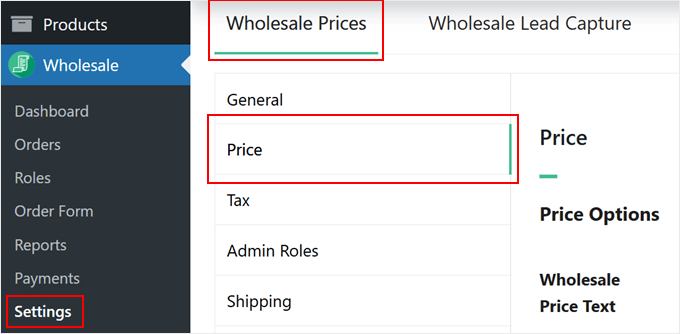
För att göra detta kan du gå till Grossist » Inställningar. Se till att du är i avsnittet 'Grossistpriser' och navigera till fliken 'Pris'.
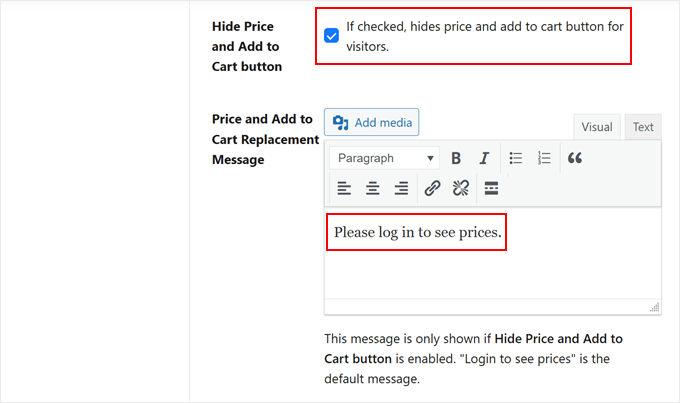
Rulla sedan ner till inställningen 'Dölj pris och lägg till i kundvagn-knapp' och markera rutan precis bredvid den.
Nedanför det kan du lägga till anpassad text för att ersätta pris- och kundvagnsknapparna. Om du lämnar detta tomt visas istället standardmeddelandet ‘Logga in för att se priser’.
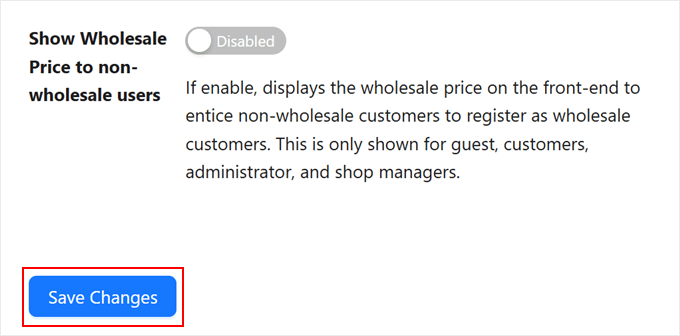
Skrolla nu ner och se till att inställningen ‘Visa grossistpris för icke-grossistanvändare’ är inaktiverad.
Klicka slutligen på knappen 'Spara ändringar'.
Steg 4: Lägg till och dölj grossistpriser för WooCommerce-produkter
Nu är du redo att börja lägga till grossistpriser för enskilda produkter. Du kan fortsätta och öppna en ny eller befintlig produkt för redigering.
Om det här är första gången du lägger till en produkt, kanske du vill läsa vår guide om WooCommerce gjort enkelt för mer information.
Vid någon tidpunkt, när du skapar en ny produkt eller redigerar en befintlig, behöver du gå till avsnittet 'Produktdata'.
Här ställer du in ditt 'Ordinarie pris'. Det är vad vanliga kunder ser. Hitta sedan sektionen 'Partipriser' och välj din rabattstyp från rullgardinsmenyn. Du kan erbjuda antingen en procentuell rabatt eller ett fast pris.
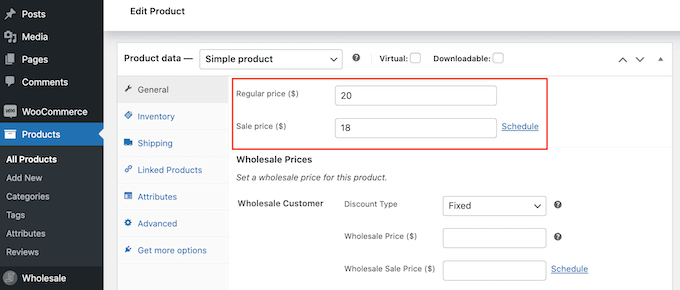
För procentuella rabatter, välj helt enkelt rabattstypen 'Procent' och ange ditt rabattbelopp.
Wholesale Suite kommer automatiskt att beräkna slutpriset.
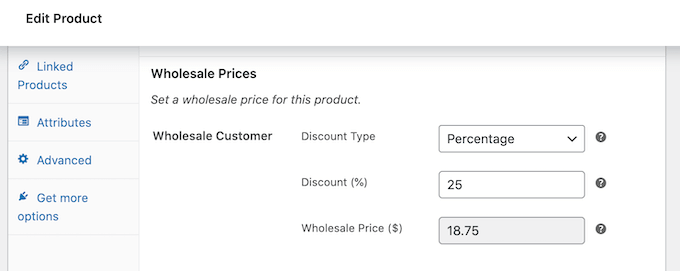
Om du väljer 'Fast' för rabatt typ, kan du bara ange det exakta grossistpris du vill ta betalt.
Vill du köra tidsbegränsade grossist-erbjudanden? Detta är utmärkt för att köra säsongskampanjer och konvertera fler WooCommerce-besökare till kunder.
För att göra detta kan du klicka på länken ‘Schemalägg’.
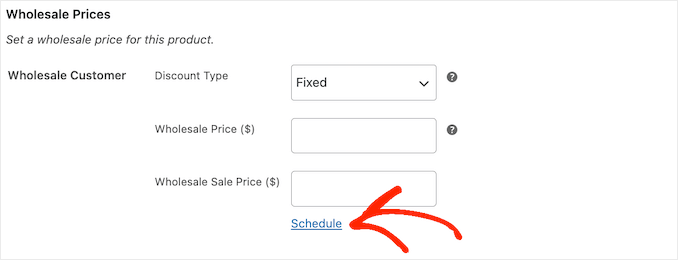
Därefter kan du ange startdatum och slutdatum för din grossistkampanj med prissänkningar.
På så sätt behöver du inte manuellt aktivera och inaktivera rabatten. Det fungerar i princip på liknande sätt som att schemalägga WooCommerce-kupongkoder.
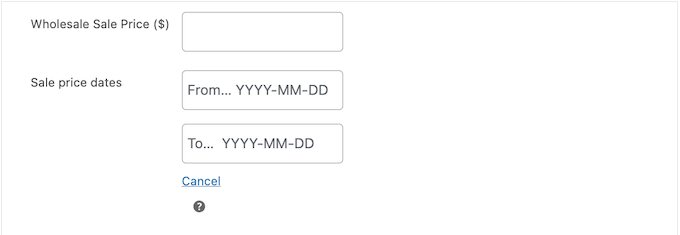
Naturligtvis är denna inställning valfri. Om du inte är redo att använda den nu, kan det vara bra att ha den i åtanke för framtiden.
Ställ sedan in dina minsta orderkrav i avsnittet "Grossist minsta orderkvantitet".
Detta definierar hur många artiklar en partikund måste köpa för att få tillgång till specialpriser.
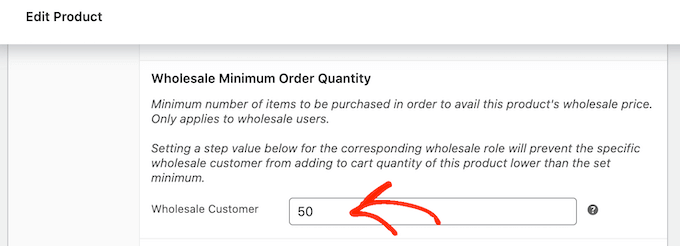
Bläddra sedan ner till avsnittet ‘Grossistorderkvantitet Steg’.
Denna inställning styr de steg i vilka en kund kan köpa produkter *efter* att ha uppfyllt minimiantalet. Till exempel, om ditt minimiantal för beställning är 10 och kvantitetssteget är 5, kan kunder köpa 10, 15, 20 och så vidare.
Om du ställer in steget till ‘1’, kan kunder köpa valfritt antal över minimibeloppet, som 10, 11, 12, etc. Detta förhindrar kunder från att missbruka sina grossistprivilegier på mindre, enskilda köp.
För den här handledningen, ange ‘1’ i fältet.
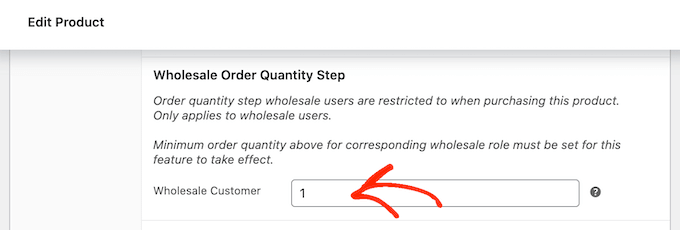
Detta gör att den minsta orderkvantitet du ställt in ovan tillämpas på varje artikel.
På så sätt kan folk inte försöka missbruka grossistprivilegier. För mer information om denna inställning, se Wholesale Suite-dokumentationen om minsta orderkrav.
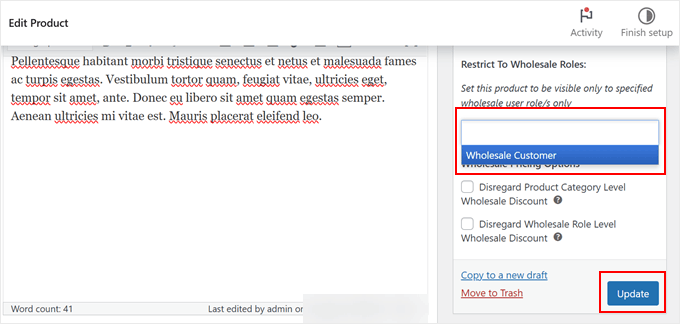
Slutligen kan du göra din produkt synlig endast för grossistkunder genom att använda inställningen ‘Begränsa till grossistroller’ högst upp på sidan. Skriv och välj ‘Grossistkund’ i detta fält.
I detta skede kan du fortsätta att slutföra dina produktinställningar. Du kan till exempel lägga till ett produktbildgalleri, bädda in en produktvideo eller infoga produktetiketter.
När du är redo, klicka bara på ‘Uppdatera’ eller ‘Publicera’ för att spara dina ändringar. Du kan sedan upprepa samma steg för alla dina grossistprodukter.
Steg 5: Konfigurera dina grossistregistreringsformulär
Grossist-tillägget skapar automatiskt registrerings- och inloggningssidor för dina grossistkunder. Innan du börjar acceptera ansökningar, låt oss anpassa registreringsformuläret för att matcha dina behov.
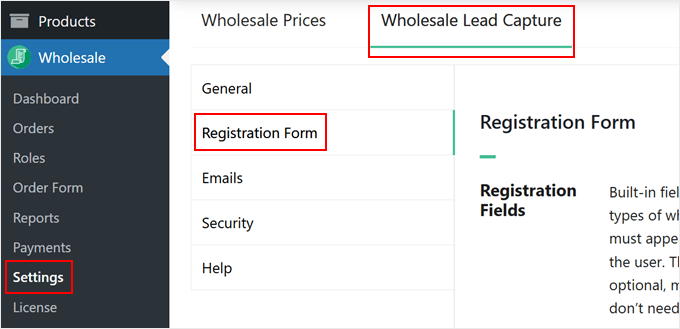
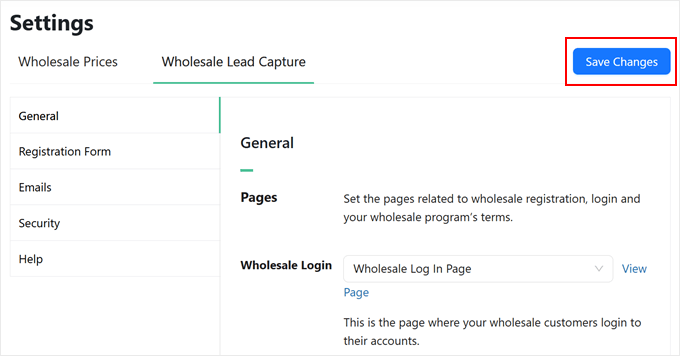
Gå till Grossist » Inställningar, klicka sedan på fliken ‘Grossist Lead Capture’ och öppna menyn ‘Registreringsformulär’.
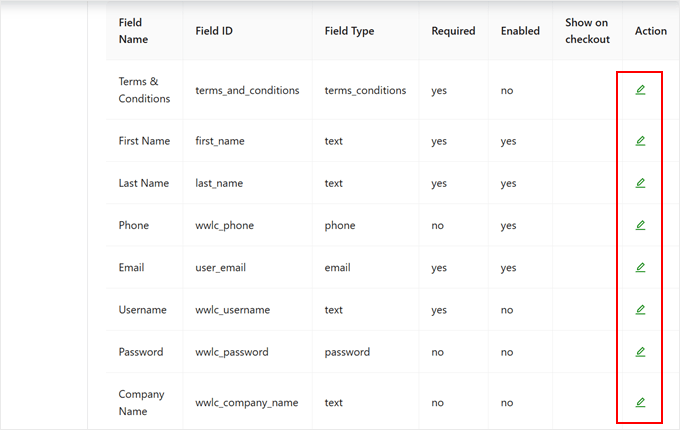
Här kan du scrolla ner för att hitta en tabell som visar alla tillgängliga formulärfält.
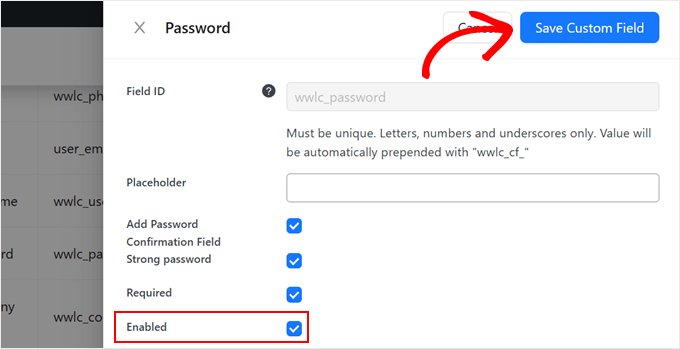
Medan grundläggande fält som Förnamn, Efternamn, E-post och Användarnamn ingår som standard, kan vissa behöva aktiveras. För att aktivera ett fält, klicka på pennikonen ‘Redigera’ i kolumnen ‘Åtgärd’.
Allt du behöver göra nu är att markera rutan 'Aktiverad' för att göra den synlig och markera fältet som 'Krävs' om du vill göra det obligatoriskt.
Kom ihåg att klicka på 'Spara anpassat fält' när du är klar.
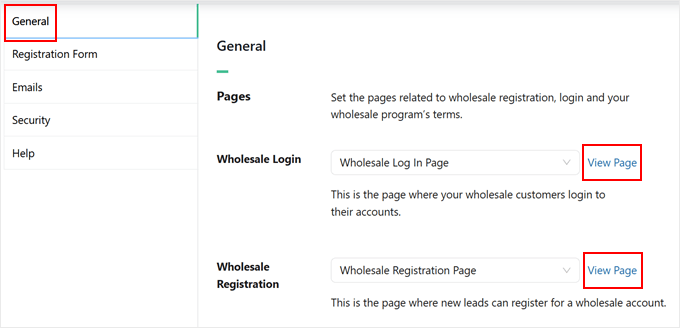
Byt nu till fliken ‘Allmänt’ för att hitta dina nya sidor för grossistinloggning och registrering.
Klicka på 'Visa sida' för att förhandsgranska dem.
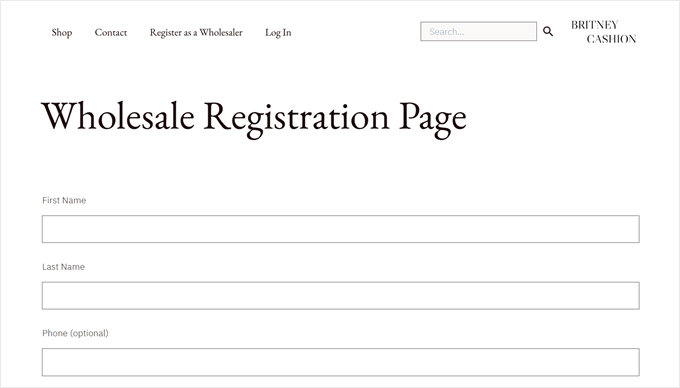
När du har öppnat dem kan du lägga till länkarna till dessa sidor i din navigeringsmeny. På så sätt kan användare enkelt hitta dem när de surfar i din nätbutik.
Du kan lära dig hur du gör detta i vår guide om hur man lägger till en navigeringsmeny i WordPress.
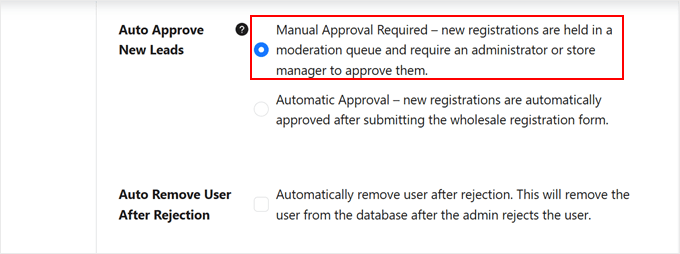
Ett viktigt beslut är hur du kommer att hantera nya applikationer.
Under 'Godkänn nya potentiella kunder automatiskt', välj mellan 'Manuell godkännande krävs' eller 'Automatiskt godkännande'.
Vi rekommenderar starkt manuellt godkännande för att skydda dina grossistpriser och verifiera legitima företag.
När du är nöjd med inställningarna för registreringsformuläret kan du skrolla upp igen.
Klicka slutligen på knappen 'Spara ändringar'.
💡 Proffstips: För mer kontroll över ditt registreringsformulär rekommenderar vi att använda WPForms. Om du behöver avancerade funktioner som villkorlig logik, flersidiga formulär eller vill ha fullständig designflexibilitet med en dra-och-släpp-byggare, då är WPForms den bästa lösningen.
Du kan läsa vår guide om hur man skapar ett anpassat registreringsformulär för steg-för-steg-instruktioner.
Steg 6: Skapa ett formulär för partibeställningar
Det sista steget är att skapa ett grossistbeställningsformulär, vilket effektiviserar beställningsprocessen för dina grossistkunder. Detta formulär låter dem enkelt lägga bulkbeställningar utan att behöva navigera genom flera produktsidor, vilket sparar tid för både dig och dina kunder.
När vi ställer in grossistorderformulär har vi funnit att företag får de bästa resultaten genom att inkludera viktiga fält som produkt-SKU:er och önskade leveransdatum.
På så sätt kan grossistkunder snabbt lägga bulkbeställningar samtidigt som de tillhandahåller all information du behöver för att effektivt behandla deras förfrågningar.
För detaljerade instruktioner om hur du skapar ett optimerat grossistorderformulär, kolla in vår omfattande guide om hur man skapar ett grossistorderformulär i WordPress.
Du är klar! Dina grossistprisregler är nu aktiva. Låt oss titta på hur detta fungerar i praktiken.
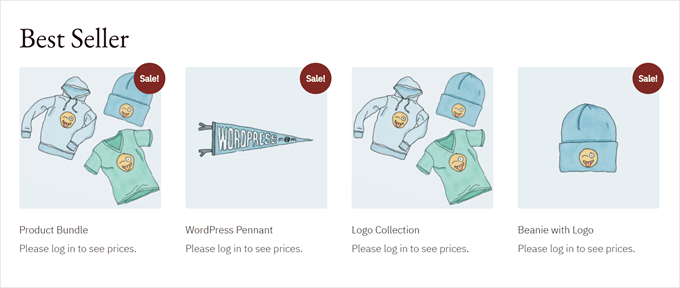
Vi försökte också logga in som grossistkund för att se om priset var synligt den här gången.
Se resultatet nedan.

Du kan också läsa vår guide om hur man växlar mellan användarkonton i WordPress om du behöver hjälp med att logga in och ut från dina konton.
Metod 3: Skapa en professionell onlinekatalog utan priser
Denna metod förvandlar din WooCommerce-butik till en professionell produktkatalog. Den är perfekt för företag som föredrar att hantera prissamtal via e-post, ett kontaktformulär eller offline.
Pluginet YITH WooCommerce Catalog Mode erbjuder ett enkelt sätt att skapa en prisfri katalog. Vi har testat och delat hur man använder detta plugin tidigare i vår handledning om hur man lägger till en produktkatalog i WooCommerce.
Till skillnad från partimetoden låter detta tillvägagångssätt dig ta bort priser helt och ersätta dem med anpassade kontaktknappar. Du kan dölja prissättning för hela din butik, specifika produktkategorier eller enskilda artiklar.
Denna flexibilitet gör den idealisk för anpassade tillverkare, lyxåterförsäljare eller tjänsteleverantörer som behöver offerera priser baserat på kundens krav.
För den här guiden fokuserar vi på de nödvändiga inställningarna för att aktivera katalogläge och dölja priser med YITH:s plugin. Baserat på våra tester fann vi att dessa grundläggande funktioner räcker för att de flesta butiker ska kunna börja med dolda priser.
Med det sagt, tänk på att vi bara skrapar på ytan av vad detta plugin kan göra. Vi har utforskat många fler avancerade funktioner i vår detaljerade recension av YITH WooCommerce Catalog Mode.
Du kan använda gratisversionen av pluginet för att dölja priser och "Lägg i varukorg"-knappar för hela din butik. För den här handledningen kommer vi dock att använda Premiumversionen för att demonstrera avancerade funktioner som exkluderingslistor och förfrågningsformulär.
Steg 1: Installera och aktivera YITH WooCommerce Catalog Mode
Efter att du har köpt pluginet, gå till YITH:s webbplats och logga in på ditt YITH-konto. Gå sedan till fliken 'Licenser & Nedladdningar'.
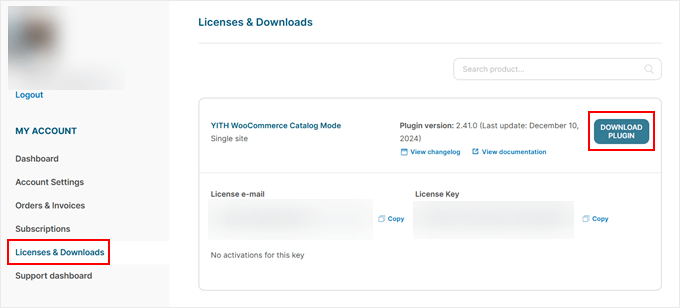
Klicka sedan på knappen ‘Ladda ner plugin’ för att ladda ner plugin-filen från ditt YITH-konto. Se till att hålla din webbläsarflik öppen, eftersom du kommer att behöva licensnyckeln om ett ögonblick.
Installera nu bara pluginet på din WordPress-webbplats.
När installationsguiden visas måste du ange din YITH e-postadress och licensnyckel.
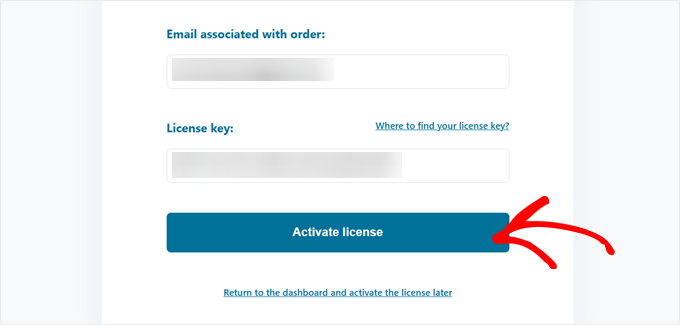
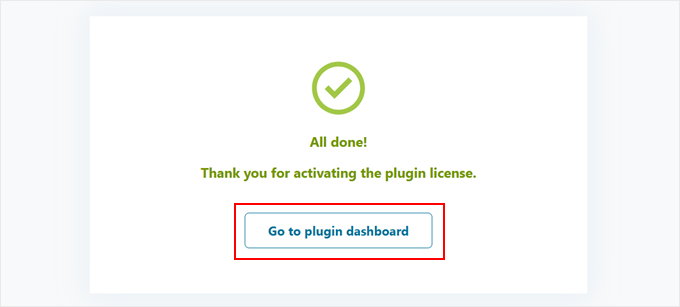
Efter att ha angett dina uppgifter klickar du på 'Aktivera licens' för att slutföra installationsprocessen.
När det är klart, klicka på 'Gå till plugin-instrumentpanelen' för att börja anpassa dina kataloglägesinställningar.
Låt oss nu fortsätta till nästa steg.
Steg 2: Konfigurera grundläggande inställningar för katalogläge
Katalogläge omvandlar din butik från en shoppingwebbplats till en produktutställning. Detta är perfekt för företag som vill visa produkter utan omedelbara köpalternativ.
För att börja, gå till YITH » Catalog Mode och navigera till fliken ‘Settings’. Det är här du konfigurerar alternativen för att köra WooCommerce utan priser.
Först kan du välja om du vill aktivera katalogläge för alla användare eller bara för gästanvändare.
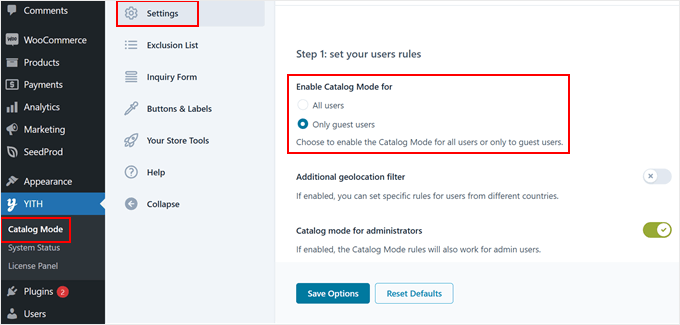
Du kan också aktivera katalogläge för användare med rollen Administratör för att testa hur läget ser ut.
När du skrollar ner kan du aktivera funktionen "Inaktivera butik" om du vill ta bort varukorgssidan, kassasidan och alla "Lägg i varukorg"-knappar från din butik.
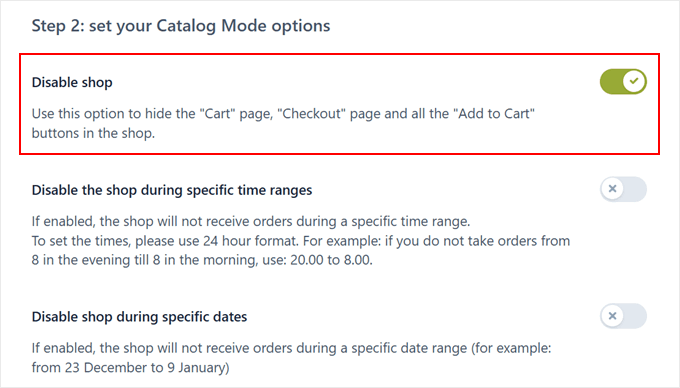
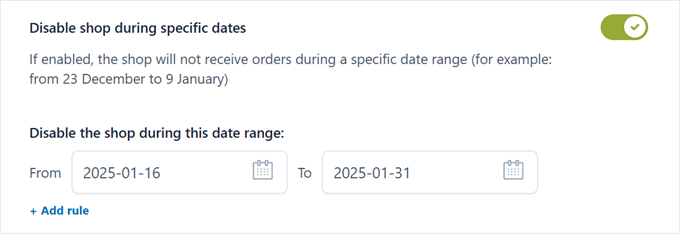
Om du inaktiverar butiksfunktionen får du ytterligare alternativ för att ställa in specifika tidsintervall eller dagar.
Detta är särskilt användbart om du bara vill dölja priser under dagar eller helgsäsonger då din onlinebutik inte accepterar beställningar.
För mer målinriktad kontroll kan du bara hoppa över menyn 'Inaktivera butik' och fokusera på inställningarna under sektionen '"Lägg i kundvagn"-inställningar i katalogläget'.
Här kan du använda rullgardinsmenyer för att välja exakt var du vill dölja eller visa "Lägg i varukorg"-knappar. Du kan till exempel dölja eller visa dem för artiklar i din exkluderingslista, vilket är en funktion som låter dig gruppera specifika produkter, kategorier eller taggar tillsammans.
Detta gör det enkelt att dölja knappar för endast de valda artiklarna istället för hela din butik. Tänk på det som en VIP-lista, där du kan tillämpa speciella regler för endast de produkter som finns på den listan.
Vi kommer att prata mer om att skapa exkluderingslistor i ett senare avsnitt.
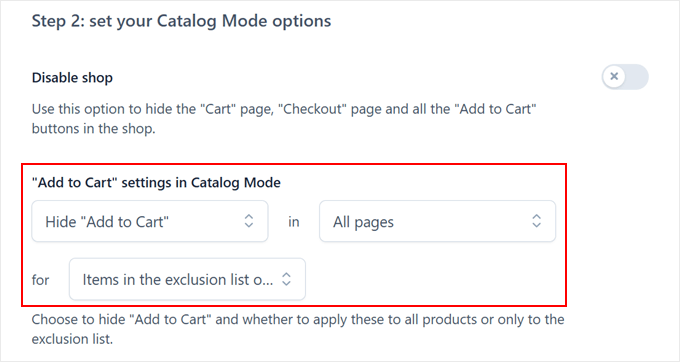
Längre ner kan du välja att dölja knappen ‘Lägg till i kundvagn’ i produktvariationer. Detta håller din katalogläge konsekvent över alla produkttyper, inklusive de med flera alternativ som storlek eller färg.
Du kan också bestämma vad som visas istället för "Lägg i varukorg"-knapparna på WooCommerce-sidorna.
Vi rekommenderar att du väljer ‘Inget’ för dessa alternativ för att hålla utrymmet rent. Vi kommer att lägga till anpassade knappar i ett annat avsnitt senare.

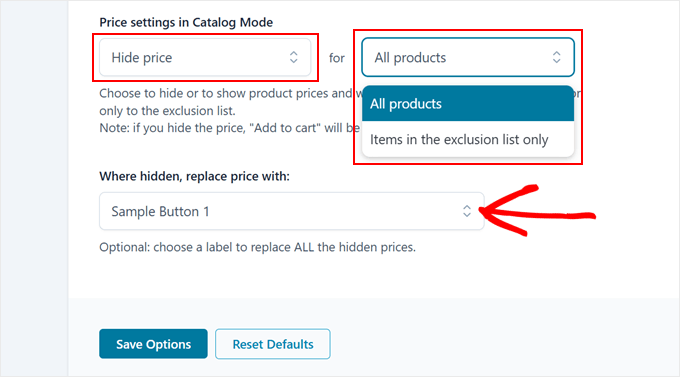
Längre ner hittar du ‘Prisinställningar i Katalogläge.’
Du kan välja mellan att dölja priser för alla produkter eller bara de i din exkluderingslista.
När du döljer priser kan du ersätta dem med anpassade knappar. Pluginet innehåller flera fördesignade knappstilar, som ‘Sample Button 1’, som vi kommer att anpassa i nästa steg.
Kom ihåg att klicka på 'Spara alternativ' när du är klar med dina val.
Steg 3: Skapa en ny knapp för att ersätta kundvagns-knappen
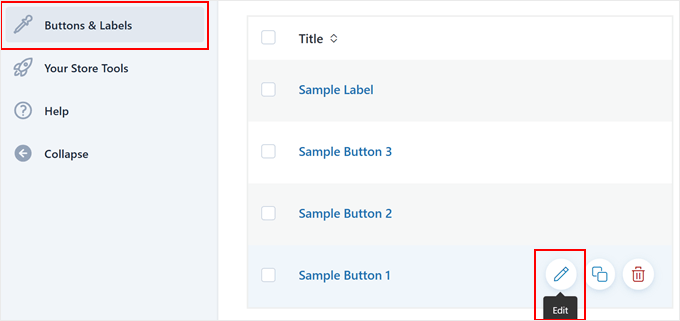
Nu är det dags att anpassa knappen som kommer att ersätta dina kundvagns-knappar och priser. Gå till fliken ‘Buttons & Labels’ för att komma igång.
Välj en av de fördesignade knapparna som tillhandahålls av YITH, klicka sedan på pennikonen 'Redigera' för att anpassa den.
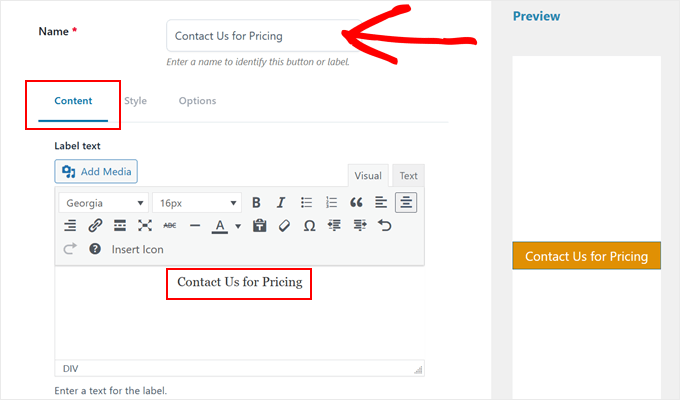
Ge först din knapp ett tydligt namn så att du enkelt kan hitta den senare.
Under fliken "Innehåll" kan du ändra knapptexten till något som passar dina behov. Populära val inkluderar "Begär offert", "Kontakta oss för priser" eller "Få anpassat pris".
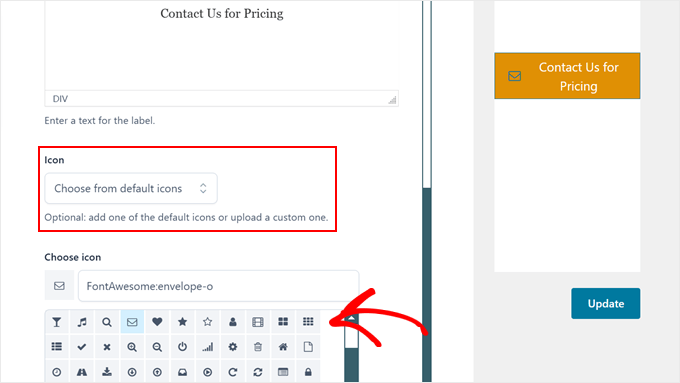
Att lägga till en ikon kan göra din knapp mer engagerande. För att göra det kan du välja 'Välj från standardikoner' i avsnittet Ikon.
Du kan bläddra igenom de tillgängliga alternativen för att hitta ett som matchar ditt meddelande.
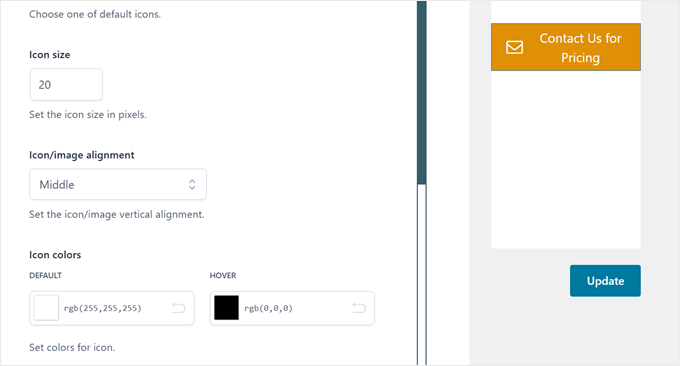
Du kan också finjustera din ikon genom att justera dess storlek, justering och färger.
Se bara dina ändringar dyka upp i förhandsgranskningen till höger på sidan.
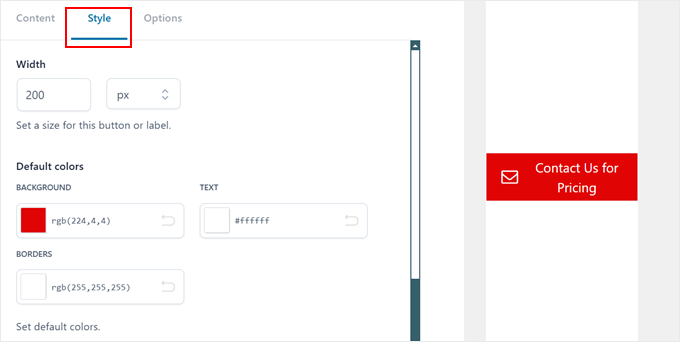
Byt nu till fliken 'Stil' för att anpassa knappens utseende.
Här kan du ändra bakgrundsfärger, bredd, kanter, marginaler och stoppning för att matcha din webbplats design.
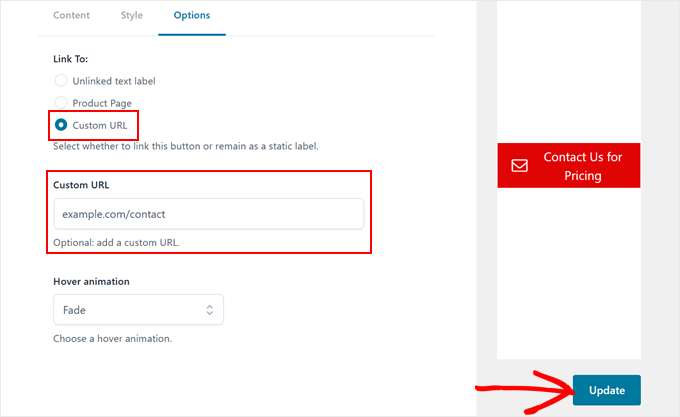
Slutligen, under fliken 'Alternativ', ställ in länken för din knapp. Vi rekommenderar att du använder alternativet 'Anpassad URL' för att dirigera besökare till din kontakt- eller inloggningssida.
Du kan också lägga till en svävaranimation för att göra din knapp mer interaktiv och iögonfallande.
När du är klar klickar du bara på knappen 'Uppdatera'.
Med din nya knapp sparad kommer den nu att ersätta standardknappen Lägg i kundvagn där det anges.
Steg 4: Skapa ett produktförfrågningsformulär (valfritt)
Att lägga till ett förfrågningsformulär direkt på dina produktsidor kan göra det enklare för kunder att fråga om priser. På så sätt behöver de inte lämna produktsidan för att kontakta dig.
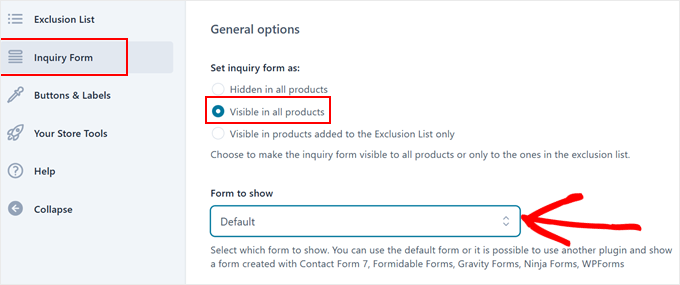
För att ställa in detta, navigera till fliken ‘Inquiry Form’. Välj ‘Visible in all products’ under ‘Set inquiry form as.’ Detta säkerställer att formuläret visas på varje produktsida.
För alternativet ‘Form to show’ kan du använda standardformuläret som medföljer pluginet.
Om du redan använder WPForms eller ett annat formulärplugin, kan du välja dina befintliga formulär istället.
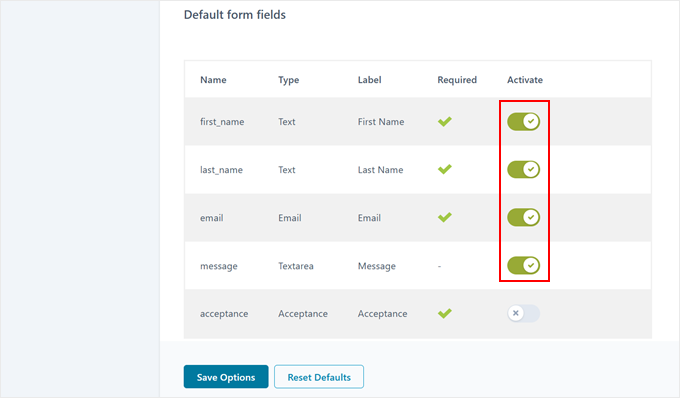
När du använder formuläret 'Standard' kan du anpassa vilka fält som visas.
Vi rekommenderar att hålla det enkelt med nödvändiga fält som förnamn, e-post och meddelande. Baserat på vår erfarenhet får kortare formulär vanligtvis fler inlämningar.
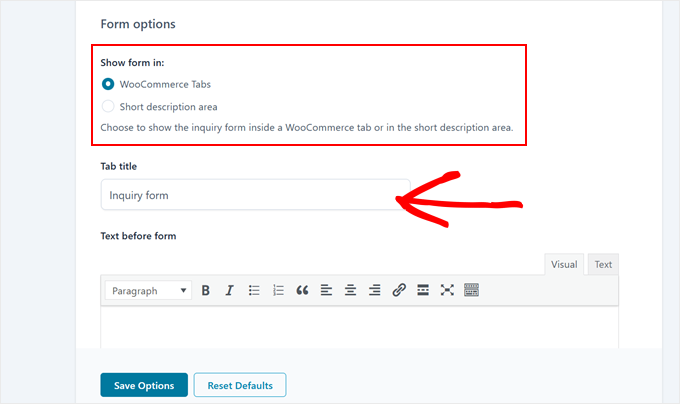
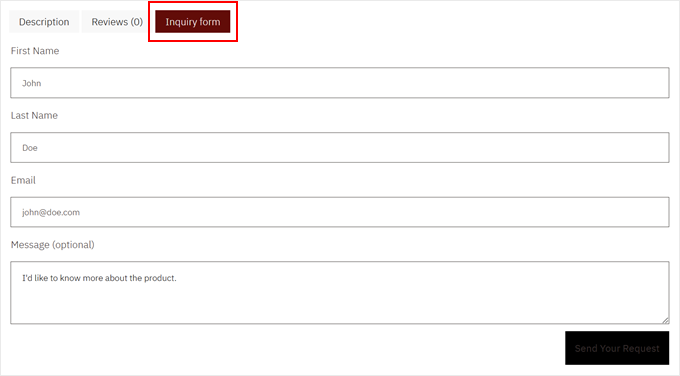
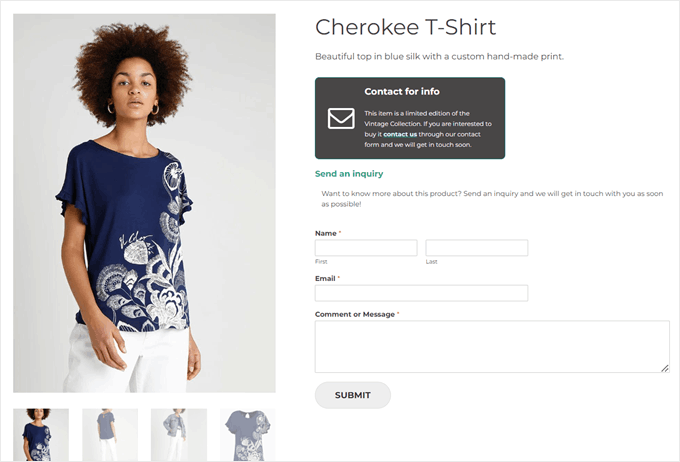
Du har två val för var formuläret visas: i en WooCommerce-flik under produktbilden eller i området för kort beskrivning.
Om du väljer flikalternativet kan du anpassa flikens titel till något som "Begär pris" eller "Produktförfrågan".
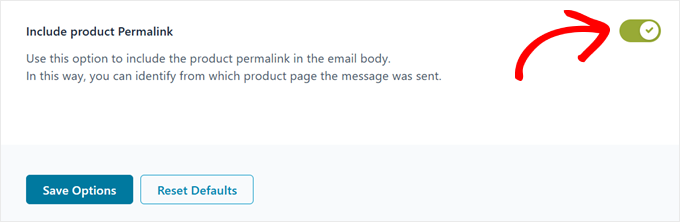
Glöm inte att aktivera inställningen ‘Inkludera produkt-permalänk’.
Detta lägger till produktens URL i förfrågnings-e-postmeddelanden, vilket gör det mycket enklare att spåra vilka produkter kunder frågar om.
Behöver du hjälp att bestämma om du ska välja mellan en WooCommerce-flik eller en kort produktbeskrivning?
Så här ser det första alternativet ut:
Under tiden, om du väljer alternativet för produktbeskrivning, kommer förfrågningsformuläret att visas precis under knappen du just skapade.
Som så här:
Bonus: Hur man skapar en exkluderingslista (dölj priser för specifika WooCommerce-produkter)
Låt oss nu titta på att dölja priser för specifika produkter istället för hela din butik. Detta förutsätter att du redan har ställt in din katalogläge för att fungera med en exkluderingslista i steg 2.
Notera: Var försiktig med dina inställningar här. Om du aktiverade katalogläge för alla produkter i steg 2, kommer att lägga till produkter i den här listan att exkludera dem från katalogläge (vilket innebär att deras priser kommer att vara synliga).
För att dölja priser endast för specifika produkter, se till att den globala inställningen i steg 2 är konfigurerad att endast gälla exkluderingslistan.
För att komma igång, gå till fliken 'Undantagslista' och klicka på '+ Lägg till undantagslista'. Ett nytt fönster öppnas där du kan välja vilka typer av artiklar du vill dölja priserna för.
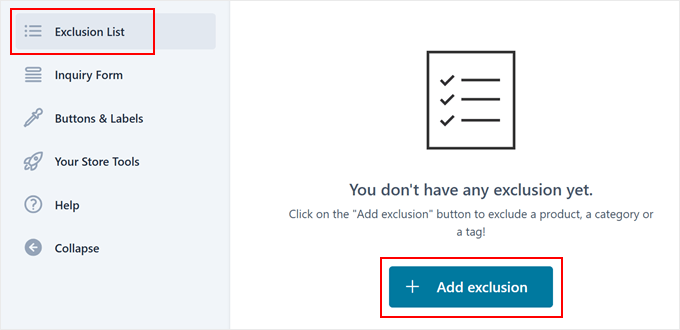
Rullgardinsmenyn "Artikeltyp" ger dig tre alternativ: enskilda produkter, hela produktkategorier eller produktetiketter. Denna flexibilitet låter dig dölja priser på sätt som är vettiga för ditt lilla företag.
Börja sedan skriva produktnamn, kategorier eller taggar i fältet 'Välj produkter'. Pluginet kommer att föreslå matchningar medan du skriver. Du kan också välja om du vill visa ett förfrågningsformulär för dessa specifika artiklar.
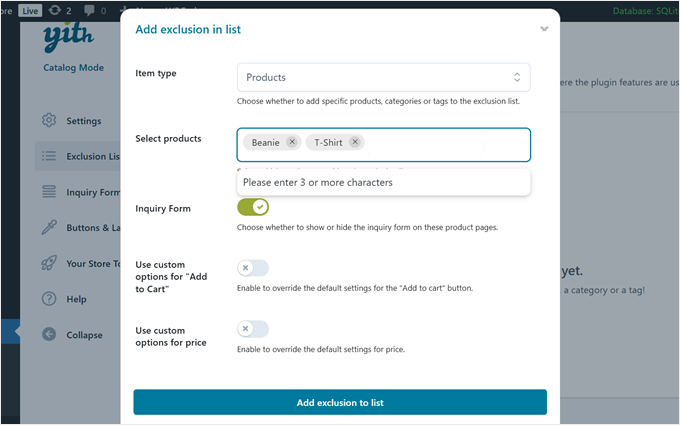
Du kommer att märka inställningar för 'Använd anpassade alternativ för "Lägg i kundvagn"' och 'Använd anpassade alternativ för pris'. Vi rekommenderar att du lämnar dessa avmarkerade om du vill behålla inställningarna du skapade i steg 2.
När du är klar klickar du helt enkelt på ‘Lägg till exkluderingslista’ för att spara dina ändringar. Din nya exkluderingsregel är nu aktiv.
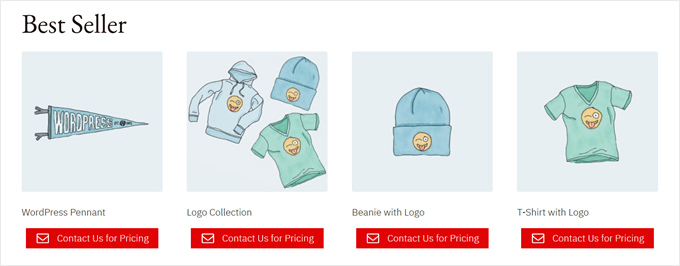
Här är ett exempel på hur din produktsida kan se ut när du aktiverar plugin-programmet:
Vanliga frågor om att dölja WooCommerce-priser
Här är några vanliga frågor vi får om hantering av produktens synlighet och prissättning i WooCommerce.
Hur tar jag bort ordinarie pris i WooCommerce?
För att ta bort ordinarie pris kan du helt enkelt lämna fälten 'Ordinarie pris' och 'Reapris' tomma i produktdatainställningarna. Att göra detta tar dock även bort knappen 'Lägg i varukorg'.
Om du vill behålla knappen men dölja pristexten måste du använda ett plugin som YITH WooCommerce Catalog Mode eller lägga till anpassad CSS-kod.
Hur lägger jag till ett prisfilter i WooCommerce?
Du kan lägga till ett prisfilter genom att gå till Utseende » Widgets och lägga till blocket 'Filtrera produkter efter pris' i din sidofält.
Detta lägger till en skjutreglage som låter kunder se produkter inom sitt specifika budgetintervall. Om du använder ett blocktema kan du lägga till detta block direkt i webbplatsredigeraren.
Hur döljer jag en produkt i WooCommerce?
För att dölja en specifik produkt, redigera produkten och leta efter alternativet 'Katalogsynlighet' i meta-rutan 'Publicera'. Klicka på 'Redigera' och välj 'Dold'.
Detta tar bort produkten från dina butikssidor och sökresultat, även om sidan fortfarande är tillgänglig om någon har den direkta länken.
Hur döljer man antal i WooCommerce?
För att dölja antalväljaren är den enklaste metoden att aktivera alternativet 'Säljs individuellt' i fliken Lager i dina produktdata-inställningar.
Detta tar bort fältet för antal, vilket begränsar kunderna till att bara köpa en artikel per beställning. Att dölja det samtidigt som man tillåter flera kvantiteter kräver anpassad kod eller ett plugin.
Hur döljer jag attribut i WooCommerce produktsida?
Du kan dölja attribut genom att gå till fliken Attribut i avsnittet Produktdata. Avmarkera helt enkelt rutan 'Synlig på produktsidan' för det specifika attribut du vill dölja, spara sedan dina ändringar.
Attributet kommer fortfarande att finnas för filtrering eller variationer, men det kommer inte att visas i fliken "Ytterligare information".
Lär dig mer om WooCommerce-tips och tricks
Nu när du har lärt dig hur man säljer produkter på WooCommerce utan priser, kanske du vill lära dig fler sätt att optimera din onlinebutik.
Kolla in dessa nybörjarguider för fler tips och tricks:
- Hur du skickar en kupong efter en WooCommerce-produktrecension
- Hur man lägger till en önskelista till din WooCommerce-butik
- Hur man visar produktrekommendationer i WordPress
- Hur man filtrerar WooCommerce-produkter (steg-för-steg-handledning)
- Hur man döljer WooCommerce-leveransmetoder (2 enkla sätt)
- Hur man skickar WooCommerce orderaviseringar direkt till WhatsApp
- 32 bästa WooCommerce-plugins för din butik (de flesta är GRATIS)
Vi hoppas att den här artikeln har hjälpt dig att lära dig hur du döljer priser i WooCommerce. Du kanske också vill kolla in vår lista över de bästa WordPress-teman för WooCommerce-webbplatser och vår guide om hur du säljer mer produkter i WooCommerce.
Om du gillade den här artikeln, prenumerera gärna på vår YouTube-kanal för WordPress-videoguider. Du kan också hitta oss på Twitter och Facebook.


Har du en fråga eller ett förslag? Lämna gärna en kommentar för att starta diskussionen.