


Här på WPBeginner har vi haft våra stunder då vi behövt hålla en sida privat, från bonusinnehåll för vår e-postlista till nya designer som ännu inte är redo för allmänheten. Det är en vanlig uppgift när man hanterar en aktiv webbplats.
Vi vet att det kan vara stressande att tänka att oavslutat arbete eller privat information kan dyka upp av misstag i Googles sökresultat. Det är en utmaning som många webbplatsägare ställs inför när de försöker kontrollera vem som ser deras innehåll.
Under åren har vi fulländat några enkla tekniker för detta. I den här guiden går vi igenom de fyra pålitliga metoder vi personligen använder för att dölja WordPress-sidor från Google.
Varför dölja ett WordPress-inlägg eller en sida från Google?
Det finns många goda skäl att hålla vissa sidor dolda från Google.
Ibland behöver du skydda din integritet. Du kanske till exempel vill dölja sidor som visar medlemsinlägg, interna företagsdokument eller kundkontouppgifter. Detta håller privat information säker och borta från personer som inte borde se den.
När du arbetar med din webbplats behöver du ofta dölja sidor som inte är redo för allmänheten. Tänk på när du bygger nya sektioner på din webbplats eller testar nya funktioner. Du vill inte att Google ska visa dessa ofullständiga sidor i sökresultaten innan de är klara.
Många webbplatsägare behöver också dölja specialinnehåll som bara är avsett för vissa personer. Detta inkluderar saker som medlemskapswebbplatser, privata nedladdningar eller specialerbjudanden som bara är tillgängliga under en kort tid.
I den här artikeln kommer vi att täcka olika sätt att dölja WordPress-sidor från Google, inklusive att använda en HTML-metatagg, använda din robots.txt-fil, lösenordsskydda dina sidor och sätta din webbplats i underhållsläge:
Metod 1: Dölj en WordPress-sida från sökmotorer med AIOSEO
Du kan dölja en WordPress-sida från Google genom att använda ett WordPress-plugin som All in One SEO (AIOSEO). Det är ett av de mest populära SEO-pluginsen, som används av över 3 miljoner WordPress-webbplatser. Denna metod är den enklaste och rekommenderas för nybörjare.
Först måste du installera och aktivera AIOSEO-pluginet. För mer information, se vår steg-för-steg-guide om hur man installerar ett WordPress-plugin. Den kostnadsfria versionen av AIOSEO har också möjlighet att dölja sidor från Google.
Efter att ha installerat och aktiverat pluginet på din WordPress-webbplats måste du redigera sidan eller inlägget som du vill dölja från Google.
I WordPress innehållsredigerare, scrolla helt enkelt ner till AIOSEO Settings och klicka på fliken 'Advanced'.
Du kommer nu att se ett alternativ för 'Robots-inställning' och en växlingsknapp som säger 'Använd standardinställningar'. Du måste klicka på växlingsknappen för att stänga av robots-inställningen.
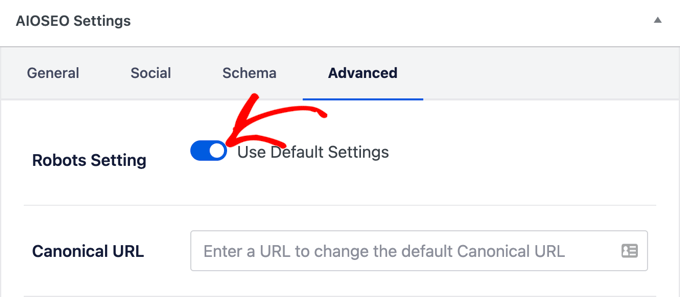
När du har gjort det kommer fler alternativ att visas under ‘Robots meta’.
För att utesluta sidan från att visas i Googles sökresultat måste du kryssa i rutan som säger ‘No Index’.
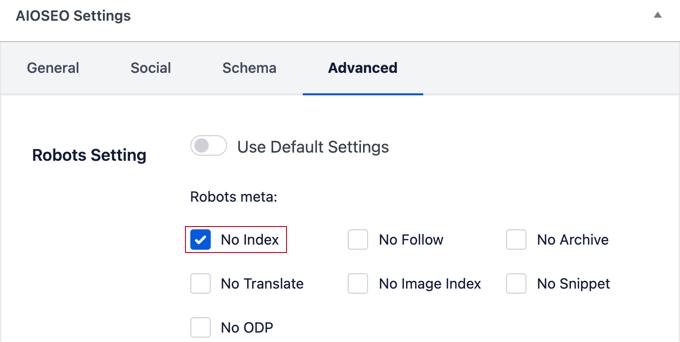
När du har valt det kan du spara eller publicera din sida. AIOSEO kommer att lägga till en kodrad som talar om för sökmotorer som Google att inte indexera den här sidan.
Den automatiska koden kommer att se ut så här:
<meta name="robots" content="noindex"/>
Förutom att exkludera specifika sidor, låter AIOSEO dig också dölja olika delar av innehåll från att visas på Google.
För att göra det, gå till All in One SEO » Sökutseende från ditt WordPress-adminområde.
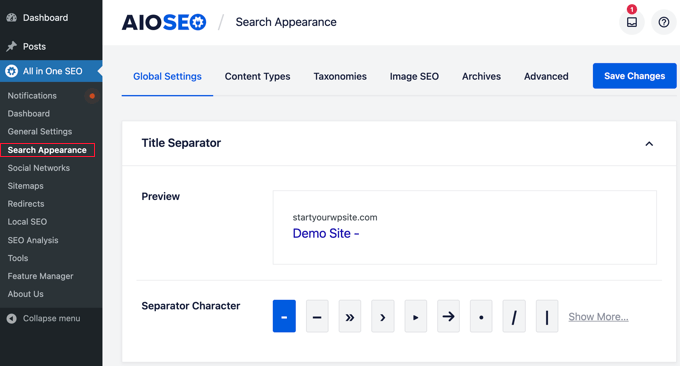
Du kommer att se olika flikar för olika innehållssektioner, inklusive innehållstyper, taxonomier, media och arkiv.
Klicka nu på någon av dessa flikar och ställ in inställningen 'Visa i sökresultat' till 'Nej'.
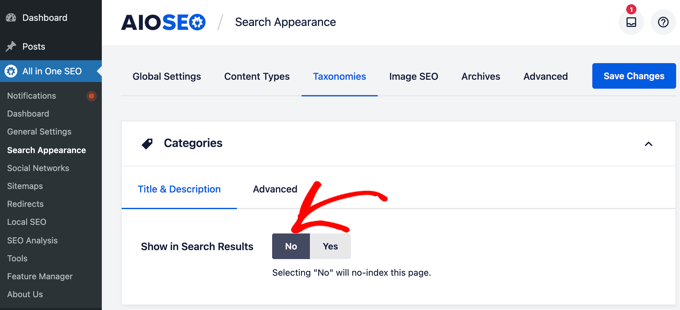
Om du vill dölja mediafiler från Google, behöver du AIOSEO Pro-versionen för att se alternativen under fliken 'Media'.
Klicka sedan på knappen ‘Spara ändringar’.
AIOSEO kommer att lägga till en 'noindex' HTML-metatagg, så sökmotorerna kommer inte att indexera innehållet, och det kommer inte att visas i sökresultaten. Det kommer också att exkludera innehållet från dina XML-webbkartor.
Metod 2: Dölj en WordPress-sida från sökmotorer med hjälp av robots.txt-filen
Det är viktigt att veta att den här metoden fungerar mycket annorlunda än att använda 'noindex'-taggen i Metod 1. Filen robots.txt ber sökmotorer att inte crawla eller besöka din sida.
Men om andra webbplatser länkar till din sida kan Google fortfarande inkludera URL:en i sökresultaten utan att besöka den.
På grund av detta är användningen av 'noindex'-taggen (Metod 1) det mest pålitliga sättet att dölja en sida från Google. Den här metoden är bäst att använda om du redan har en robots.txt-fil och vill lägga till en snabb regel.
Denna metod kräver att du redigerar filen robots.txt, som är en konfigurationsfil som ger instruktioner till sökmotorernas bottar. För mer information, ta en titt på vår guide om hur du optimerar din WordPress robots.txt för SEO.
Du kan redigera robots.txt-filen genom att ansluta till din webbplats med en FTP-klient eller filhanteraren i din WordPress-värd cPanel och navigera till rotkatalogen på din webbplats.
De flesta användare kommer dock att finna det enklare att använda AIOSEO eller WPCode. Båda pluginsen låter dig redigera robots.txt-filen direkt från din WordPress-instrumentpanel.
Att lägga till felaktiga instruktioner i den här filen kan ha en negativ effekt på din webbplats SEO, vilket är anledningen till att vi inte rekommenderar den här metoden för nybörjare.
Du måste lägga till dessa rader i din robots.txt-fil:
User-agent: *
Disallow: /your-page/
User-agent-raden låter dig rikta in dig på specifika bots. Vi använder en asterisk för att inkludera alla sökmotorer. Nästa rad definierar den del av URL:en som kommer efter ditt domännamn.
Nu antar vi att du vill dölja ett blogginlägg med en URL som denna:
http://example.com/2016/12/my-blog-post/
Här är hur du lägger till denna URL i din robots.txt-fil:
User-agent: *
Disallow: /2016/12/my-blog-post/
Om du redigerade filen manuellt, glöm inte att spara dina ändringar och ladda upp robots.txt-filen tillbaka till din server.
Det finns vissa nackdelar med att använda robots.txt för att dölja innehåll. För det första, tänk på att robots.txt-filen är offentligt tillgänglig. Det innebär att vem som helst kan komma åt den direkt för att se om det finns några sidor du försöker dölja.
För det andra, medan de flesta sökmotorer följer instruktionerna i robots.txt-filen, kan andra crawlers och bots helt enkelt ignorera den och indexera dessa sidor ändå.
Dessa bots genomsöker webben för att sprida skadlig kod, rikta in sig på webbplatser och samla in information som e-postkonton och telefonnummer.
Metod 3: Lösenordsskydda ett inlägg eller en sida i WordPress
Den här metoden använder ett annat tillvägagångssätt. Istället för att be sökmotorer att inte indexera en sida, kan du helt enkelt lösenordsskydda den så att den bara är synlig för användare med lösenordet.
WordPress har en inbyggd funktion för att lösenordsskydda inlägg och sidor. Redigera helt enkelt inlägget eller sidan du vill skydda. Under inställningen 'Dokument' i din WordPress-redigerare, klicka på länken bredvid alternativet 'Synlighet'.
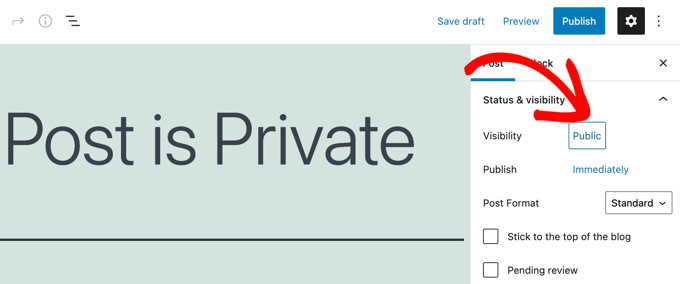
Detta visar synlighetsalternativen som är tillgängliga i WordPress, där du kan göra ett inlägg eller en sida offentlig, privat eller lösenordsskyddad.
Privata inlägg är endast tillgängliga för inloggade användare som har minst en redigerar- användarroll på din webbplats. Lösenordsskyddade inlägg kan ses av alla besökare som har lösenordet.
Du måste klicka på alternativet ‘Lösenordsskyddad’ och sedan ange ett starkt lösenord.
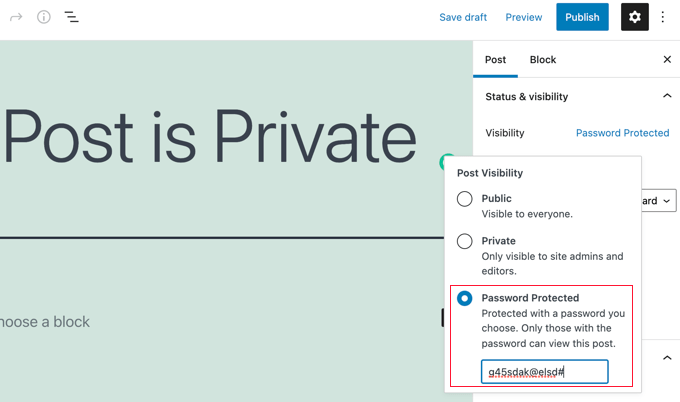
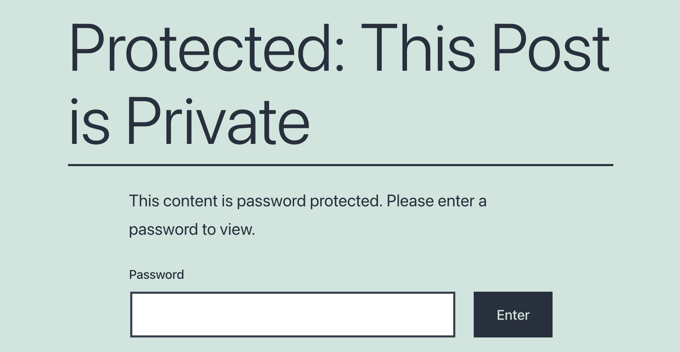
När du publicerar eller uppdaterar inlägget eller sidan kommer besökare som försöker komma åt det att ombes att ange lösenordet för att se innehållet.
De kommer att se en sida som denna.
För mer detaljerade instruktioner, se vår guide om hur man lösenordsskyddar inlägg och sidor i WordPress.
Om du vill skapa och sälja onlinekurser, rekommenderar vi att du använder en lämplig plattform som MemberPress. Den levereras med avancerade innehållsskyddsfunktioner som håller specifika inlägg och sidor exklusiva för prenumeranter.
Metod 4: Dölj en WordPress-webbplats tills den är klar
De tre första metoderna är perfekta för att dölja enskilda inlägg eller sidor. Men vad händer om du behöver dölja hela din webbplats? Detta är vanligt när du först bygger din webbplats eller gör stora ändringar. Det bästa sättet att göra detta är att sätta din webbplats i underhållsläge.
Det enklaste sättet att göra detta är att sätta din webbplats i underhållsläge. Ett bra plugin som SeedProd talar också om för sökmotorerna att din webbplats bara är nere tillfälligt (med en 503 'service unavailable'-header), vilket skyddar dina SEO-rankningar medan du arbetar.
Först måste du installera och aktivera SeedProd-pluginet. För mer information, se vår steg-för-steg-guide om hur man installerar ett WordPress-plugin.
Observera: Det finns också en gratisversion av SeedProd tillgänglig som du kan använda. Men i den här guiden visar vi Pro-versionen eftersom den har fler funktioner.
När du har aktiverat, gå till sidan SeedProd » Inställningar för att ange din licensnyckel. Du hittar denna information på ditt konto på SeedProd-webbplatsen.
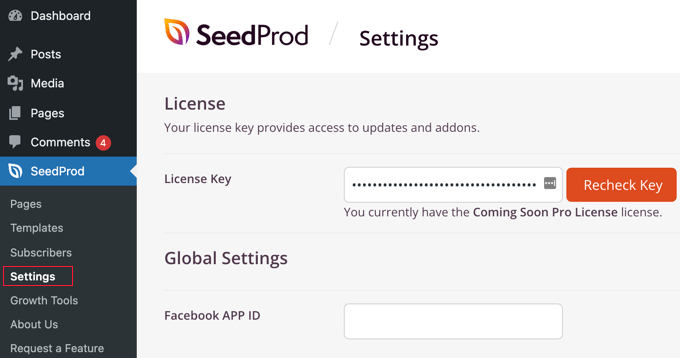
Navigera sedan till SeedProd » Sidor.
Här bör du leta efter sidan 'Underhållsläge' och växla reglaget från 'Inaktiv' till 'Aktiv'.
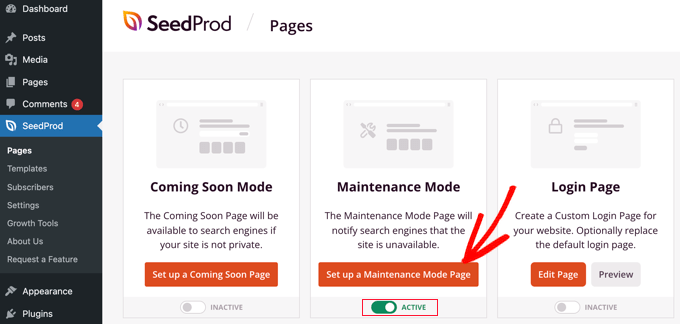
Därefter måste du klicka på knappen ‘Ställ in en sida för underhållsläge’. Detta låter dig skapa en tillfällig sida som dina besökare kan se medan din webbplats är dold.
Först måste du välja en mall för sidan. När du för muspekaren över en mall ser du två ikoner. Du kan förhandsgranska mallen genom att klicka på förstoringsglasiikonen och välja den genom att klicka på den röda bockikonen.
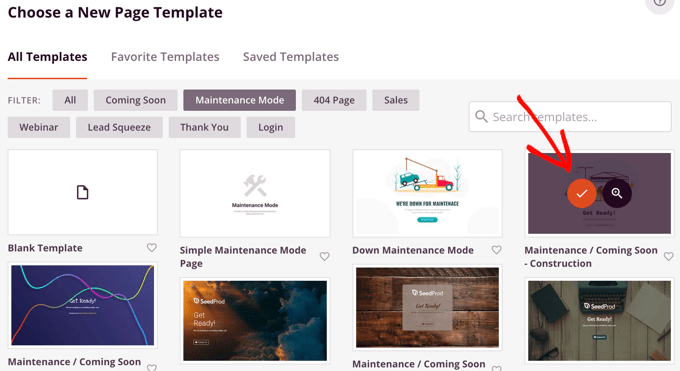
Efter att ha valt en mall kommer du att tas till SeedProd dra-och-släpp-sidbyggare för att anpassa din underhållslägesida.
Här kan du redigera texten och ladda upp en anpassad bakgrundsbild som matchar ditt varumärke.
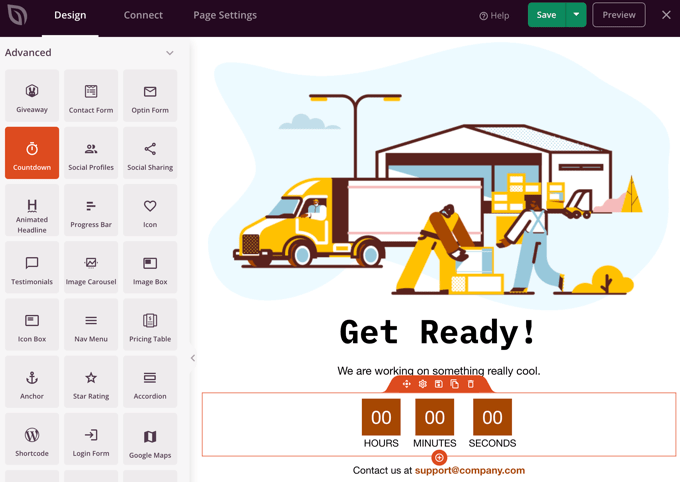
Du kan också lägga till nya block från vänster kolumn. Du kanske till exempel vill lägga till en timer som räknar ner till lanseringen av din webbplats.
När du är nöjd med sidans design måste du publicera den. Klicka helt enkelt på rullgardinsmenyn bredvid 'Spara' och klicka sedan på 'Publicera'.
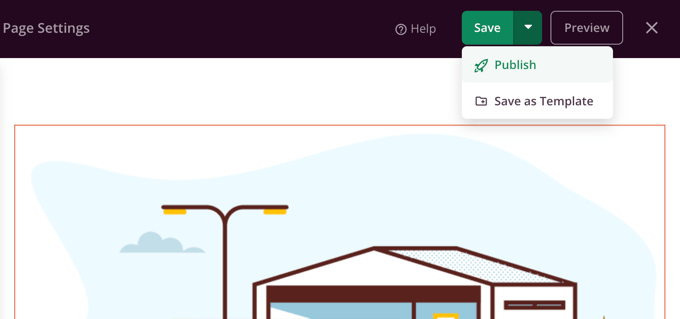
Du kommer att visas ett meddelande om att din sida har publicerats.
Din webbplats är nu dold från Google och allmänheten, och endast underhållssidan är synlig.

Du kan klicka på knappen 'Se live-sida' för att visa din underhållssida.
Så här ser det ut på vår demosida.
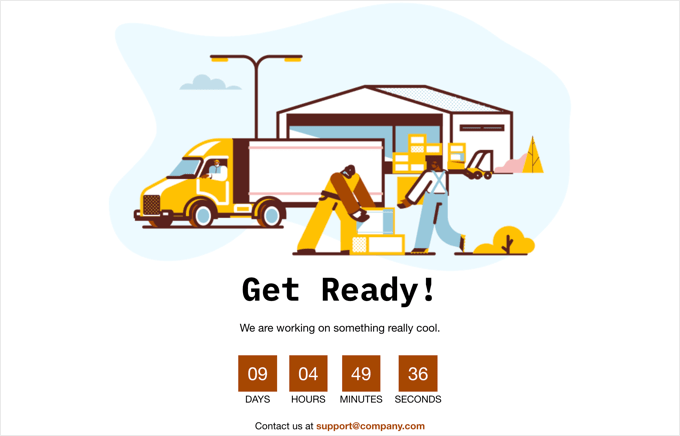
När du är redo att visa din webbplats för världen, besök sedan SeedProd » Sidor igen och byt växlingsknappen för Underhållsläge från 'Aktiv' till 'Inaktiv'.
Vanliga frågor (FAQ)
Här är några av de vanligaste frågorna vi får om att dölja WordPress-sidor och inlägg från sökmotorer.
1. Hur lång tid tar det för Google att avindexera en sida?
Efter att du har lagt till en 'noindex'-tagg på en sida kan det ta allt från några dagar till flera veckor för Google att ta bort den från sökresultaten. Tiden beror på hur ofta Google genomsöker din webbplats.
Du kan ibland påskynda processen genom att använda verktyget URL-inspektion i Google Search Console för att begära omindexering.
2. Vad är skillnaden mellan noindex och nofollow?
'noindex'-taggen talar om för sökmotorer att inte visa en specifik sida i deras sökresultat. 'nofollow'-taggen talar om för sökmotorer att inte följa några av länkarna på den sidan.
Att dölja en sida från sökresultaten kräver 'noindex'-taggen. Att använda båda tillsammans förhindrar att sidan indexeras och stoppar sökmotorer från att upptäcka andra sidor via dess länkar.
3. Är en lösenordsskyddad sida helt dold från Google?
Lösenordsskydd förhindrar Google från att se innehållet på sidan, men sidans URL kan fortfarande indexeras om den länkas från andra platser på din webbplats. För fullständig integritet är det bäst att använda en 'noindex'-tagg tillsammans med lösenordsskydd.
4. Kommer döljande av sidor från Google att skada min webbplats SEO?
Nej, att dölja sidor som administratörsområden, tack-sidor eller interna dokument kommer inte att skada din SEO. Det är en vanlig och rekommenderad praxis för att förhindra att icke-väsentliga eller privata sidor skräpar ner sökresultaten.
Ytterligare resurser om att dölja WordPress-innehåll
Vi hoppas att den här handledningen hjälpte dig att lära dig hur du döljer en WordPress-sida från Google. Du kanske också vill se några andra guider relaterade till att dölja WordPress-innehåll och göra det privat:
- Hur man stoppar sökmotorer från att krypa på en WordPress-sajt
- Hur man lösenordsskyddar en sida eller ett inlägg i WordPress
- Hur du enkelt döljer (Noindex) PDF-filer i WordPress
- Hur man döljer ett inlägg från startsidan i WordPress
- Hur man exkluderar sidor från WordPress-sökresultat (steg för steg)
- Hur man exkluderar specifika sidor, författare och mer från WordPress-sökning
- Hur man lösenordsskyddar din WordPress utan användarregistrering
Om du gillade den här artikeln, prenumerera gärna på vår YouTube-kanal för WordPress-videoguider. Du kan också hitta oss på Twitter och Facebook.





Debashish Bairagi
Hur lång tid tar det efter att jag har lagt in no-index metataggen i AIOSEO-inställningarna innan sidan indexeras igen, om jag i framtiden vill att sidan ska visas offentligt i Googles sökningar?
Dan
YOAST är definitivt det enklaste sättet att få det gjort. Ingen kod, bara ändra inställningen och du är klar. Detta var användbart för att inte indexera sidor som Integritetspolicy eller Villkor, som är ganska meningslösa att indexera i Google.
WPBeginner Support
Thanks for sharing your preferred method from our article
Admin
Smeknamn
Om jag ställer in en sida som Privat, kommer sidan fortfarande att vara indexerbar för SEO-ändamål men inte visas på webbplatskartan?
WPBeginner Support
Ett privat inlägg skulle normalt sett inte indexeras.
Admin
Justin
Hur lång tid tar det för sidan att sluta visas i Google-sökningar efter att du har gjort dessa ändringar?
WPBeginner Support
Det beror på när Google rensar sin cache.
Admin
Lisa
För Yoast-pluginet ser inställningarna annorlunda ut än vad som visas på bilden. Så jag antar att Yoast har ändrat hur det ser ut sedan detta ursprungligen publicerades.
Sandy
Nyfiken på hur man döljer en opt-in PDF-fil (media) från Google-sökningar. Ovanstående verkar bara referera till sidor/inlägg. Skulle jag behöva försöka metod #2 ovan för att göra det? Tack!
WPBeginner Support
För vad du vill ha, skulle du troligen behöva använda metod #2 från artikeln.
Admin
Volkan
Tack för artikeln. Jag vill att Google ska noindexa mina medlemsidor. Du kan följa stegen för att göra sidan 'medlem' noindexed. Dock visas fortfarande de enskilda medlemsidorna. Kan du rekommendera några lösningar?
Tack
Farukh
Hej,
Jag vill noindexa några av sidorna. Jag tycker att Yoast-metoden är bäst. Men kan du berätta hur många dagar det kommer att ta att ta bort dessa sidor från Googles sökresultat?
WPBeginner Support
Hej Farukh,
Vanligtvis tar det inte lång tid. Det är dock upp till sökmotorerna att bestämma när de uppdaterar sitt index.
Admin
Reuben Chovuchovu
Hej. Jag har lösenordsskyddade sidor på min webbplats som på något sätt visas i Googles sökresultat och kringgår lösenordet och visar besökaren sidorna utan att behöva ange lösenord.
Karen
tack för den utmärkta artikeln. Jag undrar vilken av dessa metoder som föredras eller behöver du göra mer än en av dem för en prissida till exempel?
Jag skulle vilja skicka folk till en privat sida och veta att den inte finns på Google eller någon annan sökmotor. Kims meddelande om lösenord var oroande. Jag skulle också vilja höra dina kommentarer om det.
WPBeginner Support
Hej Karen,
Du kan använda metod 1 för att vara helt säker på att Google inte indexerar sidan. Denna metod kommer att göra din sida noindex för Google så snart den publiceras.
Admin
Alex K
Hur döljer jag en sida som jag skapade för mobilwebbplatsen från att visas i min söklista? Jag vill inte att kunderna ska se mobilwebbplatsen på den.
Kim
Om jag förstår rätt – om du använder metod 3 och lösenordsskyddar en sida, indexeras den fortfarande, bara inte tillgänglig för folk att se utan att känna till lösenordet.
Nyligen skapade min kollega en utkast-sida för en annan kollega att granska (med lösenord) i tron att den skulle vara dold. Jag fick dock ett meddelande på min telefon från Google som visade att det hade skett en uppdatering på en webbplats jag nyligen besökt – men med en notering om att den var lösenordsskyddad. Detta är inget jag vill att någon annan ska få eftersom det skulle vara irriterande snarare än användbart, då de inte skulle kunna komma åt sidan. Så egentligen tycker jag inte att det räcker att lösenordsskydda något – vi borde förmodligen också använda en av de två första metoderna för att hålla det dolt. Håller du med?
Pete
Tack för en bra artikel. Detta är enkelt, koncist och mycket tydligt. Du har blivit bokmärkt! Skål.
Vijaygopal Balasa
Jag har raderat mer än 20 inlägg från min WordPress-blogg. Men Yoast skickade XML-sitemap till Google och den indexerades i sökresultaten. När jag söker på mitt domännamn dyker den raderade sidan upp...
Om jag går in på den sidan. Det visas 404 innehåll hittades inte..!!
Finns det någon lösning för att bli av med det snart?
Sina
Försök att koppla bort dem med hjälp av Googles verktyg för webbansvariga. Det kan hjälpa.