


Inget slår känslan av att gå in på ditt favoritkafé och ha baristan som kommer ihåg ditt namn och din vanliga beställning. ☕
Samma princip gäller för din WordPress-webbplats. När besökare känner sig igenkända stannar de längre och engagerar sig mer i ditt innehåll.
Under våra 17+ år med att driva WPBeginner och hjälpa småföretag att växa online, har vi sett att en personlig hälsning kan öka engagemanget, få folk att känna sig värderade och till och med uppmuntra dem att utforska mer av din webbplats.
Ett enkelt välkomstmeddelande kan bidra mycket till att bygga relationer med din publik. Det är en liten förändring som kan få din webbplats att sticka ut.
Vi har testat dussintals metoder för att skapa personliga välkomstmeddelanden. I den här guiden delar vi 2 sätt att hälsa varje besökare med ett anpassat meddelande som känns personligt och relevant för dem.
💡 TL;DR: Den här guiden täcker två metoder. OptinMonster-metoden fokuserar på att växa din e-postlista och öka konverteringar, medan LiveChat-metoden fokuserar på kundsupport i realtid och kundengagemang.
Varför och när du bör hälsa användare med välkomstmeddelanden i WordPress
Ett anpassat välkomstmeddelande kan få din WordPress-webbplats att kännas mer personlig och användarvänlig. Det hjälper dig att koppla samman med besökare och gör det lättare att guida dem mot specifika åtgärder.
Alla webbplatser behöver dock inte hälsa användare med ett anpassat välkomstmeddelande.
Men om du driver en webbutik, försöker generera leads eller arbetar med att öka användarnas engagemang, då kan ett välkomstmeddelande vara mycket användbart.
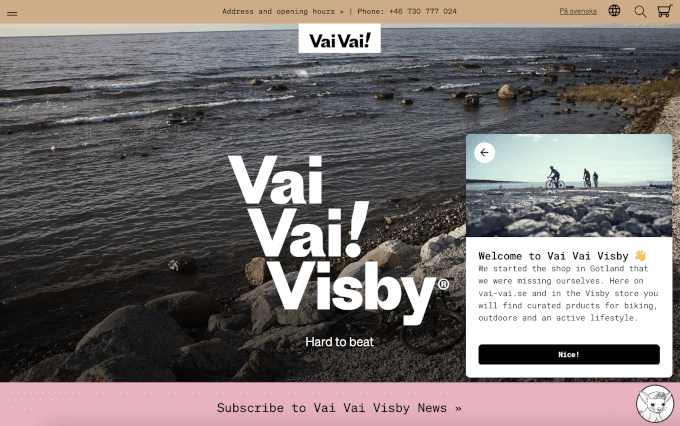
Nu finns det olika typer av välkomstmeddelanden du kan använda, och nyckeln är att erbjuda användarna verkligt värde med varje interaktion.
Här är några vanliga användningsfall för att lägga till ett välkomstmeddelande på din WordPress-webbplats, tillsammans med idéer om vad du kan säga i varje situation:
- 🛒 eCommerce-butiker: Få besökare att känna sig värderade genom att hälsa dem med ett vänligt meddelande, dela rabatterbjudanden eller guida dem genom kassan.
- ☎️ Live Support: Erbjud en hjälpande hand till användare som kan känna sig osäkra på dina produkter eller tjänster, och bjud in dem att ställa frågor eller inleda en konversation.
- 🧑💻 Återkommande besökare: Visa att du uppskattar kundlojalitet med en personlig popup som visar populära produkter, exklusiva erbjudanden eller hjälpsamma förslag.
- 🗺️ Flerspråkiga webbplatser: Skapa en mer inkluderande upplevelse genom att visa välkomstmeddelanden på besökarens föredragna språk, så att alla känner sig som hemma.
- 📑 WordPress-bloggar: Välkomna nya läsare genom att lyfta fram ditt bästa innehåll eller erbjuda en gratis resurs som hjälper dem att komma igång.
- ♻️ Icke-vinstdrivande webbplats: Hälsa besökare med ett vänligt meddelande och introducera dem till dina ändamål, uppmuntra donationer på ett varmt och meningsfullt sätt.
Med det i åtanke visar vi dig hur du enkelt kan hälsa varje användare med ett anpassat välkomstmeddelande i WordPress. Vi kommer att täcka 2 metoder, så du kan klicka på länkarna nedan för att hoppa till valfritt avsnitt:
Låt oss hoppa rakt in!
Metod 1: Hälsa användare med ett anpassat välkomstmeddelande med OptinMonster
För den här metoden kommer vi att använda OptinMonster – den bästa programvaran för leadgenerering för WordPress. Den gör det enkelt att omvandla webbplatsbesökare till prenumeranter och kunder med riktade popups, slide-ins, flytande fält och mer.
På WPBeginner använder vi alltid OptinMonster för att skapa popups eller toppfält för våra specialerbjudanden och populära resurser.
För mer information, se vår kompletta OptinMonster-recension.
Installera och aktivera OptinMonster-pluginet
Först måste du registrera dig för ett OptinMonster-konto. Besök OptinMonster-webbplatsen och klicka på knappen ‘Get OptinMonster Now’ för att komma igång.

Efter registreringen måste du installera och aktivera OptinMonster-pluginet. Det är ett gratis plugin som fungerar som en koppling mellan din WordPress-webbplats och OptinMonster.
I ditt WordPress-adminområde, gå till Plugins » Lägg till plugin.

Därefter kan du använda sökfältet för att snabbt hitta OptinMonster-pluginet.
När du hittar det, klicka på ‘Installera nu’ och sedan ‘Aktivera’.

För mer information, se vår guide om hur man installerar ett WordPress-plugin.
Efter aktivering ser du OptinMonster-installationsguiden och välkomstskärmen. Klicka på knappen ‘Connect Your Existing Account’.

Därefter öppnas ett nytt fönster.
Du måste klicka på knappen 'Anslut till WordPress' för att ansluta din WordPress-webbplats till OptinMonster.

Skapa din första OptinMonster-kampanj
Du är nu redo att skapa en ny kampanj för din webbplats.
Gå till OptinMonster » Kampanjer från WordPress adminpanelen och klicka på alternativet ‘Skapa din första kampanj’.

Detta startar kampanjbyggaren inuti din WordPress-instrumentpanel.
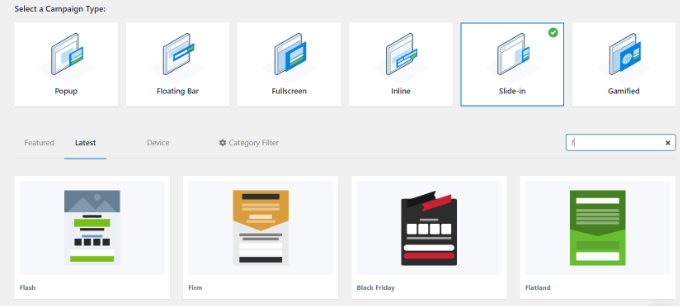
Här kan du först välja en kampanjtyp och en mall.
OptinMonster kommer med en mängd kraftfulla riktningsalternativ som du kan använda för att skapa mindre påträngande och mycket engagerande välkomstmeddelanden, så att du inte visar samma generiska popup för alla.
För den här handledningen kommer vi att använda in-slide-kampanjtypen med mallen 'Flatland'.
🧑💻 Proffstips: Slide-ins är ett utmärkt alternativ eftersom de är märkbara utan att vara för distraherande. De visas i hörnet av skärmen, vilket gör dem kompatibla med Googles mobilstandarder samtidigt som du kan hälsa användare på ett vänligt sätt.
Därefter kommer du att bli ombedd att ge din kampanj ett namn.
När det är klart, klicka på knappen ‘Starta bygget’.

OptinMonster startar nu dra-och-släpp-redigeraren, där du kan lägga till vilket element som helst och redigera det.
Du kan lägga till olika block som kolumner, text, video, knappar, registreringsfält och mer.
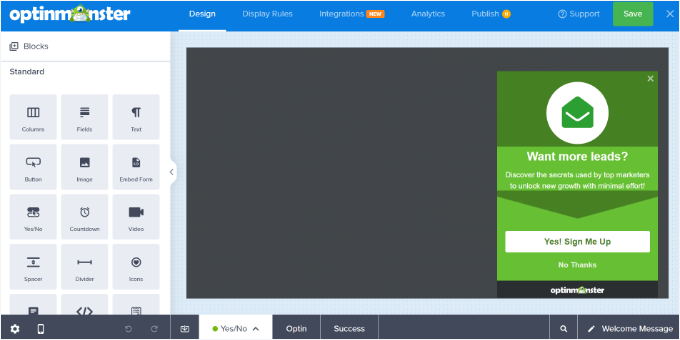
Du kan också ändra texten i popup-fönstret för välkomstmeddelandet.
OptinMonster integreras också med populära e-postmarknadsföringstjänster. Växla helt enkelt till fliken 'Integrationer' högst upp.
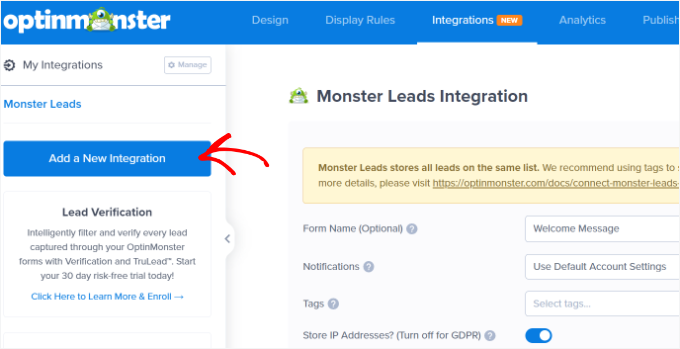
Därefter kan du klicka på knappen 'Lägg till en ny integration' i menyn till vänster.
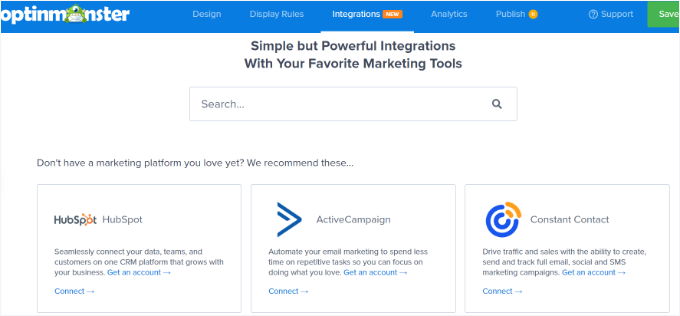
Här hittar du alla e-postverktyg som OptinMonster stöder, som ActiveCampaign, Constant Contact, HubSpot och mer.
Välj det verktyg du vill integrera och klicka på länken 'Anslut'. Du kan sedan följa instruktionerna på skärmen för att logga in på din föredragna tjänst.
Välj sedan fliken ‘Visningsregler’ för att ange när du vill visa hälsningen.
OptinMonster kommer med en mängd alternativ som du kan använda för att skapa mindre påträngande och mycket engagerande välkomstmeddelanden.
Visa välkomstmeddelande med regeln för tid på sidan
Som standard kommer OptinMonster att använda regeln för visningstid på sidan för att visa din välkomstmeddelandekampanj.
Låt oss säga att en användare kommer till din eCommerce-butik och spenderar 5 sekunder på startsidan. Du kan sedan visa ett popup-meddelande som välkomnar användaren och visar de senaste försäljningarna, populära produkter eller andra incitament.
På samma sätt, om du har en WordPress-blogg, kan du visa populära artiklar, de senaste tillkännagivandena eller information om nya produkter eller tjänster för användare i välkomstmeddelandet.
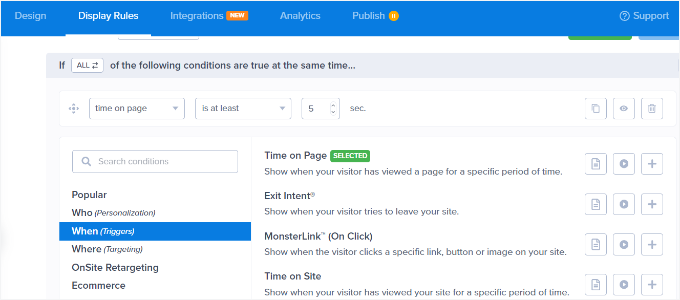
Välj visningsregeln ‘Tid på sidan’ för att komma igång och ställ in tiden till 5 sekunder.
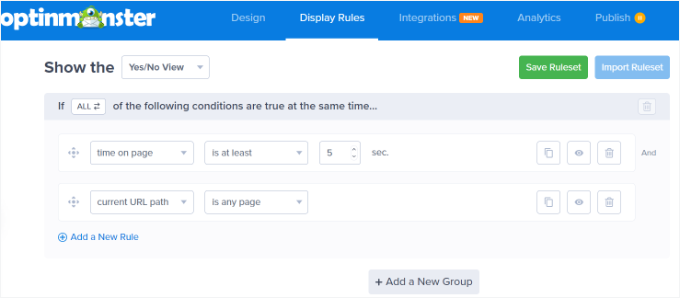
Om du vill visa kampanjen på alla sidor på din webbplats, behöver du använda reglerna 'aktuell URL-sökväg' och 'är någon sida'.
Du kan dock ändra dessa inställningar och öka tiden eller välja en specifik sida för att visa ditt välkomstmeddelande.
Visa välkomstmeddelande baserat på plats (alternativ)
Du kan också visa olika meddelanden för användare från specifika platser. Du kan till och med skapa flera kampanjer och hälsa användare på deras modersmål.
Allt du behöver göra är att välja visningsregeln ‘Fysisk plats’ i OptinMonster (tillgänglig i Growth-planen och högre).
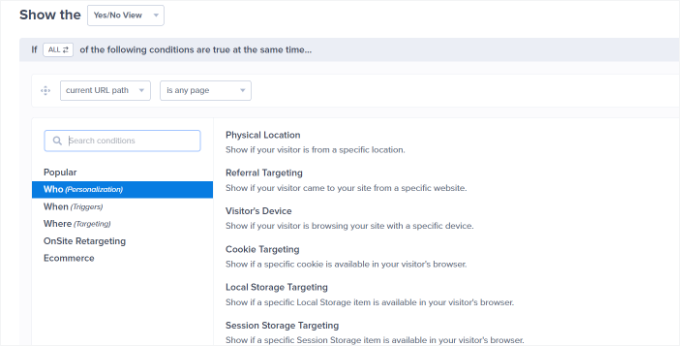
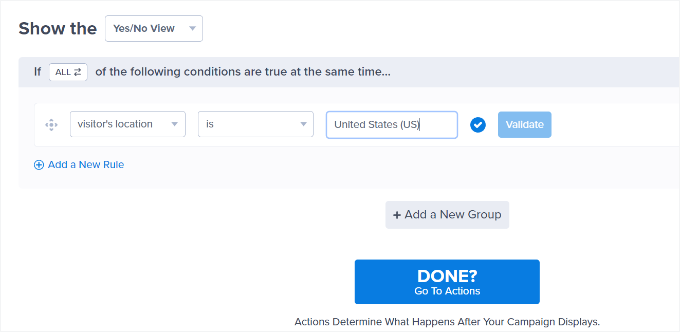
Ange sedan landets namn i inställningarna för visningsregler.
Härifrån måste du klicka på knappen 'Validera'.
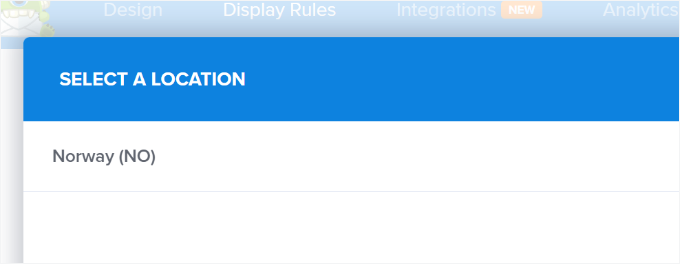
På nästa skärm måste du bekräfta platsen du angav.
Klicka på platsnamnet för att fortsätta.
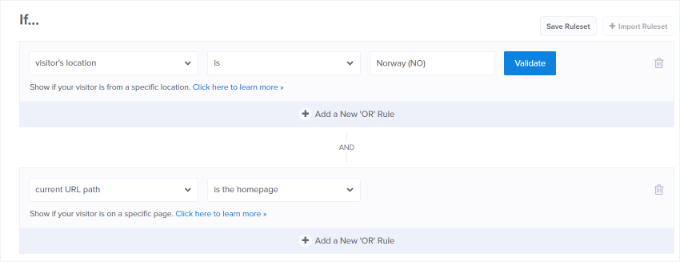
Du kan behålla inställningen för att visa kampanjen på alla sidor.
Om du vill kan du dock redigera detta och visa ditt välkomstmeddelande på en specifik sida, som startsidan.
Det finns många fler visningsregler du kan använda i OptinMonster för att visa ditt välkomstmeddelande. Du kan till exempel rikta in dig på användare baserat på deras enhet (dator vs mobil), när de klickar på en länk, besöker en viss sida eller kategori, är på väg att lämna din webbplats, och mer.
Publicera din välkomstmeddelandekampanj
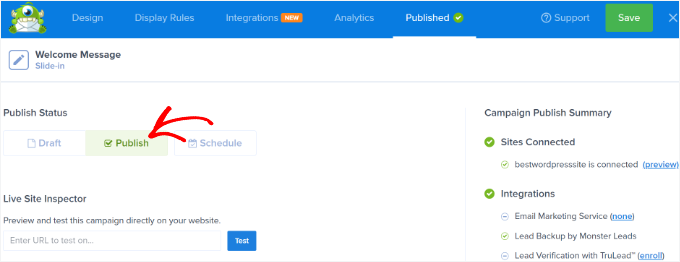
När ditt välkomstmeddelande är klart kan du ändra ‘Publiceringsstatus’ till ‘Publicera’.
Klicka sedan på knappen ‘Spara’ högst upp och avsluta kampanjbyggaren.
Därefter ser du WordPress-utmatningsinställningarna för din kampanj.
För att säkerställa att din kampanj är live, klicka på rullgardinsmenyn "Status" till höger och välj inställningen "Publicerad".
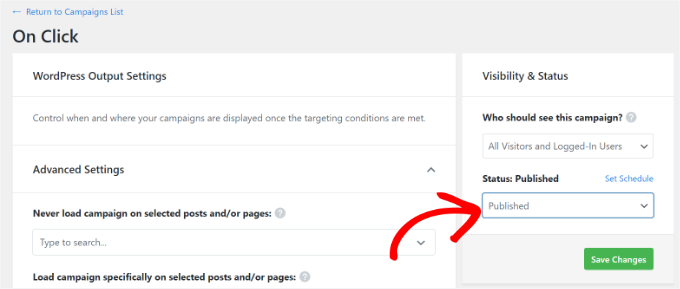
Glöm inte att spara inställningarna efter att ha ändrat status.
Du kan nu besöka din webbplats för att se ditt anpassade välkomstmeddelande i aktion.
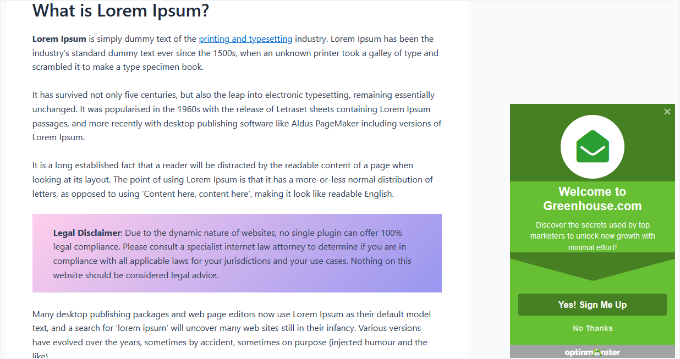
Du kan skapa andra popups som denna med olika regler för olika typer av användare också. Du kan till exempel visa ett välkomstmeddelande för nya besökare och ett annat för inloggade medlemmar eller kunder.
För mer information kan du se vår guide om hur man visar personligt innehåll för olika användare i WordPress.
Metod 2: Hälsa användare med ett anpassat välkomstmeddelande med LiveChat
LiveChat är den bästa livechattjänsten för WordPress-webbplatser. Den låter dig skapa vackert designade livechattknappar, automatisera hälsningsmeddelanden och erbjuda support i realtid utan att sakta ner din webbplats.
Just nu använder vi LiveChat på alla enskilda sidor för våra WPBeginner Pro-tjänster. För detaljer om vår erfarenhet av det och hur vi använder det för att svara på förköpsfrågor kan du se vår fullständiga LiveChat-recension.
Du kan anpassa hälsningsmeddelandet, visa egna knappar, ladda upp din logotyp, visa agentprofiler och mer.
Konfigurera ett LiveChat-konto
Först måste du besöka LiveChats webbplats och registrera ett konto. Följ instruktionerna på skärmen för att ställa in ditt konto.
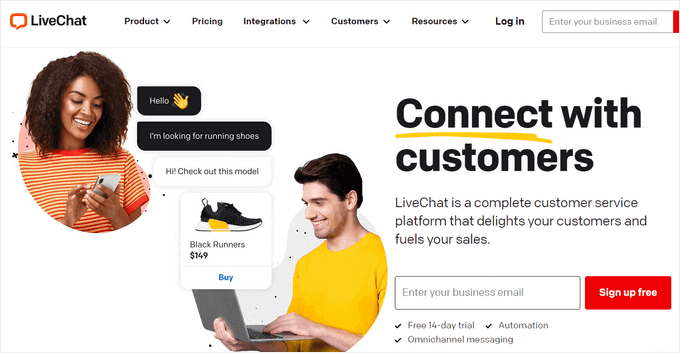
När det är gjort har du din egen LiveChat-instrumentpanel.
Anpassa designen på LiveChat-widgeten
I det här steget anpassar du designen på din LiveChat-widget.
För att göra detta måste du gå till fliken 'Inställningar' från den vänstra panelen och gå till sidan Chattwidget » Anpassning.
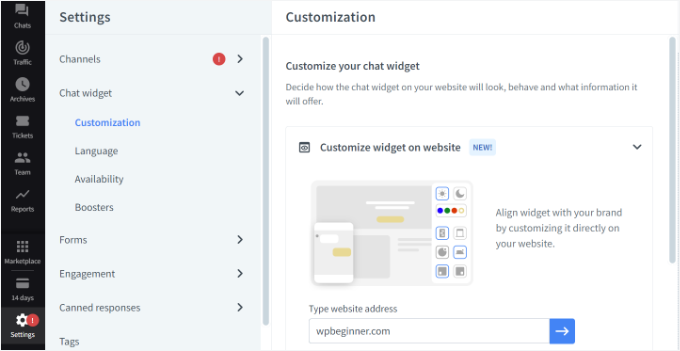
Här kan du anpassa din chatt-widget.
LiveChat låter dig redigera widgets direkt på din webbplats. Ange din webbplats URL i alternativet 'Anpassa widget på webbplatsen' och klicka sedan på den blå pilknappen.
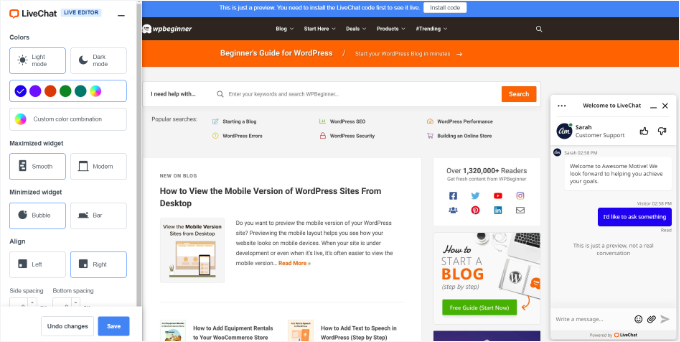
Du kan nu ändra färgen på din chattwidget, välja ljust eller mörkt läge, justera stilen och ändra justering och avstånd.
LiveChat låter dig också redigera utseendet på din livechatt-widget från instrumentpanelens inställningar.
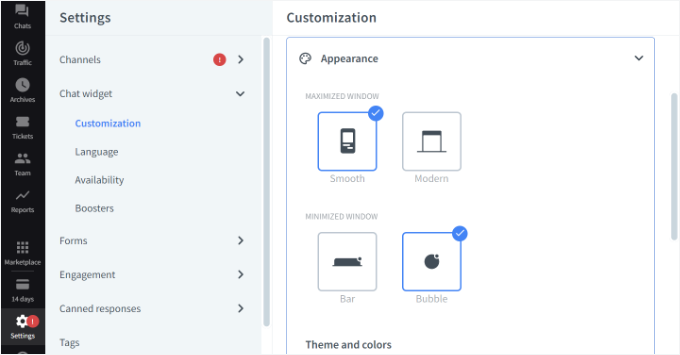
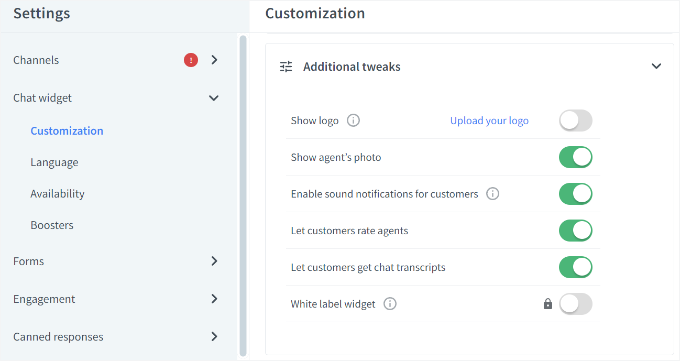
Dessutom kan du göra ytterligare justeringar av din chattwidget.
Till exempel finns det alternativ för att visa en logotyp eller en agents foto, aktivera ljudaviseringar, låta kunder betygsätta agenter och mer.
Skapa ett anpassat välkomstmeddelande
Gå sedan till sektionen Engagemang » Riktade meddelanden i panelen till vänster.
Som standard aktiverar LiveChat några riktade meddelanden. Du kan dock skapa egna typer av riktade meddelanden, som exemplen nedan, och helt anpassa text, timing och målinriktningsvillkor:
- Ett välkomstmeddelande till nya kunder
- Ett välkomstmeddelande till återkommande kunder
- Hjälp på prissidan
- En första köp-rabatt på kassasidan
- Produktmeddelanden
- Nya funktioner
- Tidsbegränsade erbjudanden och rabatter
Du kan klicka på standardmeddelandena för att anpassa dem ytterligare eller lägga till ett nytt meddelande.
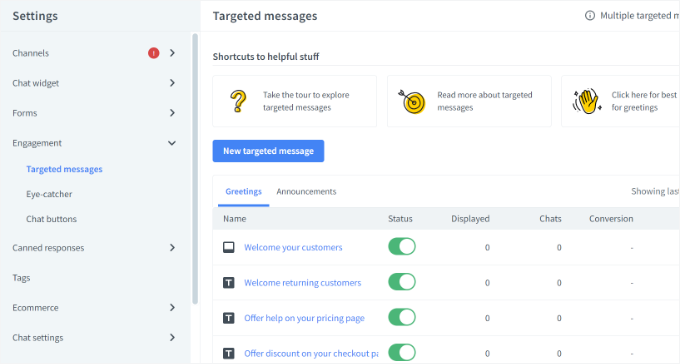
För den här handledningen lägger vi till en ny välkomstavisering genom att klicka på knappen ‘Ny målinriktad meddelande’.
Därefter öppnas ett litet fönster där du kan välja vilken typ av meddelande du vill skapa. Låt oss välja alternativet 'Hälsning'.
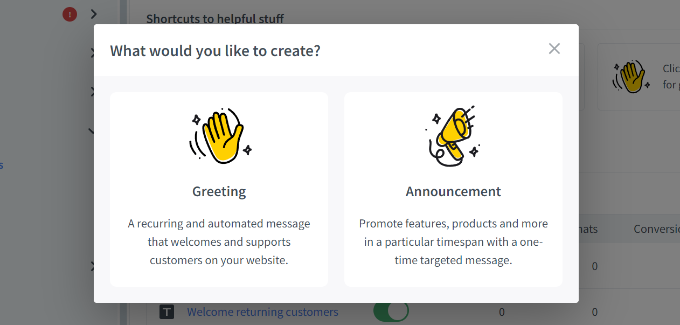
Därefter kan du redigera meddelandet så att användarna ser det som en hälsning.
LiveChat erbjuder också mallar för ditt hälsningsmeddelande. Du kan till exempel visa en produkt, meddela en ny funktion, dela kunskap och mer. Vi kommer att använda standardmallen för den här handledningen.
Det finns också alternativ för att ändra knapptexten, lägga till en annan knapp och mer.
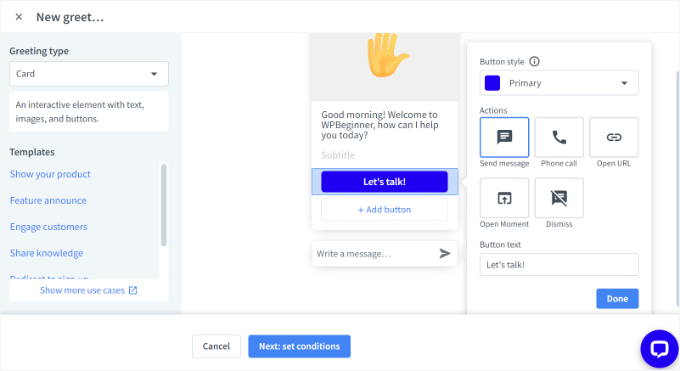
När du har redigerat hälsningsmeddelandet klickar du på 'Nästa: ställ in villkor' längst ner.
Ställ in när och var hälsningen visas
Nu är det dags att specificera när hälsningsmeddelandet ska visas. LiveChat visar 3 alternativ, som inkluderar att visa det för alla besökare, förstagångsbesökare eller återkommande besökare.
Livechattprogramvaran låter dig också välja hur lång tid en användare spenderar på en sida innan hälsningsmeddelandet visas. Därefter behöver du välja en sida där meddelandet ska visas.
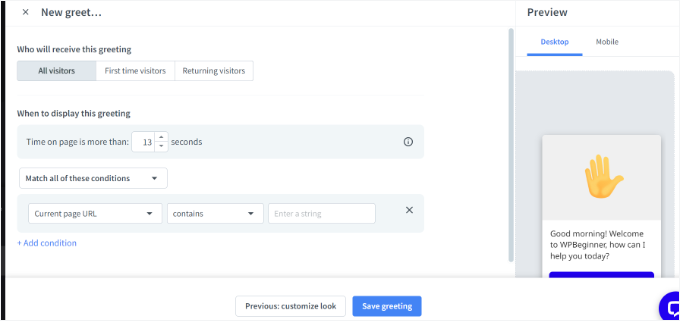
När du har gjort ändringarna, klicka på knappen ‘Spara hälsning’.
Ett nytt fönster öppnas nu. Ange ett namn för ditt hälsningsmeddelande och aktivera alternativet 'Gör hälsningen live'. Klicka sedan på knappen 'Spara'.
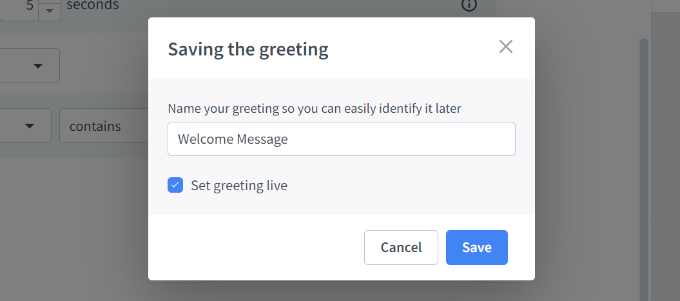
Observera att du kan inaktivera standardvälkomstmeddelandet som ställts in av LiveChat om du precis har skapat ett nytt.
Lägg till en blickfångare (valfritt)
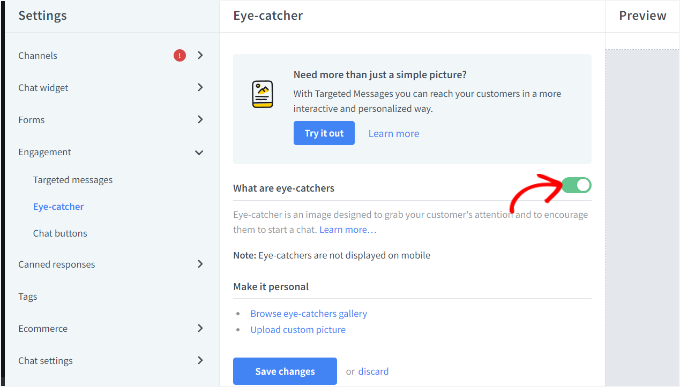
Därefter måste du välja en blickfångare. Den här bilden visas när LiveChat-fönstret är minimerat.
LiveChat levereras med flera färdiga blickfångare som du kan använda. Du kan också ladda upp dina egna bilder och använda en av dem.
För att göra detta, navigera till Engagement » Eye-catcher i LiveChat-inställningarna och klicka på omkopplaren för att aktivera eye-catchern. Glöm inte att klicka på knappen ‘Spara ändringar’ när du är klar.
När du är nöjd med designen av ditt LiveChat-fönster och din anpassade hälsning är du redo att lägga till det på din WordPress-webbplats.
Installera och anslut LiveChat till WordPress
Därefter kan du växla tillbaka till ditt WordPress-adminområde för att installera och aktivera LiveChat-pluginen.
Från din WordPress-adminpanel, gå till Plugins » Lägg till plugin.
På nästa skärm, använd sökfunktionen för att snabbt hitta LiveChat-pluginen.
Klicka sedan på ‘Installera nu.’
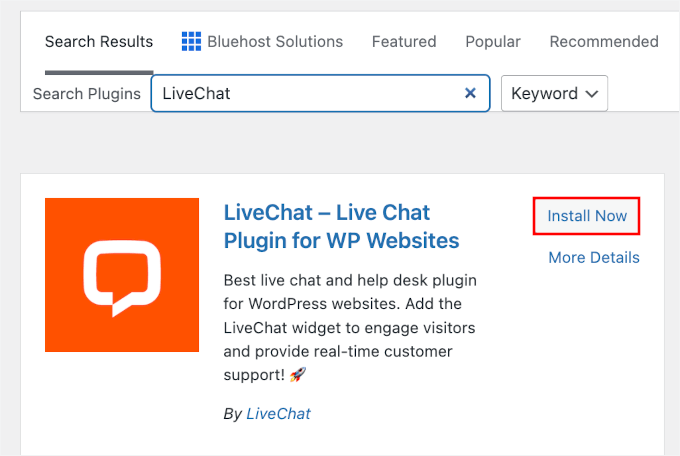
När plugin-programmet är färdiginstallerat klickar du på ‘Aktivera.’ För mer information, se vår steg-för-steg-guide om hur man installerar ett WordPress-plugin.
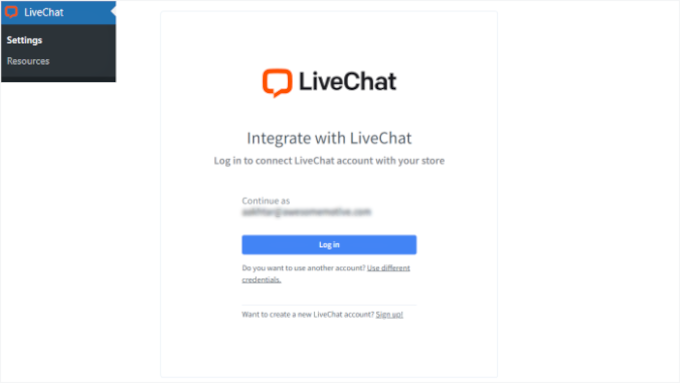
Vid aktivering kommer pluginet att lägga till ett nytt menyalternativ märkt LiveChat i sidofältet för din WordPress-admin. Dessutom omdirigeras du till en inloggningsskärm där du kan välja ditt LiveChat-konto och klicka på knappen 'Logga in'.
Du kommer nu att se ett framgångsmeddelande om att du har lagt till LiveChat i WordPress.
Klicka bara på knappen ‘Jag förstår’ för att fortsätta.
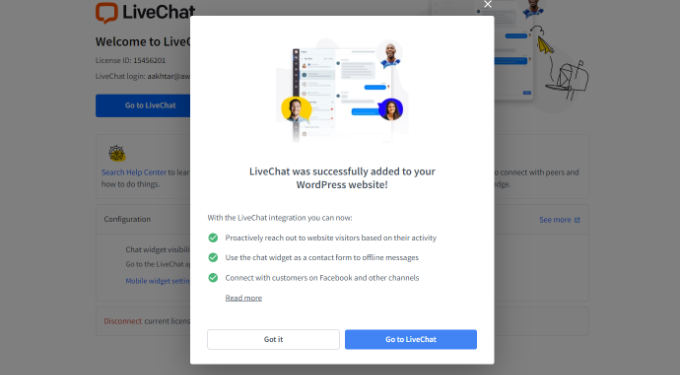
Det var allt – du har nu framgångsrikt lagt till ett välkomstmeddelande via livechatt på din webbplats.
Du kan nu besöka din webbplats i en ny webbläsarflik för att se LiveChats anpassade hälsning i aktion.

🛑 Viktigt: Tänk på att eftersom detta är ett chattverktyg i realtid, bör någon i ditt team vara tillgänglig för att svara på meddelanden under dina öppettider. Du kan också installera LiveChats mobil- eller skrivbordsapp så att du aldrig missar en fråga.
Vanliga frågor: Hälsa användare med ett anpassat välkomstmeddelande i WordPress
Har du frågor om att lägga till en personlig hälsning på din WordPress-webbplats? Här är några snabba svar som hjälper dig att komma igång, oavsett om du använder ett plugin som OptinMonster eller LiveChat, eller utforskar anpassad kod.
Vad är det bästa sättet att lägga till ett anpassat välkomstmeddelande i WordPress?
För de flesta användare är ett plugin för leadgenerering som OptinMonster den enklaste lösningen. Det erbjuder kraftfulla visningsregler och en lättanvänd designbyggare – ingen kodning krävs. Om du också vill ha konversationer i realtid, ger en kombination med LiveChat dig det bästa av två världar.
Kan jag visa ett annat välkomstmeddelande för inloggade användare?
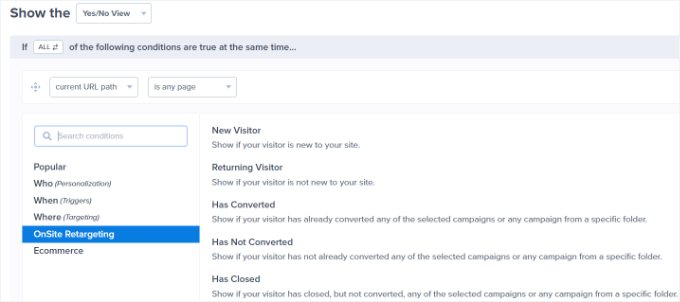
Ja, absolut. OptinMonster tillåter dig till exempel att skapa villkorliga meddelanden baserat på användarens inloggningsstatus. Du kan visa en personlig hälsning för inloggade medlemmar och en annan för nya eller anonyma besökare med hjälp av visningsregeln ‘Användare inloggad’.
Kan jag anpassa designen på mitt välkomstmeddelande?
Absolut. Med OptinMonster och LiveChat kan du till exempel använda den visuella byggaren för att skapa ett meddelande som matchar din varumärkesprofil.
Kommer ett anpassat välkomstmeddelande att sakta ner min webbplats?
Inte om du använder optimerade verktyg. De flesta populära WordPress-plugins är designade med prestanda i åtanke. OptinMonster och LiveChat, till exempel, laddar sina skript effektivt (ofta asynkront), så din webbplatshastighet kommer inte att påverkas på ett märkbart sätt.
Fler hjälpsamma resurser
Vi hoppas att den här artikeln hjälpte dig att lära dig hur du hälsar varje användare med ett anpassat välkomstmeddelande i WordPress. Därefter kanske du också vill se våra artiklar om:
- Hur man skickar ett anpassat välkomstmeddelande till nya användare i WordPress
- Hur man visar nyligen registrerade användare i WordPress
- Hur man visar realtidsanvändare online i WordPress
- Hur man visar användarens senaste inloggningsdatum i WordPress
- Hur man lägger till push-notiser i WordPress
- Hur du använder användargenererat innehåll i WordPress för att växa din verksamhet
Om du gillade den här artikeln, prenumerera då på vår YouTube-kanal för WordPress-videoguider. Du kan också hitta oss på Twitter och Facebook.


Dennis Muthomi
En av de fantastiska saker jag VERKLIGEN älskar med OptinMonster är hur anpassningsbara målinställningarna är.
Till exempel, jag har flera "slidein"-kampanjer, och en av dem har jag ställt in så att den visas för besökare som läser mitt blogginlägg "Hur man startar en blogg" för att anmäla sig till en 7-dagars e-postkurs om att starta en blogg.
Det konverterar så bra eftersom det är som att jag erbjuder en lösning till läsarna.
THANKGOD JONATHAN
Vilken bra idé att använda anpassade välkomstmeddelanden! Jag älskar OptinMonster- och LiveChat-alternativen, och jag kommer definitivt att prova en av dem på min webbplats. Detta är ett utmärkt sätt att få besökare att känna sig välkomna och engagerade.
Jiří Vaněk
Jag gillar hur jag kan hitta guider här för saker som många människor inte uppmärksammar, men i slutändan, genom att uppmärksamma dessa detaljer, kan jag lyfta webbplatsen till perfektion. Helheten bygger på detaljer, och dessa artiklar hjälper en person att inse att de alltid kan göra något extra, något som kanske andra webbplatser inte har.
Dennis Muthomi
utmärkt poäng där.
Alltför ofta fokuserar vi bara på kärnfunktioner och försummar små anpassningar som verkligen kan få våra webbplatser att sticka ut.
Ralph
Mycket intressant alternativ för våra webbplatser. Jag tror att för min lilla blogg kan detta vara för mycket besvär för effekt, men för en butik kan dessa poppande meddelanden med kundnamn och föreslagna produkter vara mycket intressanta. Det kommer att kännas som teknikjättar och kan öka den totala lyckan, vilket kan leda till ett nytt köp. Tack för guiden.
WPBeginner Support
You’re welcome
Admin
Rajdeep
Du är den 100 % äkta wordpress-guiden.
Tack så mycket.
Rushikesh Sonawane
Tack för att du delade. Det är mycket hjälpsamt.
Vishnu
Finns det något sätt att göra detta via Buddypress?