


WordPress-teman som stöder redigering av hela webbplatsen (FSE) inkluderar inte ett alternativ för temaanpassning i adminpanelen. Istället ser du ett nytt alternativ 'Redigerare' under menyn Utseende.
Detta kan vara frustrerande om du är van vid att använda verktyget för att göra justeringar av din webbplats utseende. Det kan också störa ditt arbetsflöde.
På WPBeginner testar vi alltid WordPress med varje ny utgåva för att hålla oss uppdaterade om dess senaste funktioner. Denna erfarenhet har hjälpt oss att upptäcka flera sätt att använda temaanpassningen, även när den inte är tillgänglig i FSE.
I den här artikeln visar vi dig hur du enkelt kan fixa den saknade temaanpassaren i WordPress-admin.
Vad hände med temaanpassaren i WordPress-admin?
Med WordPress som släpper den nya redigeraren för hela webbplatsen, visar många teman inte längre alternativet för temaanpassning i din WordPress-instrumentpanel.
Fullständig webbplatsredigering låter dig anpassa din WordPress-webbplatsdesign med hjälp av block, precis som att redigera ett blogginlägg eller en sida i WordPress innehållsredigerare. Du kan lägga till och redigera olika delar av ditt tema med hjälp av block, widgets och menyer.
Men din Utseende-meny kommer att se annorlunda ut om du använder ett blockbaserat tema som standardtemat Twenty Twenty-Two.
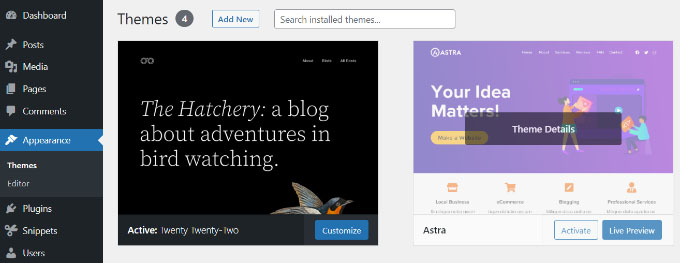
Du kommer att märka att alternativet 'Anpassa' för att öppna temaanpassaren saknas från Utseende-menyn. Istället finns det ett alternativ 'Redigerare' för att starta den fullständiga webbplatsredigeraren.
Genom att använda redigeraren för hela webbplatsen bör du kunna göra alla ändringar som du skulle ha gjort med anpassningsverktyget.
Du kanske dock föredrar att använda anpassaren istället för att lära dig ett helt nytt sätt att anpassa ditt tema. I så fall har vi sammanställt en guide om hur du fortfarande kan använda anpassaren på din WordPress-blogg.
Låt oss titta på några av sätten du kan åtgärda den saknade temaanpassaren.
Åtgärda saknad temaanpassning från WordPress-administrationen
Det finns 4 enkla sätt du kan använda för att åtgärda den saknade temaanpassaren från din WordPress adminpanel.
Vi kommer att gå igenom varje metod så att du kan välja den som passar dig bäst:
- Metod 1: Ange manuellt URL:en för temaanpassaren i din webbläsare
- Metod 2: Byt ditt WordPress-tema för att fixa saknad Temanpassare
- Metod 3: Använd kod för att åtgärda den saknade temaanpassaren
- Metod 4: Använd en WordPress temabyggare för att åtgärda den saknade temaanpassaren
- Bonus: Åtgärda den saknade menyfliken i WordPress admin-sidofält
Metod 1: Ange manuellt URL:en för temaanpassaren i din webbläsare
Om du använder ett WordPress-tema som använder den fullständiga webbplatsredigeraren och du vill komma åt temaanpassaren, kan du lägga till 'customize.php' i slutet av din WordPress admin-URL.
Din webbplats-URL kommer att se ut så här:
https://example.com/wp-admin/customize.php
Byt helt enkelt ut 'example.com' mot din egen webbplats domännamn och ange länken i din webbläsare. Detta startar temaanpassaren för din webbplats.
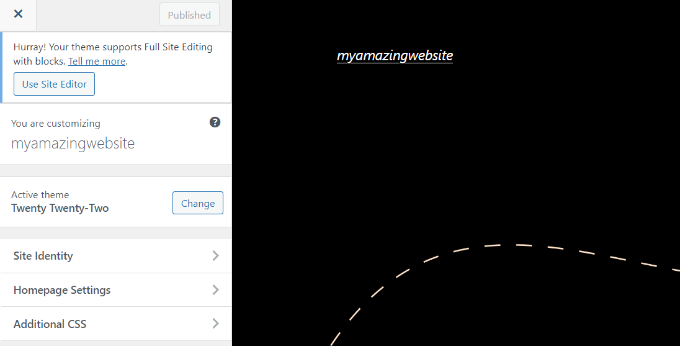
Det är dock viktigt att notera att redigeringsalternativen kommer att vara begränsade i temaanpassaren för teman som använder fullständig webbplatsredigering.
Du kanske till exempel bara ser några enkla inställningar som webbplatsidentitet, startsidesinställningar och ytterligare CSS.
Om du vill använda alla alternativ som erbjuds av temaanpassaren för att redigera din webbplats tema, kan du använda nästa metod.
Metod 2: Byt ditt WordPress-tema för att fixa saknad Temanpassare
Ett annat sätt att lösa problemet med saknad temaanpassare är att byta WordPress-tema.
Redigeraren för hela webbplatsen rullas stadigt ut, och den är fortfarande i de tidiga faserna. Detta innebär att inte många teman fullt ut stöder webbplatsredigering för närvarande, och de som gör det kan vara klumpiga och svåra att använda.
Dessutom har blockbaserade teman begränsade anpassningsmöjligheter om du använder temaanpassaren.
Att byta WordPress-tema till ett som inte inkluderar fullständig webbplatsredigering är ett enkelt sätt att återställa menyn för temaanpassning.
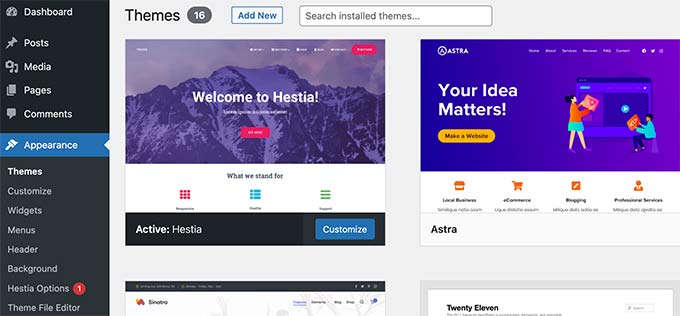
När du har gjort det kan du enkelt öppna temaanpassaren för din webbplats genom att besöka sidan Utseende » Anpassa från sidofältet i WordPress-administrationen.
Du kan se vår lista över de mest populära WordPress-teman för massor av alternativ.
Om du har en WooCommerce-butik kan du också se våra experters val av de bästa WooCommerce WordPress-teman.
För detaljer om hur du byter till ett annat tema, se vår nybörjarguide om hur du ändrar ditt WordPress-tema.
Metod 3: Använd kod för att åtgärda den saknade temaanpassaren
Denna metod för att åtgärda den saknade temaanpassaren kräver att du använder kod. Detta kan verka komplicerat, särskilt för icke-tekniska användare, men WPCode-pluginet gör det enkelt.
WPCode låter dig enkelt lägga till anpassad kod i WordPress utan att redigera din temas functions.php-fil, så du behöver inte oroa dig för att göra ett misstag och förstöra din webbplats.
Dessutom älskar vi dess bibliotek med färdiga kodsnuttar, inklusive en för att återställa anpassningsalternativet under menyn Utseende om ditt tema tar bort det.
För att lära dig mer, se vår WPCode-recension.
För att komma igång måste du installera och aktivera gratispluginet WPCode. Om du behöver hjälp, se vår guide om hur man installerar ett WordPress-plugin.
📒 Notera: WPCode har en gratis plan. Att uppgradera till pro-versionen låser dock upp molnbiblioteket med kodavsnitt och smart villkorlig logik.
När pluginet har aktiverats, gå till Code Snippets » Library från WordPress adminmeny.
Sök därifrån efter kodsnutten 'Restore the Customize Submenu' och klicka på knappen 'Use snippet'.
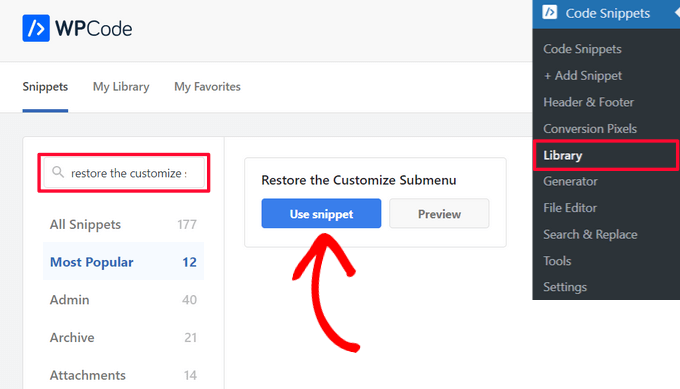
WPCode kommer sedan automatiskt att lägga till koden åt dig och välja rätt infogningsmetod.
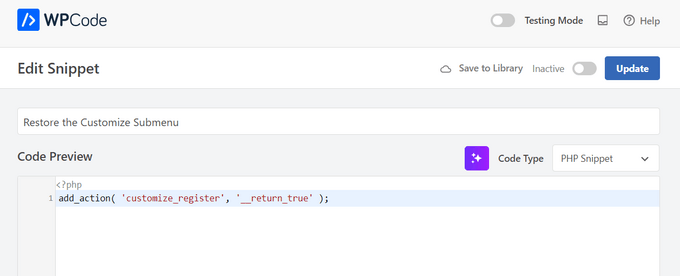
Efter det behöver du bara flytta reglaget från 'Inaktiv' till 'Aktiv' och klicka på 'Uppdatera'-knappen.

Det var allt. Nu kan du gå till Utseende » Anpassa från WordPress adminpanel och se att den saknade temaanpassaren har återställts.
Metod 4: Använd en WordPress temabyggare för att åtgärda den saknade temaanpassaren
Du kan också använda en WordPress temabyggare som SeedProd för att anpassa din WordPress-webbplats och åtgärda problemet med den saknade temaanpassaren från WordPress-administrationen.
WordPress temabyggare låter dig anpassa din webbplats tema som du vill utan att skriva någon kod. Deras dra-och-släpp-gränssnitt låter dig också bygga olika temamallar och eliminerar behovet av att använda WordPress temaanpassaren.
SeedProd är den bästa WordPress temabyggaren och sidbyggarpluginet på marknaden som används av över 1 miljon proffs. Det erbjuder förbyggda temamallar som du kan använda för att skapa anpassade WordPress-teman på nolltid.
Vi har använt SeedProd för att skapa landningssidor och även för att designa hela webbplatser, och vi har haft fantastiska erfarenheter av det. För detaljer, se vår SeedProd-recension.
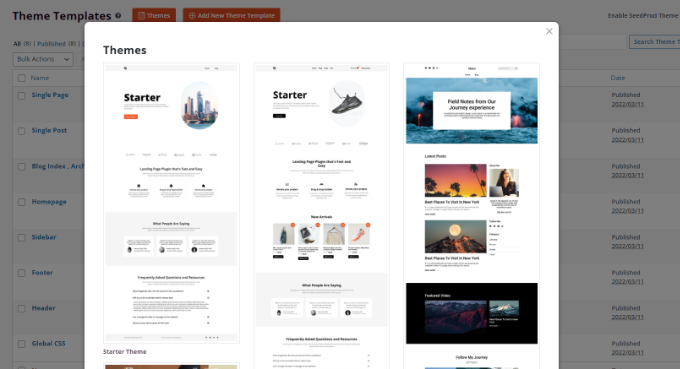
Efter att ha valt en mall kan du använda dra-och-släpp-byggaren för att anpassa din design.
Dra helt enkelt ett element från menyn till vänster och släpp det på mallen. Du kan också anpassa varje element på mallen ytterligare genom att ändra dess färg, storlek, teckensnitt och justering.
SeedProd inkluderar även WooCommerce-block, som du kan använda för att skapa en onlinebutik.
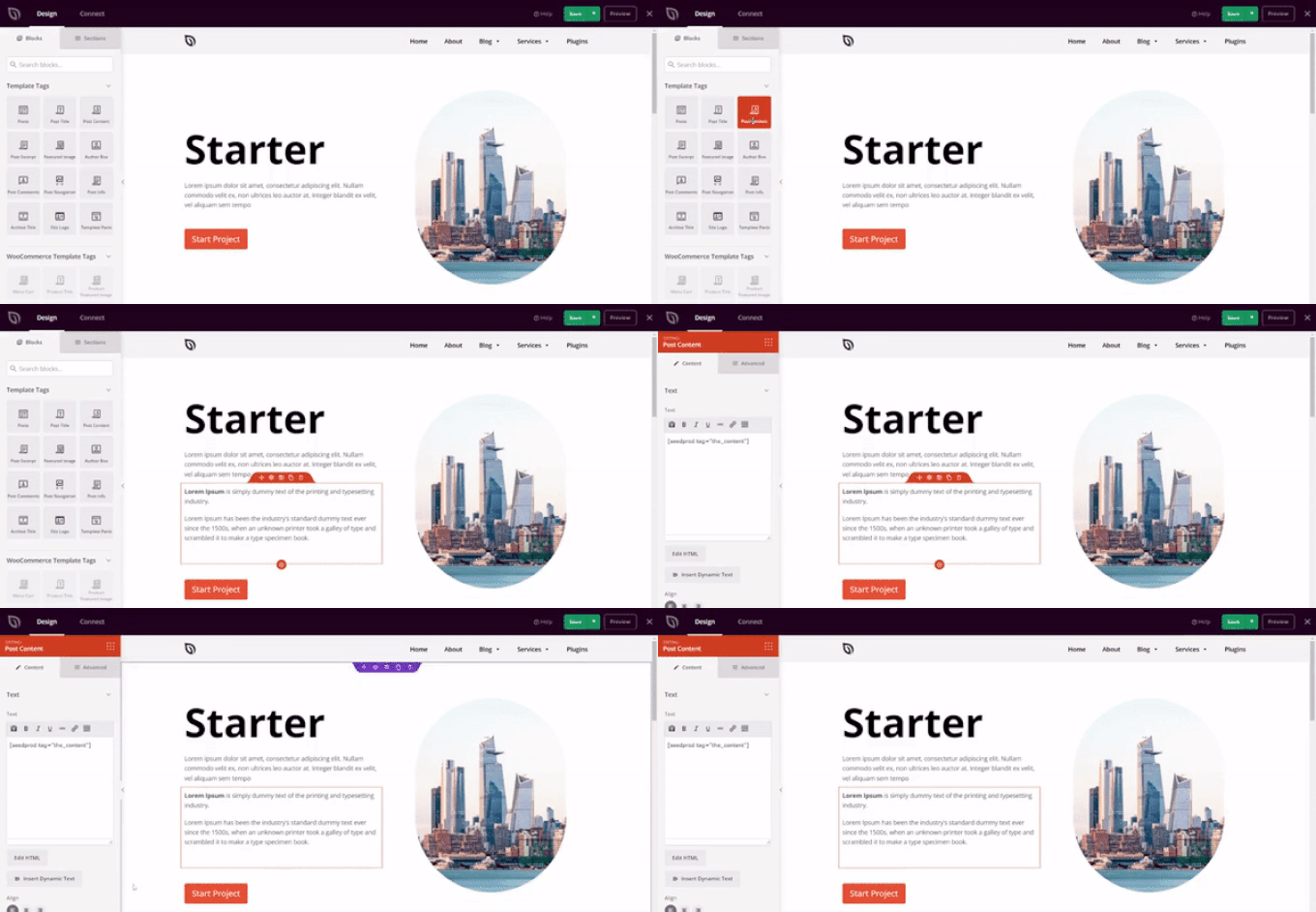
För steg-för-steg-instruktioner kan du se vår nybörjarguide om hur du skapar ett anpassat WordPress-tema (utan kod).
Bonus: Åtgärda den saknade menyfliken i WordPress admin-sidofält
Om du använder ett blocktema kommer du att märka att fliken Utseende » Meny inte längre är tillgänglig. Den här fliken används vanligtvis för att öppna sidan 'Menyer' och lägga till en navigeringsmeny till din WordPress-blogg.
Men detta alternativ kommer inte att vara synligt i blockteman. I så fall kan du besöka sidan Utseende » Redigerare från WordPress-instrumentpanelen och klicka på knappen ‘Lägg till block’ (+) längst upp till vänster.
Därefter kan du lägga till blocket 'Navigation' i ditt tema från blockmenyn som öppnas.
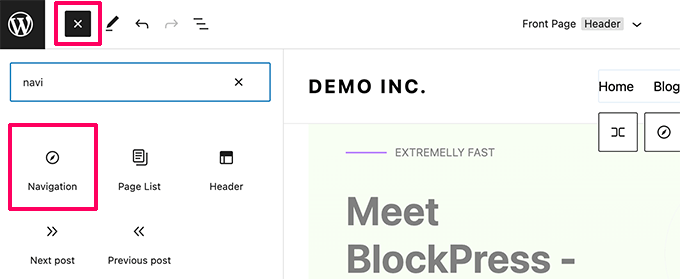
Därefter kan du klicka på '+'-knappen i blocket för att lägga till sidlänkar och skapa en meny. När du är klar, glöm inte att klicka på 'Spara'-knappen högst upp.
Ett annat alternativ för att använda menyfliken är att byta till ett klassisk WordPress-tema. Tänk dock på att du förlorar alla dina anpassningsinställningar för temat om du gör det.
För mer detaljerade instruktioner, se vår nybörjarguide om hur du åtgärdar den saknade menyn Utseende i WordPress-administrationen.
Vi hoppas att den här artikeln hjälpte dig att lära dig hur du åtgärdar den saknade anpassaren för teman i WordPress-administrationen. Du kan också se vår guide om hur du skapar ett barntema eller hur du visar metadata för blogginlägg i ditt WordPress-tema.
Om du gillade den här artikeln, prenumerera gärna på vår YouTube-kanal för WordPress-videoguider. Du kan också hitta oss på Twitter och Facebook.





Boris Popovic
Jag letade och letade i 20 minuter och kunde inte hitta butiksmeddelandet som jag tidigare hade lagt in där. Det fanns ingen mer anpassare i adminmenyn. Jag skrev in den direkta länken i adressfältet, och vips! Tack så mycket!
WPBeginner Support
Glad to hear our guide could help!
Admin
Mrteesurez
Bra inlägg, tack för att du delade med dig av dessa insikter! Jag har stött på problemet med saknad Theme Customizer ett par gånger, och det kan vara frustrerande. Erfarenhetsmässigt uppstår problemet ofta efter uppdateringar av plugins eller teman som inte är helt kompatibla. Vad som har fungerat för mig är att tillfälligt inaktivera alla plugins för att se om ett orsakar konflikten, och sedan återaktivera dem en efter en. Det är en enkel metod, men den har sparat mig mycket tid.
Jiří Vaněk
Tack för att du gav URL:en för redigeringen, som lyckligtvis är mycket lätt att komma ihåg. Jag är ingen fan av Full Site Editor och jag är inte bekant med den. Detta beror förmodligen på att jag ofta arbetar med Elementor eller SeedProd och teman som GeneratePress. Men då och då behöver jag arbeta med inbyggda WordPress-teman, och denna redigerare komplicerar mitt arbete avsevärt eftersom jag inte är bekant med den. Den enkla URL:en du gav hjälpte mig verkligen att lösa detta problem elegant.
WPBeginner Support
You’re welcome
Admin
Mrteesurez
Jag känner helt igen mig i din upplevelse. Jag tenderar också att arbeta mer med sidbyggare som Elementor och SeedProd, eftersom de gör designprocessen smidigare och mer intuitiv. Däremot arbetar jag ibland även med inbyggda WordPress-teman och Full Site Editor.
För mig använder jag fortfarande Classic Editor oftare än Full Site Editor, så jag har inte mycket problem med den saknade anpassaren. Att ha en enkel URL som denna för att komma åt Theme Customizer är en livräddare och ett bra alternativ när problem uppstår. Det gör det så mycket enklare att navigera i redigeraren och göra snabba justeringar. Tack för att du delar med dig av din erfarenhet.
Chris Pinnock
För mig är det bästa alternativet att skriva URL:en i webbläsarens adressfält eftersom jag vill behålla det för närvarande aktiva temat.
Jesse
Fantastiskt tips! Att lägga till URL:en fungerade utmärkt så att jag kunde komma åt anpassaren för att lägga till en favoritikon!
WPBeginner Support
Glad our recommendation was helpful
Admin
olachi
tack för artikeln. den hjälpte mig
WPBeginner Support
Kul att vår artikel hjälpte!
Admin