


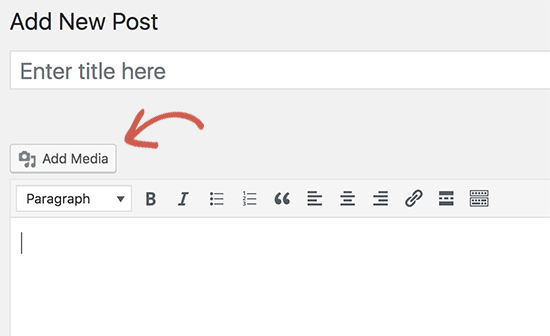
Fungerar inte din WordPress-knapp 'Lägg till media'? Detta lilla problem kan göra det svårt att lägga till bilder eller videor i dina inlägg. Många WordPress-användare har detta problem, och det är svårt eftersom det inte finns några felmeddelanden som hjälper.
Lyckligtvis har vi kommit på hur man fixar just detta problem. Vi vet vad som vanligtvis orsakar det och hur man fixar det.
I den här guiden visar vi dig två sätt att fixa din knapp ‘Lägg till media’. Vi har en snabb lösning om du är okej med att lägga till lite kod. Vi har också ett steg-för-steg-sätt att hitta vad som orsakar problemet om du vill lösa det helt.
Vad orsakar att WordPress-knappen 'Lägg till media' slutar fungera?
Knappen ‘Lägg till media’ i den klassiska WordPress-redigeraren kan sluta fungera på grund av konflikter i skript eller stilar i dina plugins eller teman på din webbplats.
Standardbeteendet för WordPress är att kombinera alla nödvändiga skript och stilmallar och ladda dem samtidigt. Detta görs vanligtvis i WordPress adminområde för att förbättra prestanda och hastighet.
Med det sagt, om det finns en konflikt i dessa skript eller stilar, särskilt inom plugins eller teman, kan det störa JavaScript-funktionaliteten i WordPress-inläggsredigeraren. Detta kan inaktivera knappen ‘Lägg till media’.
Med det sagt, låt oss titta på hur du felsöker och åtgärdar att knappen 'Lägg till media' inte fungerar i WordPress. Du kan använda snabblänkarna nedan för att hoppa till en specifik metod:
Metod 1: Åtgärda att knappen ‘Lägg till media’ inte fungerar genom att lägga till kod i wp.config.php
Den snabba lösningen är att lägga till följande kod i din wp-config.php-fil. Du kan göra detta genom att redigera wp-config.php-filen och lägga till denna kod precis före raden som säger, ‘That’s all, stop editing! Happy blogging’:
define('CONCATENATE_SCRIPTS', false );
Den här koden talar helt enkelt om för WordPress att ladda varje skript separat, vilket hjälper till att undvika en JavaScript-konflikt med felaktiga skript och kärnfunktionerna i WordPress.
När du har lagt till koden, gå vidare och besök inläggsredigeringsskärmen för att se om knappen ‘Lägg till media’ nu fungerar på din WordPress-blogg.
Notera: Enligt vår erfarenhet är det inte en korrekt långsiktig lösning att lägga till denna kod eftersom du fortfarande har ett skript som orsakar problemet. Av denna anledning rekommenderar vi att du även provar nästa metod.
Metod 2: Åtgärda problemet med att knappen 'Lägg till media' inte fungerar genom att felsöka ditt tema eller plugin
Om du vill ha en långsiktig lösning på detta problem måste du utföra några grundläggande felsökningstips för WordPress för att ta reda på vilket plugin eller tema som kan orsaka problemet.
Vi rekommenderar starkt att du gör detta på din staging-webbplats istället för en live-webbplats. Här är en steg-för-steg-guide om hur du skapar en staging-webbplats för WordPress.
Dessutom erbjuder alla bästa WordPress-värdföretag, som Bluehost, SiteGround och WP Engine, en-klicks staging-funktionalitet.
Ett sätt att hitta källan till problemet är att använda verktyget Inspektera på sidan för den klassiska redigeraren. Det visar dig konsolfel, vilket kan leda dig till källan till konflikten.
Ett annat sätt är att börja med att inaktivera alla dina WordPress-plugins och sedan se om detta åtgärdar knappen 'Lägg till media'. Om så är fallet, betyder det att ett av plugins orsakade problemet.
För mer information kan du se vår guide om hur man inaktiverar WordPress-plugins.
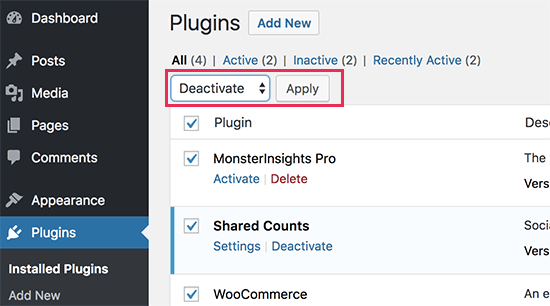
Du kan nu aktivera plugins ett i taget, och efter att ha aktiverat ett plugin, kontrollera bara knappen 'Lägg till media'. Detta hjälper dig att ta reda på vilket plugin som orsakar problemet.
När du har hittat problempluginet kan du ersätta det med ett annat plugin eller be plugin-utvecklaren om hjälp.
Om inaktivering av plugins inte löser problemet, är nästa steg att tillfälligt byta till ett standard WordPress-tema som Twenty Twenty-One eller Twenty Twenty-Three.

Om det att byta till standardtemat löser problemet för dig, betyder det att ditt tema orsakar konflikten. Du kan sedan be temautvecklaren om support eller byta till ett annat WordPress-tema.
När du har hittat källan till problemet på din staging-webbplats kan du sedan tillämpa lösningen på din live WordPress-webbplats.
Valfritt: Överväg att byta till Gutenberg Blockredigerare
Även om vi har gett lösningar för den klassiska redigeraren, är det värt att överväga att byta till Gutenberg blockredigerare. Denna nyare redigerare kan inte bara lösa ditt problem med knappen ‘Lägg till media’ utan också erbjuda flera andra fördelar.
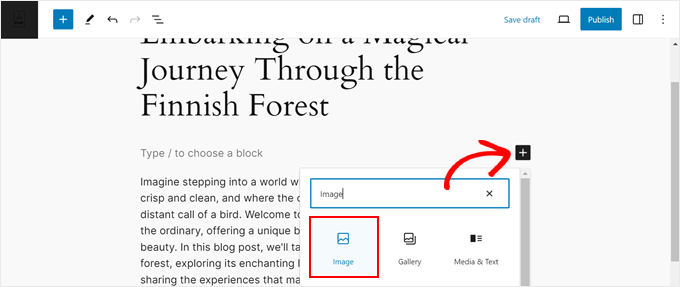
Blockredigeraren är nu standard i WordPress, och den hanterar media annorlunda. Istället för att förlita sig på en enda knapp ‘Lägg till media’, kan varje block ha sina egna alternativ för medieinfogning.
Detta innebär att du är mindre benägen att stöta på den typ av problem som vi tar upp i den här artikeln.
Dessutom, eftersom WordPress fortsätter att utvecklas, optimeras många plugins och teman främst för blockredigeraren. Vissa nyare funktioner och egenskaper kanske inte är helt kompatibla med den klassiska redigeraren.
Genom att byta till blockredigeraren säkerställer du att du använder den mest uppdaterade och allmänt stödda versionen av WordPress.
Om du är tveksam till förändringen, oroa dig inte. Även om det finns en inlärningskurva, kan du läsa vår guide om hur man använder WordPress blockredigerare för steg-för-steg-instruktioner.
Vi har också en guide som hjälper dig med att lösa vanliga problem med blockredigeraren.
Experthandledningar för att lösa vanliga WordPress-fel
Upplev andra vanliga WordPress-fel? Kolla in dessa artiklar för att åtgärda dem:
- Hur du åtgärdar att utvalda bilder visas dubbelt i WordPress-inlägg – Lös det frustrerande problemet med dubbla utvalda bilder i dina inlägg.
- Så här åtgärdar du HTTP-fel vid uppladdning av bilder i WordPress – Felsök och lös problem med att ladda upp bilder till din WordPress-webbplats.
- Hur man åtgärdar felet "Post-processing of image failed" i WordPress – Lär dig hur du övervinner fel vid bildbehandling när du laddar upp till ditt mediebibliotek.
- Hur du åtgärdar problem med tom redigerare i WordPress (steg för steg) – Lös problemet med en tom skärm i WordPress webbplatsredigerare.
- Hur du åtgärdar att anpassade fält inte visas i WordPress – Upptäck lösningar när dina anpassade fält mystiskt försvinner från redigeraren.
- Hur du åtgärdar WordPress White Screen of Death (steg för steg) – Navigera genom ett av de mest fruktade WordPress-felen med vår omfattande guide.
- Hur du åtgärdar 504 Gateway Timeout-felet i WordPress – Förstå och lös detta vanliga serverrelaterade fel som påverkar din WordPress-webbplats.
- Hur du åtgärdar att WordPress navigeringsmeny visas under adminfältet – Lär dig vad du ska göra om din webbplats navigeringsmeny är dold eller överlappar med adminfältet.
- WordPress Quick Edit fungerar inte? Här är hur du fixar det på nolltid – Ta reda på varför Quick Edit slutar fungera eller försvinner och hur du enkelt kan fixa det.
Vi hoppas att den här artikeln hjälpte dig att lära dig hur du åtgärdar problemet med att knappen ‘Lägg till media’ inte fungerar i WordPress. Du kanske också vill se vår guide om hur du åtgärdar felet med missade schemalagda inlägg i WordPress och våra experttips för de bästa WordPress-pluginsen för bildhantering.
Om du gillade den här artikeln, prenumerera då på vår YouTube-kanal för WordPress-videoguider. Du kan också hitta oss på Twitter och Facebook.




Megan Alves
Hej! Jag har inte ens en knapp för “lägg till media” på min nya inläggsskärm. Jag har använt WordPress tidigare (annat konto) och jag har aldrig sett detta.
Kan du ge råd?
Megan
WPBeginner Support
WordPress har gått över till blockredigeraren, vilket är anledningen till att du inte ser knappen Lägg till media. Du bör titta på vår guide om hur du använder blockredigeraren här: https://www.wpbeginner.com/beginners-guide/how-to-use-the-new-wordpress-block-editor/
Admin
Tabish Hyyat
Tack! Det var jag som frågade det, men grejen är att jag har testat det i ett mikrobloggtema (P2) och ville ta bort sidfotskrediter, så efter att jag provat plugins tog jag bort kod, varefter uppladdningsproblemet uppstod på FRONTSIDAN. Nu är den här länken inte för reklamändamål, men jag vill att du ska titta här: Jag satte tillbaka koden men inte ens nu gör den som den ska.
WPBeginner Support
Hej Tabish,
Försök att inaktivera alla WordPress-teman och byt till ett standardtema. Vi misstänker att användningen av autoptimize-plugin kan orsaka problemet.
Admin