


Har du någonsin skrivit ett bra blogginlägg, men sedan inte kunnat hitta det i WordPress? Detta händer många, och det kan vara mycket frustrerande.
Eftersom vi driver en WordPress-blogg, känner vi till det här problemet alltför väl. Lyckligtvis har vi lärt oss några bra sätt att hitta utkast som verkar saknas.
I den här guiden visar vi dig hur du hittar dina sparade utkast i WordPress, från den enklaste metoden till den mest avancerade.
Varför kan du inte hitta dina sparade utkast i WordPress?
När du kommer igång med din WordPress-webbplats tar det tid att lära sig adminområdet. Du kanske sparar ett utkast och går sedan vidare till en annan uppgift. När du sedan vill fortsätta arbeta med det utkastet kan du ha svårt att hitta ditt inlägg.
Det kan finnas på en plats du inte förväntar dig, eller så kan det ha raderats av misstag. Detta kan hända om du har en blogg med flera författare med andra användare som har tillgång till dina utkast.
Om du inte hittar några inlägg med statusen utkast, få inte panik. Även om det togs bort finns det fortfarande sätt att få tillbaka det.
I den här kompletta guiden kommer vi att täcka 5 olika sätt att hitta dina sparade utkast i WordPress. Om du föredrar att hoppa direkt till en specifik metod kan du använda länkarna nedan:
- Metod 1: Kontrollera rutan för snabba utkast för saknade utkast
- Metod 2: Hitta saknade utkast i WordPress-menyerna för sidor och inlägg
- Metod 3: Använd direktlänken för att visa alla dina WordPress-inläggsutkast
- Metod 4: Kontrollera din WordPress-papperskorg efter saknade utkast
- Method 5: Check Your WordPress Database to Recover Lost Drafts (Advanced)
Metod 1: Kontrollera rutan för snabba utkast för saknade utkast
Om du använde verktyget Snabbutkast i instrumentpanelen kan dina utkast försvinna när du klickar på knappen 'Spara utkast'.
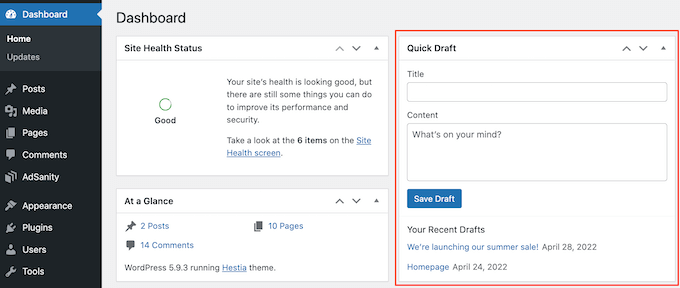
Om du nyligen skapade utkastet bör du fortfarande kunna hitta det i din WordPress-instrumentpanel.
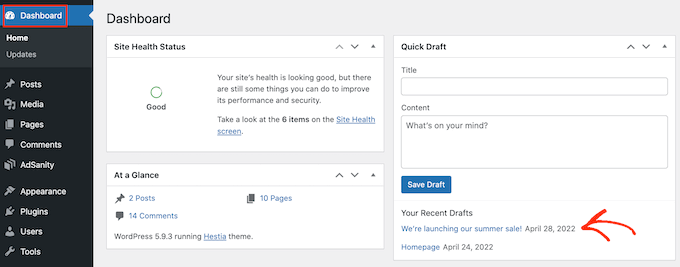
Klicka bara på 'Kontrollpanelen' i sidofältet till vänster och hitta rutan 'Snabbutkast'. Du kommer att se alla dina senaste utkast i den här rutan.
För att fortsätta arbeta med något av dessa WordPress-utkast, klicka bara på dess blå titel.
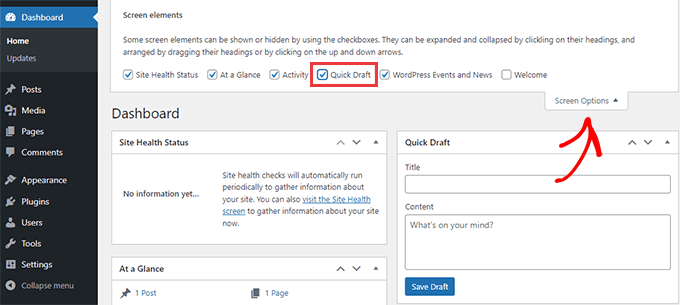
Om avsnittet Snabbutkast saknas kan du återställa det genom att klicka på fliken Skärmalternativ längst upp till höger på sidan.
Se bara till att kryssrutan 'Snabbutkast' är markerad, så bör den dyka upp igen.
Metod 2: Hitta saknade utkast i WordPress-menyerna för sidor och inlägg
Ett annat enkelt sätt att hitta dina sparade utkast på din WordPress-blogg eller webbplats är att gå till Inlägg » Alla inlägg för dina utkast, eller Sidor » Alla sidor för utkast till sidor.
När du har gjort det bör du se en flik 'Utkast'.
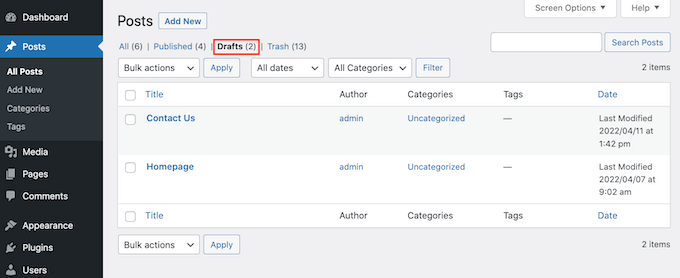
Efter att ha klickat på fliken Utkast ser du dina sparade utkast.
Du kan nu se alternativ för att redigera, skräpa eller förhandsgranska något av dessa inlägg genom att föra muspekaren över utkastet.

Metod 3: Använd direktlänken för att visa alla dina WordPress-inläggsutkast
Ett annat alternativ är att hoppa direkt till skärmen 'Utkast' med en direktlänk.
För att börja, se till att du är inloggad på din WordPress-instrumentpanel. För mer information, se vår guide om hur du hittar din WordPress-inloggnings-URL.
När du har gjort det måste du lägga till lite text i slutet av din WordPress-webbplats URL. Denna text kommer att vara annorlunda beroende på om du vill se dina utkastade inlägg eller sidor.
För att hitta alla dina utkastade inlägg, lägg till följande i slutet av din webbplats URL:
/wp-admin/edit.php?post_status=draft&post_type=post
Till exempel, om din webbplats URL var 'www.example.com', skulle du behöva klistra in följande i din webbläsares adressfält:
www.example.com/wp-admin/edit.php?post_status=draft&post_type=post
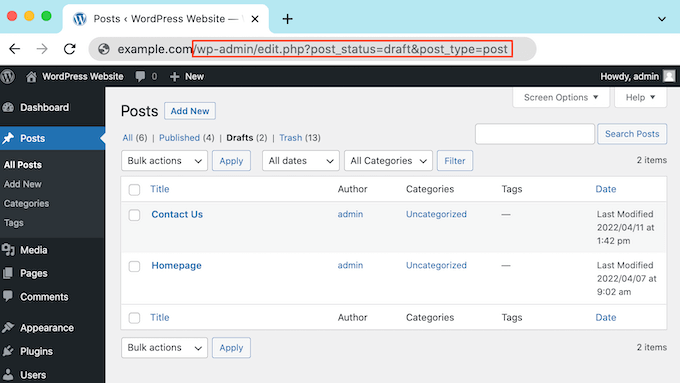
Tryck sedan bara på 'Enter'-tangenten på ditt tangentbord. Du kommer nu att omdirigeras till en skärm som visar alla dina utkastade WordPress-inlägg.
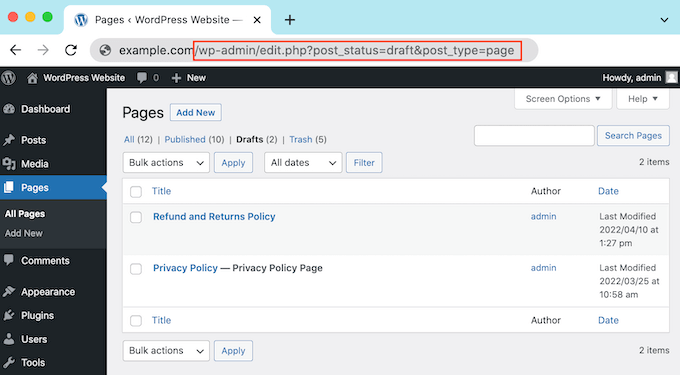
För att istället se alla dina utkast till sidor, lägg till följande i slutet av din webbplats URL och tryck på 'Enter':
/wp-admin/edit.php?post_status=draft&post_type=page
När du har gjort det kommer WordPress att visa en skärm som innehåller alla dina utkast till sidor.
Metod 4: Kontrollera din WordPress-papperskorg efter saknade utkast
Har du kontrollerat fliken 'Utkast' men kan fortfarande inte hitta ditt sparade utkast till sida eller inlägg?
Om ett utkast saknas finns det en chans att det har raderats av misstag. Om du har lagt till andra WordPress-användare eller författare på din webbplats är det möjligt att någon annan har raderat ditt utkast.
Eller så kanske du har konfigurerat en automatisering för att tömma din WordPress-soptunna regelbundet.
Lyckligtvis gör WordPress det enkelt att återställa raderade inlägg och sidor.
Precis som din dator flyttar WordPress borttagna objekt till en 'Papperskorg'-mapp. Dessa sidor och inlägg kommer inte längre att visas i din flik 'Utkast', men de raderas inte permanent direkt.
Som standard behåller WordPress objekt i papperskorgen i 30 dagar. Om du vill ändra hur ofta din papperskorg töms, se vår guide om hur du begränsar eller inaktiverar automatisk tömning av papperskorgen i WordPress.
För att titta i din papperskorg, gå antingen till Sidor » Alla sidor eller Inlägg » Alla inlägg. När du har gjort det klickar du helt enkelt på fliken 'Papperskorg'.
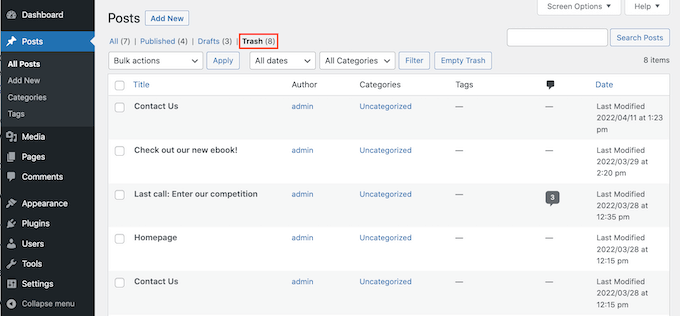
Här hittar du alla dina raderade inlägg eller sidor. Om du ser ditt saknade utkast, för muspekaren över det.
Klicka sedan bara på länken 'Återställ'.
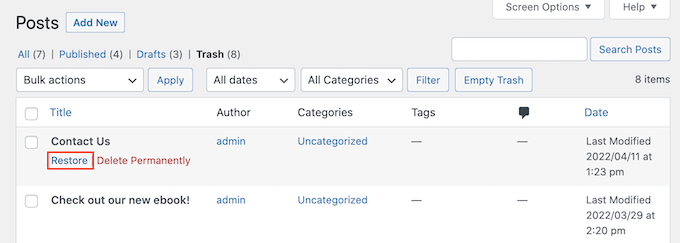
Nu kan du hitta den här utkastade sidan eller inlägget i din flik 'Utkast' genom att följa samma process som beskrivs ovan.
Metod 5: Kontrollera din WordPress-databas för att återställa förlorade utkast (Avancerat)
Kan du inte hitta det saknade utkastet i din WordPress 'Papperskorg'-mapp?
Ett annat alternativ är att kontrollera din WordPress-databas. Du kan inte återställa det raderade utkastet med den här metoden, men du kan få dess innehåll. När du gör det kan du kopiera och klistra in det i ett nytt utkast i ditt WordPress adminområde.
Den här metoden är mer avancerad, så den rekommenderas inte för absoluta nybörjare.
Om du bestämmer dig för att gå vidare med den här metoden är det en bra idé att skapa en säkerhetskopia. Säkerhetskopior gör att du snabbt kan återställa din WordPress-webbplats om något dåligt skulle hända.
Dessutom kan du enkelt skapa säkerhetskopior med ett WordPress-plugin. Du kan se vårt experttips om de bästa WordPress-plugins för säkerhetskopiering för att komma igång.
För att komma åt din WordPress-databas måste du först logga in på ditt webbhotellskonto. Detta tillhandahålls vanligtvis av din WordPress-värdleverantör.
Till exempel, om du är en Bluehost-kund, behöver du bara logga in på ditt Bluehost-instrumentpanel.
När du har loggat in, navigera till fliken 'Webbplatser'. Välj sedan knappen 'Inställningar' för den webbplats du vill hitta utkast för.

Skrolla sedan bara ner för att komma till sektionen 'Snabblänkar'.
Därefter klickar du på ‘phpMyAdmin.’

Du kan sedan klicka på fliken 'Databaser'.
I menyn till vänster, hitta namnet på din WordPress-databas.
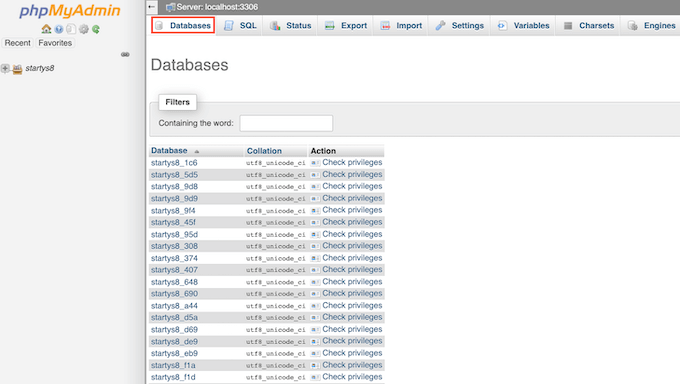
Notera: Om du är osäker på vad ditt databasnamn är, kan du hitta denna information i din wp-config.php-fil.
I menyn till vänster, hitta ett alternativ som har 'inlägg' i sitt namn.
Klicka sedan för att välja det här alternativet. Du kommer nu att se alla dina WordPress-inlägg och sidor.
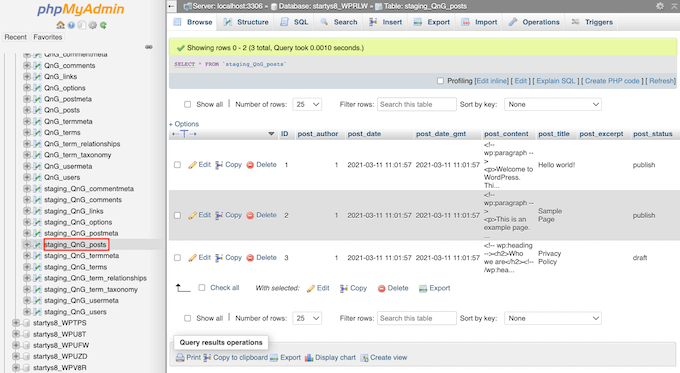
Hitta sedan utkastet som du vill återställa.
Du kan sedan fortsätta och klicka på knappen 'Redigera'.
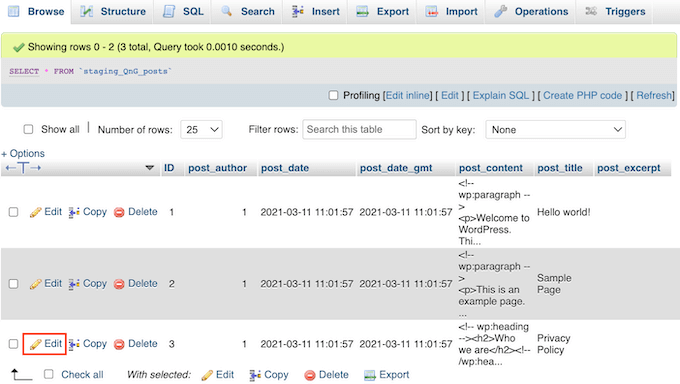
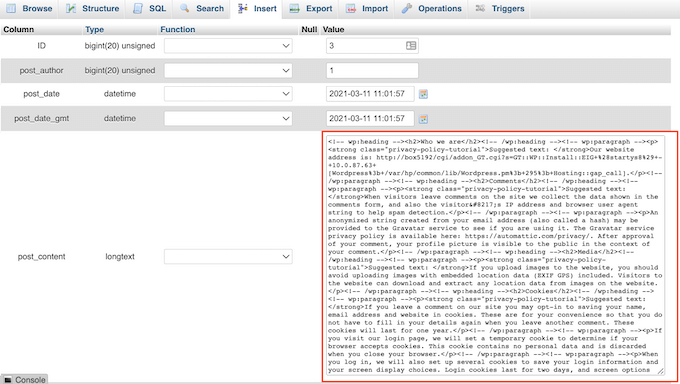
När du har gjort det kommer phpMyAdmin att visa detta utkast i HTML-format.
För att återställa detta utkast, kopiera helt enkelt allt i sektionen 'post_content'.
Nu är det dags att byta tillbaka till din WordPress-adminvy. Här kan du skapa ett nytt inlägg eller en ny sida.
Klicka i det övre högra hörnet på ikonen som visar en rad med prickar.
Klicka sedan på ‘Kodredigerare’.
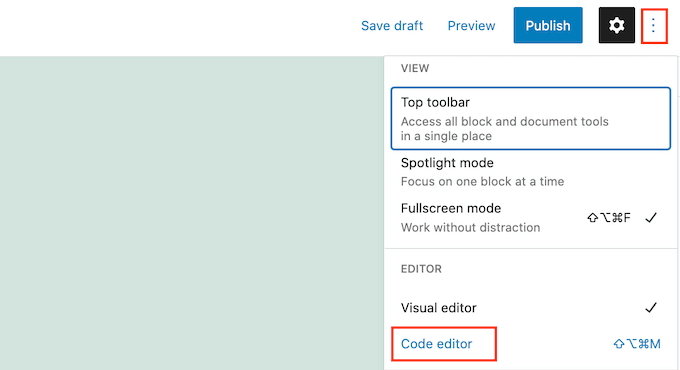
Detta öppnar sidan eller inlägget i WordPress kodredigerare.
Klistra nu bara in HTML-koden du kopierade i föregående steg. När du har gjort det klickar du på 'Avsluta kodredigeraren'.
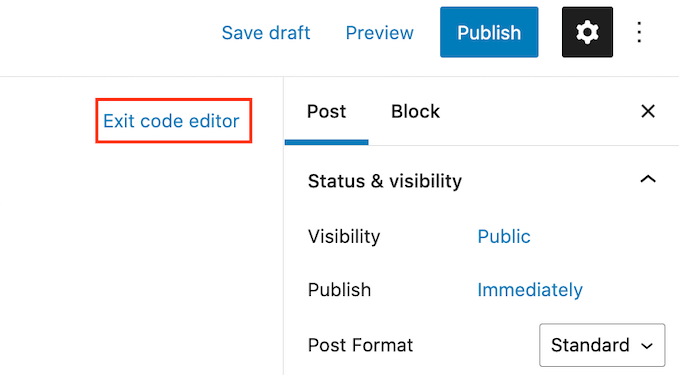
Du kommer nu att se allt innehåll du kopierade från din WordPress-databas. För att kontrollera hur detta utkast kommer att se ut för de som besöker din webbplats, klicka på knappen 'Förhandsgranska'.
Du kan nu arbeta med detta utkast i WordPress-redigeraren.
Nybörjarvänliga guider för att hantera din WordPress-webbplats
Nu när du har bemästrat att hitta dina utkast, låt oss utforska andra viktiga färdigheter för WordPress-hantering. Dessa guider hjälper dig att effektivisera din webbplatsadministration:
- Hur man massraderar WordPress-inlägg – Lär dig effektiva sätt att ta bort flera inlägg samtidigt, vilket sparar dig tid och ansträngning.
- Hur man lägger till eller ändrar ditt fullständiga namn i WordPress – Upptäck hur du uppdaterar din profilinformation korrekt i WordPress.
- Hur man ändrar datum- och tidsformat i WordPress – Anpassa din webbplats visning av datum och tid för att matcha dina preferenser eller din region.
- Vad, varför och hur man använder Trackbacks och Pingbacks i WordPress – Förstå dessa kommunikationsverktyg mellan WordPress-webbplatser och hur du använder dem effektivt.
- Hur man laddar upp PDF-filer till din WordPress-webbplats – Bemästra processen att lägga till PDF-dokument i dina inlägg och sidor för enkel delning.
- Hur man testar ditt WordPress-tema mot de senaste standarderna – Se till att ditt tema är uppdaterat och kompatibelt med den senaste WordPress-versionen och webbstandarder.
Vi hoppas att den här artikeln hjälpte dig att lära dig hur du hittar dina sparade utkast i WordPress. Du kanske också vill se vår guide om hur man hittar ID för inlägg, kategorier, taggar, kommentarer eller användare i WordPress och våra experttips för de bästa Zapier-alternativen för att automatisera din webbplats.
Om du gillade den här artikeln, prenumerera gärna på vår YouTube-kanal för WordPress-videoguider. Du kan också hitta oss på Twitter och Facebook.


Dennis Muthomi
Jag hanterar flera WordPress-webbplatser och har stött på frustrationen av "förlorade" utkast fler gånger än jag vill erkänna. Steg-för-steg-instruktionerna för varje metod är otroligt hjälpsamma.
Jag uppskattar särskilt inkluderingen av Metod 5, som handlar om databasåterställning. Även om det är avancerat är det en värdefull färdighet för WordPress-användare att lära sig.
Tack för denna värdefulla resurs. Det är artiklar som dessa som gör WPBeginner till ett oumbärligt verktyg för WordPress-användare på alla nivåer.