


Om du aktivt använder Facebook-album för att visa upp produkter, dela kundrecensioner eller engagera din community, kan visning av dem på din WordPress-webbplats vara en game-changer.
Det kan inte bara förbättra webbplatsens visuella utseende utan också fungera som sociala bevis, vilket visar ditt varumärkes aktiva närvaro och engagemang. Det kan också driva trafik tillbaka till din Facebook-sida, där potentiella kunder kan lära sig mer och ansluta till dig.
Med hjälp av WordPress-plugins är det enkelt att bädda in Facebook-album, och WPBeginner finns här för att guida dig genom processen.
I den här artikeln visar vi dig hur du enkelt bäddar in Facebook-album i WordPress.
Varför bädda in ett Facebook-album i WordPress?
Det finns många anledningar till varför du vill bädda in ett Facebook-fotoalbum på din WordPress-webbplats.
Kanske har du en populär Facebook-sida och lägger ständigt upp foton där, och vill att dina webbplatsbesökare ska se dem också. Genom att bädda in ditt Facebook-album i WordPress behöver du inte ladda upp samma foto till två olika plattformar.
Dessutom kan inbäddning av ett Facebook-album förbättra webbplatsens övergripande visuella utseende och användarupplevelse. Besökare kan enkelt bläddra igenom ditt inbäddade Facebook-album utan att lämna din WordPress-sida.
WordPress brukade ha inbyggt stöd för att bädda in Facebook-album. Precis som du bäddar in en YouTube-video, kunde du helt enkelt kopiera och klistra in URL:en till ett Facebook-album, och WordPress skulle visa det albumet automatiskt.
Facebook och Instagram har dock sedan dess gjort ändringar i sina API:er. Dessa ändringar gör det omöjligt för WordPress att fortsätta med oEmbed-stöd för Facebook och Instagram.
Om du försöker bädda in en länk till ett album får du ett felmeddelande.
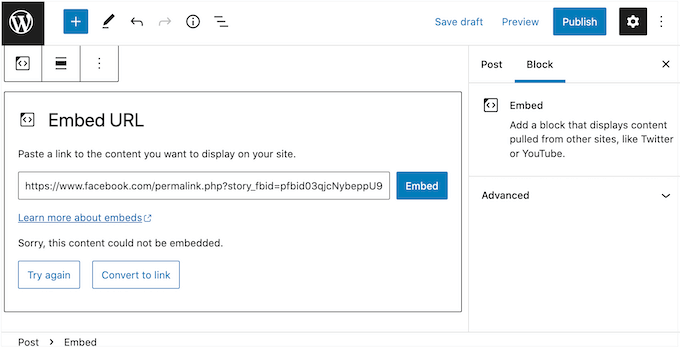
Lyckligtvis finns det ett sätt att åtgärda Facebook- och Instagram-inbäddningar i WordPress med hjälp av ett plugin.
Låt oss se hur du enkelt kan bädda in Facebook-album i WordPress. Du kan använda dessa snabblänkar nedan för att navigera genom stegen:
Steg 1: Installera Smash Balloon Custom Facebook Feed
Det bästa sättet att bädda in Facebook-album i WordPress är att använda pluginet Smash Balloon Custom Facebook Feed.
Detta plugin låter dig bädda in Facebook-statusuppdateringar, kommentarer, recensioner, community-inlägg och mer på din webbplats.
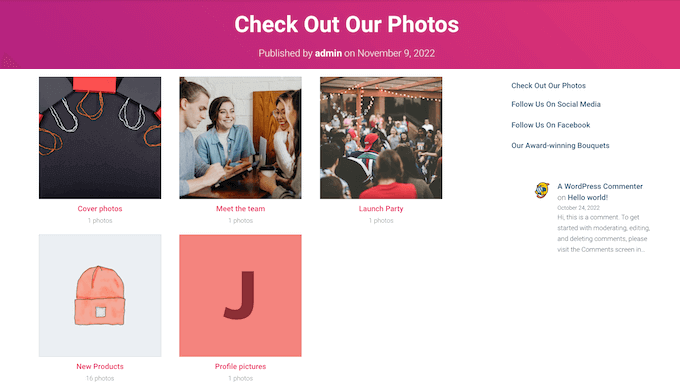
Det låter också besökare titta närmare på dina foton och bilder utan att behöva besöka Facebook, genom att öppna en lightbox-popup.
Notera: Även om en gratisversion av Smash Balloon finns tillgänglig, kommer den här guiden att använda Pro-versionen av Smash Balloon eftersom den har den Facebook-albuminbäddningsfunktion vi behöver.
Det första du behöver göra är att installera och aktivera pluginet Smash Balloon Custom Facebook Feed. För mer information, se vår guide om hur man installerar ett WordPress-plugin.
Efter aktivering måste du gå till Facebook Feed » Inställningar och ange din licensnyckel i fältet 'Licensnyckel'.
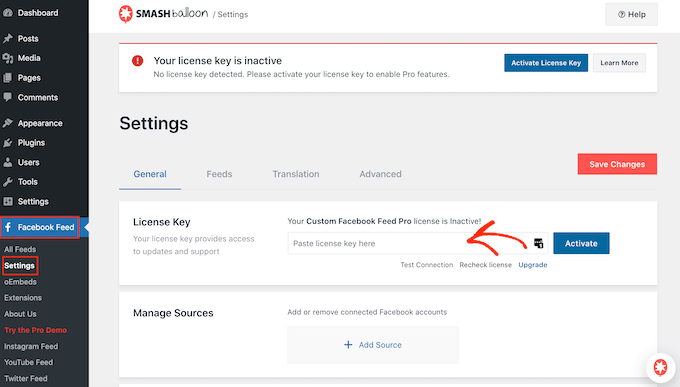
Du hittar denna information på ditt konto på Smash Balloons webbplats.
Efter att ha angett nyckeln, klicka på knappen 'Aktivera'.
Steg 2: Anslut din Facebook-sida eller grupp till WordPress
Detta plugin låter dig bädda in ett flöde från en Facebook-grupp eller sida. Du kan till och med visa de senaste kommentarerna under varje foto, tillsammans med totalt antal gillamarkeringar och delningar.
För att ansluta din Facebook-sida eller grupp till WordPress, gå till Facebook Feed » Alla flöden och klicka sedan på 'Lägg till ny'.
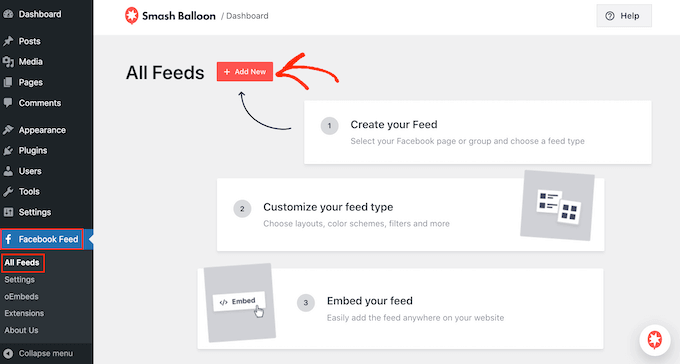
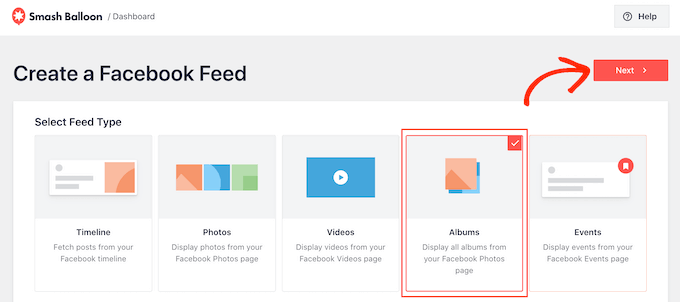
Smash Balloon låter dig visa inlägg från dina fotoalbum, tidslinjer, evenemang och mer.
För att bädda in dina Facebook-album, behöver du klicka på 'Album' och sedan klicka på 'Nästa'.
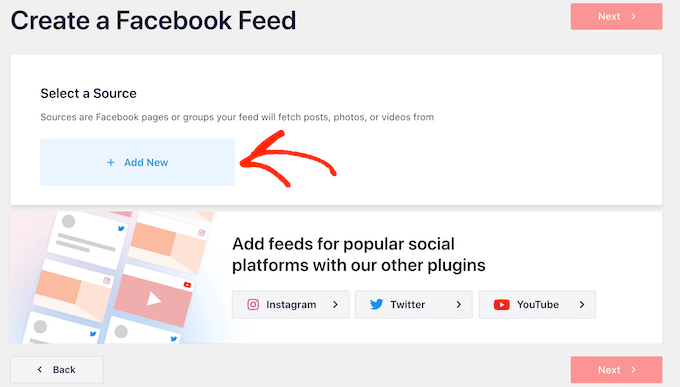
Nu behöver du välja Facebook-sidan eller gruppen där du kommer att hämta bilderna ifrån.
För att komma igång, klicka på ‘Lägg till ny’.
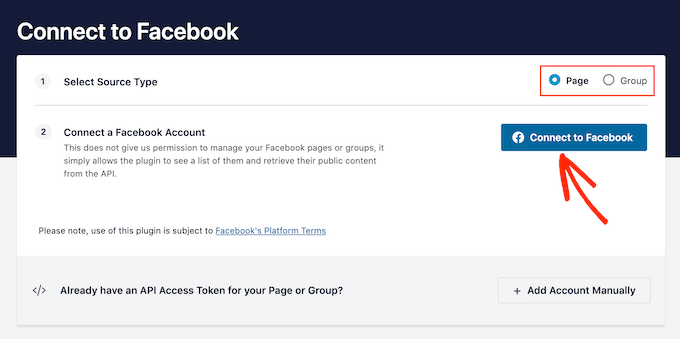
På nästa skärm väljer du om du vill visa album från en sida eller en grupp.
Därefter klickar du bara på 'Connect to Facebook'.
Detta öppnar ett popup-fönster där du kan logga in på ditt Facebook-konto och välja de sidor eller grupper som du vill hämta albumen från.
Efter att ha fattat detta beslut, klicka på 'Nästa'.
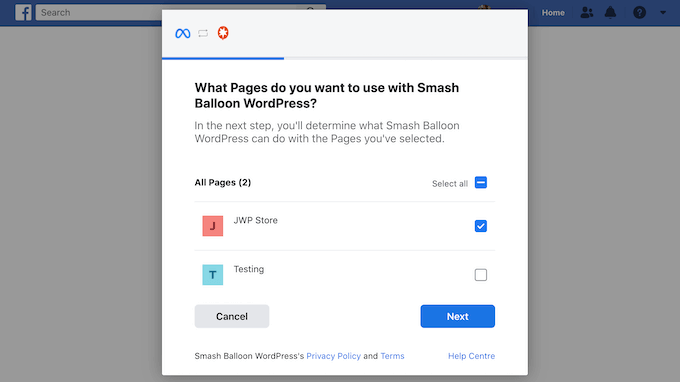
När du har gjort det kommer Facebook att visa all information som Smash Balloon har tillgång till och de åtgärder det kan utföra.
För att begränsa Smash Balloons åtkomst till ditt Facebook-konto, klicka bara på någon av omkopplarna för att ändra den från 'Ja' till 'Nej'. Var bara medveten om att detta kan påverka de album och foton som du kan bädda in på din WordPress-blogg eller webbplats.
Med det sagt rekommenderar vi att du lämnar alla omkopplare aktiverade.
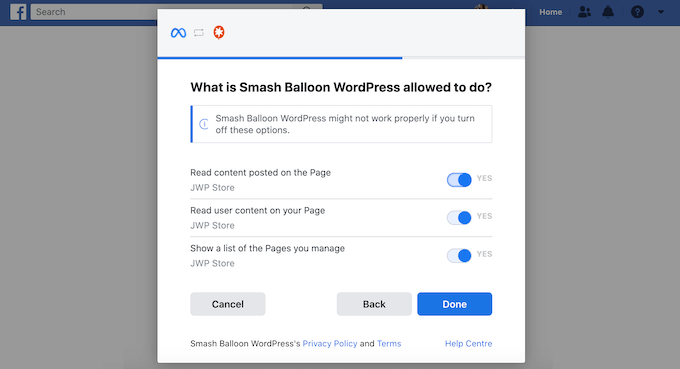
När du är redo, klicka på 'Klar'.
Efter några ögonblick bör du se ett meddelande som bekräftar att du har anslutit din WordPress-webbplats till Facebook. När det är klart är det dags att klicka på 'OK'.
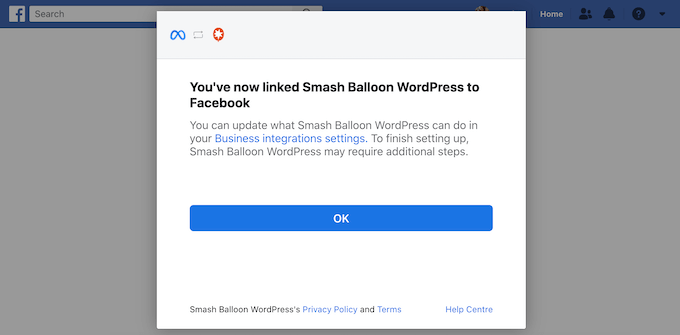
Smash Balloon kommer nu automatiskt att ta dig tillbaka till WordPress adminområde.
Hur man lägger till ett enskilt Facebook-album i WordPress
Smash Balloon låter dig också bädda in ett specifikt Facebook-album var som helst på din WordPress-webbplats. Detta gör att du kan visa ditt senaste album för besökare eller visa ett album som är relevant för resten av sidans innehåll.
Till exempel, om du har lagt till en Facebook-händelsekalender i WordPress, kanske du också vill visa album från tidigare händelser.
För att bädda in ett specifikt Facebook-album måste du köpa och installera Album-tillägget genom att gå till Facebook Feed » Extensions.
Här hittar du tillägget 'Album' och klickar på dess 'Lägg till'-knapp.
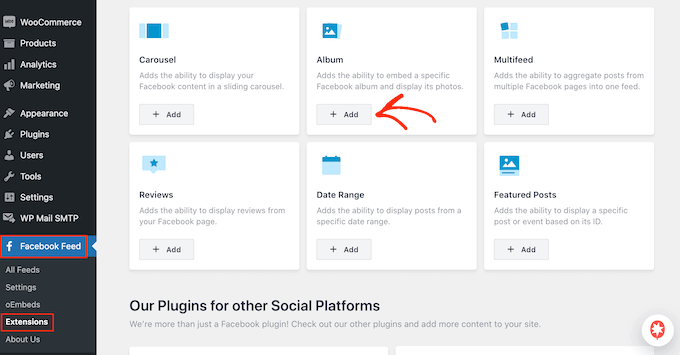
Detta öppnar Smash Ballon-webbplatsen i en ny flik, med instruktioner om hur du köper Album-tillägget.
När du har tillägget kan du installera det på exakt samma sätt som du installerar ett plugin. Om du behöver hjälp, se vår guide om hur man installerar ett WordPress-plugin.
Efter att ha aktiverat pluginet, gå till Facebook Feed » All Feeds och klicka på 'Lägg till ny'.
Under 'Avancerade flödestyper', välj 'Enskilt album' och klicka sedan på 'Nästa'.
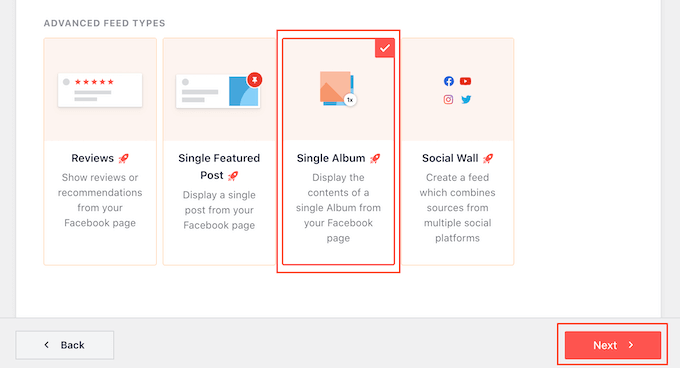
Du kan nu välja den sida eller grupp som du vill använda som källa och välja en mall genom att följa samma process som beskrivs ovan.
På nästa sida måste du ange ID för albumet du vill bädda in.
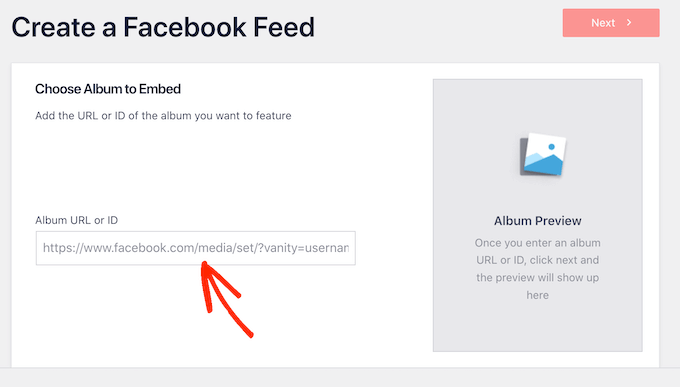
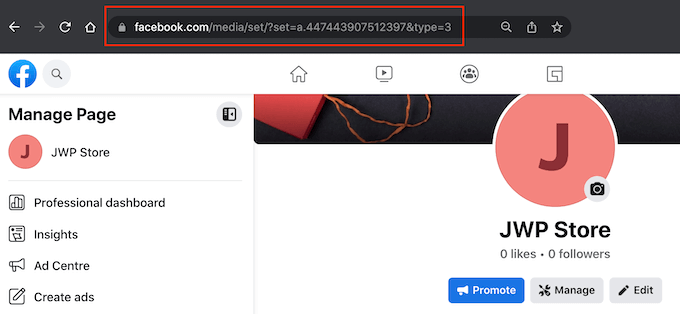
Öppna helt enkelt Facebook-albumet som du vill visa i en ny flik.
Du kan nu kopiera siffrorna efter likhetstecknet (=) och mellan punkten (.) och &-symbolerna. Till exempel, i följande bild behöver vi kopiera 447443907512397.
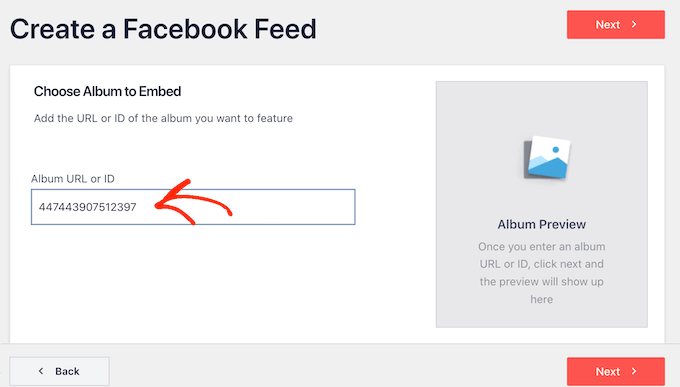
Du kan nu klistra in dessa nummer i WordPress-instrumentpanelen.
Klicka sedan på 'Nästa' så hämtar Smash Balloon albumet.
Gå nu vidare och fortsätt till nästa steg.
Steg 3: Välj en Facebook-flödesmall för dina album
Du kommer nu att se ett popup-fönster med gruppen eller sidan som du just länkade till din webbplats. Välj helt enkelt radioknappen bredvid din källa och klicka sedan på knappen 'Lägg till'.
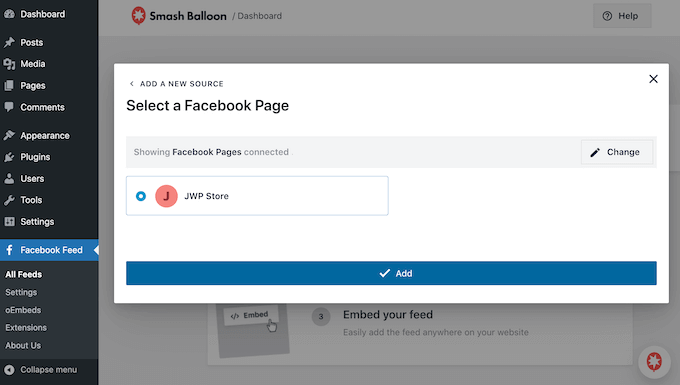
Om du av misstag stängde popup-fönstret, få panik inte. Du kan helt enkelt uppdatera fliken för att öppna popup-fönstret igen.
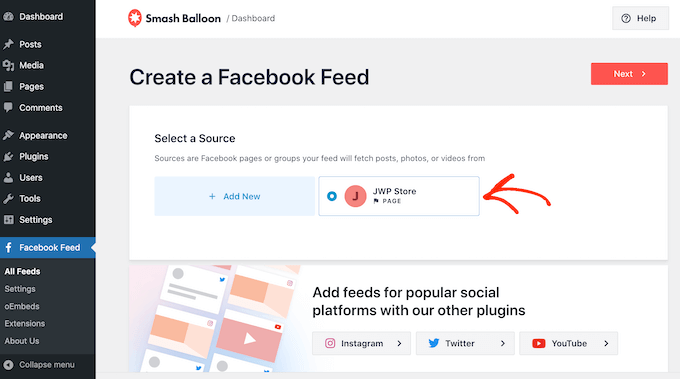
Därefter tar WordPress dig automatiskt tillbaka till sidan Facebook-flöde » Alla flöden. Precis som tidigare, klicka på knappen 'Lägg till ny', välj 'Album' och klicka sedan på knappen 'Nästa'.
Välj sedan din Facebook-sida eller grupp och klicka på 'Nästa'.
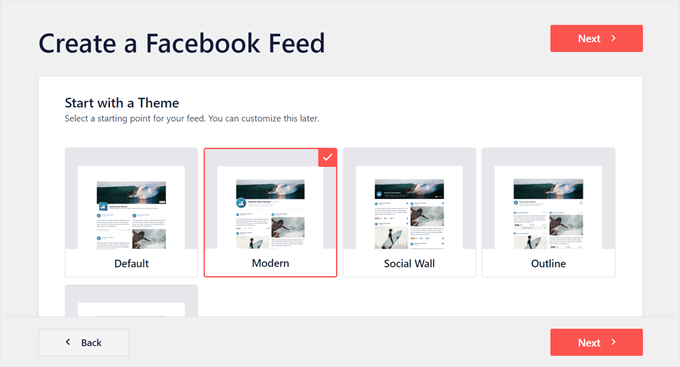
I det här skedet kan du fortsätta och välja ett tema för att visa dina Facebook-album.
Det finns många att välja mellan, så se till att utforska den som passar dina behov bäst. När du har gjort ditt val klickar du bara på 'Nästa'.
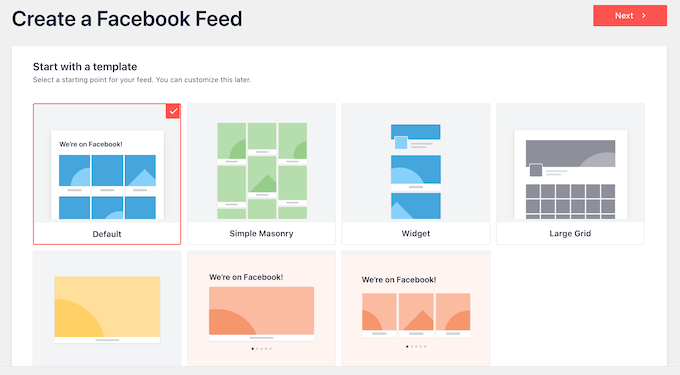
På nästa skärm kan du välja mallen du vill använda som utgångspunkt för ditt flöde. Alla dessa mallar är helt anpassningsbara, så du kan finjustera designen beroende på hur du vill visa Facebook-albumen på din webbplats.
Vi använder mallen 'Standard', men du kan välja vilken mall du vill.
När det är gjort, klicka på knappen ‘Nästa’.
Smash Balloon kommer nu att skapa ett albumflöde baserat på källan, temat och mallen du har valt. Detta är en bra början, men du kanske vill finjustera hur albumen ser ut på din WordPress-webbplats.
Steg 4: Anpassa dina inbäddade Facebook-album
Smash Balloon Custom Facebook Feed-plugin ger dig många sätt att anpassa hur albumen visas. Med det i åtanke är det värt att se vilka ändringar du kan göra.
På skärmen Facebook-flöde » Alla flöden, hitta ditt albumflöde och klicka sedan på dess 'Redigera'-knapp, som ser ut som en liten penna.
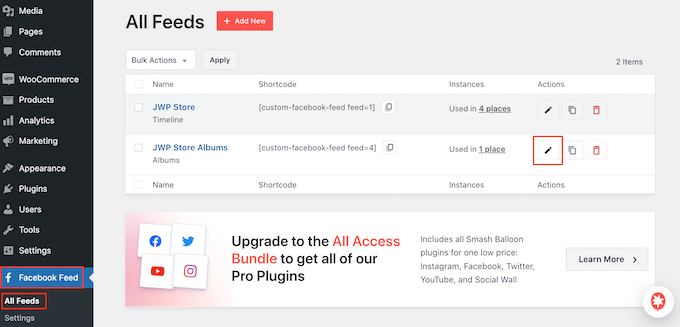
Detta öppnar Smash Ballon-flödesredigeraren, som visar en förhandsgranskning av dina Facebook-album till höger.
På vänster sida ser du alla olika inställningar du kan använda för att anpassa hur dessa album visas på din webbplats. De flesta av dessa inställningar är självförklarande, men vi kommer snabbt att gå igenom några viktiga områden.
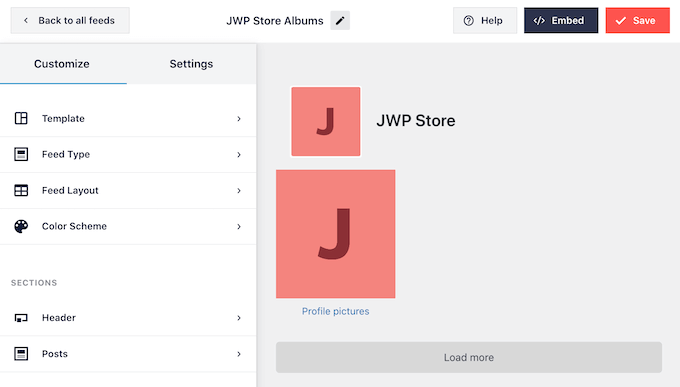
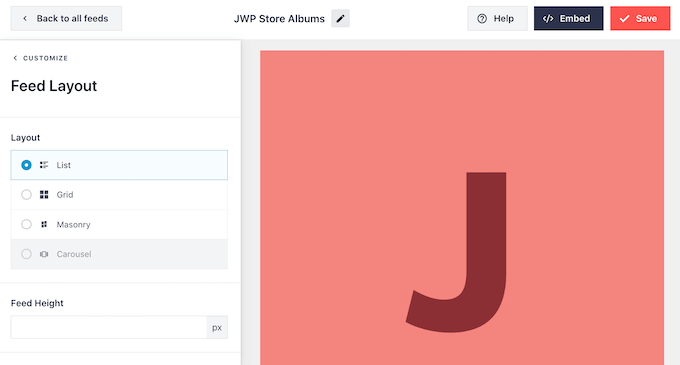
För att börja kan du ändra hur albumen visas genom att klicka på 'Flödeslayout'.
På den här skärmen kan du växla mellan olika layouter och ändra flödets höjd. Du kan till och med skapa en responsiv karusell genom att välja layouten 'Karusell'.
När du gör ändringar uppdateras förhandsgranskningen automatiskt, så du kan prova olika inställningar för att se vad som ser bäst ut.
Som standard visar flödet samma antal inlägg på stationära datorer och mobila enheter som smartphones.
Du kan förhandsgranska hur dina album kommer att se ut på stationära datorer, surfplattor och smartphones med hjälp av raden med knappar i det övre högra hörnet.
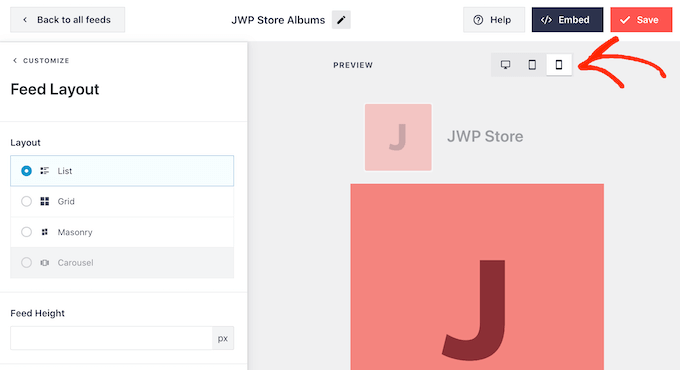
Webbplatser som visas på mobilen kommer naturligtvis att se mindre ut, så du kanske vill visa färre album på surfplattor och smartphones.
För att göra detta, skriv bara ett annat nummer i fältet 'Mobil' under 'Antal inlägg'.
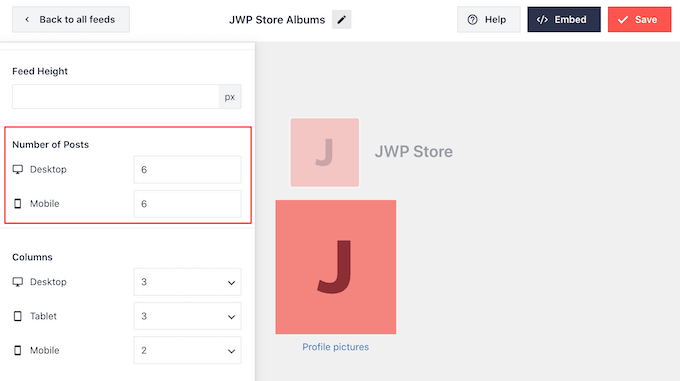
Genom att prova olika layouter kan du skapa ett sociala medier-flöde som ser bra ut, oavsett vilken enhet besökaren använder.
Som standard visar Facebook-flödet färre kolumner på smartphones och surfplattor jämfört med stationära datorer. Detta hjälper alla dina album och foton att passa bekvämt på mindre skärmar.
Efter att ha testat mobilversionen av din WordPress-webbplats kanske du inte är nöjd med hur kolumnerna ser ut på smartphones och surfplattor. Om så är fallet kan du visa färre kolumner genom att ändra siffrorna i avsnittet 'Kolumner'.
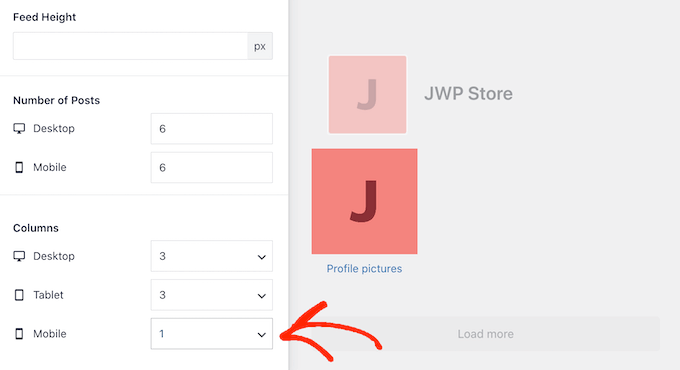
När du är nöjd med de ändringar du har gjort klickar du på länken 'Anpassa'.
Detta tar dig tillbaka till den huvudsakliga Smash Balloon-redigeraren, redo för dig att utforska nästa inställningsskärm, som är 'Färgschema'.
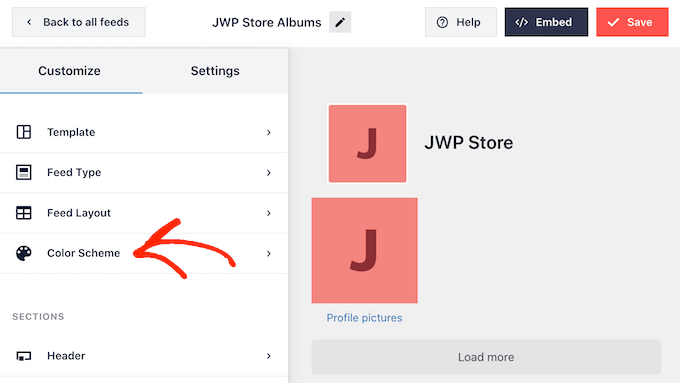
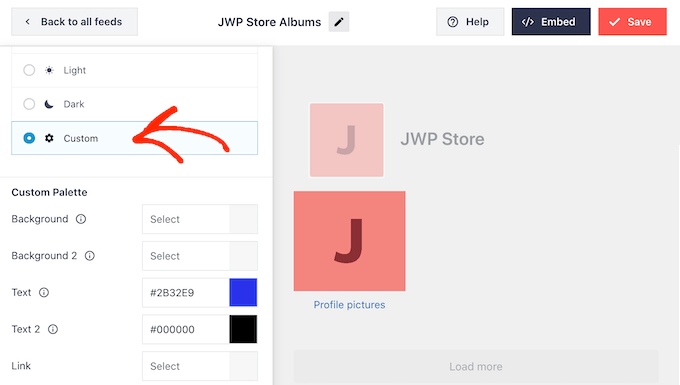
Som standard använder Smash Balloon ett färgschema som ärvs från ditt WordPress-tema, men den här skärmen låter dig växla till ett 'Ljust' eller 'Mörkt' utseende.
Du kan också skapa ditt eget färgschema genom att välja 'Anpassad' och sedan använda kontrollerna för att ändra bakgrundsfärgen, ändra textfärgen i WordPress och mer.
Som standard lägger Smash Balloon till en rubrik till ditt flöde, vilket är din Facebook-profilbild och namnet på sidan eller gruppen. Detta kan lägga till lite extra kontext, snarare än att bara bädda in dina Facebook-videor och foton i WordPress.
För att ändra hur den här sektionen ser ut, klicka på ‘Rubrik’ i menyn till vänster.
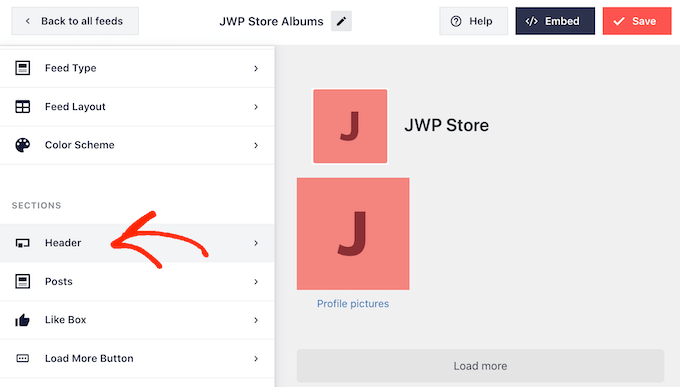
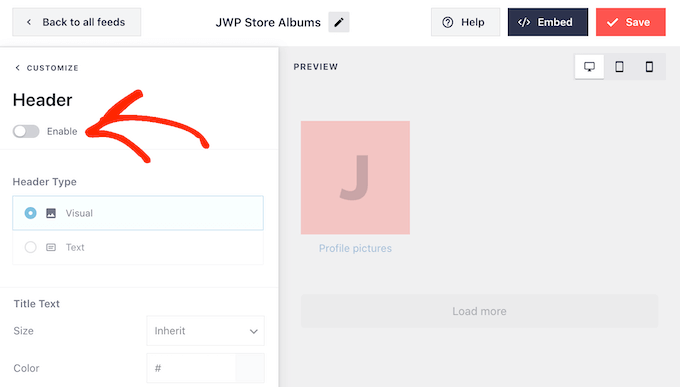
På den här skärmen kan du ändra storleken på rubriken och dess färg, dölja eller visa din Facebook-profilbild och mer.
Om du vill ta bort rubriken helt, klicka för att stänga av växlingsknappen 'Aktivera'.
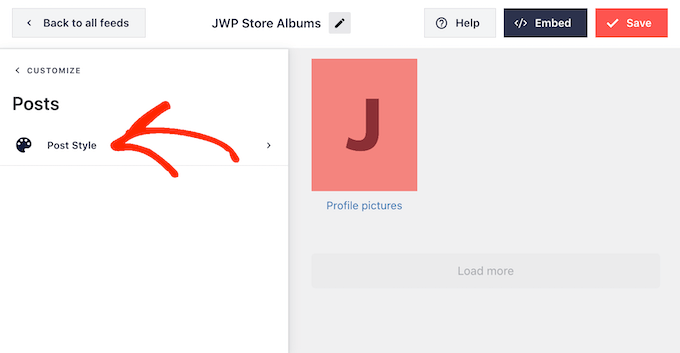
Som standard visar Smash Balloon titeln på varje album. Om du vill dölja titeln, välj 'Inlägg' från huvudmenyn i Smash Balloon-redigeraren.
Klicka sedan på 'Inläggsstil'.
Här kan du ta bort albumnamnen genom att klicka på reglaget 'Visa albumnamn'.
Detta kan vara användbart om dina albumtitlar distraherar från bilderna eller om de inte är meningsfulla när de bäddas in på din webbplats.
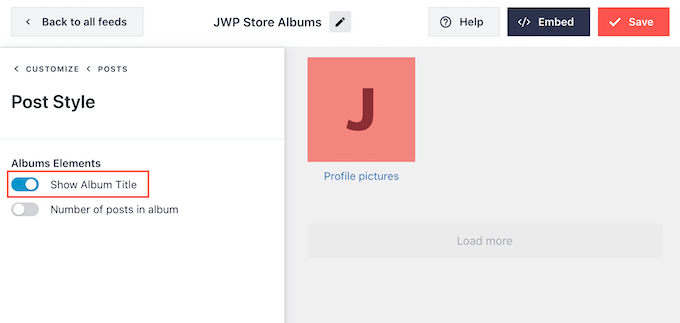
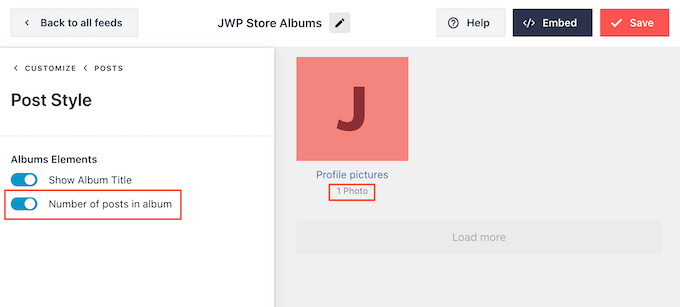
På den här skärmen kan du också välja om du vill visa hur många foton som finns i varje album.
För att lägga till detta nummer, klicka helt enkelt på växlingsknappen 'Antal inlägg i album'.
Som standard inkluderar Smash Balloon inte Facebooks "gilla"-knapp i ditt flöde. För att få fler Facebook-följare kan du vilja lägga till den här knappen genom att välja "Gilla-ruta" från redigerarens vänstermenyn.
Efter det, klicka helt enkelt på knappen ‘Aktivera’ så att den blir blå.
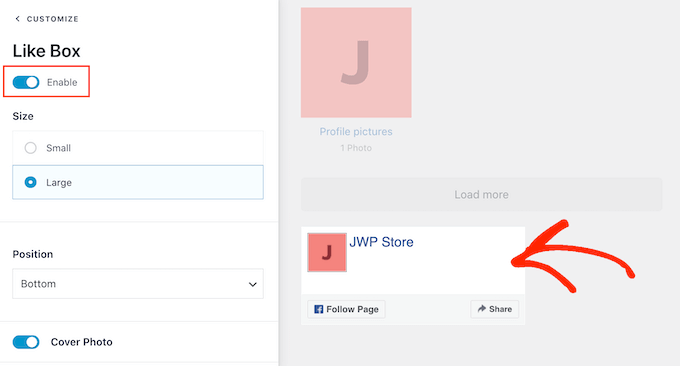
Som standard lägger Smash Balloon till den här knappen under dina inbäddade fotoalbum, men du kan ändra detta genom att öppna rullgardinsmenyn 'Position' och välja 'Topp'.
På den här skärmen kan du också ändra hur "gilla"-avsnittet ser ut, inklusive att lägga till en anpassad uppmaning till handling, visa hur många som följer dig på Facebook, och mer.
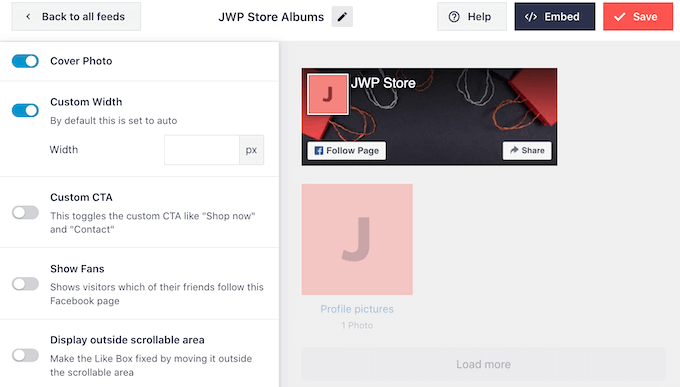
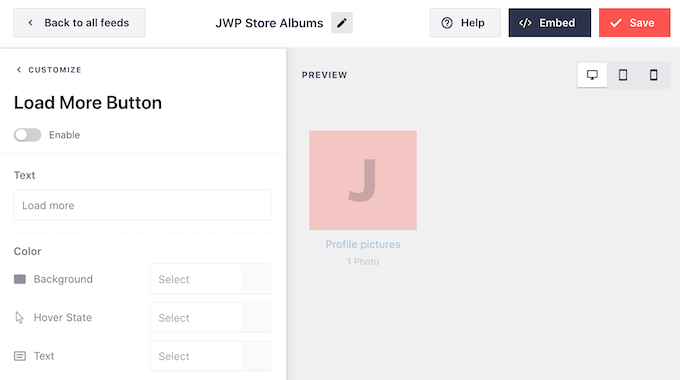
När du är nöjd med hur 'Gilla'-knappen ser ut kan du gå vidare till skärmen 'Ladda mer knapp'.
Knappen "Läs mer" uppmuntrar besökare att scrolla igenom mer av ditt Facebook-flöde, så Smash Balloon lägger till den i dina inbäddade fotoalbum som standard.
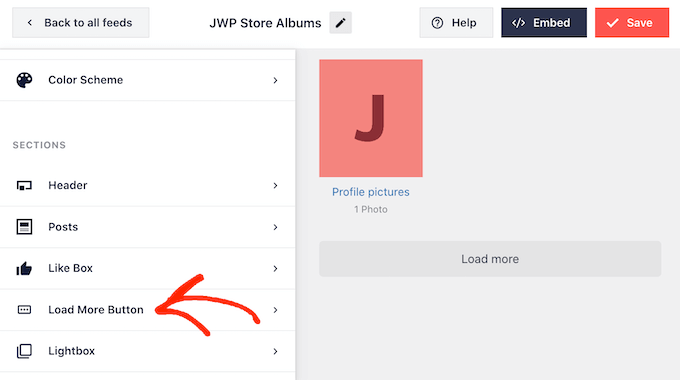
Eftersom det är en så viktig knapp kan du hjälpa 'Läs mer' att sticka ut genom att ändra bakgrundsfärg, textfärg och etikett.
Ett annat alternativ är att ta bort knappen helt genom att klicka på växlingsknappen 'Aktivera'.
Som standard tillåter Smash Balloon besökare att bläddra igenom dina Facebook-album utan att lämna din webbplats.
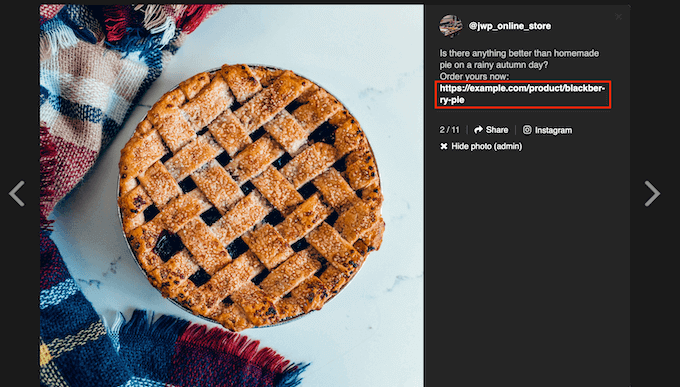
De kan helt enkelt klicka på vilket album som helst för att öppna en lightbox, som du kan se på följande bild.
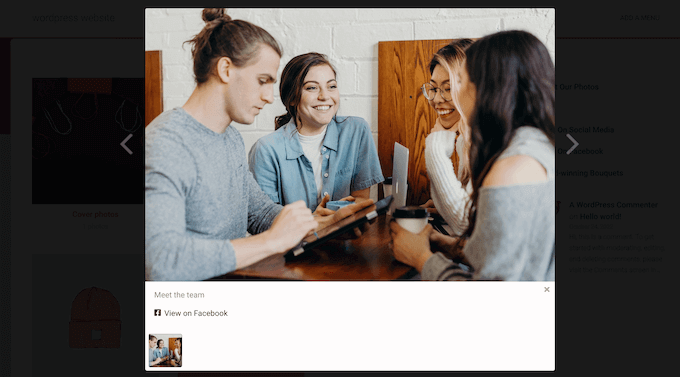
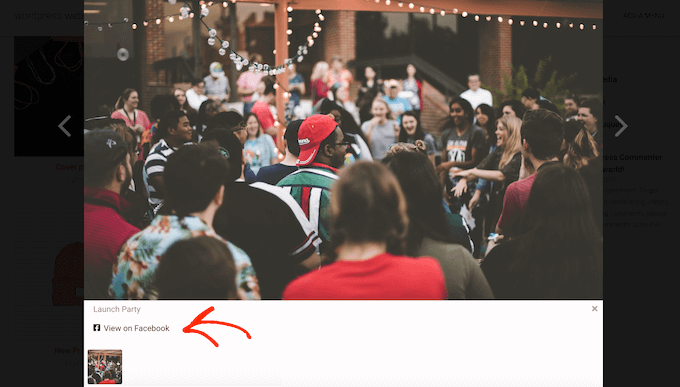
Besökaren kan sedan använda pilarna för att bläddra igenom albumet.
Om de vill gilla ett foto, lämna en kommentar eller dela bilden med sina Facebook-vänner, kan de klicka på länken 'Visa på Facebook'.
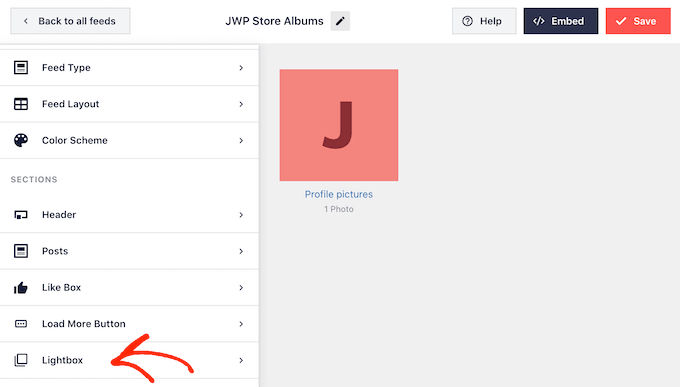
Det finns några olika sätt att anpassa standard-lightboxen.
För att se dina alternativ, klicka på ‘Bildspel’ i menyn till vänster.
Här kan du ändra färgen på lightboxens text, länkar och bakgrundsfärger.
Ljusboxfunktionen gör det enkelt för folk att interagera med dina foton, men den låter också folk bläddra igenom dina album utan att besöka din Facebook-sida.
Om du vill få fler besökare till din Facebook-sida, kan du inaktivera lightbox-funktionen genom att klicka på växlingsknappen 'Aktivera'.
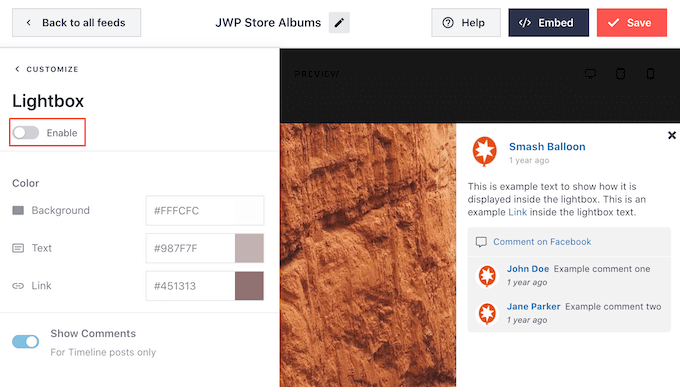
Nu, om en besökare klickar på ett album, kommer de att omdirigeras till din Facebook-sida i en ny flik.
När du är nöjd med hur fotoalbumen ser ut, glöm inte att klicka på 'Spara' för att lagra dina ändringar.
Du är nu redo att lägga till dessa album på din WordPress-webbplats.
Steg 5: Lägg till Facebook-albumen på dina WordPress-sidor eller inlägg
Om du vill bädda in dina Facebook-album på en sida eller ett inlägg, använder du vanligtvis Facebook Feed-blocket.
Öppna helt enkelt sidan eller inlägget där du vill bädda in dina album. Klicka sedan på '+' ikonen för att lägga till ett nytt block och börja skriva 'Facebook Feed'.
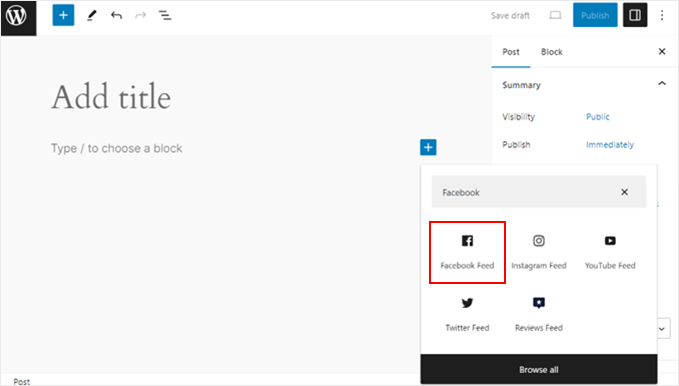
När rätt block visas, klicka för att lägga till det på din sida eller inlägg.
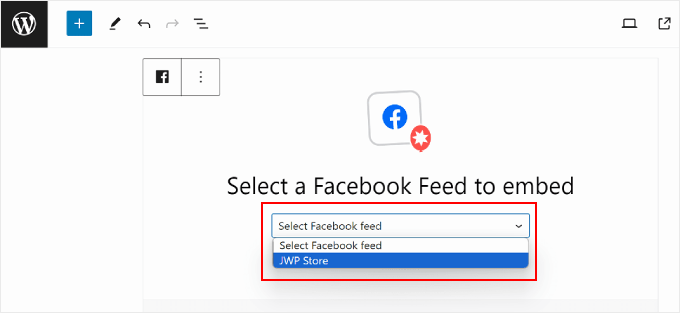
Inom blocket, fortsätt och välj det Facebook-albumflöde du skapade tidigare.
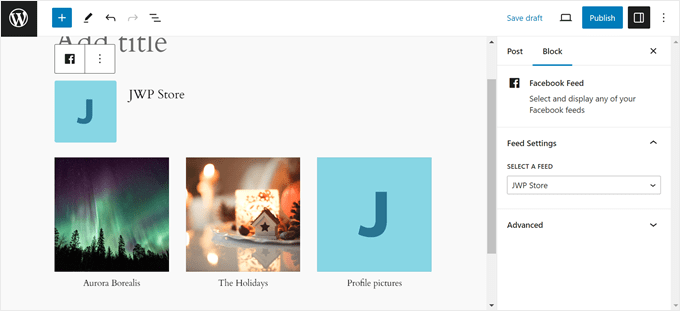
Blocken du skapade bör nu visas på sidan eller inlägget.
Du kan också använda panelen med blockinställningar till vänster för att byta flöden. När du är nöjd med hur flödet ser ut, klickar du bara på 'Uppdatera' eller 'Publicera' om inlägget eller sidan är ny.
Ett annat alternativ är att lägga till flödet i ett widget-redo område, såsom sidofältet eller liknande sektion. Detta gör att besökare kan se dina Facebook-foton från vilken sida som helst på din webbplats.
Gå helt enkelt till Utseende » Widgets i WordPress-instrumentpanelen och klicka sedan på den blå knappen ‘+’.
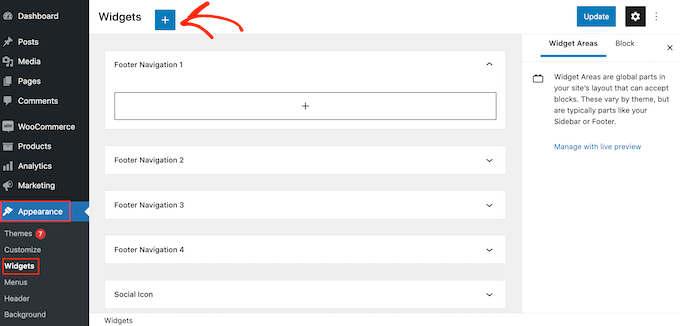
När du har gjort det, leta reda på widgeten för Facebook-flöde. Om du ser två alternativ fungerar båda på samma sätt.
Dra det sedan bara till det område där du vill visa flödet och välj det Facebook-albumflöde du skapade.
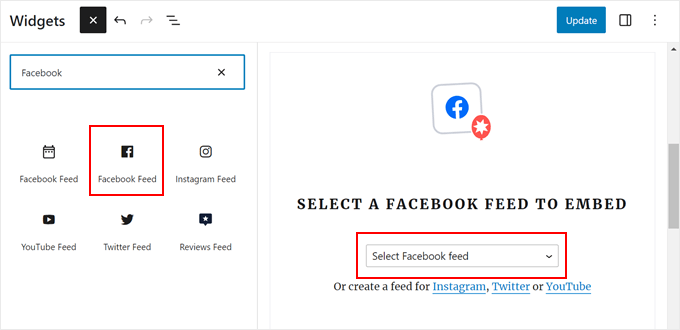
Widgeten kommer att visa ett av de flöden du skapat med Smash Balloon.
Så här ser det ut:
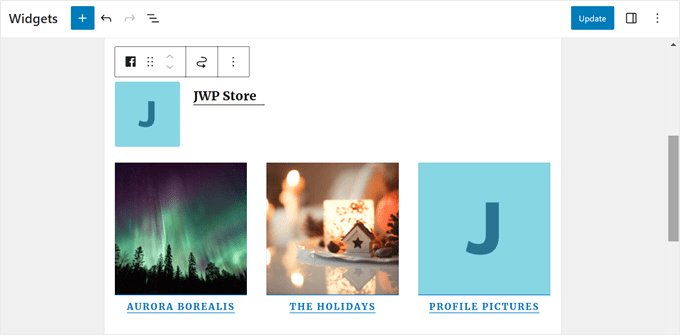
Du kan nu klicka på knappen 'Uppdatera' för att göra widgeten live. För mer information, se vår steg-för-steg-guide om hur man lägger till och använder widgets i WordPress.
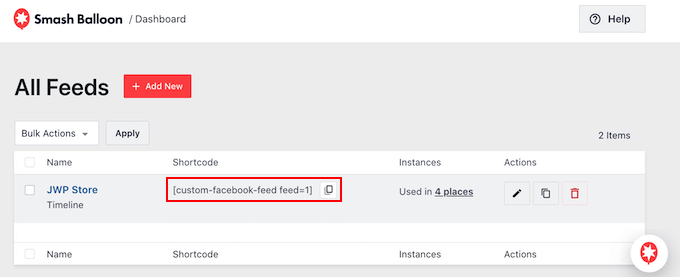
Slutligen kan du bädda in dina album på vilken sida, inlägg eller widget som helst med hjälp av kortkod.
Gå helt enkelt till Facebook-flöde » Alla flöden och kopiera koden i kolumnen 'Kortkod'. Du kan nu lägga till kortkoden i vilket widget-redo område som helst på din webbplats.
För mer information, se vår detaljerade guide om hur du lägger till en kortkod i WordPress.
Bonustips: Lägg till fler sociala medieflöden till WordPress
Om du vill skapa ett anpassat Facebook-flöde i WordPress, då är Smash Balloon Facebook Feed-pluginet ett utmärkt val.
Många webbplatser har dock flera konton för sociala medier, som en YouTube-kanal, en Twitter-profil och ett Instagram-konto. Om du skapar unikt innehåll för varje plattform är det vettigt att visa detta innehåll på din webbplats.
Om du delar bilder på Instagram, då skapar du ett anpassat Instagram-foto flöde och lägger sedan till det på vilken sida, inlägg eller widget-redo område som helst. Du kan till och med lägga till Instagram-köpbara bilder i WordPress.
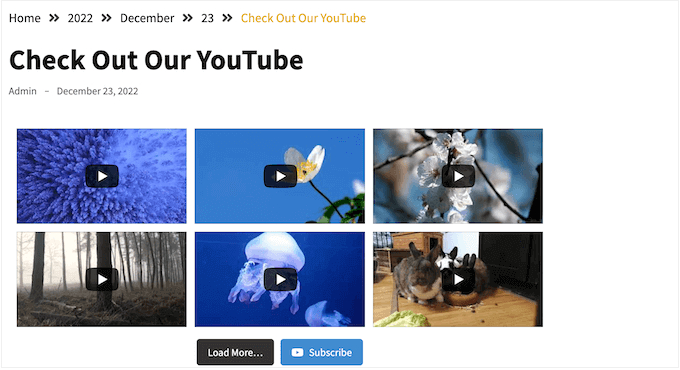
Videor är ett utmärkt sätt att fånga besökarens uppmärksamhet och behålla dem på din webbplats.
Med det i åtanke kanske du vill visa de senaste videorna från din YouTube-kanal.
Vi hoppas att den här artikeln hjälpte dig att lära dig hur du bäddar in Facebook-album i WordPress. Du kanske också vill kolla in vårt experttips om de bästa Twitter-plugins för WordPress och vår guide om hur du skapar en landningssida för Facebook-annonser i WordPress.
Om du gillade den här artikeln, prenumerera gärna på vår YouTube-kanal för WordPress-videoguider. Du kan också hitta oss på Twitter och Facebook.





Jiří Vaněk
Att koppla sociala medier är mycket viktigt för mig eftersom det engagerar flera communities med min webbplats, både på Facebook och Instagram samt på själva webbplatsen. Det är bra att tack vare Smash Balloon-pluginet är hela denna process verkligen väldigt enkel, annars skulle jag behöva göra allt manuellt och upprepade gånger. Jag älskar verkligen detta plugin och enligt min mening är det för närvarande det bästa och nummer ett valet för integration av sociala medier.
Mrteesurez
Att koppla sociala medier är också viktigt för mig, eftersom det hjälper till att överbrygga klyftan mellan min webbplats och de communities jag har byggt på plattformar som Facebook och Instagram. Att använda Smash Balloon har varit en "game-changer" i detta avseende. Innan jag upptäckte det var jag tvungen att manuellt uppdatera allt, vilket var tidskrävande och felbenäget. Nu är integrationen sömlös, vilket sparar mig timmar av arbete och håller mitt innehåll konsekvent över alla plattformar. Jag håller med – Smash Balloon är definitivt det bästa valet för integration av sociala medier!
Mrteesurez
Detta är intressant. Jag driver en Facebook-sida där jag lägger upp bilder och videor och jag vill visa dessa foton och bilder på min webbplats, Smash balloon kommer att vara till hjälp för mig att uppnå detta. Pluginet är verkligen bra för att kunna bädda in Facebook-album i WordPress.