


Shopify är en populär e-handelsplattform för att sätta upp en onlinebutik. Den har ett användarvänligt gränssnitt och ett brett utbud av verktyg för att hantera din verksamhet, men den kanske inte är det bästa fristående alternativet för din onlineverksamhet.
Det är därför vi rekommenderar att använda Shopify med WordPress. Det gör att du kan kombinera e-handelsfunktionerna i Shopify med den mest kraftfulla webbplatsbyggaren på marknaden, vilket ger dig mer flexibilitet att växa din verksamhet.
Vi har använt WordPress för våra onlinebutiker och har sett i första hand hur skalbart det är. Vi har också testat Shopify många gånger. Detta har gjort det möjligt för oss att jämföra deras styrkor och svagheter, och vi har funnit att i många fall kan det vara ditt bästa alternativ att använda dem tillsammans.
I den här artikeln visar vi dig hur du enkelt kan koppla Shopify med WordPress för att växa din verksamhet.
💡 Snabbt svar: Hur integrerar man enkelt Shopify med WordPress?
För att enkelt integrera Shopify med WordPress kan du använda ett dedikerat plugin som ShopWP.
Det kopplar din Shopify-butik till din WordPress.org-webbplats, så att du effektivt kan visa och hantera Shopify-produkter.
Varför använda Shopify med WordPress?
Att integrera Shopify med WordPress gör att du kan använda Shopifys kraftfulla e-handelsfunktioner för försäljning, samtidigt som du får WordPress flexibilitet och designkontroll för din huvudsakliga webbplats.
Denna kraftfulla kombination ger dig det bästa av båda plattformarna för att effektivt växa din onlineverksamhet.
- Oöverträffad flexibilitet: Kombinera Shopifys specialiserade onlinebutiksfunktioner med WordPress frihet att skapa alla typer av webbplatsinnehåll, design och funktionalitet.
- Fullständig designkontroll: Få fullständig kontroll över din webbplats estetik och användarupplevelse med hjälp av WordPress teman och plugins.
- Förbättra marknadsräckvidden: Använd WordPress överlägsna SEO-kapacitet och verktyg för innehållsmarknadsföring för att attrahera en bredare publik och driva mer trafik till dina Shopify-produkter.
- Skalbarhet för tillväxt: Bygg en mycket skalbar online-närvaro som kan anpassas och expandera med din verksamhet.
För mer information, se vår jämförelse av Shopify vs. WooCommerce med för- och nackdelar för båda verktygen.
Med det sagt, låt oss titta på hur du enkelt kan använda Shopify med WordPress. Du kan använda snabblänkarna nedan för att navigera genom den här handledningen:
- Steg 1: Konfigurera din Shopify-butik och WordPress-webbplats
- Steg 2: Anslut WordPress till din Shopify-butik
- Steg 3: Visa Shopify-produkter i WordPress
- Steg 4: Anpassa din WordPress-webbplats
- Steg 5: Lägg till ett kontaktformulär på din WordPress-webbplats
- Steg 6: Lägg till kundrecensioner i din webbutik
- Steg 7: Utöka din WordPress-webbplats och Shopify-butik
- Vanliga frågor om att ansluta Shopify och WordPress
Steg 1: Konfigurera din Shopify-butik och WordPress-webbplats
Om du inte redan har gjort det, måste du först skapa din Shopify-butik.
Efter det, lägg till några produkter och kom sedan tillbaka hit.

Därefter måste du ställa in din WordPress-webbplats. Tänk på att det finns två typer av WordPress.
Först finns WordPress.com, som är en hanterad plattform som hostar din webbplats. Sedan har du WordPress.org, även kallat självhostat WordPress.
Du behöver WordPress.org eftersom det ger dig fullständig kontroll och tillgång till alla WordPress-funktioner, teman och plugins. För mer information, se vår jämförelse av WordPress.com vs. WordPress.org.
För att skapa en WordPress.org-webbplats behöver du ett domännamn, vilket blir din webbplats namn på internet, och ett webbhotell där din webbplats lagrar all sin data.
Ett domännamn kostar vanligtvis cirka 14,99 USD per år, och webbhotellplaner för WordPress börjar vanligtvis på 7,99 USD per månad (ofta betalas årligen).
Våra vänner på Bluehost har gått med på att erbjuda WPBeginner-användare ett gratis domännamn med en generös rabatt på hosting. I grund och botten kan du komma igång för så lite som 2,99 USD per månad.
Allt du behöver göra är att klicka på vår Bluehost-länk ovan och klicka på knappen 'Get Started Now' på nästa skärm.

Därefter kommer du att komma till Bluehosts prissida.
För de flesta användare som integrerar Shopify med WordPress är en grundläggande värdplan vanligtvis tillräcklig.
Men om du vill ha ytterligare e-handelsfunktioner direkt på din WordPress-webbplats erbjuder Bluehost en plan för ‘eCommerce Essentials’. Du kan välja den du vill ha och alltid uppgradera till en högre plan vid behov.
Klicka på 'Välj plan' på den plan du väljer.

Därefter måste du välja ett domännamn eller ansluta ett befintligt till din WordPress-webbplats.
Du kan också hoppa över det här steget genom att klicka på länken 'Välj domän senare'.
💡 Tips: Vi rekommenderar att du väljer ett namn som är relaterat till din verksamhet och som är lätt att uttala, stava och komma ihåg.
Men om du inte har några idéer kan du använda WPBeginners kostnadsfria företagsnamnsgenerator för att komma på ett intressant namn för din butik.

Gå sedan vidare och ange din betalningsinformation för att slutföra köpet.
Du kommer att bli ombedd att ange din kontoinformation, inklusive din företags e-postadress, namn, land, telefonnummer och mer.

Bluehost kommer sedan att skicka ett e-postmeddelande med instruktioner om hur du loggar in på hosting-instrumentpanelen.
När du har loggat in, gå till fliken "Webbplatser". Du kommer att se att Bluehost har installerat en ny WordPress-webbplats åt dig.

Klicka helt enkelt på knappen 'Edit Site' för att komma åt din WordPress admin-instrumentpanel.
Så här kommer det att se ut:

Steg 2: Anslut WordPress till din Shopify-butik
Nu är nästa steg att ansluta din WordPress-webbplats till din Shopify-butik.
Även om det finns flera metoder, inklusive att manuellt bädda in Shopify Buy Buttons eller använda mer komplexa API-integrationer, är det enklaste och mest funktionsrika tillvägagångssättet ShopWP.
Det är ett Shopify-plugin för WordPress som gör det enkelt att koppla WordPress till ditt Shopify-konto.
Först måste du installera och aktivera ShopWP-pluginet. För mer information, se vår steg-för-steg-guide om hur man installerar ett WordPress-plugin.
Efter aktivering, besök sidan ShopWP Pro » Connect i din WordPress-instrumentpanel och klicka på knappen 'Starta anslutningsprocessen'.
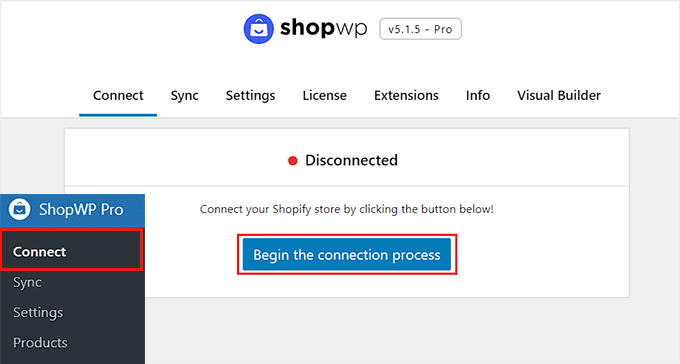
Detta startar anslutningsguiden.
Du kommer att bli ombedd att ange ditt myshopify.com-domännamn här. Klicka sedan bara på knappen 'Anslut din Shopify-butik' för att fortsätta.
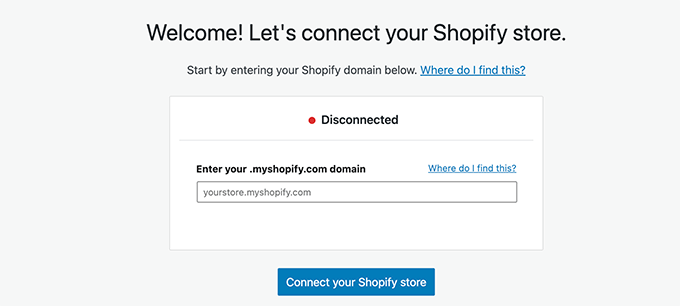
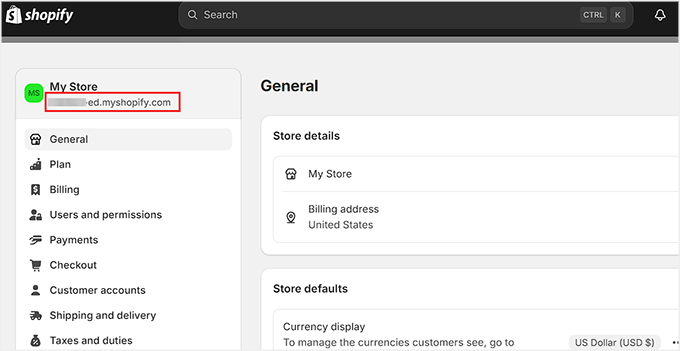
För att hitta din Shopify-domän (din .myshopify.com-adress), logga in i din Shopify-admin.
Du kan vanligtvis se den i din webbläsares adressfält, eller så kan du gå till Inställningar från sidofältet till vänster och sedan klicka på 'Domäner'. Din .myshopify.com-domän kommer att listas där.
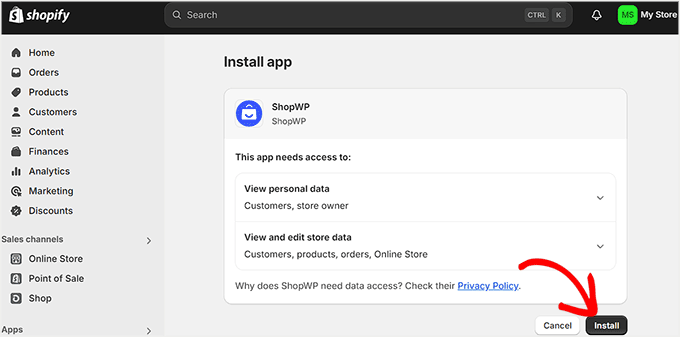
När du har angett din domän i installationsguiden kommer du att tas till sidan 'Min butik', där ShopWP kommer att begära nödvändiga behörigheter för att ansluta till din Shopify-butik (t.ex. för att visa produkter och beställningar).
Klicka här bara på knappen 'Installera'.
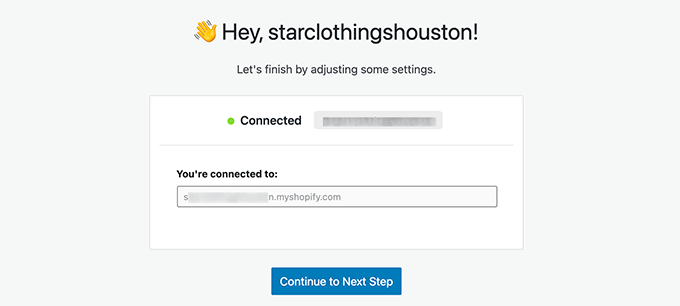
Du kommer sedan att omdirigeras till din WordPress-instrumentpanel. Här visas meddelandet 'Ansluten' på skärmen om processen lyckades.
Klicka på knappen 'Fortsätt till nästa steg'.
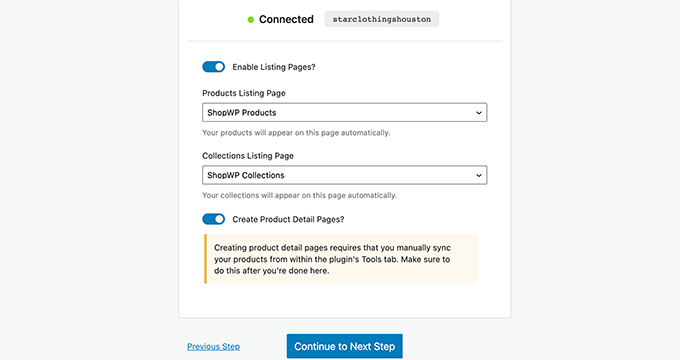
Nu kommer du att bli ombedd att konfigurera olika inställningar för din butik, med början med de sidor du vill använda för dina Shopify-produkter.
Du kan aktivera listningssidor och sedan välja en WordPress-sida eller använda standardsidan ShopWP Products.
På samma sätt kan du aktivera samlingssidor och enskilda produktdetaljsidor.
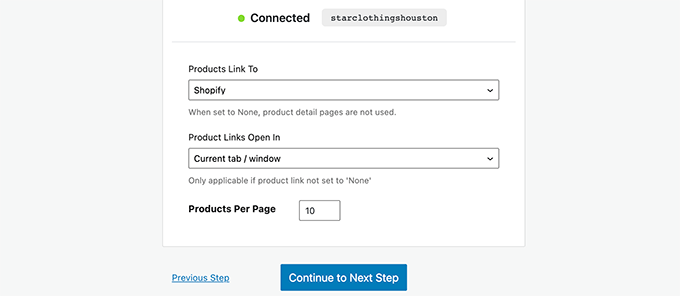
I nästa steg kan du välja vad som händer när användare klickar på produkterna.
Till exempel kan du visa produkten i en modal eller omdirigera användare till Shopify eller WordPress produktdetaljsida.
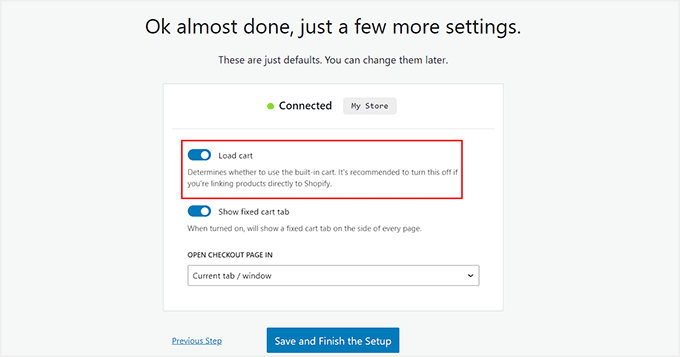
Därefter kan du aktivera inställningen 'Ladda kundvagn'. Detta gör det möjligt för kunder att lägga produkter i en kundvagn och se den direkt på din WordPress-webbplats.
När de är redo att köpa kommer de att omdirigeras säkert till din Shopify-butik för att slutföra sin kassa.
Om du lämnar denna inställning avstängd kommer kunderna att skickas till din Shopify-butik omedelbart när de klickar för att lägga en vara i sin kundvagn.
Slutligen, klicka på knappen ‘Spara och avsluta installationen’.
Du kommer nu att dirigeras till din WordPress-instrumentpanel. Härifrån går du till sidan ShopWP Pro » Synkronisering.
Väl där, klicka på knapparna 'Synkronisera detaljsidor' och 'Anslut autosynkronisering'. Detta gör att pluginet kan hämta produktinformation när du lägger till nya produkter i din Shopify-butik.
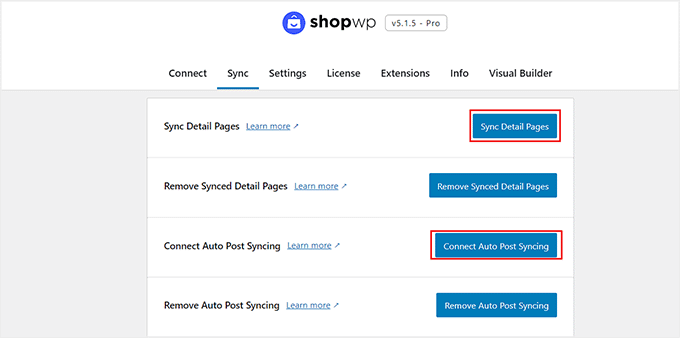
Du har nu framgångsrikt anslutit din Shopify-butik till WordPress.
Steg 3: Visa Shopify-produkter i WordPress
ShopWP låter dig enkelt visa dina Shopify-produkter var som helst på din WordPress-webbplats.
Om du använder standardinställningarna kommer pluginet att skapa en ShopWP produktsida åt dig, som kommer att visa dina Shopify-produkter.
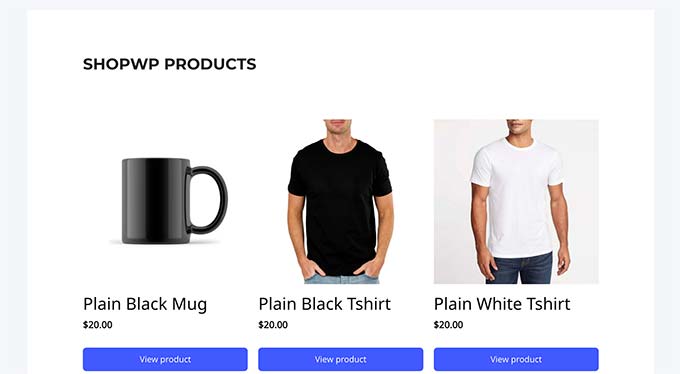
Du kan också visa produkter på vilket WordPress-inlägg eller sida som helst genom att helt enkelt redigera det och lägga till blocket Produkter.
För mer information kan du se vår guide om hur man använder WordPress blockredigerare.
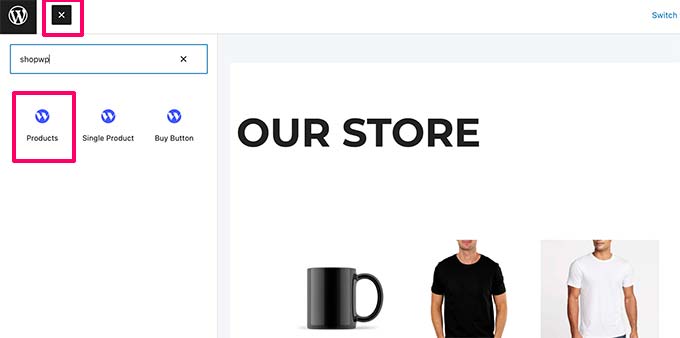
Blocken levereras med en mängd inställningar som du kan konfigurera för att ändra utseendet på produkter.
Inställningarna inkluderar layout, färger och vilka produktdetaljer som ska visas, såsom pris, beskrivning, titel och bild.
Kom ihåg att du kommer att redigera den faktiska produktinformationen, som pris eller beskrivning, direkt i din Shopify-butik.
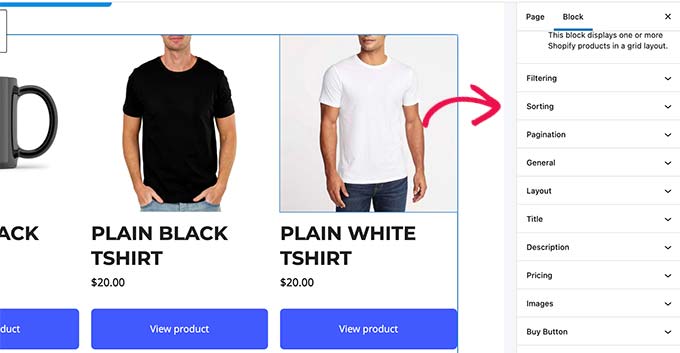
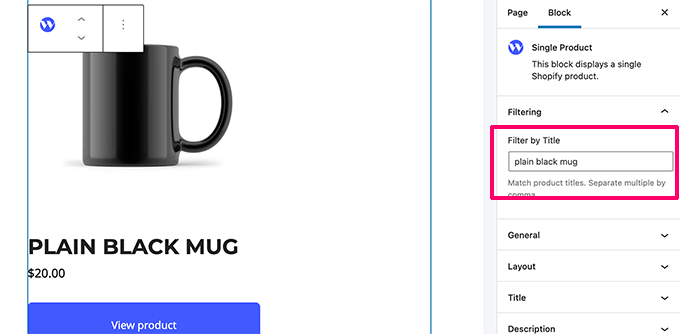
På liknande sätt kan du också lägga till ett block för en enskild produkt för att visa en enskild produkt.
Du kommer att kunna hitta produkten du vill visa genom att skriva in produkttiteln i blockinställningarna.
Pluginet har kraftfulla visningsalternativ som du kan styra i blockpanelen eller på pluginets inställningssida.
Den kostnadsfria versionen av ShopWP erbjuder grundläggande produktvisningsblock. Men för en fullständig e-handelsupplevelse med funktioner som kundvagn, produktbeskrivningar, samlingar, titlar och sökblock, behöver du uppgradera till Pro-versionen.
Du kan också använda blocket 'Samling' för att visa dina Shopify-produkter som ingår i en specifik grupp.
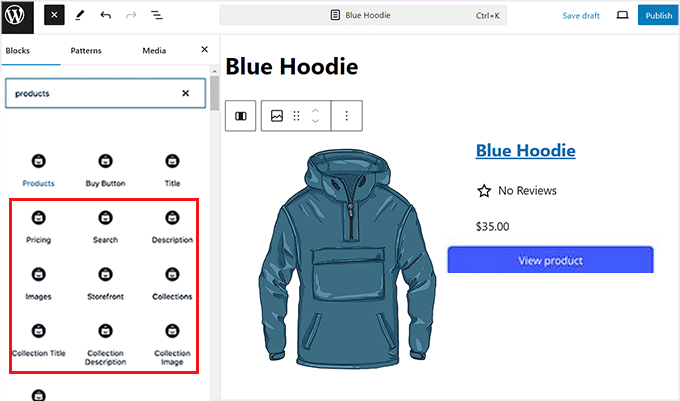
Om du vill skapa en huvudsaklig butikssida som visar alla dina produkter tillsammans i ett rutnät, då är blocket 'Produkter' det perfekta verktyget för jobbet.
När du är klar, glöm inte att klicka på knappen 'Uppdatera' eller 'Publicera' för att spara dina inställningar.
Steg 4: Anpassa din WordPress-webbplats
Nu när du har anslutit din Shopify-butik till din webbplats är nästa steg att anpassa din WordPress-webbplats ordentligt.
Först vill du välja ett visuellt tilltalande tema för din butik. Detta tema kommer att styra din webbplats övergripande design och layout.
Det finns tusentals premium- och gratis WordPress-teman att välja mellan. För att komma igång kan du titta på vår sammanställning av de mest populära WordPress-teman. Vi har också handplockat en lista över de bästa klädbutiksteman.
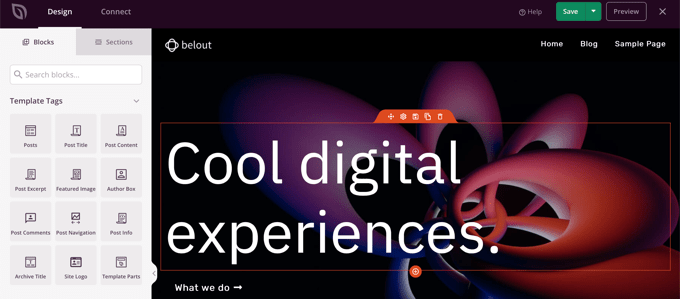
Du kan dock också designa ditt eget anpassade tema med SeedProd. Det är en dra-och-släpp-temabyggare som låter dig skapa ditt eget anpassade tema utan att skriva någon kod.
Därefter vill du skapa innehåll för din WordPress-webbplats.
Du kan använda sidor för att skapa din webbplatsstruktur genom att lägga till startsida, blogg, butik, kontakt och om-sidor. Se vår lista över viktiga sidor att skapa i WordPress.
Gå sedan vidare och lägg till sidor i navigeringsmenyn i WordPress.
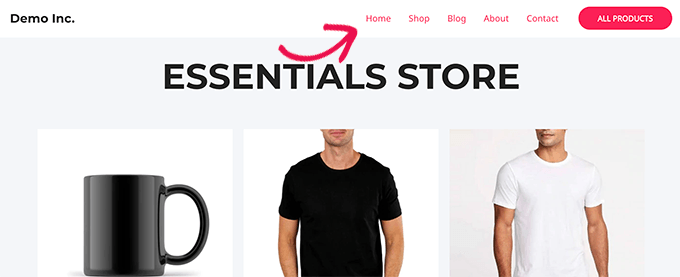
För mer information kan du se vår handledning om hur du anpassar ditt WordPress-tema.
Steg 5: Lägg till ett kontaktformulär på din WordPress-webbplats
När webbplatsanpassningen är klar är det en bra idé att lägga till ett kontaktformulär på din webbplats. Detta gör det möjligt för kunder att kontakta dig om de har frågor eller vill rapportera ett fel.
För detta rekommenderar vi WPForms. Det är det bästa kontaktformulärspluginet för WordPress på marknaden som kommer med en dra-och-släpp-byggare, över 2000+ färdiga mallar och komplett spam-skydd.

Vi har använt det på WPBeginner för att skapa ett kontaktformulär och årliga undersökningar. För detaljer, se vår detaljerade WPForms-recension.
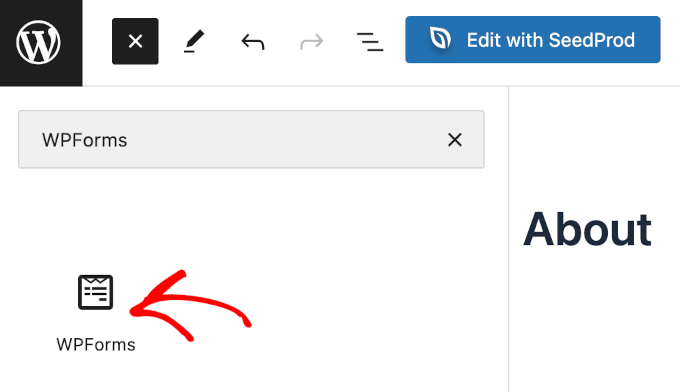
Efter aktivering, använd bara WPForms-mallen 'Enkelt kontaktformulär' och lägg sedan till den på valfri sida eller inlägg med WPForms-blocket.
För detaljer, se vår handledning om hur man skapar ett kontaktformulär i WordPress.
För att ge kunderna ytterligare ett sätt att komma i kontakt kan du även lägga till en företagstelefontjänst så att användare kan kontakta dig direkt via telefon.
För detta rekommenderar vi Nextiva, som är den bästa VoIP-telefontjänsten för småföretag. Dessutom har den andra funktioner som online-fax, livechatt, online-undersökningar, CRM, samtalsanalys och mer.

För detaljer, se vår handledning om hur man ställer in ett autosvar-telefonsystem för din webbplats.
Steg 6: Lägg till kundrecensioner i din webbutik
Visa sedan kundrecensioner i din webbutik för att bygga förtroende bland användarna och uppmuntra dem att göra ett köp.
För produkt-specifika recensioner kan du använda Shopifys inbyggda appar för produktrecensioner.
Dessutom, om du har företagsrecensioner på plattformar som Yelp, Facebook eller Google, kan du lägga till dem på din WordPress-webbplats med hjälp av pluginet Smash Balloon Reviews Feed Pro.
Det är det bästa pluginet för kundrecensioner i WordPress på marknaden som låter dig lägga till recensioner i en visuellt tilltalande layout.

För mer ingående instruktioner, se vår handledning om hur man visar Google-, Facebook- och Yelp-recensioner i WordPress.
Steg 7: Utöka din WordPress-webbplats och Shopify-butik
Det bästa med att använda WordPress är att det kommer med tusentals plugins och fungerar med alla marknadsföringsverktyg som du behöver för att växa din verksamhet.
Följande är några viktiga verktyg och plugins som du kanske vill installera direkt:
- OptinMonster – Den bästa programvaran för konverteringsoptimering, OptinMonster låter dig konvertera webbplatsbesökare till kunder. Den kommer med verktyg som klibbiga banderoller, nedräkningstimer, lightbox-popupfönster och mer.
- All in One SEO – Det bästa SEO-pluginet för WordPress på marknaden. Det låter dig enkelt optimera din webbplats för sökmotorer och få mer trafik till din webbplats.
- MonsterInsights – Vill du se var din trafik kommer ifrån? MonsterInsights hjälper dig att installera Google Analytics och enkelt ställa in förbättrad e-handelsspårning.
- TrustPulse – Lägger till social bevisföring till din e-handelsbutik genom att visa riktade meddelanden till användare med realtidsanvändaråtgärder på din webbplats. TrustPulse fungerar med både WordPress och Shopify.
- PushEngage – Den bästa programvaran för webb-push-notiser som hjälper dig att ansluta till besökare efter att de har lämnat din webbplats genom push-notiser.
För fler rekommendationer, se vår lista över väsentliga WordPress-plugins för företagswebbplatser.
Vanliga frågor om att ansluta Shopify och WordPress
Här är några frågor som våra läsare ofta ställer om integrationen av WordPress och Shopify:
Behöver jag betala för både Shopify och WordPress-hosting?
Ja, du behöver separata planer för båda plattformarna. Shopify är en helt hostad tjänst som kräver sitt eget abonnemang.
Du behöver också ett separat webbhotellskonto för din självhostade WordPress.org-webbplats.
Varför inte bara använda WooCommerce istället för den här metoden?
Medan WooCommerce är ett utmärkt e-handelsplugin för WordPress, föredrar vissa användare Shopifys specifika backend för att hantera betalningar, frakt och lager.
Denna integration ger det bästa av två världar. Du får Shopifys strömlinjeformade butikshantering och WordPress kraftfulla webbplatsbyggande funktioner.
Kan jag använda mitt befintliga domännamn?
Absolut. Du kan använda ditt huvudsakliga domännamn för WordPress-delen av din webbplats, vilket vanligtvis är vad besökare ser först.
Du kan sedan peka din Shopify-butik till en underdomän, som t.ex. shop.dindomän.com, för att skapa en sömlös upplevelse.
Kommer mina Shopify-produkter att synkroniseras automatiskt med WordPress?
Ja, ShopWP-pluginet är utformat för att automatiskt synkronisera dina produkter.
När du har slutfört installationen kommer alla ändringar eller nya produkter som läggs till i Shopify att visas på din WordPress-webbplats.
Vi hoppas att den här artikeln hjälpte dig att lära dig hur du enkelt integrerar Shopify med WordPress. Du kanske också vill se vår nybörjarguide om hur du korrekt flyttar från Shopify till WooCommerce och våra toppval för de bästa Shopify-alternativen.
Om du gillade den här artikeln, prenumerera gärna på vår YouTube-kanal för WordPress-videoguider. Du kan också hitta oss på Twitter och Facebook.




Dan Johnson
Hej. Bra artikel, jag uppskattar insikten.
Var hanterar butiksägaren sina produktdetaljer? I Shopify-backend eller i Wordpress? Jag gissar att det görs i Shopify och att dessa ändringar helt enkelt återspeglas på WP-sidan varje gång sidan laddas i en webbläsare, men vänligen klargör.
Tack!
WPBeginner Support
Med metoden från den här artikeln skulle produkterna hanteras på Shopify-sidan.
Admin
Dennis Muthomi
eftersom Shopify erbjuder värdefulla KPI-mått som kundens livstidsvärde, anskaffningskostnader, net promoter score och lagerhantering, är det möjligt att visa dessa mått även på WordPress-instrumentpanelen? eller kanske några liknande prestandaindikatorer som liknar Shopifys?
WPBeginner Support
For that you would use an analytics plugin like MonsterInsights and that would generate that information for you
Admin
Richard
Hej, jag har en liten fråga om den här bloggen (integrera Shopify-produkter i din WordPress-webbplats).
Vad händer när du klickar på knappen "lägg till i kundvagnen" när Shopify-produkterna är integrerade på en WP-sida? Går du till Shopify-plattformen och slutför ditt köp där? Eller stannar du kvar på din WordPress-webbplats och hanterar köpet på den webbplatsen?
Anledningen till att fråga detta är också din kundvagnsikon i sidhuvudet. Kan du se detta på din WordPress-webbplats när du lägger till en produkt? Eller hanteras allt av Shopify?
WPBeginner Support
Du skulle lägga till produkterna på din WordPress-webbplats och slutföra köpet på Shopify.
Admin
Linda Klink Crawford
Vi håller på att bygga en webbplats med WordPress. Vi kommer att sälja produkter. Kan vi använda Shopify som vår kreditkorts- och kassaprocessor?
WPBeginner Support
Den här guiden skulle göra det möjligt för dig att låta Shopify hantera din utcheckning för att uppnå det.
Admin