


Att visa slumpmässiga inlägg på din WordPress-webbplats kan förbättra användarnas engagemang genom att introducera besökare till ett bredare utbud av ditt innehåll, vilket uppmuntrar dem att utforska mer av vad du erbjuder.
Tidigare har vi visat slumpmässiga inlägg på WPBeginner-bloggen, så vi har lärt oss några olika sätt att göra det på. Enligt vår erfarenhet är det enklaste och mest effektiva tillvägagångssättet att använda ett plugin som WPCode eller Recent Posts Widget Extended.
I den här artikeln visar vi hur du enkelt kan visa slumpmässiga inlägg i WordPress med hjälp av båda dessa verktyg.

Varför visa slumpmässiga inlägg i WordPress?
Som standard listar WordPress dina blogginlägg i omvänd kronologisk ordning (från nyast till äldst). Detta gör att användarna kan se dina senaste inlägg först.
De flesta användare kommer dock inte att se dina äldre artiklar. Om du till exempel har drivit din WordPress-blogg under lång tid, kommer dina äldre artiklar inte att visas framträdande någonstans på webbplatsen.
Ett sätt att övervinna detta är att göra intern länkning till en vana. Att länka till dina äldre artiklar i nya inlägg hjälper användare att upptäcka dem. Det kommer också att öka dina sidvisningar och förbättra SEO.
Ett annat sätt att lösa detta problem är att visa slumpmässiga inlägg på dina WordPress-sidor, inlägg eller sidofält.
Detta hjälper användare att upptäcka innehåll som de annars kanske inte hade hittat och låter dig också visa upp äldre inlägg, vilket förbättrar den övergripande användarupplevelsen.
Med det sagt, låt oss se hur du enkelt kan visa slumpmässiga inlägg i WordPress. Vi kommer att täcka två metoder, och du kan använda snabblänkarna nedan för att hoppa till den du vill använda:
Metod 1: Visa slumpmässiga inlägg i WordPress med WPCode (rekommenderas)
Om du letar efter ett enkelt och anpassningsbart sätt att visa slumpmässiga inlägg i WordPress, då är den här metoden något för dig.
Många handledningar kommer att säga åt dig att göra detta genom att lägga till kod i din temas functions.php-fil. Men det minsta felet när du skriver koden kan bryta din webbplats och göra den otillgänglig.
Därför rekommenderar vi att använda WPCode, som är det bästa WordPress-pluginet för kodavsnitt på marknaden. Det är det enklaste och säkraste sättet att lägga till anpassad kod på din webbplats.
Först måste du installera och aktivera WPCode-pluginet. För detaljerade instruktioner, se vår nybörjarguide om hur man installerar ett WordPress-plugin.
Notera: Du kan också använda det kostnadsfria WPCode-pluginet för den här handledningen. Att uppgradera till Pro-versionen ger dig dock tillgång till ett molnbibliotek med kodavsnitt, smart villkorlig logik och mer.
När pluginet har aktiverats, gå till sidan Kodavsnitt » + Lägg till kodavsnitt från WordPress admin-sidofältet.
När du är där, klicka på knappen 'Lägg till anpassad snippet' under alternativet 'Lägg till din anpassade kod (ny snippet)'.

Därefter måste du välja 'PHP-avsnitt' som kodtyp från listan över alternativ som visas på skärmen.

Du kommer sedan att tas till sidan ‘Skapa anpassad snippet’, där du kan börja med att skriva ett namn för kodsnutten.
Den här titeln finns bara där för din referens och kommer inte att visas på webbplatsens framsida.
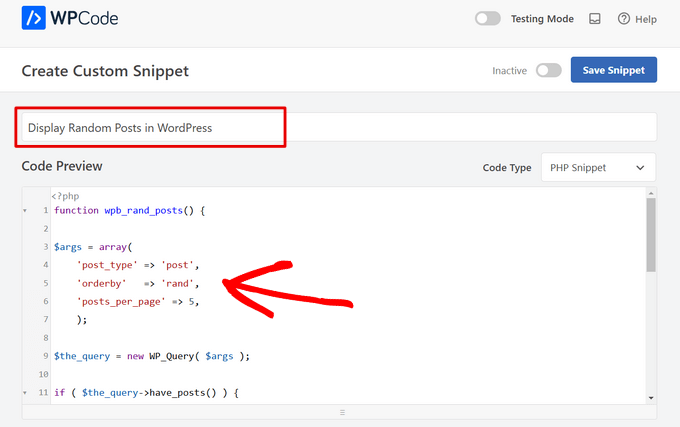
Kopiera och klistra sedan helt enkelt in följande kod i rutan 'Kodförhandsgranskning':
function wpb_rand_posts() {

$args = array(
    'post_type' => 'post',
    'orderby'   => 'rand',
    'posts_per_page' => 5,
    );

$the_query = new WP_Query( $args );

if ( $the_query->have_posts() ) {

$string .= '<ul>';
    while ( $the_query->have_posts() ) {
        $the_query->the_post();
        $string .= '<li><a href="'. get_permalink() .'">'. get_the_title() .'</a></li>';
    }
    $string .= '</ul>';
    /* Restore original Post Data */
    wp_reset_postdata();
} else {

$string .= 'no posts found';
}

return $string;
}

add_shortcode('wpb-random-posts','wpb_rand_posts');
add_filter('widget_text', 'do_shortcode');
Vid aktivering kommer denna kod att visa 5 slumpmässiga inlägg på din webbplats. Du kan också ändra värdet för 'posts_per_page' till ett annat nummer.
Rulla sedan ner till avsnittet 'Infogning' och välj läget 'Automatisk infogning'.
Även efter att ha valt det här läget måste du lägga till kortkoden [wpb-random-posts] i din webbplats sidofält, sida eller inlägg för att visa slumpmässiga inlägg.
Tänk på att denna kortkod inte är ett resultat av WPCode-funktionen 'Shortcode' utan en del av själva kodavsnittet.

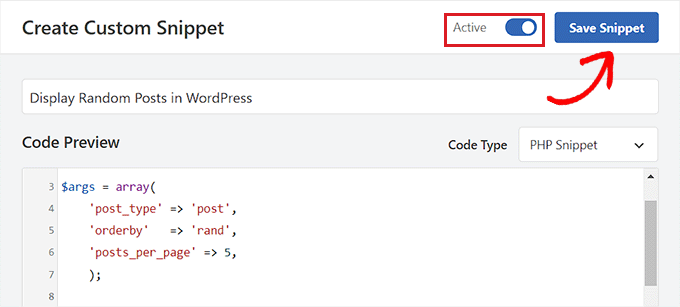
Slutligen, scrolla tillbaka till toppen och växla omkopplaren 'Inaktiv' till 'Aktiv'.
Klicka sedan helt enkelt på knappen ‘Spara kodavsnitt’ för att lagra dina ändringar.
Visa slumpmässiga inlägg på en WordPress-sida eller ett inlägg
När du har sparat ditt kodavsnitt kan du visa slumpmässiga inlägg på din webbplats sida eller inlägg med den här metoden.
Öppna först en ny eller befintlig sida/inlägg från WordPress-instrumentpanelen.
Klicka sedan på knappen 'Lägg till block' (+) längst upp till vänster på skärmen för att öppna blockmenyn. Härifrån, hitta och lägg till blocket Kortkod till WordPress-sidan eller -inlägget.
Därefter, kopiera och klistra bara in följande kortkod i blocket:
[wpb-random-posts]
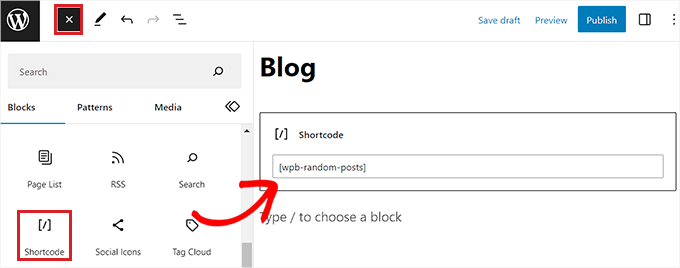
Klicka slutligen på knappen ‘Publicera’ eller ‘Uppdatera’ högst upp för att spara dina ändringar.
Nu kan du besöka din WordPress-webbplats för att se de slumpmässiga inläggen.

Visa slumpmässiga inlägg i sidofältet som en widget
Om du använder ett klassiskt tema, då är den här metoden för dig.
Först måste du besöka sidan Utseende » Widgetar från sidomenyn i WordPress adminpanel.
När du väl är där, klickar du bara på knappen 'Lägg till block' (+) längst upp till vänster på skärmen för att öppna blockmenyn.
Lokalisera och lägg till kortkodsblocket under fliken ‘Sidofält’. Kopiera och klistra sedan in följande kortkod i blocket:
[wpb-random-posts]
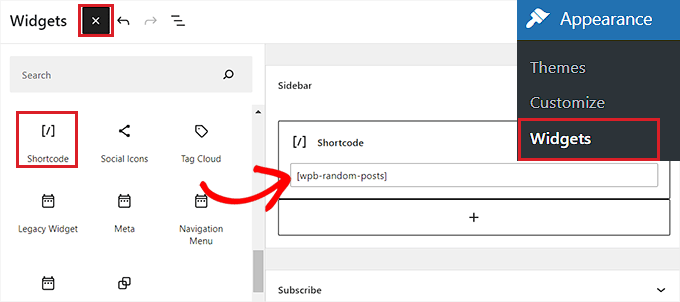
Slutligen, klicka på knappen ‘Uppdatera’ högst upp för att spara dina ändringar.
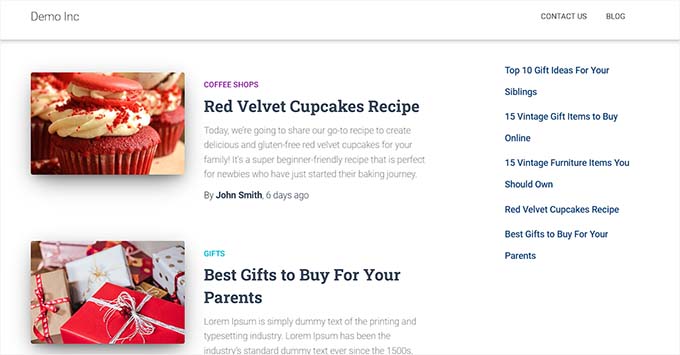
Nu kan du besöka din webbplats för att se de slumpmässiga inläggen som visas i din WordPress-sidopanel.
Visa slumpmässiga inlägg i ett blocktema
Om du använder ett blockbaserat tema med redigeraren för hela webbplatsen, då är den här metoden för dig.
Du kan börja med att besöka sidan Utseende » Redigerare från sidofältet i WordPress-admin. Detta startar WordPress redigerare för hela webbplatsen.
Här behöver du klicka på knappen 'Lägg till block' (+) längst upp till vänster och lägga till blocket Kortkod på önskad plats på webbplatsen.
Kopiera och klistra sedan in följande kortkod i blocket:
[wpb-random-posts]
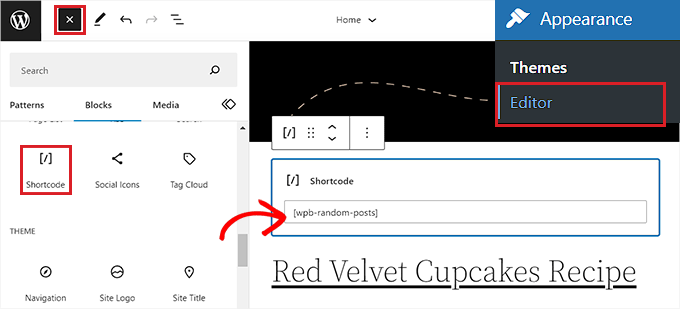
Klicka slutligen på knappen 'Spara' högst upp för att spara dina ändringar.
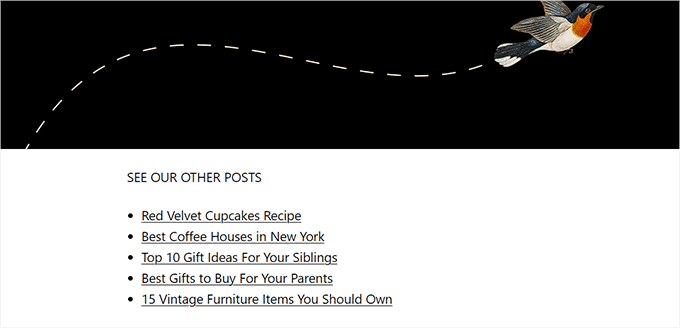
Nu kan du besöka din webbplats för att se den slumpmässiga listan med inlägg.
Metod 2: Visa slumpmässiga inlägg i WordPress sidofält med hjälp av Recent Posts Widget Extended
Den här metoden är för dig om du vill visa slumpmässiga inlägg i din WordPress-sidofält utan att använda någon kod.
Först måste du installera och aktivera pluginet Recent Posts Widget Extended. För instruktioner kan du se vår handledning om hur man installerar ett WordPress-plugin.
Ansvarsfriskrivning: Tänk på att pluginet inte har testats med de senaste versionerna av WordPress. Men när vi använde det på vår webbplats i realtid verkar det fungera bra. För detaljer, se vår guide om föråldrade WordPress-plugins.
När pluginet har aktiverats kan du helt enkelt visa slumpmässiga inlägg i din WordPress-sidofält med hjälp av ett block.
Det fungerar dock bara för widgetområdet i klassiska WordPress-teman. Om du använder ett blocktema, kommer pluginets block inte att vara tillgängligt.
På samma sätt tillåter pluginet dig inte att visa slumpmässiga inlägg på en WordPress-sida eller ett inlägg.
För att visa slumpmässiga inlägg i WordPress sidofält, besök sidan Utseende » Widgetar från administrationspanelen.
Klicka här på knappen ‘Lägg till block’ (+) längst upp till vänster på skärmen för att öppna blockmenyn. Hitta och lägg sedan till blocket Senaste inlägg utökad under fliken ‘Sidofält’.
Detta öppnar blockets konfigurationsinställningar. Här kan du börja med att skriva en titel som ska visas ovanför din lista med slumpmässiga inlägg.
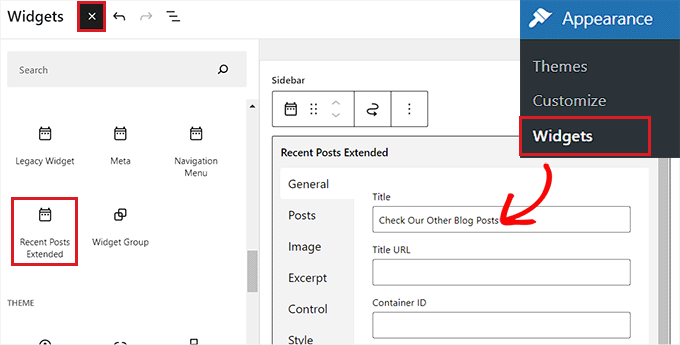
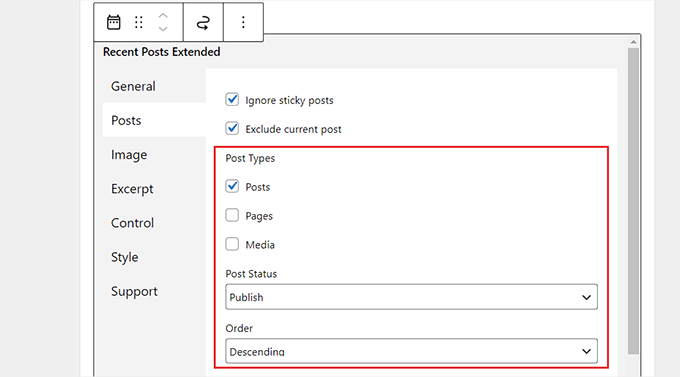
När du har gjort det, byt till fliken 'Inlägg' i kolumnen till vänster.
Härifrån kan du välja inläggstyp, inläggsstatus och ordning på de inlägg du vill ska visas på din webbplats. Du kan också välja en anpassad inläggstyp.
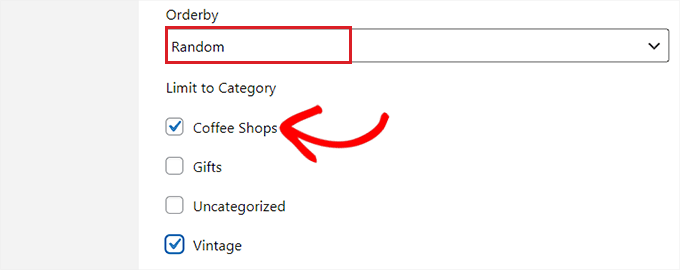
Rulla sedan ner till rullgardinsmenyn 'Orderby' och välj alternativet 'Random'. Om du inte konfigurerar den här inställningen kommer blocket bara att visa de senaste inläggen som publicerats på din webbplats.
Efter det kan du också begränsa inläggen till vissa kategorier genom att välja dem i avsnittet 'Begränsa till kategori'.
Du kan också konfigurera inställningarna för miniatyrbilder, utdrag, anpassad CSS och mer genom att växla till andra flikar i blocket.
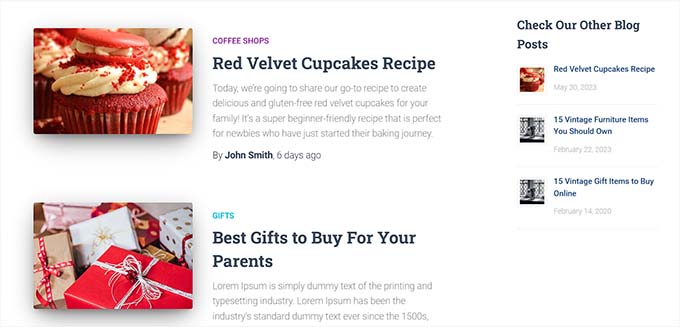
Slutligen, klicka på knappen ‘Uppdatera’ högst upp för att spara dina ändringar. Du kan nu besöka din webbplats för att se de slumpmässiga inläggen som visas i WordPress sidofält.
Bonus: Optimera dina blogginlägg för SEO
Förutom att visa slumpmässiga inlägg på din WordPress-webbplats är det också viktigt att optimera varje inlägg för SEO.
Detta kommer att förbättra din webbplats ranking i sökmotorer och ge mer trafik, vilket hjälper dig att generera leads.
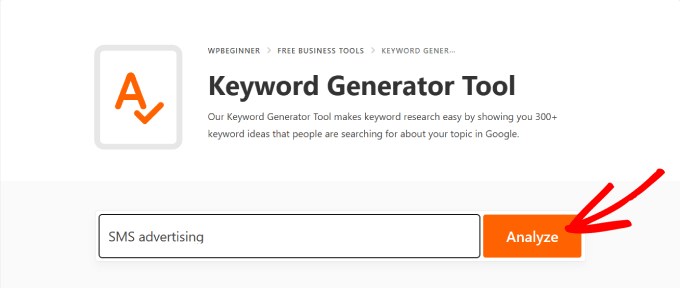
För att optimera dina blogginlägg ordentligt rekommenderar vi att använda verktyg för nyckelordsanalys som WPBeginner Keyword Generator. Dessa verktyg låter dig hitta relevanta nyckelord att använda i ditt innehåll.
Förutom det kan du också använda verktyg för SEO-skrivassistans som Semrush för att upptäcka LSI och relaterade nyckelord, ändra språktone och ta reda på den genomsnittliga artikellängden.
Du kan också använda All in One SEO för att ytterligare förbättra din innehållskvalitet. Det är det bästa WordPress SEO-pluginet på marknaden som låter dig lägga till FAQ och levereras med en rubrik-analysator, AI-titelgenerator, artikel-schema, länkassistent och mer.

Alla dessa funktioner kan i slutändan hjälpa dig att öka kvaliteten och SEO för dina blogginlägg. För mer information kan du se vår kompletta AIOSEO-recension.
Andra tips för att öka rankningen av blogginlägg inkluderar att använda kategorier och taggar, förbättra läsbarheten, lägga till en metabeskrivning och använda visuellt innehåll som videor och bilder i dina inlägg.
För att lära dig mer kan du se vår nybörjarguide om tips för att optimera dina blogginlägg.
Vi hoppas att den här artikeln hjälpte dig att lära dig hur du visar slumpmässiga inlägg i WordPress. Du kanske också vill se vår nybörjarguide om hur du enkelt ändrar ordning på inlägg i WordPress och vår handledning om att skapa ett privat inlägg i WordPress.
Om du gillade den här artikeln, prenumerera gärna på vår YouTube-kanal för WordPress-videoguider. Du kan också hitta oss på Twitter och Facebook.





Dayo Olobayo
Jag har provat flera metoder för att visa slumpmässiga inlägg, men ingen av dem fungerade lika bra som den här anpassade frågemetoden. Den här handledningen är lätt att förstå och jag älskar hur du gav exempel och kodavsnitt för att illustrera processen. Din expertis har sparat mig så mycket tid och frustration. Fortsätt dela med dig av din kunskap till oss!
Jiří Vaněk
Som jag förstår det, är koden utan utvalda bilder för inlägg. Finns det några alternativ med koden för att även visa inlägg med utvalda bilder?
WPBeginner Support
Du kanske vill titta på de senaste blogginläggen i blockredigeraren för det.
Admin
Jiří Vaněk
Tack för rådet. Ja, det fungerar för mig. Jag använder Elementor och ibland Seed Prod. Eftersom jag aldrig använder Gutenberg, har detta alternativ aldrig dykt upp för mig. Jag visste helt enkelt inte att Gutenberg hade en sådan block. Tack för tipset.
Chris Smith
Mina "sticky posts" visas alltid i mina slumpmässiga inlägg. Finns det ett sätt att exkludera "sticky posts" från den här koden?
WPBeginner Support
För att uppnå det rekommenderar vi att du använder pluginet från den andra metoden snarare än att ändra koden.
Admin
Michael
Finns det ett enkelt sätt att cachelagra resultaten under en viss tidsperiod istället för att slumpa varje gång? Kanske som att uppdatera en gång var 24:e timme för att minska belastningen på databasfrågor varje gång?
WPBeginner Support
För den funktionaliteten bör du kontakta pluginets support för att se om den är tillgänglig.
Admin
Marvin Duru
Snälla, jag försökte lägga till kortkoden på en specifik plats på min webbplats, inte inuti inlägget i PHP, men sektionen för slumpmässiga inlägg visades inte utan visade bara min text “[wpb-random-posts]”.
Vad ska jag göra?
WPBeginner Support
När du använder blockredigeraren vill du se till att du lägger till den med hjälp av en kortkodblock.
Admin
Zeynep
Tack, koden fungerar alldeles utmärkt. Jag ändrade den första sidan på min wordpress-webbplats till index.html, vad behöver jag för att köra [wpb-random-posts] på min html-sida? Min engelska är lite svag, jag hoppas du förstår mig.
WPBeginner Support
Du skulle behöva sidan vara en WordPress-sida för att en WordPress-kortkod ska fungera.
Admin
Elle
Hur skulle du gå tillväga för att styla detta? Jag blir förvirrad över hur jag skulle kontrollera designen av detta, jag har aldrig arbetat med att styla PHP.
WPBeginner Support
Det skulle bero på vilken stil du vill lägga till för vad som behöver göras. Du kan lägga till en klass i HTML-koden för att ge dig något att rikta in dig på.
Admin
Maria Cristhiane Amorim
Hej! Kan jag göra detta i en lista?
WPBeginner Support
Du skulle behöva klargöra vad du menar med det
Admin
Rob Packenham
Tack för den hjälpsamma artikeln.
Jag har en fråga – mina Wordpress-webbplatssidor inkluderar ett sidofält med en widget för slumpmässiga inlägg (utdrag).
Ett problem är att Google indexerar sidorna och 'ser' utdrag från slumpmässiga inlägg som innehåll för sidan. Så i Google-sökningar kan en sida dyka upp som matchande en sökterm bara för att ett av utdragen från slumpmässiga inlägg på sidan matchade termen (inte sidans huvudinnehåll).
Men när en användare klickar på länken i Googles sökresultat kommer de att se sidan med en annan uppsättning slumpmässiga inläggsutdrag i sidofältet – inte inläggsutdraget med matchande text. Så det ser ut för dem som en dålig sökning.
Helst skulle jag vilja exkludera slumpmässiga inläggsutdrag från Googles index, dvs. dölja dem för Google, men det verkar inte vara möjligt (?).
Om du har några förslag skulle jag uppskatta det! Tack.
Jun Enriquez
Provade detta & det förstörde min webbplats, hur återställer jag detta?
http Error 500
Snälla hjälp
Tack
Jun
Yin
Tack så mycket för att du delade detta. Jag använde ett annat plugin för slumpmässiga inlägg som inte längre fungerar. Sedan hittade jag din webbplats och har installerat pluginet. Det fungerar som en charm.
Lisa
Hej, och tack för denna hjälpsamma handledning!
Kan du berätta vilken kodsnutt jag ska lägga till för att visa slumpmässiga inlägg som finns i en specifik kategori? Mitt tema visar ingen sidopanel så jag kan inte använda pluginet och det har redan en slumpmässig inläggsvisning under varje artikel, men inlägg från alla kategorier inkluderas och visas då. Jag försökte gå igenom temats kod och lägga till 'post_category' => 'namn-på-kategorin', men det fungerar inte. Några idéer?
Raff
Hej! Jag vill bara fråga vad som händer om jag vill ändra slumpmässiga inlägg varje vecka eller vid en viss tidpunkt. Till exempel, om jag visar en uppsättning slumpmässiga inlägg, kommer de inte att ändras förrän efter 7 dagar eller vid en viss tidpunkt. Tack!
Abhimanyu Kashyap
Tack så mycket, jag kunde visa slumpmässiga inlägg. Jag ändrade antalet inlägg till 1 för att visa 1 slumpmässigt inlägg. Finns det ett bättre sätt att göra det på?
Jag skulle också vilja veta hur jag kan använda en variabel istället för inläggstyp och ange en där jag placerar kortkoden, t.ex. – [wpb-random-posts(‘post’)].
Hur kan jag uppnå detta??
devender
tack för att du delar den här koden, den är väldigt hjälpsam……..
Nate
Att ställa in inlägg på ordningsföljd => 'rand' är en halvmesyr. Visst, inlägget visas 'slumpmässigt', men som DI SEKITAR nämnde ovan, vad är syftet med att visa ett slumpmässigt inlägg om det kommer att vara samma slumpmässiga inlägg varje gång någon besöker webbplatsen?
Nate
Menade att säga 'orderby' ... Jag blev stavningskontrollerad
smehsan
Tyvärr, men strängen fungerade inte och jag gjorde bara strängen global och den fungerar bra nu.
global $string;
Marléne Rose Shaw
Tack för den här utmärkta handledningen. Finns det något sätt jag kan få kortkoden och sedan visa de slumpmässiga inläggen under innehållet på en sida istället för sidofältet??
Katherine
JAYKAY
För att exkludera det aktuella inlägget, lägg till
‘post__not_in’ => array(get_the_id())
till frågan.
Så dina argument kommer nu att vara:
$args = array( 'post_type' => 'post', 'orderby' => 'rand', 'posts_per_page' => 5, 'post__not_in' => array(get_the_id()), );
JAYKAY
Det fungerar bra med den här kodbiten.
Tack KATHERINE
di sekitar
riktigt cool information,
Jag provade att använda pluginet som du nämnde, men jag har en stor fråga.
Hur gör man slumpmässiga inlägg olika för varje besökare eller enhet som besöker min webbplats?
eftersom jag försöker besöka min webbplats med en annan bärbar dator och smartphone, men de slumpmässiga inläggen från dessa två enheter är desamma.
JayKay
Hej,
Advanced Random Posts Widget är ett riktigt bra plugin, men jag har ett problem.
Hur kan man exkludera det aktuella/aktiva inlägget när man visar ett slumpmässigt inlägg?
Är det möjligt att fixa detta?
Problemet är detsamma med kod för metod 2.
Harry Stoddart
Använd variabeln "Offset" för att hoppa över de senaste X inläggen.
Khalil Sillah
Som nybörjare, vilken lista med material skulle jag behöva för att lära mig WordPress
Ahm Clex
En PC, WiFi och hängivenhet. Det är allt du behöver för att lära dig vad som helst nuförtiden.
Gaurav Khurana
tack för detta. Jag har alltid tänkt på detta, eftersom de senaste inläggen som standard är synliga på hemsidan. Tack för detta, kommer definitivt att använda detta plugin