


Vissa läsare har frågat oss hur man inaktiverar WordPress admin-fält. Även om det är en liten justering, föredrar vissa användare att göra detta av olika anledningar, som att upprätthålla ett renare användargränssnitt eller förbättra användarupplevelsen för icke-administratörsanvändare.
Som standard kan du enkelt inaktivera WordPress adminfält för enskilda användare. Detta kan dock vara tidskrävande om du har ett stort antal registrerade användare på din webbplats.
I den här artikeln visar vi hur du enkelt kan inaktivera WordPress adminfält för alla användare utom administratörer.
Vad är WordPress admin-fältet?
Som standard visar WordPress en admin-meny högst upp på skärmen för alla inloggade användare. När du är inloggad på ditt konto kan du se den här verktygsfältet i WordPress admin-område och alla andra sidor.
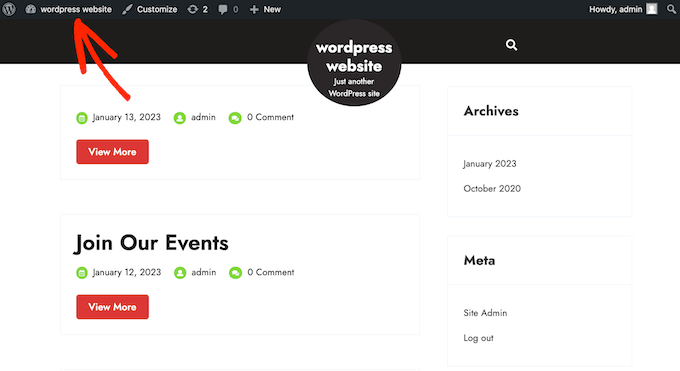
WordPress admin-verktygsfält har användbara genvägar till olika backend-områden i WordPress, och dessa genvägar ändras baserat på en användares roll och behörigheter i WordPress.
Adminfältet kan dock vara distraherande när du tittar på din webbplats frontend.
Det kan också påverka din webbplats design och användarupplevelse. Detta kan vara ett problem om du bygger eller hanterar en WordPress-webbplats för en tredje part, eftersom det hindrar dem från att se hur deras webbplats verkligen ser ut.
Lyckligtvis finns det flera sätt att inaktivera adminfältet för alla användare utom administratörer. Använd helt enkelt snabblänkarna nedan för att hoppa till den metod du vill använda:
Videohandledning
Om du föredrar skriftliga instruktioner, fortsätt bara att läsa.
Metod 1: Ändra varje användares behörigheter i WordPress
Du kan inaktivera admin-menyn för specifika användare genom att helt enkelt redigera deras användarprofil. Detta är en snabb och enkel metod om du bara behöver ta bort menyn för ett litet antal personer. Men om du driver en medlemskapswebbplats med många användare, rekommenderar vi att du väljer en annan metod.
För att ta bort admin-menyn manuellt, gå helt enkelt till sidan Användare » Alla användare i WordPress admin-instrumentpanelen. Håll sedan muspekaren över den WordPress-användare som inte behöver admin-menyn och klicka på 'Redigera' när den visas.
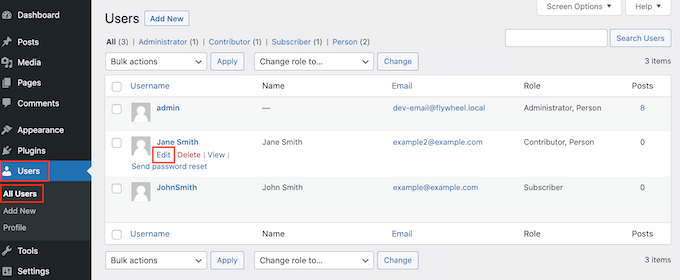
Detta öppnar användarens profil.
Här, avmarkera rutan bredvid alternativet 'Visa verktygsfält när du besöker webbplatsen'.
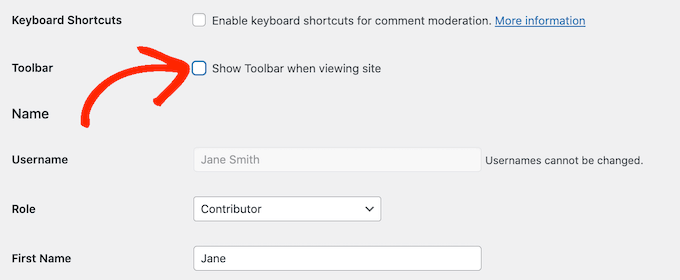
Efter det, scrolla till botten av skärmen och klicka på 'Uppdatera användare' för att spara dina ändringar. Detta inaktiverar adminpanelen endast för den specifika personen.
För att dölja verktygsfältet för fler användare, följ bara samma process som beskrivs ovan.
Metod 2: Använd kod för att inaktivera adminfältet för icke-administratörsanvändare (rekommenderas)
Om du behöver dölja adminfältet för många olika personer, skulle det ta mycket tid och ansträngning att ändra varje användares inställningar manuellt.
Av den anledningen rekommenderar vi att du inaktiverar admin-fältet genom att lägga till kod i functions.php-filen, som är en WordPress-temafil.
Vissa guider kommer att säga åt dig att redigera temafiler manuellt, men detta kan orsaka vanliga WordPress-fel och kan till och med helt förstöra din webbplats.
Av den anledningen rekommenderar vi att använda WPCode. Det är det bästa pluginet för kodavsnitt och gör det enkelt att lägga till anpassad kod i WordPress utan att riskera din webbplats.
Vi har använt WPCode för att ändra admin-färgschemat, ta bort texten 'Howdy Admin', inaktivera knappen Skärmalternativ, och mer.
Först måste du installera och aktivera det kostnadsfria WPCode-pluginet. För mer information, se vår steg-för-steg-guide om hur man installerar ett WordPress-plugin.
När pluginet har aktiverats, gå till Kodavsnitt » Lägg till avsnitt.
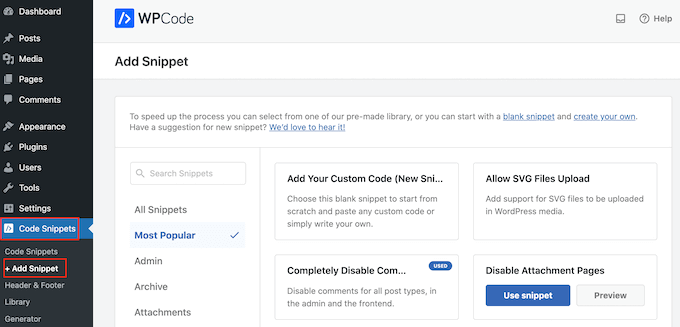
Här ser du alla färdiga kodsnuttar du kan lägga till på din webbplats.
Faktum är att WPCode har exakt det kodavsnitt du behöver för att inaktivera admin-fältet i sitt inbyggda bibliotek med kodavsnitt. Gå helt enkelt till Kodavsnitt » Bibliotek.
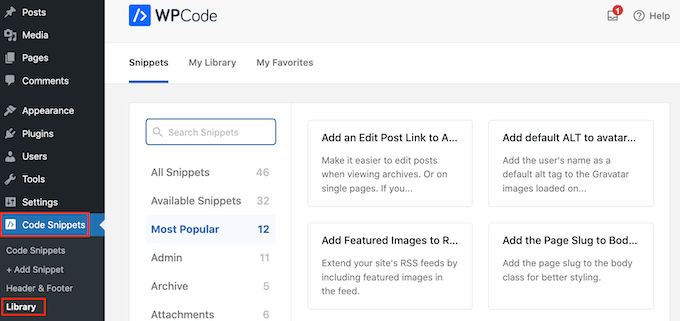
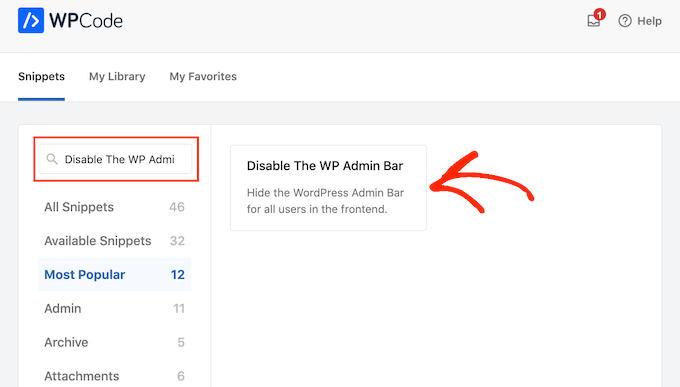
Sök här efter ‘Disable The WP Admin Bar’.
När rätt utdrag visas, klicka bara på knappen 'Använd utdrag'.
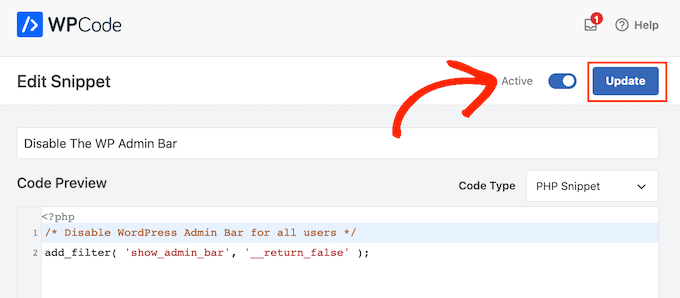
Pluginet lägger automatiskt till koden på din webbplats, ger koden en beskrivande titel, väljer rätt infogningsmetod och lägger till och med till taggar för att hjälpa dig att identifiera kodavsnittet.
Här är hur koden ser ut:
/* Disable WordPress Admin Bar for all users */
add_filter( 'show_admin_bar', '__return_false' );
Nu, om ditt mål är att inaktivera admin-fältet för alla användare, behöver du bara växla omkopplaren från 'Inaktiv' till 'Aktiv' och sedan klicka på 'Uppdatera'.
Men eftersom vårt mål är att inaktivera WordPress adminpanel för icke-administratörsanvändare, då behöver vi göra några små justeringar i koden.
Du kan ersätta den befintliga koden med följande:
/* Disable WordPress Admin Bar for all users except administrators */
add_filter( 'show_admin_bar', 'restrict_admin_bar' );

function restrict_admin_bar( $show ) {
    return current_user_can( 'administrator' ) ? true : false;
}
Den här koden identifierar alla icke-administratörsanvändare som inte för närvarande tittar på admin-instrumentpanelen. För dessa användare inaktiverar den WordPress admin-fält.
Skrolla sedan ner på sidan till avsnittet 'Infogning'. Här kan du behålla standardmetoden 'Automatisk infogning' för att säkerställa att koden körs överallt.
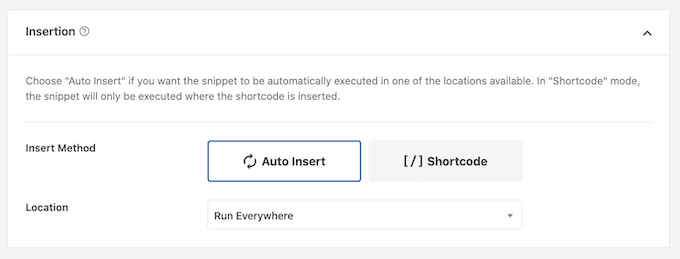
Skrolla slutligen till toppen av skärmen och klicka på reglaget 'Inaktiv' så att det visar 'Aktiv'.
Klicka sedan bara på knappen 'Spara utdrag' eller 'Uppdatera' för att göra kodutdraget live.
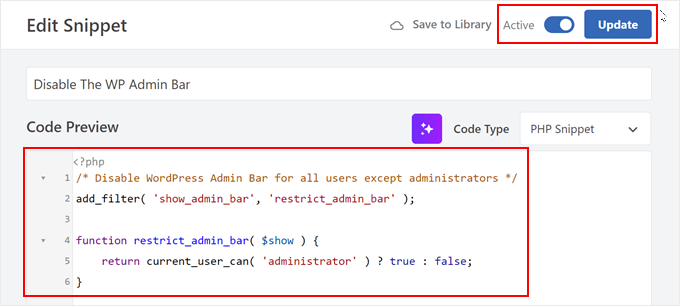
Det är allt! Kom bara ihåg att kontrollera din WordPress-webbplats för att säkerställa att allt fungerar som det ska.
Metod 3: Använd ett gratis plugin för att inaktivera adminfältet för icke-administratörsanvändare
Om du inte vill lägga till kod på din webbplats kan du dölja admin-menyn med hjälp av ett plugin. Hide Admin Bar Based on User Roles låter dig ta bort verktygsfältet baserat på olika användarroller, så detta är ett bra val om du vill inaktivera menyn för alla medlemmar, WooCommerce-kunder eller någon annan användarroll.
Först måste du installera och aktivera pluginet Hide Admin Bar Based on User Roles. För mer information, se vår steg-för-steg-guide om hur man installerar ett WordPress-plugin.
Efter aktivering måste du gå till sidan Inställningar » Dölj adminfältets inställningar. Härifrån markerar du rutorna bredvid de användarroller som du vill inaktivera adminfältet för.
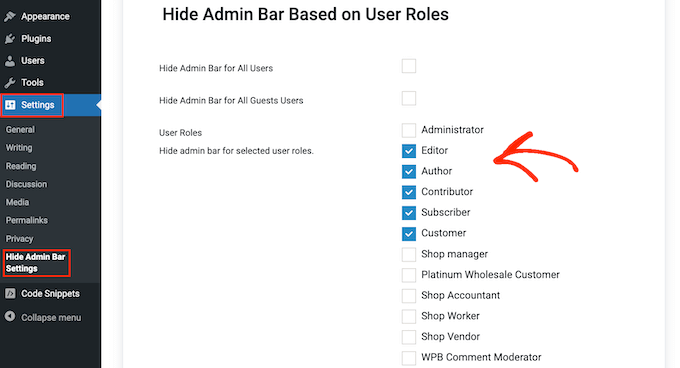
När det är gjort, klicka helt enkelt på 'Spara ändringar' för att spara dina inställningar.
Vi hoppas att den här artikeln hjälpte dig att lära dig hur du inaktiverar WordPress admin-menyn för alla användare utom administratörer. Du kanske också vill se vår guide om hur du får e-postmeddelanden för inläggsändringar i WordPress och våra experters val av de bästa WordPress-pluginsen för aktivitetslogg och spårning.
Om du gillade den här artikeln, prenumerera gärna på vår YouTube-kanal för WordPress-videoguider. Du kan också hitta oss på Twitter och Facebook.


Hussam H
Tack och Gud välsigne dig.
WPBeginner Support
Varsågod!
Admin
Paul
Att använda kroken after_setup_theme fungerar inte alltid. Prova detta istället:
function remove_admin_bar( $value ) { return ( current_user_can( ‘administrator’ ) ) ? $value : false; } add_filter( ‘show_admin_bar’ , ‘remove_admin_bar’);
Matthew D Henderson
Tack för att du gav fyra olika sätt att göra detta. Perfekt
WPBeginner Support
Glad att du fann våra rekommendationer hjälpsamma
Admin
Joey
Vad skulle koden vara om jag vill lägga till Redaktör och Administratör för att visa Admin-fältet..
om (!current_user_can(‘administrator’) && !is_admin())…
om (!current_user_can(‘editor’) && !is_editor())…
skulle det vara om (!current_user_can(‘administrator’) && !is_admin() || !current_user_can(‘editor’) && !is_editor())
skulle detta fungera?
WPBeginner Support
För det du vill ha, vill du ta bort: && !is_editor()
Då borde det fungera som du vill.
Admin
Basia
Hej,
Jag döljer adminfältet med ett plugin du rekommenderade, men när en prenumerant loggar in kan han fortfarande klicka på "visa min profil" och se wp-instrumentpanelen. Kan jag inaktivera det?
WPBeginner Support
Du kan omdirigera användare efter inloggning med metoden från vår guide nedan:
https://www.wpbeginner.com/plugins/how-to-redirect-users-after-successful-login-in-wordpress/
Admin
Deewinc
Tack för artikeln men metod 3 fungerar inte.
WPBeginner Support
Om metod 3 inte fungerar för dig, rekommenderar vi att du provar någon av de andra metoderna för att testa.
Admin
Dipesh Vedak
vad händer vid temanuppgraderingar?
WPBeginner Support
Om du skapade ett webbplatsspecifikt plugin skulle det finnas kvar.
Admin
Brandon Porter
Fungerade som en charm. Tack!
WPBeginner Support
Varsågod, glad att vår guide var till hjälp
Admin
Bryan E Jackson
Verkar inte fungera för mitt Divi-tema
WPBeginner Support
Du kanske vill prova att rensa din cache, det är den vanligaste anledningen till att ändringen inte syns.
Admin
Paul
Vad exakt inaktiverar detta? Jag ser fortfarande ett adminfält och jag har tillgång till menyalternativ när jag går till example.com/wp-admin när jag är inloggad som prenumerant.
WPBeginner Support
Du skulle vilja säkerställa att koden lades till korrekt för den mest troliga orsaken till att adminfältet inte döljs, annars kan du också ha ett plugin som åsidosätter den här koden.
Admin
Jürgen
Tack. Precis vad jag behövde
WPBeginner Support
Glad att vår guide var till hjälp
Admin
khaoula
Tack så mycket, men vad gör man om användaren vill logga ut?
WPBeginner Support
Du kan lägga till en utloggningslänk i din meny för ett alternativ, vi har en guide om hur du gör det nedan.
https://www.wpbeginner.com/wp-tutorials/how-to-add-the-wordpress-logout-link-to-navigation-menu/
Admin
Kaetech
Tack så mycket. Precis vad jag behövde. Det fungerade.
WPBeginner Support
Varsågod, glad att vår guide var till hjälp
Admin
Marc Korden
Kan inte lägga till admin-koden i mitt tema:
Kommunikation med webbplatsen är inte möjlig att kontrollera fel, PHP-justeringen har återställts. PHP-filändringen måste ändras på ett annat sätt, till exempel med SFTP.
WPBeginner Support
Det meddelandet betyder att WordPress inte kunde kontrollera koden för fel och du skulle behöva använda ett FTP-verktyg för att lägga till koden. Vi har en guide du kan följa nedan:
https://www.wpbeginner.com/beginners-guide/how-to-use-ftp-to-upload-files-to-wordpress-for-beginners/
Admin
Jailson Pacagnan Santana
Tack! Gud välsigne dig
WPBeginner Support
Varsågod, glad att vår guide var till hjälp
Admin
Ciao
Var ska jag exakt infoga koden, i början, i slutet av functions.php? tack
WPBeginner Support
Vi rekommenderar normalt i slutet så att det är lätt att hitta och ta bort vid behov
Admin
Agha Mubasher
Hej där…!
Först och främst älskar jag helt enkelt arbetet som wpbeginner gör, eftersom ni alltid presenterar de enklaste lösningarna på våra wordpress-problem. Er webbplats och Youtube-kanal har alltid varit till hjälp för mig. Tummen upp för det..
Jag hade problem med att dölja adminfältet endast för prenumeranter. Nu efter att ha applicerat din kod i function.php är det dolt även för mina redaktörer.
Finns det något sätt att mina redaktörer också kan se adminfältet och att det endast ska vara dolt för prenumeranter..!!
WPBeginner Support
För det skulle du behöva rikta in dig på en annan behörighet som din redigerare har istället för vad vi riktar in oss på, som edit_others_posts
Admin
Felix
Tack så mycket.
WPBeginner Support
Varsågod
Admin
Dana Jewel
Tack! Detta utdrag har varit riktigt, riktigt hjälpsamt.
WPBeginner Support
Varsågod, glad att vår guide kunde vara till hjälp
Admin
Faris
Stor hjälp, det fungerade som en charm!
Tack så mycket.
WPBeginner Support
Varsågod
Admin
Jesaja
På min webbplats står det:
”Kunde inte kommunicera tillbaka med webbplatsen för att kontrollera kritiska fel, så PHP-ändringen återställdes. Du måste ladda upp din PHP-filändring på något annat sätt, till exempel genom att använda SFTP.”
Vad ska jag göra nu?
WPBeginner Support
Det betyder att WordPress nya säkerhetsfunktioner hindrade dig från att redigera filen, du skulle behöva ladda ner och redigera din temas filer med FTP: https://www.wpbeginner.com/beginners-guide/how-to-use-ftp-to-upload-files-to-wordpress-for-beginners/
Admin
Jesaja
Åh.. kan jag inte bara lägga det i anpassat CSS-område?
WPBeginner Support
Nej, det här är PHP inte CSS så det skulle inte gå in där.
TaiRon
Det fungerar som en charm, din kod är perfekt men jag måste ändra direkt i filhanteraren.
Tack.
WPBeginner Support
Varsågod, glad att vår guide kunde hjälpa
Admin
Bongani
Tack, mycket användbar handledning
WPBeginner Support
Varsågod
Admin
Mike
Tack!
WPBeginner Support
Varsågod
Admin
Jim
Kan den här koden ändras för att tillåta WordPress Admin-fältet för administratörer OCH moderatorer, men dölja det för alla andra?
Tack!
WPBeginner Support
Du skulle behöva lägga till ytterligare en && !current_user_can(”) inom parenteserna med namnet på den roll du vill att den ska visas på eller använda pluginet adminimize från vår artikel: https://www.wpbeginner.com/wp-tutorials/what-everybody-ought-to-know-about-the-wordpress-admin-bar/
Admin
Andreas
Om en användare känner till WordPress URL-struktur kan de enkelt navigera till /wp-admin/ och där kommer adminverktygsfältet att vara synligt. Det enklaste sättet är också att inaktivera det i användarinställningarna om du har ett litet antal användare.
Adam Pressman
Fungerar inte. Tja, för att vara rättvis, fungerar det när du först använder det men sedan händer något och det gör det inte längre. Ingenting skriver över functions.php och koden finns där men vanligtvis efter den första inloggnings-, utloggningscykeln kommer en efterföljande inloggning att se adminfältet återkomma.
prashanth
Det fungerar men användaren kan inte logga ut. Hur loggar man ut?
Cesar
Jag har skapat en social medie-webbplats med flera plugins och allt fungerar bra utom ett problem. Sidor är framgångsrikt begränsade och omdirigerade (Buddypress-sidor, bloggar, etc.) för icke-inloggade användare.
Huvudproblemet jag har är dock att användare som inte är inloggade fortfarande kan komma åt blogginlägg och användarprofilsidor via widgets som placerats i sidofältet och sidfoten, och jag verkar inte kunna hitta en lösning någonstans.
Några idéer i frågan, plugins eller kod som jag kan infoga i barn-temat?
Jag har letat efter en lösning i över en dag och allt som finns är hur man begränsar sidor och partiellt innehåll men inget fungerar på widget-länkarna, de fortsätter att kringgå de begränsningar som finns.
Tack
WPBeginner Support
Hej Cesar,
Det finns flera widgets och plugins som låter dig dölja widgets från användare som inte är inloggade. Men om användare som inte är inloggade känner till URL:en, skulle de fortfarande kunna komma åt dessa URL:er direkt. Du behöver granska dina plugin-inställningar och se om du kan hitta alternativet för att dölja profilsidor från användare som inte är inloggade.
Admin
Shabz
Den här koden eller flera andra som jag provade från kommentarerna fungerar inte. Jag försöker ta bort den där dumma silver/svarta wordpress-fliken ovanför min meny som visas för alla mina webbplatsanvändare. Hur tar jag bort den? Snälla hjälp
Humberto Buitrago
Finns det något plugin vi kan använda istället för kod?
Tack på förhand!
Jack Hernandez
Som nämnts i artikeln, inkluderade du ett sätt för användare att redigera sina profiler via frontend utan adminfältet. Hur lyckades du med det?
Tack
Paritosh Negi
Tack så mycket! <3 det fungerar bra
Chouchouda
Hej, något problem, jag har gjort allt men kan inte dölja verktygsfältet för ägaranvändaren i frontend, men kan göra det för administratörsanvändaren, otroligt.
Jag använder search& go theme wordpress, Tack för din hjälp.
Alex
Hej,
Koden behöver uppdateras lite. Detta är koden jag skulle använda för att omdirigera efter roll.
/*Dölj adminfältet för vissa roller*/
function hide_admin_bar() {
if(is_user_logged_in() ) {
$current_user = wp_get_current_user();
if ( in_array( ‘subscriber’, (array) $current_user->roles ) ) {
add_filter(‘show_admin_bar’, ‘__return_false’);
}
}
}
Hoppas detta hjälper.
Brandon
Tack för denna uppdaterade kod, Alex. Enkel och fungerar utmärkt.
Lägg den i child theme functions.php och glöm det.
Yuki Zain
Tack, Alex men jag redigerar lite
/*Dölj adminfältet för vissa roller*/
if(is_user_logged_in() ) {
$current_user = wp_get_current_user();
if ( in_array( ‘subscriber’, (array) $current_user->roles ) ) {
add_filter(‘show_admin_bar’, ‘__return_false’);
}
}
randalf
Mycket trevligt men vad gör jag om jag har två roller som ett resultat av bbpress-pluginet.. Det vill säga att registrerade användare har rollen prenumerant på hela webbplatsen och rollen deltagare i bbpress.
Snälla hjälp
Scott
Hej,
Jag infogade din kod för att ta bort adminfältet från min medlemskapswebbplats. Tyvärr tog den även bort det för mig, administratören (även om jag använde ditt första alternativ ovan). Jag använder Tesseract Pro-temat. Har du några förslag? Tack
Inder Singh
Bästa Herr,
Jag har 2 administratörsanvändare och jag vill visa adminfältet för den första användaren och ta bort adminfältet för den andra användaren i wordpress.
Hur kan jag göra det?
Tack för stödet.
SG
Jag försökte använda detta och jag fick det här kodfelet: Parse error: syntax error, unexpected ‘}’ in /home/content/76/10323476/html/wp-content/themes/digitalscience-apex/functions.php on line 168 och jag kan inte få tillbaka min webbplats ens efter att ha raderat den.
Krzysiek Dróżdż
Tja, jag skulle inte använda current_user_can för det... Codex säger att du kan använda det för rollkontroll, men i koden kan du hitta:
* Medan kontroll mot specifika roller istället för en behörighet stöds
* delvis, avråds denna praxis eftersom den kan ge opålitliga resultat.
Så… Mycket bättre och säkrare sätt att göra detta är:
$user = wp_get_current_user();
if ( ! in_array( ‘administrator’, (array) $user->roles ) ) {
…
}
Rajdeep dey
Den här koden fungerar inte på min webbplats... Har någon annan några andra lösningar för att dölja adminfältet.
Lyndal Sirit
Jag använde den och den kraschade min webbplats, försöker desperat fixa den nu, jag tog bort koden och uppdaterade men jag får ett felmeddelande: Parse error: syntax error, unexpected ‘3’ (T_LNUMBER) in /home/lyndalspirit/public_html/wp-content/themes/primer/functions.php on line 516
WPBeginner Support
Hej Lyndal,
Ibland när användare kopierar kod från webbplatser som WPBeginner, kopierar de också radnumren som de inte borde kopiera. När de klistrar in denna kod i sin functions.php-fil orsakar det ett fel.
Du behöver ansluta till din webbplats med en FTP-klient. Leta reda på din functions.php, gå till koden du lade till och ta bort den. Spara dina ändringar.
Admin
SG
Även efter att ha raderat den kommer min webbplats tillbaka HJÄLP!
Chris
Detta fungerade bra för mig som det var, jag tog bort radnumren och satte det längst ner i mitt tema functions.php – omedelbar framgång. Tack så mycket.
WPBeginner Support
Hej Chris,
Kul att du fann det användbart. Glöm inte att följa oss på Twitter för fler WordPress-tips och handledningar.
Admin
Jobb
Koden fungerar som en charm. Tack.
eli
om(!current_user_can(‘administrator’)) {
add_filter(‘show_admin_bar’, ‘__return_false’);
}
Gordon Cockburn
Hur tar jag bort en enskild före detta medlem från åtkomst till medlemsområdet på webbplatsen
WPBeginner Support
Logga in i ditt WordPress adminområde med ett administratörskonto. Klicka på menyalternativet Användare i sidofältet i adminpanelen. Detta visar en lista över användare som är registrerade på din WordPress-webbplats. Leta reda på användaren du vill ta bort. Klicka på länken Ta bort under användarnamnet för den person du vill ta bort.
Admin
Jguiss
Fungerade inte för mig…
Det fungerade med detta: add_filter(‘show_admin_bar’, ‘__return_false’);
JGUISS
JGUISS
Fungerade inte för mig…
Det fungerade med detta: add_filter(‘show_admin_bar’, ‘__return_false’);
Hur ser koden ut med detta tillagt? Jag är inte tillräckligt bekant med php för att lägga till den
Den lilla bingaren
Hej!
Tack så mycket för att du var en så stor hjälp! Jag installerade den här koden i funktionsfilen men den verkar inte fungera. Jag laddade min sida i en annan webbläsare men inloggningsfältet finns fortfarande kvar. Varför är det så? Jag läste också din artikel om att lägga till kod i PHP-filen.
Jag hoppas att du kan hjälpa mig med detta. Tack!!
Vic
Hej! Först och främst, tack för dessa koder, det är mycket hjälpsamt, förutsatt att jag ansåg mig själv inte vara en nybörjare längre som kom ihåg att lägga till efter koderna!

Jag låste mig själv första gången jag försökte lägga till php-kodningen i min functions.php-fil också, tack vare den "experta" webbutvecklaren som inte visade hela uppsättningen koder för en funktion. Och tack vare din "vad du ska göra när du är utelåst från WordPress adminområde"-sida, fick jag reda på varför jag var utelåst i första hand! Men det tog mig 3 dagars driftstopp att lista ut hur man använder FTP, vilket till slut misslyckades, men min webbhotellsupport föreslog mig att använda filhanteraren i deras kontrollpanel istället! Lyckligtvis fungerar det! Lärdomar lärda på det hårda sättet, men det var det värt..
Bara ett vänligt förslag, eftersom den här webbplatsen var tänkt att vara för "WPBeginner", tror jag att alla WP-användare som är nybörjare skulle uppskatta om hela uppsättningen koder tillhandahölls, snarare än att alla andra "skriker" i kommentarsfältet att "koderna fungerade inte och låste mig ute", och sedan måste du ge dem råd att läsa en hel handledning om hur man låser upp sin webbplats, även om ja, du vill lära oss "hur man fiskar" istället för "fiska åt oss" varje gång!
Hur som helst, tack igen och uppskattar dina ansträngningar här för att guida oss, WP-nybörjarna!
WPBeginner Support
Tack för feedbacken. Vi försöker göra koden enkel att klistra in och använda. Vanligtvis finns det dock redan kod i din functions.php-fil, vilket kan påverka slutresultatet. Vi är glada att du hittade ut.
Admin
Louis
Det fungerar helt perfekt!
Enkelt och funktionellt.
Tack!
lucas
Yo din kodrad har förstört båda mina webbplatser jag kan inte komma åt wp-admin alls jag får ett fatalt felmeddelande.. hur kan jag fixa detta snälla
WPBeginner Support
Du måste ta bort koden du lade till. Se vår guide om vad du ska göra när du är utelåst från WordPress adminområde.
Admin
Peters A P
Jag gjorde vad som stod i länken du skickade till mig.
Hela webbplatsen är nu borta
Jag kan inte se något, vänligen kontrollera själv och se.
WPBeginner Support
Se vår guide vad du ska göra när du är utelåst från WordPress adminområde
Admin
lucas
Hej, lyckades du lösa problemet? Jag hade exakt samma problem