


Vill du inaktivera knappen för skärmalternativ i WordPress? Knappen för skärmalternativ låter användare visa och dölja element på olika sidor i WordPress-administratörspanelen.
Om du däremot delar instrumentpanelen med andra, kan den här knappen orsaka problem, särskilt om någon av misstag döljer en viktig inställning. Lyckligtvis har vi kommit på hur man enkelt inaktiverar den här funktionen.
I den här artikeln visar vi hur du inaktiverar knappen Skärmalternativ i WordPress.
Varför du kanske vill inaktivera knappen för skärmalternativ
Om du besöker vissa delar av WordPress-instrumentpanelen ser du en knapp ‘Skärmalternativ’ i det övre högra hörnet.
Den här knappen låter inloggade användare anpassa instrumentpanelen genom att visa och dölja viktiga inställningar.
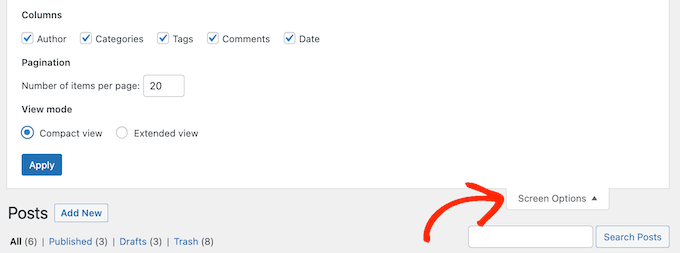
Om du är en ensamstående bloggare eller webbplatsägare är knappen för skärmalternativ ett enkelt sätt att anpassa WordPress adminpanel. Det kan dock orsaka problem om du delar adminpanelen med andra personer.
Om du till exempel driver en blogg med flera författare kan en författare dölja en viktig inställning.
Vid denna tidpunkt kan andra författare inte enkelt komma åt detta alternativ, vilket kan orsaka problem med redaktionella arbetsflöden på WordPress-bloggar med flera författare.
Med det i åtanke, låt oss se hur du kan inaktivera knappen för skärmalternativ i WordPress. Använd helt enkelt snabblänkarna nedan för att hoppa direkt till den metod du vill använda:
Metod 1: Använda Adminimize (Inaktivera skärmalternativ för specifika användarroller)
Ibland kanske du vill inaktivera knappen för skärmalternativ för specifika användarroller.
Om du till exempel accepterar gästinlägg på din WordPress-blogg kan du dölja knappen för alla användare med rollen Gäst.
Det enklaste sättet att inaktivera skärmalternativ för specifika roller är att använda Adminimize. Detta kostnadsfria plugin låter dig dölja innehåll från vissa användare.
Du kan till exempel inaktivera WordPress adminfält för alla användare utom administratörer, dölja vissa meny- och undermenyalternativ och mer.
Först måste du installera och aktivera Adminimize-pluginet. För mer information, se vår steg-för-steg-guide om hur man installerar ett WordPress-plugin.
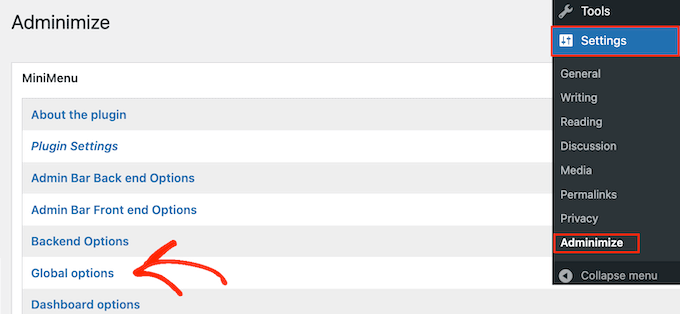
Vid aktivering, gå till Inställningar » Adminimize. På den här sidan, klicka på länken 'Globala alternativ'.
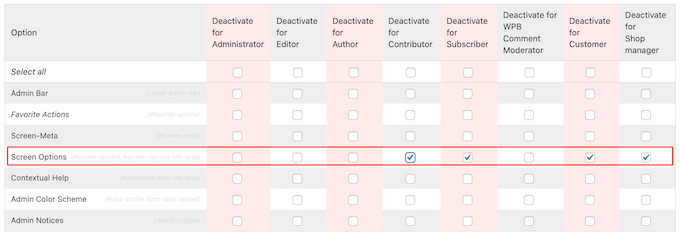
Du kommer nu att se allt innehåll du kan dölja i adminpanelen. Längst upp på skärmen visar Adminimize också alla olika användarroller på din WordPress-webbplats.
Här hittar du helt enkelt ‘Skärmalternativ’ och markerar sedan rutan för varje roll där du vill inaktivera knappen för skärmalternativ.
För att dölja annat innehåll, följ bara samma process som beskrivs ovan. Du kanske till exempel vill dölja adminmeddelanden från alla utom webbplatsens administratörer.
För mer information, se vår guide om hur man döljer onödiga objekt från WordPress admin.
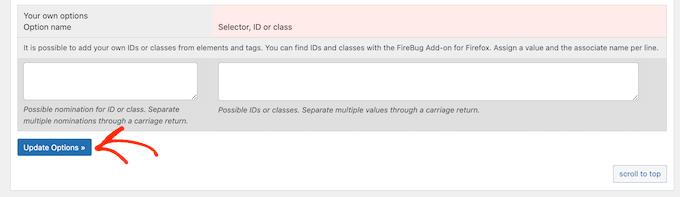
När du är nöjd med ändringarna klickar du bara på 'Uppdatera alternativ' för att spara dina inställningar.
Metod 2: Använda WPCode (Inaktivera skärmalternativ för alla användare)
Alternativt kan du inaktivera knappen för skärmalternativ för alla användare. Detta är användbart om du har lagt tid på att finjustera och förbättra WordPress adminområde och vill hindra någon från att ändra dessa inställningar.
Du kan inaktivera skärmalternativ för alla användare genom att lägga till anpassad kod på din webbplats. Men även ett litet misstag i ett anpassat kodavsnitt kan orsaka vanliga WordPress-fel eller helt bryta din webbplats.
Det är där WPCode kommer in.
WPCode är det bästa pluginet för kodavsnitt som används av över 2 miljoner WordPress-webbplatser. Det gör det enkelt att lägga till anpassad kod i WordPress utan att redigera din temas functions.php-fil.
Först måste du installera det kostnadsfria WPCode-pluginet. För mer information, se vår steg-för-steg-guide om hur man installerar ett WordPress-plugin.
Därefter måste du besöka sidan Kodavsnitt » Lägg till avsnitt i din administratörspanel.
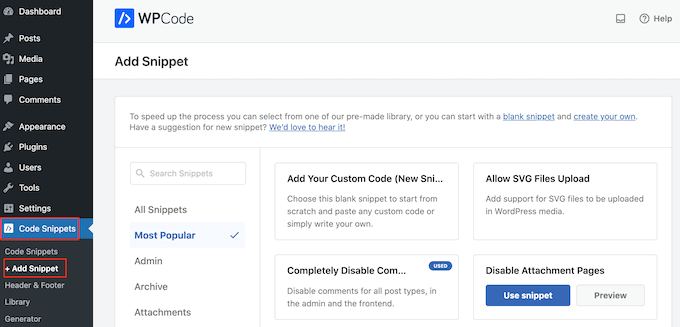
Här ser du alla färdiga avsnitt som du kan lägga till på din WordPress-blogg eller webbplats.
Dessa inkluderar kodavsnitt som låter dig inaktivera WordPress-kommentarer helt, ladda upp filer som WordPress inte stöder som standard, och mer.
WPCode levereras med ett färdigt kodavsnitt som döljer knappen för skärmalternativ för alla användare, inklusive webbplatsadministratörer.
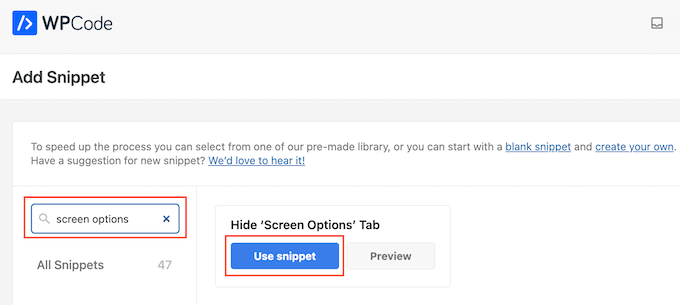
För att hitta rätt kodavsnitt, skriv 'Skärmalternativ' i sökfältet. När kodavsnittet visas, för muspekaren över det och klicka sedan på knappen 'Använd kodavsnitt' när den visas.
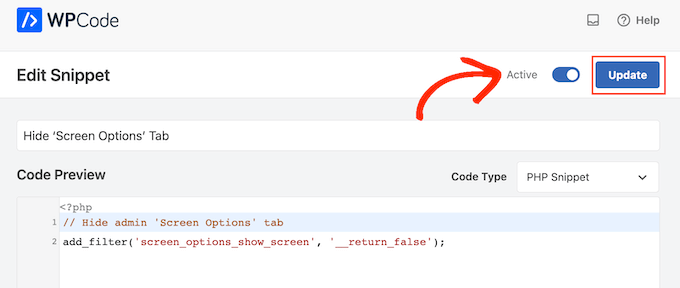
Du kommer nu att se sidan 'Redigera kodavsnitt', som redan har alla rätt inställningar.
Klicka helt enkelt på växlingsknappen ‘Inaktiv’ så att den ändras till ‘Aktiv.’ Klicka slutligen på ‘Uppdatera’ för att göra utdraget live.
När det är gjort försvinner knappen för skärmalternativ från adminpanelen för alla användare och begränsar åtkomsten till adminpanelen.
Vid någon tidpunkt kan du behöva komma åt skärmalternativen igen. För att göra detta, inaktivera helt enkelt kodutdraget genom att gå till Kodutdrag » Utdrag.
Här hittar du kodavsnittet ‘Hide Screen Options Tab’ och klickar på dess ‘Status’-växel så att den ändras från blå (aktiverad) till grå (inaktiverad).
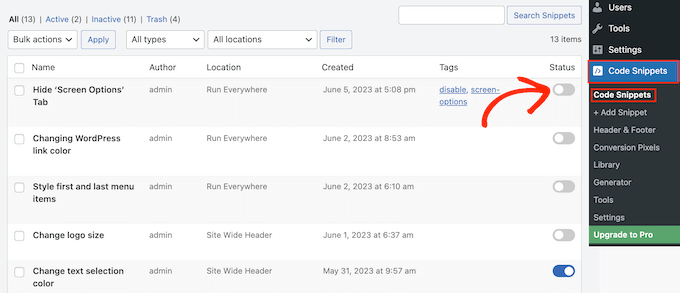
När det är gjort kommer du att kunna komma åt knappen för skärmalternativ.
Hur man visar knappen för skärmalternativ för administratörsanvändare
WPCode levereras med ett färdigt utdrag som döljer skärmalternativen från alla användare. Du kan dock också dölja knappen från alla utom administratörer genom att lägga till anpassad PHP-kod.
Gå igen till Kodavsnitt » Lägg till avsnitt i WordPress-instrumentpanelen.
Den här gången behöver du lägga till anpassad kod på din WordPress-webbplats genom att föra muspekaren över ‘Lägg till din anpassade kod.’ Klicka sedan på knappen ‘+ Lägg till anpassat utdrag.’

Välj sedan 'PHP-kodavsnitt' som kodtyp från listan med alternativ som visas på skärmen.

Du kommer sedan att tas till sidan Skapa anpassat utdrag.
Till att börja med, skriv in en titel för det anpassade kodavsnittet. Detta kan vara vad som helst som hjälper dig att identifiera avsnittet i WordPress-instrumentpanelen.
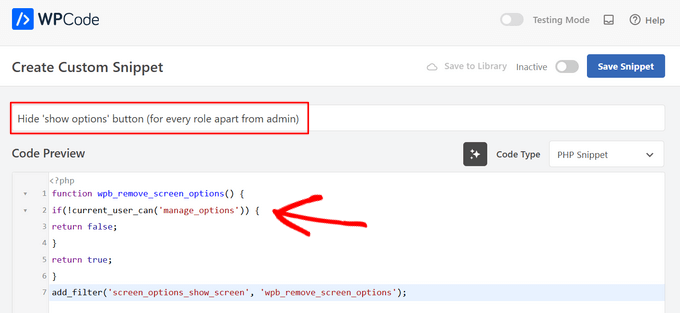
Klistra sedan helt enkelt in följande kodavsnitt i kodredigeraren:
function wpb_remove_screen_options() {
if(!current_user_can('manage_options')) {
return false;
}
return true;
}
add_filter('screen_options_show_screen', 'wpb_remove_screen_options');
Därefter är det dags att göra kodavsnittet aktivt genom att klicka på växlingsknappen 'Inaktiv' så att den ändras till 'Aktiv'.
Klicka slutligen på ‘Spara utdrag.’
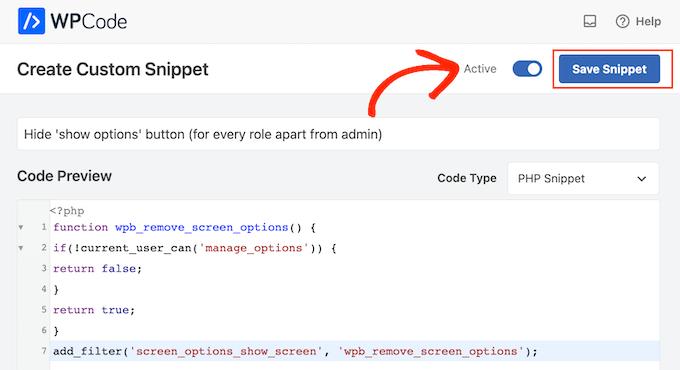
Nu kommer knappen för skärmalternativ att försvinna från WordPress-instrumentpanelen för alla utom webbplatsadministratörer.
Vi hoppas att den här artikeln hjälpte dig att lära dig hur du enkelt inaktiverar knappen för skärmalternativ i WordPress. Du kanske också vill se vår guide om hur man skapar en anpassad WordPress-widget eller vårt experttips om de bästa sätten att skydda ditt adminområde.
Om du gillade den här artikeln, prenumerera gärna på vår YouTube-kanal för WordPress-videoguider. Du kan också hitta oss på Twitter och Facebook.




kzain
Knappen för skärmalternativ kan vara förvirrande för nya användare,
särskilt på mitt teamwebbplats. Adminimize-pluginet (utan att direkt nämna det) låter som en perfekt lösning – lätt att installera och låter mig styra vem som ser de alternativen.
Stort tack för den tydliga förklaringen av båda metoderna!
Shayne Alvares
Tack för den här utmärkta handledningen. Jag behöver faktiskt inaktivera alternativet BESÖK WEBBPLATS för en användare. Är detta möjligt? All vägledning uppskattas.
WPBeginner Support
Adminimize-pluginet har alternativet att inaktivera det också.
Admin
taj md
hur man inaktiverar plugin i skrivbordsvyn
WPBeginner Support
För att inaktivera plugins i alla versioner vill du gå till plugin-sektionen i ditt adminområde.
Admin
Mohamed elhosary
Hur lägger jag till andra kolumner i skärmalternativen?
Skärmalternativen för "alla inlägg" visar kolumner som Författare, Kategorier, Taggar, Statistik, Men den visar inte kolumnen "Mottagna interna länkar".
Så hur lägger jag till denna kolumn "Mottagna interna länkar" snälla hjälp
WPBeginner Support
Om den inställningen lades till av ett plugin skulle du behöva kontakta pluginets support och be dem lägga till det som ett alternativ i skärmalternativen.
Admin
Bob
Hur kan jag ändra mina skärmalternativ på mobilen?
– Jag loggade in med samma användare på datorn och valde de kolumner jag behöver, jag tryckte på tillämpa och allt var okej.
– Jag loggade in på mobilen men alla kolumner visas fortfarande.
1- Finns det ett sätt att specificera vilka kolumner som ska visas endast på mobilen?
2- Eller vad ska jag göra?
tack!
Bhaskar
Hur kan vi inaktivera skärmalternativ på alla multisites, förutom superadministratören?
WPBeginner Support
Hej Bhaskar,
Du kan använda följande kod på ett WordPress multisite för att endast tillåta nätverksadministratören att se knappen för skärmalternativ.
function wpb_remove_screen_options() { if(!current_user_can('manage_network')) { return false; } return true; } add_filter('screen_options_show_screen', 'wpb_remove_screen_options');1-click Use in WordPress
Admin