


När det gäller att göra uppdateringar eller betydande ändringar på din WordPress-webbplats kan det vara riskabelt att göra det direkt. Det är här en staging-webbplats kommer in.
Det är en perfekt klon av din live-webbplats där du säkert kan testa ändringar, felsöka problem och förfina uppdateringar innan du driftsätter dem på din huvudwebbplats.
På WPBeginner använder vi staging-webbplatser för att testa webbplatsuppdateringar innan vi publicerar dem på våra live-webbplatser. Detta sparar oss från potentiell nertid, trasiga funktioner och andra komplikationer.
I den här steg-för-steg-guiden visar vi hur du enkelt skapar en staging-miljö för din WordPress-webbplats. Vi kommer att täcka flera olika metoder och de flesta av dem kräver bara några få klick.
Vad är en staging-webbplats?
En staging-webbplats är en klon av din live-webbplats som används för att testa ändringar innan de görs live. Staging-webbplatser hjälper dig att upptäcka fel, så att du inte bryter din live-webbplats.
Tidigare var det mycket svårt att sätta upp en staging-webbplats för WordPress, men nu har det förändrats så att även en icke-teknisk person kan göra det.
Många användare installerar WordPress lokalt på sina Windows- eller Mac-datorer för att testa ändringar. När de är klara med uppdateringarna laddar de helt enkelt upp dessa ändringar från localhost till live-servern.
Det största problemet med detta tillvägagångssätt är vad händer om något som fungerade på din localhost inte fungerar på live-servern?
Ofta körs de lokala webbplatserna och live WordPress-värdservrarna inte i samma miljö.
Eftersom staging-webbplatsen finns på din webbhotellsserver kan du enkelt förhindra alla dessa fel eftersom den kör samma serverkonfiguration som din live-webbplats.
Med det sagt, låt oss titta på hur man sätter upp en staging-webbplats för WordPress.
Hur man enkelt skapar en WordPress staging-webbplats
Det finns flera sätt att skapa en staging-webbplats för WordPress. Det enklaste är att använda din värdleverantörs inbyggda funktion för staging-webbplatser.
Några av de bästa WordPress-värdföretagen erbjuder redan 1-klicks staging-webbplatser. Om din webbplats finns hos en av dem kan du enkelt skapa en staging-plats utan krångel.
Om du inte har en av dessa populära hostinglösningar, så har vi också en lösning för att hjälpa dig att skapa en WordPress staging-sida med hjälp av ett plugin (och även manuellt).
För snabbare surfning kan du använda navigeringen nedan för att hoppa till den sektion som är mest relevant för dig:
Skapa en staging-webbplats på Bluehost
Bluehost är ett av de bästa WordPress-värdföretagen. De erbjuder en snabb 1-klicks staging-webbplatslösning med alla sina planer.
Först måste du gå till din Bluehost-instrumentpanel och besöka avsnittet 'Mina webbplatser'.
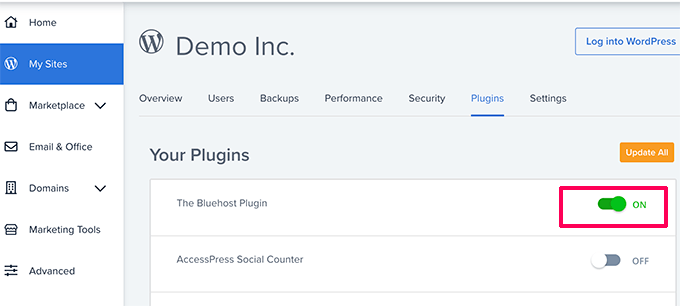
Byt sedan till fliken ‘Plugins’ och växla omkopplaren bredvid alternativet ‘Bluehost Plugin’.
Därefter går du till din WordPress-webbplats instrumentpanel och besöker sidan Bluehost » Staging.
Klicka nu på knappen 'Skapa staging-webbplats'.

Bluehost kommer nu att förbereda staging-miljön för din webbplats.
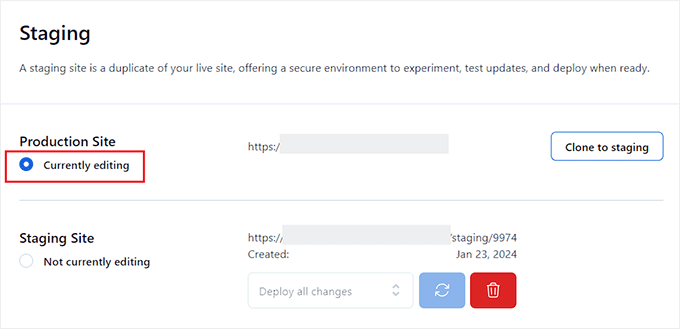
När det är klart kommer det att visas en sektion för "Staging Site" där du måste kryssa i rutan "Redigerar inte för närvarande".

En uppmaning kommer nu att öppnas på din skärm och be dig att byta till staging-webbplatsen.
Härifrån klickar du på knappen 'Byt'.

När du har bytt ser du en knapp på skärmen som indikerar att du arbetar på staging-webbplatsen.
Du kan fortsätta att arbeta på din webbplats utan att oroa dig för att det påverkar din live-webbplats.

Publicera ändringar från staging till live-webbplats på Bluehost
När du är redo att publicera ändringar från staging till den live webbplatsen, gå helt enkelt till sidan Bluehost » Staging från sidofältet i WordPress-administrationen.
Härifrån ser du rullgardinsmenyn för driftsättningsalternativ bredvid din staging-webbplats. Du kan driftsätta endast filerna, endast databasen eller driftsätta alla ändringar.
Om du är osäker, klicka på knappen ‘Deploy All Changes’ för att fortsätta.

Därefter klickar du på knappen ‘Deploy Site’ bredvid rullgardinsmenyn.
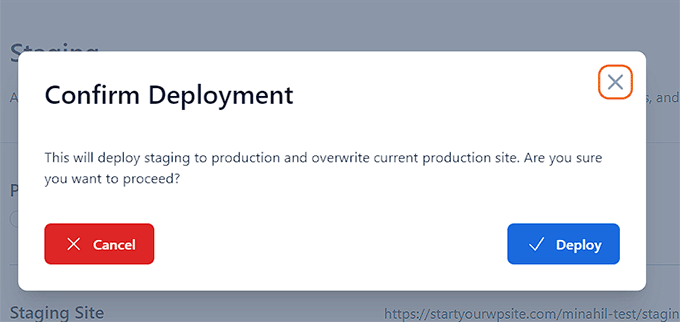
Detta öppnar ett popup-fönster där du ombeds bekräfta att du vill distribuera staging-webbplatsen till produktionswebbplatsen. Klicka på knappen 'Distribuera' för att fortsätta.
Bluehost kommer nu att börja driftsätta din staging-webbplats till live-webbplatsen. Beroende på storleken på din webbplats kan detta ta ett tag.
Du kan nu växla tillbaka till din live-webbplats för att se dina ändringar i praktiken genom att klicka på radioknappen under alternativet Produktionswebbplats.
Klona produktionswebbplats till staging
Nu, när du växlar tillbaka till produktionswebbplatsen, synkroniseras inte ändringar du gör där automatiskt till din staging-webbplats.
I framtiden, om du vill testa fler saker på din staging-webbplats, måste du duplicera din webbplats.
För att göra detta måste du besöka sidan Bluehost » Staging och klicka på knappen 'Klona till staging'.
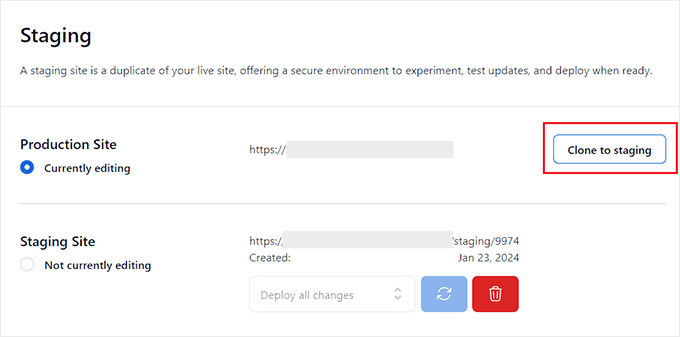
Bluehost kommer sedan att klona de senaste ändringarna till din live-webbplats till din staging-webbplats. Därefter kan du växla till staging-webbplatsen för testning och utveckling.
Skapa en staging-sida på SiteGround
SiteGround är ett annat topp WordPress-värdföretag som erbjuder en 1-klicks staging-funktion med sina GrowBig- och GoGeek-planer.
Vi har använt detta webbhotell på WPBeginner och har haft en fantastisk upplevelse med det. Det har varit pålitligt, snabbt och lätt att hantera, vilket gör det till ett bra val för vår webbplats.
För att lära dig mer, se vår SiteGround-recension.
Om din webbplats finns hos SiteGround, så här ställer du in en staging-webbplats.
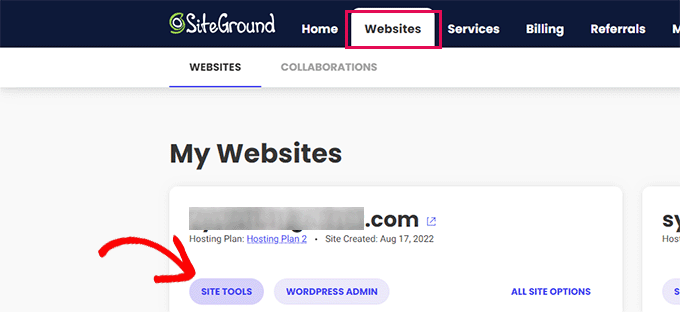
Först måste du logga in på din SiteGround-instrumentpanel och växla till fliken Webbplatser. Härifrån måste du välja Webbplatsverktyg under din webbplats.
På nästa skärm måste du klicka på menyn WordPress » Staging från den vänstra kolumnen.
Härifrån väljer du din webbplats och anger sedan ett namn för din staging-kopia.
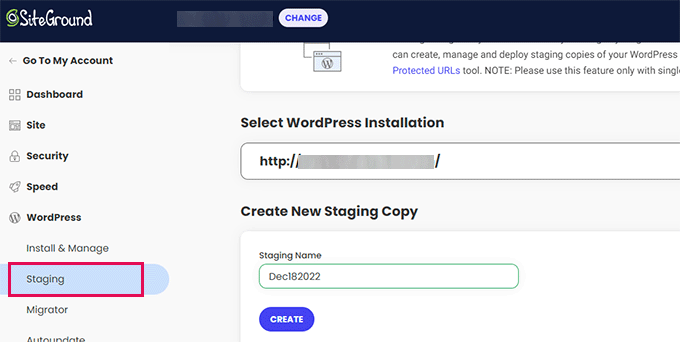
Klicka på knappen 'Skapa' för att fortsätta och Siteground kommer att skapa en staging-kopia av din webbplats.
Därefter måste du klicka på knappen 'Gå till skyddade URL:er' så att du kan lösenordsskydda din staging-webbplats och hålla den privat.

På nästa skärm kommer Siteground automatiskt att fylla i URL:en och sökvägen för din staging-webbplats.
Du måste ange användarnamn och lösenord som du vill använda för att skydda din staging-webbplats.
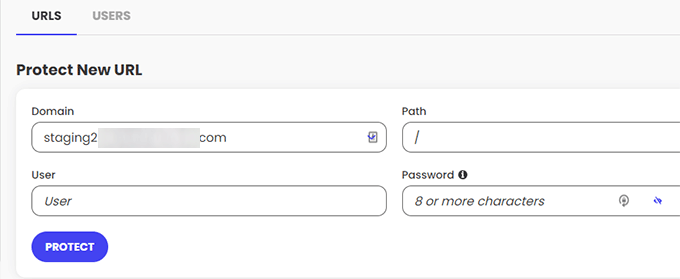
Klicka på knappen 'Skydda' för att spara dina inställningar.
Du kan nu gå tillbaka till sidan WordPress » Staging och klicka på knappen ‘Log in to Admin Panel’ bredvid din staging-webbplats.
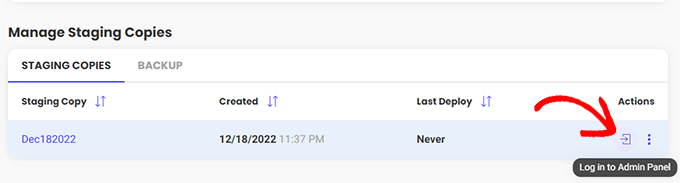
SiteGround kommer nu att öppna WordPress adminområde för din staging-webbplats. Du kan testa dina ändringar på denna staging-webbplats.
Distribuera ändringar tillbaka till din live-webbplats
När du har provat dina ändringar på staging-webbplatsen kanske du vill slå samman dem med din live-webbplats.
SiteGround gör detta enkelt också.
Klicka helt enkelt på menyn WordPress » Staging från den vänstra kolumnen. Klicka sedan på menyn med tre punkter bredvid din staging-webbplats under avsnittet 'Hantera staging-kopior'.
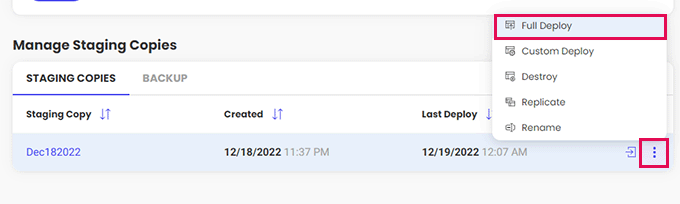
Menyn visar två distributionsalternativ. Du kan antingen välja alternativet 'Fullständig distribution' eller 'Anpassad distribution'.
Alternativet 'Fullständig driftsättning' slår samman allt från staging-webbplatsen till din live-webbplats. 'Anpassad driftsättning' låter dig välja vilka filer eller data du vill slå samman.
Om du är osäker, välj alternativet 'Fullständig driftsättning'.
SiteGround kommer sedan att kopiera staging-webbplatsen till din live-webbplats.
Sammanfoga live till din staging-webbplats
Ändringar du gör på din live-webbplats kopieras inte automatiskt till din staging-webbplats.
Varje gång du behöver arbeta på din staging-webbplats, upprepa processen ovan för att skapa en ny staging-webbplats.
Skapa en staging-webbplats på WP Engine
WP Engine är det bästa hanterade WordPress-värdföretaget i världen. Hanterad WordPress-värd är en conciergetjänst för din WordPress-webbplats där värdföretaget tar hand om uppdateringar, säkerhetskopior, säkerhet och prestanda.
WP Engine erbjuder en staging-lösning med ett klick för alla sina planer. Om du använder WP Engine för att hosta din webbplats, så här skulle du ställa in en staging-miljö för din webbplats.
Först måste du logga in på din WP Engine-instrumentpanel. Gå sedan till sidan 'Webbplatser' och välj din webbplats genom att klicka på den.
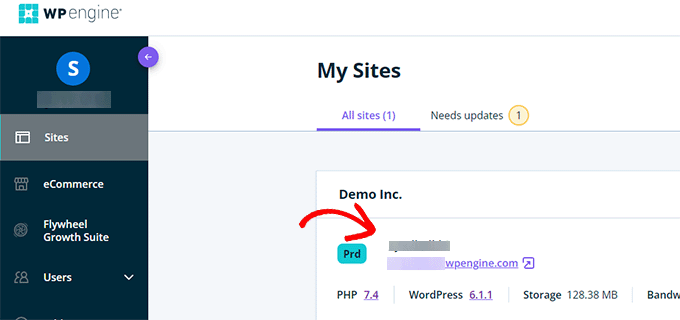
Detta tar dig till din webbplats instrumentpanel.
Nu behöver du klicka på länken 'Lägg till staging' från vänster kolumn eller välja den under ditt webbplatsnamn högst upp.
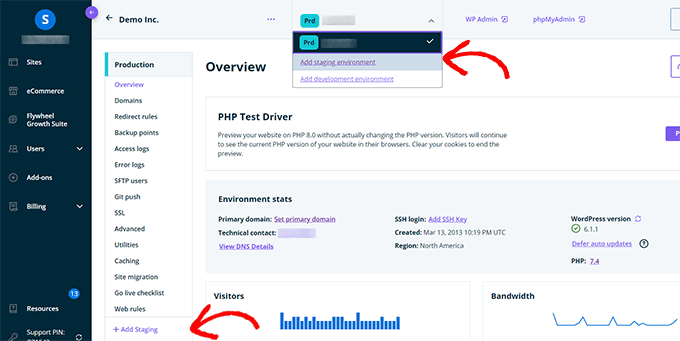
Detta tar dig till skärmen ‘Lägg till miljö’.
Du kommer att bli ombedd att välja hur du vill fortsätta med din staging-miljö.
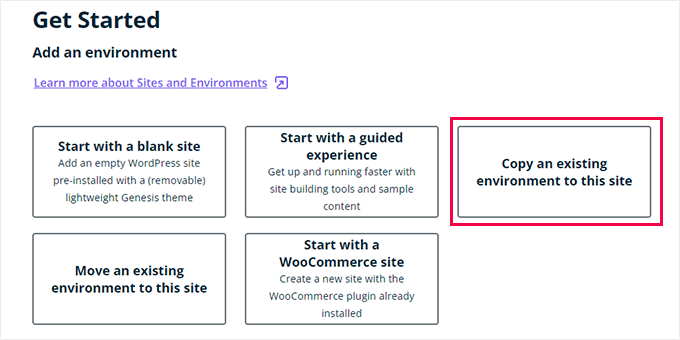
Här är vad var och en av dessa alternativ gör:
- 'Starta med en ny tom webbplats' skapar en ny tom webbplats.
- ‘Starta med en guidad upplevelse’ skapar en ny webbplats med en guidad upplevelse och demoinnehåll.
- 'Kopiera en befintlig miljö till den här webbplatsen' kopierar din produktions- eller utvecklingsmiljö till den här webbplatsen (t.ex. kopiera din live-webbplats till den här miljön).
- 'Flytta en befintlig miljö' flyttar en miljö till denna webbplats (t.ex. flytta utvecklingsmiljön till staging)
- 'Starta med en WooCommerce-webbplats' skapar en ny WordPress-webbplats med WooCommerce förinstallerat.
Eftersom du vill skapa en staging-kopia av vår live-webbplats, måste du klicka på alternativet 'Kopiera en befintlig miljö till den här webbplatsen'.
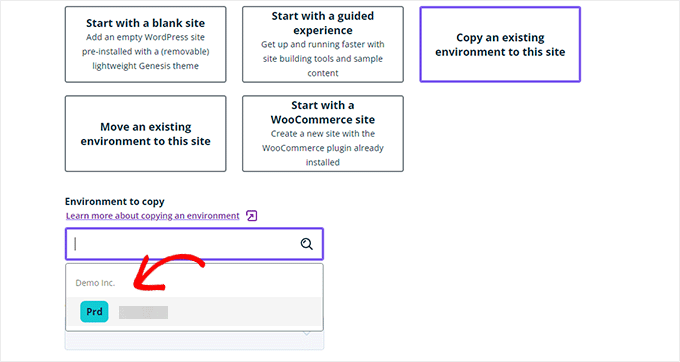
Efter att ha valt en miljö, välj den senaste säkerhetskopian du vill kopiera från och klicka sedan på knappen ‘Nästa’ för att fortsätta.
Nu behöver du ange ett namn för din staging-webbplats. Detta namn kommer att användas i din staging-webbplats URL. Välj sedan STG (staging) som din miljötyp.
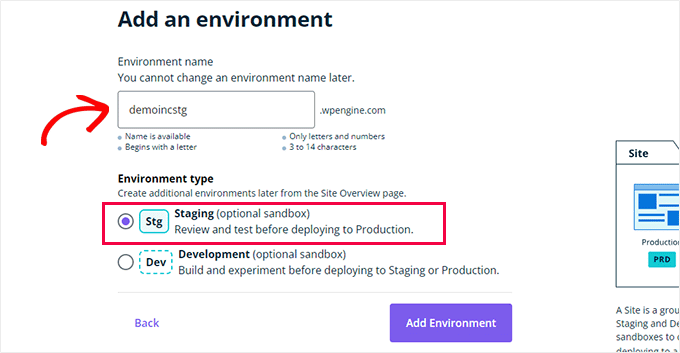
Klicka på knappen 'Skapa miljö' för att fortsätta.
WP Engine kommer nu att skapa en staging-webbplats åt dig. Därefter kommer du att omdirigeras till din staging-miljöns instrumentpanel.
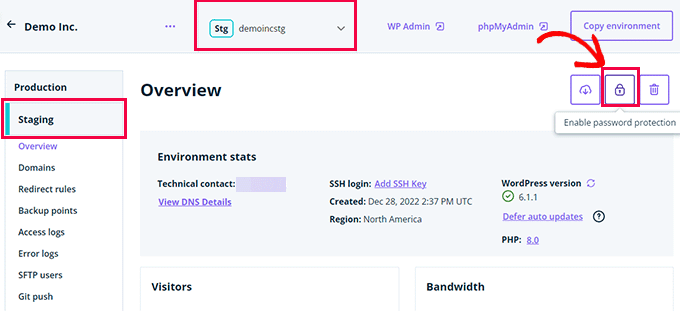
Klicka sedan på hänglåsikonen för att aktivera lösenordsskydd för din staging-webbplats.
Därefter måste du växla till fliken ‘Verktyg’ för att kopiera användarnamnet och lösenordet för din staging-webbplats.
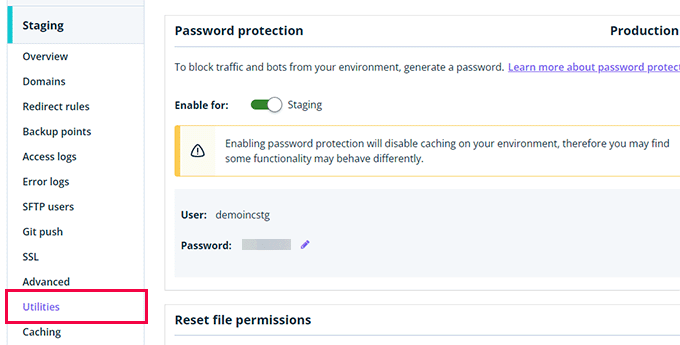
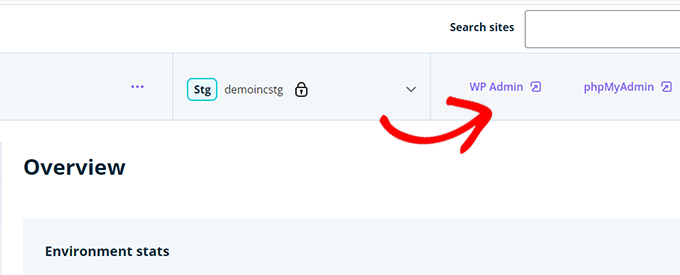
Du kan nu klicka på knappen 'WP Admin' högst upp för att logga in på din staging-webbplats.
Gör gärna ändringar och prova funktioner på staging-webbplatsen precis som du skulle göra på en vanlig WordPress-webbplats som du installerar var som helst annars.
Driftsätt ändringar från staging till live-webbplats på WP Engine
Vill du slå samman ändringar du gjort på staging-webbplatsen till din live-webbplats?
Klicka bara på knappen 'Kopiera miljö' för att påbörja driftsättningen.
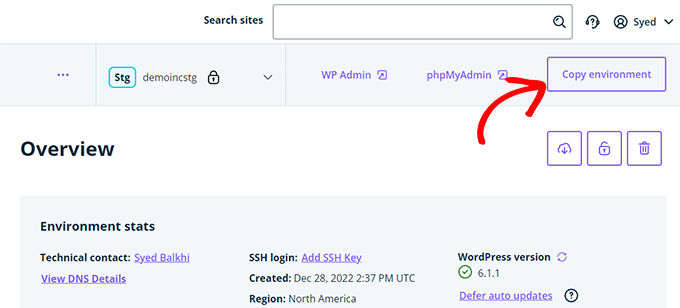
Detta tar dig till alternativsidan. Härifrån måste du välja dina käll- och destinationsmiljöer för kopieringen.
Här väljer du din staging-webbplats som källmiljö och din produktions- eller live-webbplats som destinationsmiljö.
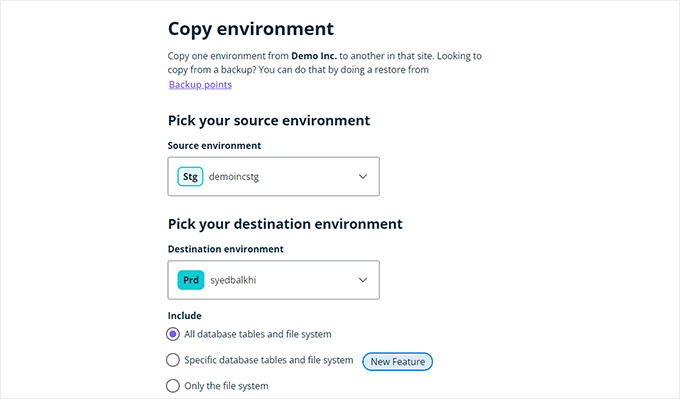
Du kan välja vad du vill kopiera. Du kan till exempel kopiera alla databastabeller och filer, specifika filer och databastabeller, eller bara filsystemet.
Notera: Om du kopierar allt kommer du att förlora all data som lagras på din live-webbplats efter att du har använt den för att skapa staging-miljön. Detta kan inkludera viktig data som nya inlägg, sidor, kunder och beställningar. Så det är en bra idé att köra en säkerhetskopia av din live-webbplats innan du driftsätter från staging.
Klicka sedan på knappen 'Granska och bekräfta' för att påbörja driftsättningen. Det kommer att ta ett tag att kopiera allt till din live-webbplats.
Du kommer att få ett e-postmeddelande när processen är klar.
Skapa en staging-webbplats med WordPress-plugin
Om ditt WordPress-värdföretag inte erbjuder en staging-webbplatsfunktion, kan du fortfarande skapa en staging-webbplats med hjälp av ett WordPress-plugin.
Det finns några nackdelar med att använda denna metod.
För det första kommer ett plugin att ha begränsad kontroll över din värdserver. Det är därför det kanske inte alltid ger de bästa resultaten.
För det andra kommer pluginet vi kommer att använda att lagra din staging-webbplats på sina egna servrar. Om du är orolig för integritet och dataskydd kanske detta inte är idealiskt för dig.
Slutligen har pluginet flera kända inkompatibiliteter. Kontrollera deras sida för inkompatibiliteter för att säkerställa att din webbplats är kompatibel.
Med det sagt, låt oss se hur man skapar en staging-webbplats för WordPress med hjälp av ett WordPress-plugin.
Det första du behöver göra är att installera och aktivera pluginet WP Stagecoach. För mer information, se vår steg-för-steg-guide om hur man installerar ett WordPress-plugin.
Vid aktivering lägger pluginet till ett nytt menyalternativ märkt WP Stagecoach i din adminfält. Att klicka på det tar dig till pluginets inställningssida.
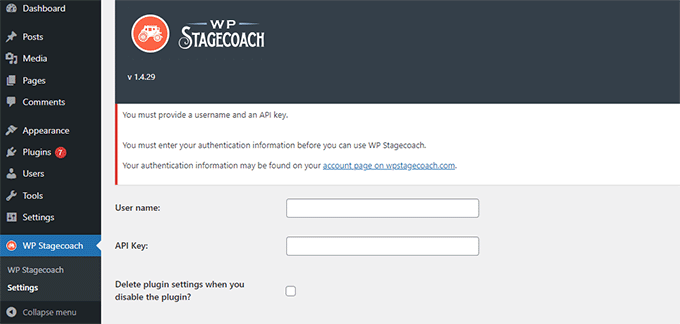
Du behöver ange ditt WP Stagecoach-användarnamn och API-nyckeln, som du hittar i ditt konto på plugin-webbplatsen.
Därefter måste du besöka sidan WP Stagecoach » WP Stagecoach och välja ett namn för din staging-webbplats. Detta namn kommer också att användas som underdomän för din WordPress staging-webbplats.

Glöm inte att kryssa i rutan bredvid alternativet "Lösenordsskydda staging-webbplatsen". Det kommer att skydda din staging-webbplats från allmän visning och sökmotorer.
Klicka på knappen ‘Ride the Stagecoach’ för att fortsätta.
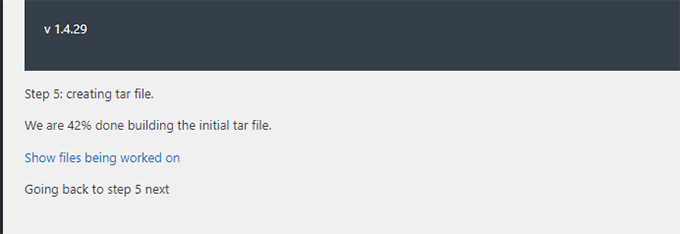
Pluginet kommer nu att skapa en säkerhetskopia av dina WordPress-filer och databas för att exportera dem till din staging-webbplats.
Det kan ta en stund beroende på storleken på din WordPress-webbplats.
När du är klar ser du länken till din staging-webbplats och dess administrationsområde.
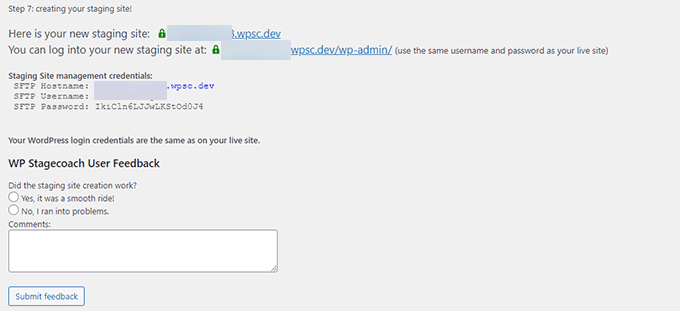
Du kan klicka på länken för att besöka din staging-webbplats och börja arbeta med den.
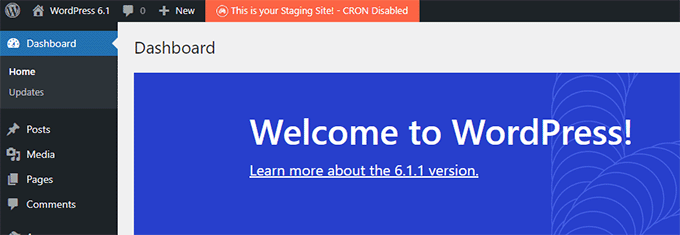
Du kommer att märka ett starkt orange meddelande i administrationsfältet högst upp som indikerar att du arbetar på din staging-webbplats.
Distribuera staging-webbplats till live med WP Stagecoach
När du är redo att importera ändringar till din live-webbplats, gå till sidan WP Stagecoach » Importera ändringar och klicka på knappen för att söka efter ändringar.
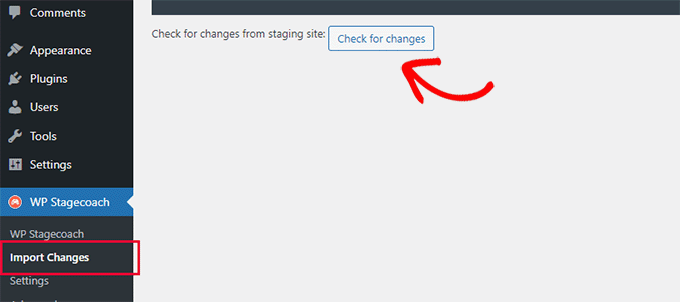
Pluginet kommer nu att kontrollera efter ändringar på din staging-webbplats och sedan visa dig alternativ för att importera dem.
Du kan välja mellan alla ändringar, filändringar eller databasändringar.
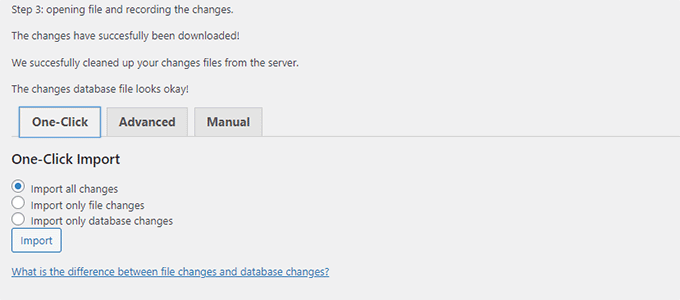
Pluginet kommer att visa dig importens framsteg och meddela dig när den är klar.
Du kan nu testa din live-webbplats för att se om alla ändringar har importerats framgångsrikt.
Skapa en staging-webbplats för WordPress manuellt
Den här metoden lär dig att manuellt skapa en staging-webbplats för din WordPress-installation. Den är för avancerade användare och kräver mer arbete än andra metoder som beskrivs ovan.
En annan nackdel med denna metod är att din webbplats tillfälligt kommer att vara otillgänglig när du driftsätter ändringar tillbaka från staging till live-servern.
Med det sagt, låt oss se hur man manuellt skapar en staging-miljö för din WordPress-webbplats.
Först måste du skapa en underdomän för din staging-webbplats. Om du använder Bluehost, gå sedan till din värdkontos instrumentpanel och byt till fliken 'Avancerat'.
Klicka sedan på knappen ‘Manage’ bredvid alternativet ‘cPanel’.
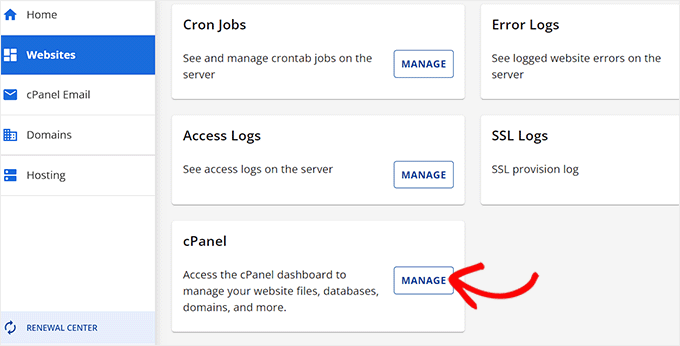
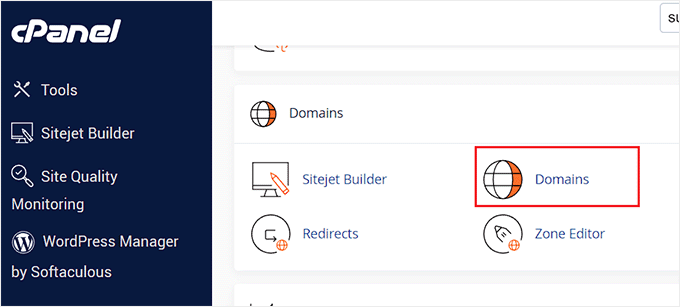
Detta öppnar cPanel i en ny flik där du måste skrolla ner till avsnittet 'Domän'.
Härifrån klickar du på alternativet 'Domäner'.
Detta öppnar en lista över alla domäner på ditt hostingkonto. Här måste du klicka på knappen 'Skapa en ny domän'.
När du har gjort det öppnas en ny sida på skärmen där du måste skriva ditt subdomän följt av domännamnet under fältet 'Domän' så här:
subdomän.example.com
Klicka sedan helt enkelt på knappen 'Skicka' för att spara dina inställningar.
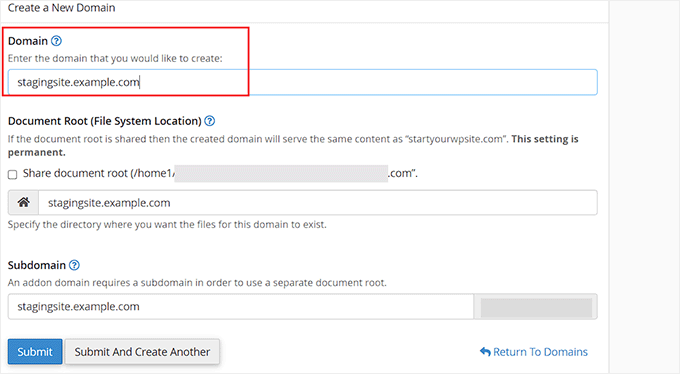
Notera: Vi använder Bluehost i våra exempelbilder, så din skärm kan se annorlunda ut.
Ditt värdkontrollpanel kommer nu att lägga till din underdomän, som du kan använda för att importera din live WordPress-webbplats.
Därefter måste du installera och aktivera det kostnadsfria pluginet Duplicator på din live-webbplats. Om du behöver fullständiga funktioner kan du skaffa premiumversionen av Duplicator här.
Flera av våra partner varumärken har också använt detta verktyg för att skapa säkerhetskopior och har sett utmärkta resultat. För att ta reda på mer, se vår Duplicator-recension.
Vid aktivering måste du klicka på menyn Duplicator i sidofältet för WordPress-administrationen och sedan klicka på knappen 'Skapa ny' under Säkerhetskopior.
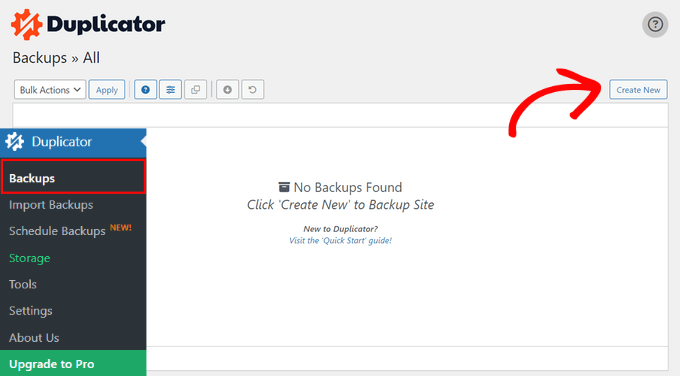
Därefter kan du ange ett namn för din backup och klicka på knappen 'Nästa' för att fortsätta.
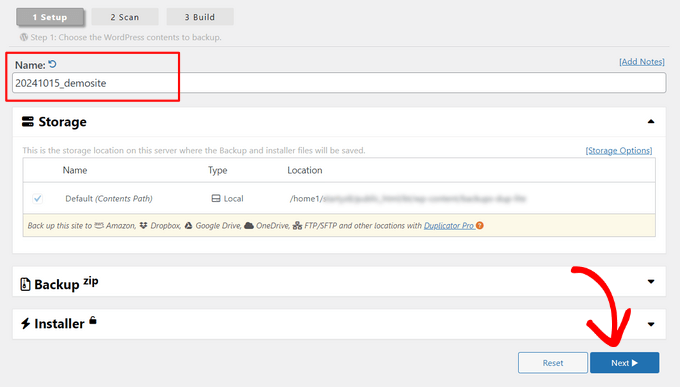
Därefter kör Duplicator nu guiden för webbplatsduplicering.
Först kommer den att köra några tester för att se om allt är i sin ordning. Om alla objekt är markerade som 'Bra', klicka sedan på knappen 'Skapa'.
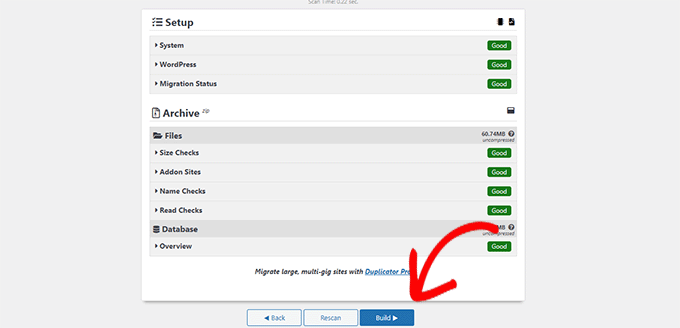
Pluginet kommer nu att börja skapa ett Duplicator-backup-paket för din WordPress-webbplats. Denna process kan ta några minuter beroende på storleken på din webbplats.
När du är klar ser du nedladdningsalternativ för Installatören och Arkivpaketet. Du måste klicka på knappen 'Ladda ner båda filerna' för att ladda ner båda filerna till din dator.
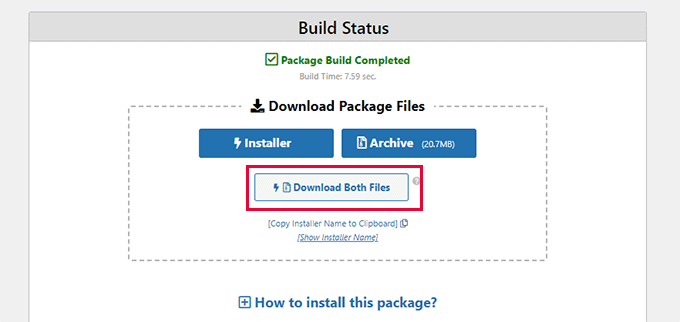
Du måste ladda upp båda dessa filer till fillkatalogen för underdomänen du just skapade. För detaljer, se vår guide om hur man använder FTP för att ladda upp filer till din WordPress-webbplats.
Därefter behöver din nya staging WordPress-webbplats en ny databas. Låt oss skapa en.
Gå till din WordPress-värdkontos kontrollpanel och byt till fliken 'Avancerat'.
Skrolla sedan ner till avsnittet ‘Databaser’ och klicka på knappen ‘Hantera’ bredvid det.
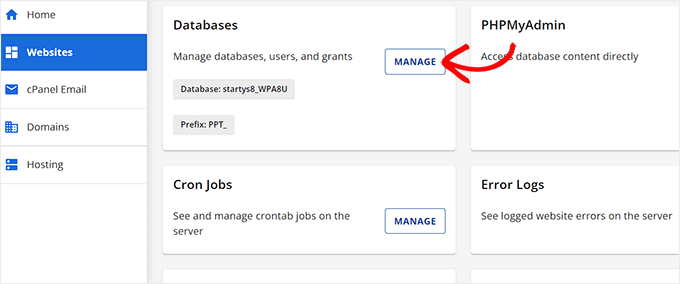
Om du inte använder Bluehost, kan din WordPress-värdmiljö se lite annorlunda ut. Oroa dig inte, leta bara efter avsnittet Databaser.
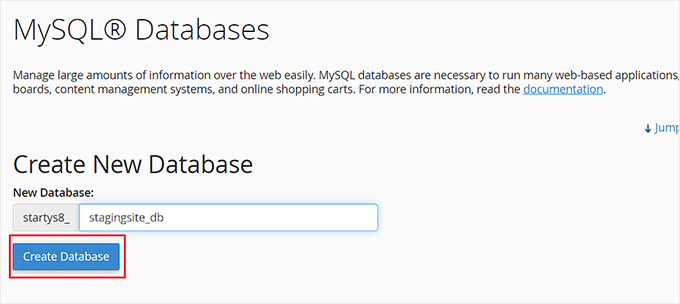
Detta tar dig till sidan 'MySQL-databaser' där du kan börja med att ange ett namn för din databas.
Klicka sedan på knappen 'Skapa databas'.
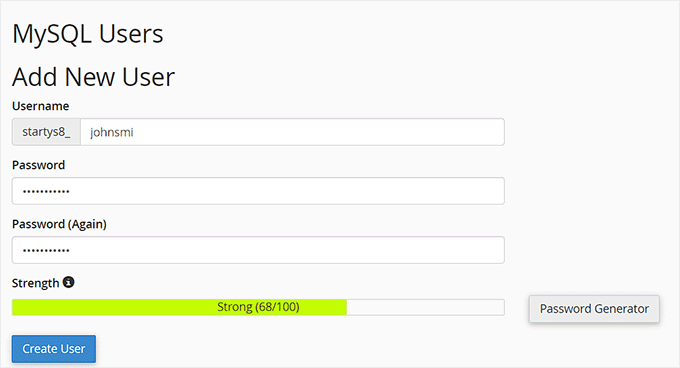
Därefter måste du skapa en MySQL-användare för din databas.
Bläddra ner till avsnittet MySQL Users och ange ett användarnamn och lösenord för din nya databasanvändare.
Nu måste du ge denna användare behörighet att komma åt och ändra databasen du skapade tidigare.
Skrolla helt enkelt ner till avsnittet 'Lägg till användare i databasen' och välj din databas och den användare du just skapade.
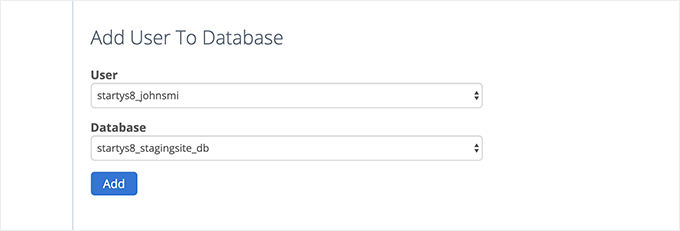
Klicka sedan på knappen 'Lägg till' för att fortsätta.
Du kommer att bli ombedd att välja privilegier för användaren. Fortsätt och markera kryssrutan 'Alla privilegier' och klicka sedan på knappen 'Gör ändringar'.
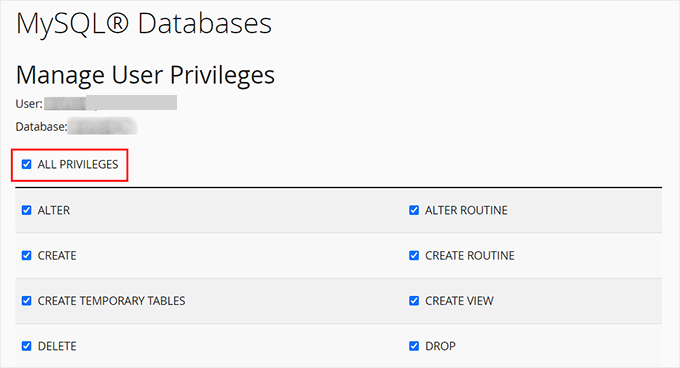
Nu är din databas redo att användas för din staging-webbplats.
Därefter måste du öppna en ny flik i webbläsaren och ange underdomänen för din staging-webbplats så här:
https://yoursubdomain.example.com/installer.php
Glöm inte att ersätta dittsubdomän med den faktiska underdomänen och exempel.com med ditt eget domännamn.
Detta startar Duplicator installationsguiden.
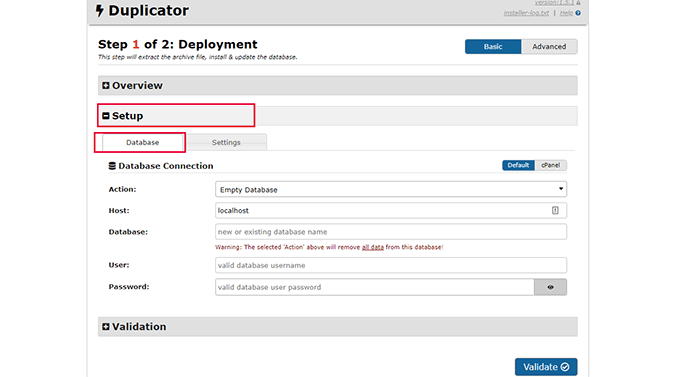
Under sektionen 'Inställningar' kommer installationsprogrammet att be dig ange din WordPress-databasinformation.
Din värd kommer troligen att vara localhost. Därefter anger du detaljerna för databasen du skapade för ditt nya domännamn i det tidigare steget.
Klicka på knappen 'Validera' för att säkerställa att Duplicator kan ansluta till din databas.
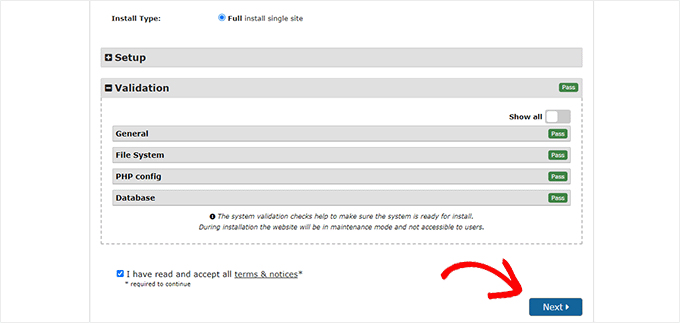
När du är klar klickar du på knappen 'Nästa' för att fortsätta.
Duplicator kommer nu att packa upp din WordPress-databas och filer och importera dem till din staging-webbplats.
När du är klar ser du ett lyckat meddelande.
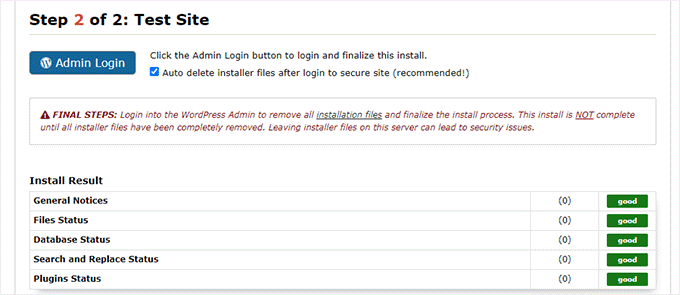
Du kan klicka på knappen 'Admininloggning' för att komma åt WordPress-administratörsområdet på din webbplats på den nya staging-webbplatsen.
Nu har du din staging-sida konfigurerad. Du kan skydda den genom att lägga till lösenordsskydd för underdomänen.
Gå till ditt webbhotells instrumentpanel och byt till fliken 'Avancerat'.
Efter det, scrolla ner till avsnittet 'cPanel' och klicka på knappen 'Hantera' bredvid det.
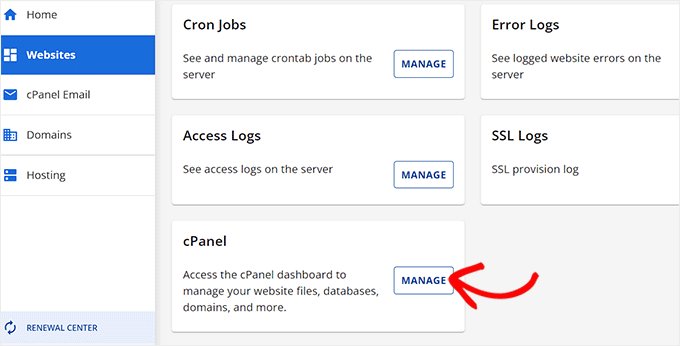
Detta öppnar cPanel i ett nytt fönster där du måste skrolla ner till sektionen 'Filer'.
Härifrån klickar du på ikonen 'Directory Privacy'.

Välj sedan din undermapp och markera sedan alternativet för att 'lösenordsskydda den här katalogen'.
Du kommer att bli ombedd att ange ett namn för den här inställningen och sedan klicka på knappen 'Spara'.
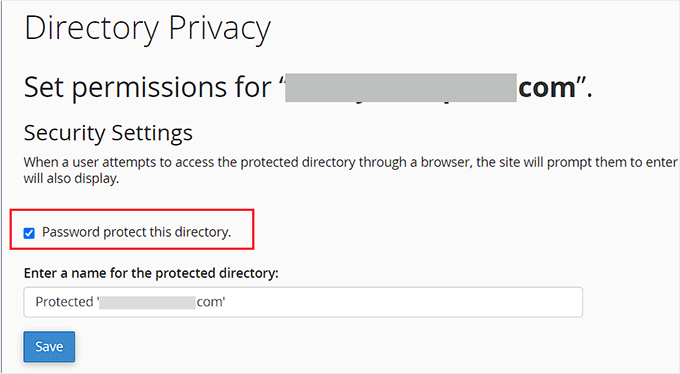
Din staging-webbplats kommer nu att vara dold bakom lösenordsskydd, vilket håller den borta från sökmotorer och allmänhetens ögon.
Du kan nu arbeta på din staging-webbplats och göra eventuella ändringar.
Distribuera staging-webbplats manuellt till live
När du är redo att driftsätta ändringar från din staging-webbplats till live-servern, följer du samma steg som beskrivs ovan.
Skapa helt enkelt ett nytt Duplicator-paket på din staging-webbplats och ladda ner installations- och arkivfilerna till din dator (se instruktionerna ovan).
Gå sedan till din live-webbplats och skapa en fullständig WordPress-backup (du kan också använda Duplicator för att skapa en fullständig säkerhetskopia).
När du är klar måste du ta bort alla WordPress-filer och mappar från din live-webbplats. Det innebär att din WordPress-webbplats kommer att vara nere ett tag.
Följ slutligen instruktionerna ovan för att köra Duplicator-installationsguiden för att importera staging-webbplatsen till live-servern.
Som du kan se är den sista metoden inte alls den bästa metoden. Det finns många saker under processen som kan skada din webbplats.
Vi rekommenderar att du undviker denna metod till varje pris om du inte har något annat val. Vi rekommenderar att du använder en pålitlig värdleverantör som Bluehost, SiteGround eller WP Engine med inbyggda funktioner för staging-miljöer.
Vi hoppas att den här artikeln hjälpte dig att lära dig hur du enkelt skapar en staging-miljö för din WordPress-webbplats. Om du stöter på några problem, kolla in vår guide om hur du testar din webbplats för uppdatering till Gutenberg. Du kanske också vill lära dig hur du använder WordPress Playground i din webbläsare för testning.
Om du gillade den här artikeln, prenumerera gärna på vår YouTube-kanal för WordPress-videoguider. Du kan också hitta oss på Twitter och Facebook.


Sharon Hobson
Vad händer om jag har användare på min webbplats (eller WooCommerce-beställningar), hur flyttar jag ändringarna från staging-webbplatsen tillbaka utan att förlora beställningar eller nya användare som tillkommit medan jag arbetade på staging?
WPBeginner Support
Det bästa sättet att säkert överföra den informationen skulle vara att hitta en tid då färst användare är på din webbplats, pausa alla nya beställningar, exportera de senaste beställningarna och kunderna på live-webbplatsen, importera dem på din staging-webbplats, importera sedan ändringarna till din live-webbplats och tillåt nya beställningar igen.
Admin
Philip
Jag använde SiteGround Staging-instruktionerna och det fungerade bra. Förutom att nu måste alla som besöker webbplatsen logga in!!!??? Finns det några lösningar?
WPBeginner Support
Om du menar din primära webbplats så kan det ha varit ett problem vid installationen av staging, om du kontaktar SiteGround kan de hjälpa till att flytta din primära webbplats från deras lösenordsskydd för staging.
Admin
Jiří Vaněk
Jag rekommenderar WP Staging plugin. Detta är verkligen en fantastisk plugin, med alla funktioner du behöver för en live-webbplats och kopiera som en staging-webbplats. Jag använder den för detta ändamål hela tiden och jag måste säga att det är en "måste ha" plugin.
Dayo Olobayo
Jag uppskattar WP Staging-rekommendationen. Min webbplats är ganska stor med många mediefiler. Har du använt WP Staging med en liknande konfiguration, och i så fall, tyckte du att kloningsprocessen var smidig?
Moinuddin Waheed
En staging-sida är en måste-ha-funktion för alla som arbetar för kunder och skapar webbplatser och bloggar för kunder.
Det är verkligen hjälpsamt eftersom det alltid finns krav på vissa justeringar under utvecklingen av webbplatsen.
Plugin-alternativet och att göra det manuellt är det enda alternativet för min klient eftersom jag använder Hostinger och det finns ingen staging-webbplatsfunktion där.
Har ingen av Hostinger-planerna en inbyggd staging-funktion som Bluehost och SiteGround?
WPBeginner Support
Du bör kontrollera med hosting-leverantörens support för vad de har tillgängligt för närvarande.
Admin
Jiří Vaněk
Du kan använda vilken hosting du vill, eftersom det för staging-ändamål finns en fantastisk plugin. Titta på plugin med namnet WP Staging. Det är allt du behöver.
Moinuddin Waheed
Tack för förslaget, detta kommer att vara mycket användbart eftersom det behövs mycket ofta.
Jag kommer att utforska detta plugin och se till dess funktionalitet.
Chip Bearden
Det FINNS en nackdel. Jag följde alla steg för BlueHost och gjorde en del ändringar på min hemsida. Fungerade perfekt på staging-webbplatsen.
När jag skickade det till produktion var min hemsida en katastrof. Några ändringar gick igenom men de flesta gjorde det inte. Värre var att mycket av innehållet på produktionssidan var förstört eller till och med saknades.
Panikslagen satte jag produktionswebbplatsen i underhållsläge för att förhindra att användare såg den. Sedan gjorde BlueHosts tekniska support ett utmärkt jobb med att flytta staging-webbplatsen till produktion åt mig och rensa upp en massa andra problem som uppstod. Det tog långa, spända 90 minuter innan allt var tillbaka, mestadels, till vad jag ville ha. Jag behövde bara ändra några interna länkar och menyalternativ som fortfarande pekade på staging-webbplatsen.
Från början till slut var jag bara nere ett par timmar. BlueHosts kundtjänstrepresentant var underbar men hade ingen bra förklaring till vad som gick fel. Det räcker att säga att jag ALDRIG kommer att använda staging igen!
WPBeginner Support
Tack för din feedback, vi kommer att försöka göra det tydligare i artikeln men om du inte synkroniserar ändringar som inlägg, kommer de inte att gå till din staging-webbplats och om du skriver över din live-webbplats med din staging kommer den inte att inkludera ditt nya innehåll. För din design skulle det kraftigt bero på vad du använder på din webbplats eftersom det normalt bör inkludera eventuella designändringar.
Admin
Audra
Är detta något som kan användas för att testa ett nytt tema? Kan jag behålla min nuvarande webbplats live och arbeta med ett nytt tema samtidigt?
WPBeginner Support
Ja, det är en av de vanligare anledningarna till att använda en staging-webbplats.
Admin
Jiří Vaněk
Det är en av anledningarna till att jag använder staging. När det finns en begäran om att ändra webbplatsens design skapas en kopia av webbplatsen där alla nödvändiga justeringar finjusteras, och sedan överförs ändringarna enkelt till live-versionen. Det är mycket mer praktiskt än att kopiera webbplatsen till en underdomän och utföra efterföljande migrering, vilket kan vara ganska komplicerat.
Sharlene
Hej. Finns det ett sätt att testa hastigheten på en staging-webbplats tack?
WPBeginner Support
Vår guide nedan ger några alternativ för att testa hastigheten på din WordPress-webbplats. Beroende på hur din staging-webbplats är konfigurerad, finns det bara så mycket som kan testas för hur hjälpsam hastighetstestet kommer att vara.
https://www.wpbeginner.com/beginners-guide/how-to-properly-run-a-website-speed-test-best-tools/
Admin
Carol Henrichs
Ska jag bara använda staging-webbplatsen för plugin-uppdateringar och liknande? Kan jag uppdatera sidor och inlägg i staging och sedan skicka till live? Annars måste jag skapa en ny staging-webbplats före varje plugin/uppdateringstest.
WPBeginner Support
Du skulle vilja använda en staging-webbplats för större plugin- och designuppdateringar för din webbplats. Att uppdatera sidor och inlägg är normalt något du skulle göra på din primära webbplats och du kan göra mindre uppdateringar säkert så länge du har en säkerhetskopia av din webbplats från före uppdateringen.
Admin
Kevin
Ändras Staging-URL:erna (för inlägg och sidor) automatiskt när du klickar på driftsättning? Jag är orolig för att jag kommer att få en massa 404-fel och förstöra min SEO.
WPBeginner Support
Om vi inte hör något annat bör URL:erna uppdateras så att de inte blir 404:or.
Admin
Philippe
Jag vill skapa en sandlåda, jag använder Wordpress på Bluehost, men jag har inga Bluehost-poster i min wordpress adminmeny, och jag kan inte hitta någon sandlådeguide direkt på Bluehost-webbplatsen. Vart ska jag ta vägen härifrån?
WPBeginner Support
Du kan ha tagit bort pluginet som lade till det, om du kontaktar din värd bör de kunna hjälpa till.
Admin
Jana Boswell
Detta fungerade som magi. Jag kunde verkligen inte leva utan wp beginner. Min hostingtjänst har ingen staging-möjlighet, så jag följde instruktionerna för manuell installation, inga problem, allt gick smidigt! Tack för de bra instruktionerna!
WPBeginner Support
Glad our guide was able to help
Admin
Desmond Sim
efter att ha skapat staging-webbplatsen... hur synkroniserar man data mellan staging- och testwebbplatsen... testwebbplatsen används för uppdateringar och kontroller... medan... live-webbplatsen har nya inlägg från sina användare....
Finns det ett plugin du kan rekommendera för att synkronisera databaser när varje databas har två olika nya uppgifter?
WPBeginner Support
Vi har ingen rekommendation för det för tillfället eftersom det är mycket svårt för ett verktyg att veta exakt vad som ska synkroniseras eller inte.
Admin
Brandon
Hur raderar man en staging-webbplats? Jag tror att jag säkerhetskopierade staging-webbplatsen med updraftplus, men om jag säkerhetskopierar staging-webbplatsen med updraftplus, säkerhetskopierar den då även den vanliga webbplatsen eller vice versa?
WPBeginner Support
Om du använde värdleverantörens metod för att skapa den, vill du kontrollera med värden om det finns en inbyggd metod först, annars kan du följa steg 2 i vår guide nedan:
https://www.wpbeginner.com/wp-tutorials/how-to-permanently-delete-a-wordpress-site-from-internet/
Du skulle bara säkerhetskopiera din staging om du inte också har konfigurerat din säkerhetskopieringstjänst för din primära webbplats.
Admin
S
så fungerar inte manuell staging?
så hur riktar sig användare mot 'installer.php' om subdomänens URL är 'staging.blahwebsite.com', då.
WPBeginner Support
Metoden bör fortfarande fungera, du skulle rikta in dig på installationsprogrammet i staging-webbplatsens underdomän. Om du har problem med att sätta upp eller rikta in dig på underdomänen kan du behöva kontakta din hosting-leverantör för deras hjälp.
Admin
Brandon
Jag använde den manuella metoden för att sätta upp en staging-webbplats för att testa uppdateringar av plugins innan de förstör något. Tja, något gick sönder på staging-webbplatsen. Hur går jag tillbaka till den ursprungliga konfigurationen av staging-webbplatsen?
WPBeginner Support
Om du inte skapade en säkerhetskopia för staging-webbplatsen skulle du kunna ta bort staging-webbplatsen och återskapa den som ett alternativ.
Admin
Ben
Ser ut som att en del saknas för manuell skapning av staging-webbplats. Ingen uppladdning av filer för Duplicator.
WPBeginner Support
Tack för att du delade det, vi kommer att titta på att uppdatera artikeln när vi kan
Admin
Ankur
Jag använder bluehost-hosting och de säger att de inte rekommenderar betaversionen. Så, den lokala värden är det bästa alternativet för mig. Är det inte?
WPBeginner Support
Om de inte rekommenderar beta för din webbplats kan du använda lokal som ett alternativ.
Admin
Jay
Om jag har nya blogginlägg på den ursprungliga produktionswebbplatsen, vad händer om jag senare skjuter staging-webbplatsen till produktionswebbplatsen i framtiden?
WPBeginner Support
Det nya innehållet skulle tas bort, vi skulle rekommendera att importera allt nytt innehåll till staging-webbplatsen innan live-webbplatsen skrivs över.
Admin
KIZITO
Hej vän.
Bara idag aktiverade jag av misstag staging-läget (jag är nybörjare dock) och det fanns ingen mer möjlighet.
Senare kom jag in, jag kunde inte logga in på min wordpress. Det returnerar ett felmeddelande att jag inte kan logga in på en webbplats som är i staging-läge.
Jag kontaktade bluehost, som gjorde allt de kunde, men min webbplats säger fortfarande att den är i staging-läge och jag kan inte logga in på min wordpress.
Vad gör jag snälla?
WPBeginner Support
Det låter som att du använder ett plugin för att få den sidan att visas när du besöker din webbplats, du vill inaktivera pluginet med metoden i vår guide nedan:
https://www.wpbeginner.com/plugins/how-to-deactivate-all-plugins-when-not-able-to-access-wp-admin/
Admin
Alice
Hej,
Tack för detta. Jag har WP Engine och mitt Wordpress-tema blev avregistrerat eftersom jag använder det i staging-miljön och dev.
Vad är lösningen på det?
tack
WPBeginner Support
Du skulle behöva kontakta supporten för ditt specifika tema för deras lösning på denna situation
Admin
Jim Jones
Hej, jag gjorde ändringar på min WP produktionssida men inte i staging-området. Jag vill återställa mitt staging-område så att det ser ut som min produktionssida, eller om det inte går, ta bort mitt staging-område och börja om. Hur kan jag göra detta?
WPBeginner Support
Det skulle bero på vilken metod du använde, men om du gjorde ändringar på live-webbplatsens design, då är den enklaste metoden att ta bort den aktuella staging-webbplatsen och skapa den igen.
Admin
Jeff
Bra artikel. Jag lärde mig verkligen mycket.
Jag har en fråga, tack, om den manuella metoden:
Är det nödvändigt att lösenordsskydda katalogen för underdomänen i cPanel, eftersom administratörsåtkomsten till webbplatsen redan är skyddad av ett lösenord?
Tack så mycket.
WPBeginner Support
While not required, it helps prevent your users from trying to access the staging site
Admin
Mujeeb
På den staging-sajten
Jag vill ge någon detaljer för att göra något på min staging-sajt, men jag vill inte att han ska veta mitt lösenord för live-sajten, men det är samma sak med min live-sajt. Hur kan jag göra det?
WPBeginner Support
Du skulle skapa en ny användare för dem på din staging-webbplats för det som det låter som att du vill göra och du kan ta bort den staging-användaren senare.
Admin
Beulah Wellington
Om jag laddar ner WAMP på min dator och använder localhost, skulle jag inte kunna installera UpdraftPlus-pluginet och låta det vara min staging-sida? Är inte detta ett annat alternativ?
WPBeginner Support
Istället för UpdraftPlus rekommenderar vi att du tittar på vår guide här för att använda lokal för staging: https://www.wpbeginner.com/wp-tutorials/how-to-move-wordpress-from-local-server-to-live-site/
Admin
Jan Stetson
Jag försöker sätta upp en staging-miljö på min WordPress-webbplats som hostas av Bluehost. Jag är fast vid steg ett! När jag går till WordPress admin-området ser jag inte bluehost högst upp på sidan. Det översta alternativet i navigeringsmenyn till vänster är "Dashboard". Ingen "Staging" någonstans. Hjälp?
WPBeginner Support
You likely removed the BlueHost plugin, if you reach out to BlueHost’s support they should be able to let you know their current methods available
Admin
Shashank Sachan
Hej
Jag försökte men lyckades inte. Får felmeddelandet ”den här webbplatsen kan inte nås”.
Jag är på Godaddy och använder Cloudflare. Och jag har inte skapat ett separat FTP-konto.
WPBeginner Support
För att börja felsöka kan du prova stegen i vår artikel här: https://www.wpbeginner.com/wp-tutorials/how-to-fix-the-403-forbidden-error-in-wordpress/
eller kontakta din hosting-leverantör så att de kan titta på det.
Admin
simona
tack för artikeln. en fråga: Om jag uppdaterar Wordpress ENDAST på staging-sajten, kommer det att påverka min live-sajt också?
tack för ditt svar. hälsningar, s.
WPBeginner Support
Nej, om du uppdaterar en webbplats ska det inte påverka den andra.
Admin
oshibiko
Tack för den här artikeln.
Känner du till ett sätt att testa medlemsfunktionalitet (inloggning/utloggning) utan att gå live på den faktiska webbplatsen. I staging-miljön eller under utveckling. Tack på förhand.
WPBeginner Support
Du skulle troligen behöva skapa en testanvändare som du kan logga in med för att testa det.
Admin
Mark E
Bra artikel, med ett steg som saknas i de manuella instruktionerna.
Efter att ha laddat ner duplicatorfilerna till din dator måste du sedan ladda upp installationsfilen och arkivfilen till din nyskapade underdomänmapp.
Annars får du en 404-sida när du försöker köra installationsprogrammet.
Annars en bra guide!
Tack….
WPBeginner Support
Thank you for pointing that out
Admin
Charlene Marsh
Ingen möjlighet att prova staging-funktionen på Bluehost ännu. Meddelandet säger "Kontakta support för att få veta hur du aktiverar staging." Jag pratade precis i telefon med Bluehost om ett annat problem och den representant jag pratade med hade aldrig hört talas om den här nya funktionen.
WPBeginner Support
Det skulle bero på vilken representant du pratade med eftersom det är en ny funktion så alla representanter kanske inte är kunniga ännu
Admin
Matt Stephen
För att kunna använda staging-funktionen som tillhandahålls av Bluehost måste du installera och aktivera Blushost-pluginet.
Sean
Tack för denna bra information, som alltid. Kan jag använda detta för att leka med en ny sidbyggare? Jag vill testa Thrive Architect men vill göra det utan att förstöra något. Eller, anta att jag ville leka med ett nytt tema. Dessa kan vara 2 olika frågor.
WPBeginner Support
Du kan absolut testa dessa ändringar med en staging-miljö utan att behöva oroa dig för vad folk ser på webbplatsen.
Admin
Vanessa
Tack för informationen. Jag använder för närvarande Bluehost men har inte staging-webbplatsalternativet. Jag skulle gärna vilja testa det för ett nytt tema som jag skulle vilja prova innan jag köper det. Jag kontaktade BH teknisk support och representanten sa att funktionen är under utveckling. Tack igen för informationen.
WPBeginner Support
Vi är glada att vi kunde uppmärksamma dig på den här funktionen, även om den för närvarande utvecklas
Admin
Vanessa
Jag kunde komma åt funktionen idag. Jag är exalterad över att använda den. Tack igen för informationen. Jag är exalterad över att prova staging-funktionen.
Ani Chijioke
detta är bra information, jag har två webbplatser, men jag känner inte för att båda ska se likadana ut.
snälla, jag behöver hjälp.
finns det någon kod jag kan lägga till i >instrumentpanel >anpassa >ytterligare css,,, för att webbplatsens teckensnittsfärg ska vara helt svart..
Jag har det här temat som jag använder, det ger mig allt jag vill ha. men teckensnittsfärgen på mina blogginlägg är ljus svart. Jag skulle vilja ändra färgen till ren svart
Någon lösning?
Tack.
WPBeginner Support
För att hitta CSS du behöver ändra, bör du titta på vår artikel om hur du använder inspect element här: https://www.wpbeginner.com/wp-tutorials/basics-of-inspect-element-with-your-wordpress-site/
Admin
alykhan
Bra artikel men återgången till live är lite kortfattad. Jag har en WooCommerce-webbplats som behöver ett temabyte. Jag använde Duplicator Pro för att göra en kopia på en staging-server. Jag har gjort alla ändringar på webbplatsen inklusive att lägga till ett par nya plugins.
Nu vill jag skicka tillbaka webbplatsen men jag kan inte göra samma sak eftersom det finns nya beställningar på live-webbplatsen. Hur kopierar jag tillbaka webbplatsen utan att påverka beställningarna etc..?
WPBeginner Support
Tyvärr skulle den säkraste metoden för det vara att förhindra beställningar vid uppdatering från staging.
Admin
Jennifer Verdin
Jag har inte läst kommentarerna än, men jag har hållit på med detta hela dagen. Anledningen är att den här sidan inte talar om hur man skapar en databasanvändare och tilldelar privilegier till nämnda användare.
Lyckligtvis kunde jag lista ut det, men det är ett NYCKELsteg som saknas för att ansluta webbplatsen och databasen.
WPBeginner Support
Ursäkta förvirringen, vi kommer definitivt att se över och klargöra det. Om du kontaktar din hosting-leverantör har de normalt en användare redan skapad.
Admin
Max
Hej allihopa,
Tack för ert fantastiska inlägg. Jag gillar idén att leverantören har staging-, produktions- och testmiljöer "out of the box".
Men jag har två frågor:
1. Kan ni skriva lite om hur det fungerar med era föreslagna leverantörer?
2. Har ni även leverantörer som är baserade i EU eller helst i Tyskland? Och erbjuder stagingmiljöer "out of the box"?
Vänliga hälsningar
Chris
Tack så mycket för den här informationen! Och om någon undrar, ja, det är fortfarande relevant 4,5 år senare.
Jess
Hej
Jag håller på att sätta upp en ny Wordpress-webbplats men jag planerade att börja bygga allt i min staging-miljö eftersom jag vill att min live-webbplats ska ha en landningssida "under uppbyggnad".
Vad jag är osäker på är hur jag ska skicka mina ändringar från staging-webbplatsen till min live-webbplats när jag är redo. Skulle du kunna beskriva den här processen?
Tack
Jess
Johnny
Om det helt enkelt handlar om att vilja ha en "Under Construction"-sida samtidigt som resten av webbplatsen hålls utom räckhåll för allmänheten, finns det plugins som gör det. Sök på "under construction".
Russell
Hur jämför sig denna process med att använda ett plugin som wp-staging.
Fernando Lisboa
Hej, min fråga är, jag skapade en staging-miljö, arbetade där och gjorde några uppdateringar av sidornas struktur, layouter, nya kategorier, nya plugins.
Ok, men i verkligheten växer min webbplats med nya inlägg, kommentarer, bilder, videor, etc…
När jag skickar staging tillbaka till live, kommer jag att förlora dessa nya objekt som skapades i verkliga livet ??? Jag testade detta på SiteGround, och jag förlorade allt med avancerad "push to live".
tks
WPBeginner Support
Hej Fernando,
Lösningen som beskrivs ovan synkroniserar endast dina webbplatsfiler, inte databasen.
Admin
Ravindra
Hej,
Tack så mycket. Den här artikeln var till stor hjälp.
Chris
Hej, tack för en så användbar artikel,
Jag har ett litet problem när jag försöker.
Jag har kommit så här långt ner som
”När WordPress har anslutit sig till din staging-databas bör den upptäcka att WordPress har installerats och uppmana dig att logga in” och jag sitter fast – den omdirigerade automatiskt till wp-login och gav mig en tom sida. Inte en 404, bara en ren vit skärm.
På huvudsidan har inloggningen bytt namn så jag försöker navigera dit istället och igen bara en ren vit skärm.
Kan någon ge mig några tips om var jag gör fel?
WPBeginner Support
Se vår guide om hur du åtgärdar white screen of death i WordPress.
Admin
Smitha
Hej,
Tack för den här artikeln!
Jag följde alla steg men jag tror att jag missade ett
Jag skapade en staging-miljö och kontrollerade webbplatsens URL i wp-options och uppdaterade wp-config-filen, men staging-webbplatsen omdirigeras till den primära webbplatsen.
Behöver jag ändra några andra inställningar?
Ruth
Hej! Tack för den användbara artikeln!
Fråga, är det nödvändigt att skapa en ny databas för din underdomän? Kan du inte bara använda din rotdomäns databas?
Samma sak för FTP-kontot, är det nödvändigt att skapa ett nytt? Jag kan nu enkelt komma åt min underdomän via min huvudsakliga FTP.
Tack!
Med vänliga hälsningar,
Ruth
WPBeginner Support
Hej Ruth,
Ja, det är nödvändigt att skapa en separat databas och ett separat FTP-konto.
Admin
Courtney
Hej!
Kanske har detta redan täckts. Behöver jag ett barn-tema på min underdomän som fungerar som min staging-webbplats? Jag lägger till anpassad kod och ändringar i det nya temat på min underdomän med avsikten att flytta över allt detta till den live-webbplatsen när den äntligen är klar. Skulle detta komplicera saker när man byter från staging-webbplatsen till att ersätta det som för närvarande är live-webbplatsen?
Tack!
Lee Perry
Hej, den här artikeln är superhjälpsam. Jag har dock stött på ett problem, när jag besöker min staging-URL visas följande meddelande ‘server DNS address could not be found’. Jag har också rensat min cache och webbhistorik eftersom någon skrev att det kunde hjälpa, men det har inte fungerat. Jag undrar vad jag gör fel. All hjälp vore stor.
Lee
Georgia
Jag har samma problem – lyckades du lösa det här problemet?
Tack, Georgia
Adrien
Även om jag uppskattar de detaljerade instruktionerna (jag gillar inte att installera plugins för att utföra sådana uppgifter), ser jag inga råd angående att hålla staging- och live-webbplatser synkroniserade. Wordpress-webbplatser redigeras generellt live med avseende på innehåll – inlägg, produkter, media, etc. När du följer dessa anvisningar kommer de två innehållsuppsättningarna att skilja sig åt eftersom användare lägger till innehåll på live-webbplatsen medan utvecklarens staging-version förblir en gammal kopia. Jag ser ingen bra lösning för detta förutom ett cron rsync-jobb. Några tips?
Jason
Efter att du har skapat staging-underdomänen och FTP-kontot.
Hoppa över allt annat kopierande och databas-skräp.
Installera duplicator på din live-webbplats. Gör en dubblettbackup, som inkluderar en zippad kopia och en install.Php-fil.
Ladda upp båda till ditt staging-område. (Kanske gå in och skapa en databas och användare för staging-webbplatsen i cpanel medan du väntar på att de två fingrarna ska laddas upp)
Peka din webbläsare till staging.domain.com/install.php och följ anvisningarna.
Gå sedan tillbaka till resten av den här handledningen för att låsa ner den.
Gus Reyes
Hej, jag följde en annan handledning innan jag hittade den här och jag installerade Wordpress INNAN jag kopierade över filer och körde SQL-frågorna. Min staging-sida fylls inte med live-sidans data. All hjälp du kan erbjuda om vad jag ska göra i det här läget skulle uppskattas...
Martin
Staging-webbplatsen ser inte exakt ut som min primära webbplats. Standardbannern finns där istället för mitt uppladdade media (även om den filen har överförts) och istället för en navigeringsmeny med rullgardinsmenyer har jag en lista över alla mina webbplatsens webbsidor. Är detta normalt? Om inte, kan du peka mig dit jag kan sortera det?
Tack för den här artikeln!