


På WPBeginner har vi hjälpt tusentals WordPress-användare att sätta upp sina webbplatser, och vi ser ofta samma misstag: att man bortser från permalänkstrukturen. Det känns som en liten detalj, men att göra fel kan göra dina URL:er förvirrande och skada dina chanser att ranka på Google.
Vi vet hur frustrerande det är att känna att en teknisk inställning håller tillbaka din webbplats. Därför har vi skapat den här guiden för att leda dig genom varje steg, från grundläggande inställningar till avancerade anpassningar, på ett enkelt språk.
Låt oss få dina URL:er att arbeta för dig, göra dem rena, minnesvärda och SEO-vänliga.
Eftersom detta är en omfattande handledning om hur man skapar anpassade permalänkar i WordPress, har vi skapat en lättnavigerad innehållsförteckning:
- Vad är en anpassad permalänk i WordPress?
- Hur man ändrar WordPress permalänkstruktur
- Hur man ändrar prefixet för kategori- och tagg-URL i WordPress
- Hur man ändrar en enskild WordPress-inläggs eller eins URL
- Hur man ändrar en WordPress-kategori- eller tagg-URL
- Hur man ändrar en författarsidans URL i WordPress
- Hur man skapar helt anpassade permalänkar i WordPress
- Hur man ställer in permalinksomdirigeringar och undviker 404-fel
- Vanliga frågor om anpassade permalänkar
- Ytterligare resurser
Vad är en anpassad permalänk i WordPress?
I WordPress är permalänkar de permanenta URL:erna (webbadresserna) för allt ditt innehåll, inklusive blogginlägg, sidor, kategorier och arkiv. Tänk på dem som den permanenta hemadressen för varje innehåll på din webbplats.
Låt oss titta på två olika URL:er för samma innehåll för att förstå varför permalänkar är viktiga:
Modern, SEO-vänlig permalänk:
https://example.com/best-refrigerators-for-tiny-kitchens/
Gammal stil, standard permalänk:
https://example.com/index.php?p=4556
Som du kan se är den första URL:en mycket mer användarvänlig och talar om för både besökare och sökmotorer exakt vad innehållet handlar om. Det är vad vi menar med en ‘anpassad permalänk’, en URL-struktur som du har optimerat för tydlighet och SEO.
En typisk WordPress-URL har några delar som vi kommer att anpassa. För en URL som example.com/category/my-post är delen /category/ 'basen' eller 'prefixet', och my-post är 'sluggen'. Att förstå dessa två termer kommer att göra resten av den här guiden superenkel. 👍
WordPress ger dig flera inbyggda permalänksalternativ som du enkelt kan konfigurera via din WordPress-instrumentpanel. För att komma åt dessa inställningar, gå helt enkelt till Inställningar » Permalänkar i ditt WordPress-adminområde:
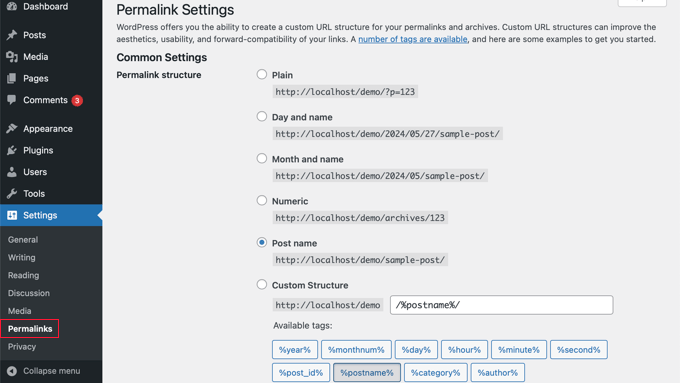
Men det är bara början. WordPress erbjuder ännu mer flexibilitet när det gäller att anpassa dina URL:er:
- Du kan anpassa enskilda URL:er för inlägg, sidor och andra innehållstyper
- Du kan ändra URL-strukturer för kategorier och taggar
- Du kan använda WordPress-plugins för att skapa avancerade anpassade permalänkregler för specifika delar av din webbplats
I följande avsnitt går vi igenom alla dessa alternativ, med början i WordPress inbyggda inställningar för permalänkar. Vi visar exakt hur du väljer och ställer in den bästa permalänkstrukturen för din webbplats behov.
Proffstips: När du väl har valt en permalänkstruktur, försök att hålla dig till den. Att ändra permalänkar på en etablerad webbplats kan bryta befintliga länkar och skada din SEO om det inte hanteras korrekt.
Hur man ändrar WordPress permalänkstruktur
Om du vill ändra hela URL-genereringsschemat för din webbplats, gå sedan till sidan Inställningar » Permalänkar i din WordPress-administratörspanel som vi nämnde ovan.
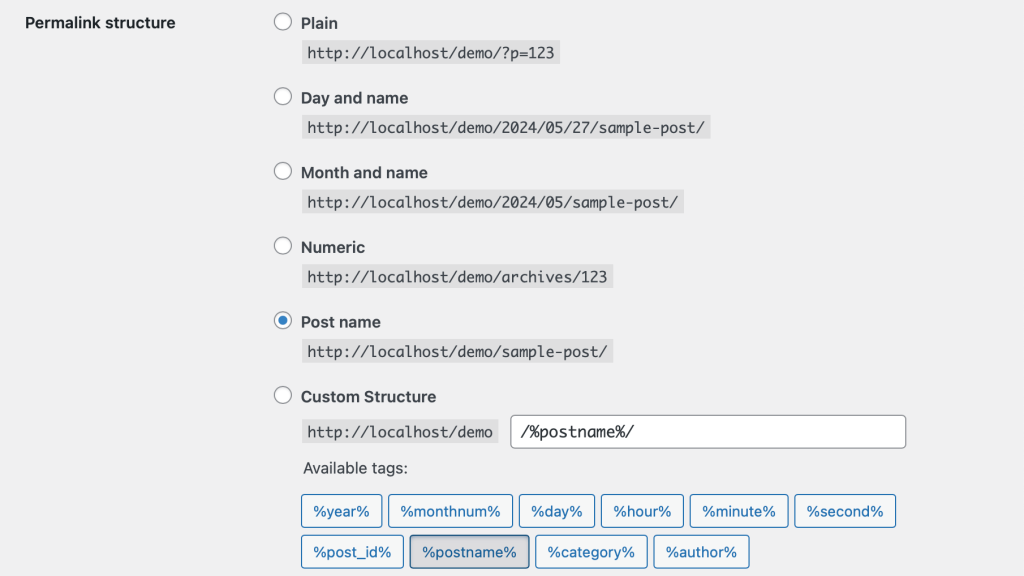
Här kan du välja en URL-struktur för dina enskilda inlägg. Du kan också använda taggarna som visas på skärmen för att skapa en anpassad struktur för dina WordPress-URL:er.
Till exempel kan du använda inläggets titel %postname% och kategori %category%, plus året %year% då det publicerades.
Glöm inte att klicka på knappen ‘Spara ändringar’ längst ner på sidan för att spara dina ändringar.
Vi rekommenderar att använda en URL-struktur som inkluderar inläggsnamnet i URL:en. Detta gör dina URL:er mer användarvänliga och kan förbättra din WordPress SEO.
Se till att du använder SEO-vänliga permalänkar som denna när du skapar en ny WordPress-blogg eller webbplats.
Men om du har en befintlig webbplats som redan får trafik från sökmotorer, kan ändring av permalänkar skada dina SEO-rankningar.
Hur man ändrar prefixet för kategori- och tagg-URL i WordPress
Som standard använder WordPress /category/ som bas för dina kategorilänkar och /tag/ för taggsidorna.
Här är några exempel:
https://example.com/category/technology/
https://example.com/tag/fintech/
Du kan ändra dessa basprefix genom att gå till Inställningar » Permalänkar och helt enkelt ange nya prefix. Du kan till exempel ändra 'category' till 'topics' och 'tag' till 'hashtag' så här:
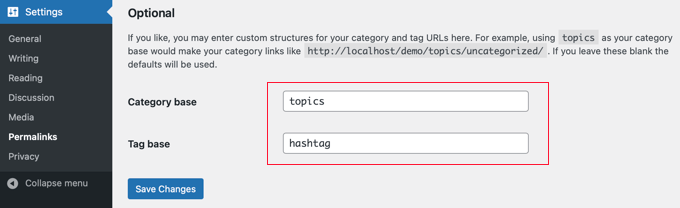
Se till att du klickar på knappen 'Spara ändringar' för att uppdatera din kategoribas och taggbas.
Nu kommer du att ha nya kategori- och tagg-baser aktiva på din webbplats, som dessa:
https://example.com/topics/technology/
https://example.com/hashtag/fintech/
Hur man ändrar en enskild WordPress-inläggs eller eins URL
När du har ställt in din initiala permalänkstruktur kommer WordPress att använda den som en mall för alla länkar på din webbplats.
Du kan dock också ändra URL-sloggen inuti URL-strukturen för enskilda inlägg, sidor och anpassade inläggstyper för att göra den mer SEO-vänlig.
Du kan anpassa slug-delen av URL:en från redigeringsskärmen för inlägget inuti WordPress-innehållsredigeraren.
Om du skapar ett nytt inlägg eller en ny sida måste du först spara det som ett utkast. När det är sparat kommer WordPress automatiskt att generera den inledande permalänken, som du sedan kan redigera.
Klicka sedan bara på 'URL' i avsnittet Sammanfattning i inläggets inställningar.
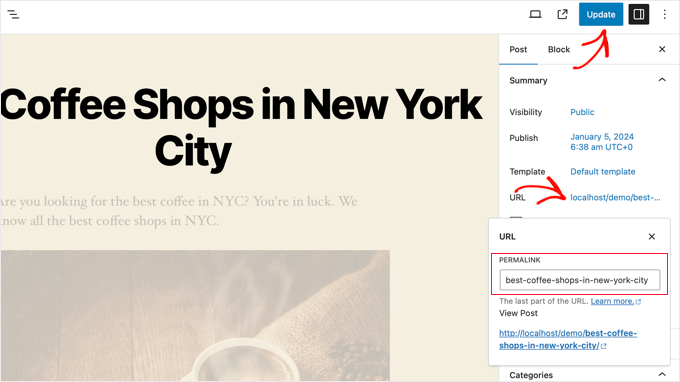
Ändra sedan inläggets URL-slug till en anpassad permalänk.
När du är klar klickar du på knappen 'Uppdatera' för att spara den nya permalänken.
Du kan använda den här metoden för alla inläggstyper, inklusive WooCommerce-produkter, medlemskapswebbplatser, onlinekurser och mer.
Hur man ändrar en WordPress-kategori- eller tagg-URL
I det tidigare steget visade vi dig hur du ändrar prefixet för kategori- och taggbasen i WordPress. I det här steget visar vi dig hur du ändrar URL-sloggen för en enskild kategori eller tagg.
Gå helt enkelt till Inlägg » Kategorier i din WordPress-instrumentpanel och klicka sedan på länken 'Snabbreducering' under kategorin du vill anpassa.
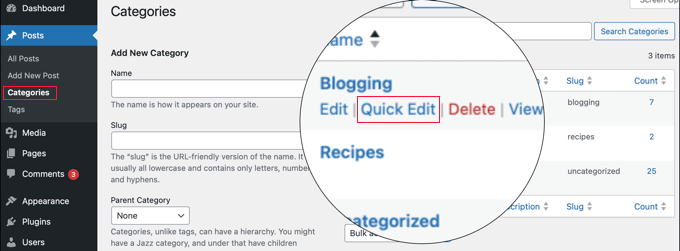
WordPress kommer nu att ladda kategoridetaljerna.
Härifrån kan du ändra kategorins slug för att anpassa dess permalänk.
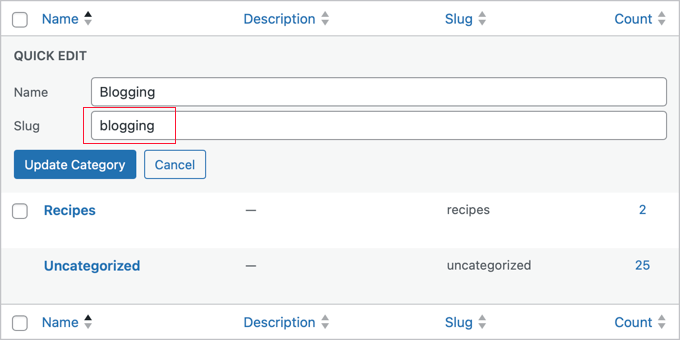
Se till att klicka på knappen 'Uppdatera kategori' för att spara ändringarna av din kategorislug.
På samma sätt kan du redigera en enskild tagg genom att gå till skärmen Inlägg » Taggar och följa samma steg.
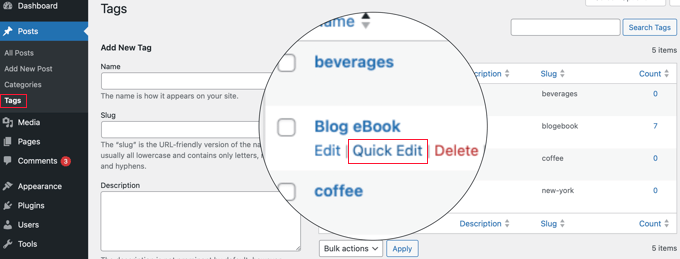
Du kan också redigera alla anpassade taxonomier med samma metod som ovan.
Hur man ändrar en författarsidans URL i WordPress
WordPress kommer automatiskt att skapa en URL för författarsidan för de olika författarna på din webbplats. URL:er för författarsidor ser ut så här:
https://example.com/author/jsmith/
I exemplet ovan är jsmith sluggen, och author är basen.
Problemet är att WordPress inte har ett alternativ för att ändra basen eller sluggen för författarens URL. Lyckligtvis kan du ändra detta med ett par klick med hjälp av ett WordPress-plugin.
Det första du behöver göra är att installera och aktivera pluginet Edit Author Slug. För detaljer, se vår steg-för-steg-guide om hur man installerar ett WordPress-plugin.
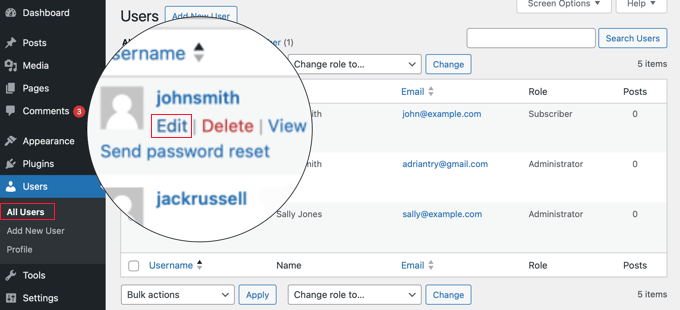
Efter aktivering, gå till sidan Användare » Alla användare i WordPress-admin. Klicka sedan på länken 'Redigera' under användarnamnet.
På nästa sida, scrolla ner till avsnittet 'Redigera författarslug'.
Här kan du välja en författarslug eller lägga till din egen i rutan 'Anpassad'.
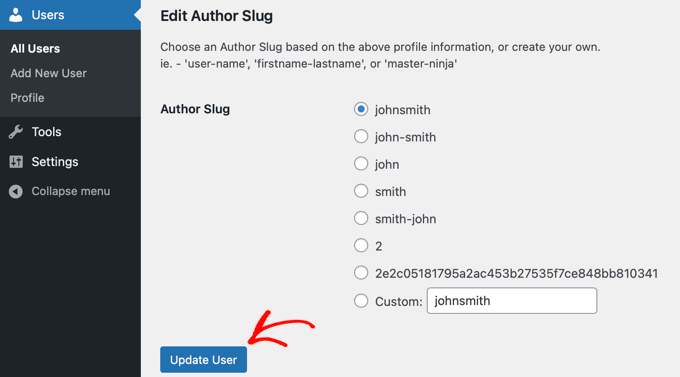
Glöm inte att klicka på knappen 'Uppdatera användare' för att spara dina permalänkinställningar.
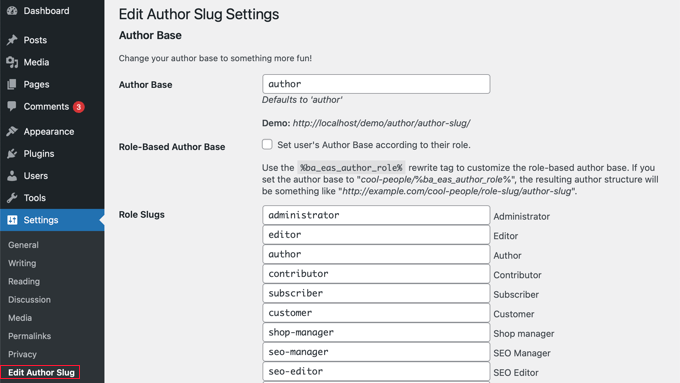
Om du vill ändra basen för författarens permalänk, gå helt enkelt till Inställningar » Redigera författarslug.
Här ser du ett alternativ för att ändra författarbasen och till och med välja olika författarbaser för användare med olika användarroller.
För mer information, se vår guide om hur du ändrar författarens URL-slogg och bas i WordPress.
Hur man skapar helt anpassade permalänkar i WordPress
Alla ovanstående metoder låter dig anpassa WordPress-permalänkar till en viss grad. De kan dock inte hjälpa dig att skapa helt anpassade permalänkar.
Det beror på att WordPress inte erbjuder denna funktionalitet som standard.
Lyckligtvis finns det ett plugin som kan hjälpa. Om du vill åsidosätta standard-URL-strukturen i WordPress för specifika sektioner på din webbplats, då är detta för dig.
Det första du behöver göra är att installera och aktivera pluginet Custom Permalink Editor. För mer information, se vår nybörjarguide om hur man installerar ett WordPress-plugin.
Efter aktivering måste du öppna inlägget där du vill skapa en anpassad permalänk.
Sedan, istället för att redigera permalänken som ovan, hittar du alternativet att skapa en anpassad permalänk under redigeraren i rutan ‘Custom Permalink Editor’.
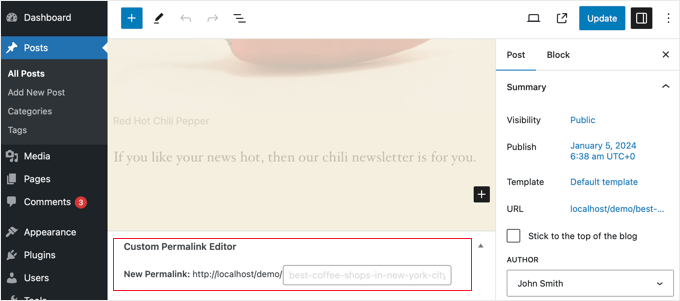
Detta gör att du kan åsidosätta standard-permalänkstrukturen i WordPress för ett enskilt innehåll. Låt oss till exempel säga att din webbplats permalänkstruktur är inställd på /topics/%postname%/. Ett nytt inlägg kan ha denna URL:
https://example.com/topics/my-awesome-post
Med det här pluginet kan du ändra den specifika inläggs-URL:en till något helt annat, som detta:
https://example.com/guides/awesome-post
Du har fullständig kontroll på en post-för-post-basis.
På samma sätt kan du också skapa anpassade permalinks för kategorier.
För att göra detta, gå till sidan Inlägg » Kategorier och klicka på länken 'Redigera' under kategorin som du vill ändra.
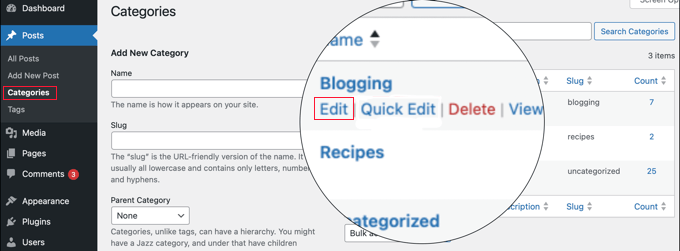
På sidan med kategoridetaljer hittar du alternativet att skapa en anpassad permalänk för den specifika kategorin.
Du kan till och med skapa en URL utan kategoribasprefixet.
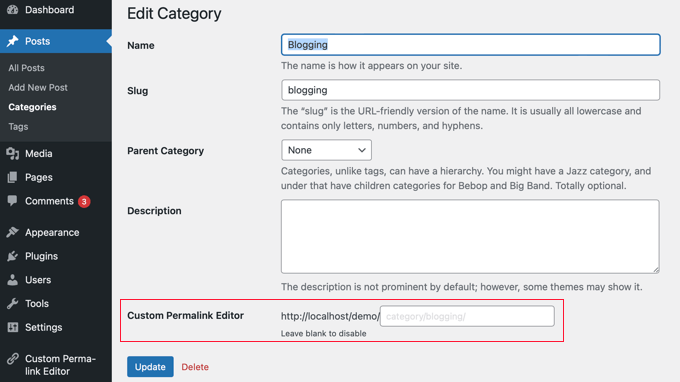
För att inaktivera den anpassade permalänken, lämna helt enkelt fältet 'Custom Permalink Editor' tomt.
Eller så kan du inaktivera alla dina anpassade permalänkar genom att helt enkelt inaktivera plugin-programmet.
Hur man ställer in permalinksomdirigeringar och undviker 404-fel
Om du har gjort ändringar i din permalänkstruktur eller författarslug eller skapat helt anpassade permalänkar, kan du stöta på 404-fel.
Detta är en stor sak för SEO eftersom alla befintliga länkar till din webbplats från Google eller andra webbplatser nu kommer att vara brutna. När det händer förlorar du värdefull rankningskraft från dessa länkar, och dina besökare kommer att se en frustrerande 404-felsida.
För att åtgärda detta måste du konfigurera permalänk-omdirigeringar från dina gamla till nya permalänkar.
Det enklaste sättet att göra detta är genom att använda pluginet All in One SEO. Det är det bästa WordPress SEO-pluginet och används av över 3 miljoner webbplatser för att förbättra sin SEO.

Den har ett kraftfullt tillägg för omdirigeringshantering som låter dig hantera 301-omdirigeringar för dina permalänkar, hålla koll på och åtgärda 404-fel, med mera.
För mer information om att ställa in permalänk-omdirigeringar, se vår nybörjarguide för att skapa 301-omdirigeringar i WordPress.
Vid aktivering kan du hantera och skapa nya permalänk-omdirigeringar direkt från din WordPress-instrumentpanel.
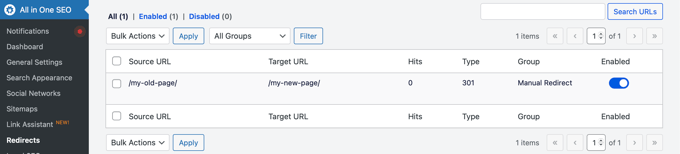
Utöver det hjälper AIOSEO dig också att spåra 404-felsidor och åtgärda dem. Om du missar några omdirigeringar kan detta hjälpa dig att hitta och åtgärda dem enkelt senare.
Vanliga frågor om anpassade permalänkar
Nu när vi har gått igenom hur man skapar anpassade permalänkar, låt oss svara på några vanliga frågor om ämnet.
Vad är permalänkar i WordPress?
Permalänkar är de permanenta URL:erna för dina WordPress-inlägg, sidor och kategorier. De bestämmer hur ditt innehåll visas i en webbläsares adressfält och på sökresultatsidor (SERP:er).
Varför ska jag skapa anpassade permalänkar?
Anpassade permalänkar kan vara mer användarvänliga och SEO-vänliga. De kan hjälpa människor att förstå innehållet i ditt inlägg från själva URL:en. De kan också förbättra din webbplats ranking i sökresultaten.
Kan jag ändra permalänken för bara ett inlägg?
Ja, du kan redigera permalänken för varje inlägg individuellt från inställningspanelen i WordPress blockredigerare.
Vilken är den mest SEO-vänliga permalänkstrukturen?
Den mest rekommenderade strukturen är alternativet 'Inläggsnamn'. Den här strukturen skapar URL:er som använder inläggets titel. Detta är lättare för människor att förstå och gynnas av sökmotorer.
Vad händer med mina gamla permalänkar om jag ändrar strukturen?
När du ändrar permalänkstrukturen kommer URL:erna för alla dina befintliga inlägg och sidor också att ändras. Detta kan påverka din SEO om du inte ställer in 301-omdirigeringar.
Behöver jag ställa in omdirigeringar om jag ändrar strukturen?
Ja, vi rekommenderar starkt att du ställer in omdirigeringar för att säkerställa att användare och sökmotorer landar på rätt URL:er efter ändringen. Plugins som All in One SEO och Redirection kan hjälpa dig att hantera omdirigeringar enkelt.
Ytterligare resurser
Vi hoppas att den här artikeln hjälpte dig att lära dig hur du skapar anpassade permalänkar i WordPress. Du kanske vill se dessa andra hjälpsamma guider:
- Hur man lägger till nyckelord och metabeskrivningar i WordPress
- De bästa verktygen för att kontrollera backlinks (gratis & betalda alternativ)
Om du gillade den här artikeln, prenumerera gärna på vår YouTube-kanal för WordPress-videoguider. Du kan också hitta oss på Twitter och Facebook.




Jiří Vaněk
Jag kände till en del av inställningarna från WordPress, men en del visste jag inte ens kunde justeras så här. Till exempel ser det bra ut att ändra författarens URL med en permalink. Är det möjligt att göra detta på annat sätt än att använda ett plugin? Jag skulle vilja undvika många plugins.
WPBeginner Support
Även om det är möjligt är det svårt, vilket är anledningen till att vi rekommenderar pluginet. Angående antalet plugins skulle vi rekommendera att du tittar på vår artikel nedan:
https://www.wpbeginner.com/opinion/how-many-wordpress-plugins-should-you-install-on-your-site/
Admin
Jiří Vaněk
Jag läste artikeln. Jag har för närvarande runt 30 plugins och det känns som mycket för mig. Även om jag har en egen server med 8 GB RAM för en webbplats, försöker jag använda någon form av kompromiss även när det gäller WordPress-uppdateringar. Ju färre plugins, desto mindre chans att något går sönder när du uppdaterar. Men jag förstår. Tack för svaret.
Tasin
Bro, jag har inte permalänkredigeraren i sidofältet för inläggsredigeraren. Varför är det så? Jag använder den senaste versionen av WordPress. Jag kan redigera URL:en i klassisk redigerare men inte i blockredigeraren.
WPBeginner Support
Vi rekommenderar att du kontrollerar dina inställningar i inläggsredigeraren för att säkerställa att du inte har det avsnittet dolt, vilket är en trolig orsak.
Admin
Robert
Efter att ha lagt till länken till underkategorier ändras WP till: /?product_cat=
Hur är det möjligt att ändra det?
WPBeginner Support
Det ser ut som att du använder ett e-handelsplugin, du vill kontrollera längre ner på permalänksidan eller i pluginets inställningar för att ändra dessa permalänkar.
Admin
Vivek
Hej,
För att ranka min nyhetswebbplats på Google Nyheter, behöver jag använda permalänk som postnamn-postID?
För att jag ser att de flesta nyhetswebbplatser använder detta format?
WPBeginner Support
Även om det inte är obligatoriskt, är detta den normala föredragna inställningen för permalänkar.
Admin
Jacob Corbett
Hej WP Beginner,
Bra artikel! Jag har redan skapat flera sidor med ett tema och jag vill ändra alla deras permalänkar. Varje gång jag gör det får jag en 404 på den uppdaterade sidan.
WPBeginner Support
Du skulle troligen behöva spara om dina permalinksinställningar och omdirigera dina gamla inlägg/sidor om du ville.
Admin
Haseeb Nazir
Hej,
Om vi använder en anpassad permalänksplugin, påverkar det vår webbplats SEO på något sätt?
WPBeginner Support
Det skulle bero på vad du gör med pluginet, att använda pluginet för att göra samma ändring som du skulle göra manuellt skulle inte skilja sig från att använda pluginet om det är vad du menar
Admin
Katie
Jag ser att det här inlägget ursprungligen från 2016. Skulle du fortfarande rekommendera att använda Custom Permalinks som plugin för detta? När jag gick för att lägga till pluginet står det "Otestad med din version av WordPress" och den senaste uppdateringen var för ett år sedan. Skulle gärna vilja veta om detta fortfarande rekommenderas.
WPBeginner Support
För den där varning om att den inte är testad, vill du titta på vår artikel nedan för vår åsikt om det:
https://www.wpbeginner.com/opinion/should-you-install-plugins-not-tested-with-your-wordpress-version/
Admin
A K P
Hej,
Jag har en gammal webbplats och nu ändrar jag mina inställningar för permalänkar från datumformat till inläggsnamn.
kommer det att ändra gamla länkar också?
Webbplatsen presterar bra i Google. Jag vill inte ändra gamla inställningar.
Men nytt inlägg med Permalinkinställningar för inläggsnamn.
WPBeginner Support
Länken till själva inlägget skulle ändras, men länkar till inlägget på den gamla platsen skulle inte uppdateras och skulle orsaka 404-fel för alla som använder dessa länkar.
Admin
Swati
verkligen hjälpsamt, tack så mycket.
WPBeginner Support
You’re welcome
Admin
WONDER APATI
Hej, jag läste ditt inlägg om hur man migrerar från Blogger till WordPress. En av de saker som jag ser som ett problem här är länkstrukturen och AdSense.
Om jag migrerar från Blogger till WordPress utan att ställa in länken till månad och dag som du rekommenderade i det andra inlägget, utan snarare väljer att redigera varje inlägg jag migrerade från Blogger för att matcha månad och dag, kommer det att fungera?
Annars kommer alla mina andra inlägg jag publicerat att behålla inläggens URL:er förutom de som importerats från Blogger (de skulle redigeras för att matcha månad och dag), kommer det att vara okej?
WPBeginner Support
Om du ändrar dina permalänkar behöver du skapa omdirigeringar för att förhindra att dina besökare ser 404-fel.
Admin
Yolandie
Tack så mycket för hjälpen. Bygger min sida dag för dag och denna information hjälper mycket
WPBeginner Support
Glad our guides can help
Admin
Adhyansh Jadli
Tack så mycket för en så fin artikel. Jag letade efter ett sätt att ställa in kategorier och taggar. Jag är en regelbunden följare av din blogg och YouTube-kanal.
Det är den bästa plattformen jag någonsin sett, som ger detaljerad information för nybörjare som jag.
Du hjälpte mig att ställa in min WordPress.
Tack så mycket SYED BALKHI sir
Adhyansh Jadli
WPBeginner Support
You’re welcome, glad our content can be helpful
Admin
Pawan Khadka
Finns det något inlägg som guidar mig till att skapa en frågebaserad URL, exempelvis:
Huvudinnehåll: example.com/detta-ar-mitt-inlägg (Sida med huvudinnehåll)
Nedladdningssida: example.com/detta-ar-mitt-inlägg?download (sida med nedladdningslänkar)
WPBeginner Support
Om jag inte hör något annat har vi ingen rekommenderad metod för att ställa in den typen av permalänk
Admin
Couper
Finns det något sätt att ta bort /home från slutet av min URL utan plugins på Premium-versionen?
WPBeginner Support
Om du menar att den ska finnas på varje sida vill du titta på: https://www.wpbeginner.com/wp-tutorials/how-to-get-rid-of-wordpress-from-your-wordpress-site-url/
Admin
Marina28
Vad kan vi göra för URL:er som inte är inlägg och sidor, till exempel i ett forum-plugin som jag bäddar in kan jag inte redigera URL:erna för det. Finns det någon fil i WordPress som jag kan redigera varje URL?
WPBeginner Support
Du bör kontakta supporten för det specifika pluginet för att få hjälp med hur du ändrar permalänkar för dess tillägg.
Admin
Ferdin Norbert
Hej, bra inlägg. För närvarande arbetar jag med ett projekt där jag ville ändra en inbyggd flik som heter kampanjer och jag gjorde detta programmatiskt. Jag lyckades byta namn på kampanjfliken till Notifikationsfliken. Men det enda som återstår är dess permalänk. Jag vill ändra MittKonto/Kampanjer till MittKonto/Notifikationer. Finns det något sätt att uppnå detta? Vänligen svara så snart som möjligt.
Tack
WPBeginner Support
Det skulle bero på vad som skapar kontot, om du kontaktar supporten för det plugin du använder bör de kunna informera dig.
Admin
Quy
Utmärkt artikel!
WPBeginner Support
Thanks!
Admin
ASHOK KUMAR SONAWAT
Tack, idag löstes mitt problem efter att ha läst den här artikeln...
WPBeginner Support
You’re welcome
Admin
Alex Hoyle
Hej. Jag har precis skapat en Wordpress-webbplats för min blogg. Hur ändrar jag permalänken för att använda huvuddomänen istället för att börja med temp.domänen?
WPBeginner Support
You would want to check under Settings>General to see what your domain is set as, if it is on your temporary domain there then normally you can reach out to your hosting provider to help you update from your temporary domain to the correct address without issue
Admin
The Thus
Hej WPBeginner,
Jag har konfigurerat och satt upp som du visade i artikeln men mina artiklar rankas fortfarande i Google domän.com/category, kan jag få veta hur jag löser detta problem??
WPBeginner Support
Google kan ha cachelagrat den gamla strukturen om du har ändrat den. Du kan använda Googles verktyg för borttagning av URL:er om du vill ta bort dessa resultat i Google-sökningar.
Admin
Geet
Jag vill strukturera min nya webbplats så här –
my-company.com/huvudsida
my-company.com/huvudsida/stödjande-artikel-1
my-company.com/huvudsida/stödjande-artikel-2
my-company.com/huvudsida/stödjande-artikel-3
Är det möjligt att skapa denna struktur med hjälp av pluginet Custom Permalinks?
WPBeginner Support
Pluginet bör tillåta dig att ändra permalänken till vad som helst så det bör kunna ställa in den permalänkstrukturen.
Admin
Mike Coleman
Jag har en ny webbplats (ännu ej publicerad) och vill ha en startsida. Men när jag försöker skapa en sida med bara den URL:en lägger Permalinks till ett obegripligt nummer till URL:en, t.ex. – example.com.au/123-2.
Jag har försökt ändra Permalink-inställningarna men det ändrar koden efter / till vad inställningarna dikterar.
Hur skapar jag en sida med bara URL:en och ingen / eller tillägg efter /?
med vänliga hälsningar
Mike
WPBeginner Support
If you want to have a specific page appear when it is just the url without the slashes then you would set the home page under Settings>Reading
Admin
Geetanjali
Hej, jag har flyttat min blogg från Blogger till WordPress. Min permalänk är inställd på månad och inlägg. Men nu vill jag att permalänken för nya inlägg bara ska vara inlägg. Så efter att ha läst den här artikeln installerade jag pluginet Custom Permalinks, men när jag redigerar det nya inlägget ser jag inte alternativet att ändra månad och inlägg från slug. Vänligen föreslå vad som kan göras för att ändra permalänken för nya och kommande inlägg till bara inlägg istället för månad och inlägg.
Tucker Daugh
Jag har fått höra av utvecklare att inte ändra permalänkar på "REDIGERA"-nivå. Jag har några sidor på en webbplats jag hjälpte till att bygga som verkligen skulle gynnas av en namnändring. Något som återspeglar vad en person kan söka efter jämfört med något vi försökte vara smarta med. Så, fråga: Vad gör att permalänkar "går sönder" om du ändrar dem i det redigeringsstadiet (När du öppnar en sida och ser URL:en). Jag skulle anta att om jag är försiktig och gör_något_liknande så är jag okej, eller hur?
WPBeginner Support
Hej Tucker,
När du ändrar en sidans URL genom att redigera den, skulle din sida fungera bra på din webbplats. Men din gamla URL skulle indexeras av sökmotorer och de kommer inte att kunna hitta den. Om du måste ändra permalänken för en befintlig sida, måste du ställa in en omdirigering.
Admin
Talkgeria
Tack för att du delade detta hjälpsamma inlägg.
Mitt problem är att mina blogginlägg visas som mysite.com/category istället för mysite.com/postname i sökresultaten, men visar inläggsnamnet när man klickar på det. Min fråga nu är, hur får jag inläggsnamnet att också visas i sökresultaten?
kenneth khayyam
trevlig artikel mycket hjälpsam för nybörjare
Vidya
Hej
Jag har en sida som jämför olika produkter. permalänken för den är /page-name/?compareids=1,2,3
Kan du snälla ge mig förslag på hur jag kan anpassa permalänken för den här typen av sidor så att permalänken visas som: /page-name/compare-productname1-vs.-productname2-vs.-productname3
Prashant Chevale
Hej team,
Jag har en fråga,
1. Hur implementerar man nyckelord i URL:en innan man skapar ett inlägg & efter att man har skapat ett inlägg?
2. Hur implementerar man nyckelord i inläggs-URL:er utan att skapa 404-fel i WordPress?
3. Hur optimerar man URL:er utan att skapa 404-fel?
4. Jag vill anpassa permalänken (infoga nyckelord i URL:en) utan några fel, hur kan jag ställa in det?
snälla hjälp mig...
Tack.
Orit Adar
Hela min webbplats är fortfarande under underhåll, men de flesta av mina inlägg är definierade som "publicerade" i den konfigurationen. Om jag vill ändra sluggar kan jag bara återställa statusen till "utkast" tillfälligt, ändra sluggen och sedan "publicera" igen? Jag antar att jag inte förstår innebörden av ordet "publicera" så länge webbplatsen inte är live, men det hjälper till att se inläggen bättre så jag gjorde det. Tack.
WPBeginner Support
Hej Orit,
Om din webbplats inte är live och ditt innehåll inte är indexerat av sökmotorer, då kan du även ändra sluggen för en live-sida/inlägg.
Admin
Adell
Min webbplats är ny och under uppbyggnad - inte live. Jag har skapat ett par inlägg och publicerat dem, men min webbplats är inte live. Kan jag fortsätta att ändra slug, permalänkar och kategorietiketter, utan att behöva en omdirigeringsplugin?
Är det säkert att fortsätta göra ändringar i permalänken så länge min webbplats inte är live (även om jag klickade på 'publicera'?
Behöver jag bara omdirigeringspluginet om jag gör ändringar i permalänken efter att webbplatsen har lanserats?
tack!!
Nnamdi
Jag skulle vilja veta hur man skapar ett sidnamn före webbplatsens URL, till exempel anpassatnamn.dinwebbplats.com. Jag vet inte hur jag annars ska beskriva detta, förlåt för eventuella missförstånd.
WPBeginner Support
Hej Nnamdi,
Dessa kallas subdomäner. De är inte alls som sidor. Faktum är att en subdomän kan vara en helt annan webbplats som använder samma rotdomännamn.
Admin
Brandy
Hej, när jag gör den här processen visas inte /blog i brödsmulorna. Vad kan jag göra?
Jag vill att min blogg ska:
example.com/blog/category/post-1
och brödsmulorna:
Hem > Blogg > Kategori > Inlägg-1
Hur kan jag lägga till > Blogg i mina brödsmulor?
Jag antar att det inte visas eftersom /blogg är artificiellt konfigurerat. Finns det något sätt att göra det hierarkiskt?
Jaymi V
Min permalänkstruktur är inställd på inläggstyp. Efter att jag har publicerat en sida & jag gör den till en underordnad för att använda sidomenyn för föräldern, när jag uppdaterar sidan läggs en ny länk till URL-strukturen — till exempel, sidans URL är ursprungligen: example.com/acctg/new-page
Efter att jag gör den till en underordnad till min redovisningslandningssida & jag uppdaterar sidan blir URL:en:
example.com/acctg/accounting/new-page
Om jag tar bort den extra /accounting från permalänken visas sidan som en tom sida om jag inte avmarkerar den som underordnad till /accounting landningssida & skapar en egen sidomeny.
Finns det en lösning på detta problem?
Francis
Snälla, jag lade till inläggs-ID i min inläggs-permalänk. Men jag vill ändra min permalänkstruktur till /kategori/inläggsnamn men är rädd att den gamla länken kommer att vara nere och detta kan göra att jag tappar min Google-ranking.
Jag vill ändra inläggs-ID *956* till kategorin för inlägget. Men hur kan jag omdirigera den gamla URL:en till den nya efter att ändringarna är gjorda? Snälla hjälp mig.
Hassanein
Hej, tack för den användbara artikeln, jag har en fråga, på min WordPress-blogg när jag klickar på inläggstiteln ger den mig den korrekta permalänken (endast inläggsnamn), men när jag klickar på (fortsätt läsa) ger den samma permalänk men med några extra koder! Hur kan jag göra den likadan utan mer utökning! Endast inläggsnamnet utan några tillägg?
Valente
Hej, jag har redan en WordPress-webbplats och jag använder ett tema med hem, sida, om oss etc. Jag har lagt till WooCommerce där WooCommerce har sin egen permalänkstruktur. Mina WP-permalänkar är inställda för statisk sida %post%
WooCommerce-butiken är inte startsidan...
Ska jag lämna WP-permalänkarna som de är? Och hur ska jag ställa in WooCommerce-permalänkar och läsning?
WPBeginner Support
Hej Valente,
WooCommerce kommer inte att påverka din webbplats permalänkstruktur.
Admin
AmeerTarin
God kväll,
Jag har haft en webbplats igång i flera år. Nu vill jag använda WordPress-genererade permalänkar för min sida för att publicera artikel(ar). Jag har .htacess & index.php på plats. Nu till frågan? Hur använder jag min anpassade permalänk för en ny sida? Kopierar jag länken & klistrar in den i adressfältet. Eller hur fungerar det? Jag sitter fast på den här sista biten. Snälla hjälp. Tack så mycket
Ameer
balu
Finns det inget sätt att skapa anpassade permalänkar utan ett plugin.
Donna
Utan pluginet har sluggen alltid en "-2" på slutet, som om det vore en kopia. Men med pluginet har den inte en "-2". Hur kan jag göra?
Dor
Hej
Om jag ändrar titeln på en statisk startsida, bör det påverka URL:en?
WPBeginner Support
Hej Dor,
Om du har publicerat startsidan, kommer det inte att påverka URL:en. Men om sidan fortfarande är sparad som ett utkast och aldrig har publicerats, kommer ändring av titeln att ändra URL-sluggen. Du kan dock klicka på URL-sluggen på redigeringsskärmen för sidan och ändra tillbaka den.
Admin
Carlos
Tack för detta!!
Karunakar
Hur lägger man till prefix eller suffix till permalänken för alla post_tag-sluggar?
Ayumi Higashi
Jag ser inte redigeringsknappen för att ändra permalänkar på inläggssidor... varför?
Hannen
I want to get get rid of the permalink altogether. I don’t want the titles to have a link. Is there a way to do that?
Thank you
WPBeginner Support
Ja, men de flesta WordPress-teman är utformade för att ha permalänkar. Du kommer förmodligen att behöva skapa ett anpassat tema som uppfyller dina behov eller anpassa ett befintligt starttema.
Admin
Hannen
Tack! Jag trodde redan att jag valde en enkel layout ('Maker') men jag ska titta på startteman.
Iman
Snälla hjälp mig,
Jag vill ha en permalänk som den här
example.com/kategori/inläggsnamn
Hur kan jag ställa in det?
Snälla hjälp mig...
Sue Jonas
Jag har en nybyggd sajt och alla permalänkalternativ ser ut så här: example.com/wordpress/xyz options
Jag kan inte hitta någon utan "wordpress" i mitten. Har jag gjort något fel? Hur kan jag fixa detta? Tack
WPBeginner Support
Se vår guide om hur du tar bort /wordpress/ från din WordPress-webbplats URL.
Admin
Jean-Francois Mayer
Tack. Detta är verkligen en bra beskrivning. Det finns dock en aspekt som du inte nämner: vad händer med de anpassade slugsen om permalänkstrukturen ändras.
Jag håller på att flytta en webbplats på franska till WP. När titlar är för långa, eller innehåller apostrofer (som resulterar i att två ord blir ett, när slugs skapas automatiskt), har jag förkortat dem.
Efter att ett antal av mina anpassade permalänkar hade skapats, bestämde jag mig för att jag föredrog att permalänkarna följde en struktur enligt mönstret år-månad-dag, dvs.../2016/08/15/... istället för .../2016/08/...
Enkelt gjort... men alla mina anpassningar var borta!
Jag kommer att återskapa dem. Men hur säkerställer jag då att mina anpassade permalänkar stannar kvar, även om jag skulle bestämma mig för att ändra permalänkstrukturen igen innan webbplatsen går live?
Det borde finnas ett sätt, eller ett plugin – men jag har ännu inte hittat det.
WPBeginner Support
Slugs ska inte ändras när du uppdaterar permalänkstrukturen. De lagras i databasen och kommer att användas igen när du använder en permalänkstruktur som använder post-name i URL:en istället för ID.
Admin
Jean-Francois Mayer
Tack så mycket för ditt svar.
Ja, jag förväntade mig faktiskt att anpassade sluggar inte skulle ändras när jag uppdaterade permalänkstrukturen… men det gjorde de, av skäl bortom min förståelse, och jag vågar inte testa det en gång till. Det kan ha att göra med det faktum att ett antal inlägg importerades från ett annat CMS på ett automatiserat sätt, vilket resulterade i numeriska sluggar, som vi lyckades återskapa (med hjälp av Permalink Manager) för att ge dem standard-sluggar. Kanske hade detta oväntade konsekvenser när ändringar i inställningarna gjordes i ett senare skede.
Hur som helst, bra att veta att detta inte är ett frekvent beteende, och troligen orsakat av något annat. Men jag kommer att vara extremt försiktig i framtiden med alla ändringar i permalänkstrukturen!
Logen
De senaste låga betygen, inaktiva supportforum och brist på svar från författaren gör mig tveksam till att använda Custom Permalinks. Har någon problem med det, med tanke på att den senaste plugin-uppdateringen var för 7 månader sedan?
nate
Den uppdaterades för 1 månad sedan
mansuri
Utmärkt inlägg, sir
Aseel
Great articel
Thanks
Stefano
Riktigt intressant. Tack så mycket för det bra materialet. Jag kommer definitivt att prova det eftersom jag måste hantera kategorier, underkategorier och många taggar.