


För inte så länge sedan krävdes anpassad kod eller klumpiga lösningar för att lägga till ett filuppladdningsformulär i WordPress. Det var inte precis nybörjarvänligt och ledde ofta till förvirring för både webbplatsägare och besökare.
Det är därför vi har ägnat år åt att testa olika verktyg och hjälpa företag att effektivisera denna process.
Låt oss säga att du behöver samla in jobbansökningar, ta emot kundfeedback eller samla in viktiga dokument för ett projekt. I det här fallet kan ett formulär för filuppladdning göra din webbplats mycket mer effektiv och professionell!
I den här steg-för-steg-guiden visar vi dig hur du enkelt skapar ett formulär för filuppladdning i WordPress med hjälp av ett nybörjarvänligt plugin – ingen kodning krävs. Det är samma metod som många av våra partner varumärken förlitar sig på för att förenkla dokumentinsamling och förbättra användarinteraktionen.

Varför skapa ett WordPress-formulär för filuppladdning?
Att ha ett formulär för filuppladdning gör att dina besökare kan skicka filer direkt till dig via din WordPress-webbplats på ett snabbt, organiserat och säkert sätt. Så istället för att be dem mejla dig eller ladda upp filer någon annanstans, låter ett formulär dem skicka allt direkt på din webbplats.
Att använda ett formulär för filuppladdning gör livet enklare för både dig och dina användare:
- Användare behöver inte öppna sin e-post, bifoga filer och förklara saker manuellt.
- Du får all nödvändig information och alla filer i en strukturerad inlämning.
- Inskickade formulär sparas i din WordPress-databas så att du alltid kan hitta dem igen – även om du missar eller raderar ett notifieringsmejl.
Dessutom är ett formulär för filuppladdning otroligt användbart när du vill att användare ska skicka saker som:
| Användningsfall | Vad användare laddar upp |
|---|---|
| Jobbansökningar | CV och personliga brev |
| Briefs för design eller innehåll | Bilder, PDF-filer eller varumärkesmaterial |
| Supportförfrågningar | Skärmdumpar eller felloggar |
| Studentuppgifter | Hemuppgifter eller projektfiler |
| Evenemangsregistreringar | Betalningsbevis eller ID |
| Inskickade gästinlägg | Utkast till artiklar eller mediefiler |
Med det sagt, så visar vi dig hur du skapar ett formulär för filuppladdning i WordPress. Här är en snabb översikt över vad vi kommer att gå igenom i den här artikeln:
- Hur man skapar ett filuppladdningsformulär i WordPress
- Konfigurera aviseringar för ditt filuppladdningsformulär
- Lägga till filuppladdningsformuläret på din webbplats
- Visa eller ladda ner uppladdade filer
- Bonustips 🌟: Hur du stylar dina WordPress-formulär
- Vanliga frågor: Skapa ett formulär för filuppladdning i WordPress
- Video-handledning: Skapa ett formulär för filuppladdning i WordPress
- Nästa steg för att använda formulär i WordPress
Låt oss hoppa rakt in!
Hur man skapar ett filuppladdningsformulär i WordPress
För den här handledningen kommer vi att använda WPForms, som är den bästa formulärbyggaren online på marknaden. Den är nybörjarvänlig men ändå tillräckligt kraftfull för att hantera avancerade funktioner som filuppladdningar, villkorlig logik och formulär i flera steg.
Vi använder WPForms på flera av våra webbplatser för att hantera viktiga uppgifter som kontaktformulär, förfrågningar om webbplatsmigrering och vår årliga användarundersökning. Det har gjort det enkelt för oss att samla in och hantera svar utan att behöva jonglera mejl eller kalkylblad.
För mer information, se vår kompletta recension av WPForms.
För att komma igång, gå till WPForms webbplats och skapa ett konto. Du kan klicka på knappen ‘Get WPForms Now’, välja en plan och slutföra registreringen.

📝 Notera: WPForms erbjuder också en gratis version. Du behöver dock Pro-versionen av pluginet för att låsa upp mallen för filuppladdningsformulär.
Efter registreringen får du ditt eget WPForms-kontopanel. Det är här du kan ladda ner WPForms-pluginfilen och kopiera din licensnyckel.
Därefter måste du installera och aktivera WPForms på din webbplats.
Från din WordPress-instrumentpanel, gå till Plugins » Lägg till nytt plugin.

På nästa skärm, sök efter "WPForms".
När du ser det i resultaten, klicka på ‘Install Now’ och sedan ‘Activate’ för att slutföra processen. För detaljer, se vår steg-för-steg-guide om hur man installerar ett WordPress-plugin.

Efter aktivering vill du gå till WPForms » Inställningar för att uppgradera din WPForms-version.
Klistra in din nyckel i fältet ‘Licensnyckel’ och klicka på knappen ‘Verifiera nyckel’.

Det var allt – WPForms är nu installerat och redo att användas.
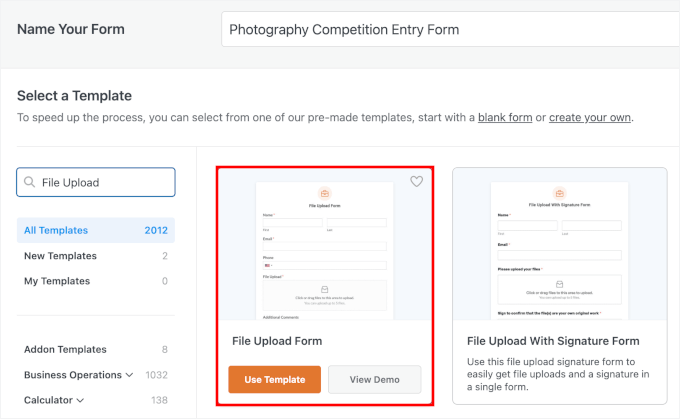
Du kan gå till sidan WPForms » Add New från WordPress admin sidofält. Detta tar dig till sidan ‘Search Template’, där du kan börja med att namnge ditt nya formulär.

Därefter väljer du hur du bygger ditt formulär: med en tom duk, en AI-formulärbyggare eller en färdig mall.
Om du till exempel väljer WPForms AI formulärbyggare, behöver du bara beskriva vilken typ av formulär du behöver i en enkel prompt. WPForms kommer sedan automatiskt att generera formuläret åt dig.

För den här handledningen kommer vi dock att använda en färdig mall. Du kan använda sökfältet för att snabbt hitta mallen för filuppladdningsformulär.
När du har hittat den klickar du helt enkelt på knappen 'Använd mall' under alternativet 'Filuppladdningsformulär'.
Du kommer nu att dirigeras till WPForms-byggaren, där formuläret för filuppladdning automatiskt laddas åt dig.
Du kan använda formulärmallen för filuppladdning utan att göra några ändringar, eller så kan du också dra och släppa formulärfält från sidofältet ‘Lägg till fält’.
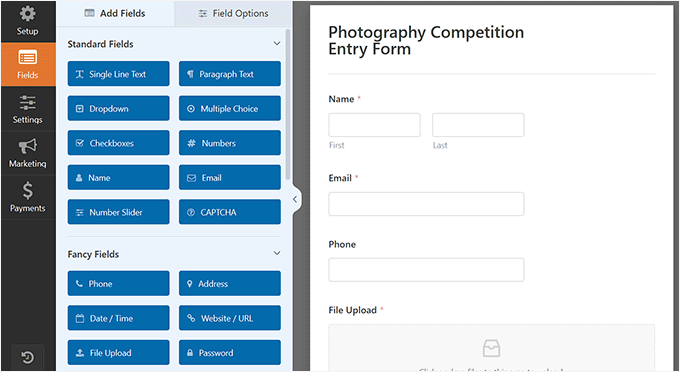
Klicka sedan på fältet 'Filuppladdning' i formuläret för att öppna dess inställningar i den vänstra kolumnen.
Som standard kan du ladda upp olika typer av filer i formuläret, inklusive:
- Bildfilformat: .png, .gif, .jpg
- Dokument: .doc, .xls, .ppt, .pdf
- Ljud: .wav, .mp3, .mp4
- Video: .mpg, .mov, .wmv
Du kan acceptera vilket filformat som helst genom att skriva in det i rutan 'Allowed File Extensions'.
För den här handledningen stöder vi bildformat som PNG, GIF och JPG. Skriv helt enkelt in filändelserna i rutan, separerade med ett kommatecken.
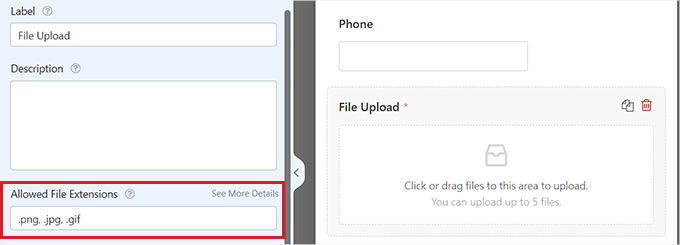
📝 Notera: WordPress begränsar vilka filtyper som kan laddas upp till webbplatsen av säkerhetsskäl för WordPress. Du kan lägga till ytterligare filtyper i WordPress om du vill tillåta användare att ladda upp filtyper som normalt inte är tillåtna.
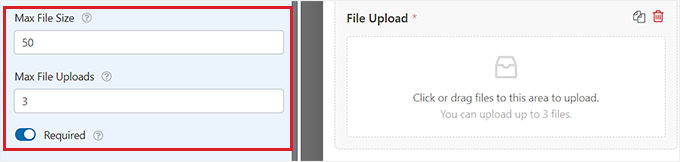
Du kan också ställa in en maximal filstorleksgräns och ett maximalt antal filer. För vår handledning tillåter vi användare att skicka upp till 3 foton, med en maximal storlek på 50 MB. Notera att du vill se till att detta inte överskrider din värds uppladdningsgräns.
Om du vill förhindra att personer skickar in WordPress-formuläret utan att bifoga sina filer, kan du aktivera omkopplaren ‘Required’. Detta innebär att formuläret inte kan skickas in om inte minst 1 fil har laddats upp.
Byt sedan helt enkelt till fliken 'Avancerat' högst upp.
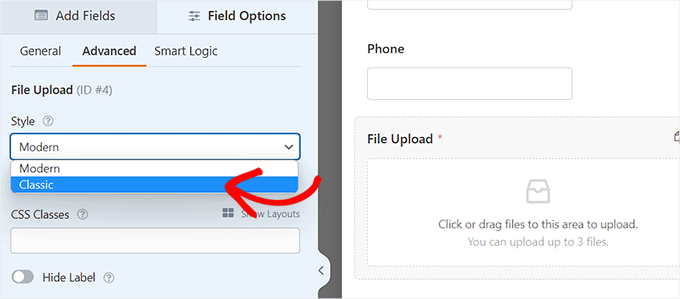
Som standard använder fältet för filuppladdning ett modernt format som låter användare dra och släppa sina filer.
Om du dock har begränsat utrymme för ditt formulär eller föredrar ett klassiskt uppladdningsfält kan du ändra detta. Välj helt enkelt alternativet 'Klassisk' från ned menyn 'Stil'.
Tänk på att fältet ‘Klassisk’ uppladdning endast tillåter användare att ladda upp en fil åt gången. Om du vill acceptera flera filer rekommenderar vi att du håller dig till standardstilen ‘Modern’.
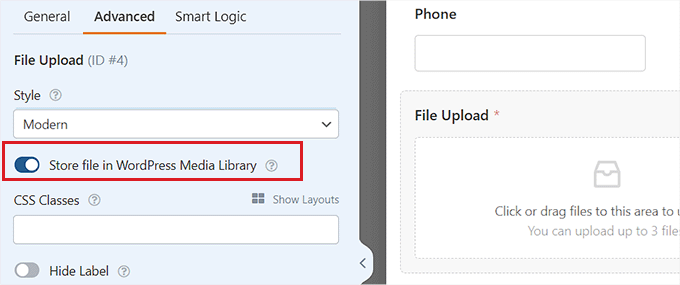
Du kan också välja att lagra de uppladdade filerna i WordPress mediebibliotek genom att aktivera reglaget 'Store file in WordPress Media Library'. Detta gör det enkelt för dig att lägga till de uppladdade filerna till ett inlägg eller en sida.
Till exempel, om du driver en fototävling, kanske du vill inkludera de bästa bilderna när du tillkännager vinnaren.
📝 Notera: De uppladdade filerna sparas fortfarande i din WordPress-databas, även om du inte markerar den här rutan. De lagras bara i en separat mapp på ditt WordPress-värdkonto.
Om du vill redigera några av de andra fälten i ditt formulär kan du klicka på dem för att öppna fältets inställningar i den vänstra kolumnen.
Du kan också lägga till andra fält i ditt filuppladdningsformulär från den vänstra kolumnen.
Till exempel kanske du vill lägga till ett fält för Webbplats/URL i formuläret så att användare kan ange länken till sin webbplats.
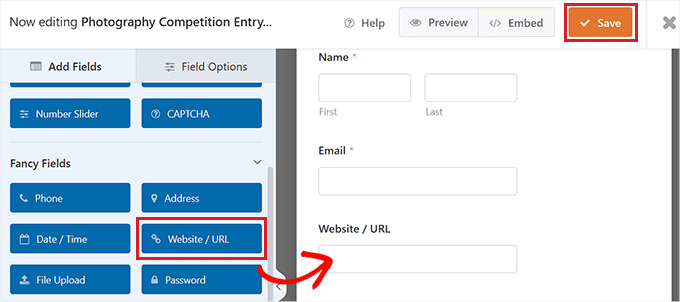
När du är nöjd med ditt formulär klickar du på knappen 'Spara' i det övre högra hörnet av skärmen för att lagra dina inställningar.
Konfigurera ditt formulär för filuppladdningsaviseringar
För att ändra inställningarna för aviseringar för formuläret, öppna fliken ‘Inställningar’ till vänster. När du är där klickar du helt enkelt på fliken ‘Aviseringar’.
Som standard skickar formuläret ett e-postmeddelande till {admin_email} vid formulärinsändning.
Om du skapade din WordPress-webbplats själv, då är detta din e-postadress. Om inte, kan du ta bort {admin_email} och skriva din egen e-postadress här istället.
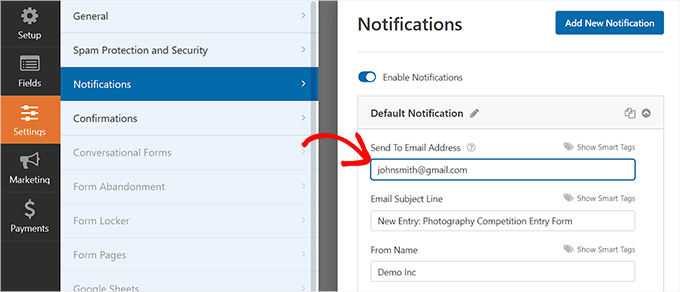
Men om du är osäker på om {admin_email} är din e-postadress, besök helt enkelt sidan Inställningar » Allmänt från din WordPress-adminpanel.
När du är där, leta efter sektionen 'Administration Email Address'. Du kan nu ändra administratörens e-postadress härifrån.
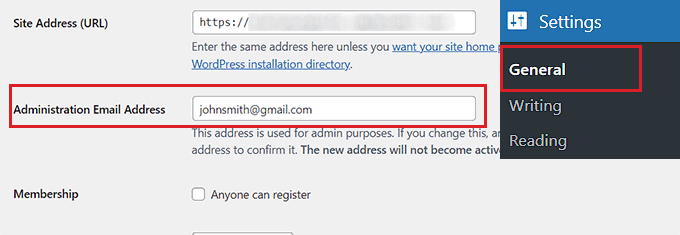
När du är klar, glöm inte att klicka på knappen 'Save Changes' för att spara dina inställningar.
Om du vill att de inskickade filerna ska skickas till mer än en person, kanske du vill se vår handledning om hur man skapar ett kontaktformulär med flera mottagare för aviseringar.
Du kan också ändra bekräftelsemeddelandet som användare ser efter att ha skickat in formuläret.
För att göra detta, besök sidan Inställningar » Bekräftelser i den vänstra kolumnen. Skriv sedan meddelandet i rutan 'Bekräftelsemeddelande'. Du kan också lägga till formatering som fetstil och kursiv stil.
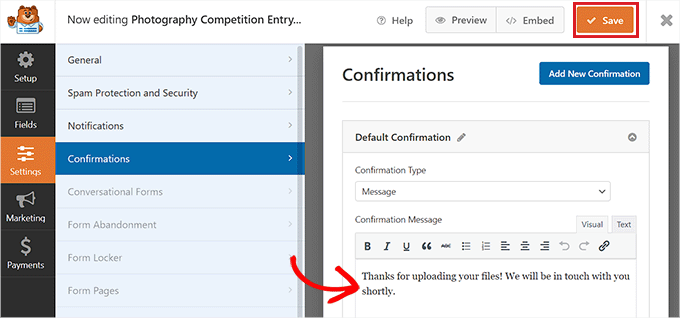
Slutligen, glöm inte att spara ditt formulär efter att ha gjort ändringarna.
Du kan avsluta formulärbyggaren genom att klicka på 'X' i det övre högra hörnet.
Lägga till filuppladdningsformuläret på din webbplats
När du har skapat din formulär måste du lägga till den på din webbplats.
För att göra detta måste du öppna en befintlig eller ny WordPress sida/inlägg från sidomenyn i adminpanelen. För den här handledningen kommer vi att lägga till formuläret för filuppladdning till en ny sida.
När du är där, klicka på knappen Lägg till nytt block ‘(+)’ längst upp till vänster på skärmen och hitta WPForms-blocket.
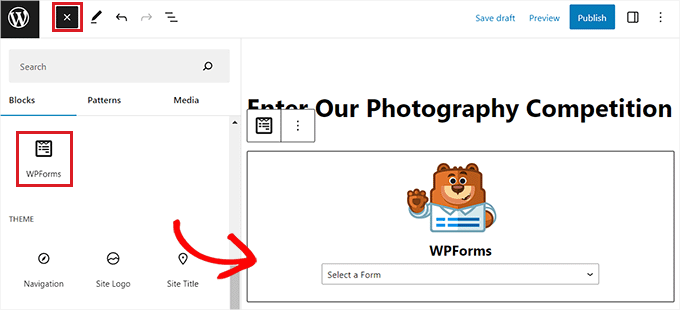
När du har lagt till blocket ser du en WPForms-ned meny som visas på sidan.
Fortsätt och välj formuläret för filuppladdning som du just skapade.
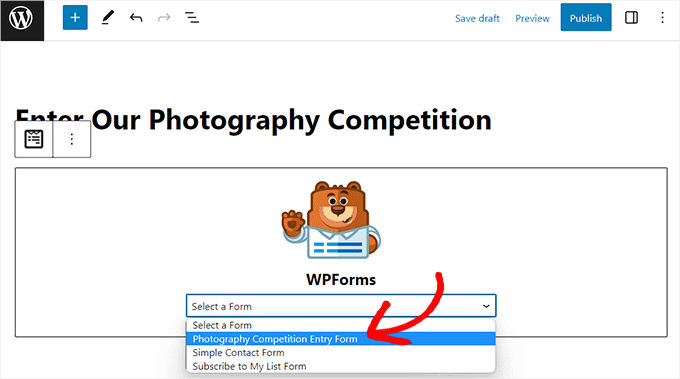
Slutligen, klicka på knappen ‘Publicera’ eller ‘Uppdatera’ för att spara dina ändringar. För mer information, se vår guide om hur man bäddar in WordPress-formulär.
Du kan nu besöka din webbplats för att se formuläret för filuppladdning i aktion.

Du kan också göra ändringar i ditt formulär när som helst genom att besöka sidan WPForms » Alla formulär från administratörens sidofält.
Härifrån klickar du helt enkelt på formulärets namn eller för muspekaren över det och klickar på länken 'Redigera' för att öppna formulärbyggaren.
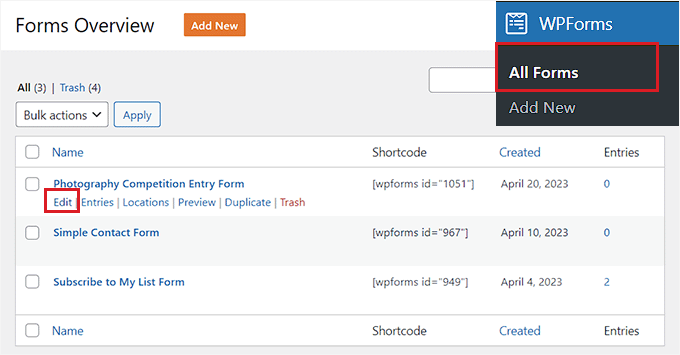
När du redigerar ditt formulär uppdateras det automatiskt på din WordPress-webbplats, så du behöver inte lägga till det på din sida igen.
🧑💻 Proffstips: Det är en bra idé att testa ditt formulär för att säkerställa att det fungerar som förväntat. Om du inte får någon e-postavisering efter att ha skapat en formulärinlämning, kan du läsa vår steg-för-steg-guide om att åtgärda problemet med att WordPress inte skickar e-post.
Visa eller ladda ner uppladdade filer
När någon skickar en fil via ditt formulär för filuppladdning kan du se den i din e-postinkorg eller ditt WordPress-dashboard.
Med varje formulärsinlämning får du ett e-postmeddelande som detta:
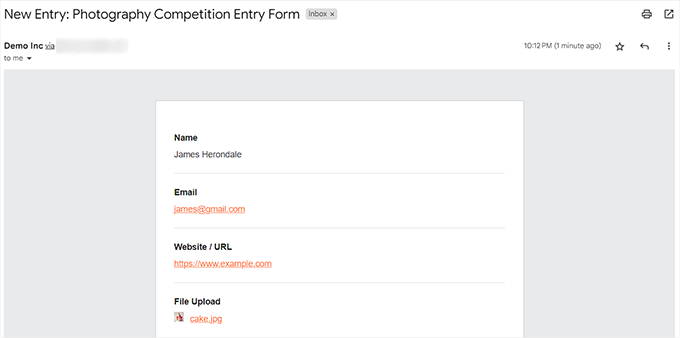
Klicka bara på länkarna för att visa eller ladda ner filerna själva.
Du kan också enkelt hitta filerna i din WordPress-instrumentpanel. Gå helt enkelt till sidan WPForms » Inlägg och klicka sedan på namnet på ditt formulär.
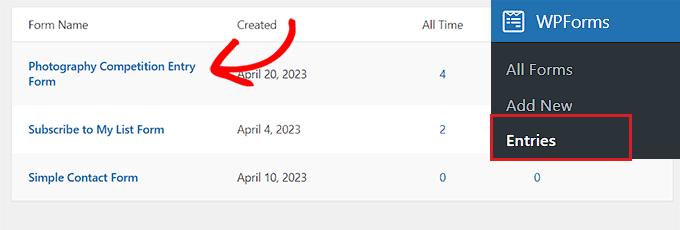
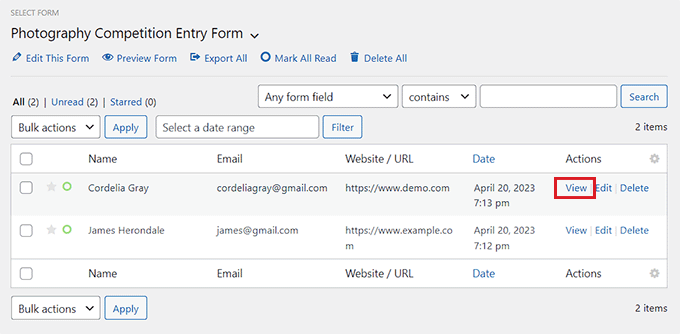
Du kan se de uppladdade filerna i tabellen med WordPress-formulärinlägg.
Alternativt kan du klicka på länken 'Visa' för att se fullständiga detaljer för varje formulärsinlägg.
Bonustips 🌟: Hur du stylar dina WordPress-formulär
När du har skapat ett formulär för filuppladdning är det en bra idé att anpassa det enligt dina varumärkesfärger. Detta kan göra ditt formulär visuellt tilltalande och kan uppmuntra fler användare att skicka in det på din webbplats, vilket i slutändan genererar leads.
Du kan enkelt göra detta med WPForms. Öppna helt enkelt en ny flik i webbläsaren och besök sidan WPForms » Inställningar från din WordPress-instrumentpanel.
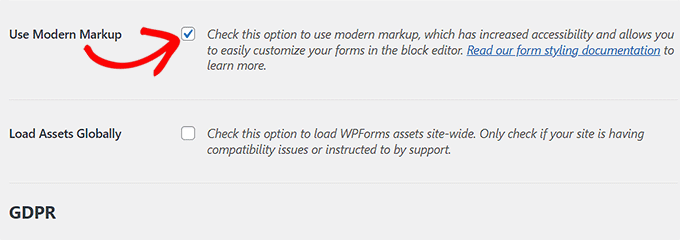
Se här till att alternativet 'Använd modern markup' är markerat (detta är vanligtvis aktiverat som standard). Klicka sedan på knappen 'Spara ändringar'.
Öppna nu sidan där du har lagt till ditt formulär och titta på blockpanelen till höger. Här kommer du att märka några nya inställningar som du kan använda för att styla formuläret för filuppladdning.
Du kan ändra fältfärger, textfärger och knappfärger för att göra ditt formulär visuellt tilltalande.
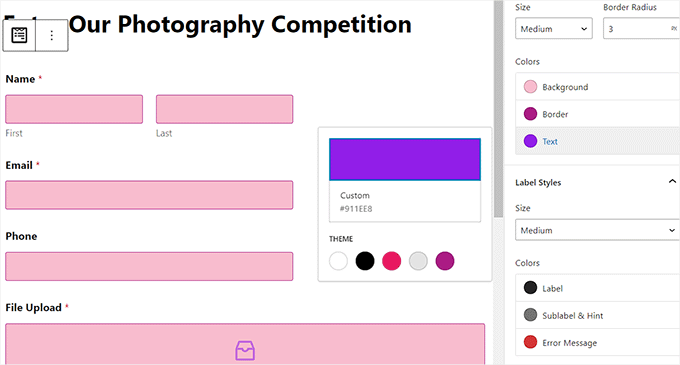
När du är klar klickar du bara på knappen 'Publicera' eller 'Uppdatera' högst upp för att spara dina inställningar. Du har nu framgångsrikt anpassat ditt formulär för filuppladdning.
För detaljer, se vår handledning om hur man anpassar och stylar dina WordPress-formulär.
Vanliga frågor: Skapa ett formulär för filuppladdning i WordPress
Innan vi avslutar, här är snabba svar på de vanligaste frågorna om att låta besökare ladda upp filer på din WordPress-webbplats.
Hur tillåter jag användare att ladda upp filer till WordPress?
Det enklaste sättet är att använda ett plugin för kontaktformulär som WPForms. Det låter dig lägga till ett fält för filuppladdning i ditt formulär, kontrollera vilka filtyper som är tillåtna och begränsa filstorleken – allt utan att röra koden. När formuläret är publicerat kan besökare ladda upp filer direkt via formuläret.
Hur låter du användare ladda upp bilder på din webbplats i HTML?
Du kan använda ett grundläggande HTML-fält för filinmatning som detta:
<input type="file" name="image">
Detta skapar dock bara uppladdningsfältet. Du behöver fortfarande serverkod (som PHP) för att hantera uppladdningen, validera filen och spara den säkert. Det är därför de flesta WordPress-användare föredrar att använda ett plugin istället.
Varför tillåter inte WordPress mina besökare att ladda upp bilder?
Detta händer vanligtvis eftersom filtypen inte är tillåten, som SVG, filen är större än WordPress uppladdningsstorleksgräns, eller så har användarrollen inte behörighet att ladda upp filer. Du kan åtgärda detta genom att tillåta filtypen, öka uppladdningsstorleksgränsen eller justera användarbehörigheter.
Varför misslyckas filuppladdningar till WordPress?
Filuppladdningar kan misslyckas om filen är för stor, det finns ett problem med tidsgräns eller minnesgräns, eller om det finns en konflikt med plugin eller tema. Att kontrollera din uppladdningsstorleksgräns, öka PHP-gränserna och tillfälligt inaktivera andra plugins kan hjälpa dig att hitta och lösa problemet.
Video-handledning: Skapa ett formulär för filuppladdning i WordPress
Föredrar du videoinstruktioner? Kolla in vår kompletta YouTube-handledning om hur du skapar ett formulär för filuppladdning i WordPress:
Nästa steg för att använda formulär i WordPress
Vi hoppas att den här handledningen hjälpte dig att lära dig hur du skapar ett formulär för filuppladdning i WordPress.
Om du fann detta hjälpsamt kanske du också vill kolla in våra andra guider om:
- Hur du använder kontaktformulär för att växa din e-postlista
- Hur du låter användare ta livefoton och videor i dina WordPress-formulär
- Sätt att använda villkorlig logik i WordPress-formulär
- Tips för att skapa mer interaktiva formulär i WordPress
- Bästa WordPress-plugins för filuppladdning
- Ultimativ guide till att använda WordPress-formulär
Om du gillade den här artikeln, prenumerera gärna på vår YouTube-kanal för WordPress-videoguider. Du kan också hitta oss på Twitter och Facebook.


Mrteesurez
Jag kan säga att WPForms verkar vara det bästa kontaktformulärpluginet för WordPress för alla företag som har det.
Men vad händer om jag vill lagra de uppladdade filerna på en annan plats, kanske en tredjepartsplats, som AWS, Azure eller Google Drive, så att jag kan samla in fler filer och aldrig överbelasta min delade WordPress-värddatabas.
WPBeginner Support
WPForms tillåter dig att skicka uppladdade filer till lagring som AWS eller drive för att inte ha filerna på din egen hosting.
Admin
Ralph
Detta är en riktigt trevlig idé för en tävling. Mycket bättre än att lämna en e-postadress som kan spammas med många filer. Detta är tydligt, erbjuder säkerhet i form av att bestämma vilka filer som accepteras och hur många av dem. Bra guide!
WPBeginner Support
Glad you found it helpful
Admin
Jiří Vaněk
Innan jag hade min egen server där jag konfigurerade PHP enligt mina behov, är det viktigt att notera att gränsen för filuppladdningsstorlek fortfarande kan ligga på leverantörens sida. Många leverantörer har en mycket mindre PHP-gräns per fil. Var medveten om detta. Ibland kan du justera det i .htaccess-filen, ibland med en .user.ini-fil, och ibland inte alls. Du kan behöva kontakta serveradministratören för att öka gränsen för filuppladdning med PHP.
Patricia Dueck
När en person laddar upp en fil till ett Wordpress-formulär, måste de ha ett Wordpress-konto eller en viss typ av e-postadress, eller kan vem som helst ladda upp en fil oavsett deras e-postadress?
WPBeginner Support
It would depend on how you set up the form but you can accept uploads from anyone you wanted
Admin
Leandro
Hej, först tack för att du delar med dig av kunskap.
En fråga: finns det något sätt att ändra sökvägen för att skicka filen, till exempel till en S3-bucket?
WPBeginner Support
Du kanske vill titta på Zapier, liknande hur vi har vår guide nedan:
https://www.wpbeginner.com/wp-tutorials/how-to-upload-files-from-a-wordpress-form-to-google-drive/
Admin
Tisanke J N Simasiku
Tack. Det här är precis vad jag behövde just nu.
WPBeginner Support
You’re welcome
Admin
Ezekiel
Jag kan inte ladda upp, har jag tillgång till att ladda upp filer på min om jag inte prenumererar på någon plan, eller hur??
WPBeginner Support
Det låter som att du använder WordPress.com, våra handledningar är för WordPress.org och du kanske vill titta på vår guide nedan:
https://www.wpbeginner.com/beginners-guide/self-hosted-wordpress-org-vs-free-wordpress-com-infograph/
Admin