


När vi bygger webbplatser vill vi ibland lägga till varumärkets Facebook-flöde på en av dess sidor. Detta gör att besökare kan se de senaste uppdateringarna, tillkännagivandena och community-interaktionerna utan att lämna webbplatsen.
Även om manuella metoder finns, är de inte de mest effektiva för att visa Facebook-innehåll.
Många av våra läsare har frågat om den här funktionen, och efter att ha utforskat olika alternativ har vi valt Smash Balloon för våra anpassade Facebook-flöden. Det är användarvänligt, funktionsspäckat och passar WordPress-användare på alla nivåer.
I den här guiden går vi igenom hur du skapar ett anpassat Facebook-flöde i WordPress med vår beprövade metod.
Varför skapa ett anpassat Facebook-flöde i WordPress?
Enligt vår rapport om statistik från sociala medier har Facebook över 3 miljarder aktiva användare per månad. Det gör det till den största sociala medieplattformen i världen. Som webbplatsägare kanske du redan har skapat en Facebook-sida eller -grupp där du interagerar med din publik.
Personer som bara besöker din webbplats kommer dock inte att se dina Facebook-inlägg. Genom att lägga till ett anpassat Facebook-flöde kan du visa besökare vad som händer på din grupp eller sida.
Detta kan göra din webbplats mer engagerande och intressant, särskilt om du publicerar multimediainnehåll på Facebook, som videor och bilder.
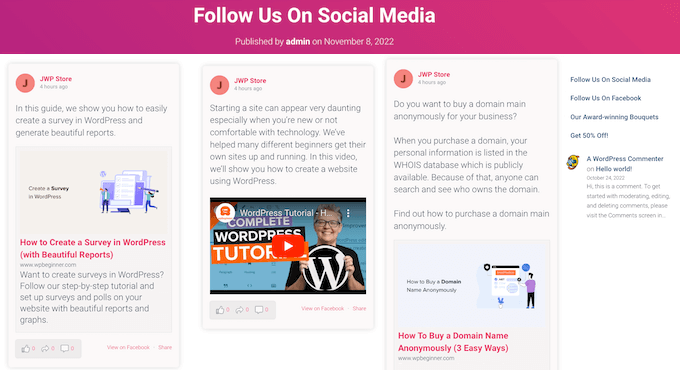
Det är också ett utmärkt sätt att marknadsföra din Facebook-sida eller -grupp, vilket hjälper dig att få fler Facebook-likes och öka dina följare.
Med det sagt, låt oss se hur du lägger till ett anpassat Facebook-flöde på din WordPress.org-webbplats. Du kan använda snabblänkarna nedan för att navigera i den här steg-för-steg-guiden:
- Steg 1: Installera Smash Balloon Custom Facebook Feed Plugin
- Steg 2: Anslut din Facebook-sida eller grupp till WordPress
- Steg 3: Skapa ett anpassat Facebook-flöde i WordPress
- Steg 4: Anpassa ditt Facebook-flöde
- Steg 5: Lägg till ditt anpassade Facebook-flöde i WordPress
- Bonustips: Så här lägger du till fler flöden för sociala medier i WordPress
Steg 1: Installera Smash Balloon Custom Facebook Feed Plugin
Det bästa och mest nybörjarvänliga sättet att lägga till ett anpassat Facebook-flöde på din WordPress-webbplats är att använda Smash Balloon Custom Facebook Feed-pluginet.
Det här Facebook-pluginet låter dig visa ditt innehåll och dina kommentarer direkt på din webbplats och till och med kombinera inlägg från flera Facebook-flöden. Det gör det också enkelt att visa kraftfull social bevisning genom att bädda in Facebook-recensioner och community-inlägg på din webbplats.
Det första du behöver göra är att installera och aktivera Smash Balloon Custom Facebook Feed Pro-pluginet. För mer information, se vår guide om hur man installerar ett WordPress-plugin.
I det här inlägget kommer vi att använda pro-versionen av Smash Balloon eftersom den låter dig visa videor och foton i ditt Facebook-flöde, välja olika layouter, filtrera ditt flöde baserat på inläggstyp och mer.
Det finns dock också en gratisversion som låter dig skapa ett anpassat Facebook-flöde för WordPress, oavsett din budget.
Efter aktivering måste du gå till Facebook Feed » Inställningar och ange din licensnyckel i fältet 'Licensnyckel'.
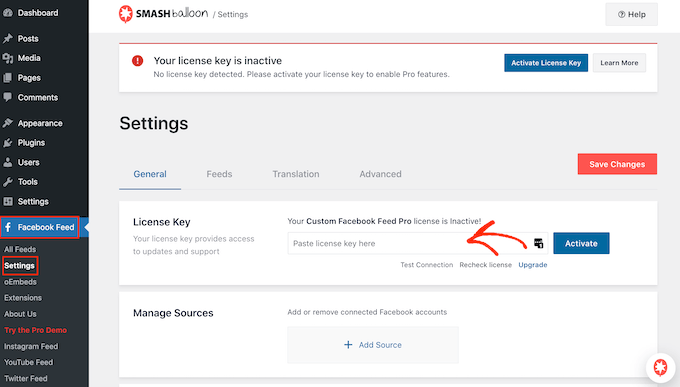
Du hittar denna information i ditt konto på Smash Balloons webbplats.
Efter att ha angett nyckeln klickar du helt enkelt på knappen 'Aktivera'.
Steg 2: Anslut din Facebook-sida eller grupp till WordPress
Smash Balloon Custom Facebook Feed låter dig skapa flera flöden från dina olika Facebook-sidor och grupper. Du kan till och med slå samman flöden för att skapa ett anpassat flöde.
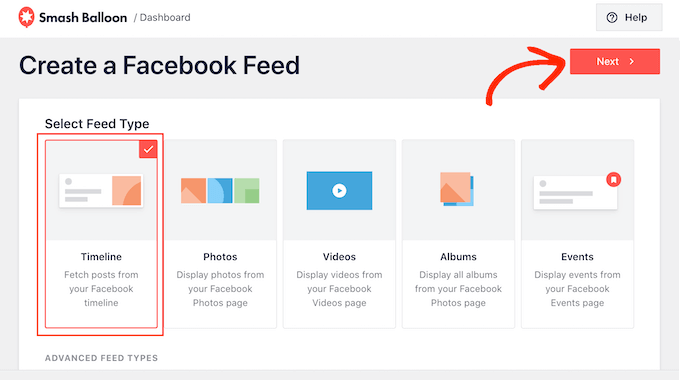
För att skapa ditt första flöde, gå till Facebook Feed » All Feeds och klicka sedan på ‘Add New.’
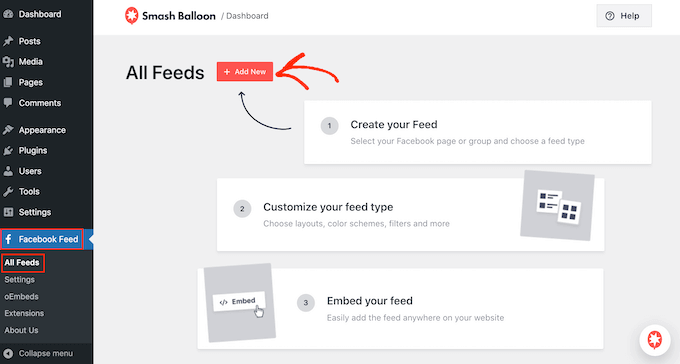
Smash Balloon låter dig visa Facebook-album, inlägg från din tidslinje, videor, evenemang och mer. För den här guiden kommer vi att skapa ett 'Timeline'-Facebook-flöde, men du kan välja vilken typ av flöde du vill.
Efter att ha valt en flödestyp, klicka på knappen ‘Nästa’.
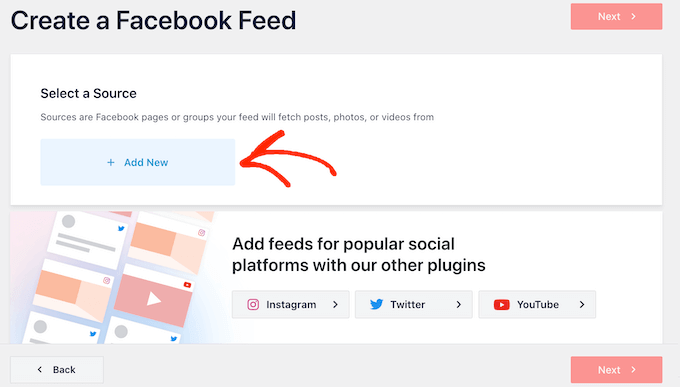
Nu behöver du välja Facebook-sidan eller gruppen där du kommer att hämta innehållet ifrån.
För att komma igång, klicka på ‘Lägg till ny’.
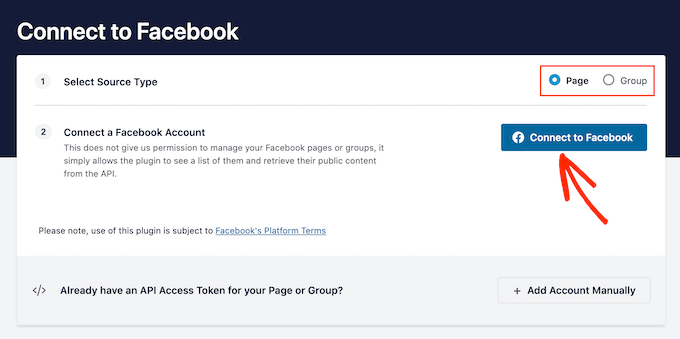
På nästa skärm väljer du om du vill bädda in ett Facebook-gruppflöde i WordPress eller skapa ett Facebook-sidflöde.
Klicka sedan helt enkelt på 'Anslut till Facebook'.
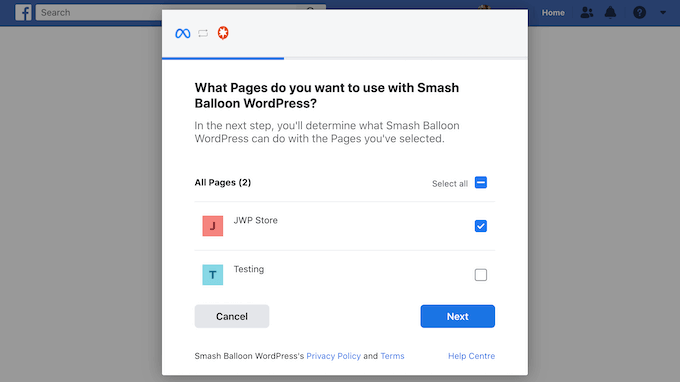
Detta öppnar ett popup-fönster där du kan logga in på ditt Facebook-konto och välja de sidor eller grupper du vill använda i ditt flöde.
Efter att ha gjort ditt val, klicka på knappen ‘Nästa’.
När du har gjort det kommer Facebook att visa all information som Smash Balloon kommer att ha tillgång till och de åtgärder det kan utföra.
För att begränsa Smash Balloons åtkomst till ditt Facebook-konto, klicka helt enkelt på någon av omkopplarna för att ändra dem från 'Ja' till 'Nej'. Var bara medveten om att detta kan påverka innehållet som du kan visa i flödet från sociala medier.
Med det i åtanke rekommenderar vi att du lämnar alla dessa omkopplare aktiverade.
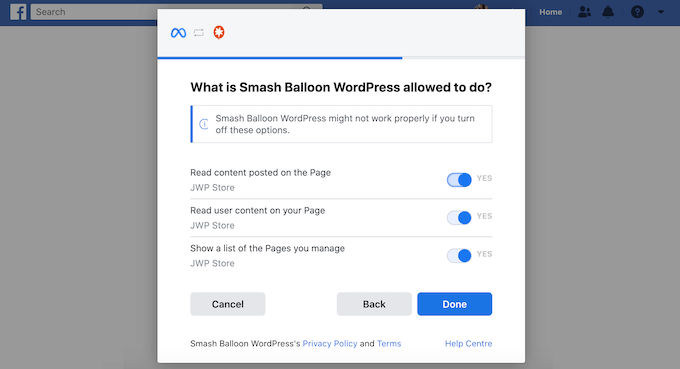
När du är redo, klicka på 'Klar'.
Efter ett ögonblick bör du se ett meddelande om att du framgångsrikt har länkat din WordPress-webbplats till Facebook. Du kan nu klicka på 'OK'.
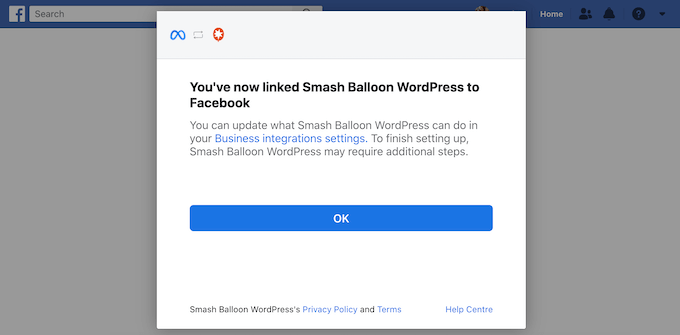
När det är gjort kommer Smash Balloon automatiskt att återgå till WordPress-instrumentpanelen.
Steg 3: Skapa ett anpassat Facebook-flöde i WordPress
Du kommer nu att se ett popup-fönster med gruppen eller sidan du just länkade till din WordPress-webbplats. Välj helt enkelt radioknappen bredvid din källa och klicka sedan på knappen 'Lägg till'.
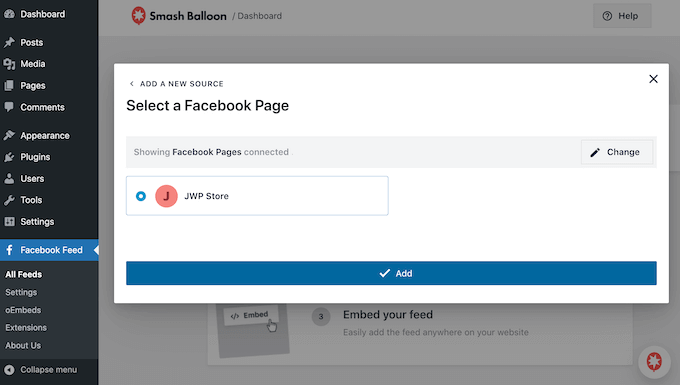
Om du av misstag stängde popup-fönstret, få panik inte. Du kan helt enkelt uppdatera fliken för att öppna popup-fönstret igen.
När du har gjort det, kommer du att återgå till sidan Facebook-flöde » Alla flöden.
Precis som tidigare, klicka på knappen ‘Lägg till ny’ och välj sedan typen av anpassat Facebook-flöde du vill skapa, som Tidslinje, Foton eller Videor.
Klicka sedan på ‘Nästa.’ Nu, under ‘Välj en källa’, ser du din Facebook-grupp eller sida som ett alternativ.
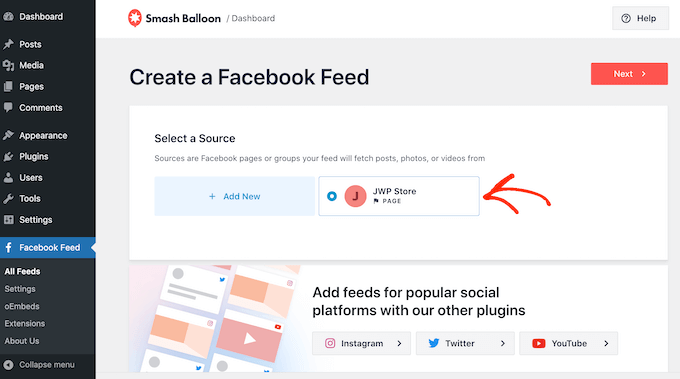
Välj sidan eller gruppen, och klicka sedan på ‘Nästa’.
Du kan nu välja den mall du vill använda som utgångspunkt för ditt flöde. Alla dessa mallar är helt anpassningsbara, så du kan finjustera dem för att perfekt passa din WordPress-blogg eller webbplats.
Vi kommer att använda mallen 'Standard', men du kan använda vilken mall du vill.
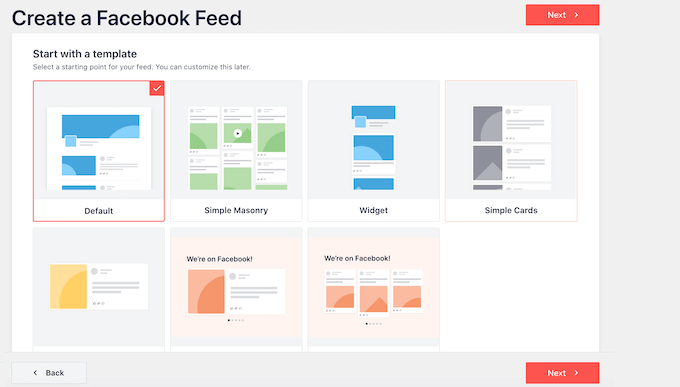
Efter att ha valt en design, klicka på knappen ‘Nästa’.
Smash Balloon kommer nu att skapa ett Facebook-flöde baserat på din källa och valda mall. Detta är en bra början, men du kanske vill finjustera hur detta flöde visas på din webbplats.
Steg 4: Anpassa ditt Facebook-flöde
Smash Balloon Custom Facebook Feed-pluginet ger dig massor av anpassningsalternativ för att redigera ditt flöde. Med det i åtanke är det värt att se vilka ändringar du kan göra.
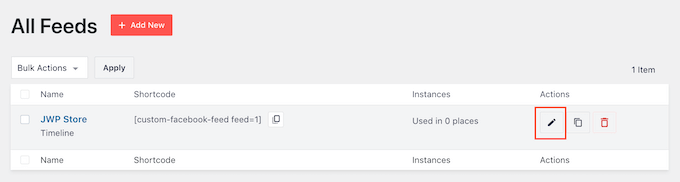
På skärmen Facebook-flöde » Alla flöden, hitta flödet du just skapade och klicka på dess ‘Redigera’-knapp, som ser ut som en liten penna.
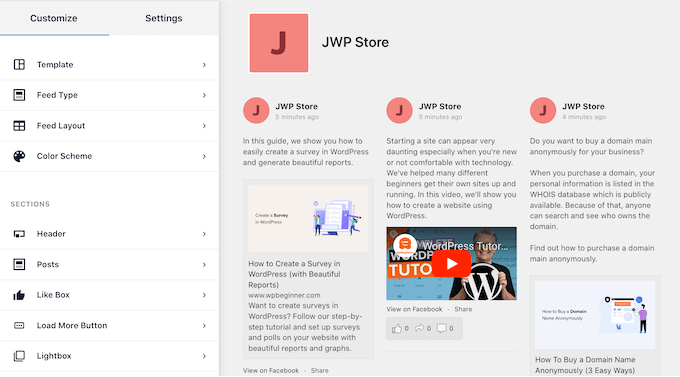
Detta öppnar flödesredigeraren, som visar en förhandsgranskning av hur det anpassade Facebook-flödet kommer att se ut på din webbplats. Här kan du se alla inbäddade Facebook-videor, statusuppdateringar och annat innehåll som kommer att visas på din WordPress-webbplats.
På vänster sida ser du alla olika inställningar du kan använda för att anpassa flödet. De flesta av dessa inställningar är självförklarande, men vi kommer snabbt att gå igenom några viktiga områden.
Till att börja med kan du ändra hur dina inlägg visas genom att klicka på 'Flödeslayout'.
På den här skärmen kan du växla mellan olika layouter och ändra flödeshöjden. Du kan till och med skapa en responsiv slider genom att välja 'Karusell'-layouten.
När du gör ändringar kommer förhandsgranskningen att uppdateras automatiskt, så du kan prova olika inställningar för att se vad som fungerar bäst för din webbplats.
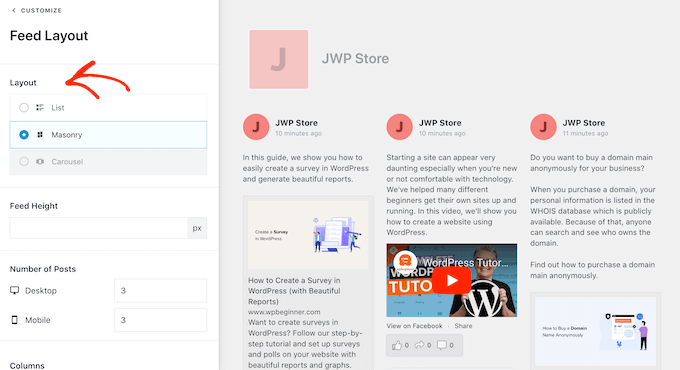
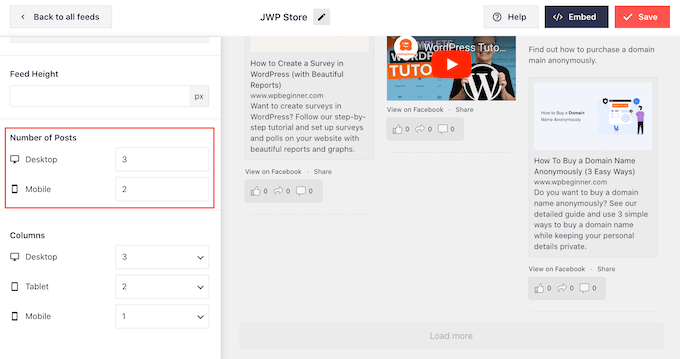
Som standard visar flödet samma antal inlägg på stationära datorer och mobila enheter som smartphones.
Mobila enheter har dock vanligtvis mindre skärmar och mindre processorkraft, så du kanske vill visa färre inlägg på surfplattor och smartphones. För att göra detta, skriv bara ett annat nummer i fältet 'Mobil' under 'Antal inlägg'.
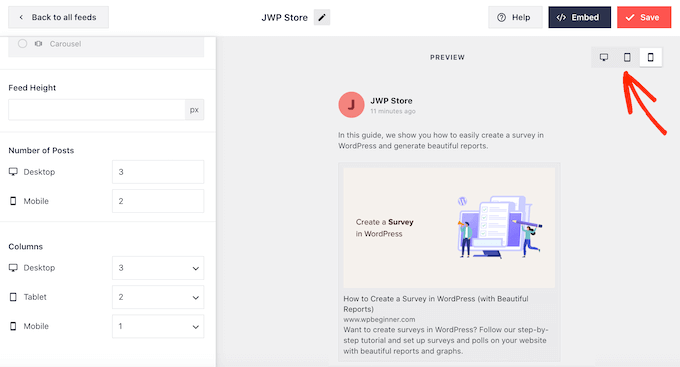
Du kan förhandsgranska hur dina ändringar kommer att se ut på stationära datorer, surfplattor och smartphones med hjälp av raden med knappar i det övre högra hörnet.
Genom att prova olika layouter kan du skapa ett anpassat flöde som ser bra ut, oavsett vilken enhet besökaren använder.
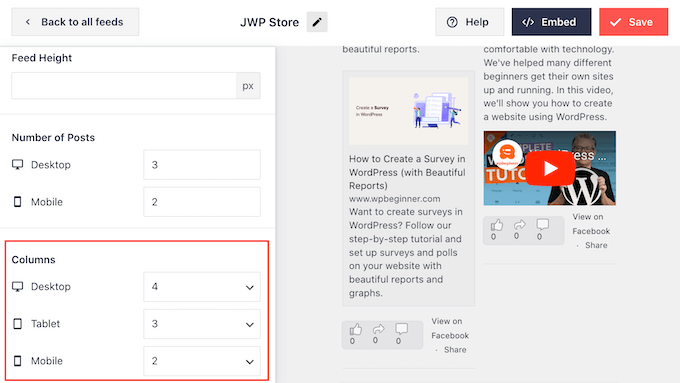
Som standard visar Facebook-flödet färre kolumner på smartphones och surfplattor jämfört med stationära datorer. Detta hjälper allt ditt innehåll att passa bekvämt på mindre skärmar.
Men efter att ha testat mobilversionen av din WordPress-webbplats kanske du inte är nöjd med hur kolumnerna ser ut på smartphones och surfplattor. Om så är fallet kan du justera kolumnerna genom att ändra siffrorna i avsnittet 'Kolumner'.
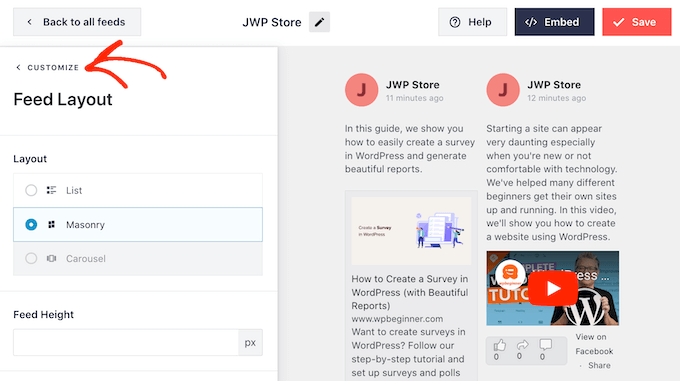
När du är nöjd med de ändringar du har gjort, klicka på länken 'Anpassa' högst upp i menyn.
Detta tar dig tillbaka till den huvudsakliga Smash Balloon-redigeraren.
Därefter kan du klicka på ‘Färgtema’ i menyn till vänster och titta på de olika färger du kan lägga till i Facebook-flödet.
Som standard använder Smash Balloon ett färgschema som ärvs från ditt WordPress-tema, men du kan också välja 'Ljus' eller 'Mörk' eller till och med skapa ditt eget anpassade färgschema.
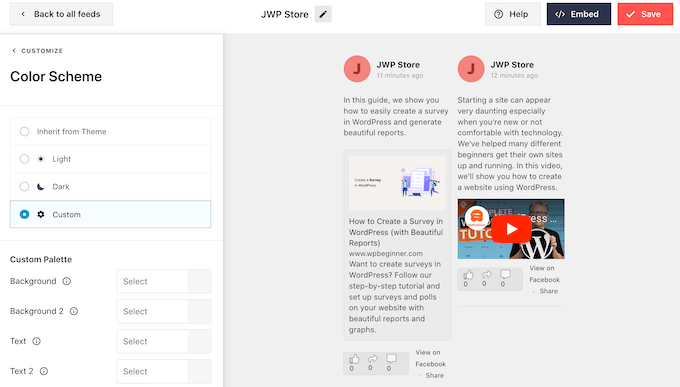
Till exempel kan du ändra textfärgen så att den sticker ut från din temas bakgrund.
Som standard lägger Smash Balloon till en rubrik till ditt flöde, vilket är din Facebook-profilbild och namnet på din sida eller grupp. Detta kan ge lite extra kontext, snarare än att bara visa din Facebook-tidslinje i WordPress.
För att ändra hur detta ser ut, klicka på ‘Sidhuvud’ i menyn till vänster.
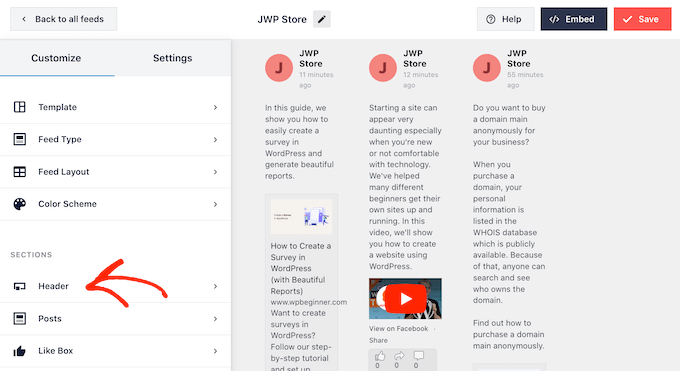
På den här skärmen kan du ändra storlek och färg på sidhuvudet, dölja eller visa din Facebook-profilbild med mera.
Om du vill ta bort sidhuvudet helt, klicka på omkopplaren för att ändra den från blå (aktiverad) till grå (inaktiverad).
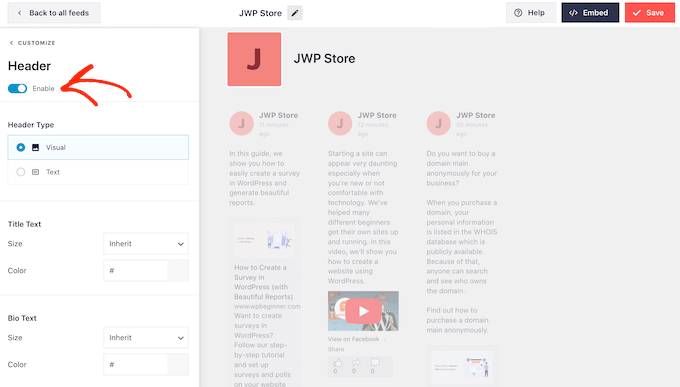
Nästa steg är skärmen 'Inlägg'. Här kan du ändra hur de enskilda inläggen ser ut inuti det anpassade Facebook-flödet.
Du kan till exempel växla mellan vanliga och inramade stilar, ändra bakgrundsfärgen, lägga till en skuggning och mer.
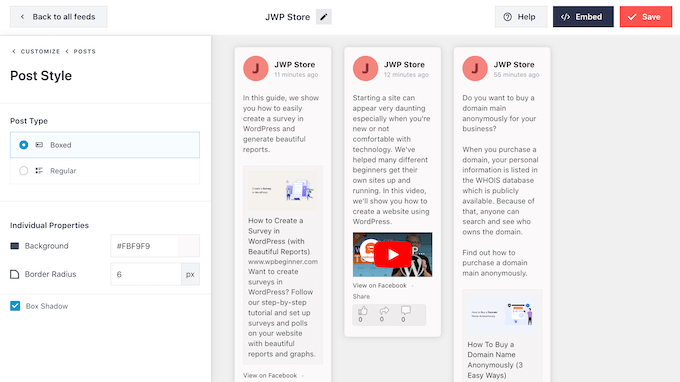
Som standard inkluderar Smash Balloon inte Facebooks 'gilla'-knapp i ditt flöde.
För att uppmuntra fler besökare att följa din Facebook-sida kanske du vill lägga till den här knappen genom att välja 'Like Box' från redigerarens vänstermenyn.
Därefter klickar du helt enkelt på knappen ‘Aktivera’ så att den blir blå. Nu, om du skrollar till slutet av förhandsgranskningen, ser du en ‘gilla’-knapp.
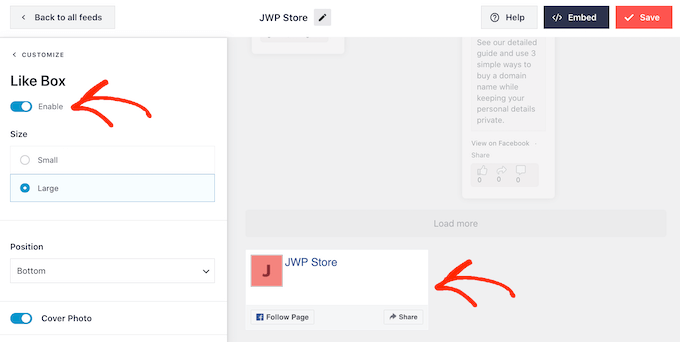
Du kan styla det här området med olika inställningar. Till exempel kan du välja om knappen visas högst upp eller längst ner i flödet och om du vill inkludera omslagsbilden från din Facebook-sida.
När du är nöjd med hur 'Gilla'-knappen ser ut kan du gå vidare till skärmen 'Ladda mer knapp'.
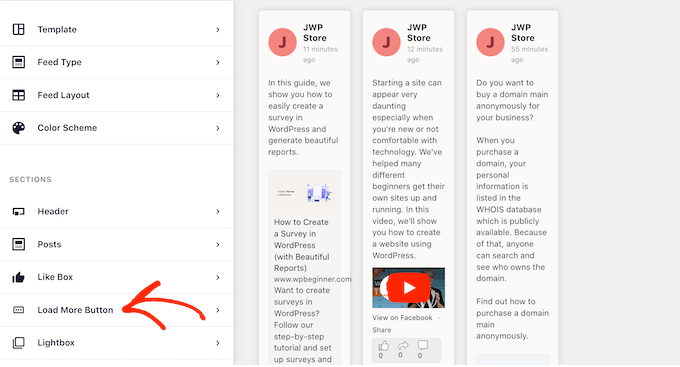
Knappen 'Ladda mer' uppmuntrar besökare att scrolla igenom mer av ditt Facebook-flöde.
Av denna anledning kanske du vill göra knappen mer iögonfallande genom att ändra bakgrundsfärg, textfärg och etikett.
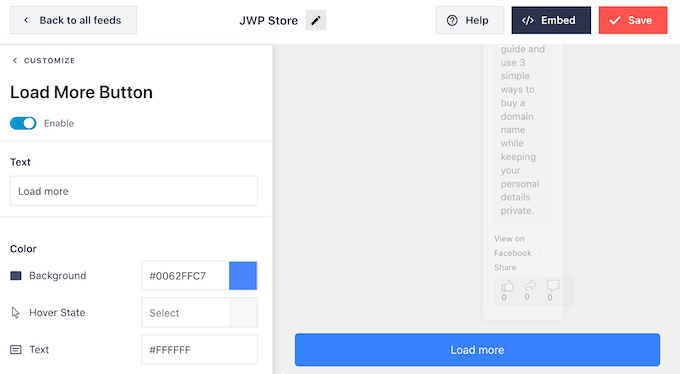
Ett annat alternativ är att ta bort knappen 'Läs mer' helt genom att klicka på växlingsknappen 'Aktivera' så att den blir grå.
Att inaktivera knappen ‘Läs mer’ är användbart om ditt Facebook-flöde är tidskänsligt. Om du till exempel främst publicerar om din Facebook-evenemangskalender, kanske besökare inte behöver skrolla igenom dina tidigare inlägg eftersom de inte längre är relevanta.
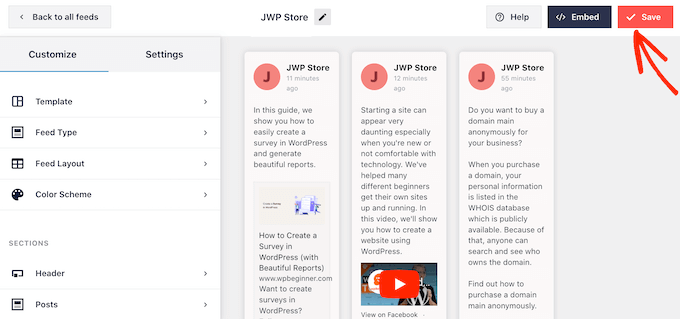
När du är nöjd med hur det anpassade Facebook-flödet är inställt, glöm inte att klicka på ‘Spara’ för att lagra dina ändringar.
Du är nu redo att lägga till Facebook-flödet på din WordPress-webbplats.
Steg 5: Lägg till ditt anpassade Facebook-flöde i WordPress
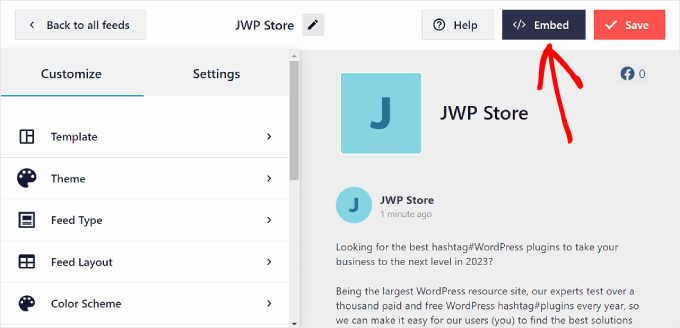
För att bädda in Facebook-flöden i WordPress, klicka på knappen ‘Bädda in’ bredvid ‘Spara’.
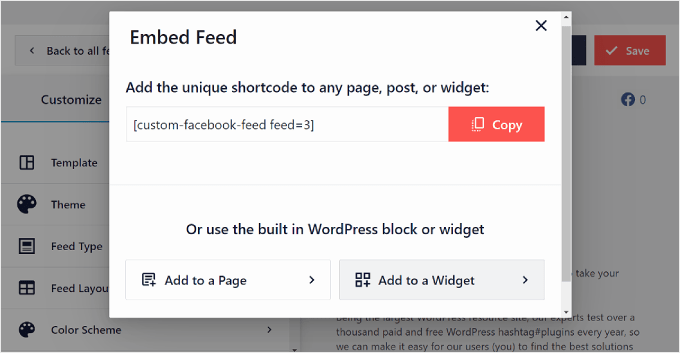
Du kommer nu att se två alternativ för att lägga till ditt Facebook-flöde: kortkod eller block.
Enligt vår erfarenhet är det enklare att infoga ditt Facebook-flöde med hjälp av ett block. För att göra det kan du antingen klicka på 'Lägg till på en sida' eller 'Lägg till i en widget' om ditt tema har ett widget-redo område.
Vår guide kommer att använda knappen Lägg till på en sida som exempel.
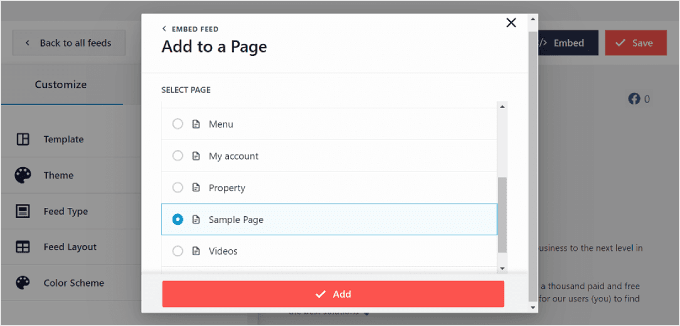
Nu måste du välja en sida där Facebook-flödet ska infogas.
Välj helt enkelt en och klicka på 'Lägg till'.
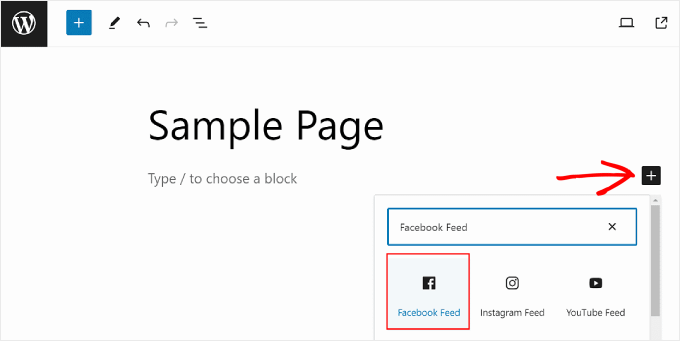
Du kommer att omdirigeras till blockredigeraren. Klicka sedan bara på knappen ‘+ Lägg till block’ och sök efter Facebook-flödesblocket.
I det här skedet kan du bara dra och släppa det där det ser bäst ut.
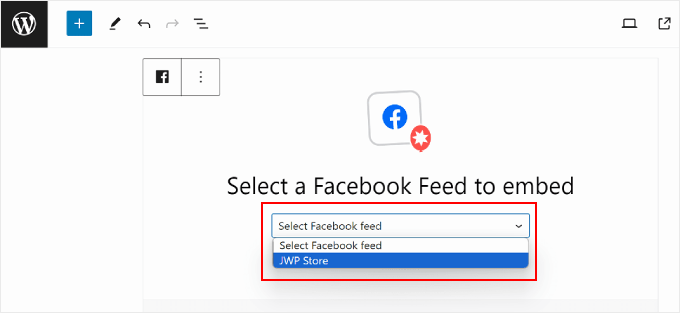
När du har gjort det, fortsätt och välj en Facebook-flödeskälla.
Som så här:
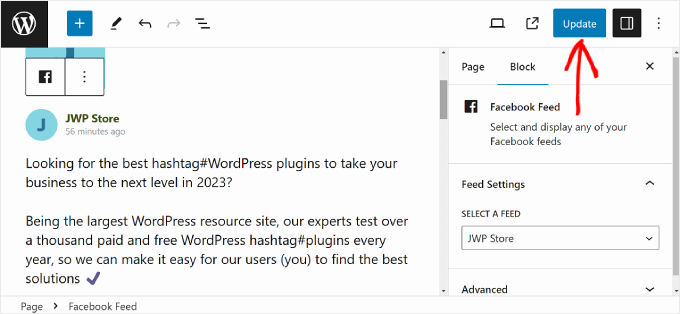
Ditt Facebook-flöde bör nu visas.
Klicka bara på 'Uppdatera' för att göra ändringarna officiella.
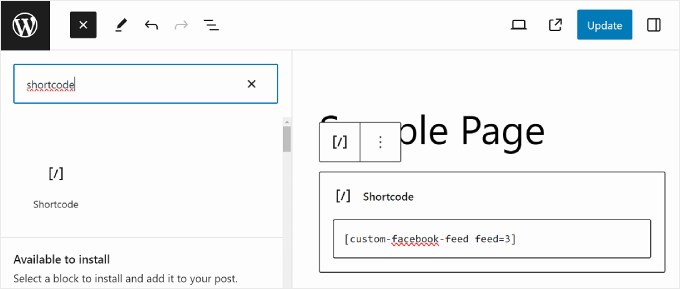
Om du vill använda kortkodmetoden kan du kopiera kortkoden från popup-fönstret 'Bädda in flöde' tidigare.
Klistra sedan helt enkelt in kortkoden i ett kortkodsblock i innehållsredigeraren när du redigerar en WordPress-sida, ett inlägg eller en widget. När du är klar, klicka på 'Uppdatera'.
För mer information om hur du placerar kortkoden, se vår guide om hur man lägger till en kortkod i WordPress.
Bonustips: Så här lägger du till fler flöden för sociala medier i WordPress
Om du vill bädda in Facebook-statusinlägg i WordPress, visa din tidslinje, visa Facebook-album och mer, då är Custom Facebook Feed det bästa WordPress-pluginet för det.
Många webbplatser har dock flera konton på sociala medier, som en YouTube-kanal, en Twitter-profil och ett Instagram-konto. Om du skapar unikt innehåll för varje plattform, är det vettigt att visa detta innehåll på din WordPress-webbplats.
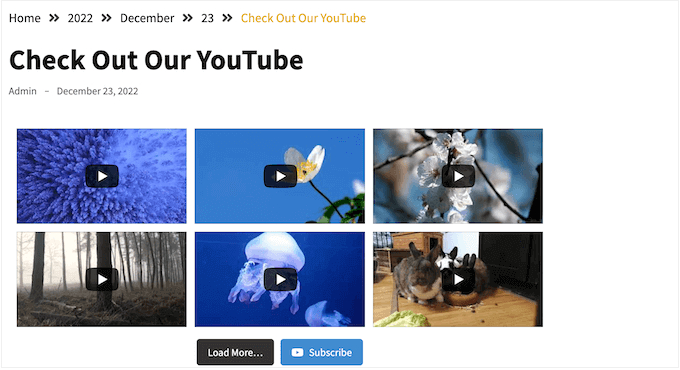
Du kan visa de senaste videorna från din YouTube-kanal i WordPress med hjälp av det kostnadsfria Smash Balloon Feeds for YouTube-pluginet.
Med mer än 1 miljard aktiva användare per månad är Instagram en utmärkt plats att marknadsföra dina produkter, tjänster och blogginlägg.
Om du har ett Instagram-konto kan du skapa ett anpassat Instagram-flöde och sedan lägga till det på valfri webbsida, inlägg eller widget-redo område. Du kan till och med lägga till Instagram-köpbara bilder i WordPress.
Vi hoppas att den här artikeln hjälpte dig att lägga till ett anpassat Facebook-flöde i WordPress. Du kanske också vill se vår ultimata guide till social handel för WordPress-användare och vår artikel om hur du automatiskt publicerar på Facebook via WordPress.
Om du gillade den här artikeln, prenumerera gärna på vår YouTube-kanal för WordPress-videoguider. Du kan också hitta oss på Twitter och Facebook.


Mike S
Kan du täcka hur man automatiskt kopierar inlägg till 2 FB-sidor?
Darknote
Hej,
Att ange sid-ID fungerar inte, du kommer att hamna i debug-läge, det anges som ett fel
developers.facebook.com/tools/debug/Du måste absolut skapa en Facebook-app, den enda bra metoden!
RickH
Finns det något plugin som kan hämta en FB-status från ett personligt (offentligt synligt) FB-konto till ett separat inlägg? Så att varje ny status skapar ett nytt inlägg?
Tack...
Anthony
Tack för den här artikeln. Har provat och lyckats men jag använder det här verktyget för att hitta Facebook ID, det kan hitta grupp-ID och sid-ID också
Shubha das
Tack för att du delade detta inlägg. Låt mig veta om det finns gratis plugins tillgängliga för att skapa anpassade Facebook-flöden.
melanie martins
Facebook-flöde från arrow är gratis, även om jag gärna skulle se en handledning för att skapa mitt eget Facebook-flödes-"plugin".
Munna Hossain
Bra delning. Jag är ny på WordPress. Jag vet inte allt om WordPress. Din artikel kommer att hjälpa till att skapa ett anpassat Facebook-flöde på min WordPress-webbplats. Tack för att du delade en så informativ artikel.
WPBeginner Support
Glad you found it helpful
Admin
Tracy TC
Känner du igen flödet på startsidan för Jag gillar att det inkluderar miniatyrbilder från varje inlägg. Jag tycker att det är mer visuellt intressant än att visa min logotyp om och om igen i flödet. Jag kontrollerar inte det området på webbplatsen (även om jag vet att det är WP) och värden är inte intresserad av att dela vilken plugin som används.
Tack!!