


Är du trött på att manuellt kopiera data från WooCommerce till kalkylblad?
När jag testade olika automatiseringsverktyg hittade jag ett supersnabbt sätt att koppla WooCommerce direkt till Google Kalkylark – och det tar bara 10 minuter att ställa in.
Jag har grundligt testat den här integrationsmetoden i mina demo-butiker och verifierat att den är både pålitlig och enkel att implementera. Det bästa? Du behöver inga tekniska färdigheter eller specialkunskaper för att få den att fungera. 🛠️
I den här guiden delar jag det snabbaste sättet att ansluta WooCommerce till Google Sheets.
Du kommer att lära dig hur du ställer in en automatiserad datasynkronisering på bara 10 minuter. Detta eliminerar behovet av manuell datainmatning och ger dig omedelbar tillgång till din butiks data i kalkylbladsformat.
💡Snabbt svar: Anslut WooCommerce & Google Sheets
Den enklaste och mest pålitliga metoden är att använda pluginet Uncanny Automator. Det fungerar genom att skapa ett enkelt automatiseringsrecept med en utlösare (som en ny kundorder) och en åtgärd (lägga till orderdata i en ny rad i Google Kalkylark).
Här är en snabb överblick över stegen du måste följa:
- Installera Uncanny Automator: Lägg till både gratis- och proversionerna av pluginet på din webbplats.
- Anslut ditt Google-konto: Auktorisera Uncanny Automator att säkert komma åt dina Google Sheets.
- Skapa receptet: Konfigurera WooCommerce-utlösaren och Google Sheets-åtgärden.
- Aktivera automatiseringen: Slutligen, ställ in receptet på "Live" för att starta den automatiska datasynkroniseringen.
Varför ansluta Google Sheets med WooCommerce i WordPress?
Att ansluta WooCommerce till Google Kalkylark sparar tid och minskar fel genom att automatisera din datainmatning.
Istället för att manuellt exportera orderinformation synkroniseras dina butiksdata i realtid. Detta ger dig omedelbar tillgång till kraftfulla rapporteringsverktyg i ett bekant kalkylbladsformat.
Här är de viktigaste fördelarna med att ansluta WooCommerce till Google Kalkylark:
- Automatisera datainmatning: Eliminera behovet av att manuellt exportera CSV-filer. Ny orderinformation skickas direkt till ditt kalkylblad när det händer, vilket sparar dig timmar av arbete.
- Förbättra noggrannheten: Manuell datainmatning leder ofta till kostsamma misstag. En automatiserad anslutning säkerställer att dina data alltid är korrekta och pålitliga.
- Få insikter i realtid: Se och analysera dina försäljningsdata omedelbart. Använd Google Kalkylarks kraftfulla sorterings- och filtreringsverktyg för att spåra resultat per produkt, plats, använda kuponger och mer.
- Bättre rapportering: Gör enkelt om dina butiksdata till diagram och grafer. Detta hjälper dig att visualisera trender och fatta smartare beslut om din marknadsföring, prissättning och ditt lager.
Med det sagt, låt oss titta på hur du ansluter Google Sheets till WooCommerce:
- Steg 0: Konfigurera din WooCommerce-butik och Google Sheets 📦
- Steg 1: Installera och aktivera Uncanny Automator-pluginet 🔄
- Steg 2: Anslut Uncanny Automator till Google Sheets 📄
- Steg 3: Ställ in WooCommerce-utlösaren i Uncanny Automator 🛒
- Steg 4: Ställ in Google Kalkylark-åtgärden i Uncanny Automator ✨
- Steg 5: Spara och aktivera ditt recept ✅
- Vanliga frågor om att ansluta WooCommerce till Google Kalkylark
Steg 0: Konfigurera din WooCommerce-butik och Google Sheets 📦
Innan vi dyker ner i automatiseringsinställningarna, låt oss se till att grunderna är täckta. För att ansluta WooCommerce till Google Sheets behöver du två saker på plats:
- En fungerande WooCommerce-butik på din WordPress-webbplats.
- Ett Google-kalkylblad redo att ta emot dina butiksdata.
Om du inte redan har satt upp din onlinebutik kan du följa vår steg-för-steg-guide för att sätta upp WooCommerce. Den täcker allt från att välja domän och hosting till att installera WooCommerce-pluginet och lägga till produkter.
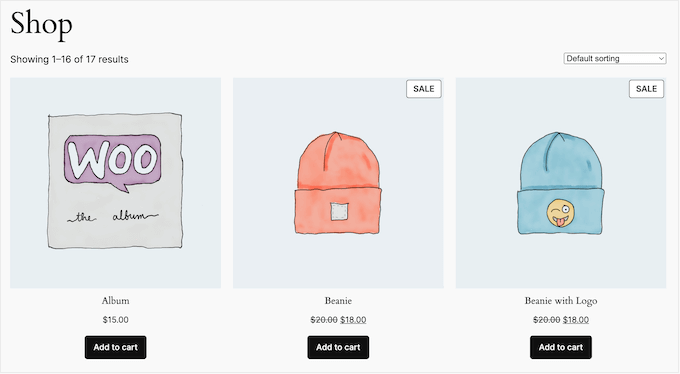
När din butik är live är nästa steg att förbereda kalkylbladet där dina WooCommerce-data kommer att skickas.
För detta, gå till Google Kalkylarks webbplats och klicka på 'Tom' för att skapa ett nytt kalkylark. Du kan också välja en fördefinierad mall om du vill.
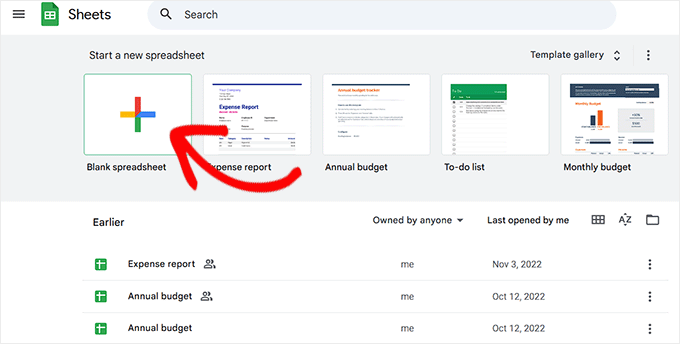
Detta tar dig till en ny skärm där du kan börja med att namnge ditt blad. Lägg sedan till kolumner för de olika data du vill samla in.
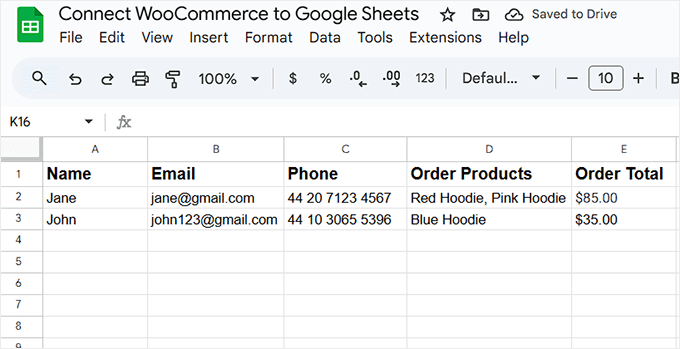
Som exempel har jag skapat en kolumn för kundens namn, e-postadress, telefonnummer, de produkter de beställde och ordervärdet.
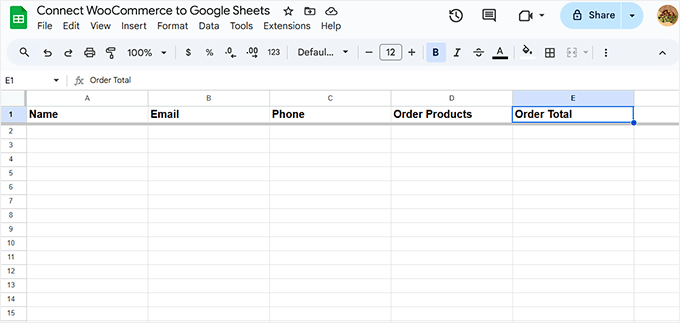
Du kan dock också importera alla andra typer av WooCommerce-data, inklusive plats, kuponger, orderstatus, tid för beställningen och mycket mer.
När ditt Google Sheet är klart rekommenderar jag att du håller det öppet. I nästa steg måste du välja det när du konfigurerar integrationen.
Steg 1: Installera och aktivera Uncanny Automator-pluginet 🔄
Nu när din WooCommerce-butik är igång och ditt Google Kalkylark är redo, är det dags att ansluta allt – och det enklaste sättet att göra detta är med Uncanny Automator.
Det är utan tvekan det bästa automationspluginet för WordPress. Det är intuitivt, flexibelt och fungerar utan problem med både WooCommerce och Google Kalkylark.

Uncanny Automator fungerar som en smart brygga mellan olika plugins och tjänster på din webbplats. Till exempel, när en kund lägger en order i WooCommerce, kan det automatiskt utlösa en åtgärd i Google Sheets (som att lägga till orderns detaljer).
Du skapar bara en enkel automatiseringsarbetsflöde, som verktyget kallar ett ‘recept’, och det tar hand om resten.
Jag har testat en mängd olika automationsverktyg under åren, och jag återkommer alltid till Uncanny Automator eftersom det är så pålitligt.
På bara några minuter kan du ställa in automatiseringar, och när de väl är aktiva körs de smidigt i bakgrunden. För att lära dig mer om det, se vår recension av Uncanny Automator.
Först måste du installera och aktivera Uncanny Automator-pluginet. För mer information, se vår steg-för-steg-guide om hur man installerar ett WordPress-plugin.
📌Notera: Eftersom Google Kalkylark är en premiumintegration behöver du proversionen av Uncanny Automator.
Pro-versionen fungerar som ett tillägg, så du måste installera det kostnadsfria kärnpluginet först innan du lägger till premiumpluginet för att integrationen ska fungera.
Efter aktivering, gå till Automator » Inställningar och ange din licensnyckel.

Du hittar denna information på ditt konto på Uncanny Automators webbplats.
Klicka sedan på knappen ‘Aktivera licens’
Steg 2: Anslut Uncanny Automator till Google Sheets 📄
Nu när du har Uncanny Automator installerat är det dags att ansluta det till ditt Google-konto. Detta gör att pluginet säkert kan skicka WooCommerce-data direkt till dina Google Sheets.
Du behöver bara göra detta en gång. Efter att du har kopplat ditt Google-konto kommer pluginet att kunna komma åt dina kalkylblad och uppdatera dem automatiskt när en ny order kommer in.
För att komma igång, klicka på fliken ‘App Integrations’ och välj ‘Google Sheets’ från den vänstra kolumnen. Klicka sedan på knappen ‘Sign in with Google’.

Detta tar dig till en annan sida där Uncanny Automator kommer att begära åtkomst till ditt Google-konto.
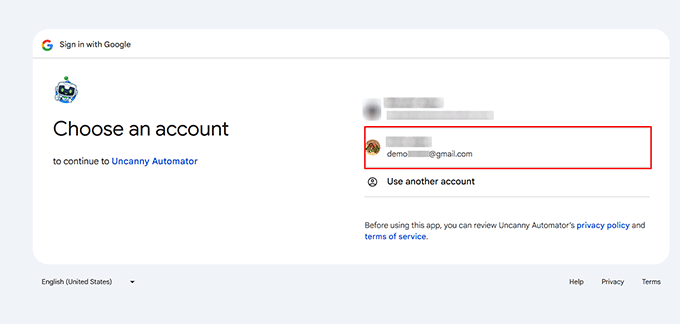
Klicka helt enkelt på e-postadressen du vill länka till plugin-programmet. Om du inte ser kontot du vill använda, klicka på alternativet 'Använd ett annat konto' och lägg till dina uppgifter.
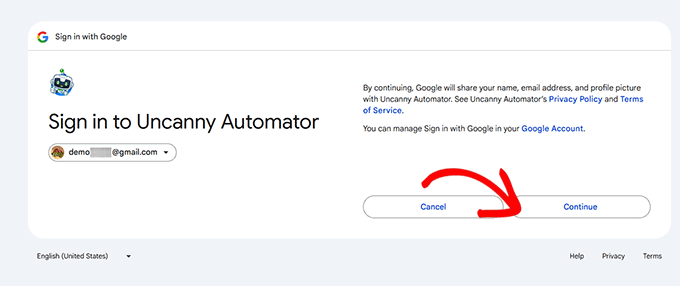
I nästa steg ser du en uppmaning från Google som informerar dig om att Uncanny Automator kommer att ha tillgång till ditt namn, din e-postadress och din profilbild.
Detta är helt normalt och en del av den säkra integrationsprocessen. Om du är bekväm med detta, klicka bara på knappen 'Fortsätt' för att gå vidare.
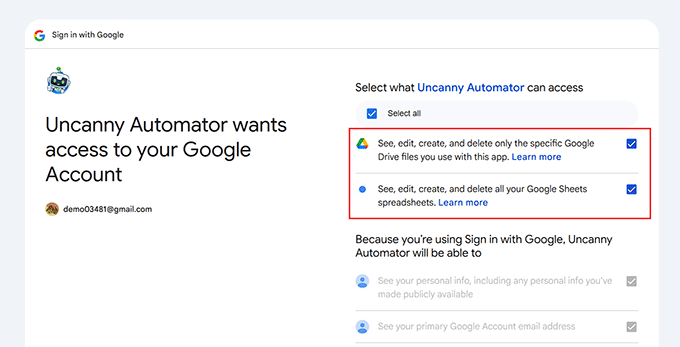
Därefter ser du de behörigheter som Uncanny Automator behöver. Googles formulering här kan låta lite alarmerande, eftersom den ber om tillstånd att 'Se, redigera, skapa och ta bort alla dina Google Drive-filer' och 'kalkylark'.
Detta är standard för alla appar som behöver lägga till data i ett Google Kalkylark.
Du kan vara lugn, Uncanny Automator kommer bara att använda denna behörighet för att lägga till nya rader i det specifika kalkylark du väljer. Markera rutorna för att fortsätta.
När du har gjort det, klicka på knappen 'Fortsätt'.
Efter några ögonblick kommer du att omdirigeras tillbaka till din WordPress-instrumentpanel, där du bör se ett bekräftelsemeddelande som säger ‘Ditt konto har anslutits framgångsrikt.’
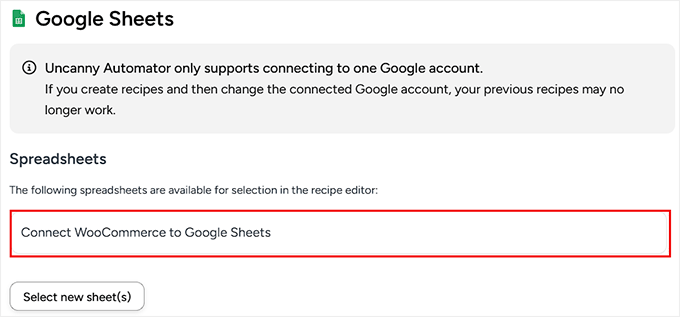
Du kommer dock också att se ett meddelande om att ingen kalkylblad är valt för närvarande. För att åtgärda detta, klicka helt enkelt på knappen 'Välj nytt blad (en)'.

Detta öppnar ett popup-fönster som visar alla kalkylblad som är anslutna till ditt Google-konto.
Härifrån väljer du bara det kalkylblad du skapade tidigare för din WooCommerce-butik och klickar på knappen ‘Select’ för att bekräfta ditt val.

Du kan upprepa denna process för att lägga till så många Google Sheets som du vill till Uncanny Automator.
När de har lagts till visas alla dina anslutna kalkylblad i receptredigeraren, vilket gör det enkelt att välja rätt för varje automatisering du skapar.
Steg 3: Ställ in WooCommerce-utlösaren i Uncanny Automator 🛒
Nu när Uncanny Automator är anslutet till ditt Google-konto är det dags att ställa in den faktiska automatiseringen, eller vad Automator kallar ett 'recept'.
I det här steget kommer du att skapa en automatiserad arbetsflöde som skickar nya WooCommerce-orderdetaljer direkt till ditt Google Kalkylark varje gång någon gör ett köp.
Tänk på att varje recept har två delar: utlösaren och åtgärden. Utlösaren är händelsen som startar receptet, och åtgärden är uppgiften som körs baserat på utlösaren.
För att skapa ditt första recept, gå till sidan Automator » Lägg till nytt recept från WordPress-instrumentpanelen.
Du kommer att tillfrågas om du vill skapa ett "Inloggad" recept eller ett "Alla" recept.
Inloggade recept kan bara utlösas av inloggade användare, men vem som helst kan utlösa ‘Alla’-recept. För att skapa ett recept som körs varje gång någon gör en beställning, välj ‘Alla’ och klicka på knappen ‘Bekräfta’.

Ge sedan receptet ett namn genom att skriva det i fältet 'Titel'. Detta är bara för din referens, så du kan använda vad du vill.
Uncanny Automator kommer nu att visa alla integrationer du redan har installerat på din WordPress-webbplats. Fortsätt och välj ‘WooCommerce’ härifrån.
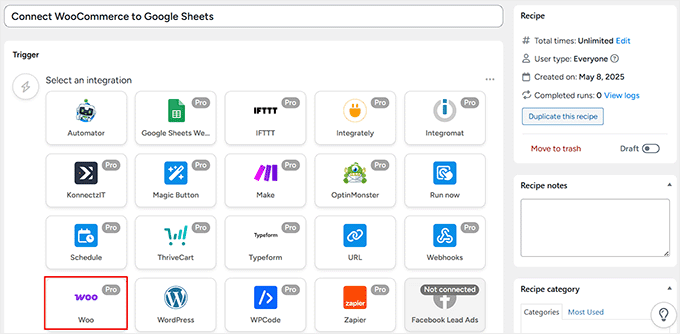
Välj sedan utlösaren. Detta kommer att vara den åtgärd som aktiverar receptet på din webbplats.
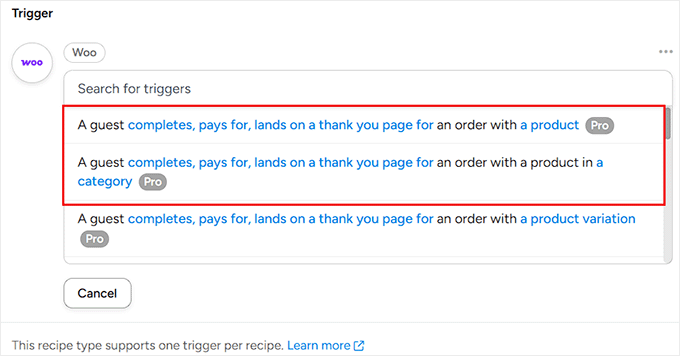
För detta recept väljer jag 'En gäst slutför, betalar för, landar på en tacksida för en order med en produkt.'
Om du däremot vill skapa separata kalkylblad för varje produktkategori i din butik, rekommenderar jag att du väljer det andra alternativet.
Därefter behöver du ställa in ett utlösande villkor. Detta är händelsen som kommer att starta din automatisering. Det finns några alternativ, så låt oss titta på vad de betyder:
- Slutförda: Detta utlöser automatiseringen så snart en order markeras som ‘slutförd’ i WooCommerce. Det är det mest pålitliga alternativet och det jag rekommenderar för den här handledningen.
- Betalas för: Detta kör automatiseringen direkt efter att en betalning har mottagits. Det kanske dock inte fungerar för alla beställningar, som de som använder ‘postförskott’.
- Landar på tacksidan för: Detta utlöses när en kund når tacksidan efter kassan. Det är ett bra alternativ men kan vara mindre pålitligt om en kund stänger sin webbläsare innan sidan laddas helt.
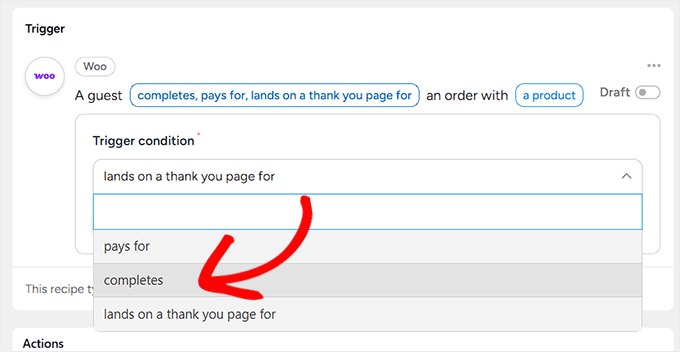
När du har gjort ditt val, klicka på knappen 'Spara'.
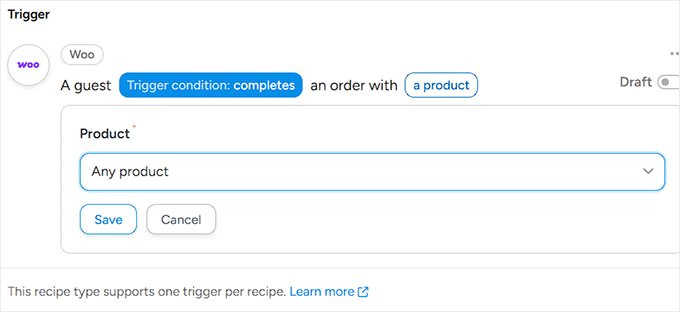
Därefter behöver du välja om Uncanny Automator-arbetsflödet ska köras när en kund köper en specifik produkt eller vilken produkt som helst. För att registrera information om varje enskild order, välj ‘Vilken produkt som helst’.
Detta säkerställer att alla försäljningar spåras, men du kan också välja en specifik artikel om du bara vill spåra dess försäljning. Klicka sedan på ‘Spara’.
Steg 4: Ställ in Google Kalkylark-åtgärden i Uncanny Automator ✨
När du har skapat WooCommerce-triggern är det dags att tala om för Uncanny Automator vad som ska hända härnäst. I det här fallet, skicka orderdata till ditt Google Sheet.
För att göra detta, klicka på knappen 'Lägg till åtgärd'.
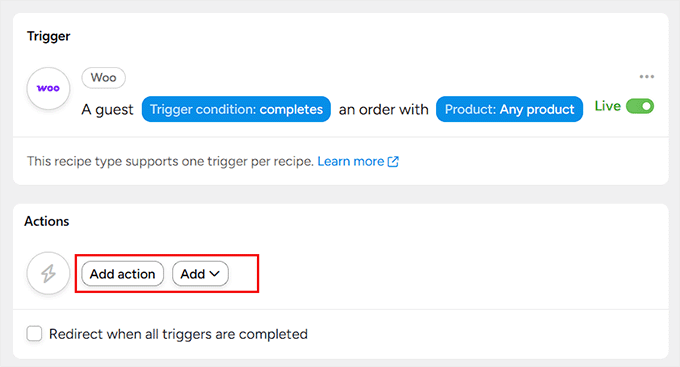
Du kommer nu att kunna se en lista över alla integrationer som är tillgängliga på din webbplats.
Välj här helt enkelt ‘Google Kalkylark.’

Du kommer nu att se en lista över åtgärder som Google Sheets kan utföra som svar på den utlösare du just ställt in.
Från den här listan, välj 'Skapa en rad i ett Google Sheet' som åtgärdstyp.
Detta instruerar Uncanny Automator att lägga till en ny rad i ditt kalkylblad varje gång utlösarvillkoret uppfylls, till exempel när en kund slutför ett köp.

När du har gjort det visas en ny rullgardinsmeny på skärmen där du kan välja det Google-kalkylblad du tidigare lade till i Uncanny Automator.
Öppna sedan rullgardinsmenyn för Kalkylark och välj det specifika kalkylblad där du vill lagra dina WooCommerce-data.
Om ditt kalkylblad bara har ett blad spelar den här inställningen ingen roll. Men om du har skapat flera blad i samma Google Sheets-fil, se till att välja det du vill använda för den här automatiseringen.
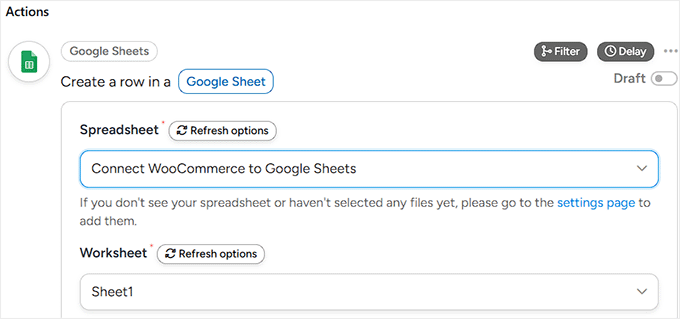
Rulla sedan ner till avsnittet Rows. Uncanny Automator kommer nu att visa alla kolumner från ditt valda Google Sheet. Din uppgift här är att mappa varje kolumn till en typ av WooCommerce-data.
Mappning kan låta tekniskt, men det är en enkel idé. Tänk på dina Google Sheets-kolumner som brevlådor och WooCommerce-orderdata som breven. Du talar bara om för Uncanny Automator vilket brev som ska läggas i vilken brevlåda.
För att komma igång, klicka på ikonen ‘*’ bredvid det första fältet, vilket öppnar en rullgardinsmeny.
Nu, under avsnittet 'Utlösare', ser du en lista över dynamiska dataalternativ som Uncanny Automator kan hämta från din WooCommerce-butik.
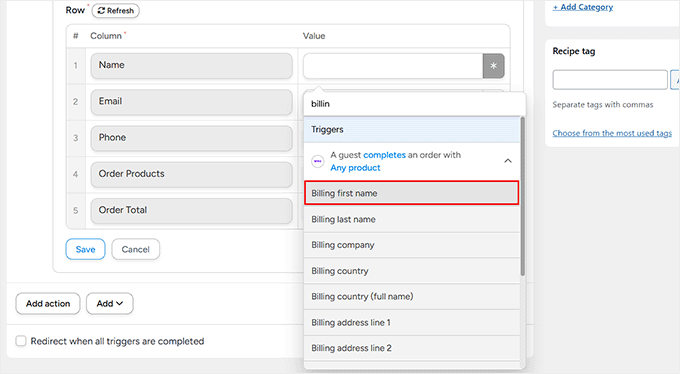
Klicka helt enkelt på det värde du vill använda för varje kolumn. Till exempel:
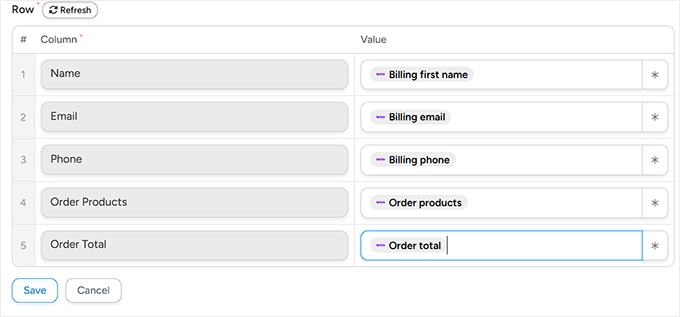
- För fältet Namn, välj Faktureringsförnamn
- För E-post, välj Fakturerings-e-post
- För Telefon, välj Faktureringstelefon
- För Orderprodukter, välj Orderprodukter
- För Order Total, mappa det till Order total
Upprepa denna process för varje kolumn i ditt kalkylblad. När allt är korrekt mappat, klicka på 'Spara' för att lagra din åtgärd
Steg 5: Spara och aktivera ditt recept ✅
När du har mappat all din WooCommerce-data till rätt Google Sheets-kolumner är det dags att spara allt.
För att göra detta, se till att både Trigger- och Action-reglagen är inställda på Live. Gå sedan till den högra kolumnen och växla även Recipe-reglaget från ‘Draft’ till ‘Live’.
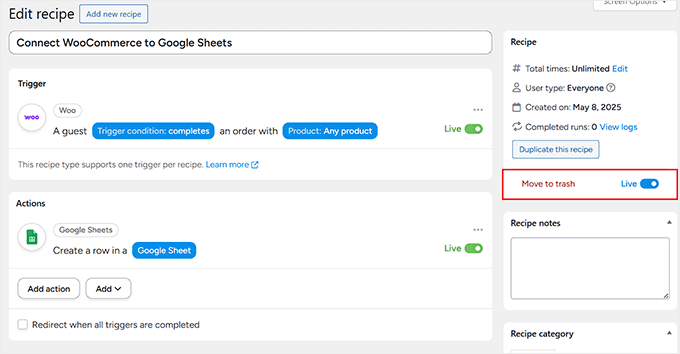
Nu, när någon slutför ett köp i din WooCommerce-butik, kommer all data du valt att läggas till automatiskt i det Google Sheet du anslöt.
Här är en förhandsgranskning av hur ditt kalkylblad kommer att se ut när det börjar lagra data.
Vanliga frågor om att ansluta WooCommerce till Google Kalkylark
Här är några frågor som våra läsare har ställt innan de kopplade sina WooCommerce-butiker till Google Sheets:
Måste jag betala för att koppla WooCommerce och Google Sheets?
Ja, eftersom Google Kalkylark-integrationen är en premiumfunktion behöver du en betald plan för Uncanny Automator. Kärnpluginet Uncanny Automator är gratis, men Pro-versionen krävs för att ansluta till externa tjänster som Google Kalkylark.
Kan jag skicka anpassade fältdata från WooCommerce till Google Sheets?
Absolut. Uncanny Automator kan hämta data från anpassade fält. När du mappar dina data i steg 4 kan du hitta och välja din anpassade fältinformation från rullgardinsmenyn, precis som du gjorde för standardfälten som namn och e-post.
Kommer denna automatisering att lägga till mina tidigare WooCommerce-ordrar i Google Sheets?
Nej, receptet för automatisering som du skapar kommer bara att köras för nya ordrar som placeras *efter* att du har ställt in receptet på 'Live'. Det fungerar inte retroaktivt för att synkronisera din tidigare orderhistorik.
Vad händer om jag ändrar kolumnnamnen i mitt Google Sheet senare?
Om du ändrar kolumnnamnen i ditt Google Sheet efter att ha ställt in receptet, kommer anslutningen att brytas och data kommer att sluta synkroniseras.
Du måste gå tillbaka till din Uncanny Automator-receptredigerare, uppdatera anslutningen till ditt ark och mappa WooCommerce-data till de nya kolumnnamnen igen.
Lär dig fler sätt att optimera din WooCommerce-butik 💡
Att koppla Google Sheets till WooCommerce är bara ett sätt att förbättra din butiks effektivitet. För att hjälpa dig att ytterligare optimera din WooCommerce-butik har vi sammanställt en lista med användbara resurser:
- Bästa WooCommerce-automatiseringarna för att öka försäljningen – Utforska olika automatiseringsmetoder, inklusive automatiserad marknadsföring med push-notiser, transaktionsmeddelanden och fakturering, för att förbättra din butiks prestanda.
- Hur man skickar en kupong efter en WooCommerce-produktrecension – Uppmuntra kundfeedback och öka försäljningen genom att automatiskt skicka kuponger till kunder som lämnar produktrecensioner.
- Hur man ställer in WooCommerce-e-postmeddelanden för övergivna kundvagnar – Återhämta potentiellt förlorad försäljning genom att ställa in automatiserade e-postmeddelanden för kunder som överger sina kundvagnar.
- Hur man importerar och exporterar WooCommerce-produkter med bilder – Spara tid och bibehåll konsekvens genom att effektivt hantera din produktkatalog, inklusive bilder, genom massimport och export.
- Hur man optimerar kundresan för din WooCommerce-butik – Förbättra användarupplevelsen och öka konverteringarna genom att effektivisera dina kunders väg från surfning till köp.
- Hur man visar produktrekommendationer i WordPress – Öka genomsnittligt ordervärde och förbättra kundnöjdheten genom att visa personliga produktrekommendationer i din butik.
Vi hoppas att den här artikeln hjälpte dig att lära dig hur du ansluter Google Sheets med WooCommerce. Du kanske också vill se våra experters val för de bästa WooCommerce-pluginsen och lära dig hur man skapar ett WooCommerce-popup för att öka försäljningen.
Om du gillade den här artikeln, prenumerera gärna på vår YouTube-kanal för WordPress-videoguider. Du kan också hitta oss på Twitter och Facebook.


Jonathan
Är det möjligt med detta plugin att uppdatera butiksprodukterna?
WPBeginner Support
Du skulle fortfarande vilja göra dessa ändringar via WooCommerce eftersom Google-kalkylbladet bara skulle vara för att hålla reda på försäljning och inte för att göra ändringar i WooCommerce.
Admin