


Den där generiska "mystiska personen"-avataren i din WordPress-kommentarssektion gör inte din webbplats någon tjänst. Efter att ha byggt hundratals WordPress-webbplatser vet vi hur en personlig kommentarssektion kan göra din webbplats mer engagerande och professionell.
Oavsett om du vill använda din varumärkeslogotyp, en anpassad design eller bara något mer tilltalande än den grå standardprofilbilden, är det ett enkelt sätt att förbättra webbplatsens utseende att ändra din standardgravatar. Det bästa av allt? Du behöver inte vara en teknisk expert för att göra den här ändringen.
I den här guiden visar vi dig flera sätt att ersätta standardgravatar i WordPress
Vad är en standard-Gravatar och varför ändra den?
Gravatar står för Globally Recognized Avatar. Det är en webbtjänst som låter folk skapa en profil och associera avatarbilder med sin e-postadress.
Alla WordPress-sajter har inbyggt stöd för gravatarer och visar automatiskt användarens avatar när de skriver inlägg på en blogg med flera författare i WordPress eller lämnar kommentarer.
Om en användare inte har en gravatar, kommer WordPress att visa en standardgravatar istället. För de flesta WordPress-webbplatser är detta en grå mystisk person.
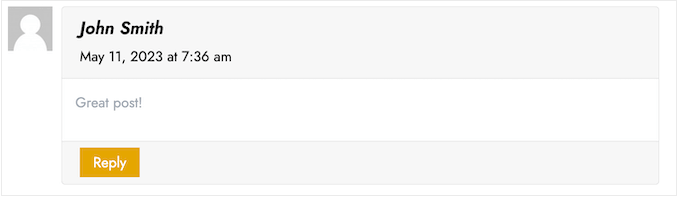
Du kan ändra denna standardgravatar till vilken annan bild du vill. Du kan till exempel använda en bild som representerar ditt företag, som din webbplatslogotyp. Detta kan hjälpa till att förstärka ditt varumärke.
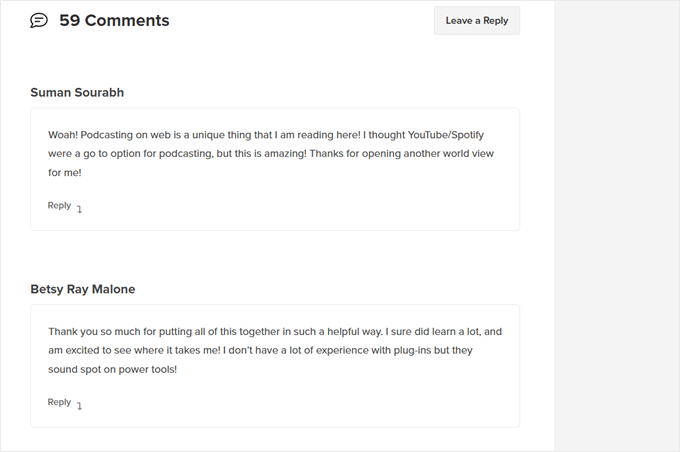
I vårt fall bestämde vi oss för att inaktivera gravatarer helt eftersom vi fann att det skapade ett onödigt extra steg för användare som vill lämna kommentarer.
Med det sagt, låt oss se hur du kan ändra standardgravatarbilden i WordPress. Använd helt enkelt snabblänkarna för att hoppa direkt till den metod du vill använda:
Metod 1: Ändra standard WordPress-gravatar (snabbt och enkelt)
WordPress levereras med några olika standardgravatarer som du kan använda. Att använda standardbilderna är det snabbaste sättet att ändra mystiska person-gravataren, även om dessa bilder inte kommer att vara unika för din WordPress-webbplats eller varumärke.
För att titta på de olika standardgravatarerna måste du gå till Inställningar » Diskussion från WordPress-administrationsområdet.
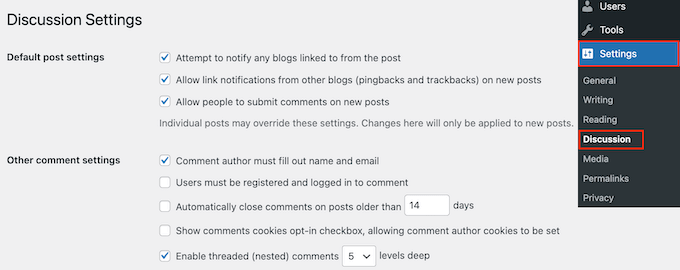
Under 'Standardavatar' ser du alla olika användaravatarbilder som WordPress kan använda när det inte finns någon gravatar kopplad till personens e-postadress.
Som standard använder WordPress "målaren" som sin standard, men du kan använda vilken annan bild som helst i det här avsnittet.
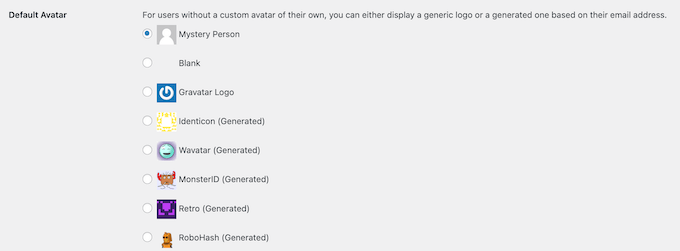
Klicka helt enkelt på radioknappen bredvid bilden du vill använda på din WordPress-blogg.
Rulla sedan till botten av skärmen och klicka på 'Spara ändringar'.

Metod 2: Använd Thrive Comments för att ladda upp en anpassad Gravatar (plugin-metod)
Om du inte gillar standardprofilbilderna i WordPress kan du istället ladda upp en anpassad gravatar. Detta är det bästa sättet att anpassa din kommentarssektion till ditt varumärke.
För den här metoden använder vi Thrive Comments. Det är ett kommentarsplugin som är utformat för att uppmuntra användare att kommentera dina blogginlägg och öka din webbplatsengagemang.
Förutom en anpassad gravatarfunktion kommer Thrive Comments med verktyg för att göra din kommentarssektion roligare och mer spännande. Du kan till exempel aktivera gilla och ogilla precis som på en social medie-sida.

Du kan skaffa Thrive Comments som en enskild plugin eller köpa den kompletta Thrive Themes Suite. Denna inkluderar alla Thrive-produkter, som Thrive Ovations, som kan omvandla dina kommentarer till vittnesmål.
Därefter kan du ladda ner ett plugin zip-paket för att installera på din WordPress-webbplats. Läs vår kompletta guide om hur man installerar ett WordPress-plugin för mer information.
Med pluginet installerat och aktiverat kan du gå till Thrive Dashboard » Thrive Comments från WordPress adminområde. Öppna sedan fliken 'Anpassa stil'.
Se till att inställningen 'Visa avatarer' är aktiverad i den här fliken. När du är klar klickar du bara på 'Välj bild'.
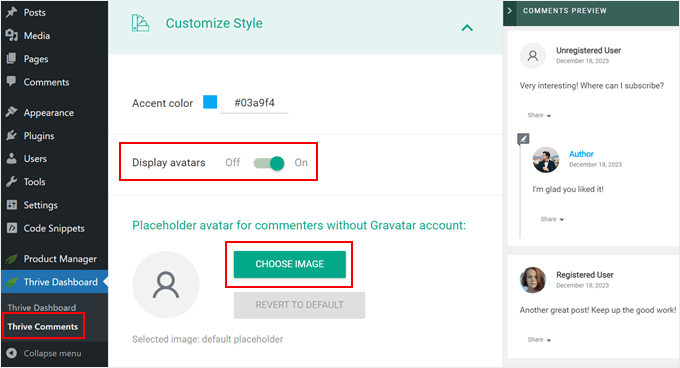
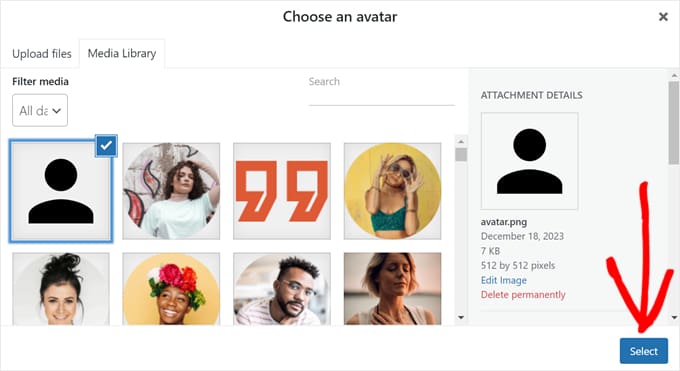
Vid det här laget kan du antingen välja en befintlig bild från WordPress mediebibliotek eller ladda upp din egen för att använda som standardbild för Gravatar.
Du kan använda en stockbild, skapa din egen anpassade logotyp, eller till och med skapa en ny gravatarbild med hjälp av webbdesignprogram som Canva. Den här bilden bör vara kvadratisk, till exempel 250×250 pixlar.
När du har valt en bild, klicka på 'Välj'.
Och du är klar!
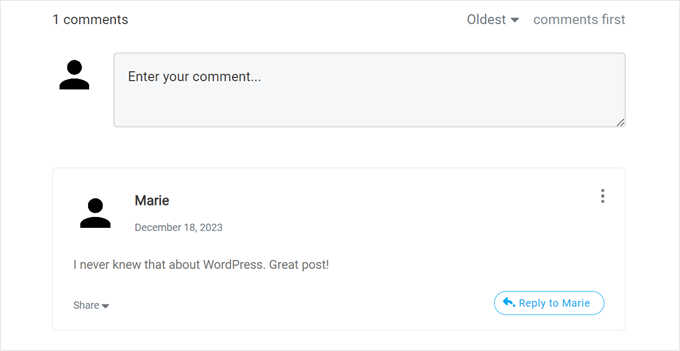
Du bör nu se din nya standardgravatarprofilbild i förhandsgranskningen och i din live-kommentarssektion.
Det coola med Thrive Comments är att du enkelt kan lazy-loada gravatarer med det.
Det betyder att WordPress inte kommer att visa en kommentators gravatar förrän webbplatsbesökaren skrollar ner till den specifika kommentaren.
Om du vill aktivera den här funktionen, gå helt enkelt till Thrive Dashboard » Thrive Comments och öppna fliken 'Avancerade inställningar'. Markera sedan rutan som säger 'Ladda avatarbilder när kommentaren kommer in i vyn'.
Du kan också bocka av de andra funktionerna för lat laddning också.

För fler tips och tricks om hur du använder Thrive Comments, kolla in dessa guider:
- Hur du lyfter fram eller begraver kommentarer i WordPress
- Hur du omdirigerar din användares uppmärksamhet med kommentaromdirigering
- Hur man tar bort fältet för webbplats-URL från WordPress kommentarsformulär
Metod 3: Infoga ett kodavsnitt för att använda en anpassad gravatar (kodmetod)
Förutom att använda Thrive Comments, kan du också ladda upp en anpassad gravatar med kod. Du kanske föredrar den här metoden om du helt enkelt vill lägga till en ny bild i gravatarlistan på WordPress diskussionssida.
Precis som i den andra metoden behöver du en bild som du vill använda som gravatar.
Därefter kan du ladda upp bilden till din WordPress-webbplats genom att gå till Media » Lägg till ny. Här kan du antingen välja en bild från WordPress mediebibliotek eller ladda upp en ny fil från din dator.
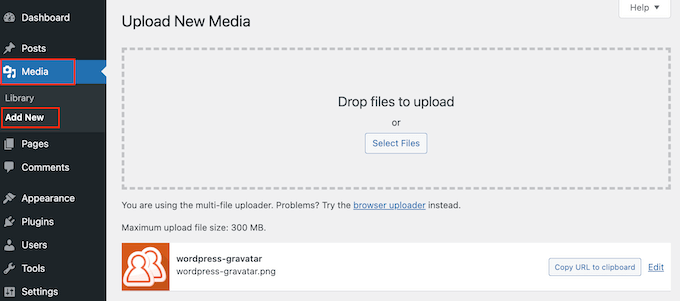
Nu när du har valt en bild, fortsätt och klicka på länken 'Redigera' bredvid den.
WordPress kommer nu att öppna filen för redigering. På den här skärmen, scrolla ner till avsnittet ‘File URL’.
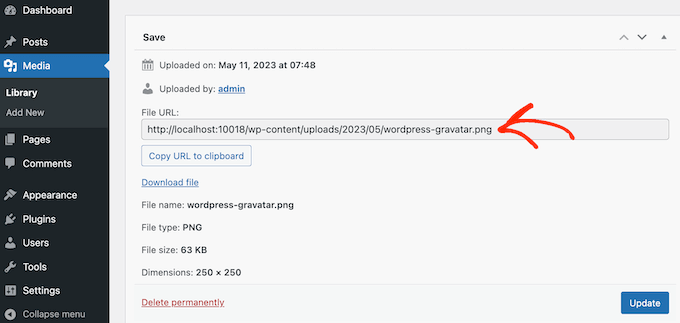
Gör en anteckning av denna URL, eftersom du kommer att behöva den i nästa steg.
I det här skedet behöver du lägga till lite kod på din WordPress-webbplats. Ofta kommer handledningar att be dig att lägga till anpassade kodavsnitt i din temas functions.php-fil.
Vi rekommenderar dock inte detta eftersom även ett litet misstag i din kod kan orsaka vanliga WordPress-fel eller helt förstöra din webbplats.
Det är därför vi rekommenderar att använda WPCode. Det är det enklaste och säkraste sättet att lägga till anpassad kod i WordPress utan att behöva redigera några kärnfiler i WordPress.
Det första du behöver göra är att installera och aktivera det kostnadsfria WPCode-pluginet. För mer information, se vår steg-för-steg-guide om hur man installerar ett WordPress-plugin.
Efter aktivering, gå till Kodavsnitt » Lägg till kodavsnitt i din WordPress-instrumentpanel.
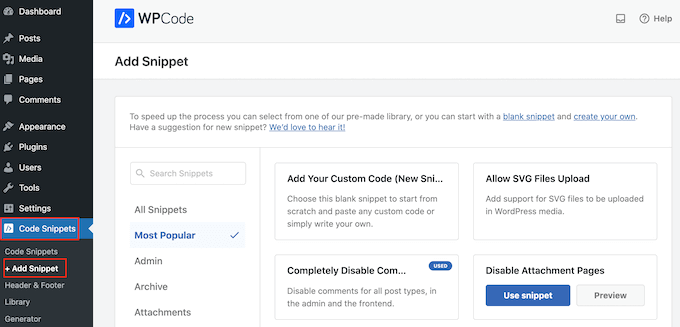
Här ser du alla olika kodsnuttar du kan lägga till på din WordPress-webbplats. Dessa inkluderar kodsnuttar som låter dig helt inaktivera kommentarer i WordPress, ladda upp SVG-filer till din webbplats och mer.
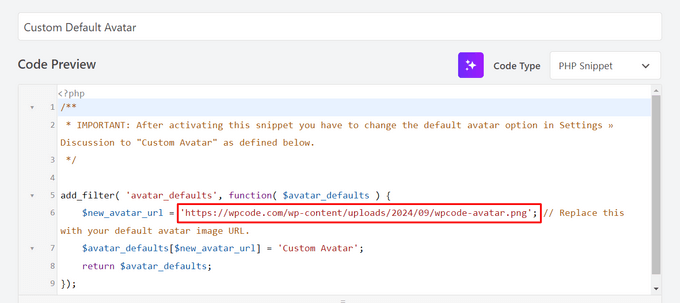
Det finns till och med en för att använda en anpassad bild som standardavatar. Sök helt enkelt efter kodavsnittet 'Custom Default Avatar' i biblioteket.
När du hittar den, för muspekaren över den och klicka sedan på knappen 'Använd kodavsnitt'.
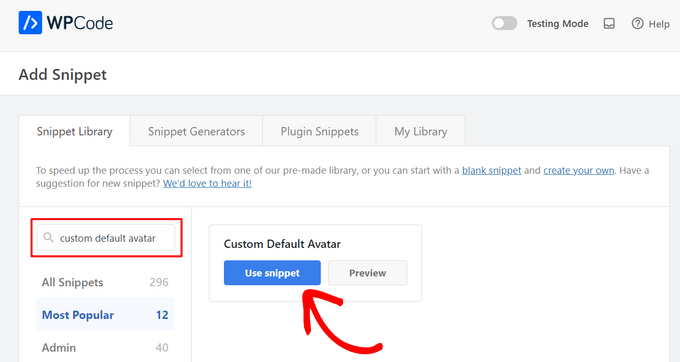
Därefter lägger WPCode automatiskt till rätt kod åt dig.
Glöm inte att ersätta URL:en med en länk till bilden du vill använda som standard WordPress gravatar.
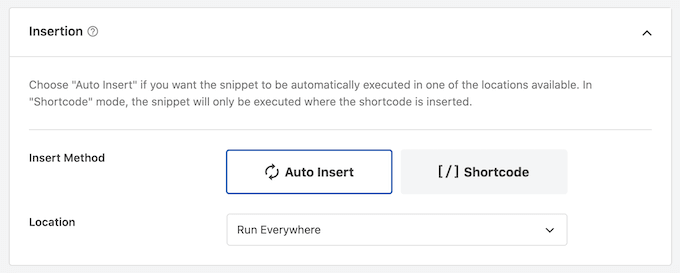
Nedanför kodrutan ser du några infogningsalternativ. Om det inte redan är valt, välj metoden 'Infoga automatiskt' så att kodavsnittet automatiskt infogas och körs på hela din webbplats.
Öppna sedan rullgardinsmenyn 'Plats' och klicka på 'Kör överallt'.
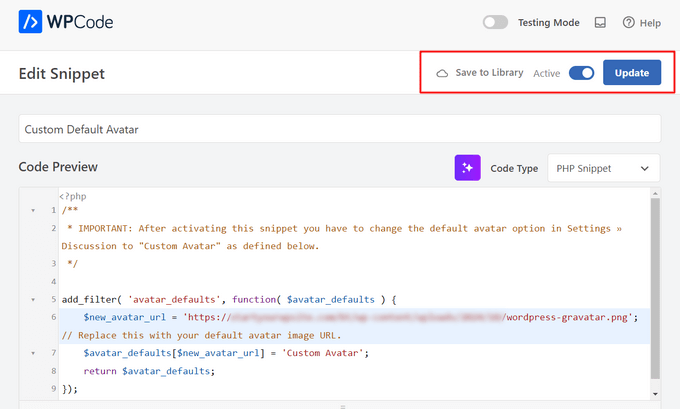
När du har gjort det måste du skrolla till toppen av skärmen och klicka på växlingsknappen 'Inaktiv' så att den ändras till 'Aktiv' istället.
Slutligen, fortsätt och klicka på 'Uppdatera' för att göra gravatar-avsnittet live.
För att börja använda denna gravatar, gå till sidan Inställningar » Diskussion.
I avsnittet 'Standardavatar' väljer du det nya alternativet 'Anpassad avatar'.
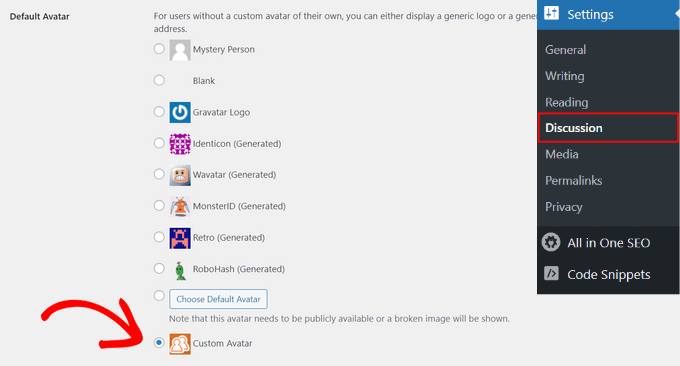
Se sedan till att du klickar på 'Spara ändringar' för att lagra dina inställningar.
Nu, om du besöker din webbplats, kommer du att se den nya standardgravatarbilden live.
Det var allt! För att lära dig mer om gravatarer i WordPress, kolla in dessa guider:
- Hur man visar Gravatar från användarens e-post i WordPress
- Hur man inaktiverar gravatarer i WordPress (steg för steg)
- Hur man ändrar Gravatar-bildens storlek i WordPress
Vi hoppas att den här artikeln har hjälpt dig att lära dig hur du ändrar standardgravataren på WordPress. Du kanske också vill se vår guide om hur man modererar kommentarer i WordPress och vår lista över de bästa WordPress-kommentarpluginsen.
Om du gillade den här artikeln, prenumerera då på vår YouTube-kanal för WordPress-videoguider. Du kan också hitta oss på Twitter och Facebook.


anna
Tack för den fina förklaringen, nu är jag klar över hur jag ställer in min gravatar på WordPress-webbplatsen.
rashmi
detta är mycket användbart
Pat
Tack, tack, tack! Jag har letat överallt efter hur man ändrar standardavataren och ni var de enda som enkelt förklarade det och visade hur! Ibland kan det vara helt överväldigande att hitta svaret i informationshögen. Ni är bäst!
manoj rai
hur ställer jag in så att när användaren kommenterar ditt inlägg visas hans/hennes originalprofil. snälla hjälp mig. tack
Glädje
Hej, jag har provat detta i mitt barns tema-funktion och det fungerar bara inte. Bilden i diskussionsinställningarna och på front-end ser trasig ut. När jag högerklickar för att se sökvägen visas:
Det lägger till i1.wp.com före länken. Även när jag försökte ansluta direkt till barn-temats stylesheet-katalog och hämta från mappen, 'images/chicken_avatar.png', lade den fortfarande till i1.wp.com
Några idéer om hur man fixar detta? Tack.
WPBeginner Support
Hej Joy,
Vi testade det igen med ett barn-tema och det fungerade som förväntat. Vi är inte säkra på vad som kan orsaka problemet. Du kan följa instruktionerna igen. Se till att du anger hela bildens URL i koden.
Admin
Glädje
Hmm, jag är inte säker på vad jag gjorde fel. Jag försökte igen och det fungerar. Tack!
Andrew
Glädje: Mitt via ett annat WordPress-skript, kommer att (i0.wp.com/MySite…). Mycket konstigt. :-)
Andrew
Det visas fortfarande i0.wp.com/MySite när jag går till bildplatsen, men jag har ändrat URL-koden till ('/custom-gravatar/mh-profile-photo-default.png') istället för 'example.com/wp-content/uploads/2017/09/mh-profile-photo-default.png'). I Inställningar > Diskussion visas mitt adminfoto som standardanvändar-Gravatar, men på användarprofiler visas det korrekt! :–)
Mayaprakash Pant
Hej.
Koden fungerade perfekt för mig. Men detta ger upphov till ett annat problem:
Samma gravatar visas när alla andra, inklusive besökare, kommenterar på min blogg.
Hur löser man detta?
Gabrielle
Hej, jag lade till och sparade framgångsrikt input(type = url) för varje användarprofil, endast på localhost-installationen.
Jag försöker ändra originalkoden från WP Codex-webbplatsen:
Från:
add_filter( ‘avatar_defaults’, ‘new_default_avatar’ );
function new_default_avatar ( $avatar_defaults ) { //Ange URL:en där bildfilen för din avatar finns $new_avatar_url = get_bloginfo( ‘template_directory’ ) . ‘/images/new_default_avatar.png’; //Ange texten som kommer att visas till höger om din avatar i Inställningar>>Diskussion $avatar_defaults[$new_avatar_url] = ‘Din nya standardavatar’; return $avatar_defaults; }
Till något som kommer att ersätta standardavatar-URL:en för varje användare med värdet från ett anpassat inmatningsfält (om det inte är tomt), någon hjälp?
Jag vet att det finns plugins som tillåter prenumeranter att ladda upp gravatar-bilder, men jag vill inte tillåta dem att göra det, jag vill ge dem en chans att ange en URL till sina egna bilder
Manish B
Jag kan inte visa avatarer bredvid kommentarer. Jag använder Hitchcock WordPress-tema.
Claire Benneth
TACK!
Faktiskt har jag letat efter den här lösningen till min blogg i 3 månader!
Tack igen!
Claire xo
Jen Hardy
Jag har Gravatar inställt i Wordpress, men när e-postmeddelandet skickas ut till mina följare för min blogg, så finns den mystiska mannen där. Ser riktigt dåligt ut högst upp i mitt e-postmeddelande. Några förslag?
Tack!
Syed Hamza
Här är två mappar med bilder i Cpanel.
1. /public_html/wp-includes/images
2. /public_html/wp-content/themes/divi/images
I vilken mapp laddade jag upp bilden?
Manoj
Jag kan inte se min avatar trots att jag har ställt in den i kommentarsfältet, men jag ser den på min om mig-sida.
Manish B
Jag har samma problem.
Michael
Jag letar efter ett plugin, eller en ENKEL kodlösning som gör att jag kan skapa ett antal 'standard' gravatar/avatar-bilder som är färgkodade baserat på medlemmens kön/orientering. Uppenbara som blå för man, rosa för kvinna, men jag kommer troligen att lägga till lavendel för transpersoner och eventuellt andra. I grund och botten skulle beslutet om 'standard'-avataren som visas för medlemmen (tills de laddar upp en bild) åtminstone låta folk som surfar på webbplatsen veta om personen de ser posta (eller är online) är man / kvinna / transperson / etc.. Några idéer?
Jag
Finns det kod för att tvinga standardavataren att vara tom? Jag har ställt in den på tom i WP-inställningarna, men den visas fortfarande som 'mystery man'. Finns det kod för att antingen ta bort 'mystery man' helt så att det inte ens är ett alternativ. Eller för att se till att den är tom och inte 'mystery man'? Tack!
WPBeginner Support
Se vår guide hur man inaktiverar gravatarer i WordPress.
Admin
Jag
Tack! Jag provade det redan. När jag gör det försvinner även avatarerna från författarrutan (jag använder Starbox). Jag är rådvill. Jag har till och med kontrollerat mina WP-tabeller, och det visar att standardavataren är inställd på tom. Jag kan inte lista ut hur jag ska bli av med mystiska mannen...
Michael
Hur skulle man gå tillväga för att rotera en uppsättning bilder i den där Gravatar-miniatyrbildsplatsen? Jag menar: om jag hade 5 olika bilder, att de slumpmässigt skulle dyka upp för användare utan Gravatar, så att det fanns en variation av de 5?
Angelica Costa
Om någon har problem med barn-teman, använd bara:
$myavatar = get_stylesheet_directory_uri().’/img/favicon.png’;
Det fungerar.
Mark
Detta var en livräddare!
Julia
Bra, tack!
Gina Smith
Tack för informationen!
Keely
Wow – found this post 2 years after my first post and got it working this time
Thanks WP Beginner
Caroline
Tack!
chris007
okej jag förstår hela idén men hur man sätter in sin personliga bild av sig själv i gravatar, det är vad jag försöker lista ut..
Thomas
Gå till Gravatar-webbplatsen och logga in med WordPress. Sedan kan du ladda upp din avatar och koppla den till en eller flera av dina e-postadresser.
Alex
Tack!
Karan Rawat
Det fungerar. Tack Bokmärkte din blogg!
Chuks Emmanuel
Tack Syed Balkhi. det fungerade verkligen för mig. fortsätt bara med det goda arbetet.
Adrian O'Farrell
Hej, kollar bara vad som händer härnäst
Simen Eggen
Thank you so much it’s working
Sadia
Tack så mycket för dessa instruktioner. Av någon anledning fungerade saker och ting konstigt när jag använde en .png-fil, men en gif fungerade enkelt som en plätt!
Katelyn
Jag har samma problem som Keely. Jag använder ett barn-tema så get_bloginfo fungerar inte. När jag kontrollerar URL:en för den trasiga bilden visas sökvägen till föräldratemat. Finns det ett sätt att få detta att fungera med ett barn-tema?
Akash KB
Vilken storlek ska bildfilen ha som laddas upp till temamappen?
Thanks
Brody
Finns det något sätt att få detta att använda en SSL-anslutning med samma kod? Laddar alltid "osäkert innehåll". Vilka ändringar kan göras för att göra det till en säker bild under laddning?
WPBeginner Support
Om du laddar gravatar på en säker sida bör den automatiskt laddas säkert. Kontrollera även Inställningar » Allmänt och ändra din webbplats- och WordPress-adress till att använda https. Låt oss veta om detta löste problemet.
Admin
Pavan Deshpande
Tack för att du delade detta, jag kunde inte ändra standardbilden men efter att ha läst detta ändrade jag
Keely
Vad händer om du använder ett barn-tema ...
Jag ändrade raden
$myavatar = get_bloginfo(‘template_directory’) . ‘/images/gravataricon.gif’;
till
$myavatar = get_bloginfo(‘stylesheet_directory’) . ‘/images/gravataricon.gif’;
but still not working
Redaktionell personal
Är det bilden som inte visas eller fungerar inte koden alls (dvs. den lägger inte ens till ett alternativ för anpassad gravatar)?
Admin
Kristen
Jag har problem med koden också. Jag använde den på en annan webbplats och den fungerade perfekt, men på webbplatsen jag arbetar med nu... den visas som ett alternativ i adminpanelen under inställningar-diskussion, men den visas som en trasig bild och visas inte heller på bloggsidorna. All hjälp uppskattas mycket.
Redaktionell personal
Högerklicka på den trasiga bilden för att få bildens URL. Öppna den URL:en i en annan flik för att verifiera att URL:en är korrekt.
Dizz Markie
Jag har samma problem på localhost
Rachel
Jag använde precis ditt råd här; mer förklaring att bilden behövde sparas i temats mapp också skulle ha varit till hjälp. Men dina tips här hjälpte mig att lista ut en del av det. Tack.
mrahmadawais
@wpbeginner För det andra, känner du till ett bra plugin för förinläsning av bilder för wordpress
mrahmadawais
@wpbeginner disquss har problem på min blogg se där http://freakify.com det tillåter mig inte att ladda upp någon anpassad bild>>>? Varför
wpbeginner
@mrahmadawais Det beror på att Disqus är en tredjepartsplattform....
mrahmadawais
berätta snälla
mrahmadawais
vet någon här varför disquss inte accepterar detta
Crysislevel
thanx it worked perfectly!
Shabil Team
Den här gravatar-anpassade koden är väldigt cool och fungerar verkligen på min blogg. Tack så mycket.
Du är bäst WPbeginner.
Shabil Team
Den här gravatar-anpassade koden är väldigt cool och fungerar verkligen på min blogg. Tack så mycket.
Du är bäst WPbeginner.
wpbeginner
@Kindar We are glad to have you as a user Let us know if you have any suggestions.
Kindar
När jag söker efter något på internet brukar jag se din webbplats.. Nu har jag börjat följa din webbplats och det du delar.. Vad du än delar är det verkligen användbart och det är därför jag alltid kollar upp det och ser vad som är nytt. Jag ville också tacka dig för det senaste ämnet.
Kindar
När jag söker efter något på internet brukar jag se din webbplats.. Nu har jag börjat följa din webbplats och det du delar.. Vad du än delar är det verkligen användbart och det är därför jag alltid kollar upp det och ser vad som är nytt. Jag ville också tacka dig för det senaste ämnet.
iur
var finns filen /images/gravataricon.gif?
Redaktionell personal
I din WordPress-temas mapp.
Admin
Cee
Hej!
Wow.. jag har kört runt och runt med kod. Inte skicklig med detta som nybörjare... men brukar kunna få saker att fungera.
Jag lade till koden för att få en standardavatar för gäster. Det fungerade. Åtminstone i admin. Bilden visas i ADMIN.. men inte på webbplatsen.
Jag registrerade mig också på gravatar för min egen anpassade gravatar för mina ADMIN-kommentarer... och den visas i deras "kontrollpunkt"... men jag får den inte att visas i mina kommentarer.
Inte heller gästgravataren.. men GRAVATAR-bilden visas istället.
Min anpassade bild ÄR markerad som standard i Inställningar. Båda bilderna är uppladdade till temat/bilder och sökvägen till gästbilden är korrekt i koden. Jag gjorde bilderna 128 x 128 som föreslagits online nu för tiden… Vet inte om DEN storleken måste anges någonstans? Jag tittade igenom funktionskoden… så gott som mina förvirrade ögon kan förstå… men hittade inget som verkade fungera. Kanske i style.css?... Vet inte om det gör någon skillnad. Vill inte gå igenom att ändra allt.. och det fortfarande inte fungerar. Har redan lagt dagar på att försöka lista ut detta. Bör vara en enkel sak.
Förstår inte varför MIN admin-gravatar inte visas. Enligt vad jag läst... borde det hanteras via gravatar. E-postadressen som används för gravatar är densamma som anges i admin.
VAD gör jag fel/missar?.. Jag har WP 2.8.4.
Jag försökte klistra in ovanstående kod högst upp... OCH längst ner... men inget fungerar. Spelar det någon roll VAR du klistrar in den i functions.php?
Kan du föreslå något? Skulle verkligen uppskatta all hjälp du kan ge. Kan ge dig all kod du kan behöva... ange bara.
Tack på förhand. river ut håret..
Redaktionell personal
Det låter som att problemet inte ligger hos funktionen utan snarare i filen comments.php.
Admin
Louis Gubitosi
tack för det här tipset. Jag använde detta på min webbplats och standardavataren visas i kommentarssektionen men inte i sidofältet "Senaste kommentarer". Jag använder pluginet "Get Recent Comments". Behandlas detta annorlunda?
http://interactiveblend.com/blog
Redaktionell personal
Om inte det pluginet har angett en standard i sin kod, bör detta fungera. Det betyder att pluginet inte är korrekt kodat. Kontakta utvecklaren och be dem att fixa det.
Admin
martin
Koden fungerar om den placeras i custom-php.php, vilket har fördelen att den behålls vid uppgraderingar.
Har du några idéer om koden för att ta bort html-anropen till gravitar.com i buddypress?
JD
Tack för tipset. Fungerar felfritt.
Desik
Jag märkte att wordpress ändrar citattecknet till ett bakåtcitat, du bör använda
'istället för’Redaktionell personal
Problemet löst.
Admin
fantasmo
Det här är kodavsnittet jag letade efter.
Men det fungerar inte som det ska… Jag lade in koden i min functions.php (jag är säker på att allt är korrekt, även sökvägen till min bild).
Men när jag går till diskussion kan jag inte se min avatar, och även WP-backend är lite trasig... Koden jag lade i functions.php visas ovanför rubriken i WP-backend.
Kan du hjälpa mig, snälla? Kanske jag inte bara gjorde en liten sak fel??
Redaktionell personal
Koden ovan är 100% korrekt eftersom det är vad vi använder. Jag vet inte vad du eventuellt kan göra fel. Men utan att titta på dina koder kan vi inte hjälpa dig. Du kan anlita oss mot en liten avgift, och vår personal kan säkert lösa problemet.
Admin
Tracy
Jag tror att jag har samma problem som fantasmo. Utdraget fungerar och gravataren visas på diskussionsadministrationssidan, men när du klickar på 'spara ändringar' för att spara alternativen får du en vit skärm som visar sidfoten från option-discussions.php istället för hela sidan som säger att alternativen har sparats.
CC Rogers
Jag såg samma resultat som Fantasmo. När jag kopierade/klistrade in koden försvann den tomma raden mellan add_filter och funktionen av någon anledning. Att sätta tillbaka den tomma raden verkade lösa problemet.