


Att ansluta WooCommerce till Facebook brukade vara en komplicerad process, men det har nu förändrats.
Även om det finns flera sätt att ansluta dessa plattformar, har vi identifierat den mest okomplicerade metoden som fungerar konsekvent.
Vi har ägnat betydande tid åt att testa Facebooks e-handelsfunktioner med WooCommerce, och arbetat igenom olika installationsscenarier och konfigurationer. Denna praktiska erfarenhet har hjälpt oss att förstå exakt vad som fungerar och vilka fallgropar vi bör undvika.
Idag delar vi vår process för att lägga till din WooCommerce-butik till Facebook.
Du får tydliga, steg-för-steg-instruktioner som hjälper dig att utöka din butiks räckvidd till Facebooks enorma marknadsplats, även om du inte är tekniskt lagd.
Varför lägga till din WooCommerce-butik på Facebook?
Huvudskälet till att lägga till din WooCommerce-butik på Facebook är att nå en enorm publik och öka din försäljning.
Genom att visa dina produkter på världens mest populära sociala nätverk kan du omvandla tillfälliga följare till betalande kunder.
Facebook har över 3 miljarder månatliga aktiva användare, vilket ger dig en oöverträffad möjlighet att marknadsföra din onlinebutik. När du har anslutit ditt konto visas en flik för ‘Butik’ på din företagssida där besökare kan se alla dina produkter.
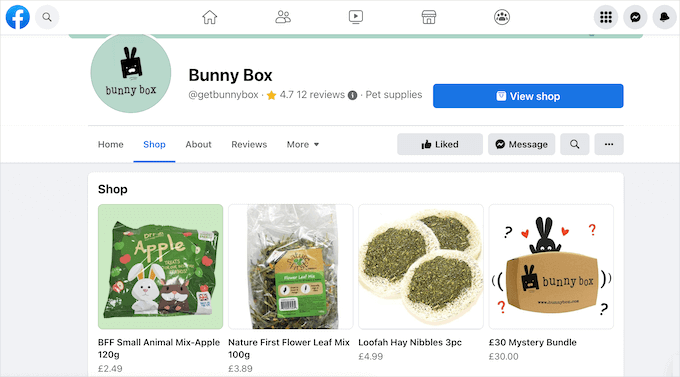
När användare ser något de gillar kan de klicka för att se mer information utan att lämna plattformen.
Beroende på din konfiguration kan de antingen slutföra köpet på din webbplats eller genomföra köpet direkt på Facebook.
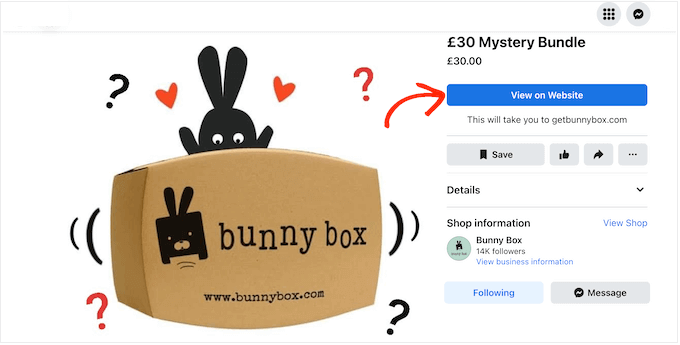
Detta är ett utmärkt sätt att exponera dina produkter för fler människor och bygga starkare kundrelationer.
Med det i åtanke, här är en snabb översikt över alla steg för att lägga till din WooCommerce-butik på Facebook:
- Step 1: Connect Your WordPress Website to Facebook
- Steg 7: Granska dina Facebook för WooCommerce-inställningar
- How to Add WooCommerce Products to Your Facebook Page
- Hantera din Facebook-sida och butik med WordPress
- Must-Have Plugins to Grow Your WooCommerce Store
- Vanliga frågor om att ansluta WooCommerce till Facebook
Redo? Låt oss hoppa rakt in!
Hur du lägger till din WooCommerce-butik på Facebook (steg för steg)
Det bästa sättet att lägga till din onlinebutik på Facebook är att använda plugin-programmet Facebook for WooCommerce. Det är en gratis integration som skapar en direkt koppling mellan din butiks produktdata och Facebooks handelsplattform.
Denna anslutning gör att du kan synkronisera dina WooCommerce-produkter med din Facebook-sida. Du kan också skapa Facebook-annonser inifrån WordPress-instrumentpanelen, och mer.
I följande avsnitt kommer vi att se hur du kan lägga till din WooCommerce-butik på Facebook steg för steg.
Steg 1: Anslut din WordPress-webbplats till Facebook
Först måste du installera och aktivera plugin-programmet Facebook for WooCommerce. För mer information, se vår steg-för-steg-guide om hur man installerar ett WordPress-plugin.
Efter aktivering, gå till Marknadsföring » Facebook och klicka sedan på knappen 'Kom igång'.
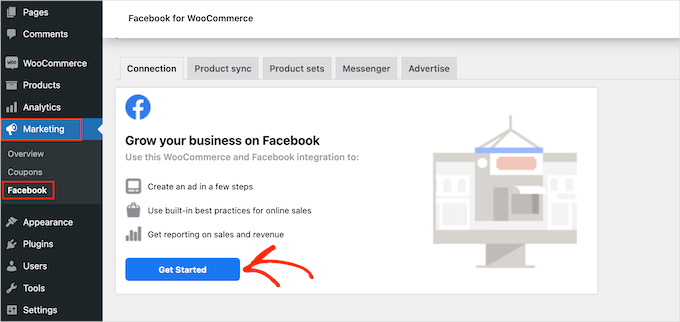
Detta tar dig till en skärm där du kan koppla din Facebook-sida och WooCommerce onlinebutik.
Välj helt enkelt det Facebook-konto du vill länka till WooCommerce.
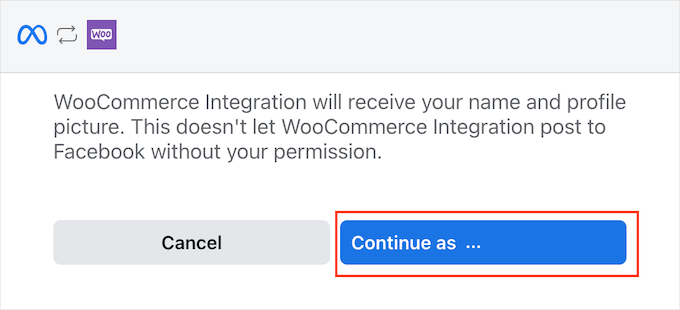
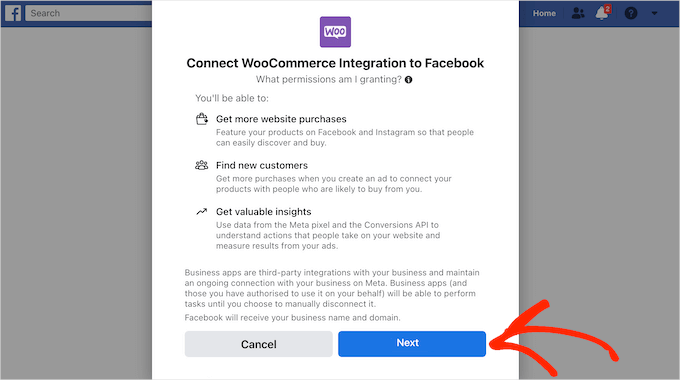
På nästa skärm ser du lite information om allt du kan göra efter att ha anslutit WooCommerce och Facebook.
Efter att ha läst denna information noggrant kan du klicka på knappen 'Nästa'.
Steg 2: Välj ett Facebook Business Manager
Facebook kommer nu att visa några standardinställningar, inklusive katalogen som den kommer att använda för att hantera ditt WooCommerce-lager.
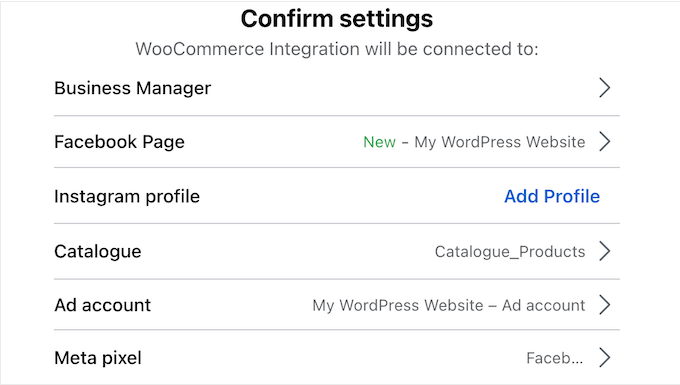
Du kan behöva ändra några eller alla av dessa standardinställningar genom att klicka på varje alternativ och sedan följa instruktionerna på skärmen.
Låt oss börja med att klicka på 'Business Manager'.
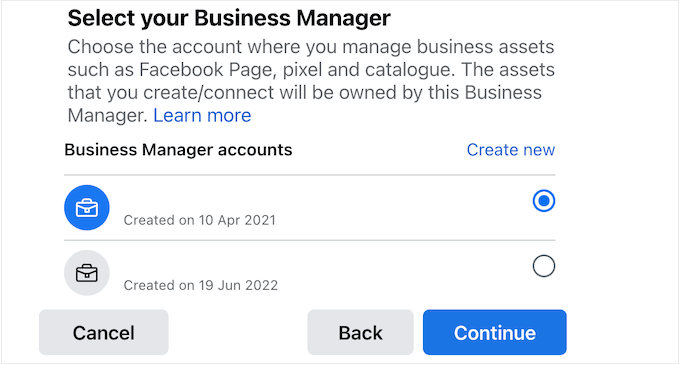
Företags-hanteraren är en separat profil som låter dig hantera de företagstillgångar som är kopplade till ditt Facebook-konto.
Om du inte redan har en Business Manager vill du klicka på 'Skapa ny' och följa instruktionerna på skärmen för att skapa ett konto.
Om du redan har en företagshanterarprofil kan du välja radioknappen bredvid det kontot och sedan klicka på 'Fortsätt'.
Så snart det är gjort kan du bekräfta Facebook-sidan där du kommer att visa dina WooCommerce-produkter.
För att göra detta, klickar vi på pilen bredvid ‘Facebook Page.’
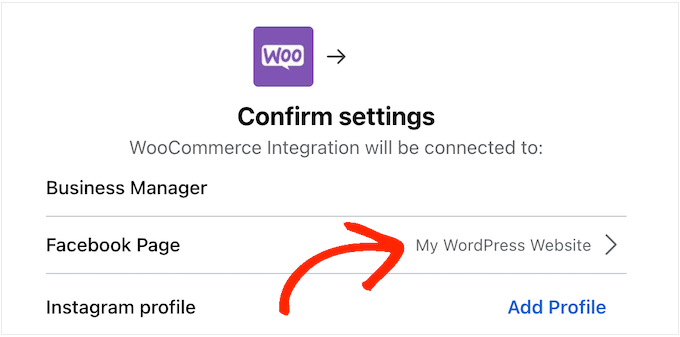
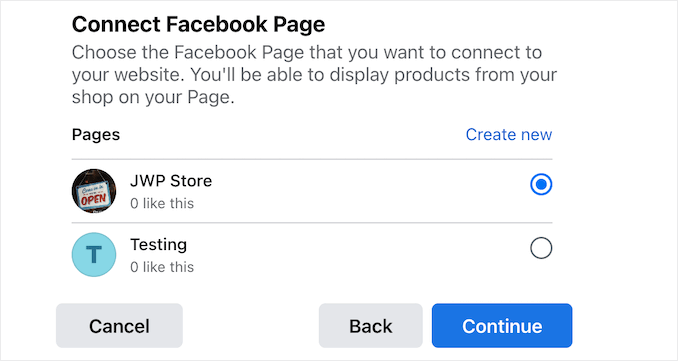
Du kommer nu att se en lista över alla sidor som är associerade med ditt Facebook-konto.
Välj helt enkelt den sida du vill använda och klicka sedan på 'Fortsätt'.
Steg 3: Anslut till Instagram Business (valfritt)
Om du har en Instagram Business-profil kanske du vill koppla Facebook för WooCommerce till detta konto.
Detta gör att du kan hantera både dina Facebook- och Instagram-sidor från Meta Business Suite. Detta är den centrala instrumentpanelen för att hantera alla dina anslutna företagstillgångar, vilket gör det enklare att köra annonser och sälja produkter på Instagram.
För mer information om hur du ökar försäljningen från Instagram, se vår guide om hur man lägger till Instagram-köpbara bilder i WordPress.
För att länka Facebook för WooCommerce till ditt Instagram-konto kan du klicka på 'Lägg till profil' bredvid 'Instagram-profil'.
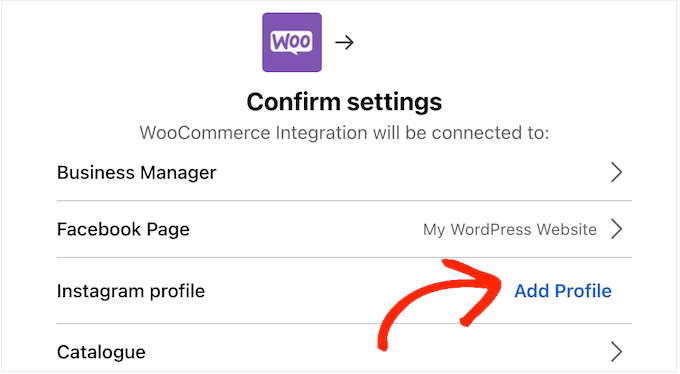
Du kommer nu att se en lista över alla dina Instagram-sidor.
Klicka helt enkelt för att välja den sida du vill använda och sedan på 'Fortsätt'.
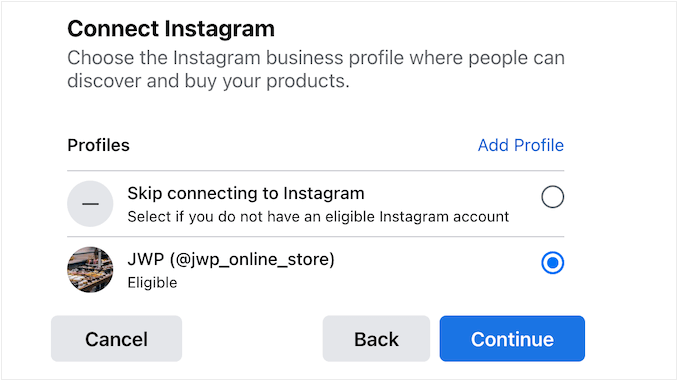
Om du inte har ett Instagram Business-konto kan du istället välja ‘Hoppa över anslutning till Instagram.’ När det är gjort, fortsätt och klicka på ‘Fortsätt.’
Steg 4: Välj en WooCommerce-produktkatalog
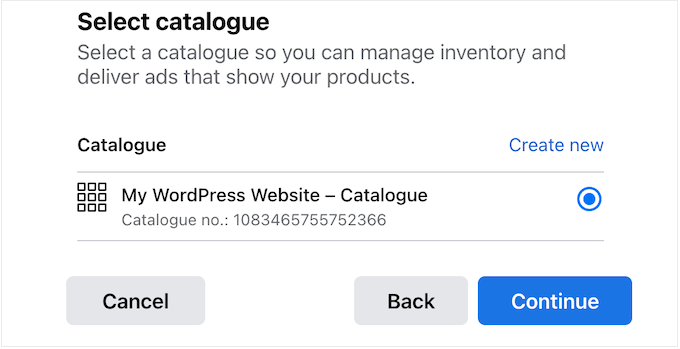
Därefter måste du välja den WooCommerce produktkatalog som du vill använda. En katalog är helt enkelt en behållare för alla produkter du vill visa på Facebook.
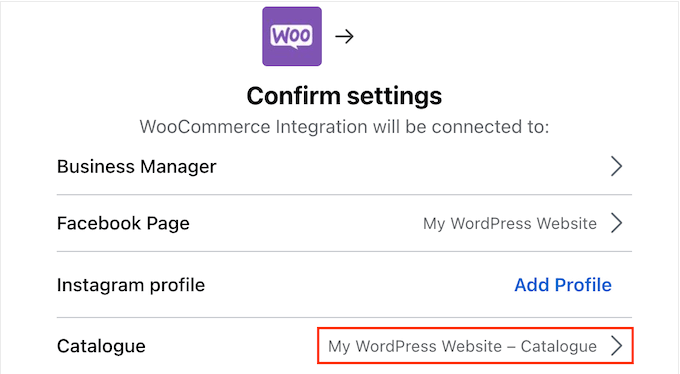
Du kan skapa flera kataloger för olika typer av artiklar, men vi rekommenderar att du använder en enda katalog, eftersom det gör det enklare att hantera ditt lager.
Om du vill dela upp ditt lager i olika grupper kan du alltid skapa samlingar eller set, som är grupper av relaterade artiklar från samma katalog. Vi kommer att täcka dessa senare i den här guiden.
Med det i åtanke, fortsätt och välj en befintlig katalog och klicka sedan på 'Fortsätt'.
Steg 5: Skapa eller välj ett Facebook-annonskonto
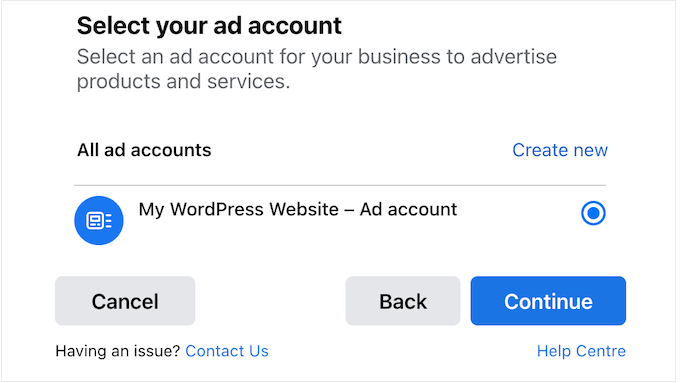
Därefter kan du välja det annonskonto som du kommer att använda för att köra annonser på Facebook och Instagram.
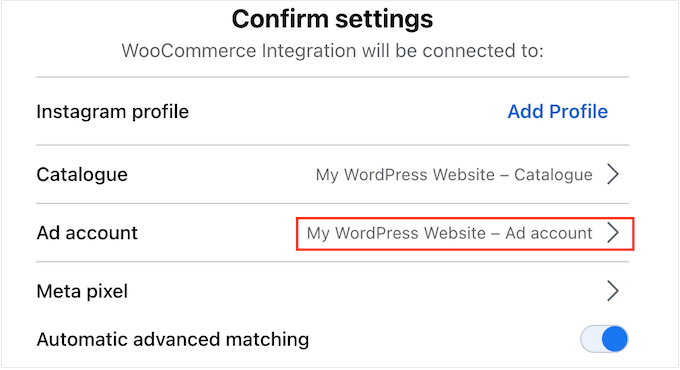
Notera: Du kan inte använda ett personligt annonskonto med en företagshanterarprofil. Om du behöver ställa in ett kompatibelt Facebook-annonskonto, klicka bara på 'Skapa nytt' och följ sedan instruktionerna på skärmen.
Därefter väljer du bara det annonskonto som du vill använda för dina Facebook- och Instagram-annonser och klickar på 'Fortsätt'.
Steg 6: Konfigurera Meta Pixel
Därefter måste du välja en Meta Pixel. Denna retargeting-pixel hjälper dig att:
- Hantera ditt lager
- Konfigurera WooCommerce-konverteringsspårning, och
- Visa personligt anpassat innehåll för olika användare.
Proffstips: Denna pixel är nyckeln till att köra effektiva retargeting-annonser. Den låter dig visa specifika annonser för personer som redan har besökt din onlinebutik, vilket uppmuntrar dem att komma tillbaka och göra ett köp.
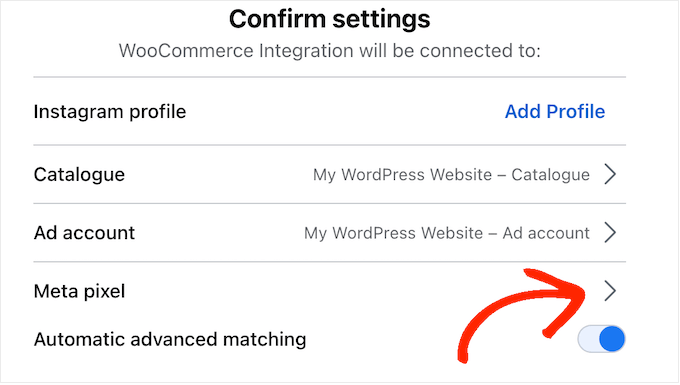
Om du inte redan har skapat en Pixel, klicka på pilen bredvid ‘Meta pixel’ och följ instruktionerna på skärmen.
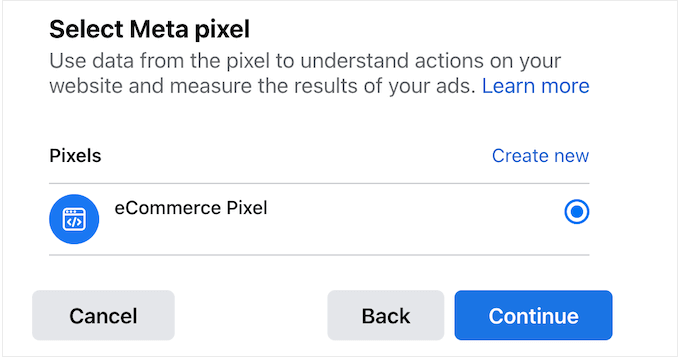
När du har gjort det, välj radioknappen bredvid den Pixel du vill använda och klicka på knappen ‘Fortsätt’.
För mer information, se vår guide om hur man lägger till en pixel i WordPress.
Steg 7: Granska dina Facebook för WooCommerce-inställningar
Nu ser du ett popup-fönster med alla dina valda inställningar.
Vid det här laget rekommenderar vi att du aktiverar automatisk avancerad matchning, vilket gör att du kan matcha besökare på din WordPress-webbplats med personer på Facebook.
Detta är ett annat sätt att visa personligt anpassat innehåll för dina Facebook-användare och förbättrar ofta noggrannheten i din konverteringsspårning.
Med det i åtanke rekommenderar vi att du klickar för att aktivera reglaget för ‘Automatisk avancerad matchning.’
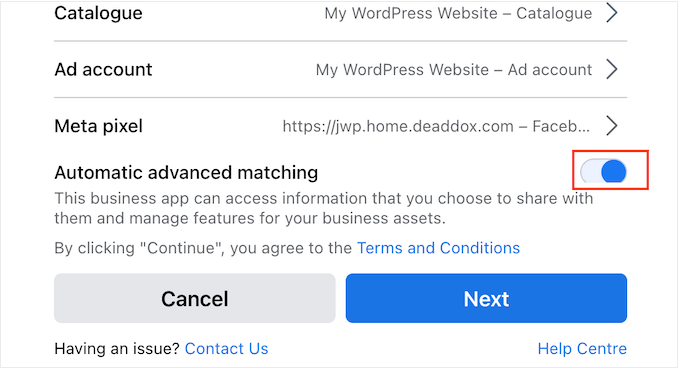
Du kan sedan klicka på knappen ‘Nästa.’
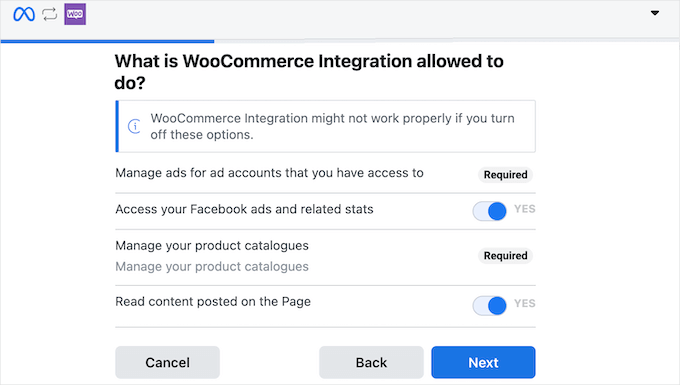
Du kommer nu att se viss information om data som pluginet kan komma åt och de åtgärder det kan utföra. Du kan klicka för att inaktivera de olika reglagen, men detta kan hindra integrationen från att fungera korrekt.
Med det sagt rekommenderar vi att du lämnar alla reglage aktiverade. När du är nöjd med hur behörigheterna är inställda kan du klicka på ‘Nästa.’
Plugin-programmet kommer nu att ansluta din onlinebutik och Facebook-sida.
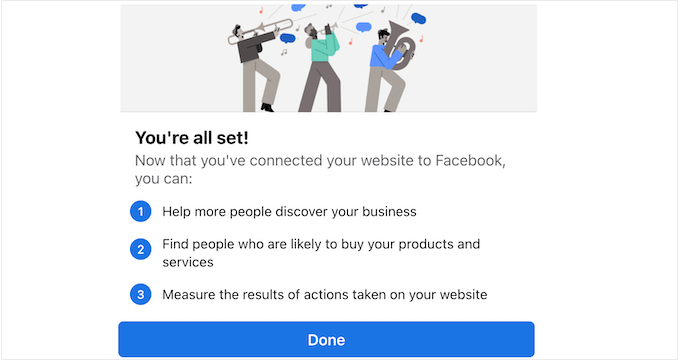
Efter några ögonblick ser du ett meddelande ‘Du är klar’. Klicka på ‘Fortsätt’ för att slutföra installationsprocessen.
Hur du lägger till WooCommerce-produkter på din Facebook-sida
Nu när du framgångsrikt har anslutit din onlinebutik och Facebook-sida finns det många sätt att använda denna nya integration.
De flesta företagare vill dock marknadsföra sina WooCommerce-produkter på sociala medier genom att skapa en Facebook-butik.
Steg 1: Välj en WooCommerce-produktkatalog
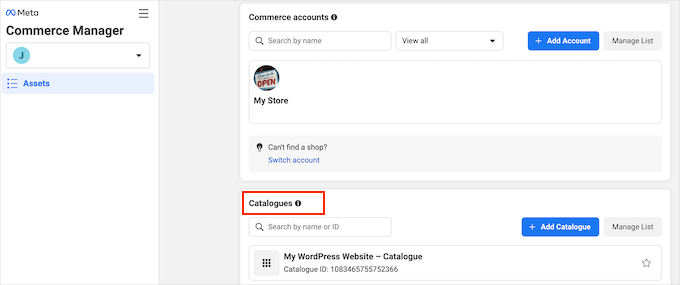
För att börja sälja produkter på Facebook måste du gå till Facebook Commerce Manager. Under ‘Kataloger’ kan du välja den produktkatalog du vill använda i din Facebook-butik.
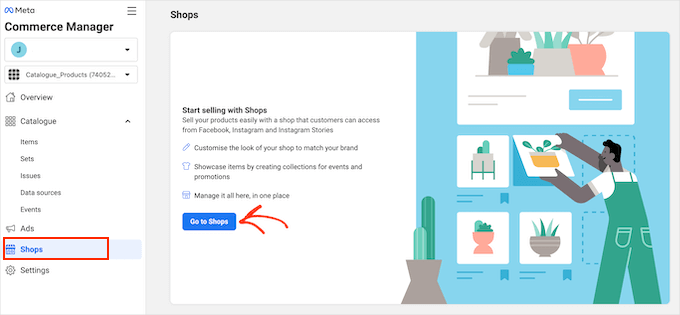
I menyn till vänster, navigera till avsnittet 'Butiker'.
När du är inne vill du klicka på knappen 'Gå till butiker'.
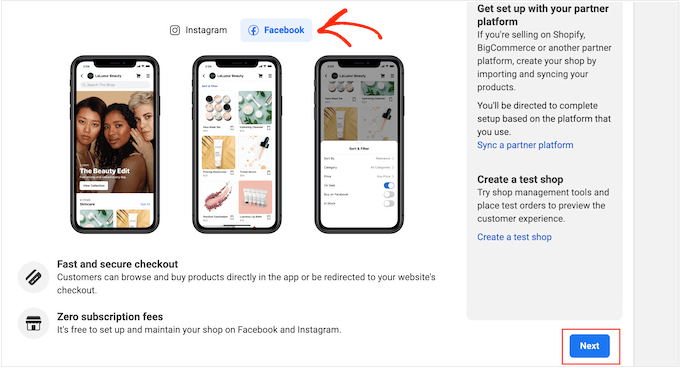
På den här skärmen måste du välja 'Facebook'.
Klicka sedan vidare på 'Nästa'.
Steg 2: Välj en utcheckningsmetod
Du behöver nu välja en utcheckningsmetod för din Facebook-butik.
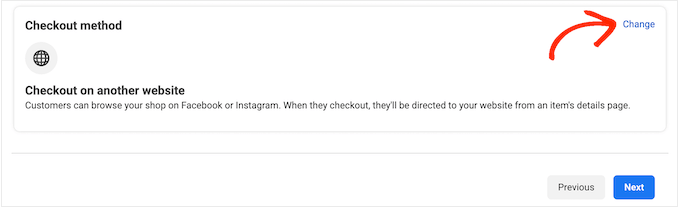
Som standard är ‘Kassa på en annan webbplats’ valt. Detta innebär att kunder kan bläddra bland alla dina produkter på Facebook, men de måste besöka din webbplats för att göra ett köp.
Om du vill använda en annan betalningsmetod kan du klicka på länken ‘Ändra’ bredvid ‘Betalningsmetod.’
Du kommer nu att se några olika alternativ.
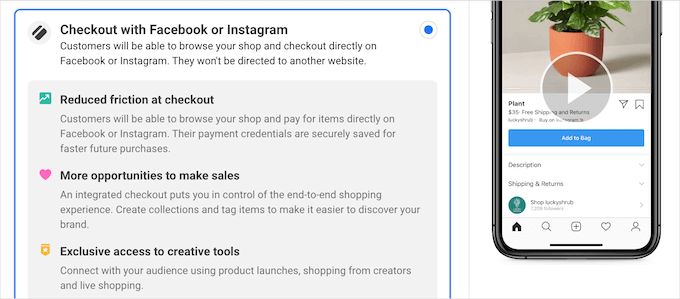
Till att börja med kan du låta kunder checka ut på Facebook. Detta minskar friktionen i shoppingupplevelsen, särskilt om personen har sparat sin betalnings- eller leveransinformation till Facebook.
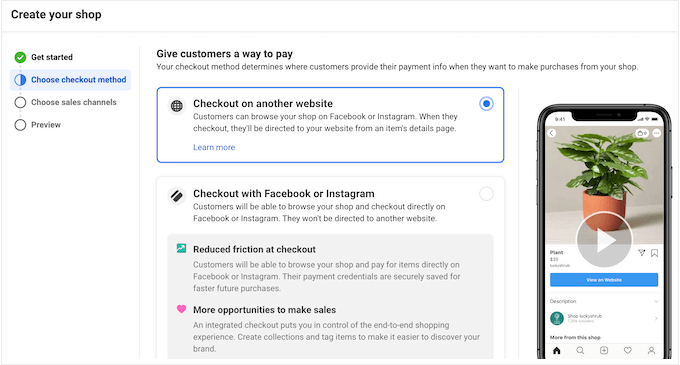
Meta tar dock ut en extra säljavgift, som är 5 % per leverans, eller en fast avgift på 0,40 USD för leveranser på 8,00 USD eller mindre.
Facebook-utcheckning är också endast tillgänglig för företag i USA, så du behöver ett amerikanskt bankkonto och en amerikansk företagsadress.
Slutligen innebär denna metod att shoppare kan köpa produkter utan att besöka din webbplats direkt, vilket inte är idealiskt om du försöker öka din trafik.
Det kan också vara ett problem om du tjänar pengar online genom att visa annonser för shoppare.
Med det i åtanke, om du vill använda Facebook-kassan kan du välja 'Kassa med Facebook eller Instagram'.
Ett annat alternativ är att låta kunder slutföra köp via Facebook Messenger eller WhatsApp.
Detta lägger till en knapp för 'Meddelande' i produktlistorna i din Facebook-butik.
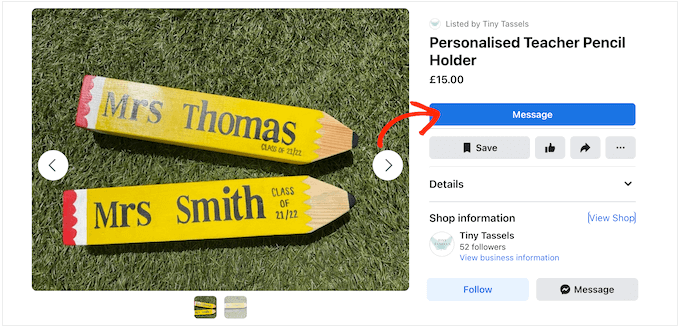
Att klicka på den här knappen öppnar antingen Facebook Messenger eller WhatsApp, med några föreslagna frågor.
Följande bild visar ett exempel på hur detta kan se ut i Facebook Messengers livechattprogramvara.
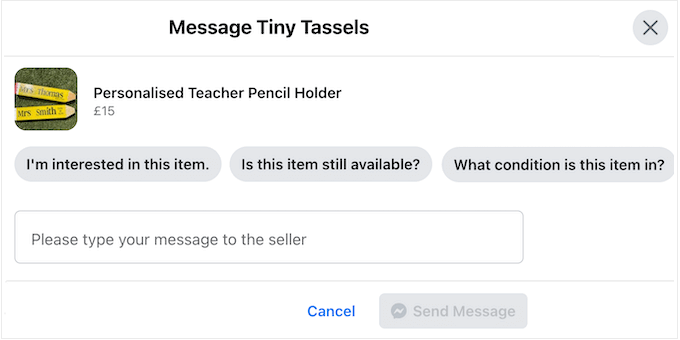
Observera att detta alternativ inte har någon inbyggd betalningsmetod, så du måste konfigurera din egen WooCommerce-betalningsgateway.
För att använda den här metoden behöver du bara välja radio-knappen bredvid 'Kassa med meddelanden'.
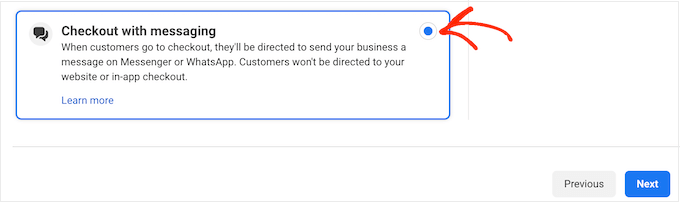
Efter att du har gjort ditt val kan du fortsätta och klicka på 'Nästa'.
Steg 3: Ställ in Facebook-butikens platser
Härifrån kan Facebook be dig bekräfta sidan och katalogen du vill använda. Gör helt enkelt ditt val och klicka sedan på 'Nästa'.
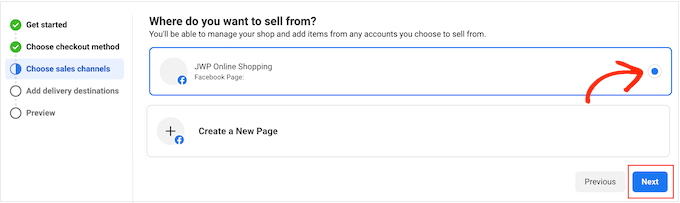
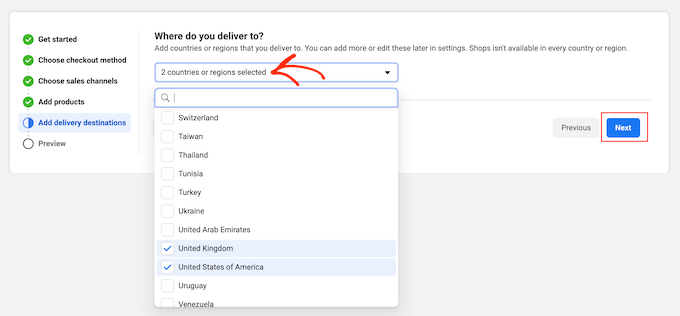
Därefter kan du expandera rullgardinsmenyn för att välja de platser dit du levererar. Var bara medveten om att Facebook Shops inte är tillgängligt i alla länder eller regioner.
Efter att ha gjort ditt val kan du klicka på 'Nästa'.
På nästa skärm måste du ange din företagsadress.
Steg 4: Bekräfta dina Facebook-butiksinställningar
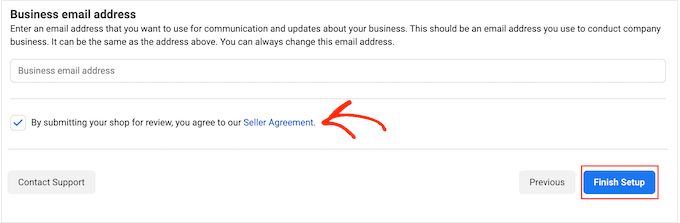
Facebook kommer nu att visa alla dina inställningar, så ta några ögonblick att granska dem. Du bör också läsa säljavtalet noggrant.
Om du är nöjd med att fortsätta kan du kryssa i rutan bredvid 'Säljaravtal' och sedan klicka på 'Slutför installation'.
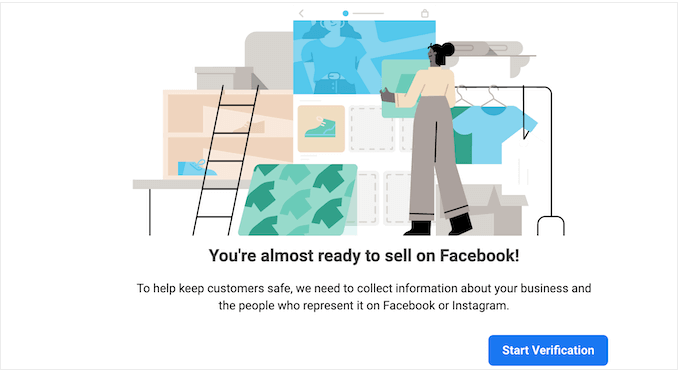
Efter några ögonblick ser du ett popup-fönster som ber dig att starta verifieringsprocessen. Som en del av denna process kommer Facebook att samla in information om dig och ditt företag.
För att komma igång, klicka på 'Starta verifiering'.
Du kan nu följa instruktionerna på skärmen för att verifiera din identitet och ditt företag. Så snart du har klarat kontrollerna är du redo att börja sälja på Facebook.
Hantera din Facebook-sida och butik med WordPress
Facebook för WooCommerce lägger till ett nytt område i WordPress-instrumentpanelen där du kan se information om din Facebook-butik, uppdatera ditt lager, skapa annonser och mer.
För att ta en titt kan du gå till Marknadsföring » Facebook i WordPress-instrumentpanelen.
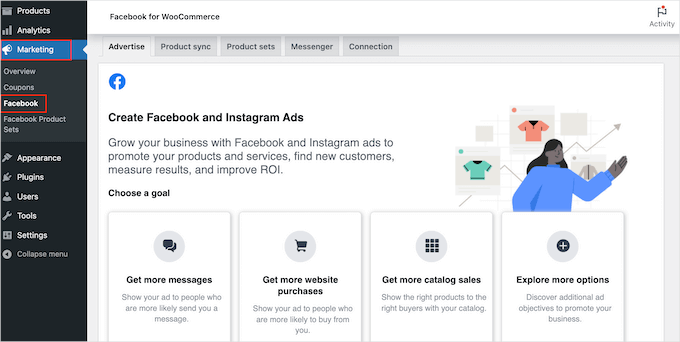
Om du vill skapa annonser som ska köras på Facebook eller Instagram kan du välja fliken ‘Annonsera.’
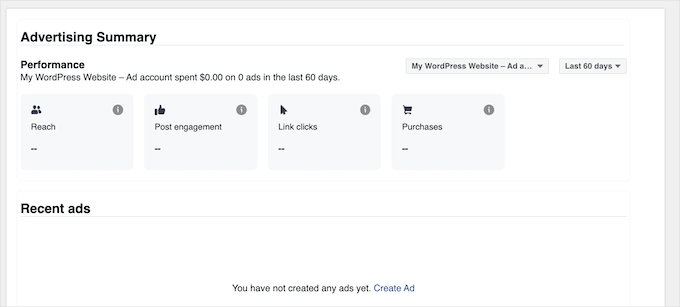
Detta område visar också statistik om eventuella annonser du redan har kört, inklusive antal klick och konverteringar.
Under fliken 'Produktsynkronisering' kan du ange vilka WooCommerce-produkter som ska synkroniseras med Facebook. Du kan till exempel exkludera specifika kategorier och taggar från produktsynkroniseringen.
Du kan också välja om du vill synkronisera varje produkts standardbeskrivning eller kort produktbeskrivning i WooCommerce.
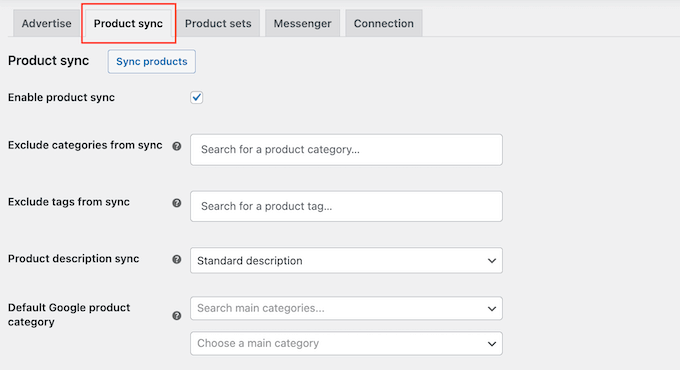
Om du redigerar någon av dessa inställningar vill du klicka på ‘Synkronisera produkter’ för att göra ändringarna live på din Facebook-sida.
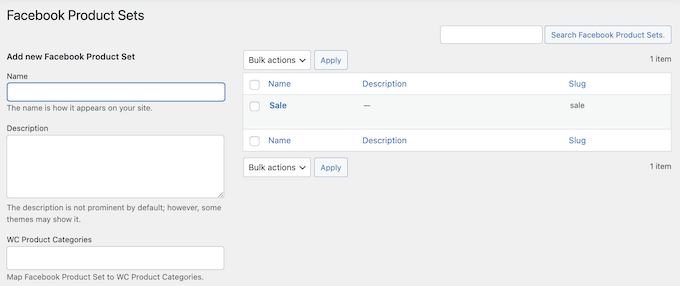
I fliken ‘Produktuppsättningar’ kan du skapa och hantera dina produktuppsättningar. Liknande WordPress kategorier och taggar, hjälper produktuppsättningar till att organisera dina produkter. Du kan också använda produktuppsättningar för att skapa karusellannonser.
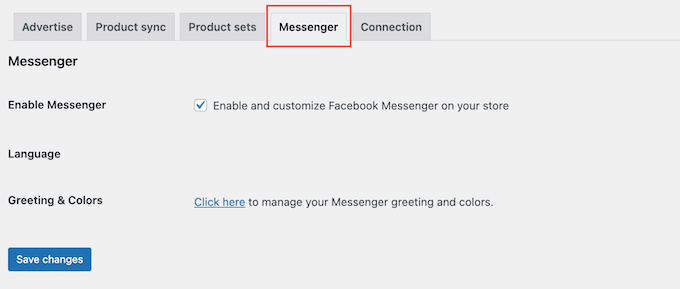
Nästa är fliken ‘Messenger’, som låter dig aktivera Facebook Messenger för din webbutik. Livechatt är ett utmärkt sätt att kommunicera med potentiella kunder och lösa eventuella problem de kan ha.
På så sätt kan Messenger förbättra din kundservice och ge dig mer försäljning. Med det sagt rekommenderar vi att du markerar rutan ‘Aktivera Messenger’ och sedan väljer ‘Spara ändringar’.
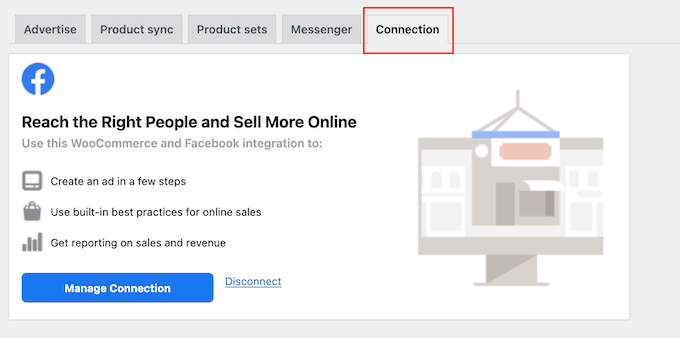
Slutligen kan du se all information om din Facebook-integration genom att välja fliken 'Anslutning'. Här ser du data om sidan som är ansluten till din WooCommerce-butik, din Meta Pixel, ditt annonshanterarkonto och mer.
På den här skärmen kan du också felsöka eller koppla bort anslutningen. Detta är användbart om du har problem med Facebook för WooCommerce eller vill ansluta till en annan Facebook-sida.
Måste-ha-plugins för att växa din WooCommerce-butik
Efter att du har lagt till din WooCommerce-butik på Facebook kommer du förmodligen att leta efter sätt att få fler försäljningar och kunder.
För att hjälpa dig, här är vårt experttips för de bästa WooCommerce-pluginsen för din butik.
1. OptinMonster

OptinMonster är den bästa programvaran för leadgenerering på marknaden. Med det här verktyget kan du enkelt konvertera besökare som lämnar webbplatsen till e-postprenumeranter och sedan till betalande kunder.
Dra-och-släpp-byggaren låter dig skapa kampanjer för att få mer försäljning, minska övergivna kundvagnar, visa personliga meddelanden till potentiella leads, växa din e-postlista och mer.
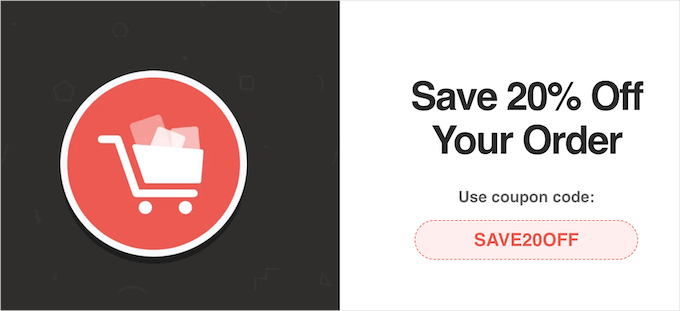
Du kan till och med skapa flytande fält för att lyfta fram dina erbjudanden, meddela fri frakt, visa dina specialerbjudanden och mycket mer.
På WPBeginner har vi använt verktyget flera gånger för att marknadsföra våra pro-tjänster, nyhetsbrev och kupongkoder, och har alltid haft en bra upplevelse. För att lära dig mer, se vår recension av OptinMonster.
2. Allt-i-ett SEO

All in One SEO är det bästa SEO-pluginet på marknaden, som används av över 3 miljoner webbplatser, inklusive WPBeginner.
Det låter dig enkelt optimera din WooCommerce-butik och dina produkter för att förbättra dina sökmotorrankningar utan att behöva lära dig komplicerade SEO-tekniker och jargong.
Du kan helt enkelt skriva in information om dina produkter i AIOSEO.
AIOSEO kan också skapa en avancerad XML-webbplatskarta för dina produkter för att hjälpa sökmotorer att hitta och indexera dina produkter i sökresultaten.
Rich snippets schema markup ingår också, vilket hjälper dina produktlistningar att sticka ut i sökresultaten och ge dig ännu mer trafik.
AIOSEO kommer automatiskt att lägga till produkt-schemat till dina WooCommerce-produkter och data från din WooCommerce-produktlista, såsom prissättning, lagertillgänglighet och mer.
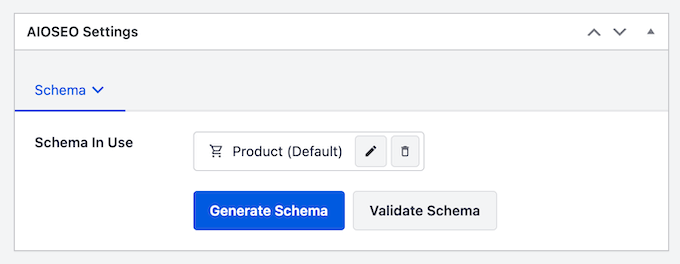
Om du vill kan du till och med lägga till annan viktig information som märke, material, färg och mönster.
För mer information, se vår guide om hur man lägger till schema-markup i WooCommerce.
3. MonsterInsights

Google Analytics är ett måste för alla ägare av nätbutiker. Det kan dock vara svårt för nybörjare att ställa in och använda.
Det är där MonsterInsights kommer in.
Efter noggranna tester har vi funnit att det är den bästa Google Analytics-lösningen för WooCommerce. Den har avancerade rapporter och övervakning som låter dig enkelt spåra hur folk hittar dina produkter och vilka åtgärder de vidtar när de kommer till din butik.
MonsterInsights kommer till och med att visa all denna information inuti WordPress-instrumentpanelen.
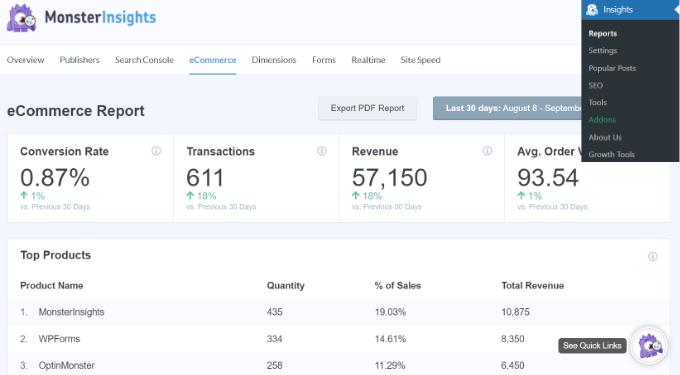
Dessutom kan du spåra dina WooCommerce-kunder i Google Analytics för att skapa en personlig shoppingupplevelse.
För mer information kan du se vår guide om hur man ställer in WooCommerce-konverteringsspårning.
4. SeedProd

SeedProd är det bästa WordPress-sidbyggarpluginet på marknaden. Det låter dig anpassa dina WooCommerce-produktsidor med en dra-och-släpp-byggare.
SeedProd har mer än 200 professionellt utformade mallar och över 90 block som du kan lägga till i din onlinebutik. Det har till och med många e-handelsblock som du kan använda för att:
- Skapa anpassade WooCommerce tack-sidor
- Anpassade kassasidor, och mycket mer.
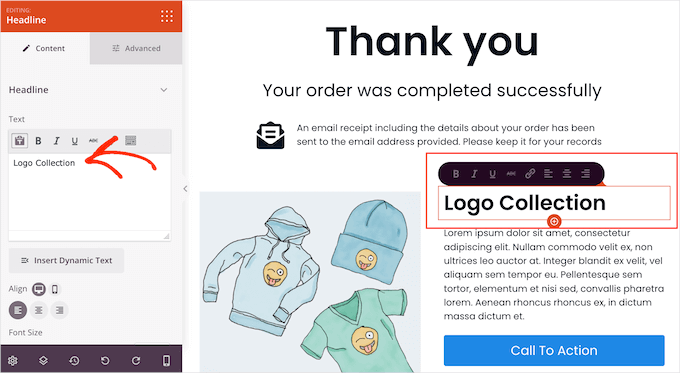
SeedProd fungerar med alla WooCommerce-teman för att anpassa din butik precis som du vill.
Vanliga frågor om att ansluta WooCommerce till Facebook
Här är några frågor som våra läsare ofta ställer om att koppla WooCommerce till Facebook:
Är Facebook för WooCommerce-pluginet gratis?
Ja, det officiella Facebook för WooCommerce-pluginet är gratis att installera från WordPress-arkivet. Även om pluginet i sig är gratis, kan du ha andra kostnader, som att köra betalda annonskampanjer eller avgifter som tas ut av Meta om du använder deras inbyggda utcheckningsfunktion.
Hur lång tid tar det för mina produkter att synkroniseras till min Facebook-butik?
Den första produktsynkroniseringen kan ta allt från några minuter till över en timme, beroende på antalet produkter i din butik. Efter att den första synkroniseringen är klar går framtida uppdateringar vanligtvis mycket snabbare.
Kan jag sälja på Instagram samtidigt?
Du kan absolut det. Installationsprocessen inkluderar ett valfritt steg för att ansluta din Instagram Business-profil. Detta gör att du kan hantera både din Facebook Shop och Instagram Shopping från en enda produktkatalog, vilket gör din sociala försäljning mycket mer effektiv.
Vi hoppas att den här artikeln hjälpte dig att lägga till din WooCommerce-butik till Facebook. Du kanske också vill se vår guide om hur man planerar en höstrea för din WooCommerce-butik och våra experttips för de bästa WooCommerce-kupongpluginsen med lyckohjul.
Om du gillade den här artikeln, prenumerera gärna på vår YouTube-kanal för WordPress-videoguider. Du kan också hitta oss på Twitter och Facebook.





Rinto George
Bra skrivet. Detta hjälpte mig att enkelt ställa in mitt företags Facebook-butik.