


Känns det som en syssla att hålla reda på klientbokningar? Om du manuellt kopierar detaljer från ditt WordPress-kontaktformulär till Google Kalender, då vet du hur snabbt den tiden ackumuleras.
Varje bokning innebär att du öppnar din inkorg, överför detaljer, skapar ett möte och hoppas att inget missas. Gör det några gånger i veckan, och plötsligt spenderar du timmar bara på att hantera din kalender.
Den goda nyheten är att du inte behöver göra detta själv längre.
Jag testade några olika metoder och fann att WPForms fungerar bäst för alla WordPress-webbplatser. Med dess Google Kalender-tillägg kan nya bokningar visas i din kalender automatiskt.
I den här guiden visar jag hur du kopplar Google Kalender till ditt WordPress-kontaktformulär. På så sätt kan du spendera mindre tid på rutinarbete och mer tid på att hjälpa dina kunder. 🗓️
Varför lägga till Google Kalender-händelser från ett WordPress-formulär?
Att koppla dina WordPress-kontaktformulär till Google Kalender sparar tid och minskar fel. Manuell schemaläggning är å andra sidan långsam, felbenägen och kostsam.
Utan automatisering kan du stöta på problem som:
- Missade uppföljningar – En klient fyller i ditt WordPress-formulär, men förfrågan blir liggande i din inkorg tills det är för sent att svara snabbt.
- Dubbelbokningar – Det är lätt att glömma befintliga bokningsavtalade tider när du lägger till nya manuellt.
- Bortkastad tid – Varje bokning tar 5–10 minuter att behandla (öppna inlämningen, kopiera detaljer, skapa evenemanget, ställa in påminnelser). Multiplicera det med dussintals förfrågningar, och timmarna blir snabbt många.
- Dålig teamkoordination – Utan synkroniserade kalendrar kan assistenter eller lagkamrater boka möten när du redan är upptagen.
- Inkonsekventa uppföljningar – Att glömma att ställa in påminnelser eller skicka bekräftelsemejl kan leda till uteblivna besök och en dålig klientupplevelse.
Allt detta skapar onödig stress och tar dig bort från det som är viktigast – att växa ditt företag.
Genom att koppla dina formulär direkt till Google Kalender läggs nya möten till automatiskt, ditt team hålls samordnat och du kan fokusera på att hjälpa kunder istället för att hantera ditt schema.
Med det sagt, jag kommer att dela hur du enkelt skapar en Google Kalender-händelse från dina WordPress-formulärinlägg.
Här är en snabb översikt över alla ämnen jag kommer att täcka i den här guiden:
- Steg 1: Installera WPForms Pro och tillägget för Google Kalender
- Steg 2: Anslut WPForms till ditt Google-konto
- Steg 3: Skapa ett formulär med händelsefält
- Steg 4: Lägg till en Google Kalender-anslutning till formuläret
- Steg 5: Konfigurera händelsedetaljer och fältmappning
- Steg 6: Ställ in villkorsstyrd logik och justera behörigheter (valfritt)
- Steg 7: Testa din formulär- och kalenderintegration
- Steg 8: Lägg till formuläret på din WordPress-webbplats
- Bonussteg: Spåra formulärinlämningar i Google Analytics
- Vanliga frågor: Lägga till Google Kalender-händelser från ditt kontaktformulär
- Fler experthandledningar för att använda kalendrar i WordPress
Låt oss börja.
Steg 1: Installera WPForms Pro och tillägget för Google Kalender
För den här handledningen kommer vi att använda WPForms, som är den bästa formulärbyggaren för kontaktformulär för WordPress.
WPForms levereras med AI-verktyg och ett intuitivt dra-och-släpp-gränssnitt som låter dig enkelt skapa alla typer av formulär. Dessutom har det tillägget Google Kalender, som låter dig automatiskt skicka formulärinlämningar direkt till din kalender utan att behöva tredjepartsverktyg.
Det är också vår favoritformulärbyggare, och vi har använt den för att skapa vårt kontaktformulär och köra våra årliga läsarundersökningar. För detaljer om pluginet kan du se vår omfattande WPForms-recension.
Först skapar vi ett WPForms-konto. På WPForms webbplats kan du helt enkelt klicka på knappen 'Get WPForms Now' och följa instruktionerna på skärmen.

📝 Notera: Du behöver WPForms Pro-versionen eller högre för att använda Google Calendar-tillägget, eftersom det är en kraftfull premiumfunktion. Det finns dock en gratis WPForms-version som du kan installera om du vill prova kärnpluginet först.
När du har slutfört registreringen, kopiera din licensnyckel från ditt WPForms-konto.
Därefter behöver du installera det gratis WPForms-pluginet, som din Pro-licens kommer att uppgradera. Gå till Plugins » Lägg till nytt plugin i din WordPress-instrumentpanel.

På nästa skärm kan du söka efter "WPForms" och klicka på 'Installera nu' i sökresultatet.
Klicka sedan på knappen ‘Aktivera’ när den visas.

För mer information, se vår steg-för-steg-guide om hur man installerar ett WordPress-plugin.
Gå till sidan WPForms » Inställningar efter aktivering för att ange din licensnyckel. Du hittar din licensnyckel i ditt konto på WPForms webbplats.

Efter att WPForms Pro har installerats och aktiverats, navigera till WPForms » Tillägg från ditt WordPress-administratörsområde.
Du kommer att se en lista över tillgängliga tillägg som utökar WPForms funktionalitet.

Härifrån, låt oss leta efter "Google Kalender". Du kan använda sökfunktionen för att filtrera listan över tillägg.
I rutan för Google Kalender, klicka på knappen 'Installera tillägg'.
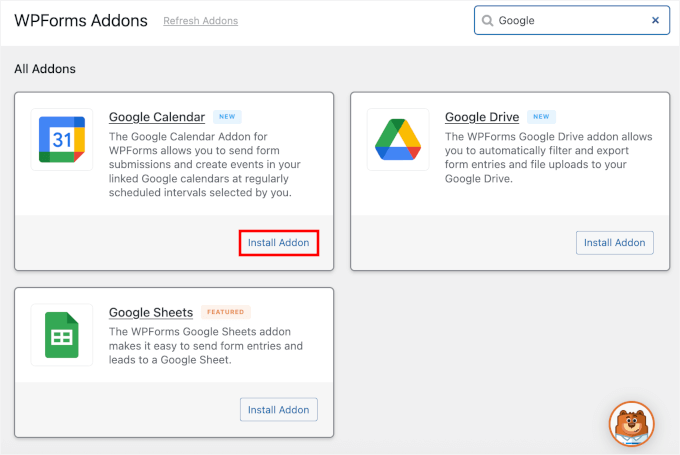
Tillägget laddas ner och aktiveras automatiskt när installationen är klar.
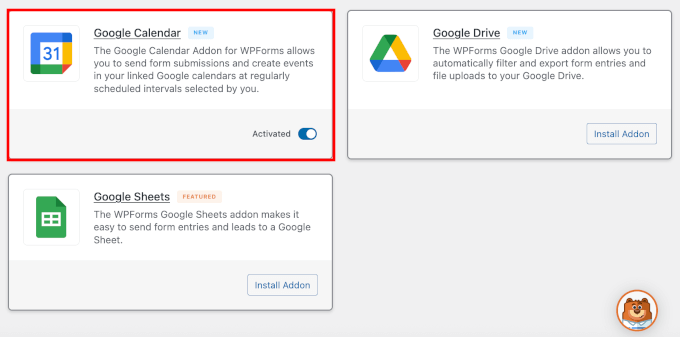
Du vet att tillägget är klart när det visas under dina installerade tillägg med statusen 'Aktiverad'.
Nu är du redo att ansluta WPForms till ditt Google-konto.
Steg 2: Anslut WPForms till ditt Google-konto
För att ansluta WPForms till ditt Google-konto kan du gå till WPForms » Inställningar » Integrationer.
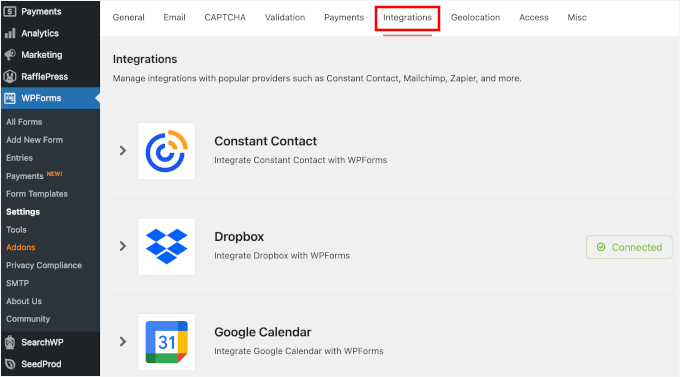
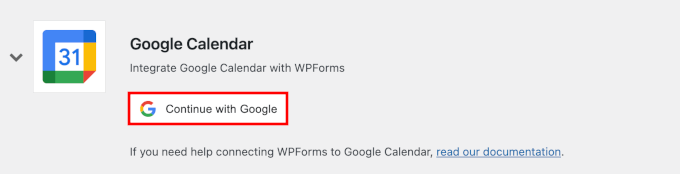
Låt oss expandera sektionen ‘Google Kalender’ från integrationslistan.
Klicka sedan på knappen 'Fortsätt med Google' för att starta anslutningsprocessen.
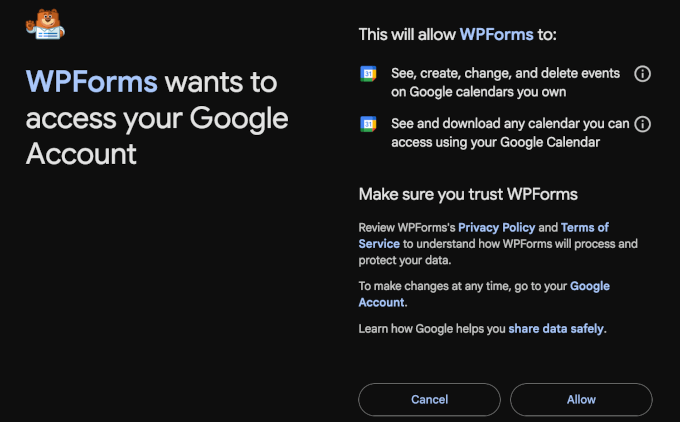
Därefter kan du välja ett Google-konto som har åtkomst till kalendern där du vill att händelser ska skapas. Google kommer sedan att be om tillstånd att låta WPForms skapa och hantera kalenderhändelser åt dig.
Klicka på ‘Tillåt’ för att ge dessa behörigheter (oroa dig inte – det är säkert, och detta är nödvändigt för att integrationen ska fungera korrekt).
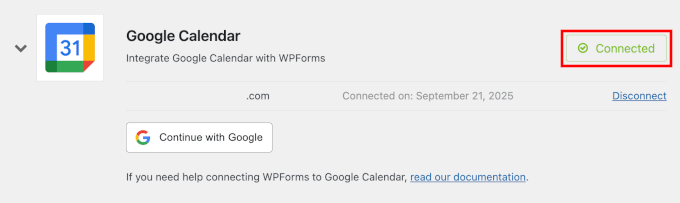
Efter att du har gett åtkomst, kommer WPForms att ta dig tillbaka till inställningssidan.
Du kommer att se statusen 'Ansluten' bredvid Google Kalender, vilket innebär att integrationen är aktiv och redo att användas.
Steg 3: Skapa ett formulär med händelsefält
Nu när ditt Google-konto är anslutet kan du bygga kontaktformuläret som samlar in händelsedetaljer. Om du redan har ett kontaktformulär inställt, redigera det helt enkelt genom att gå till sidan WPForms » Alla formulär, hovra över formulärrubriken och klicka på 'Redigera'.
Annars kan du gå till sidan WPForms » Lägg till ny i ditt WordPress-administrationsområde för att skapa ett nytt formulär.

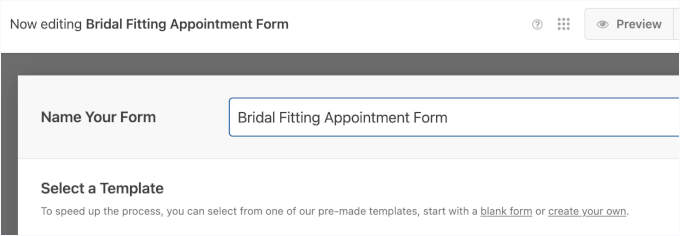
På sidan Inställningar kan du ange ett namn för ditt formulär.
Detta namn är endast för din referens, men att använda ett beskrivande namn gör det enklare att hantera flera formulär.
Till exempel kan du namnge det baserat på tjänsten du erbjuder, som "Brudprovningsformulär" eller "Personlig Träningstjänst Bokningsformulär."
Därefter väljer du hur du ska bygga ditt formulär.
WPForms ger dig 3 enkla sätt att bygga formulär: använda en tom duk, en mall eller AI Form Builder.
Om du föredrar att börja från noll behöver du lägga till specifika fält som Google Kalender kommer att känna igen. Det viktigaste är fältet Datum/Tid för när händelsen ska börja och sluta.
Och om du vill använda WPForms AI kan du helt enkelt beskriva formuläret du behöver på vanlig svenska, så bygger AI:n det åt dig på sekunder.
För den här handledningen kommer jag dock att visa dig steg-för-steg-processen med hjälp av en fördefinierad mall för mötes-/ bokningsformulär.
De flesta av dessa mallar inkluderar redan viktiga fält som Namn, E-post, Händelsedatum, Starttid och Sluttid som fungerar perfekt med Google Kalender.
Sök bara efter en mall i biblioteket och klicka sedan på knappen ‘Använd mall’. Här använder jag mallen ‘Bröllopsanpassningsbokningsformulär’.
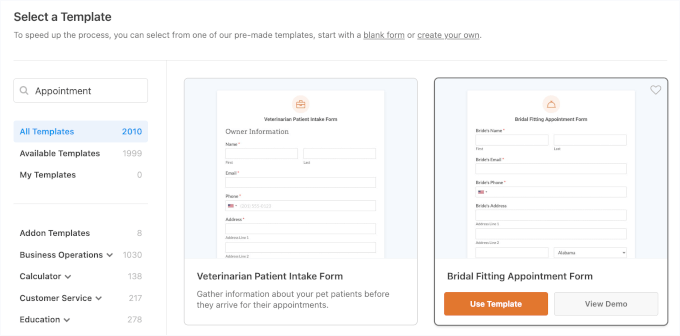
Detta öppnar dra-och-släpp-byggaren, där du kan anpassa mallen.
Förhandsgranskningen av formuläret finns till höger och redigeringsalternativen finns till vänster.
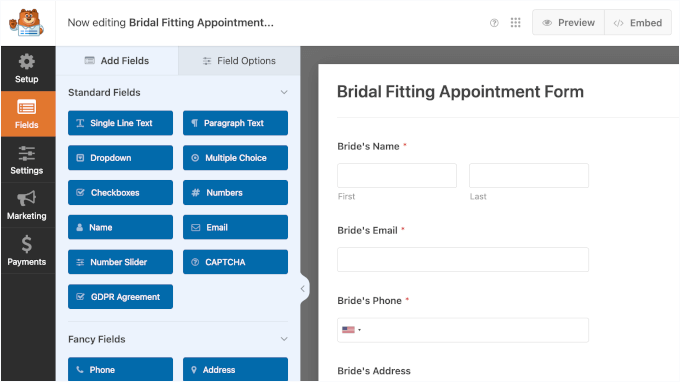
Standardformulärinställningen fungerar bra, men du kanske vill lägga till ett fält för 'Paragraftext' så att klienter kan dela detaljer om vad de behöver diskutera.
För att lägga till det, dra helt enkelt fältet från den vänstra panelen till formulärförhandsgranskningen.
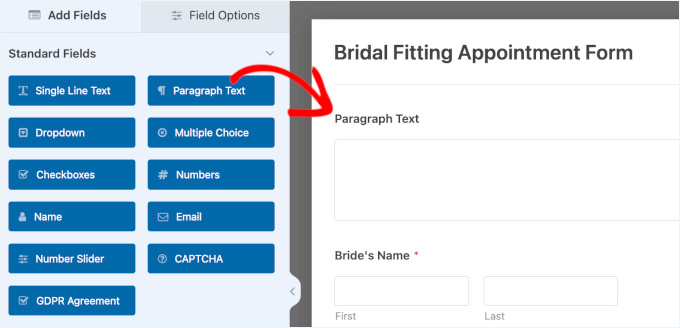
När det är tillagt kan du flytta fältet till rätt plats – som precis före knappen 'Skicka'.
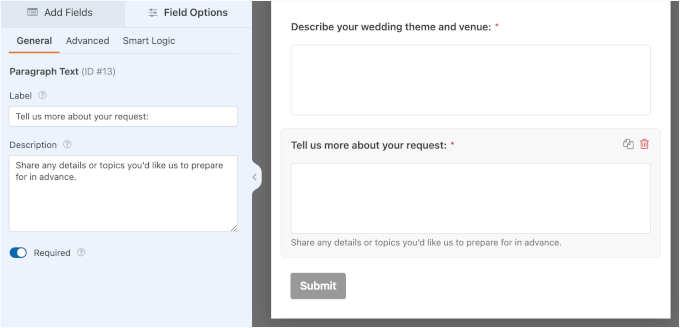
Sedan, om du klickar på fältet, ser du dess anpassningspanel, där du kan:
- Redigera etiketten – Ersätt 'Paragraftext' med något specifikt, som "Berätta mer om din förfrågan:"
- Lägg till en beskrivning – Vägled användarna om vad de ska skriva, t.ex. "Dela med dig av detaljer eller ämnen som du vill att vi ska förbereda i förväg."
- Gör fältet obligatoriskt – Slå på växlingsknappen ‘Obligatoriskt’ för att säkerställa att kunderna fyller i det.
Här är hur det kan se ut i formulärbyggaren:
Nu fungerar fältet ‘Adress’ bra om du träffar kunder personligen och behöver deras platsinformation i din kalender.
Om inte, kan du bara ta bort det här fältet med den röda papperskorgsikonen.
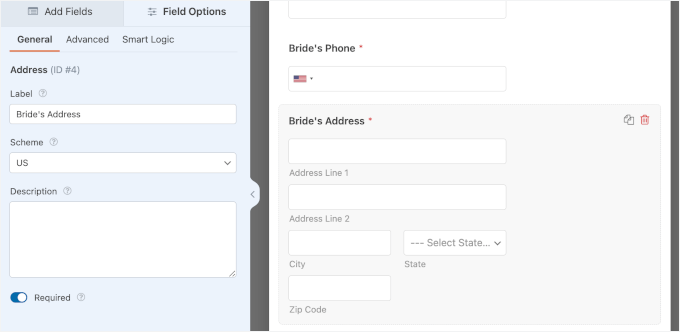
Du kan experimentera i formulärbyggaren för att skapa det formulär du behöver.
Om du behöver hjälp med att lägga till fält eller konfigurera ditt formulär, kolla in vår steg-för-steg-guide för att skapa ett kontaktformulär.
När du är nöjd med din konfiguration, fortsätt och spara formuläret. Du kan alltid komma tillbaka för att göra ändringar, men att ha den grundläggande strukturen klar gör nästa steg mycket enklare.
Steg 4: Lägg till en Google Kalender-anslutning till formuläret
Nu behöver du tala om för ditt formulär att skapa Google Kalender-händelser genom att ansluta det till ditt Google-konto.
Från formulärbyggaren, navigera till Inställningar » Google Kalender och klicka på knappen ‘Lägg till ny anslutning’ för att komma igång.

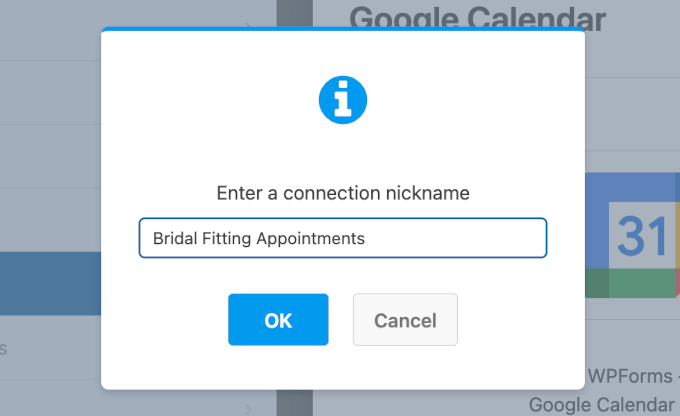
En popup visas där du uppmanas att skapa ett smeknamn för anslutningen.
Smeknamnet är för din referens, men du vill välja något som är vettigt för ditt arbetsflöde. Detta hjälper dig att identifiera olika kalender-anslutningar om du använder flera formulär med Google Kalender senare.
Till exempel, mitt smeknamn är Bridal Fitting Appointments. Klicka på ‘OK’ för att skapa anslutningen.
På nästa skärm kommer WPForms att be dig att välja det Google-konto och den kalender som ska anslutas.
Du kan använda rullgardinsmenyn för att göra ditt val.
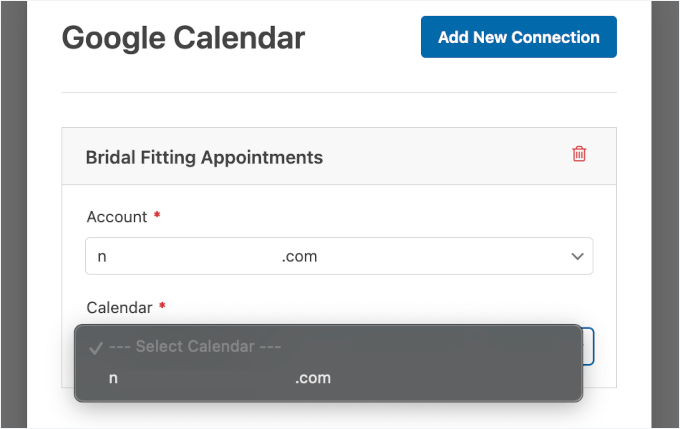
Nu är anslutningen klar, men den vet ännu inte vilken information som ska placeras i dina kalenderhändelser. Det är vad vi kommer att ställa in i nästa steg.
Steg 5: Konfigurera händelsedetaljer och fältmappning
I det här steget kommer du att tala om för WPForms hur du omvandlar formulärinlämningar till Google Kalender-händelser genom att mappa varje formulärfält till motsvarande händelseinformation.
Efter att ha anslutit ditt Google-konto och din kalender ser du flera fält där du kan konfigurera mappningen.
Låt oss börja med fältet 'Titel'.
Här kan du antingen skriva ett statiskt namn som "Nytt klientmöte" eller göra det dynamiskt genom att använda smarta taggar från dina formulärfält. Jag föredrar att använda dynamiska taggar, som 'Formulärnamn' och 'Namn', så att varje kalenderhändelse visar formulärrubriken och min klients namn.
För att använda en dynamisk tagg kan du klicka på taggknappen i slutet av fältet och välja den du vill ha.
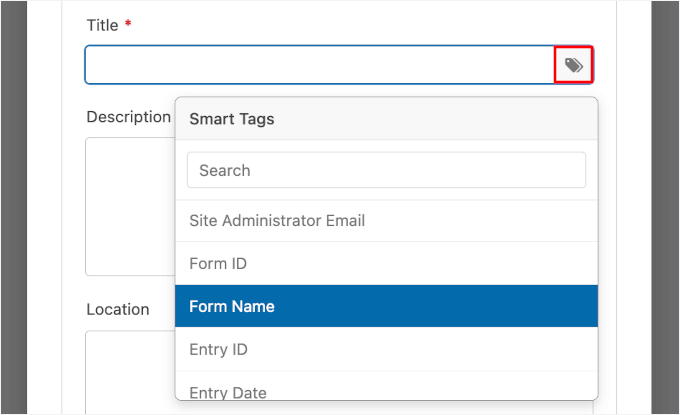
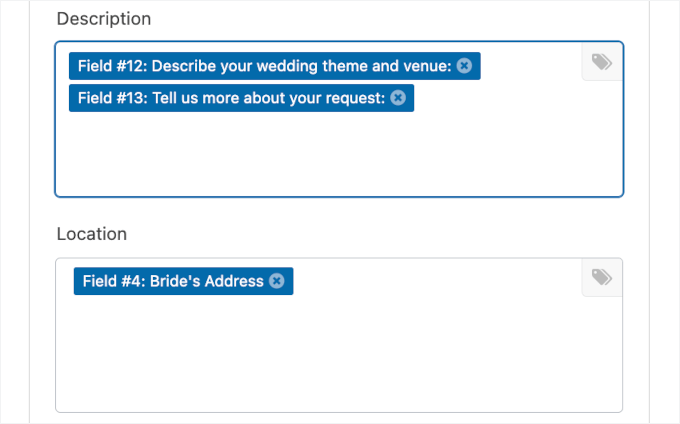
I fältet 'Beskrivning' kan du lägga till all information du vill ska visas i kalenderhändelsen.
Du kan till exempel mappa detta till ditt anpassade fält för 'Paragraftext' om du har lagt till ett sådant i ditt formulär. På så sätt visas klientens anteckningar automatiskt i händelsedetaljerna.
Därefter ställer du in fältet för plats.
Om du har ett 'Adress'-fält i ditt WordPress-formulär kan du mappa det här. Alternativt kan du ange statisk text som "Huvudkontor" om dina möten alltid sker på ditt kontor.
Gästens fält är viktigt för klientkommunikation. Så, låt oss mappa detta till ditt 'E-post'-fält.
Detta är ett viktigt steg – Att mappa e-postfältet talar om för Google Kalender att automatiskt skicka en inbjudan till din klient direkt efter att de har skickat formuläret, vilket hjälper till att minska antalet uteblivna besök.
Nästa steg är att lägga till tidsdetaljer.
Du kan mappa 'Startdatum & tid' till fältet 'Datum / tid' i ditt formulär, och göra detsamma för sluttiden om du samlar in den informationen. Om du inte har ett fält för sluttid kan du istället ställa in en fast varaktighet.

Slutligen kan du bestämma om denna händelse ska upprepas.
Detta är perfekt för konsultationer, terapisessioner, coaching eller vad som helst som sker regelbundet.
Klicka på 'Spara' högst upp på sidan för att säkerställa att WPForms lagrar din konfiguration.
Steg 6: Ställ in villkorsstyrd logik och justera behörigheter (valfritt)
Du kan finjustera hur dina kalenderhändelser fungerar genom att lägga till villkorlig logik och justera behörigheter. Dessa inställningar ger dig mer kontroll över när händelser skapas och vad gäster kan göra med dem.
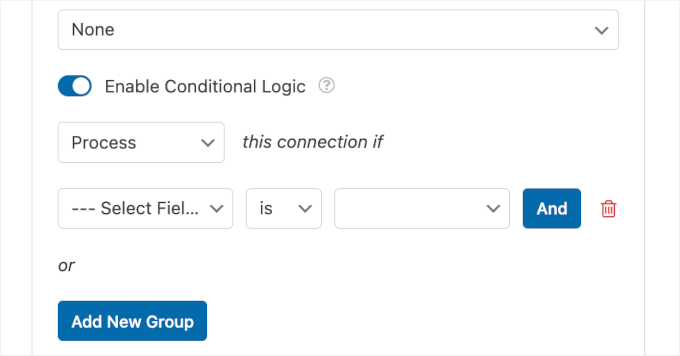
Villkorlig logik låter dig skapa händelser endast när vissa villkor är uppfyllda. Du kanske till exempel bara lägger till händelser när en klient väljer ett visst prisintervall, servicetyp eller bokningslängd.
För att använda den här funktionen, klicka helt enkelt på växlingsknappen för att slå på inställningen ‘Aktivera villkorlig logik’.
Ställ sedan in dina villkor genom att välja formulärfältet, villkoret (som är eller inte är) och värdet som utlöser skapandet av händelsen. Du kan lägga till flera villkor vid behov.
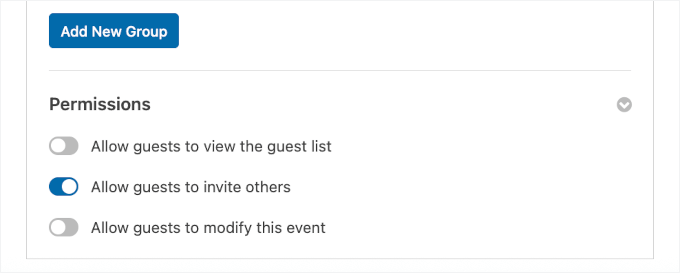
I avsnittet 'Behörigheter' kan du styra vad dina gäster kan göra med kalendermötet. Du kan låta dem se gästlistan, bjuda in andra eller ändra mötesdetaljer.
Jag brukar lämna 'Tillåt gäster att se gästlistan' avmarkerad för att skydda klientens integritet, men tillåter 'Tillåt gäster att bjuda in andra' om de kanske tar med sig en kollega eller partner.
Alternativet 'Tillåt gäster att ändra detta evenemang' brukar jag lämna inaktiverat för att behålla kontrollen över mitt schema.
Dessa inställningar hjälper till att hålla din kalender ren genom att endast lägga till verkliga bokningar i Google Kalender.
Steg 7: Testa din formulär- och kalenderintegration
Innan du publicerar ditt formulär måste du se till att allt fungerar korrekt. Testning förhindrar pinsamma situationer där klientbokningar inte visas i din kalender.
Spara alla dina Google Kalender-inställningar och använd funktionen ‘Förhandsgranska’ i WPForms för att testa den.
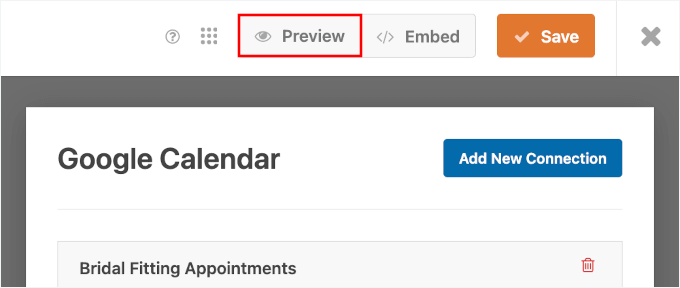
På förhandsgranskningssidan kan du fylla i formuläret helt, inklusive ett datum och en tid som snart kommer. Detta gör det enklare att verifiera att kalenderhändelsen visas med rätt detaljer.
För fältet 'E-post' vill du använda en e-postadress som du kan komma åt så att du kan testa hur gästinbjudningar skickas.
Försök dessutom att medvetet lägga till stavfel eller lämna obligatoriska fält tomma för att se hur formuläret hanterar fel. På så sätt kan du bekräfta att WPForms valideringsinställningar fungerar som förväntat.
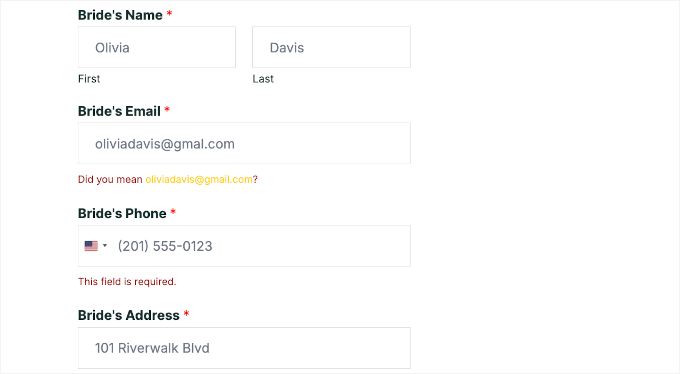
När det är klart kan du klicka på ‘Skicka in’.
Därefter vill du öppna din Google Kalender och leta efter den nya händelsen.
Den bör visas vid det datum och den tid du angav i testinlämningen, med alla detaljer du mappade i föregående steg.

Kontrollera här att mötestiteln, datumet och tiden är korrekta. Öppna även mötet och bekräfta att beskrivningen (inklusive kundens anteckningar) och platsen visas som du har mappat dem.
Om något ser fel ut kan du gå tillbaka till inställningarna för fältmappning i steg 5 för att göra justeringar.
Du bör också få en inbjudan till Google Kalender via e-post. Kontrollera därför den e-postadress du använde när du skickade in formuläret för att bekräfta att dina klienter också kommer att få aviseringar.
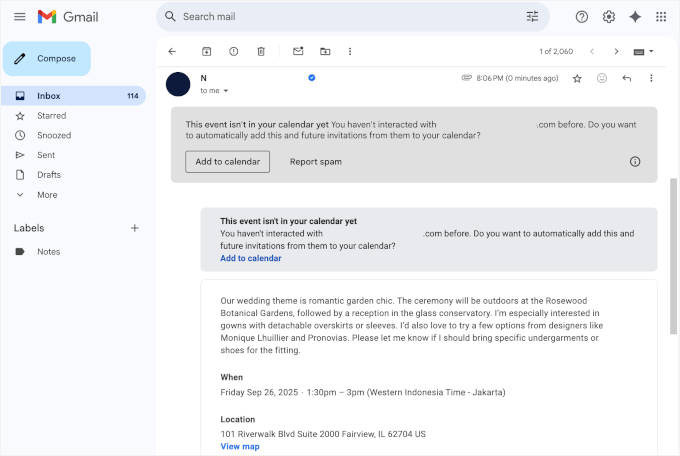
🧑💻 Proffstips: Om du inte får e-postinbjudan kan det vara problem med WordPress e-postleverans. För att åtgärda detta kan du använda ett SMTP-plugin som WP Mail SMTP. Det säkerställer att dina e-postmeddelanden når dina användares inkorgar istället för att gå förlorade eller hamna i skräpposten.
När det är installerat, följ vår guide om hur du åtgärdar att WordPress inte skickar e-post, och du kan också skicka ett testmail för att bekräfta att allt fungerar.
Om allt ser bra ut är ditt formulär redo att automatiskt skapa kalenderhändelser från klientinlagor.
Steg 8: Lägg till formuläret på din WordPress-webbplats
I detta sista steg lägger du till formuläret på din webbplats.
Från formulärbyggaren, klicka helt enkelt på knappen "Bädda in" i formulärbyggarens gränssnitt för att börja.
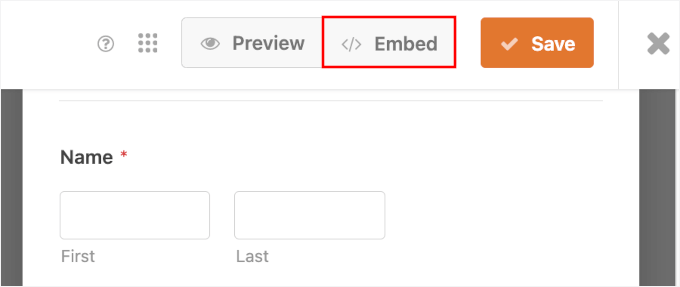
Därefter kan du bara följa uppmaningen som frågar var du kan lägga till formuläret på din WordPress-webbplats.
Du kan välja att lägga till ditt formulär på en befintlig sida eller en ny. För den här handledningen lägger jag till det på en ny sida.
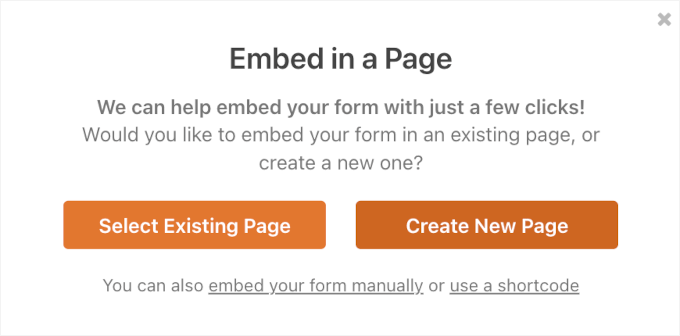
I det nya popup-fönstret kan du namnge din nya sida.
Klicka sedan bara på knappen 'Let’s Go!'.
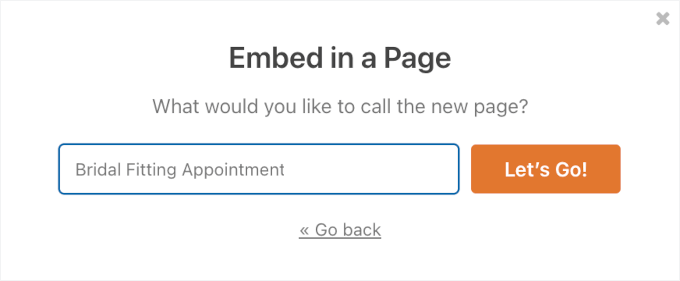
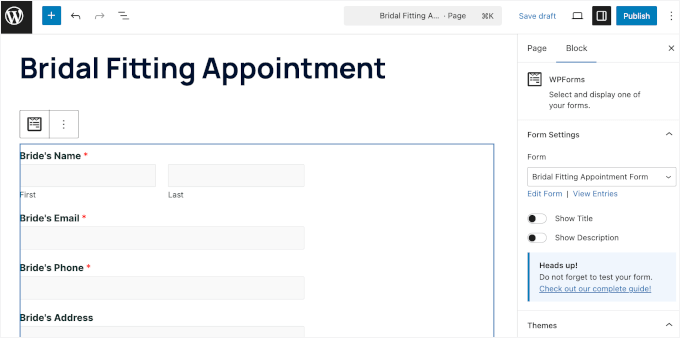
Detta öppnar blockredigeraren med ditt formulär redan tillagt.
Härifrån kan du justera inställningarna och anpassa formulärets utseende med hjälp av panelen till höger.
Sedan kan du göra en slutlig kontroll, och om allt ser bra ut, fortsätt och publicera eller uppdatera sidan.
För steg-för-steg-instruktioner kan du se vår guide om hur du bäddar in WordPress-formulär.
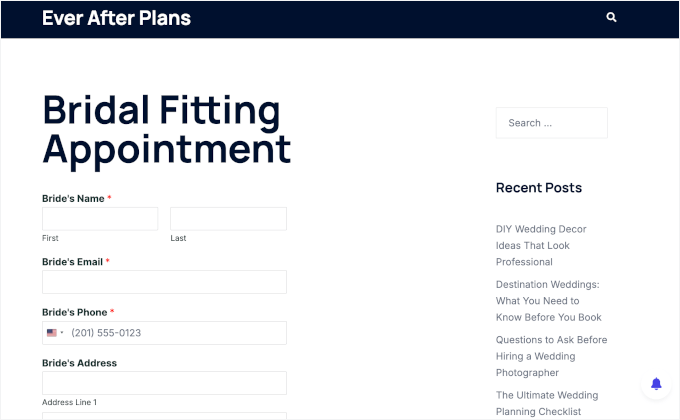
Så här ser vår bokningsformulär för möten ut på vår demosida:
Bonussteg: Spåra formulärinlämningar i Google Analytics
Efter att ha kopplat ditt kontaktformulär till Google Kalender är nästa steg att spåra hur bra det presterar.
Fyller folk faktiskt i det? Vilka trafikflöden ger flest anmälningar?
Med WPForms och MonsterInsights kan du ställa in formulärspårning med bara några få klick. Du kommer att se detaljerade rapporter direkt i din WordPress-instrumentpanel, inklusive visningar, konverteringar och hänvisningskällor för varje formulär.

📝 Notering: MonsterInsights är det bästa Google Analytics-pluginet för WordPress. Och på WPBeginner använder vi MonsterInsights för många spårningsuppgifter, inklusive för våra formulärkonverteringsgrader. Kolla in vår MonsterInsights-recension för att se vad mer det kan göra!
För att lära dig mer, följ vår steg-för-steg-guide om hur du ställer in WordPress-formulärspårning i Google Analytics.
Vanliga frågor: Lägga till Google Kalender-händelser från ditt kontaktformulär
Har du fortfarande frågor? Här är några vanliga frågor om att ansluta WordPress-formulär till Google Kalender och hur du får det att fungera för din webbplats:
Behöver jag Pro-versionen av WPForms för att detta ska fungera?
Ja. Google Kalender-tillägget är endast tillgängligt i WPForms Pro-planen eller högre.
Kan jag använda ett annat WordPress-formulärplugin?
Ja, vissa andra formulärplugins erbjuder också Google Kalender-integrationer eller tredjepartstillägg. Jag rekommenderar dock WPForms eftersom det är nybörjarvänligt, pålitligt och har ett dedikerat Google Kalender-tillägg som gör installationen snabb och smidig.
Kan jag ansluta mitt formulär till andra kalenderappar än Google Kalender?
Ja. Förutom Google Kalender-tillägget erbjuder WPForms även ett Sugar Calendar-tillägg, som låter dig skapa och hantera händelser direkt på din WordPress-webbplats.
För andra kalendertillägg som The Events Calendar, Calendly eller Zoho Calendar kan du använda WPForms-integrationer med Zapier för att ansluta dem.
Fler experthandledningar för att använda kalendrar i WordPress
Jag hoppas att den här artikeln hjälpte dig att lära dig hur du lägger till Google Kalender-händelser från ditt WordPress-kontaktformulär.
Du kanske också vill se några andra guider relaterade till kalendrar, händelser och bokningar i WordPress:
- Hur man lägger till ett bokningssystem för hotellrum i WordPress
- Hur man skapar en enkel händelsekalender med Sugar Calendar
- Hur man lägger till en Google-kalender i WordPress (steg för steg)
- Hur man lägger till vackra händelsetidslinjer i WordPress
- Bästa WordPress-evenemangspluggar jämförda
Om du gillade den här artikeln, prenumerera gärna på vår YouTube-kanal för WordPress-videoguider. Du kan också hitta oss på Twitter och Facebook.




Lana
Tack för ytterligare en fantastisk handledning. Jag skulle vara vilse utan dig och ditt team. Bra, lättförståelig information och du får mig inte att känna mig konstig för att jag ställer frågor. Tack till dig och alla dina teammedlemmar.
WPBeginner Support
You’re welcome, glad our guides are helpful to you
Admin