


Efter att ha sålt digitala nedladdningar i över ett decennium har vi insett värdet av att erbjuda gratis provprenumerationer i WordPress. Det är ett kraftfullt sätt att växa din verksamhet, men att ställa in det kan vara knepigt om du inte vet vad du gör.
Metoden du använder för att aktivera gratis provperioder beror verkligen på vilken typ av produkt du erbjuder och vilket plugin du använder. Att sälja digitala nedladdningar kräver till exempel ett annat tillvägagångssätt än att erbjuda medlemskapsabonnemang eller fysiska produkter.
I den här guiden visar vi dig fyra beprövade metoder för att lägga till kostnadsfria provprenumerationer på din WordPress-webbplats. Varje metod använder ett annat plugin, skräddarsytt för specifika affärsbehov.
Varför lägga till gratis provprenumerationer i WordPress?
Genom att lägga till prenumerationer på din webbplats får du ett mer konsekvent kassaflöde, färre betalningsfel och färre betalningsförseningar. Kunder vill dock ofta prova innan de köper, särskilt om du säljer längre eller dyrare prenumerationer.
Med det sagt är det en bra idé att erbjuda en gratis provperiod för alla dina prenumerationer. Du kan till exempel ge kunderna en gratis månads provperiod på din prenumerationstjänst eller skapa ett gratis veckopass för dina online yogaklasser.
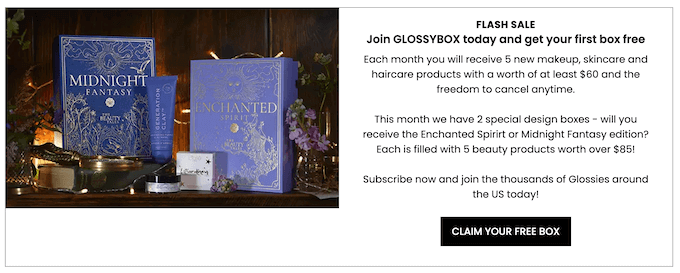
Om kunderna gillar gratis provperioden kan de betala för en premium prenumeration. Även om shoppare inte registrerar sig direkt, kan du fortfarande använda deras kontaktinformation för att generera leads. Du kan till exempel skicka dem exklusiva kupongkoder eller rikta dem med webb push-notiser.
Med det sagt, låt oss se hur du kan lägga till gratis provprenumerationer i WordPress. Använd helt enkelt snabblänken nedan för att hoppa direkt till den metod du vill använda:
Metod 1. Easy Digital Downloads (Gratis provperiod för programvara och digitala produkter)
Vill du erbjuda en gratis provprenumeration för digitala produkter? Kanske planerar du att sälja prenumerationer för onlinekurser, en arkivbildswebbplats, en digital musikbutik eller något annat.
Det enklaste sättet att erbjuda gratis provprenumerationer för digitala produkter är att använda Easy Digital Downloads. Denna plugin låter dig enkelt sälja e-böcker, PDF-filer, ljudfiler, videor och alla andra typer av digitala produkter.
Ännu bättre, om du är en SiteGround-kund, kommer Easy Digital Downloads-pluginet förinstallerat, så att du kan börja sälja prenumerationer och digitala produkter direkt.
I den här guiden visar vi hur du skapar en gratis provperiod för ett all-access-pass. Detta pass kommer att se ut precis som vilken annan digital produkt som helst i din webbutik.
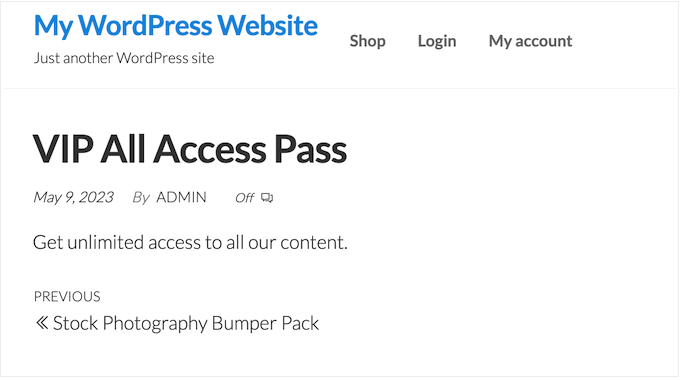
Efter att ha registrerat sig för gratisperioden kommer kunderna att kunna se, komma åt och ladda ner olika produkter i din onlinebutik.
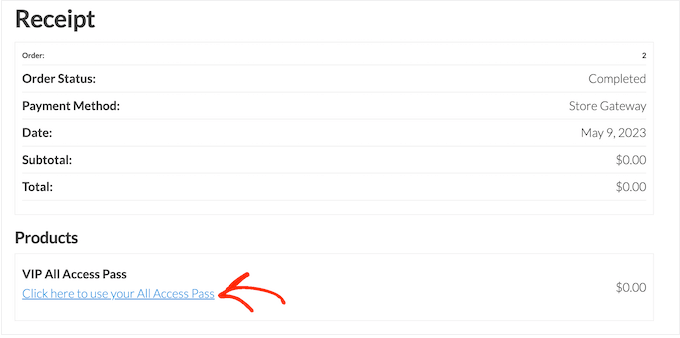
Kunder kan helt enkelt klicka på en länk i sitt konto för att se alla produkter som ingår i deras gratis pass.
För att hindra kunder från att missbruka sin provperiod kan du ställa in dagliga nedladdningsgränser, begränsa gratispasset till specifika produktkategorier och mer.
Med allt detta i åtanke kommer vi att använda tre tillägg för att skapa en användarvänlig 'all-access' gratis provperiod. Du måste köpa Extended eller högre licens för Easy Digital Downloads för att ladda ner dessa tre tillägg.
För steg-för-steg-instruktioner om hur du ställer in Easy Digital Downloads, se vår guide om hur man säljer digitala nedladdningar på WordPress.
Installera Easy Digital Downloads-tillägg
Efter att ha konfigurerat Easy Digital Downloads är det dags att installera tilläggen genom att gå till Nedladdningar » Tillägg.
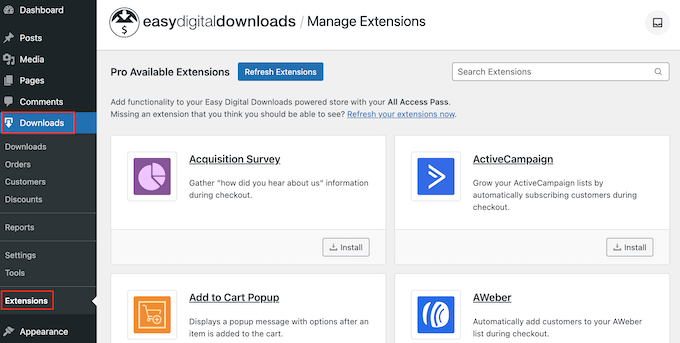
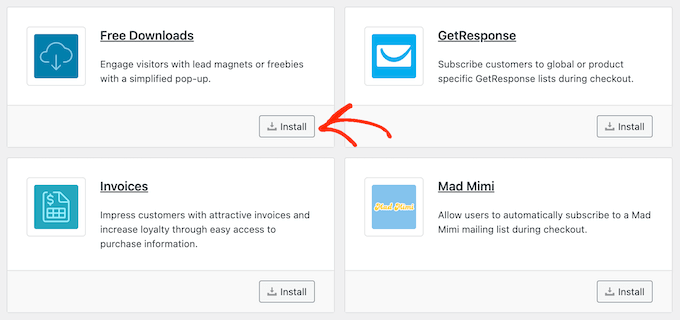
På den här skärmen, hitta tilläggen All Access, Free Downloads och Recurring Payments.
För varje tillägg, klicka på knappen 'Installera'.
Skapa en gratis provprenumeration i WordPress
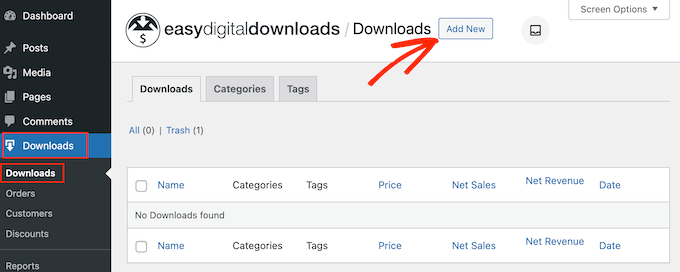
Med det klart är du redo att skapa en kostnadsfri provperiod med full åtkomst. För att komma igång, gå till Nedladdningar » Nedladdningar i WordPress-instrumentpanelen.
På den här skärmen, klicka på 'Lägg till ny'.
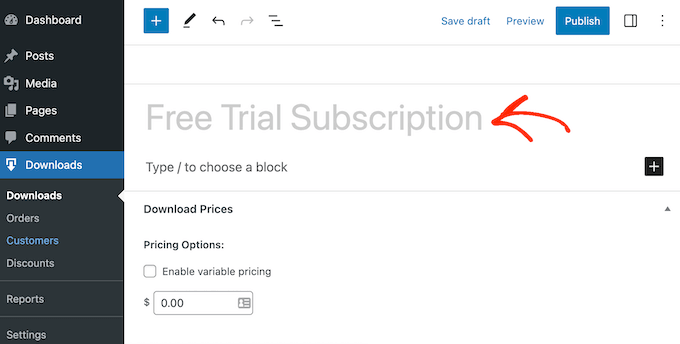
Du kan nu skriva in ett namn för prenumerationen.
Detta kommer att vara synligt för kunderna, så det är en bra idé att använda något beskrivande.
Skrolla sedan ner till avsnittet 'Nedladdningspriser'. Under 'Prisalternativ', skriv in 0.
Kontrollera sedan rutan bredvid följande alternativ: 'Aktivera gratis provperiod för prenumerationer'.
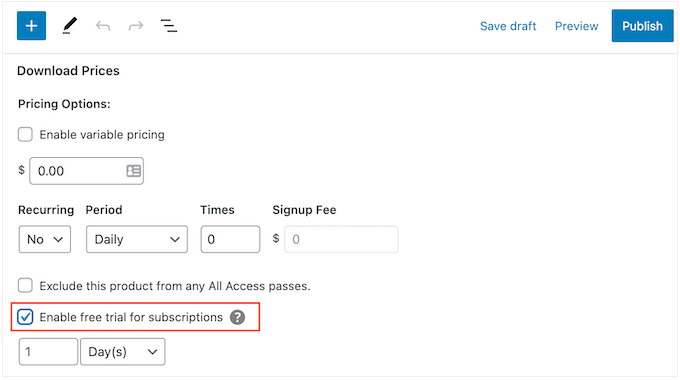
Nu är det dags att göra denna prenumeration till ett gratis all-access-pass som kunder kan använda i hela din onlinebutik.
För att göra detta, skrolla helt enkelt ner till avsnittet 'Full tillgång' och markera följande alternativ: Konvertera den här produkten till ett 'Full tillgång'-pass.
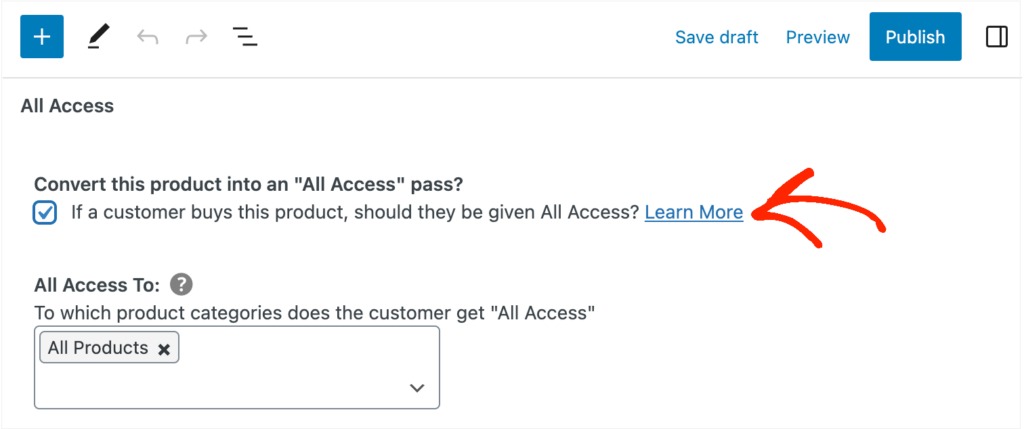
Begränsa provperioden till specifika produktkategorier (valfritt)
Som standard ger gratis provperioden kunderna tillgång till alla dina produkter. Du kan dock begränsa gratis provperioden till specifika produktkategorier. Om du till exempel skapar och säljer e-böcker kan du inkludera några böcker i gratis provperioden och behålla andra för betalande prenumeranter.
För att begränsa gratis provperiod till specifika kategorier, klickar du helt enkelt på ‘x’ bredvid ‘Alla produkter.’
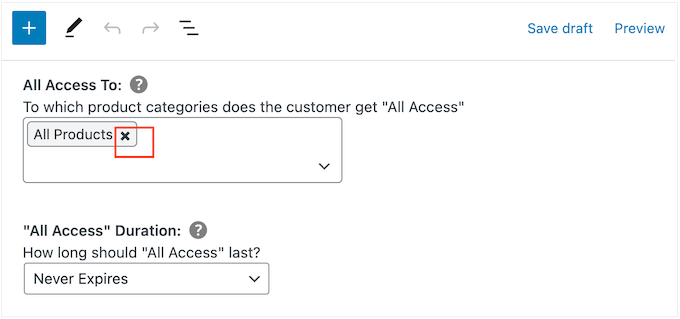
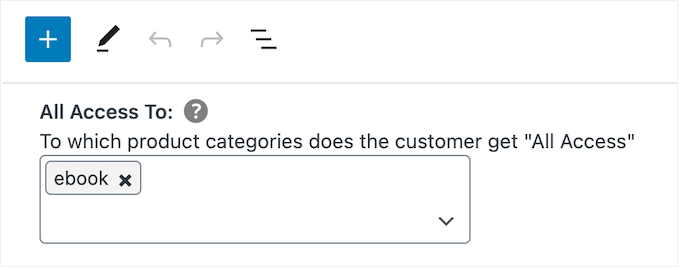
Därefter kan du klicka på rullgardinsmenyn 'Typ för att söka kategorier' och börja skriva in kategorin du vill inkludera i gratisperioden.
När rätt kategori visas, klicka för att välja den.
Ange en tidsgräns
När det är gjort kan du välja om du vill göra gratisperioden permanent eller sätta en tidsgräns.
Om du har begränsat gratis provperioden till specifika produktkategorier, kan det vara vettigt att välja 'Aldrig utgår'. Om du till exempel säljer digital konst och grafik kan du tillåta kunder att ladda ner så många vattenmärkta bilder de vill, för alltid. De måste dock köpa en prenumeration för att ta bort vattenstämpeln.
Var bara medveten om att Easy Digital Downloads också låter dig ställa in en nedladdningsgräns. Det innebär att du kan använda 'Går aldrig ut' samtidigt som du begränsar hur många artiklar kunden kan ladda ner.
För att skapa en gratisperiod som aldrig tar slut, öppna rullgardinsmenyn 'All Access Duration' och välj 'Never Expires'.
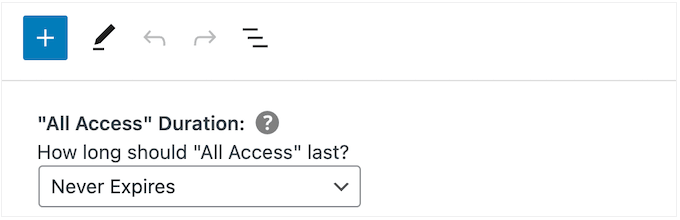
Ett annat alternativ är att ställa in en tidsbegränsning. Detta fungerar särskilt bra för digitala produkter som tar tid att gå igenom eller för produkter som kunden vill ha tillgång till om och om igen.
Om du till exempel skapar och säljer onlinekurser kan du erbjuda en tvådagars gratis provperiod, så att kunderna måste köpa en prenumeration för att slutföra sin utbildning.
För att ställa in en tidsgräns, öppna rullgardinsmenyn 'Full tillgångs varaktighet' och välj mellan år, månader, veckor eller dagar. Du kan sedan skriva ett nummer i fältet som visas.
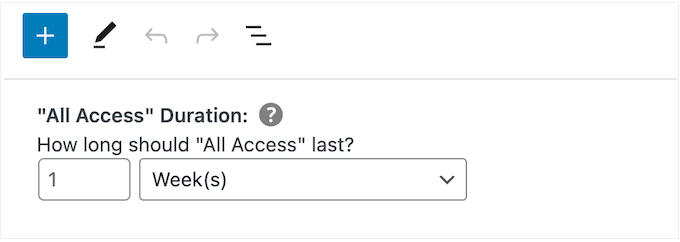
Lägg till en daglig, veckovis, månadsvis eller årlig nedladdningsgräns
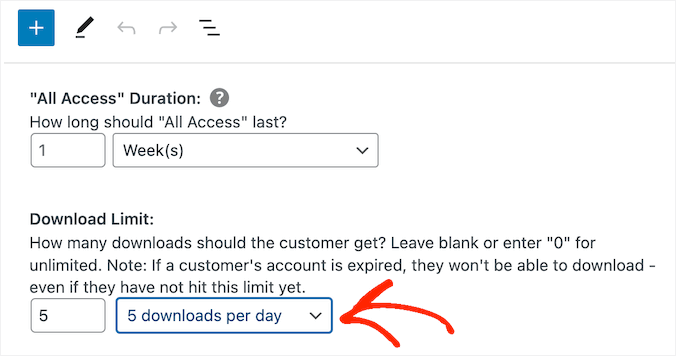
Du kan också ange en nedladdningsgräns. Detta kan skydda din webbplats från kunder som kan försöka missbruka gratis provperioden. Om du till exempel säljer Excel- eller Google-kalkylblad i WordPress kan du ställa in en nedladdningsgräns så att kunder inte kan ladda ner hela din produktkatalog medan de har en gratis provperiod.
Som standard har Easy Digital Downloads en nedladdningsgräns på 0, vilket innebär att kunden kan ladda ner så många produkter de vill. För att ändra detta, skriv ett nummer i fältet 'Nedladdningsgräns'.
Du kan sedan göra denna gräns per dag, vecka, månad eller per år med hjälp av rullgardinsmenyn som visas.
Lägg till variabel prissättning till din kostnadsfria provperiod (valfritt)
Använder du rörligt pris på din online-marknadsplats? Då kanske du vill inkludera specifika prisvariationer i gratisperioden.
Till exempel, om du har skapat prisvariationerna Standard och Deluxe, kanske du vill inkludera Standard i gratis provperioden samtidigt som du behåller Deluxe-versionen endast för betalande användare.
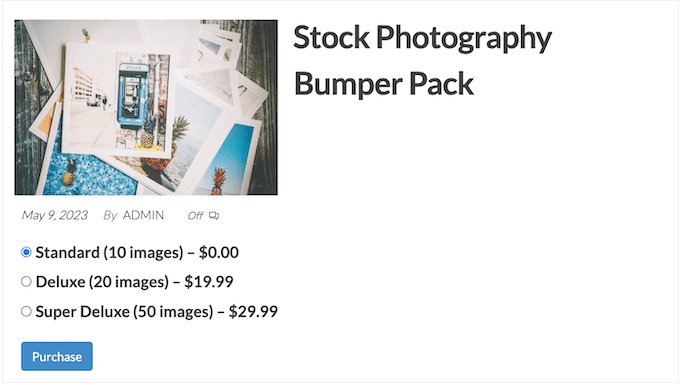
Om du har aktiverat rörligt pris inkluderar Easy Digital Downloads alla variationer i sin kostnadsfria provperiod som standard.
För att ändra detta, hitta 'Total Price Variations' och skriv in hur många variationer du vill inkludera i gratis provperioden. Beroende på antalet du använder, kommer du att se en lista över de olika variationerna i din onlinebutik.
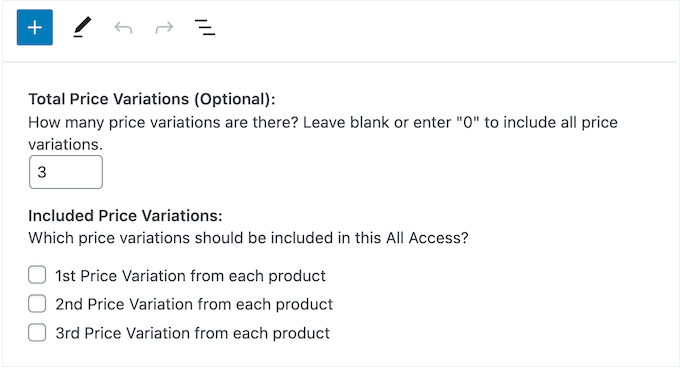
Markera helt enkelt rutan bredvid varje variant du vill inkludera i gratisperioden.
Anpassa köpbekräftelsesidan och e-postmeddelandet
När en kund laddar ner en produkt med sitt gratis provpass, kommer Easy Digital Downloads att visa dem en köpbekräftelsesida.

Det kommer också att skicka ett bekräftelsemeddelande till deras e-postadress.
Som standard innehåller både sidan för köpbekräftelse och e-postmeddelandet följande länk: Klicka här för att använda ditt All Access Pass. Detta leder kunden till en sida där de kan ladda ner sina gratisprodukter.
För att ändra länken text, skriv i rutan ‘Kvitton: Meddelande för länk till all åtkomst’.
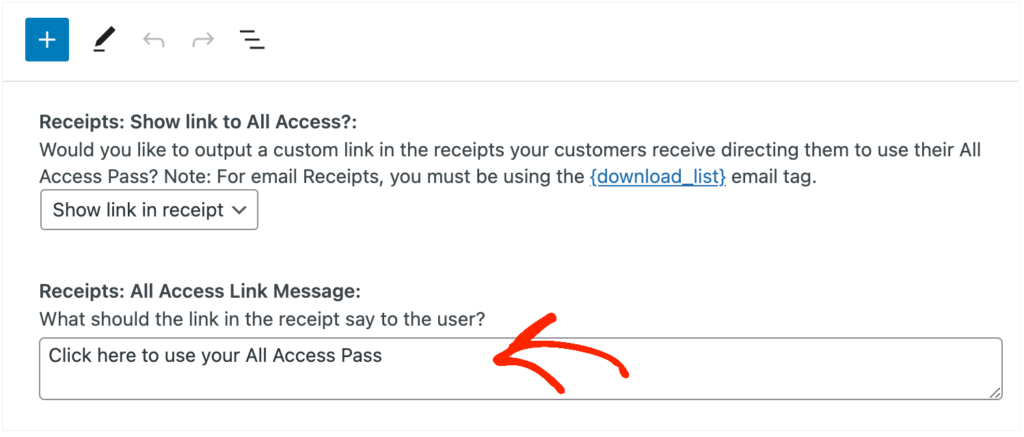
Du kan också ändra sidan dit Easy Digital Downloads skickar kunder när de vill ladda ner sina gratisprodukter.
För att göra detta, skapa helt enkelt en ny sida i WordPress och lägg sedan till följande kortkod:
[downloads all_access_customer_downloads_only="yes"]
Detta visar alla produkter som kunden kan ladda ner under en gratisperiod. Du kan sedan lägga till annat innehåll, som text, bilder, ett kontaktformulär eller vad du vill inkludera.
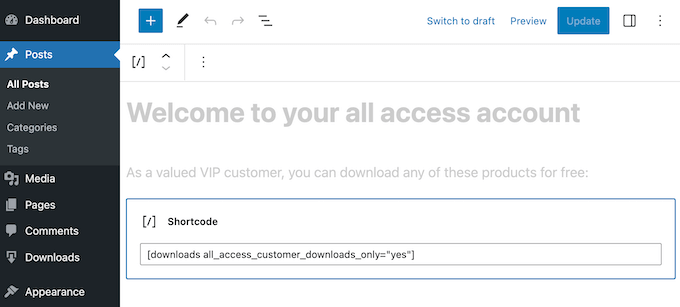
För mer information om hur du placerar kortkoden, se vår guide om hur man lägger till en kortkod i WordPress.
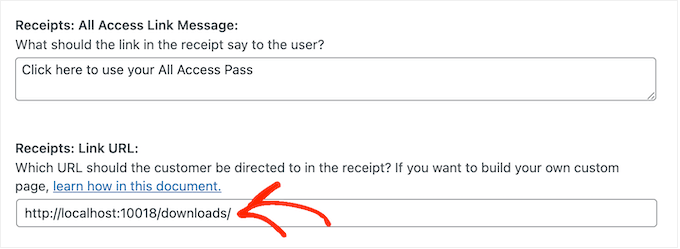
Efter att ha publicerat sidan, lägger du helt enkelt till dess URL i fältet 'Kvitton: Länk-URL'.
När du är nöjd med hur gratis provperioden är inställd, klicka på knappen 'Publicera'.
Skapa en premium-prenumeration
När det är gjort kanske du vill skapa en premium "all access"-prenumeration. När deras gratis provperiod löper ut kan kunder uppgradera till denna prenumeration och fortsätta att njuta av ditt innehåll.
För att skapa en premium-prenumeration gå till Nedladdningar » Lägg till ny.
Du kan sedan skriva in ett namn för prenumerationen och ställa in priset genom att skriva i fältet 'Prisalternativ'.
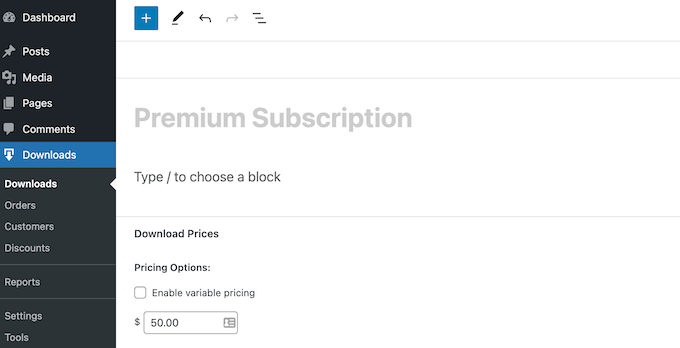
Du kan också göra detta till en återkommande prenumeration, lägga till en valfri registreringsavgift och mer med hjälp av inställningarna under 'Nedladdningspriser'.
När det är gjort, skrolla ner till sektionen ‘All Access.’ Vid det här laget kan du förvandla prenumerationen till ett all-access-pass, lägga till en nedladdningsgräns och mer genom att följa samma process som beskrivs ovan.
När du är nöjd med hur premium-prenumerationen med full tillgång är inställd, glöm inte att klicka på 'Publicera' för att göra den live.
Ta bort kassan för användare av kostnadsfri provperiod
Efter att ha skapat gratis provprenumerationen vill du få så många registreringar som möjligt. Med det sagt är det en bra idé att låta kunder starta gratis provperioden utan att gå igenom kassan.
Easy Digital Downloads kan dölja kassan när en kund hämtar en gratis produkt, inklusive din gratis provprenumeration.
För att göra detta, gå helt enkelt till Nedladdningar » Inställningar och välj sedan fliken 'Marknadsföring'. Klicka sedan på 'Gratis nedladdningar' för att dölja kassan.
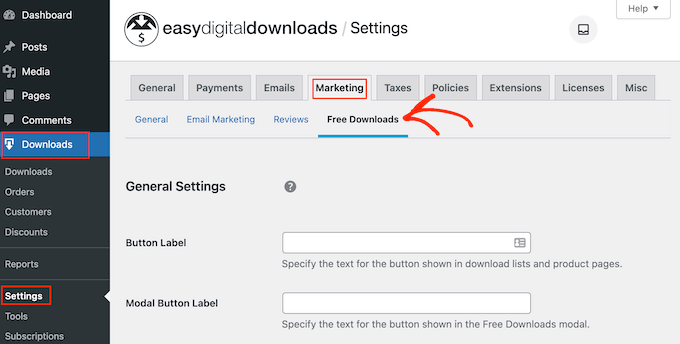
Därefter kan du använda 'Knapptext' för att ange den text du vill visa när produkter är tillgängliga för gratis nedladdning.
Som standard är detta ‘Ladda ner nu.’
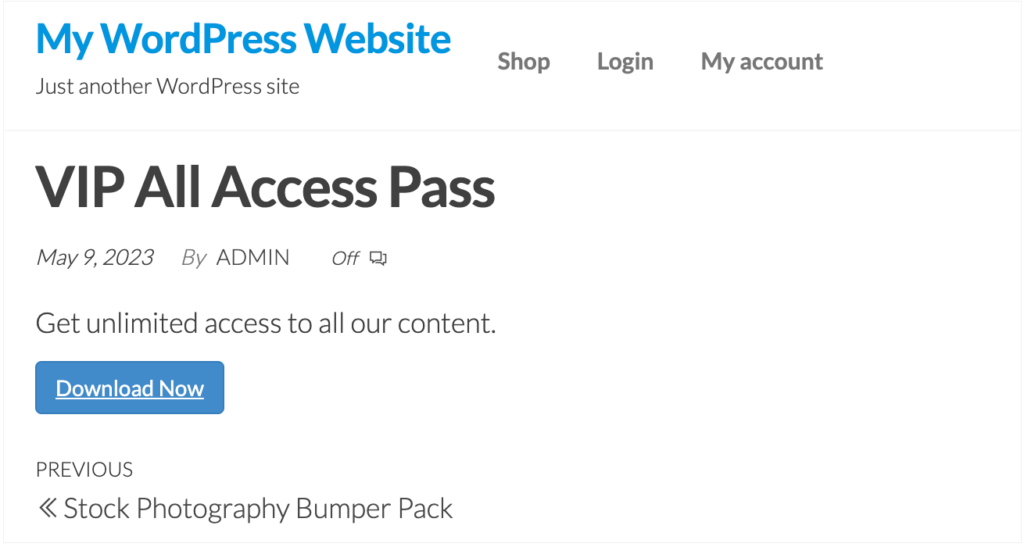
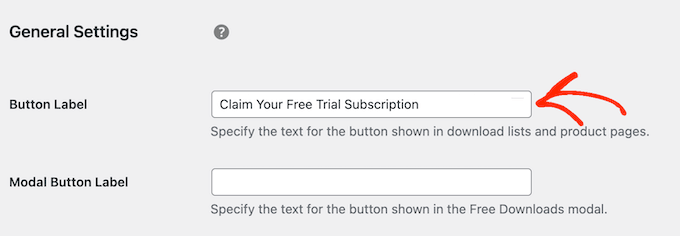
Du kan ersätta detta med ditt eget anpassade meddelande.
Gå helt enkelt vidare och skriv i fältet 'Knappetikett'.
Det finns fler inställningar som kan hjälpa dig att generera leads som ett proffs. Du kan till exempel samla in personens namn och e-postadress, även när de registrerar sig för en gratisperiod eller laddar ner en gratis produkt.
Vi rekommenderar dock att hålla saker och ting enkla, eftersom det ofta ger flest registreringar.
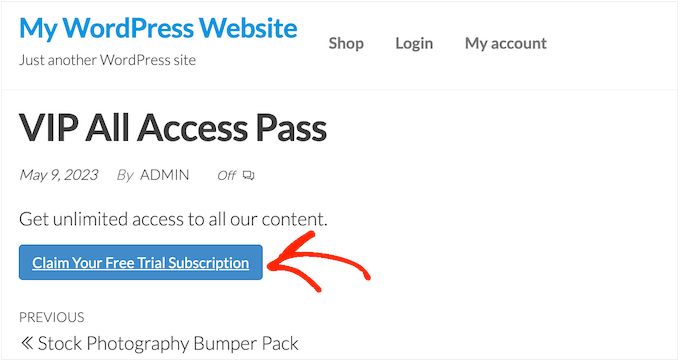
När du är nöjd med ändringarna du har gjort, klickar du på ‘Spara ändringar.’ Nu, om du besöker produktsidan för gratis provperiod, kommer du att se den nya knapptexten i praktiken.
Skapa e-postmeddelanden för utgångspåminnelser
Kostnadsfria provperioder kan generera leads, men målet är att konvertera dessa personer till betalande kunder.
Med detta i åtanke kan du vilja skicka e-post till personer när deras kostnadsfria provperiod närmar sig sitt slut. Detta kommer att uppmuntra dem att köpa en premiumprenumeration så att de kan fortsätta att komma åt ditt digitala innehåll.
Easy Digital Downloads integreras med alla bästa e-postmarknadsföringstjänster. Du kan dock också skapa påminnelsemejl med hjälp av tillägget Recurring Payments som du installerade tidigare.
För att använda detta tillägg, gå till Ladda ner » Inställningar. Välj sedan fliken ‘E-postmeddelanden’ följt av länken ‘Återkommande betalningar’.
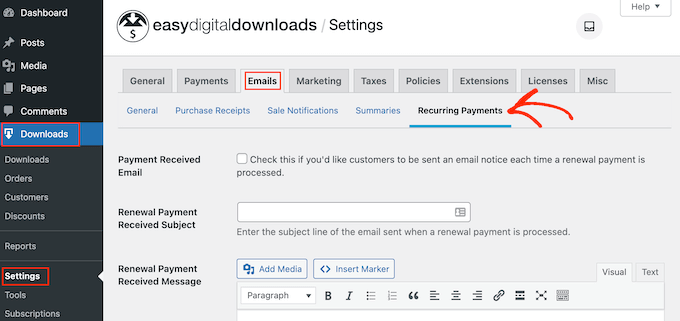
På den här skärmen markerar du rutan bredvid ‘Skicka påminnelser om utgång.’
Välj sedan ‘Lägg till påminnelse om utgångsdatum’.
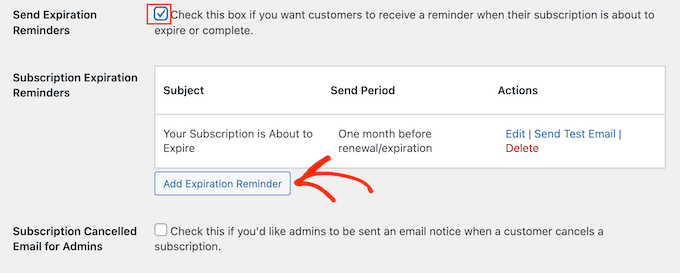
Detta tar dig till en skärm där du kan skriva in en e-postämne och ett meddelande.
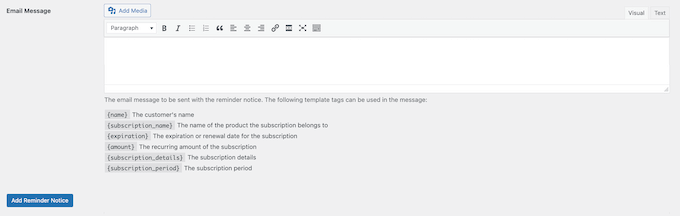
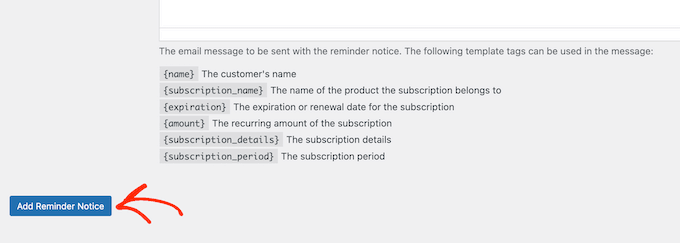
För att göra e-postmeddelandet mer personligt är det en bra idé att använda malltaggar. Easy Digital Downloads kommer att ersätta dessa taggar med verkliga värden som kundens namn, utgångsdatum och namnet på deras prenumeration.
Du kan se alla tillgängliga malltaggar under den lilla textredigeraren.
Var bara medveten om att Easy Digital Downloads kommer att skicka meddelandet till alla kunder, och inte bara till de som är på din gratis provperiod.
När du är nöjd med informationen du har angett, klicka på Lägg till påminnelseavisering.
Nu bör Easy Digital Downloads meddela kunder när deras prenumeration snart löper ut. Ibland kan dock din WordPress-värdserver inte vara korrekt konfigurerad, eller så kan e-postleverantörer som Gmail använda filter som felaktigt flaggar dina e-postmeddelanden som skräppost.
För att få fler konverteringar måste dina e-postmeddelanden anlända till kundens inkorg och inte i skräppostmappen. Av den anledningen rekommenderar vi att du använder ett WordPress SMTP-plugin och leverantör för att förbättra din e-postleverans.
WP Mail SMTP är det bästa WordPress SMTP-pluginet på marknaden. Det låter dig ansluta din WordPress-webbplats med en e-posttjänst. Det innebär att din utgångspåminnelse och andra meddelanden alltid kommer fram säkert i kundens inkorg.
För mer information, se vår artikel om hur du åtgärdar problemet med att WordPress inte skickar e-post.
Metod 2. MemberPress (Gratis provperiod för medlemskap eller kurser)
En medlemskapswebbplats tillåter användare att betala för premium-innehåll, onlinekurser, funktioner och tillgång till en community. Dessa medlems-exklusiva funktioner är dock vanligtvis dolda bakom en betalvägg i WordPress, så besökare kan inte se vad medlemskapet inkluderar.
Med det i åtanke kanske du vill erbjuda besökare en gratisperiod så att de kan prova innan de köper. Det enklaste sättet att göra detta är att använda MemberPress.
MemberPress är ett allt-i-ett-medlemskapsplugin som låter dig acceptera betalningar, lägga till obegränsade medlemskapsnivåer, skapa skyddat innehåll, begränsa åtkomst baserat på olika medlemskapsnivåer och mycket mer.
Det är faktiskt vad vi använder för att sätta upp vår videomedlemskapswebbplats och växa vår e-postlista.
Det låter dig också skapa så många gratis provperioder du vill, inklusive olika provperioder för olika medlemsnivåer.
Först måste du installera och aktivera pluginet. Om du behöver hjälp, se vår guide om hur man installerar ett WordPress-plugin.
Du kan nu lägga till betalningsmetoder, skapa medlems-exklusivt innehåll, designa en prissida och mer. För steg-för-steg-instruktioner, se vår ultimata guide för att skapa en WordPress-medlemskapswebbplats.
När din webbplats är inställd är du redo att skapa en medlemskapsplan med en gratis provperiod.
Skapa en ny medlemsnivå
För att komma igång, gå till MemberPress » Medlemskap i WordPress-instrumentpanelen. Klicka här på knappen 'Lägg till ny'.
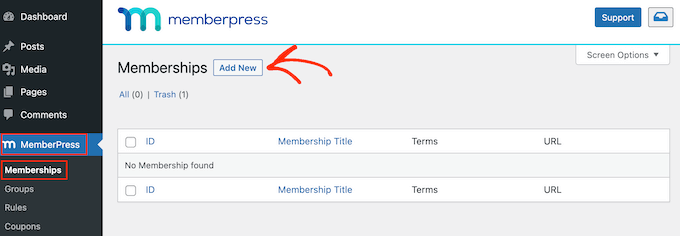
Du kan nu ange en titel för medlemskapsplanen, lägga till en valfri beskrivning, ladda upp en utvald bild och mer.
För mer information, se vår ultimata guide för att skapa en WordPress-medlemskapswebbplats.
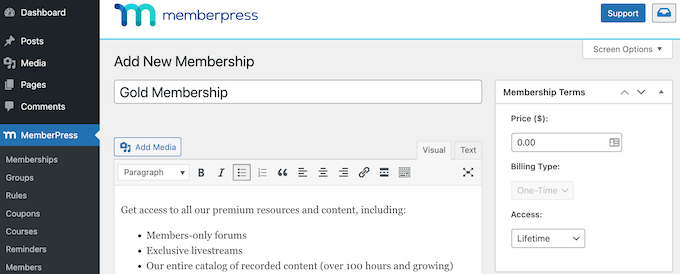
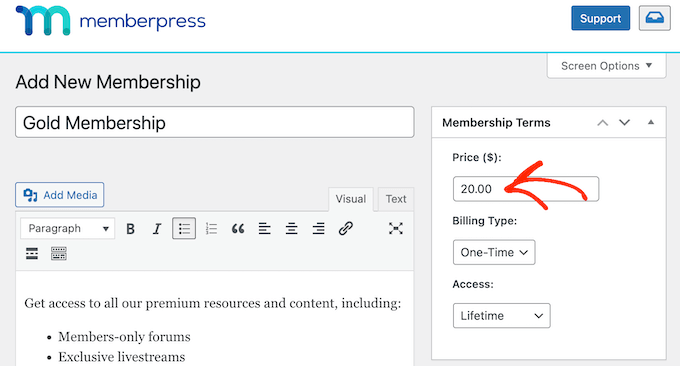
När det är gjort kan du ställa in priset genom att skriva i rutan 'Pris'.
Så här mycket kommer medlemmar att betala när gratis provperioden löper ut.
Du kan bara skapa en gratis provperiod för återkommande medlemskap. Om du däremot vill ta betalt av medlemmar en engångsavgift finns det en lösning, som vi kommer att gå igenom strax.
Med det sagt, öppna rullgardinsmenyn 'Billing Type' och välj 'Recurring'.
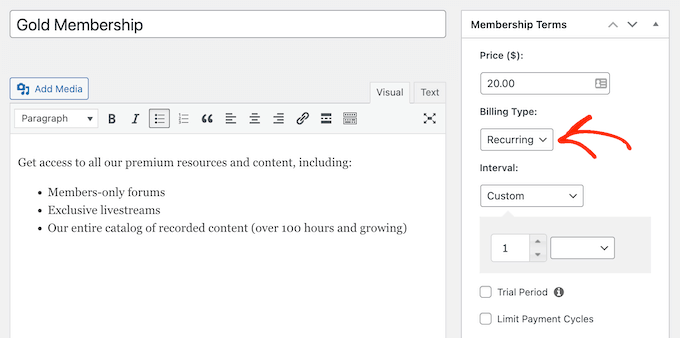
Därefter behöver du ställa in faktureringsintervallet för den återkommande betalningen. Detta är hur ofta dina medlemmar kommer att debiteras när gratis provperioden löper ut.
Öppna helt enkelt rullgardinsmenyn 'Intervall' och välj ett alternativ från listan, som månads- eller årsfakturering.
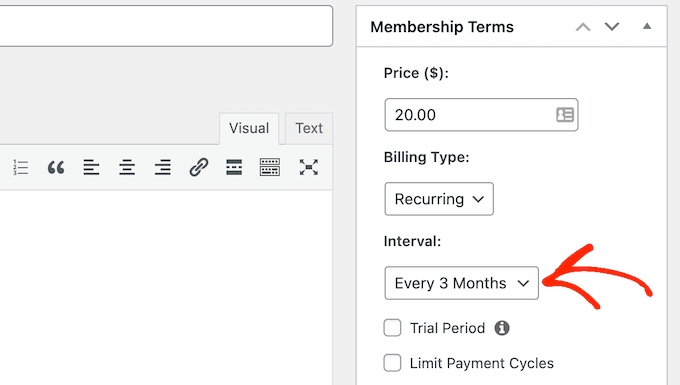
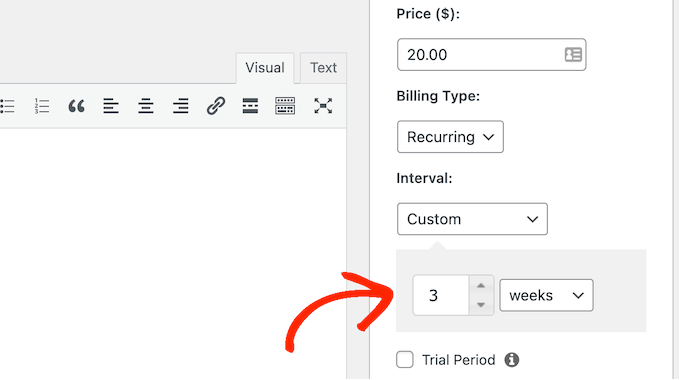
Vill du använda ett annat intervall? Välj då 'Anpassad' istället.
Du kommer nu att se några nya kontroller där du kan ställa in ett anpassat intervall.
Skapa en kostnadsfri provmedlemskapsprenumeration
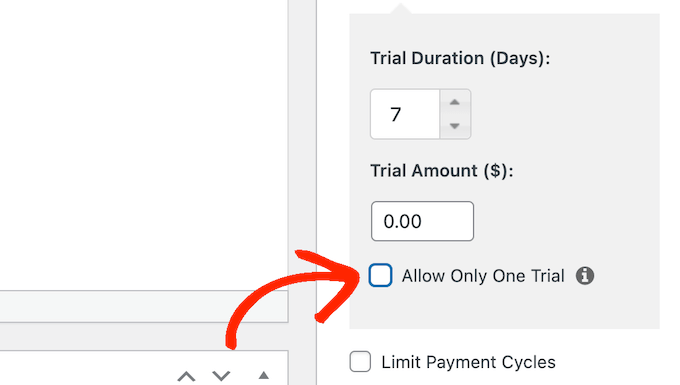
När det är gjort, markera rutan bredvid 'Gratis provperiod'.
Du kan nu ange hur många dagar den kostnadsfria provperioden ska vara genom att skriva i fältet 'Trial Duration'. Om du till exempel vill erbjuda en provperiod på en månad skriver du in '30'.
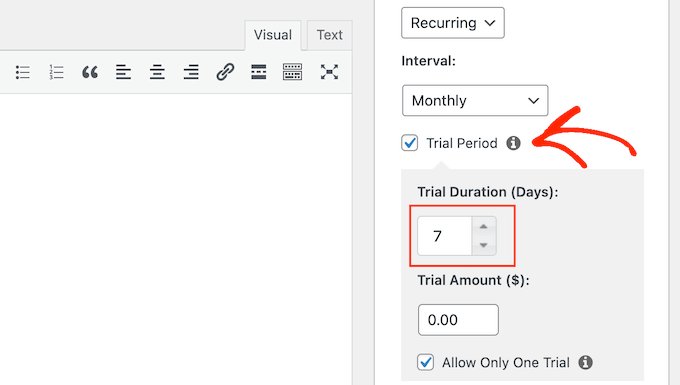
Därefter behöver du ange 'Provperiodens belopp', vilket är den totala kostnaden för prenumerationens provperiod före skatt. Du vill vanligtvis ange '0' i det här fältet.
Slutligen kan du välja om du vill begränsa kunder till en gratisperiod genom att markera eller avmarkera rutan 'Tillåt endast en gratisperiod'. Om du markerar den här rutan kommer kunder som avbryter sin prenumeration och sedan återprenumererar inte att få ytterligare en gratisperiod.
Du vill vanligtvis lämna rutan markerad så att kunder inte kan missbruka gratisperioden. Om du dock bara erbjuder en mycket kort period kan du vilja tillåta kunder att ha flera gratisperioder.
Var bara medveten om att kuponger kommer att åsidosätta denna inställning, så det är fortfarande möjligt att erbjuda flera gratisperioder till samma kund.
Skapa ett livstidsmedlemskap (valfritt)
Som nämnts tidigare kan du bara erbjuda en gratis provperiod för återkommande medlemskap. Det är dock möjligt att skapa en provperiod för livstidsmedlemskap genom att ändra några MemberPress-inställningar.
För att göra detta, markera rutan ‘Begränsa betalningscykler’ och ställ in ‘Max antal betalningar’ till 1.
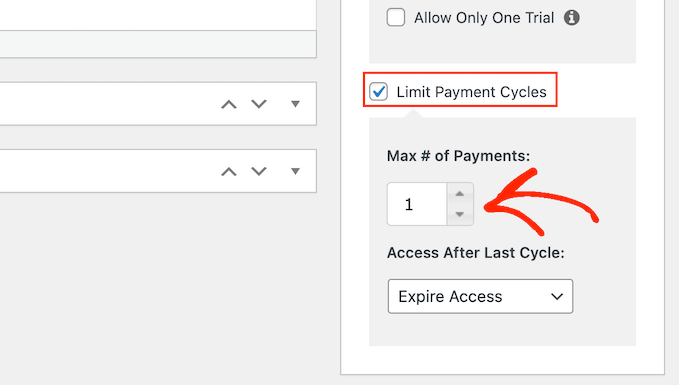
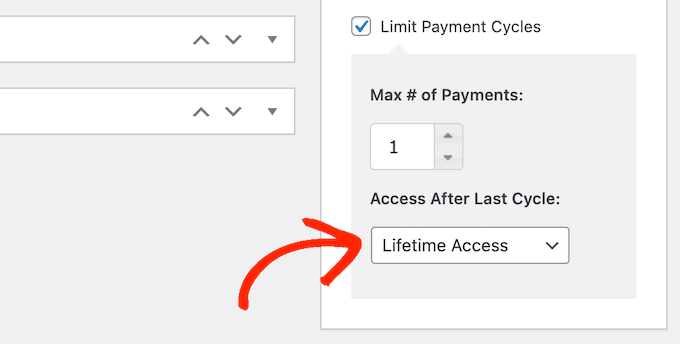
Öppna sedan rullgardinsmenyn 'Åtkomst efter sista cykeln' och välj 'Livstidsåtkomst'.
Nu, när provperioden löper ut måste kunderna betala en engångsavgift för livstidsmedlemskap.
Publicera prenumerationen för gratis provmedlemskap
När detta är gjort kan du göra andra ändringar i medlemsnivån.
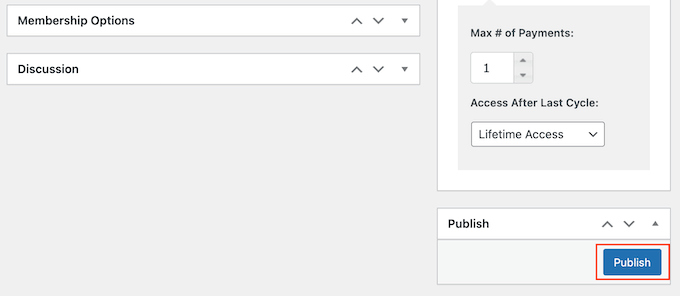
När du är nöjd med hur medlemskapet är inställt är det dags att göra det aktivt genom att klicka på knappen 'Publicera'.
För att se hur medlemskapet ser ut för potentiella kunder, gå till MemberPress » Medlemskap. På den här skärmen ser du medlemskapsnivån du just skapade.
Här, för muspekaren över medlemskapsnivån och klicka på länken 'Visa'.
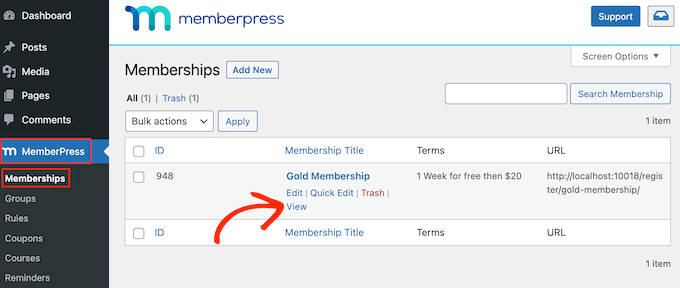
WordPress kommer nu att visa formuläret för medlemskapsregistrering i en ny flik.
Vill du lägga till en kostnadsfri provperiod till fler medlemsnivåer? Följ sedan bara samma process som beskrivs ovan.
För fler tips och tricks om hur du använder MemberPress, kolla in dessa guider:
- Hur man säljer gruppmedlemskap i WordPress för företagsteam
- Hur man lägger till automatiskt droppande innehåll på din WordPress-webbplats
- Hur man lägger till innehållslåsning i WordPress
Metod 3. WooCommerce Subscriptions (Gratis provperiod för fysiska produkter)
Om du vill sälja digitala produkter online rekommenderar vi att du använder Easy Digital Downloads. Om du däremot vill sälja fysiska produkter är WooCommerce världens mest populära e-handelsplattform.
Som standard tillåter WooCommerce dig inte att erbjuda gratis provprenumerationer. Det är dock enkelt att lägga till denna saknade funktion med hjälp av WooCommerce Subscriptions.
Detta plugin lägger till en ny produkttyp 'enkel prenumeration' till din WooCommerce-butik. Du kan lägga till denna produkttyp till befintliga artiklar eller skapa nya prenumerationsprodukter.
Du kan till exempel låta shoppare prova en produkt innan de köper den, eller så kanske du skickar dem en provprenumerationsbox från din online boutiquebutik.
När en kund besöker en prenumerationsprodukt ser de en knapp 'Anmäl dig nu' istället för standardknappen 'Lägg i varukorg' uppmaning till handling-knapp.
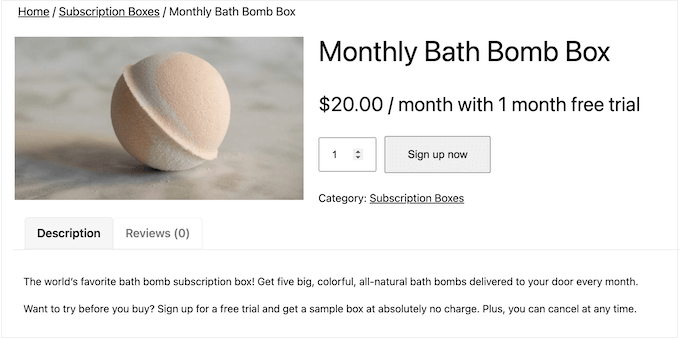
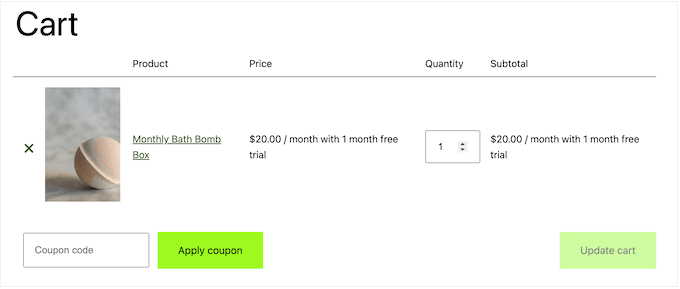
Kassan WooCommerce kassa-sida kommer också att visa viss information om prenumerationen.
Detta inkluderar längden på din kostnadsfria provperiod.
Kunder kan hantera alla sina prenumerationer genom att logga in på sitt WooCommerce-konto och sedan besöka den nya sektionen 'Mina prenumerationer'.
Här kan de se när prenumerationen startade, hur mycket den kostar, prenumerationsstatusen och mer. Kunden kan också avbryta, återaktivera och förnya sina prenumerationer direkt från den här sidan, utan att behöva kontakta dig direkt.
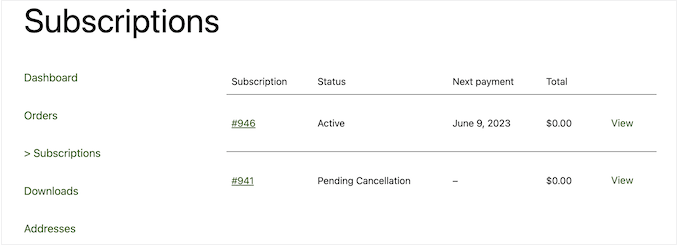
På så sätt kan en kund som njuter av en gratis provperiod snabbt och enkelt uppgradera till en premium-prenumeration.
I den här guiden antar vi att du redan har ställt in en WooCommerce-butik. Om du inte har det, kanske du vill kolla in vår kompletta guide till WooCommerce enkelt.
Därefter måste du installera och aktivera WooCommerce Subscriptions-pluginet. Om du behöver hjälp, se vår guide om hur man installerar ett WordPress-plugin.
Så fort pluginet är aktivt är du redo att lägga till gratis provprenumerationer i WooCommerce. Gå bara till Produkter » Lägg till ny.
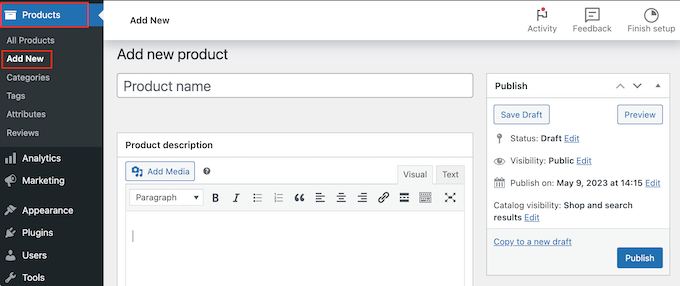
Du kan nu skapa denna produkt på exakt samma sätt som du skapar vilken WooCommerce-produkt som helst. Du kan till exempel skriva in produktens titel, lägga till en beskrivning eller skapa ett WooCommerce-produktgalleri.
Efter att ha angett all denna information, scrolla ner till rutan ‘Produktdata’.
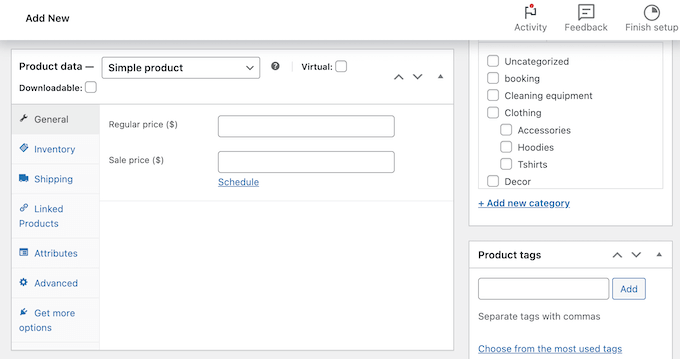
Öppna här rullgardinsmenyn och välj 'Enkel prenumeration'.
Detta lägger till några nya inställningar som du kan använda för att skapa en prenumeration och lägga till en gratis provperiod.
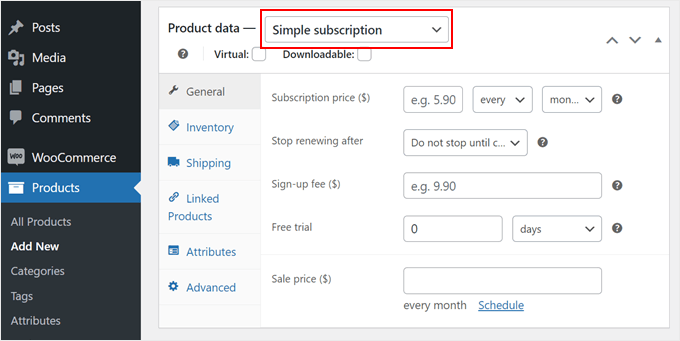
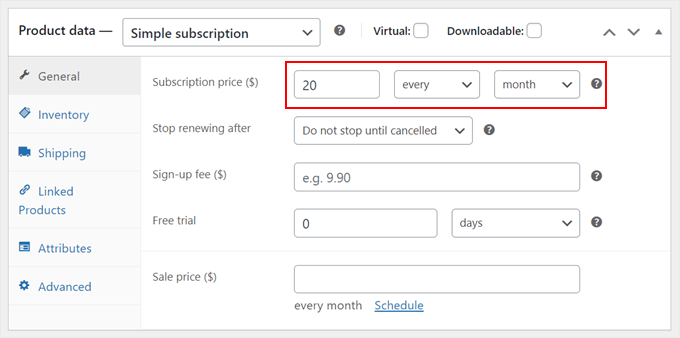
För att börja, skriv in 'Prenumerationspris'.
Använd sedan rullgardinsmenyerna för att välja hur länge prenumerationen kommer att gälla. På följande bild kommer prenumerationen att kosta 20 USD per månad när gratis provperioden löper ut.
Du kan nu välja om prenumerationen ska gälla för alltid eller löpa ut efter en viss tid.
Var bara medveten om att utgångslängden inte inkluderar gratis provperioden. Detta innebär att om prenumerationen löper ut om 1 månad och du erbjuder en gratis provperiod på en månad, kommer prenumerationen att gälla i 2 månader.
Ett annat alternativ är att ge kunden livstidsåtkomst. För att göra detta, öppna rullgardinsmenyn 'Går ut efter' och välj 'Går aldrig ut'.
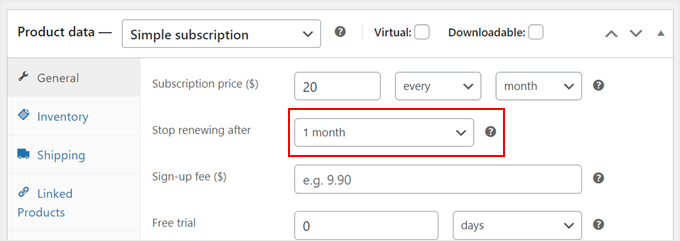
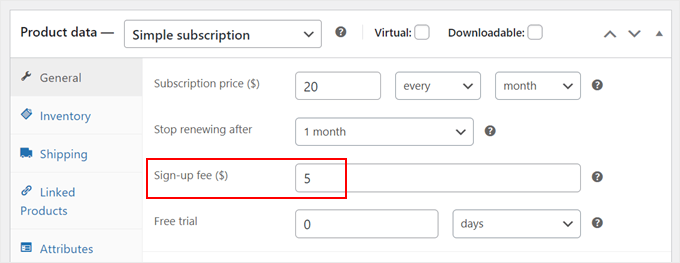
Därefter kanske du vill lägga till en registreringsavgift.
Var bara medveten om att WooCommerce kommer att debitera denna avgift oavsett om kunden köper en prenumeration eller anmäler sig till en gratis provperiod. Med detta i åtanke rekommenderar vi inte att lägga till en anmälningsavgift till produkter som har en gratis provprenumeration.
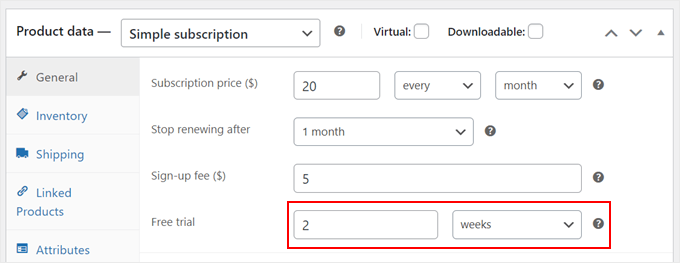
När det är gjort kan du ange hur länge gratis provperioden ska vara genom att öppna rullgardinsmenyn som visar 'dagar' som standard och sedan välja ett alternativ från listan.
Därefter skriver du bara in hur många dagar, veckor, månader eller år som gratisperioden ska vara. Observera att gratisperioden inte kan vara längre än 90 dagar, 52 veckor, 24 månader eller 5 år.
Denna metod är för fysiska varor, men du kan också använda pluginet för att ställa in gratis provperioder för digitala produkter också.
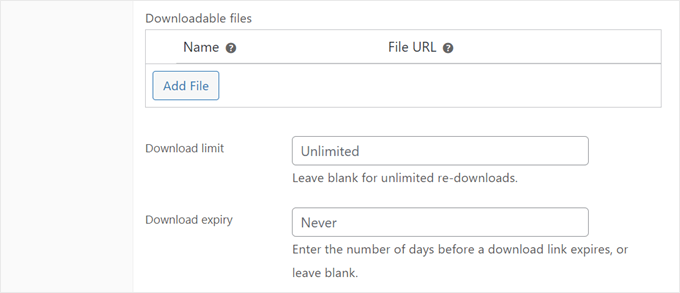
För att göra detta kan du markera rutan 'Virtuell' samt rutan 'Nedladdningsbar' om det finns en fil som kunden behöver ladda ner efter köpet.
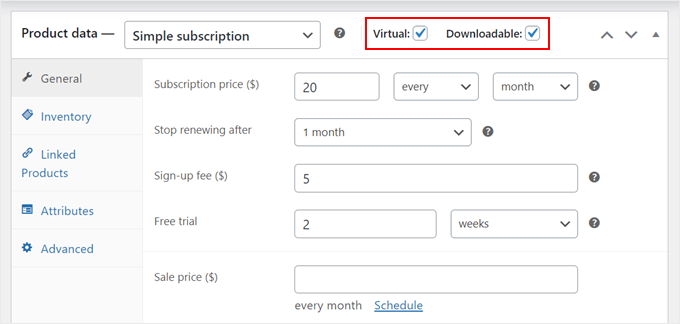
Och om du gör din produkt nedladdningsbar kan du skrolla ner på sidan för att lägga till din fil där.
Du kan också ändra inställningarna för hur länge filen är tillgänglig och hur många gånger den kan laddas ner.
Du kan nu göra alla andra ändringar i produkten. När du är nöjd med hur produkten och prenumerationen är inställda, klicka antingen på ‘Uppdatera’ eller ‘Publicera’ för att göra provperioden live.
Du kan nu skapa gratis provprenumerationer för andra produkter genom att följa samma process som beskrivs ovan.
När du har lagt till en eller flera prenumerationer på din WooCommerce-webbplats vill du få så många registreringar som möjligt. Med det i åtanke bör du tillåta besökare att använda sin föredragna betalningsmetod.
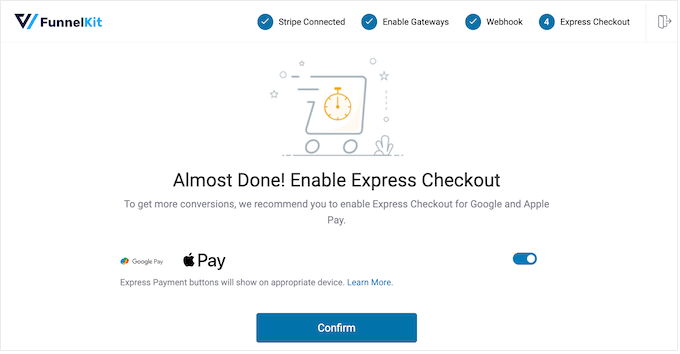
Genom att lägga till det kostnadsfria Stripe Payment Gateway för WooCommerce-pluginet till din webbplats kan du samla in betalningar via Visa, MasterCard, Google Pay, Apple Pay och mer.
Installera bara pluginet så guidar installationsguiden dig genom processen att lägga till fler betalningsmetoder och aktivera expresskassa.
Förutom det kanske du vill lägga till en WooCommerce prenumerationspåminnelse-e-post för att påminna användare om ett kommande förnyelsedatum.
Metod 4. WP Simple Pay (Gratis provperiod för anpassade tjänster)
Många frilansare, konsulter, tränare och andra företagare säljer sina tjänster som en prenumeration. Om du till exempel driver en yogastudio kan du erbjuda en månads gratis provperiod på ditt personliga träningsprogram.
Det bästa sättet att erbjuda en gratis provperiod för anpassade tjänster är att använda WP Simple Pay. Det är det bästa Stripe-betalningspluginet för WordPress och låter dig acceptera betalningar, hantera fakturor och erbjuda gratis provperioder utan att behöva ställa in en kundvagn eller lägga till produkter i en onlinebutik.
Notera: Det finns en gratis version av WP Simple Pay som låter dig acceptera kreditkort, Apple Pay, iDEAL och andra betalningsmetoder. I den här guiden kommer vi dock att använda premium-pluginet, eftersom det låter dig erbjuda gratis provperioder.
Konfigurera WP Simple Pay-pluginet
Först måste du installera och aktivera WP Simple Pay-pluginet. Om du behöver hjälp, se vår guide om hur man installerar ett WordPress-plugin.
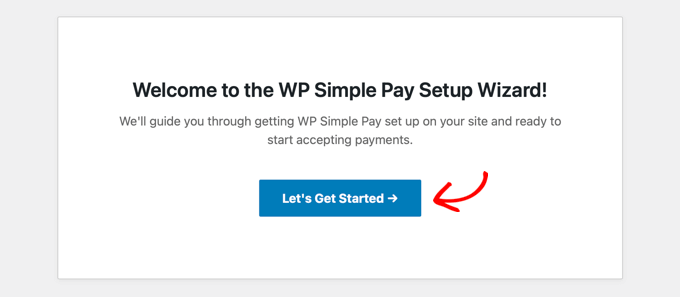
När pluginet aktiveras startar installationsguiden automatiskt. Klicka på knappen ‘Låt oss komma igång’.
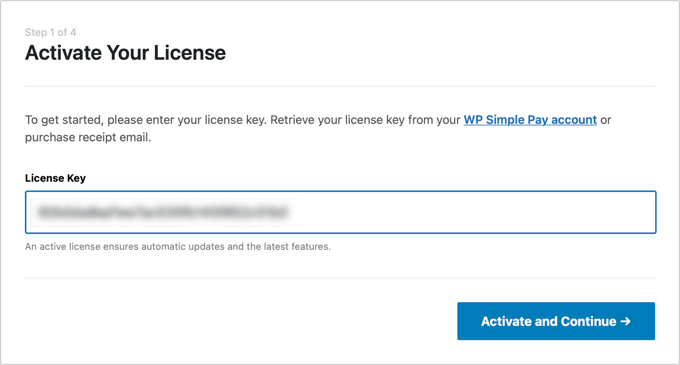
Därefter måste du ange licensnyckeln. Du hittar denna information under ditt konto på WP Simple Pay-webbplatsen.
När det är gjort, klicka på knappen ‘Aktivera och fortsätt’.
Anslut WordPress till ditt Stripe-konto
I nästa steg måste du ansluta ditt Stripe-konto till WP Simple Pay. Stripe är en populär betalningsgateway och det är det enklaste sättet att acceptera kreditkortsbetalningar i WordPress, så det är ett utmärkt sätt att sälja anpassade tjänster online.
För att komma igång, klicka bara på knappen 'Anslut med Stripe'. Du kan sedan antingen logga in på ditt Stripe-konto eller skapa ett nytt konto om du inte redan har registrerat dig hos Stripe.

Efter att ha anslutit WP Simple Pay med Stripe kommer installationsguiden att be dig konfigurera dess e-postmeddelanden. Du kan välja om du vill ta emot e-postmeddelanden för betalningskvitton, kommande fakturor och betalningsaviseringar.
Du måste också ange e-postadressen där WP Simple Pay kommer att skicka meddelandena.
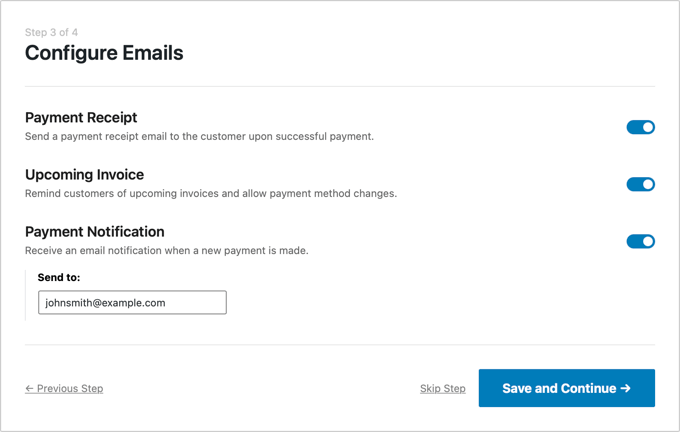
Klicka helt enkelt på knappen 'Spara och fortsätt' när du är klar.
Skapa ett prenumerationsformulär med gratisperiod
Nu är du redo att skapa ett prenumerationsformulär med gratis provfunktionalitet. Fortsätt och klicka på knappen 'Skapa ett betalningsformulär'.
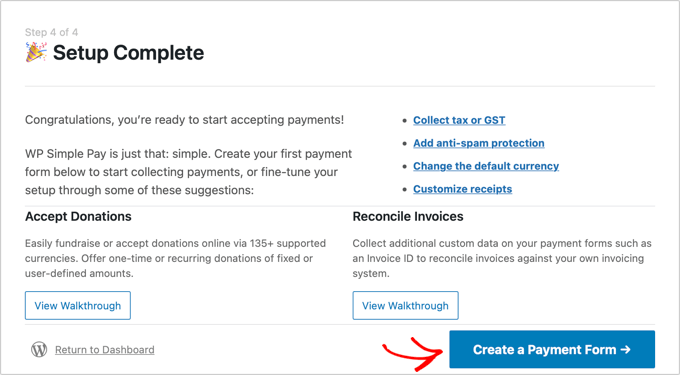
WP Simple Pay levereras med en mängd färdiga mallar som du kan använda för att skapa betalningsplaner för köp nu, betala senare, ta emot donationer, acceptera Google Pay i WordPress och mer.
För att erbjuda en gratis provperiod, för muspekaren över mallen 'Återkommande tjänster med provperiod formulär'. När den visas, klicka på knappen 'Använd mall'.
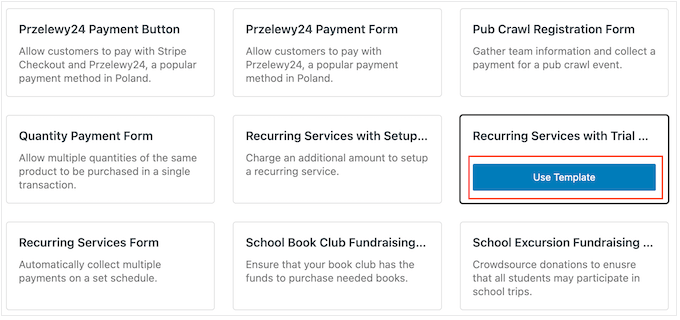
Detta tar dig till redigeraren för betalningsformuläret.
För att börja kan du byta namn på formuläret och ange en valfri beskrivning. Som standard är beskrivningen ‘Prova vår tjänst gratis i 30 dagar’, men du kan ändra detta till vad du vill.
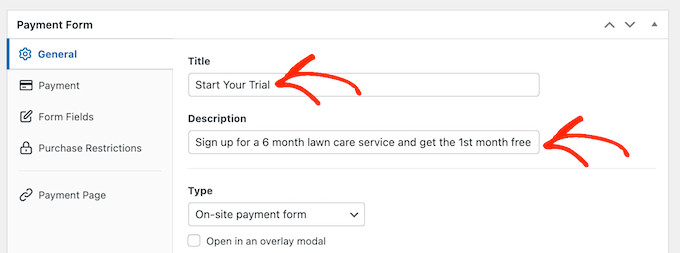
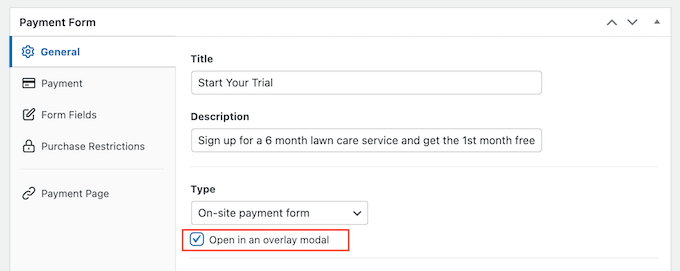
Som standard skapar WP Simple Pay ett betalningsformulär på plats. Du kanske dock vill visa en betalknapp istället. När besökaren klickar på knappen ser de betalningsformuläret i ett popup-fönster.
För att skapa ett popup-fönster, markera rutan bredvid rutan 'Öppna i en överläggsmodal'.
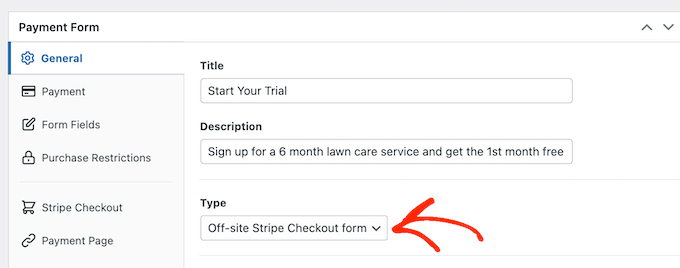
Ett annat alternativ är att hosta betalningsformuläret på Stripes webbplats, genom att öppna rullgardinsmenyn 'Type'.
Välj här ‘Off-site Stripe Checkout form.’
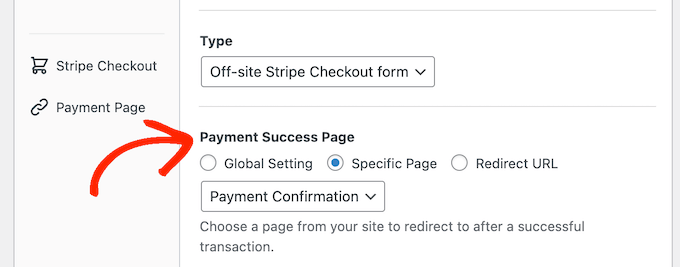
När en kund köper en prenumeration kommer WP Simple Pay att omdirigera dem till dess inbyggda betalningsframgångssida. Om du vill skicka besökare till en annan sida, välj antingen 'Specifik sida' eller 'Omdirigerings-URL'.
Du kan sedan antingen skriva in URL:en eller välja den sida du vill använda istället. Du kan till exempel skicka prenumeranter till en anpassad tack-sida eller en sida där de kan hantera sin kostnadsfria provperiod.
Lägg till ett pris till ditt prenumerationsformulär
När du är redo, välj fliken 'Betalning'.
Här kan du ställa in betalningsläget till antingen live eller test. Testläge låter dig slutföra köpprocessen utan att debiteras, så det är perfekt för att testa nya prenumerationer på din webbplats.
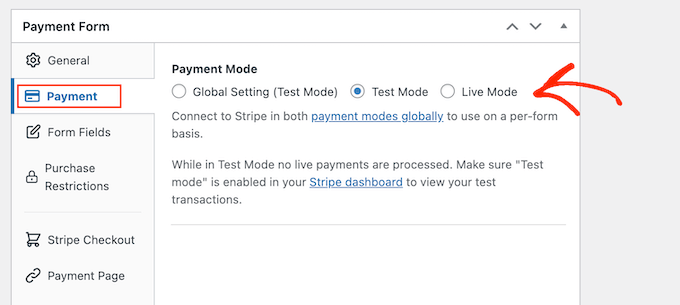
Om du väljer 'Testläge', kom ihåg att återgå till den här sidan och ändra läget till 'Live' när du är klar med testningen.
Därefter kan du ställa in priset för din prenumeration och valutan med inställningarna för ‘Belopp’.
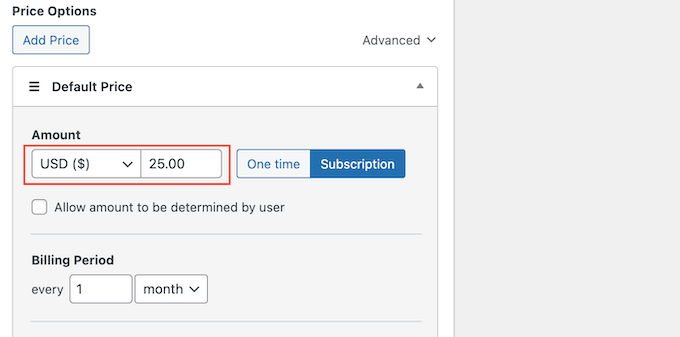
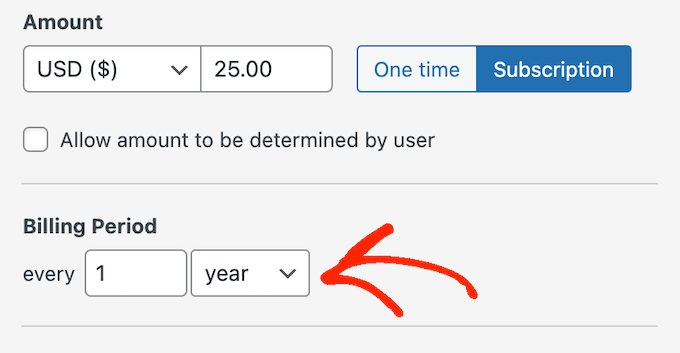
När det är gjort kan du välja hur ofta WP Simple Pay ska debitera prenumeranter.
Öppna helt enkelt rullgardinsmenyn 'Faktureringsperiod' och välj dag, vecka, månad eller år. Skriv sedan ett nummer i fältet bredvid rullgardinsmenyn.
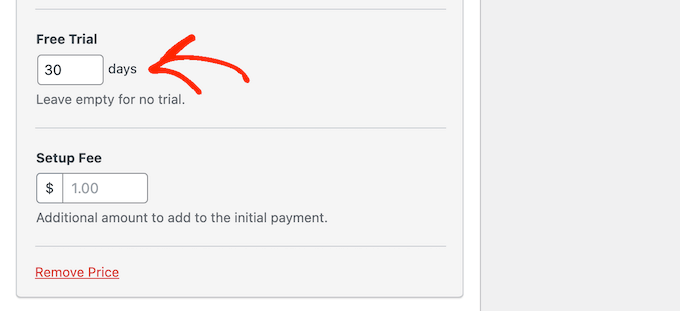
Som standard erbjuder WP Simple Pay kunder en 30-dagars gratis provperiod.
Om du vill göra gratisperioden längre eller kortare, skriv bara in ett nummer i fältet 'Gratisperiod'.
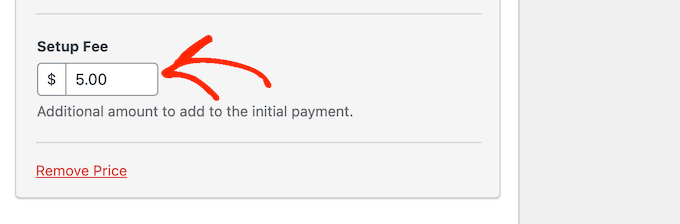
Ibland vill du kanske ta ut en startavgift från prenumeranter. Om du till exempel är en livscoach kan denna extra avgift täcka den tid och ansträngning som krävs för att lägga till nya kunder i ditt administratörssystem.
För att ta ut en extra avgift, skriv helt enkelt in ett belopp i fältet 'Inköpsavgift'.
När det är gjort, scrolla ner till avsnittet ‘Betalningsmetoder’.
Här kan du markera kryssrutan bredvid alla ytterligare betalningsalternativ du vill erbjuda, såsom Klarna-betalningar eller ACH-betalningar.
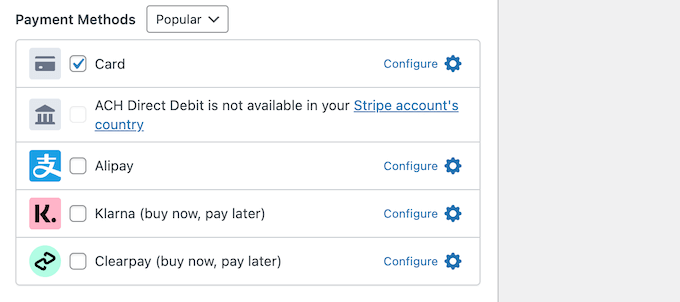
Genom att erbjuda besökare ett val av betalningsmetoder kan du kanske få fler prenumeranter. Försök dock att inte erbjuda för många alternativ, eftersom det kan bli förvirrande.
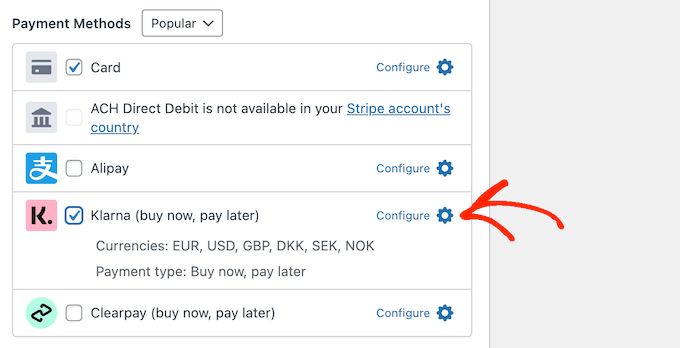
Beroende på de betalningsmetoder du väljer kan du se en länk för ‘Konfigurera’. Klicka i så fall på ‘Konfigurera’ och följ sedan instruktionerna på skärmen för att ställa in betalningsgatewayen eller metoden.
Anpassa WP Simple Pay prenumerationsformulär
Med det klart är du redo att bygga prenumerationsformuläret.
Klicka helt enkelt på ‘Formulärfält’ för att öppna WP Simple Pays formulärbyggare.
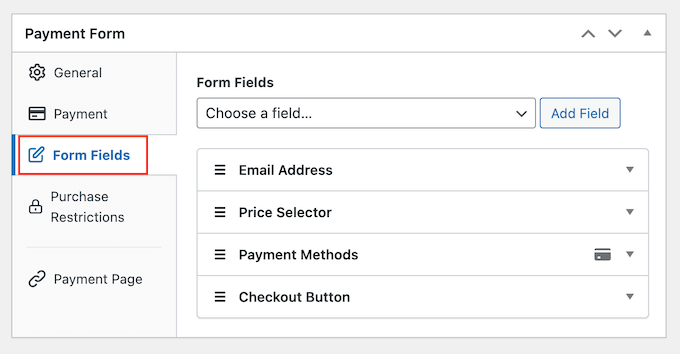
Mallen samlar redan in viss grundläggande information om kunden, såsom deras e-postadress och kreditkortsinformation.
Följande bild visar hur standardformuläret kommer att se ut på WordPress.
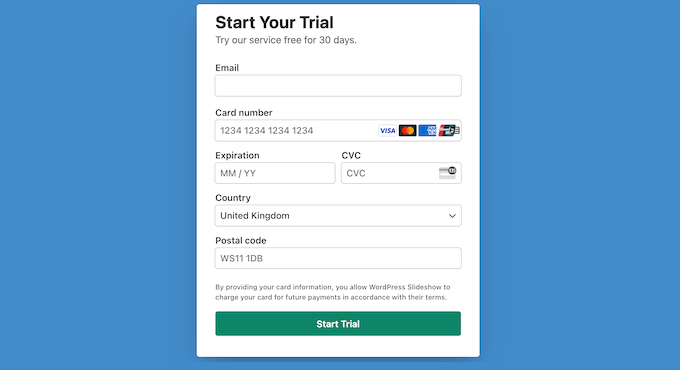
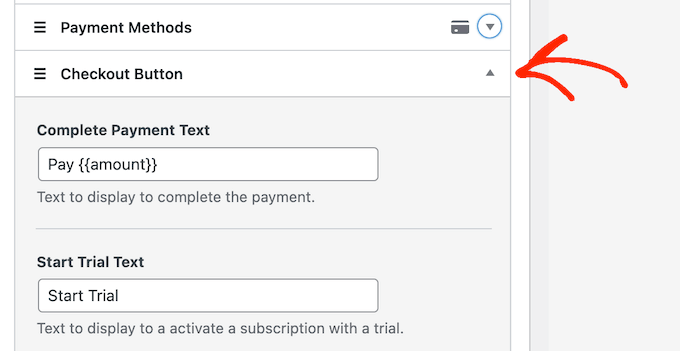
För att anpassa något av standardfälten, klicka bara och välj det.
Avsnittet expanderar för att visa alla inställningar du kan anpassa, som att ändra fältets etikett eller lägga till platshållartext.
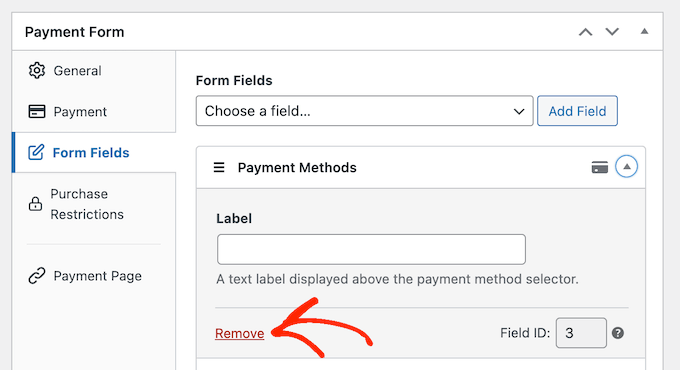
Du kan också ta bort fält från prenumerationsformuläret.
Klicka bara för att expandera fältet och välj sedan 'Ta bort'.
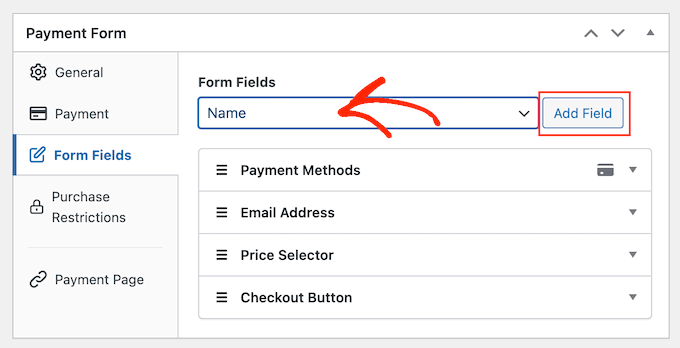
Behöver du samla in mer information från dina nya prenumeranter? Du kan till exempel behöva deras skatteidentifikationsnummer eller telefonnummer.
Klicka bara på rullgardinsmenyn 'Formulärfält' och välj sedan ett fält från listan. Klicka sedan på 'Lägg till fält'.
Slutligen kan du ändra ordningen på fälten som visas i ditt formulär med dra-och-släpp.
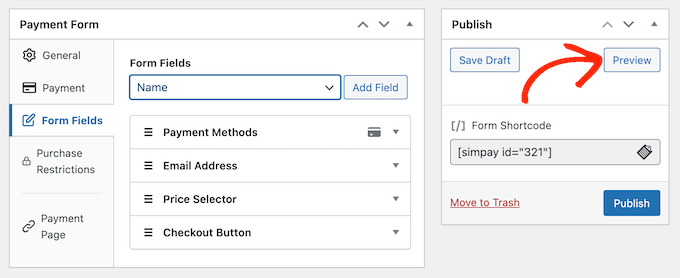
När du anpassar formuläret kan du klicka på 'Förhandsgranska' för att se hur det kommer att se ut på din blogg eller webbplats.
När du är nöjd med formuläret klickar du på ‘Publicera’ för att spara dina inställningar.
Lägg till prenumerationsformuläret på din WordPress-webbplats
Nu är du redo att lägga till formuläret i din WordPress-blogg med antingen ett block eller en kortkod.
Den enklaste metoden är att använda ett block, så öppna sidan eller inlägget där du vill visa prenumerationsformuläret.
Klicka sedan på plus (+) tecknet och skriv in 'WP Simple Pay'.
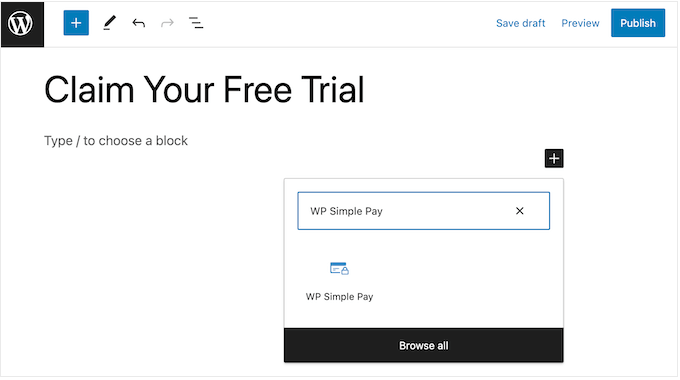
När rätt block visas, klicka för att lägga till det på sidan eller inlägget.
När det är gjort, öppna rullgardinsmenyn i WP Simple Pay-blocket och välj det formulär du vill visa.
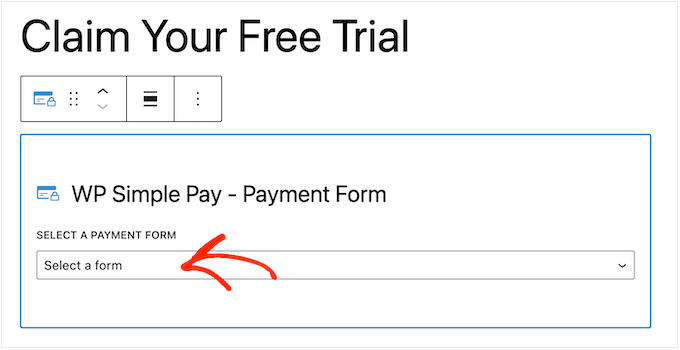
När du är klar klickar du antingen på 'Uppdatera' eller 'Publicera'.
Nu, om du besöker din webbplats kommer du att se formuläret för prenumerationsbetalning live.
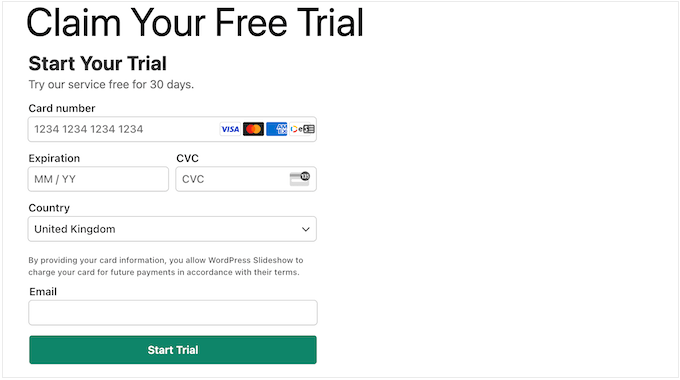
Ett annat alternativ är att lägga till prenumerationsformuläret med hjälp av en kortkod. För att få kortkoden, gå till WP Simple Pay » Betalningsformulär i WordPress-instrumentpanelen.
Här, hitta bara prenumerationsformuläret och klicka på knappen 'Kopiera kortkod'.
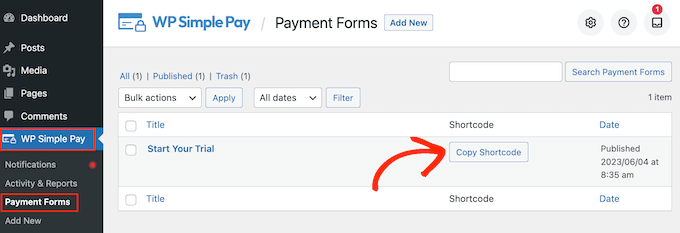
Nu behöver du bara klistra in kortkoden på valfri sida, inlägg eller widget-redo område. För steg-för-steg-instruktioner om hur du placerar kortkoden, se vår guide om hur man lägger till en kortkod i WordPress.
Vi hoppas att den här artikeln hjälpte dig att lära dig hur du lägger till gratis provabonnemang i WordPress. Du kanske också vill kolla in vår guide om hur man spårar kundresan med MemberPress och våra experttips om de bästa WordPress LMS-pluginsen.
Om du gillade den här artikeln, prenumerera gärna på vår YouTube-kanal för WordPress-videoguider. Du kan också hitta oss på Twitter och Facebook.




Ralph
Jag planerar att öppna en webbplats med gratis innehåll för alla att ranka i SEO, mer avancerade artiklar för premium-användare, och den här idén att visa dem en glimt av vad som finns tillgängligt med en prenumeration är fantastisk!
Vad tycker du är bättre? Ge en gratis provperiod under ett visst antal dagar eller artiklar? Medium använder, tror jag, 3 gratis artiklar och detta fångade mitt öga som en bra lösning.
WPBeginner Support
Det skulle vara något som du behöver testa vad som fungerar bäst för din publik.
Admin
Jiří Vaněk
Personligen föredrar jag att begränsa antalet artiklar snarare än antal dagar. Med en tidsbegränsning finns det en risk att en mycket aktiv användare kan gå igenom och ladda ner webbplatsens innehåll på en dag eller två om de vill, och sedan kanske inte återvänder för en prenumeration om de inte specifikt är intresserade av nya artiklar. Om du väljer att begränsa antalet artiklar tror jag att det avsevärt kommer att öka sannolikheten för framgångsrika registreringar för den betalda versionen av webbplatsen.
Jiří Vaněk
Tack för handledningarna om MemberPress. Jag bekantar mig med det, och alla dessa manualer gör mitt arbete enklare.
WPBeginner Support
Glad we could share this tutorial
Admin