


Små justeringar av din kassaupplevelse kan ha stor inverkan på din försäljning.
Efter att ha arbetat med otaliga WooCommerce-butiksägare har vi sett en enkel ändring göra en enorm skillnad: att lägga till expresskasseknappar som Apple Pay, Google Pay eller PayPal.
Dessa alternativ låter kunder hoppa över hela kassaformuläret och betala direkt med sparade uppgifter eller biometrisk autentisering. Den bekvämligheten kan öka konverteringarna avsevärt, särskilt på mobilen.
I den här handledningen visar vi dig steg för steg hur du lägger till expresskasseknappar i din WooCommerce-butik, så att du kan minska friktionen och slutföra fler försäljningar.
💡Snabbt svar: Hur man lägger till expresskassa-knappar
Det enklaste sättet att lägga till expresskassa-knappar som Apple Pay och Google Pay är att använda pluginet FunnelKit. Här är den korta versionen av stegen:
- Installera FunnelKit och slutför installationsguiden.
- Anslut din betalningsgateway (som Stripe eller PayPal) i WooCommerce-inställningarna.
- Skapa en butikskassa i FunnelKit och välj en mall.
- Aktivera Expresskassa inuti inställningarna för kassasteget under fliken "Optimeringar".
Varför lägga till expresskassa i WooCommerce?
Att lägga till expresskassa till din WooCommerce-butik ger en bättre shoppingupplevelse för dina kunder.
Det gör att kunder kan gå direkt till betalningssidan och hoppa över varukorgen eller kassasidorna. De behöver inte heller gå till en betalningsleverantörs sida eller fylla i ett kassaformulär för att slutföra sina köp.
Expresskassa-knappar gör hela köpprocessen snabbare. Kunder kan helt enkelt klicka på knappen och verifiera betalningen omedelbart med sitt fingeravtryck eller Face ID.
Som ett resultat kan du se en ökning av konverteringar och färre övergivna kundvagnar.
Att lägga till expresskassa är också en stor hjälp för mobilanvändare med mindre skärmar. Kunder kan helt enkelt trycka på en knapp för att köpa direkt.
Men WooCommerce erbjuder inte ett alternativ för expresskassa som standard. Du behöver använda ett WooCommerce-plugin för att lägga till funktionen i din webbutik.
Med det sagt, låt oss se hur du kan lägga till knappar för expresskassa i WooCommerce. Här är stegen vi kommer att gå igenom:
Konfigurera FunnelKit på din WooCommerce-butik
FunnelKit är det bästa WooCommerce-försäljningsfunktionspluginet på marknaden. Vi har använt det på flera av våra testbutiker, och det gjorde en märkbar skillnad för att effektivisera kassaflödet.
Det låter dig lägga till knappar för expresskassa och skapa olika tratt-sidor för din webbutik utan att behöva flera plugins
En av våra favoritfunktioner med pluginet är att det fungerar med Stripe, Apple Pay, Google Pay, PayPal Express, Amazon Pay och andra betalningsgateways för expresskassa.
På så sätt behöver du inte lägga till varje betalningsleverantör till din webbutik med hjälp av tredjepartsplugins eller tillägg.
FunnelKit tillhandahåller också användarvänliga mallar och låter dig göra A/B-testning. Du kan enkelt anpassa dina trattar med olika dra-och-släpp-sidbyggare. Dessutom finns det flera förbyggda mallar och automatiseringsfunktioner för dina marknadsföringskampanjer.
Notera: För den här handledningen kommer vi att använda pluginet FunnelKit Pro eftersom det inkluderar premiummallar och fler anpassningsalternativ. Du kan också använda det kostnadsfria pluginet Funnel Builder for WordPress by FunnelKit för att lägga till expresskasseknappar i WooCommerce.
Först måste du installera och aktivera FunnelKit-pluginet. Om du behöver hjälp kan du följa vår guide om hur man installerar ett WordPress-plugin.
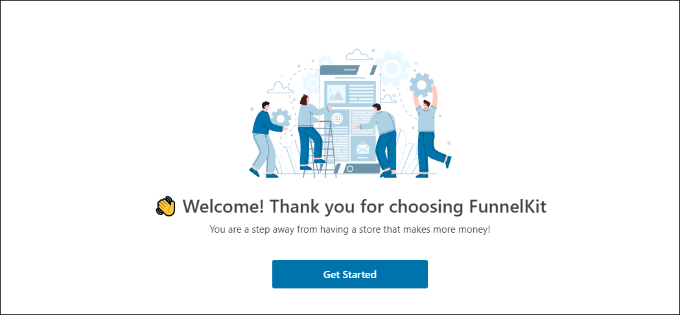
Vid aktivering ser du FunnelKit-installationsguiden. Klicka på knappen 'Kom igång'.
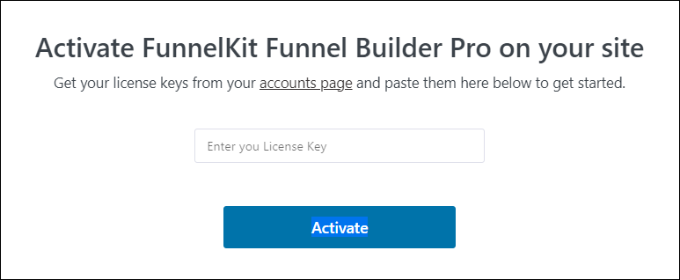
Därefter måste du ange din licensnyckel. Du hittar nyckeln i FunnelKits kontoområde.
Klicka bara på knappen 'Aktivera' efter att ha angett licensnyckeln.
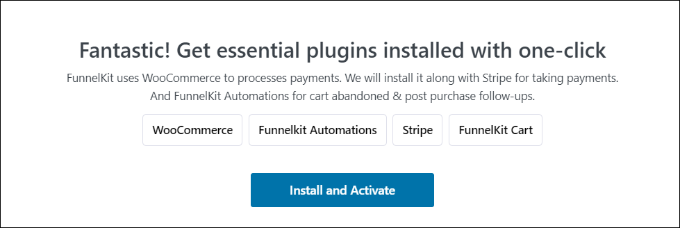
Därefter kommer FunnelKit att be dig att installera nödvändiga plugins. Dessa inkluderar WooCommerce, Stripe, FunnelKit Automations och FunnelKit Cart.
Det bästa är att du bara behöver klicka på knappen 'Installera och aktivera', så tar FunnelKit hand om resten.
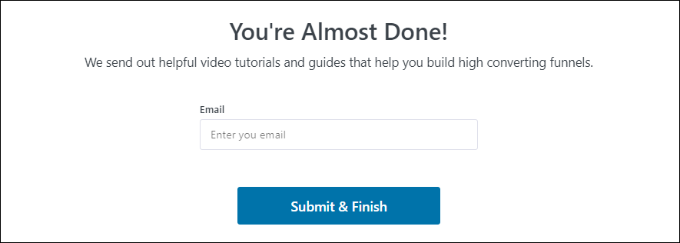
När plugins är aktiva är det sista steget att ange din e-postadress.
När det är klart, klickar du helt enkelt på knappen 'Skicka & Klar'.
Du kommer nu att se ett framgångsmeddelande. Du är redo att skapa trattar med hjälp av pluginet och lägga till expresskassa-knappar till din WooCommerce-butik.
Klicka på knappen 'Gå till Funnels' för att fortsätta.

Aktivera betalningsgateways i WooCommerce
Innan du går vidare, se till att du har konfigurerat minst en betaltjänst i din WooCommerce-butik.
För att göra det, gå helt enkelt till WooCommerce » Inställningar från din WordPress-instrumentpanel och klicka på fliken ‘Betalningar’.
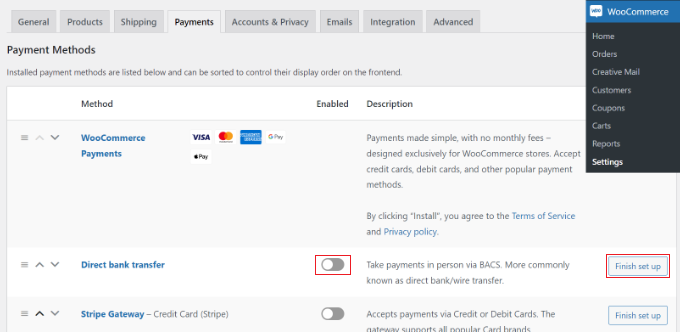
Därefter kan du klicka på reglaget för att aktivera betalningsgatewayen du väljer. Att bara slå på den räcker dock inte. Du måste klicka på knappen 'Slutför installation' för att ansluta ditt konto.
Beroende på leverantör måste du ange dina API-nycklar eller logga in på ditt handlarkonto för att slutföra anslutningen.
För att lära dig mer kan du följa vår guide om hur man låter användare välja betalningsmetoder i WooCommerce.
Lägga till Express Checkout-knappar till WooCommerce
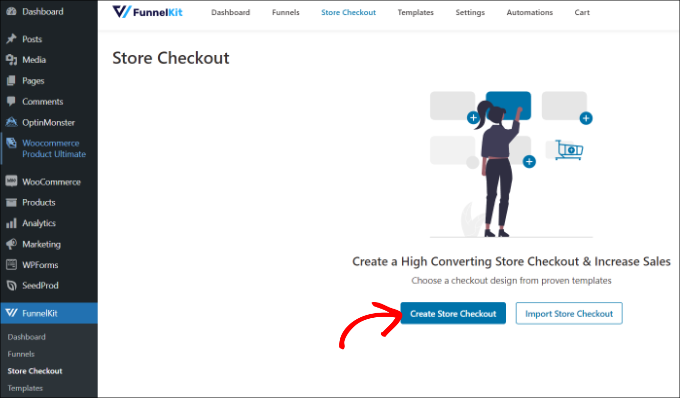
När du har aktiverat dina föredragna betalningsgateways kan du gå till sidan FunnelKit » Store Checkout från din WordPress adminpanel.
Härifrån klickar du helt enkelt på knappen 'Skapa butikskassa'.
På nästa skärm visar FunnelKit professionellt utformade mallar för din kassasida. Det låter dig också skapa en kassasida från grunden.
Vi rekommenderar dock att du använder en mall och snabbt anpassar den för att matcha ditt varumärke.
Håll bara muspekaren över en mall du vill använda och klicka på knappen 'Förhandsgranska'.
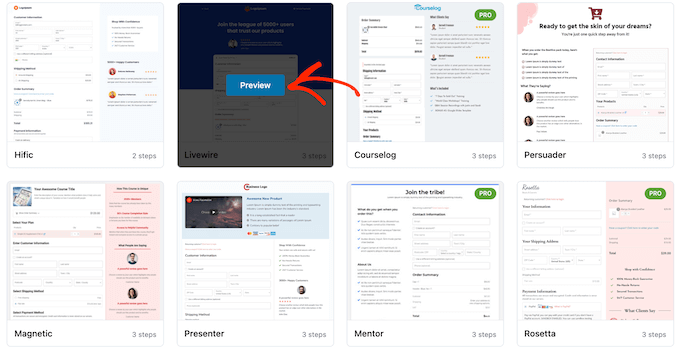
För den här handledningen kommer vi att använda Livewire-mallen.
Klicka sedan på knappen 'Importera denna tratt' högst upp.
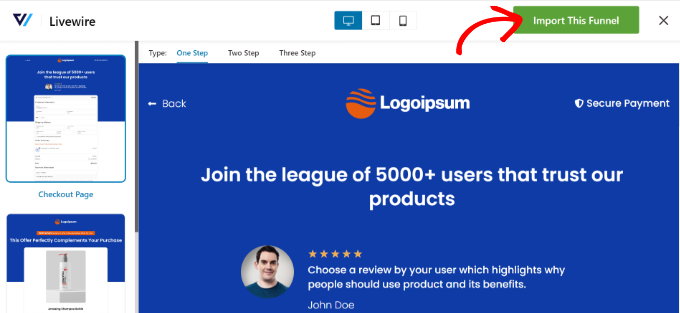
Beroende på vilken mall du använder kan FunnelKit be dig att installera ytterligare plugins som Elementor för att redigera kassasidan.
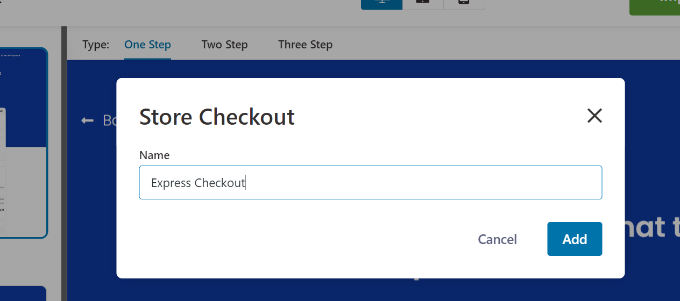
Därefter behöver du ange ett namn för din butiks kassa och klicka på knappen 'Lägg till'.
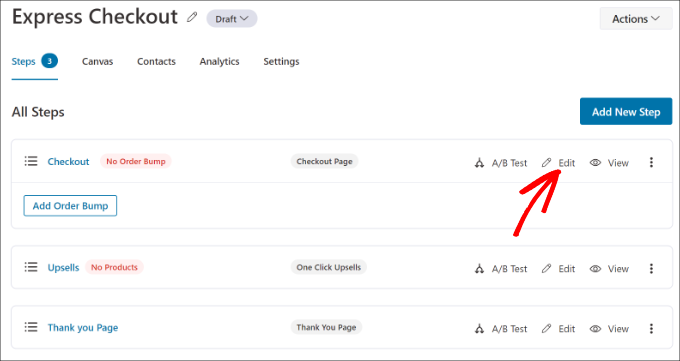
Därefter ser du alla steg som ingår i mallen.
Du kan helt enkelt klicka på knappen ‘Redigera’ för kassasidan för att fortsätta.
Därefter kan du växla till fliken 'Optimeringar'. Härifrån aktiverar du helt enkelt alternativet 'Expresskassa-knappar'.
FunnelKit låter dig också välja positionen för knapparna från följande alternativ:
- Överst på kassasidan
- Före/efter produktväljaren
- Före/efter orderöversikten
- Ovanför betalningsgateways
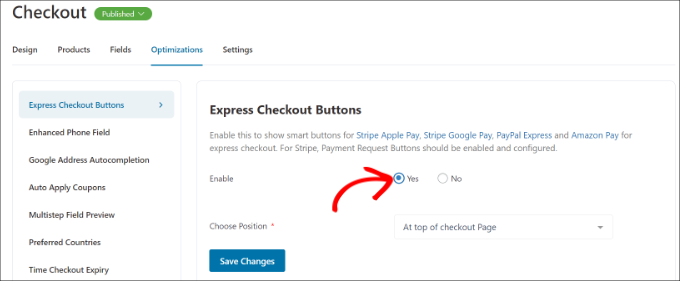
När du är klar klickar du helt enkelt på knappen 'Spara ändringar'.
Det var allt, du har framgångsrikt lagt till expresskassa-knappar till din webbutik.
Om du vill redigera utseendet på kassan kan du växla till fliken ‘Design’ och klicka på knappen ‘Redigera mall’.
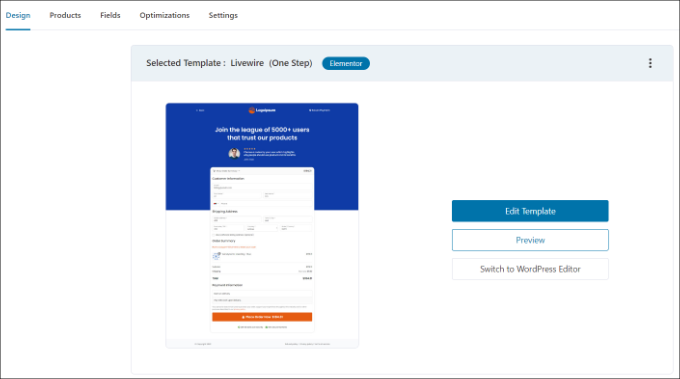
Du kan lära dig mer genom att följa vår guide om hur man anpassar WooCommerce-kassasidan.
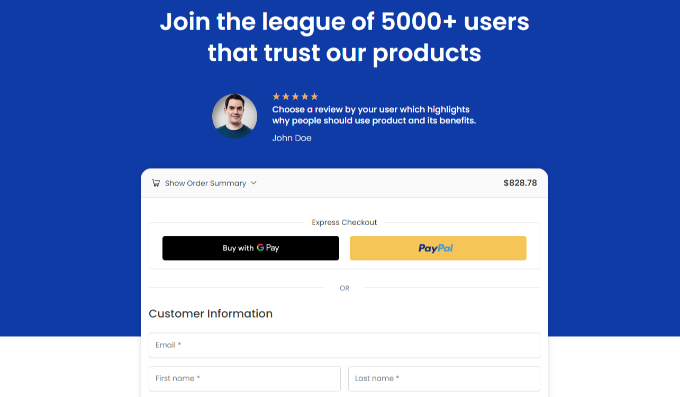
När du har gjort dina ändringar, besök helt enkelt din onlinebutik för att se expresskasseknapparna i aktion.
Tänk på att dessa knappar är dynamiska. Du kommer generellt bara att se Apple Pay-knappen på Safari-enheter och Google Pay-knappen på Chrome- eller Android-enheter.
Dessutom hjälper FunnelKit dig att sälja mer produkter i WooCommerce. På så sätt kan du öka försäljningen genom att uppmuntra användare att köpa fler produkter.
Du kan också ställa in automatiserade e-postmeddelanden i WooCommerce med FunnelKit Automations, en systerprodukt till FunnelKit. Detta plugin låter dig skapa automatiserade arbetsflöden och skicka e-postkampanjer till kunder.
Bonus: Skapa engångsköp i WooCommerce för GPay
Om ovanstående metod verkar komplex och dyr, kan du också lägga till en knapp för engångsköp i WooCommerce för GPay. Det är en mobil betaltjänst från Google som låter dig betala med din Android-telefon, klocka eller surfplatta.
För detta kan du använda pluginet Direct Checkout for WooCommerce som är helt gratis. Tänk dock på att det bara lägger till en knapp för GPay och inte stöder Stripe eller PayPal.
Efter aktivering av pluginet, besök bara sidan WooCommerce » Inställningar » Betalningar och växla till fliken 'Expresskassa'. Här markerar du alternativet 'Aktivera expresskassa'.
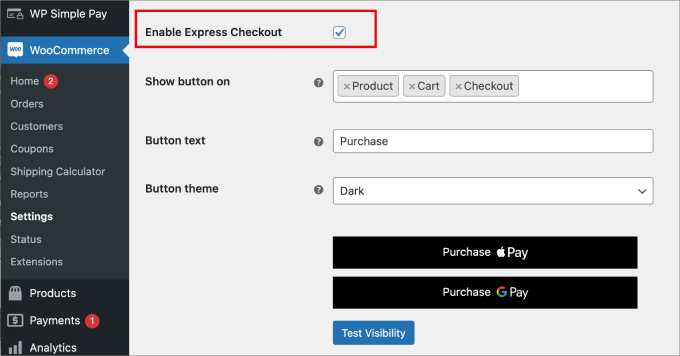
Därefter kan du konfigurera resten av inställningarna för att anpassa din knapp. Klicka slutligen på knappen 'Spara ändringar' för att spara dina inställningar.
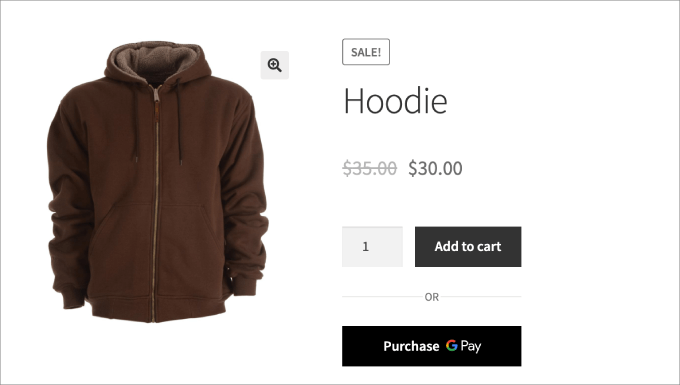
Du har nu lagt till en ‘Purchase GPay’-knapp i din butik. För detaljer, se vår handledning om hur man skapar en envägskassa i WordPress.
Vanliga frågor om expresskassa
Här är några frågor som våra läsare ofta har ställt innan de lägger till expresskassa i sina WooCommerce-butiker:
Hur fungerar expresskassa?
Expresskassa fungerar genom att hämta betalnings- och leveransinformation som redan är sparad i kundens digitala plånbok (som Apple Pay) eller webbläsare. Detta eliminerar behovet av att de manuellt fyller i långa kassakortformulär, vilket gör köpprocessen mycket snabbare.
Vad är skillnaden mellan expresskassa och standardkassa?
Den största skillnaden är snabbhet och bekvämlighet. Standardkassa kräver att användare manuellt skriver in sin adress och kreditkortsuppgifter, medan expresskassa fyller i dessa uppgifter automatiskt med bara ett klick eller en biometrisk skanning.
Hur använder man PayPal Express-kassa?
För att använda PayPal Express-kassa behöver du bara aktivera en PayPal-tillägg i dina WooCommerce-inställningar. När du har kopplat ditt företagskonto kommer knappen "PayPal Checkout" automatiskt att visas på dina varukorgs- och produktsidor.
Hur lång tid tar PayPal Express-kassa?
PayPal Express-kassa tar vanligtvis bara några sekunder att slutföra. Eftersom användaren bara behöver logga in på PayPal och bekräfta betalningen är det betydligt snabbare än att skriva in ett helt kassakortformulär.
Kan jag skapa en egen betalningslänk?
Ja, du kan skapa egna betalningslänkar med hjälp av processorer som Stripe eller plugins som WP Simple Pay. Dessa länkar tar användare direkt till en värdbaserad betalningssida där de kan betala dig omedelbart utan att behöva en fullständig varukorg.
Hur skapar man en betalknapp?
För att skapa en betalknapp kan du använda ett plugin som FunnelKit eller WP Simple Pay. Dessa verktyg låter dig generera en "Köp nu"-knapp som länkar direkt till ett utcheckningsflöde utan att behöva skriva någon kod.
Vi hoppas att den här artikeln hjälpte dig att lära dig hur du lägger till expresskassa-knappar i WooCommerce. Du kanske också vill se vår lista över de bästa WooCommerce-plugins för din butik och hur man skapar en WooCommerce-popup för att öka försäljningen.
Om du gillade den här artikeln, prenumerera då på vår YouTube-kanal för WordPress-videoguider. Du kan också hitta oss på Twitter och Facebook.




Jiří Vaněk
Varje förenkling av kundens resa från val av produkt till betalning är bra och kan leda till ökade vinster. Tack för den detaljerade guiden. Jag vet själv att jag mycket hellre använder appar som tar mig direkt från val av produkt till betalning, och jag undviker bokstavligen nätbutiker med många onödiga steg som saktar ner processen. Eftersom jag tycker om att arbeta med WooCommerce och vi fortfarande håller på att färdigställa nätbutiken, kommer detta att vara ytterligare en punkt på listan över saker jag definitivt vill implementera tillsammans med artikeln.
Ralph
Ju enklare köpprocessen är, desto fler kunder kommer att konverteras. Det är vad jag lärde mig för flera år sedan. Expresskassa ökade mina intäkter med nästan 10% och jag läser alltid artiklar om hur man kan göra det ännu bättre. Jag kanske använder metoden som presenteras i den här guiden på min nya webbplats. Det här ser riktigt bra ut.