


Din WooCommerce-butik säljer produkter bra, men vad händer om samma produkter kunde generera inkomst flera gånger? Utrustningsuthyrningar erbjuder precis den möjligheten.
Det förvandlar en enskild inventariepost till en återkommande intäktsström som betjänar kunder som behöver tillfällig tillgång till dina produkter.
Utmaningen har dock alltid varit att hitta ett enkelt sätt att lägga till uthyrningsfunktionalitet i befintliga WooCommerce-butiker utan större omarbetningar.
Vi hittade ett gratis plugin som heter Bookings for WooCommerce som löser detta perfekt.
Efter att ha testat den på flera demolager fann vi att det var ett pålitligt och nybörjarvänligt sätt att hantera uthyrningar.
Den integreras smidigt med din befintliga WooCommerce-installation. Vi guidar dig exakt hur du använder den för att hantera uthyrning av utrustning så att du kan börja ta bokningar på nolltid.
💡Snabbt svar: Hur man lägger till uthyrning av utrustning
Om du letar efter det enklaste sättet att lägga till uthyrningsutrustning i din butik rekommenderar vi att du använder Bookings for WooCommerce av WP Swings.
Denna gratis plugin låter dig förvandla vilken WooCommerce-produkt som helst till en bokningsbar artikel. Du kan ställa in tim- eller dagscheman, hantera lagernivåer och godkänna bokningar manuellt utan att skriva någon kod.
Vad ska jag använda för att lägga till utrustningsuthyrning i min WooCommerce-butik?
I den här guiden kommer vi att anta att du redan har en WooCommerce-butik. Om du inte har det kan du se vår kompletta guide om WooCommerce gjort enkelt.
Av alla hyresplugins vi har provat är det enklaste sättet att lägga till uthyrningsutrustning i din butik att använda Bookings for WooCommerce.
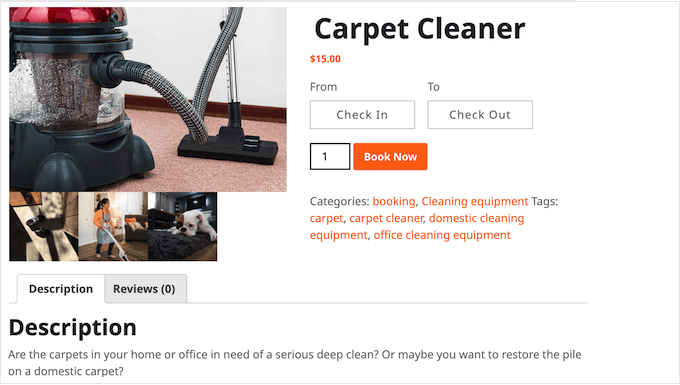
Denna WooCommerce-plugin låter dig förvandla vilken WooCommerce-produkt som helst till en bokningsbar artikel som kunder kan hyra för ett visst antal dagar eller timmar.
Du kan använda dessa snabblänkar för att navigera genom den här handledningen:
- Steg 1: Skapa en uthyrningsprodukt i WooCommerce
- Steg 2: Erbjud tim- eller dagsuthyrning av utrustning i WooCommerce
- Steg 3: Ange hur många enheter kunder kan hyra
- Steg 4: Kräva administratörsgodkännande för utrustningsuthyrningar
- Steg 5: Lägg till grund- och tilläggskostnader (valfritt)
- Step 6: Set Up Services and Additional Costs
- Steg 7: Hantera utrustningsuthyrning i din WooCommerce-butik
- Ultimata guider för att optimera din WooCommerce-uthyrningsbutik
- Vanliga frågor
Steg 1: Skapa en uthyrningsprodukt i WooCommerce
Installera och aktivera först pluginet Bookings for WooCommerce från WP Swings. Om du behöver hjälp, se vår guide om hur man installerar en WordPress-plugin.
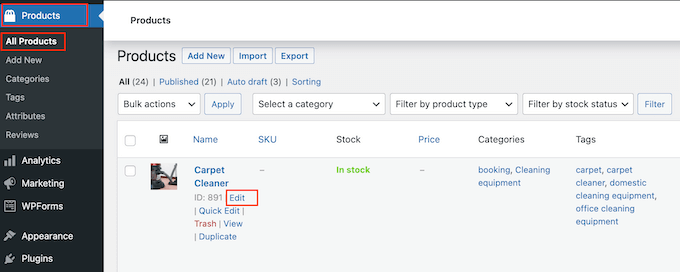
Efter aktivering kan du förvandla vilken WooCommerce-produkt som helst till en bokningsbar produkt. Om du redan har lagt till produkten i din webbutik, gå till Produkter » Alla produkter.
Håll muspekaren över artikeln du vill förvandla till en bokningsbar produkt och klicka på länken 'Redigera'.
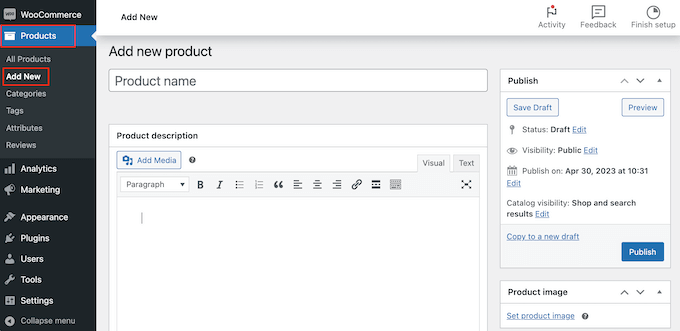
Du kan också lägga till utrustningen som en ny produkt genom att gå till Produkter » Lägg till ny. Här kan du skriva in produktens namn, ladda upp en bild, lägga till produktkategorier och taggar, skriva en beskrivning och mer.
För mer information om hur du ställer in en WooCommerce-produkt, se vår guide WooCommerce gjort enkelt.
Oavsett om du skapar en ny produkt eller redigerar en befintlig, kan du göra den till en bokningsbar produkt på exakt samma sätt.
Bläddra helt enkelt till rutan Produktdata och öppna rullgardinsmenyn som visar 'Enkel produkt' som standard.
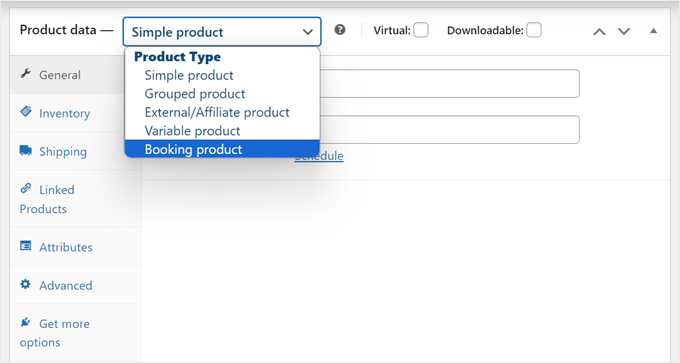
Du kan nu välja 'Bokningsprodukt'. Detta ger dig tillgång till många nya inställningar där du kan konfigurera den bokningsbara produkten.
Steg 2: Erbjud tim- eller dagsuthyrning av utrustning i WooCommerce
Nu kommer du att konfigurera om du vill erbjuda tim- eller dagsuthyrning av utrustning i WooCommerce.
Välj först om du vill använda en enkel kalender eller dubbel kalender som bokningstyp.
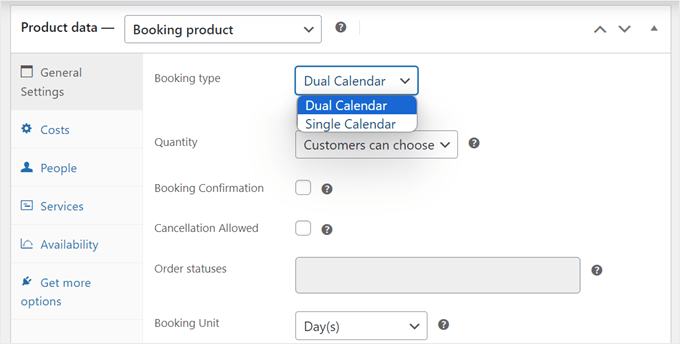
Använd ‘Enkel kalender’ om alla dina artiklar hyrs ut enligt samma standard (t.ex. allt är en dagsuthyrning). Använd ‘Dubbel kalender’ om du har en blandning, som att hyra ut cyklar per timme och tält per dag.
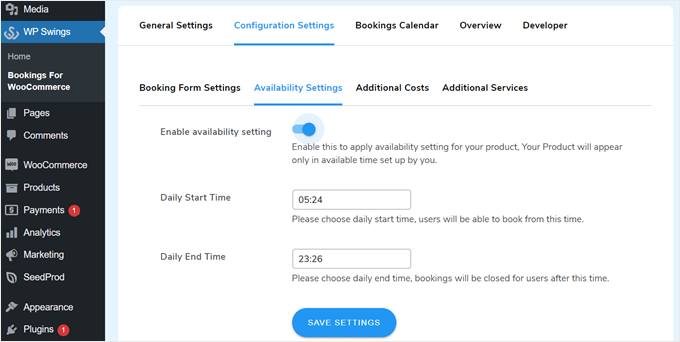
Om du använder 'Enkel kalender' måste du ställa in tillgängliga tider för utrustningen så att användare inte kan boka utanför dina öppettider.
För att göra detta, gå till WP Swings » Bookings for WooCommerce och navigera till fliken ‘Configuration Settings’. Växla till ‘Availability Settings’ för att ställa in start- och sluttider för dina uthyrningstjänster.
Kom ihåg att klicka på ‘Save Settings’ för att tillämpa ändringarna.
Om du väljer 'Dubbel kalender' kan du anpassa bokningsenheten och bokningens start- och sluttider för varje produkt. Det rekommenderas om du har ett brett utbud av utrustning och du inte kan använda samma bokningsinställningar för dem alla.
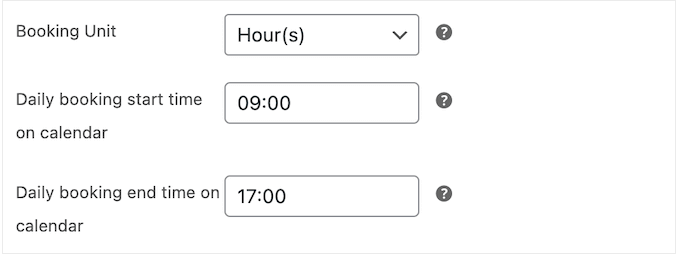
Med detta plugin kan du välja antingen timmar eller dagar som bokningsenhet.
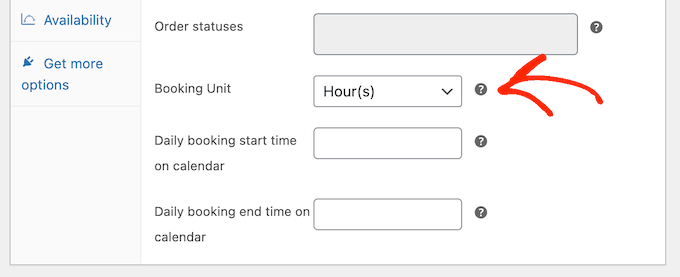
Du kan sedan välja start- och sluttid för bokningsperioden med hjälp av rullgardinsmenyerna 'Daglig bokning...'.
I följande bild kan kunder bara hyra utrustning mellan kl. 09.00 och 17.00.
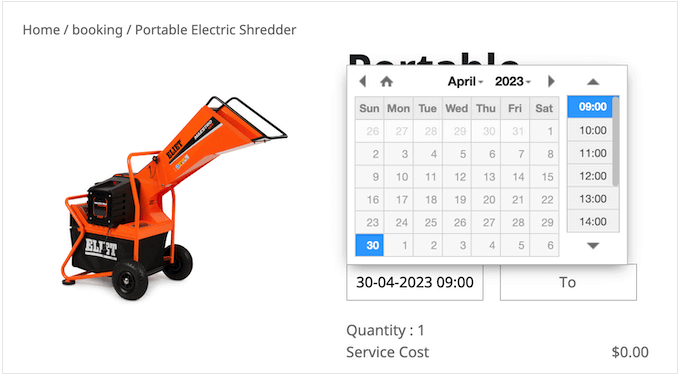
Efter att ha gjort denna ändring kommer WooCommerce att lägga till en sektion där kunder kan välja en start- och sluttid på din webbplats.
Detta är perfekt för utrustning som folk bara behöver under en mycket kort tid. Till exempel, om du tillhandahåller uthyrning av festutrustning, kan kunderna bara behöva festartiklarna i några timmar.
Steg 3: Ange hur många enheter kunder kan hyra
Du kan antingen erbjuda ett fast antal enheter eller låta kunden välja hur många enheter de vill hyra med hjälp av rullgardinsmenyn 'Antal'.
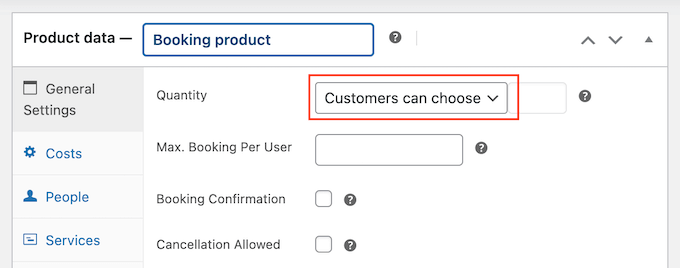
För att låta kunder hyra flera enheter, välj 'Kunden kan välja'.
Som standard kan kunder hyra så många enheter de vill, men du kan också lägga till en gräns. Om en kund anger ett högre antal kommer WooCommerce att visa ett felmeddelande.
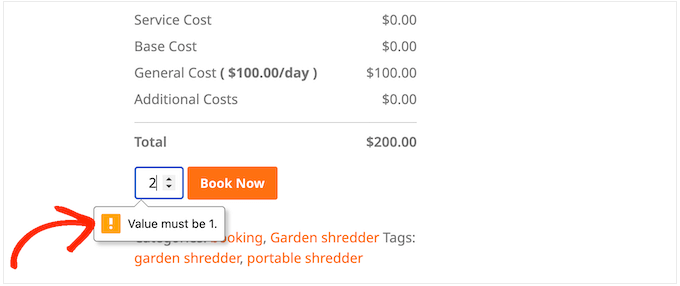
Detta är användbart om du har begränsat lager eller utrustning som är mycket efterfrågad.
För att ställa in en gräns, skriv ett nummer i fältet 'Max bokning per användare'.
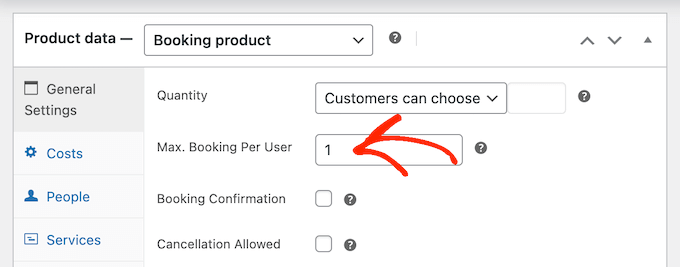
Ett annat alternativ är att definiera hur många enheter kunden kan boka. Om du till exempel hyr ut stor eller dyr utrustning som tung jordbruksmaskineri, kanske kunderna bara behöver boka en enda enhet.
Genom att ställa in kvantiteten i förväg kan du ta bort ett steg från bokningsprocessen och förbättra kundupplevelsen.
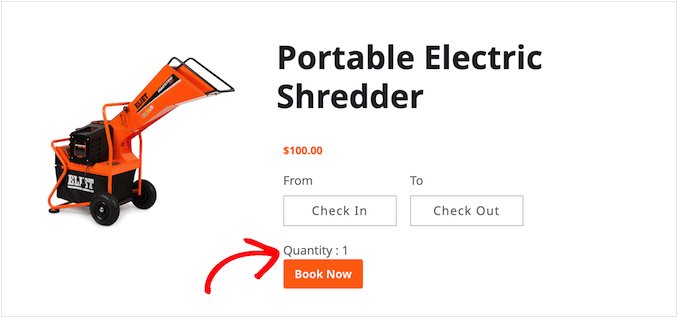
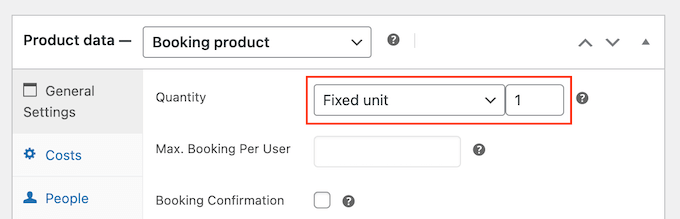
Gå helt enkelt vidare och öppna rullgardinsmenyn 'Kvantitet' och välj sedan 'Fast enhet'.
Skriv nu in det nummer du vill använda.
Steg 4: Kräv administratörsgodkännande för uthyrning av utrustning
Därefter kan du bestämma om du vill godkänna alla hyresförfrågningar automatiskt eller pausa dem tills du kan godkänna dem manuellt.
För att kräva godkännande, markera rutan bredvid 'Bokningsbekräftelse'.
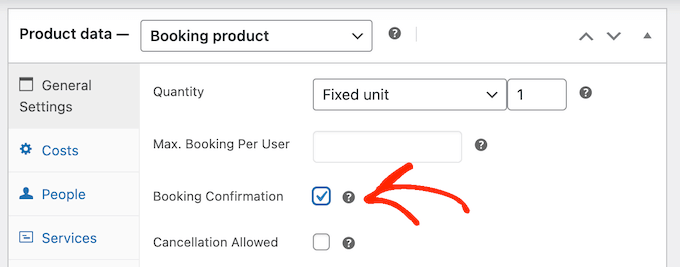
Om du har ett mindre lager kan krav på godkännande hjälpa dig att undvika överlappande uthyrningar. Det kan också hjälpa dig att upptäcka eventuella problem med hyresförfrågningar innan du tar emot några betalningar.
Om du aktiverar administratörsgodkännande får du en avisering varje gång någon skickar in en hyresförfrågan.
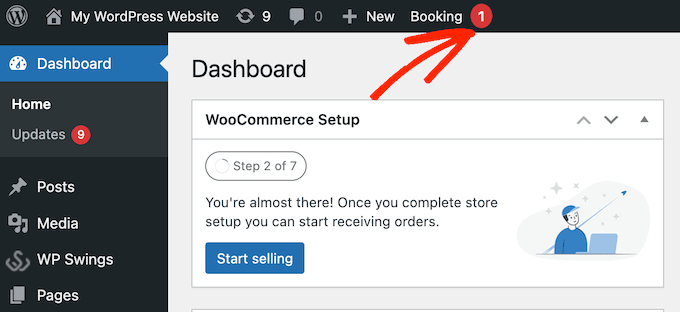
Klicka på denna avisering, så kommer du till WooCommerce » Ordrar, vilket är sidan för orderhantering.
Här ser du alla beställningar på din WordPress-webbplats, med nya bokningar markerade som 'I väntan'.
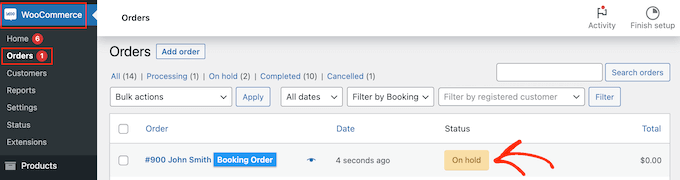
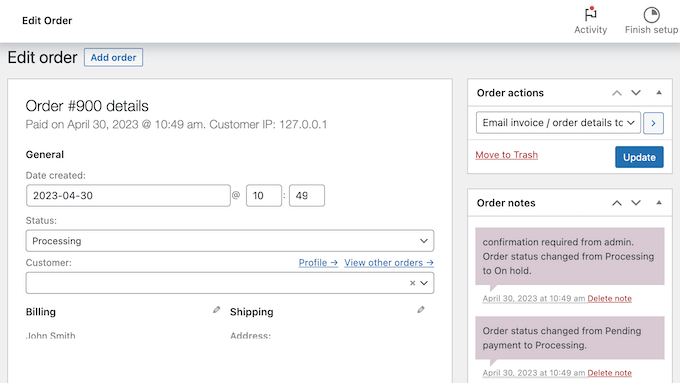
Du kan nu klicka på en ny order för att se all information om den bokningen.
Om du vill ändra orderstatus måste du öppna rullgardinsmenyn 'Status' och välja ett alternativ från listan.
Till exempel, om du godkänner bokningen, kan du välja Pending Payment, Completed eller Processing, beroende på ditt arbetsflöde.
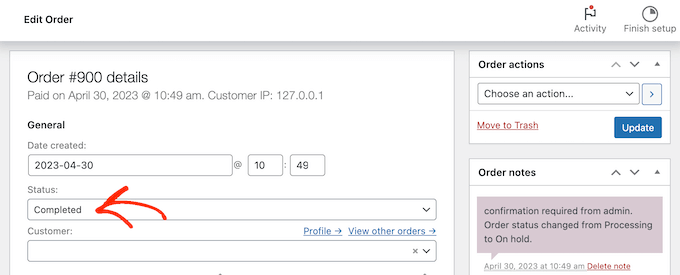
När det är klart, klicka på ‘Uppdatera’ för att spara dina ändringar.
Steg 5: Lägg till grund- och tilläggskostnader (valfritt)
När du är nöjd med den information som hittills angetts, klicka på fliken ‘Costs’.
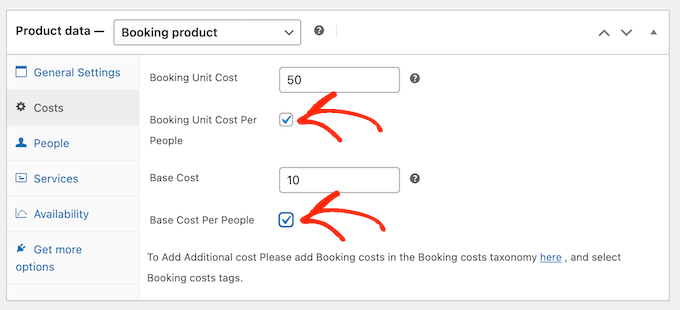
För att börja, skriv bara in kostnaden per bokningsenhet, vilket är priset för att boka en enskild enhet.
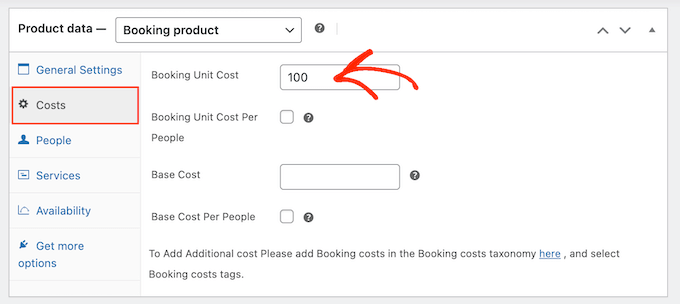
Därefter kan du lägga till en valfri extra kostnad genom att skriva i fältet 'Bas kostnad'.
Detta kan vara en bokningsavgift, en städavgift eller någon annan kostnad som är kopplad till uthyrningen av utrustningen.
Beroende på utrustningen kan du vilja multiplicera avgiften baserat på hur många personer som planerar att använda den. Detta hjälper till att täcka ytterligare slitage.
📍Notera: Beroende på plugin-versionen kan avancerade beräkningsfunktioner som pris per person kräva Pro-versionen. Om det finns tillgängligt i din version, markera rutorna bredvid ‘Booking Unit Cost Per Person’ och ‘Base Cost Per People.’
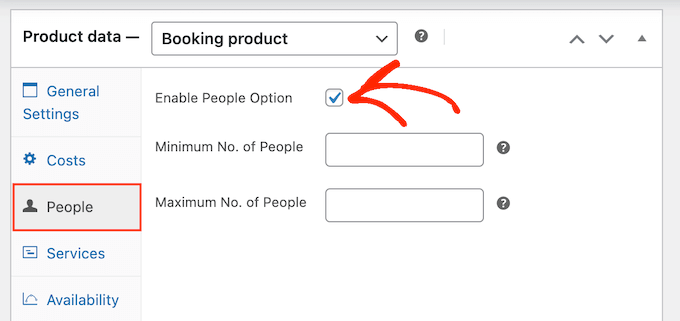
När det är gjort, klicka på fliken 'Personer'.
Här måste du kryssa i rutan bredvid ‘Aktivera personalternativ.’
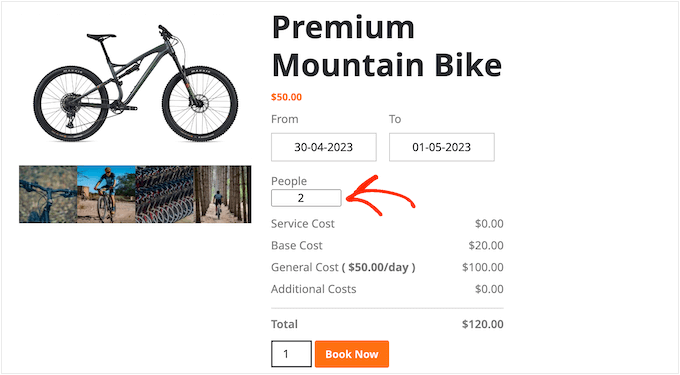
Med det gjort kommer kunderna att se ett nytt fält där de kan ange hur många personer som planerar att använda utrustningen.
WooCommerce kommer också att visa denna information i sin kostnadsfördelning.
Du kanske också vill ange det minsta och högsta antalet personer som kan använda utrustningen vid en enskild bokning. Detta kan hjälpa till att förhindra att kunder missbrukar din utrustning.
Till exempel kanske du inte vill att hela personalstyrkan ska använda samma produkt.
Om du har stor utrustning som är dyr att leverera eller rengöra, kan det hjälpa att sätta ett minimiantal personer för att hålla dina vinstmarginaler friska.
För att ställa in dessa gränser, skriv helt enkelt siffror i fälten 'Minsta antal personer' och 'Maximalt antal personer'.
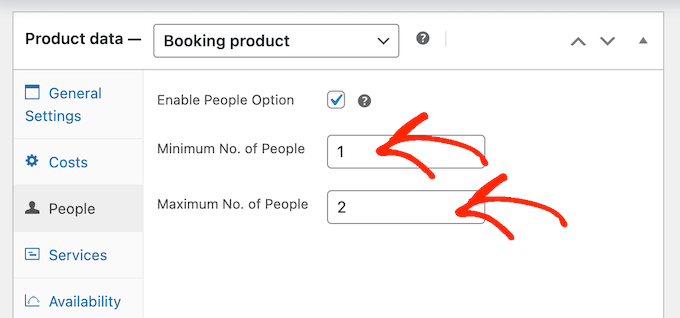
Även om det finns några extra inställningar du kanske vill konfigurera, är detta allt du behöver för att lägga till utrustningsuthyrning i din WooCommerce-butik.
Med det sagt kan du klicka på 'Uppdatera' eller 'Publicera' för att göra produkten live på din WooCommerce-webbplats. Nu kan folk hyra denna utrustning direkt från WooCommerce-produktsidan.
Steg 6: Konfigurera tjänster och ytterligare kostnader
Ibland vill du kanske skapa ytterligare kostnader och tjänster för din uthyrningsbutik för utrustning. Du kan till exempel erbjuda att leverera utrustningen mot en extra avgift.
Med det i åtanke, låt oss se hur du kan ställa in ytterligare kostnader och tjänster för din WooCommerce-butik.
Hur man lägger till extra kostnader i WooCommerce
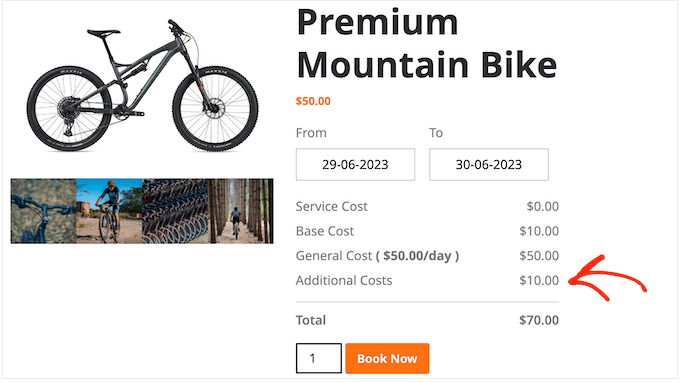
Ytterligare kostnader är avgifter som WooCommerce automatiskt lägger till en eller flera produkter. Den här funktionen är användbar om det finns olika kostnader associerade med olika utrustningsdelar.
Till exempel kan du behöva tanka vissa produkter efter användning, medan andra kan behöva ny olja.
Genom att lägga till dessa kostnader i WordPress adminområde kan du enkelt tillämpa dem på olika produkter. Det ger också en enda plats där du kan ändra kostnaden.
Om till exempel bensinpriset blir dyrare kan du uppdatera din tankningskostnad en gång, och denna ändring kommer att tillämpas i hela din online hyresmarknad eller butik.
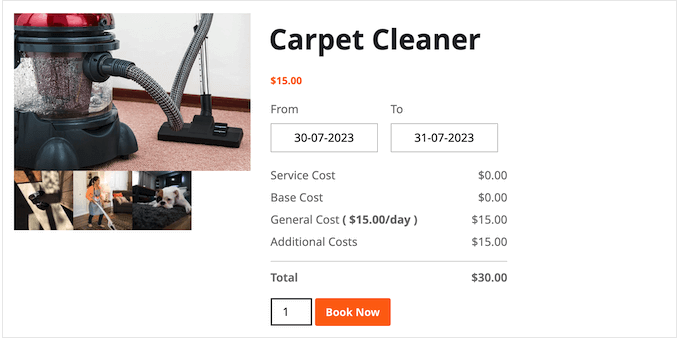
Som du kan se på bilden ovan visas ytterligare kostnader helt enkelt i kostnadsfördelningen som 'Ytterligare kostnader'. Om du vill ge shopparen mer information om dessa avgifter, rekommenderar vi att du skapar en tjänst istället.
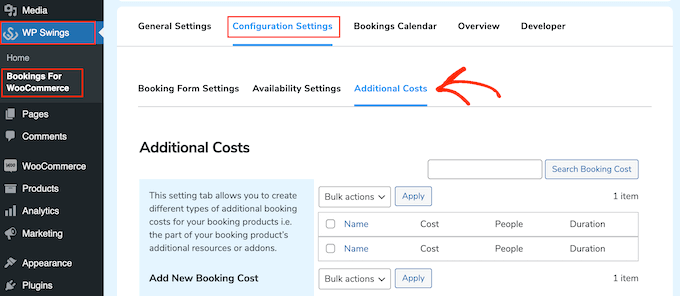
För att registrera en extra kostnad måste du gå till WP Swings » Bookings for WooCommerce. Klicka här helt enkelt på 'Konfigurationsinställningar', följt av 'Extra kostnader'.
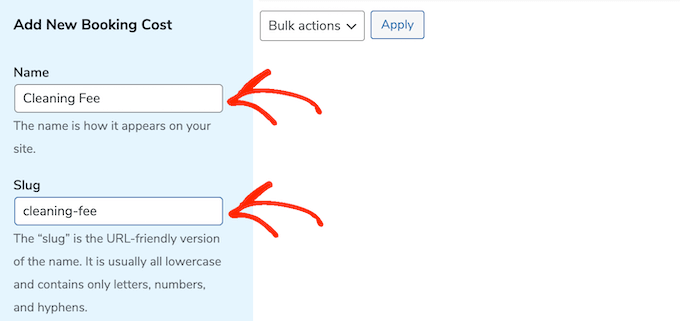
Ange ett namn för kostnaden. Detta är bara för din referens.
Därefter måste du ange en slug. Detta är ett unikt ID för kostnaden, så använd små bokstäver och bindestreck (t.ex. delivery-fee).
När det är gjort kan du skriva in en valfri beskrivning. Denna visas vanligtvis inte på din webbplats, men vissa WooCommerce-teman visar den.
Ange sedan kostnaden i fältet ‘Booking Cost’.
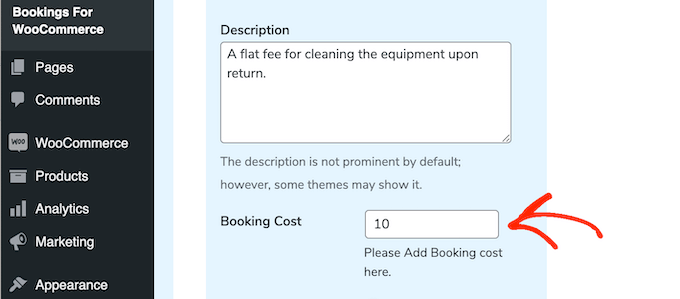
Som standard läggs den extra kostnaden till en beställning en gång.
Du kan dock multiplicera den extra kostnaden baserat på bokningens varaktighet eller hur många personer som planerar att använda utrustningen. För att göra detta, klicka för att aktivera omkopplarna 'Multiplicera med antal personer' eller 'Multiplicera med varaktighet'.
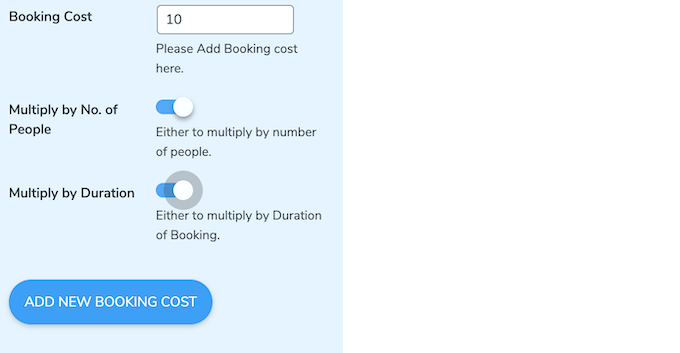
När du är nöjd med informationen du har angett, skriv helt enkelt in 'Lägg till ny bokningskostnad'.
För att skapa fler ytterligare kostnader, upprepa helt enkelt samma process som beskrivs ovan.
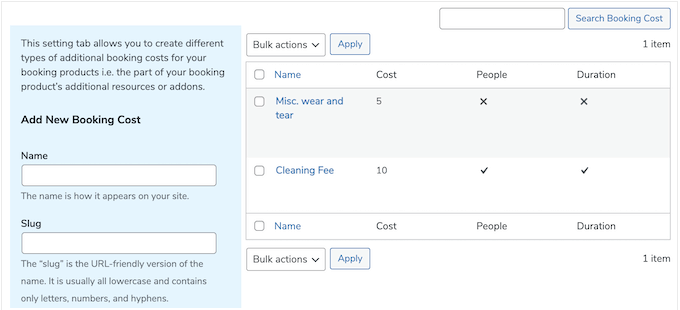
När det är gjort kan du lägga till denna kostnad till vilken WooCommerce-produkt som helst.
Öppna helt enkelt produkten för redigering och scrolla sedan till rutan 'Extra kostnader'.
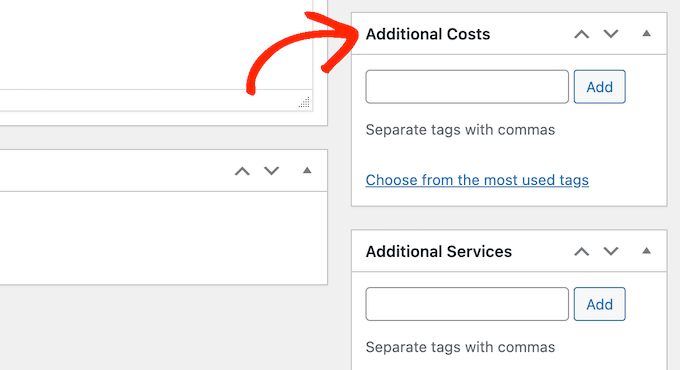
Du kan nu skriva in namnet på den extra kostnaden.
När rätt alternativ visas, klicka på det och välj sedan 'Lägg till'.
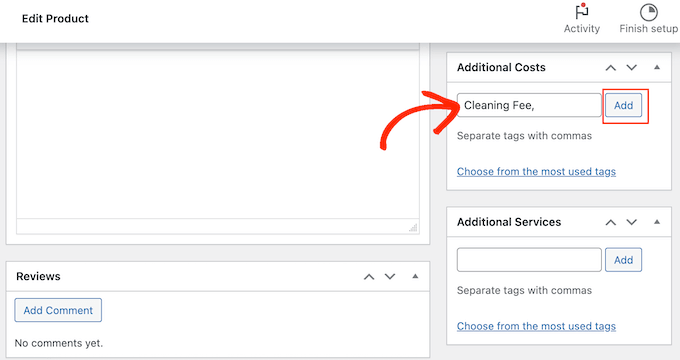
Du kan klicka på 'Uppdatera' eller 'Publicera' för att spara dina ändringar. Nu, när någon hyr denna utrustning, kommer den extra kostnaden att tillämpas automatiskt.
Hur man skapar ytterligare tjänster i WooCommerce
Du kan också skapa ytterligare tjänster. Till skillnad från extra kostnader kommer tjänstens namn att visas i kostnadsfördelningen.
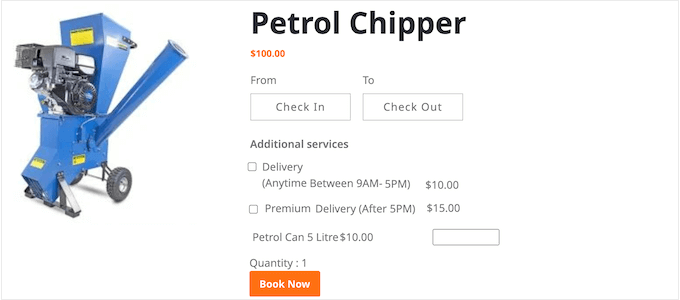
Detta hjälper kunder att förstå dina extra avgifter, så vi rekommenderar att använda tjänster för dyrare avgifter. Det är också en bra idé att använda tjänster om du behöver lägga till flera avgifter till en beställning så att kunderna kan se en detaljerad kostnadsfördelning.
Du kan också göra tjänster valfria så att kunden kan välja om de vill lägga till dem i beställningen. Detta gör att du kan erbjuda premium tilläggstjänster som leverans nästa dag.
För att lägga till tjänster i din WooCommerce-butik måste du gå till WP Swings » Bookings for WooCommerce. Klicka här på 'Konfigurationsinställningar', följt av 'Ytterligare tjänster'.
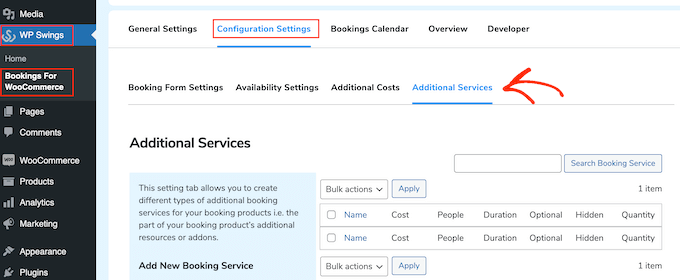
Du kan nu skriva in ett namn för tjänsten i fältet ‘Name’.
Detta kommer att visas för kunderna, så du vill använda något som hjälper shoppare att förstå den extra avgiften.
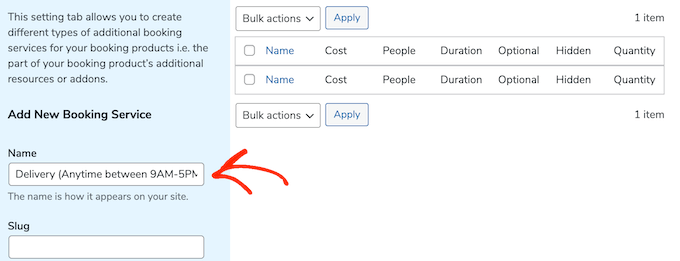
Därefter måste du ange en slug, en valfri beskrivning och hur mycket tjänsten kommer att kosta genom att följa samma process som beskrivs ovan.
Återigen kan du välja om avgiften ska multipliceras baserat på bokningens varaktighet eller antalet personer som planerar att använda utrustningen.
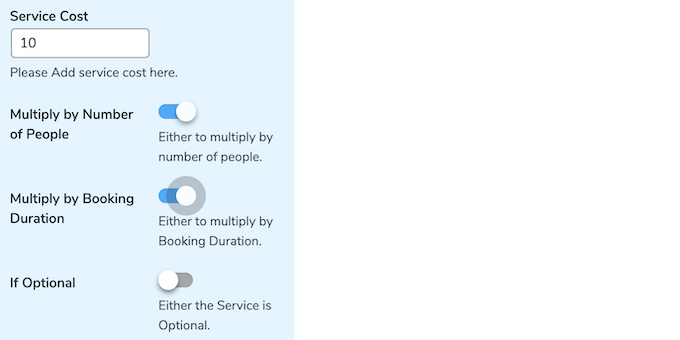
Du kan också göra en tjänst valfri.
Det innebär att kunder kan kryssa i en ruta för att lägga till tjänsten i sin beställning.
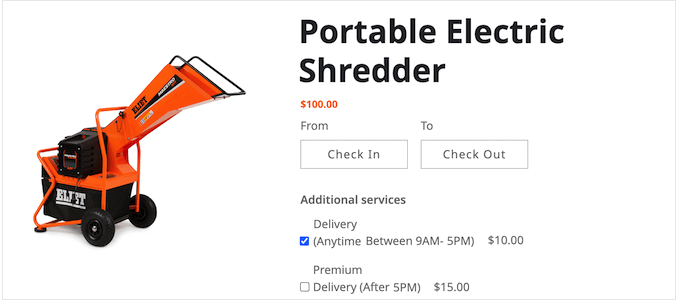
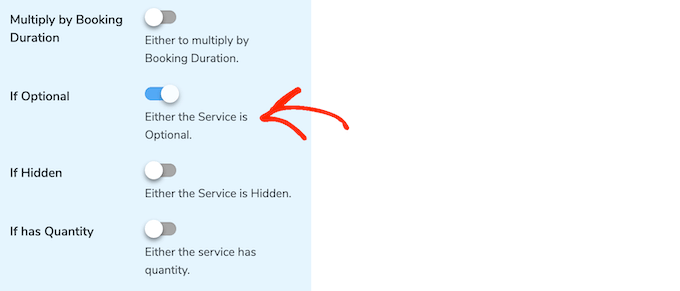
Detta ger shoppare mer kontroll över hur mycket det kostar att hyra utrustning från din WooCommerce-butik.
För att göra en tjänst valfri, klicka helt enkelt för att aktivera växlingsknappen 'Om valfritt'.
Ett annat alternativ är att göra tjänsten 'dold'.
Dolda tjänster visas helt enkelt på produktsidan som ‘Servicekostnad.’
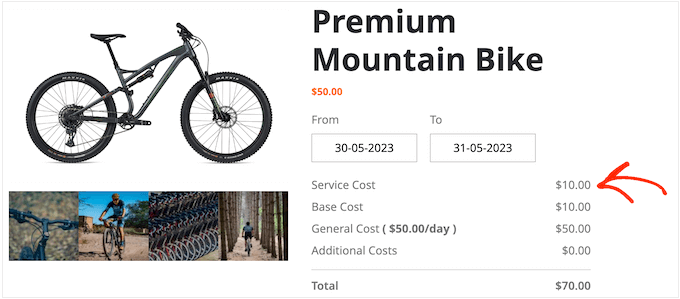
För att dölja en tjänst, klicka för att aktivera växlingsknappen ‘If Hidden’.
Därefter kanske du vill aktivera reglaget ‘Om har kvantitet’. Detta gör det möjligt för kunder att lägga till samma tjänst i sin beställning flera gånger.
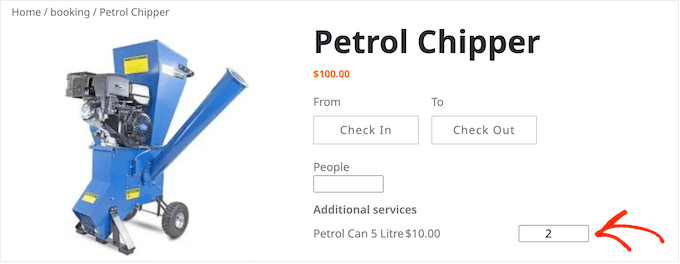
Efter att ha klickat för att aktivera reglaget 'Om har kvantitet', kanske du vill ställa in ett minimum och maximum antal.
Skriv helt enkelt ett nummer i fälten 'Minimum Quantity' och 'Maximum Quantity'.
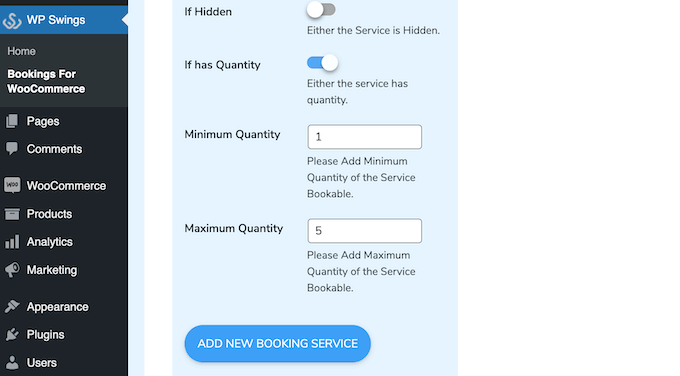
När du är nöjd med informationen du har angett, klicka på 'Lägg till ny bokningstjänst'.
För att lägga till fler tjänster i din onlinebutik följer du helt enkelt samma process som beskrivs ovan.
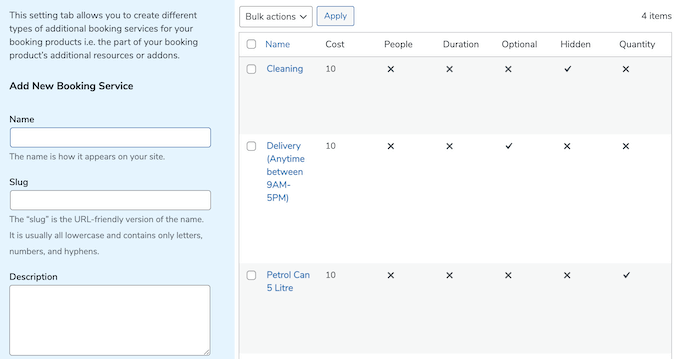
När det är dags att lägga till en tjänst, öppna helt enkelt produkten för redigering.
Bläddra sedan till rutan ‘Additional Services’.
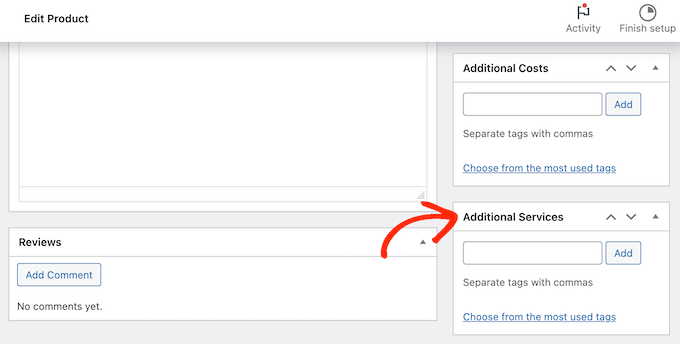
Du kan nu skriva in namnet på den ytterligare tjänst du vill lägga till.
När rätt alternativ visas, välj det helt enkelt och klicka sedan på knappen 'Add'.
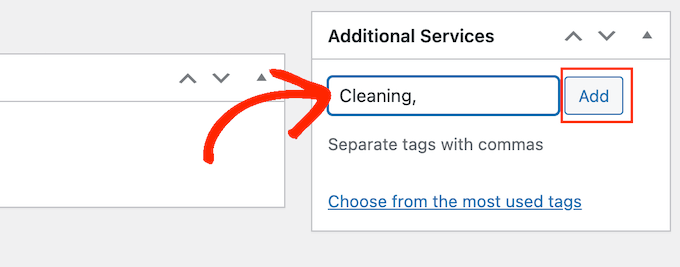
När det är gjort, klicka på 'Uppdatera' eller 'Publicera' för att spara dina ändringar.
Steg 7: Hantera utrustningsuthyrning i din WooCommerce-butik
Efter att ha lagt till utrustning på din webbplats behöver du ett sätt att hantera dina hyresbokningar.
Varje gång du får en ny bokning ser du en avisering i WordPress-verktygsfältet.
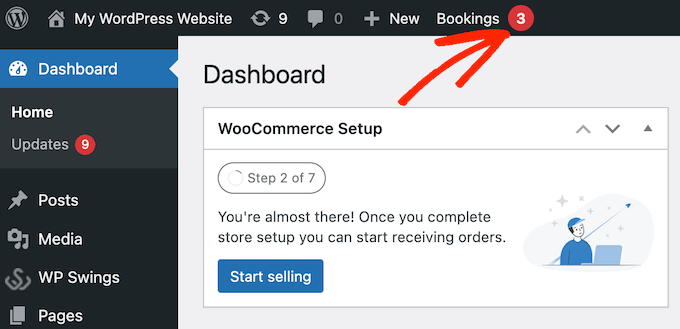
Klicka helt enkelt på denna avisering för att se alla dina bokningar.
Du kan nå samma skärm genom att gå till WooCommerce » Ordrar.
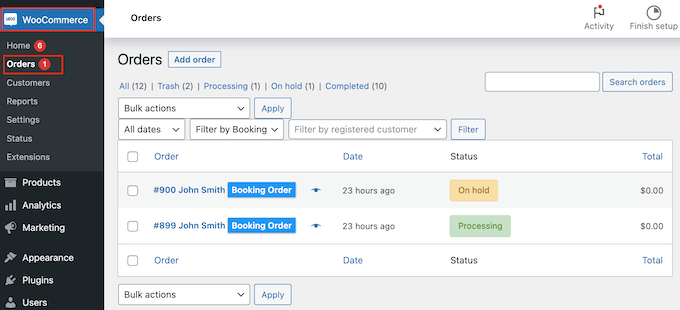
För att se mer information om en beställning, klicka på den. Detta tar dig till en skärm där du kan se detaljerad information om beställningen och kunden, inklusive deras e-postadress och telefonnummer.
Du kan också ändra orderstatus, inklusive att avbryta eller återbetala hyresförfrågan.
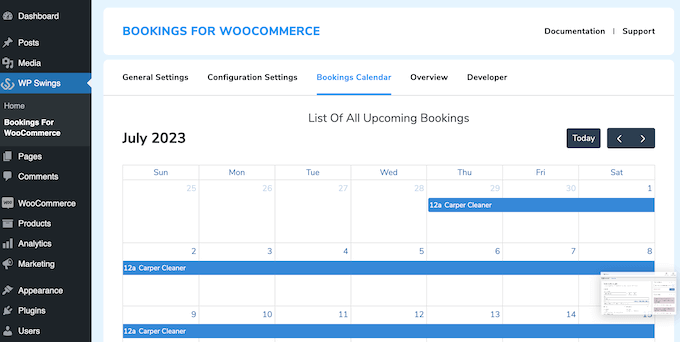
Bookings for WooCommerce WordPress-plugin levereras också med en kalender som visar alla dina bokningar med en överblick.
För att se den här kalendern, gå helt enkelt till WP Swings » Bookings For WooCommerce. Klicka sedan på fliken 'Bokningskalender'.
Ultimata guider för att optimera din WooCommerce-uthyrningsbutik
Nu när du har lagt till en utrustningsuthyrningsfunktionalitet i din WooCommerce-butik, har vi också fler guider om hur du optimerar din webbplats för framgång:
- Skapa en WooCommerce-butik endast för medlemmar – Vill du hyra ut utrustning endast till vissa användare? Vår artikel kan guida dig genom hur du begränsar din butik till endast medlemmar.
- Anpassa WooCommerce-kassasidan – Om du inte gillar din nuvarande kassasida, läs vår artikel för att förbättra den och öka konverteringarna.
- Öka WooCommerce-prestandan – Hastighet är viktigt i en verksamhet. Läs den här artikeln för att lära dig hur du gör din webbplats snabbare och mer användarvänlig.
- Visa populära produkter i WooCommerce – Läs den här guiden för att lära dig hur du visar upp din bästa och mest uthyrda utrustning för potentiella kunder.
Vanliga frågor
Här är några frågor som ofta ställs av våra läsare om att lägga till uthyrning av utrustning i din butik.
Hur förhindrar jag dubbelbokningar och hanterar hyresinventarier?
WooCommerce-pluginets Bookings är byggt för att förhindra dubbelbokningar.
Du kan ställa in antalet tillgängliga enheter per produkt med hjälp av lagersaldot i produktinställningarna. När en kund bokar en produkt minskas det antalet, och när det når noll kommer datumen inte längre att kunna bokas i kalendern.
Kan kunder hyra flera artiklar eller produkter i en beställning?
Ja, kunder kan hyra flera produkter i samma beställning. Varje produkt kommer att ha sin egen bokningskalender, och kunder kan välja hyresdatum för var och en individuellt innan de slutför köpet.
Detta är användbart om någon vill hyra flera saker för samma evenemang, som stolar, bord och belysning.
Alla produkter kommer dock fortfarande att följa de dagliga eller timvisa bokningsreglerna, och systemet stöder för närvarande inte komplex logik på kundvagnsnivå som att synkronisera hyresperioder över produkter eller erbjuda rabatter för paketerade bokningar.
Hur kan jag visa uthyrningspolicyer och skicka bokningspåminnelser?
Du kan visa uthyrningspolicyer genom att lägga till dem i din produktbeskrivning eller använda fliken "Ytterligare information" på din produktsida.
Det finns också utrymme att inkludera villkor under utcheckningen, vilket är användbart för saker som avbokningsregler, avgifter för sen retur och skötselinstruktioner.
Bookings for WooCommerce inkluderar inte inbyggda e-postpåminnelser, men det fungerar med WooCommerce:s inbyggda e-postsystem. Du kan anpassa bekräftelsemejl eller använda plugins som FunnelKit för att skicka ut påminnelser om uthyrning, tackmeddelanden eller returinstruktioner.
Vi hoppas att den här handledningen hjälpte dig att lära dig hur du lägger till utrustningsuthyrning i din WooCommerce-butik. Du kanske också vill läsa vår ultimata guide till WooCommerce SEO eller kolla in våra experttips för de bästa WooCommerce-produktgallerierna.
Om du gillade den här artikeln, prenumerera gärna på vår YouTube-kanal för WordPress-videoguider. Du kan också hitta oss på Twitter och Facebook.



Har du en fråga eller ett förslag? Lämna gärna en kommentar för att starta diskussionen.