


Att optimera ditt WordPress-innehåll för sökmotorer är avgörande för att förbättra synligheten och driva organisk trafik. Du kan ge denna uppgift till en dedikerad SEO-redaktör för att avsevärt öka din webbplats prestanda.
Dessutom, genom att skapa en roll som SEO-redigerare i WordPress, kan du säkerställa att specifika användare har nödvändiga behörigheter för att hantera SEO-relaterat innehåll utan att kompromissa med andra administrativa funktioner. Detta är det säkraste sättet att ge dem åtkomst till din webbplats.
På WPBeginner förstår vi vikten av användarroller och behörigheter för effektiv blogghantering. Det är därför vi rekommenderar att lägga till denna användarroll om du planerar att anlita en SEO-specialist för att förbättra sökmotorrankingen.
I den här artikeln visar vi hur du enkelt kan lägga till en SEO-redaktörsroll i WordPress.

Varför lägga till en SEO-redigerarroll i WordPress?
WordPress levereras med ett användarrollhanteringssystem som definierar vad en användare kan och inte kan göra på din webbplats. Du kan tilldela olika användarroller till dina teammedlemmar beroende på deras arbetsbeskrivningar.
Genom att lägga till en roll som SEO-redaktör/hanterare till din WordPress-webbplats ger du säker åtkomst till SEO-funktioner och verktyg till vissa specifika medlemmar i ditt team.
En SEO-redaktörsroll har åtkomst till SEO-inställningarna för alla dina inlägg och sidor. Detta gör att de kan optimera inlägg för SEO och arbeta med sökmotorrankningar.
En SEO-hanterare tenderar att ha åtkomst till webbplatsomfattande SEO-inställningar, inklusive webbplatskartor, omdirigeringar, lokal SEO och mer.
Som standard erbjuder WordPress varken användarrollerna SEO-redigerare eller SEO-hanterare.
Du kan dock enkelt lägga till dessa roller genom att använda All in One SEO for WordPress. Det är den bästa WordPress SEO-pluginen på marknaden och låter dig optimera din WordPress-webbplats som ett proffs.
Den levereras också med kraftfulla åtkomstkontrollfunktioner som gör det möjligt för dig att säkert ge ditt SEO-team begränsad åtkomst till din webbplats.
Med det sagt, låt oss ta en titt på hur du enkelt lägger till en användarroll som SEO-redigerare eller hanterare i WordPress:
Videohandledning
Om du föredrar skriftliga instruktioner, fortsätt bara att läsa.
Hur man lägger till SEO-redigerare / chefens användarroller i WordPress
Först måste du installera och aktivera pluginet All in One SEO for WordPress. För fler instruktioner, se vår steg-för-steg-guide om hur man installerar en WordPress-plugin.
Notera: AIOSEO har också en gratis version. Du behöver dock premiumplanen för pluginet för att låsa upp användarrollerna för SEO-redaktör och hanterare.
Efter aktivering startar pluginet installationsguiden, som guidar dig genom installationen. Om du behöver hjälp kan du följa vår handledning om hur man ställer in All In One SEO i WordPress.
Nu kan du helt enkelt lägga till en ny användare till din WordPress-webbplats genom att besöka sidan Användare » Lägg till ny, eller så kan du redigera ett befintligt användarkonto genom att besöka sidan Användare » Alla användare från din WordPress-instrumentpanel.
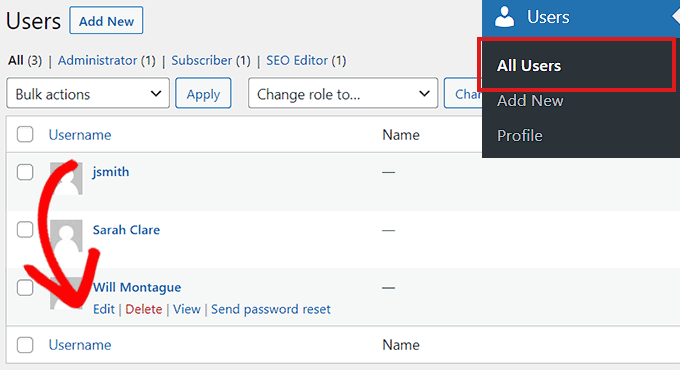
Efter det klickar du helt enkelt på länken 'Redigera' under det användarkonto som du vill ändra.
På skärmen Redigera användare, rulla ner till alternativet Roll och välj ‘SEO Editor’ eller ‘SEO Manager’ som den nya användarrollen från rullgardinsmenyn.
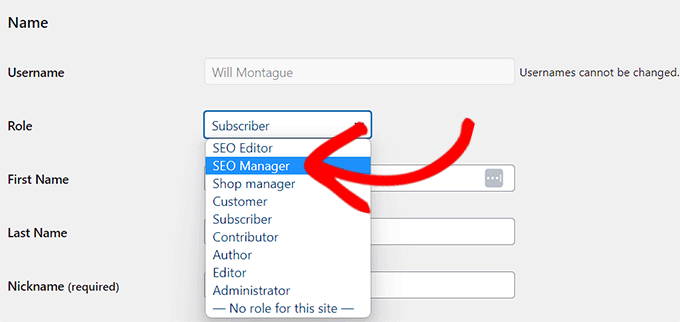
Glöm inte att klicka på knappen 'Lägg till / Uppdatera användare' för att spara dina ändringar.
Dessa användare kommer nu att kunna komma åt SEO-funktioner baserat på den användarroll som tilldelats dem.
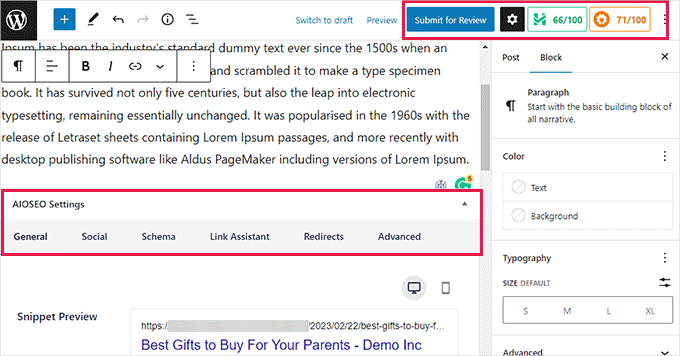
Till exempel kommer SEO-redigeraren att kunna se och redigera SEO-inställningar för ett inlägg eller en sida genom att helt enkelt öppna dem i WordPress-redigeraren.
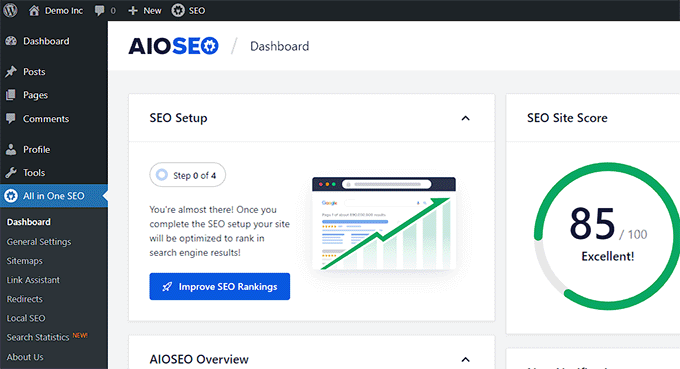
Å andra sidan kommer en användare med rollen SEO Manager också att kunna se de allmänna SEO-inställningarna i WordPress admin sidofält.
De kommer att kunna göra ändringar i webbplatsomfattande SEO-inställningar som kan påverka hela din WordPress-webbplats.
Hur man anpassar SEO-användarroller i WordPress
Som standard väljer All in One SEO de bästa inställningarna för åtkomstkontroll för varje SEO-användarroll.
Ibland kan du dock vilja lägga till eller ta bort behörigheter från SEO-redigeraren eller Manager-användarrollerna.
All in One SEO låter dig anpassa SEO-användarroller så att du kan välja vilka alternativ de ska ha tillgång till.
För detta, gå till sidan Allt i ett SEO » Allmänna inställningar från WordPress-instrumentpanelen och byt till fliken 'Åtkomstkontroll'.
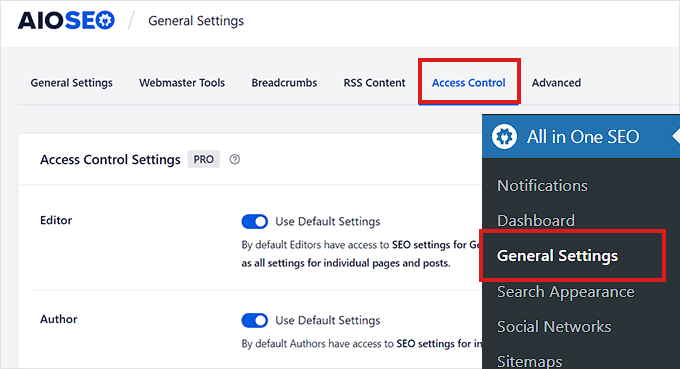
Varning: Var mycket försiktig när du ger en användarroll åtkomst till något alternativ i Allmänna SEO-inställningar. Dessa alternativ kan tillåta dem att göra SEO-ändringar som påverkar hela din webbplats.
Härifrån, skrolla ner till alternativet 'SEO-redaktör' och växla omkopplaren bredvid alternativet 'Använd standardinställningar'.
Detta kommer att visa standardinställningarna som All in One SEO har valt för rollen SEO Editor.
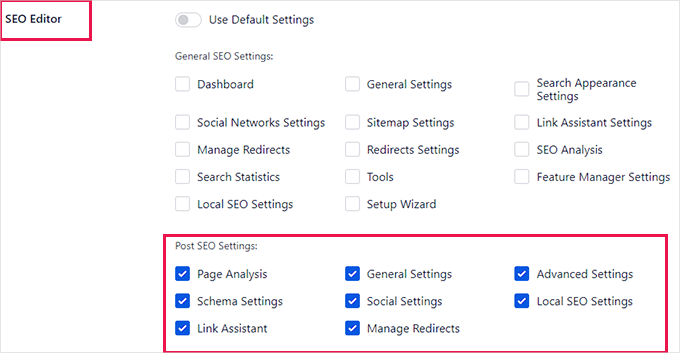
Som du kan se har SEO-redaktörens användarroll som standard endast åtkomst till Post SEO Settings.
Härifrån kan du markera eller avmarkera objekt för att ge en specifik åtkomstnivå till SEO-redigeraren.
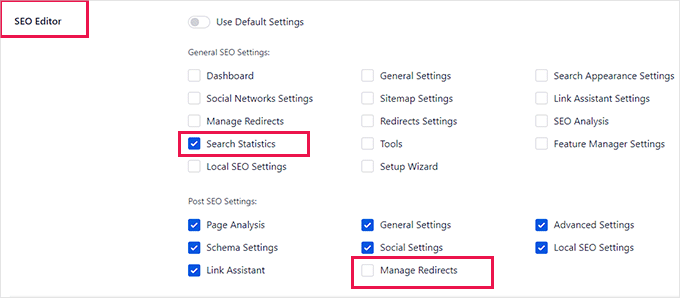
Du kan till exempel ta bort åtkomst till alternativet Hantera omdirigeringar eller ge dem åtkomst till funktionen Sökstatistik.
På samma sätt, om du vill ändra inställningar för användarrollen SEO-hanterare, måste du stänga av växlingsknappen 'Använd standardinställningar' bredvid alternativet SEO-hanterare.
Detta kommer att visa standardinställningarna som All in One SEO har valt för användarrollen SEO manager.
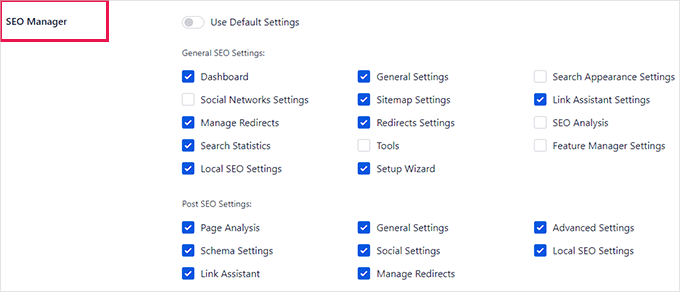
Som standard har användarrollen SEO-hanterare tillgång till flera alternativ under Allmänna SEO-inställningar samt alla alternativ under Inläggs-SEO-inställningar.
Du kan ändra detta genom att markera kryssrutan för de objekt som du vill att de ska ha åtkomst till eller avmarkera för att ta bort åtkomst från specifika objekt.
När du är klar, glöm inte att klicka på knappen ‘Spara ändringar’ för att lagra dina inställningar.
Du har nu framgångsrikt ändrat kontrollinställningarna för rollerna SEO-redigerare och SEO-hanterare i WordPress.
Bonus: Hur man spårar SEO-ändringar gjorda i WordPress
När du har tilldelat SEO-redaktörsroller för din WordPress-webbplats kan du använda All in One SEO:s funktion SEO-revisioner för att enkelt spåra SEO-ändringarna som ditt team gör.
Gå helt enkelt till valfri sida eller inlägg och rulla ner till avsnittet ‘AIOSEO Settings’. Klicka sedan på fliken ‘SEO Revisions’.
Därifrån kan du se SEO-ändringarna som har gjorts i kronologisk ordning, tillsammans med vilken användare som gjorde ändringarna.
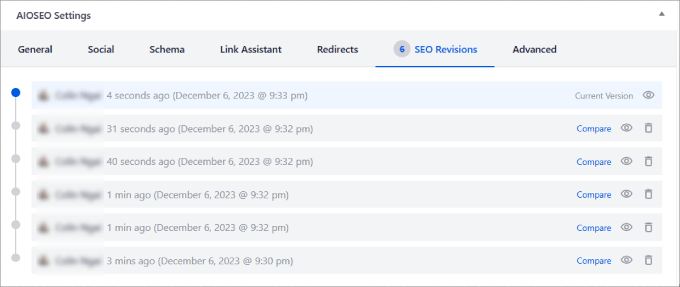
Du kan också visa revisionen, jämföra ändringarna som gjorts mellan två revisioner, lägga till anteckningar och kommentarer, återgå till föregående version med 1-klicksåtgärd och mer.
Detta gör det extremt enkelt att hantera SEO-ändringar gjorda av andra redigerare och spåra om ändringarna har en positiv eller negativ inverkan på dina sökmotorrankningar.
För mer information, se vår guide om hur man spårar SEO-ändringar på din WordPress-webbplats.
Vi hoppas att den här artikeln hjälpte dig att lära dig hur du lägger till en SEO-redaktörsroll i WordPress. Du kanske också vill se vår ultimata WordPress SEO-guide för nybörjare och våra toppval för bästa plugins för front-end-publicering för WordPress.
Om du gillade den här artikeln, prenumerera gärna på vår YouTube-kanal för WordPress-videoguider. Du kan också hitta oss på Twitter och Facebook.




Har du en fråga eller ett förslag? Lämna gärna en kommentar för att starta diskussionen.