


En av de största utmaningarna vi ser att WooCommerce-butiksägare står inför är kundvagnsavhopp.
Kunder bläddrar bland dina produkter, lägger varor i sin kundvagn och försvinner sedan när de omdirigeras till kundvagnssidan. Det händer oftare än du tror.
Ett enkelt sätt att förbättra denna upplevelse är att lägga till en glidande sidovarukorg.
Detta håller kunderna kvar på samma sida samtidigt som de kan granska sin varukorg i en liten panel som skjuts ut. Det är snabbare, mindre störande och gör köpprocessen smidigare.
Vi har sett många butiksägare använda den för att förbättra sin utcheckningsprocess och uppmuntra till mer försäljning.
I den här guiden visar vi dig hur du lägger till en glidande sidovarikorg till din WooCommerce-butik med enkla metoder som inte kräver tekniska färdigheter.
💡Snabbt svar: Hur man lägger till en glidande sidovagn
Det enklaste sättet att lägga till en glidande sidovagn i din WooCommerce-butik är att använda ett gratis plugin. Processen är enkel och kräver ingen kod.
- Installera och aktivera det kostnadsfria pluginet Sliding WooCommerce Cart By FunnelKit.
- Från din WordPress-instrumentpanel, navigera till FunnelKit » Cart.
- Anpassa vagnens utseende och beteende med hjälp av tillgängliga inställningar.
- Klicka på växlingsknappen 'Aktivera vagn' högst upp på sidan för att göra din nya glidande vagn live.
Varför lägga till en skjutbar sidovagn i WooCommerce?
Att lägga till en glidande sidovagn är ett av de bästa sätten att minska kundvagnsavhopp och förbättra kundupplevelsen i din WooCommerce-butik.
Genom att låta shoppare se sin kundvagn utan att omdirigeras till en separat sida, tar du bort friktion från köpprocessen och gör det enklare för dem att slutföra sitt köp.
En glidande sidovagn är en panel som visas, vanligtvis från skärmens högra sida, när en kund lägger en vara i sin korg. De kan också öppna den när som helst genom att klicka på vagnikonen.
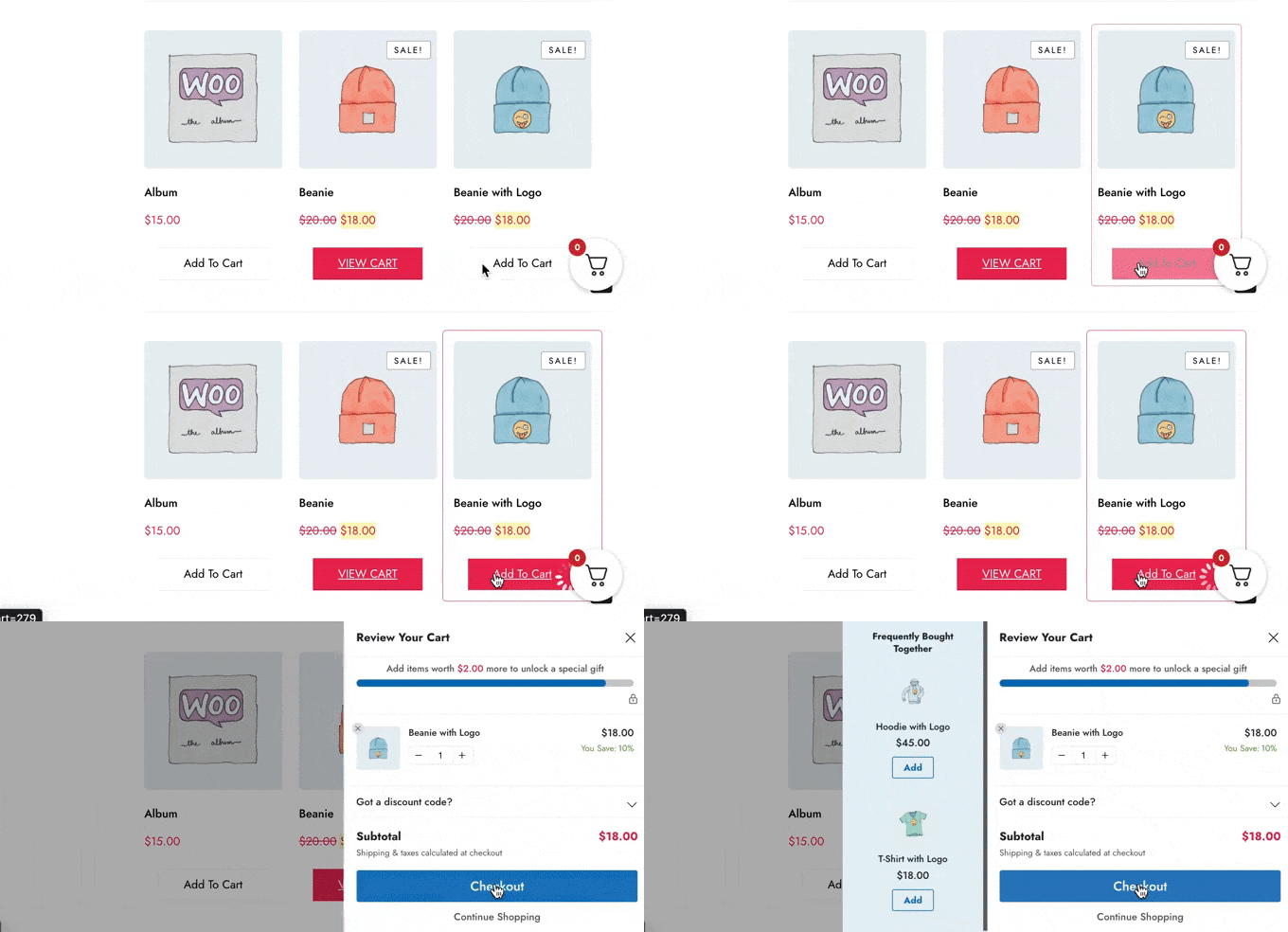
Från den här panelen kan kunder ofta lägga till eller ta bort varor, tillämpa kupongkoder och se sin delsumma uppdateras i realtid.
Detta håller dem kvar på produkt- eller butikssidan, vilket uppmuntrar dem att fortsätta handla eller gå direkt till kassan.
Med det i åtanke, låt oss titta på hur du kan lägga till en skjutbar sidokorg i WooCommerce. Använd snabblänkarna nedan för att hoppa direkt till den metod du vill använda.
Låt oss börja!
Metod 1. Hur man lägger till en skjutbar sidovagn i WooCommerce med en gratis plugin
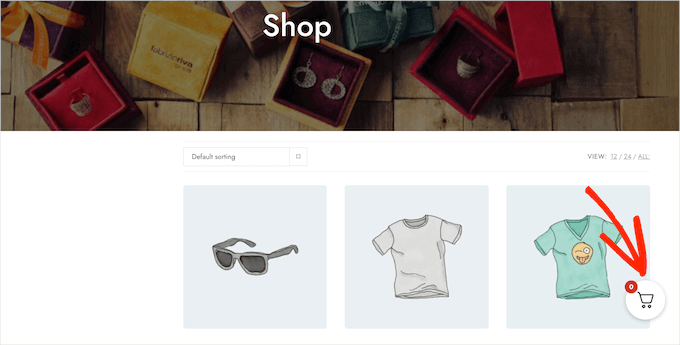
Det snabbaste och enklaste sättet att skapa en glidande sidovagn är att använda Sliding WooCommerce Cart By FunnelKit. Detta kostnadsfria plugin låter dig lägga till en kundvagnsikon i din onlinebutik.
Kunder kan klicka på knappen för att öppna den glidande sidokundvagnen.
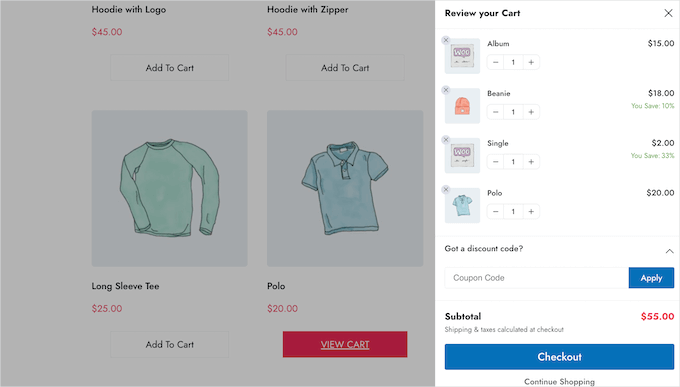
Du kan ändra kundvagnens färger, kanter, knappar, meddelanden och mer.
Det finns massor av alternativ, så du kan skapa en kundvagn som perfekt passar alla WordPress-teman.
Dessutom visade våra tester att du kan visa kundvagnsikonen över hela din webbplats, begränsa den till endast WooCommerce-sidor, eller lägga till ikonen på specifika sidor och inlägg med hjälp av en kortkod.
Steg 1: Installera och aktivera FunnelKit-pluginet
Först måste du installera och aktivera pluginet Sliding WooCommerce Cart By FunnelKit. Om du behöver hjälp, se vår guide om hur man installerar ett WordPress-plugin.
Steg 2: Konfigurera grundläggande korginställningar
Vid aktivering, gå till FunnelKit » Varukorg. Du kommer att se en förhandsgranskning av den skjutbara sidokorgen till höger på skärmen.
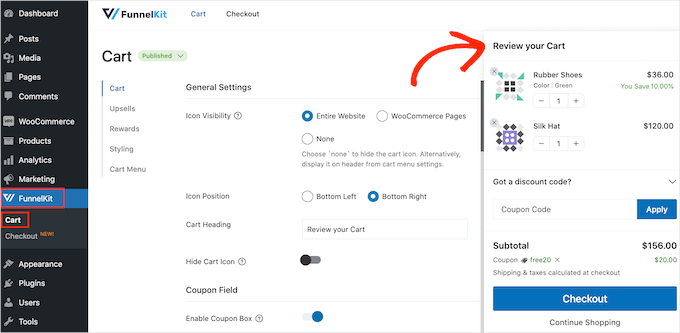
Du kan nu anpassa kundvagnen för att bättre passa dina behov.
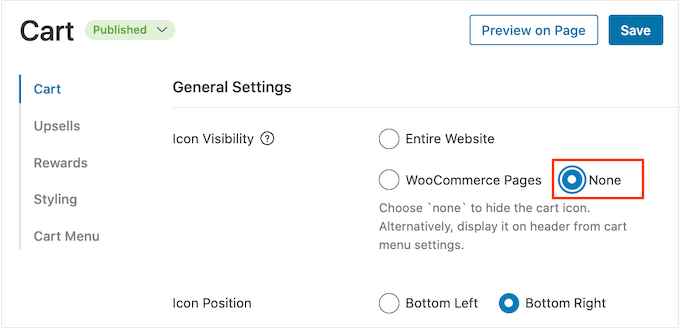
För att börja kan du bestämma om du vill visa varukorgsikonen på hela din webbplats eller bara på WooCommerce-sidor.
Om du väljer 'Hela webbplatsen' kan shoppare öppna den glidande kundvagnen från vilken sida som helst, så detta är ett bra val för online-marknadsplatser och butiker.
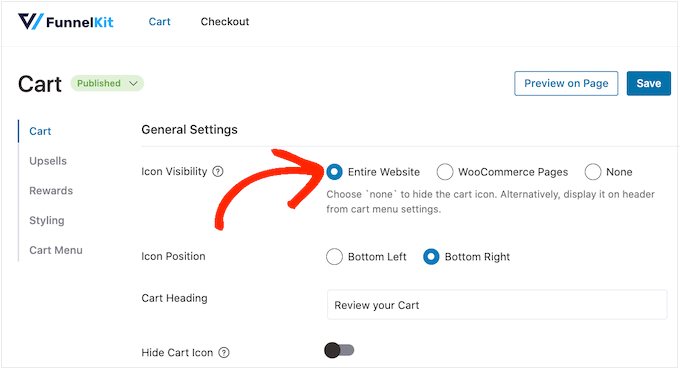
Din webbplats kan dock ha mycket icke-ehandelsinnehåll. Du kanske till exempel driver en populär WordPress-blogg men använder WooCommerce för att sälja varor till dina fans.
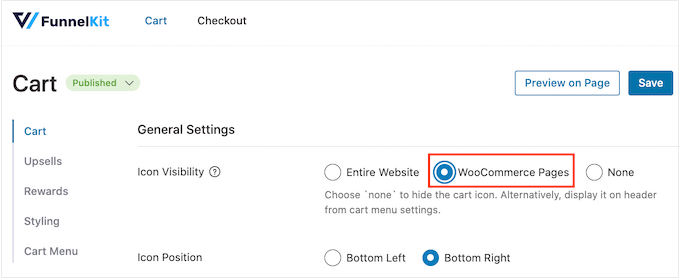
Att visa en varukorgsknapp på varje blogginlägg kan bli irriterande. I så fall kan du markera alternativknappen 'WooCommerce-sidor'.
Ett annat alternativ är ‘Ingen’, som döljer kundvagnsikonen helt.
Om du väljer alternativet 'Ingen', kan du lägga till ikonen på vilken sida, inlägg eller widget-redo område som helst med hjälp av en kortkod. Du kan också lägga till ikonen i din navigeringsmeny.
Vi visar dig hur du gör detta senare i inlägget, men du kan välja ‘Ingen’ om du planerar att lägga till kundvagnsikonen manuellt.
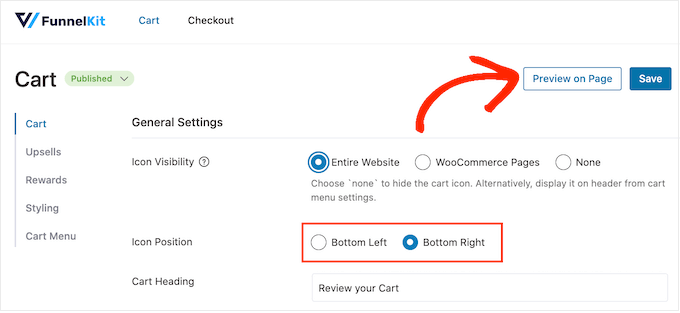
Efter att ha fattat detta beslut, välj 'Nederst till vänster' eller 'Nederst till höger' beroende på var du vill visa kundvagns knappen. Här kan det vara bra att kontrollera hur knappen kommer att se ut i din onlinebutik genom att välja 'Förhandsgranska på sidan'.
Som standard visar pluginet ‘Granska din kundvagn’ högst upp på den skjutbara sidovagnen.
Du kan ersätta detta med ditt eget meddelande genom att skriva i fältet 'Varukorgens rubrik'.
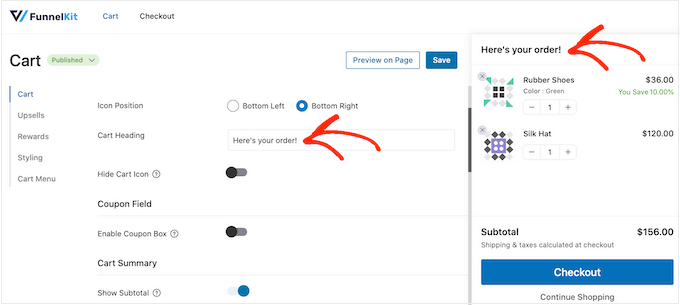
Om du inte vill visa en rubrik, lämna fältet tomt.
Som standard visar FunnelKit kundvagnsikonen innan shopparen lägger varor i sin varukorg.
Om du föredrar det, kan du dölja ikonen tills besökaren börjar lägga till artiklar. Klicka helt enkelt på växlingsknappen ‘Dölj kundvagnsikon’ så att den blir blå.
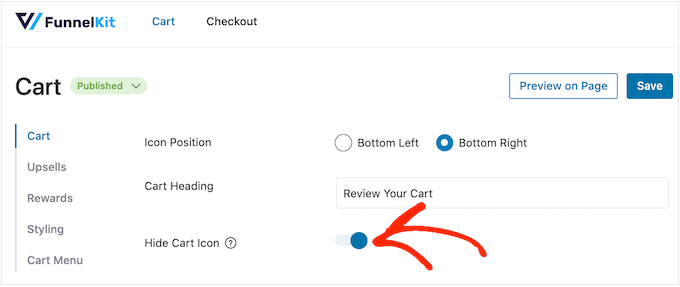
Detta är allt du behöver för att skapa en grundläggande skjutbar sidokorg, men det finns inställningar som kan ge dig ännu mer försäljning. Med det i åtanke, låt oss titta på FunnelKits mer avancerade funktioner.
Steg 3: Aktivera kuponger i den skjutbara korgen
Kuponger är ett utmärkt sätt att öka försäljningen och bygga kundlojalitet.
Den glidande kundvagnen låter shoppare skriva in kupongkoder direkt. Den här funktionen fungerar med standardkupongerna du kan skapa i WooCommerce. Den är också kompatibel med plugins som Advanced Coupons om du vill skapa mer komplexa erbjudanden.
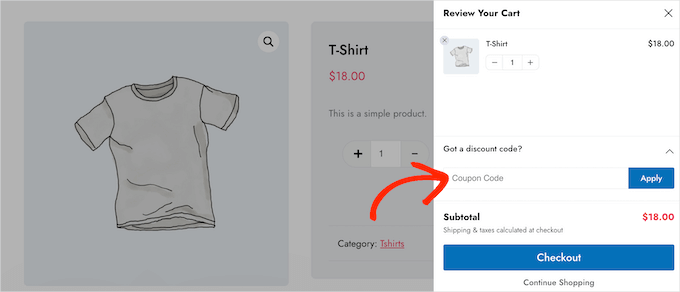
När kunden klickar på ‘Använd’, kommer den glidande kundvagnen att visa hur mycket de har sparat.
Genom att visa rabatten direkt för kunderna kan du minska antalet avbrutna köp och uppmuntra dem att lägga till fler varor i sin varukorg.
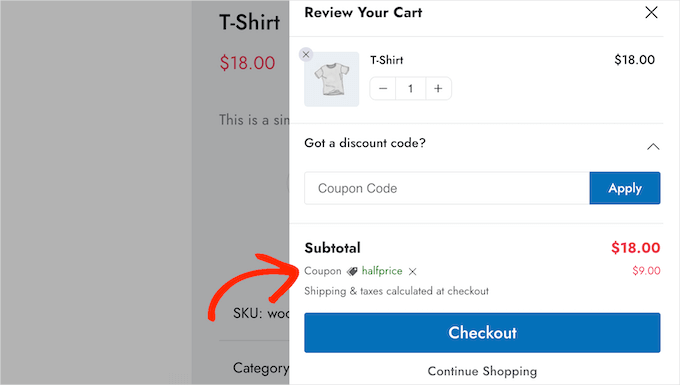
Du kan skapa dessa koder med den inbyggda WooCommerce-kupongfunktionen eller ett kupongkod-plugin.
För att lägga till kupongfältet klickar du på växlingsknappen 'Aktivera kupongruta', vilket ändrar den från grå (inaktiverad) till blå (aktiverad).
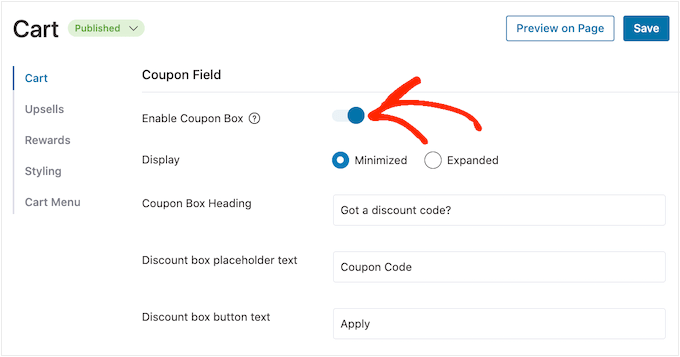
Därefter kan du växla mellan layouten 'Minimerad' och 'Utökad'.
Markera helt enkelt rätt ruta bredvid ‘Visa’.
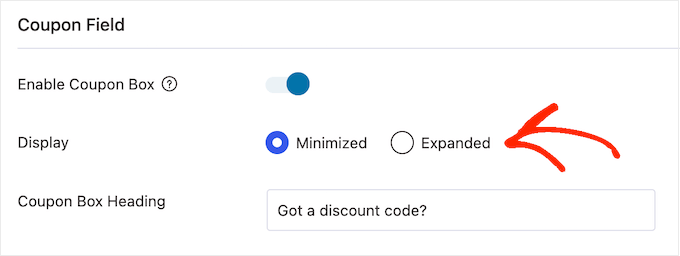
Minimerad tar upp mindre utrymme, så den är mindre distraherande, men shoppare måste expandera kupongsektionen innan de kan skriva in några koder.
I följande bild kan du se den minimerade layouten:
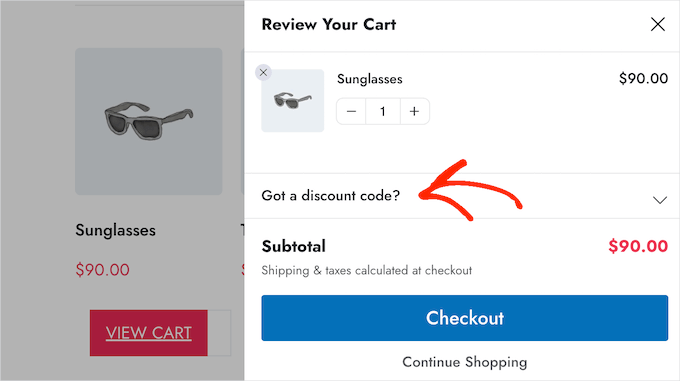
Efter att ha valt en layout kan du ändra texten som FunnelKit använder för rubriken i kupongrutan, platshållartext för rabatt och knapptext.
Steg 4: Anpassa korgöversikten
Kundvagnssammanfattningen visar kunderna hur mycket deras köp kommer att kosta. Detta hjälper till att minska antalet avbrutna köp eftersom det inte finns några obehagliga överraskningar vid kassan.
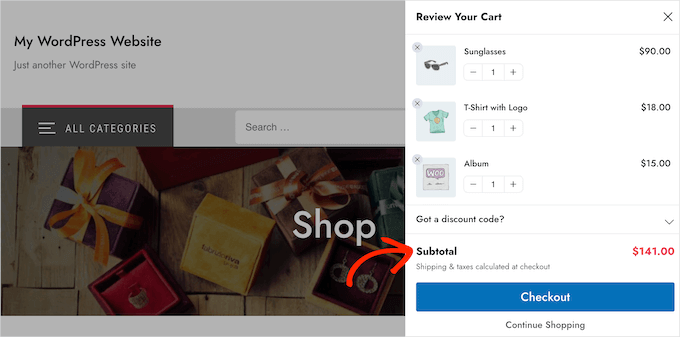
Av den anledningen rekommenderar vi att du aktiverar växlingsknappen 'Visa totalsumma'.
Om du däremot vill förenkla sidovagnen kan du klicka för att inaktivera reglaget 'Visa totalsumma'.
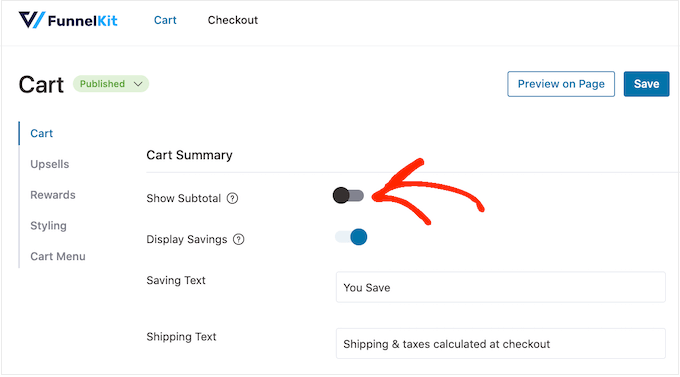
Du kan också visa eventuella besparingar som kunden har kvalificerat sig för, inklusive rabatter från eventuella kuponger de har använt.
På så sätt kan du använda FOMO för att öka konverteringar, särskilt om besparingarna är tidsbegränsade.
Till exempel kan du schemalägga kuponger i WooCommerce så att kunden bara kan använda dem under en begränsad tid.
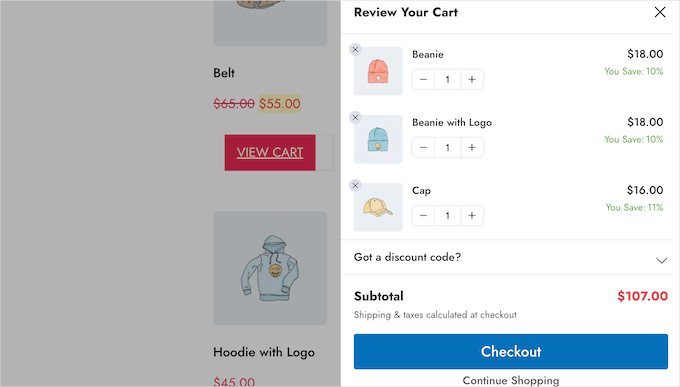
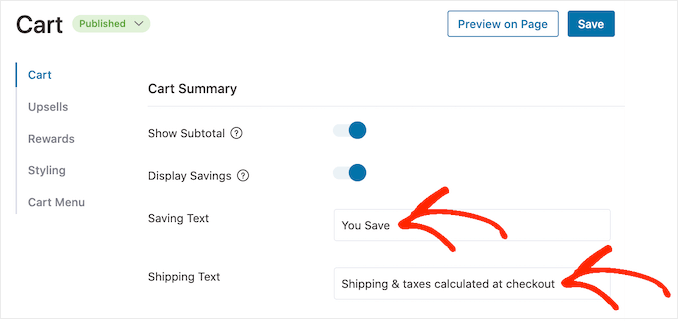
Om du föredrar att ta bort denna information från den skjutbara sidokorgen, kan du inaktivera växlingsknappen 'Visa besparingar'.
Du kan också ersätta 'Besparingsmeddelande' och 'Leveransmeddelande' med dina egna anpassade meddelanden.
Steg 5: Anpassa korgens uppmaning till handling
Den skjutbara sidovagnen har en standardkassa-knapp, men du kan anpassa denna call-to-action-knapp för att få fler konverteringar. För att börja kan du lägga till en kassa-ikon med hjälp av växlingsknappen ‘Aktivera knappikon’.
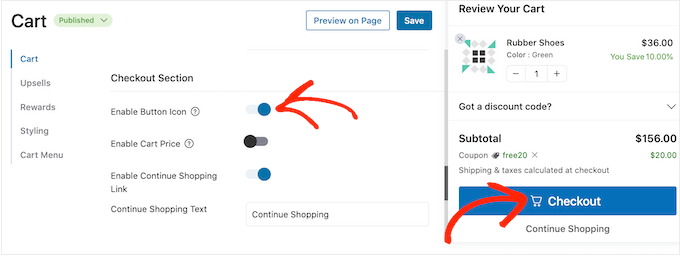
Detta kan vara särskilt användbart om du skapar en flerspråkig WordPress-webbplats.
Du kan också lägga till kundvagnens pris i kassan-knappen genom att använda växlingsknappen ‘Aktivera kundvagnspris’.
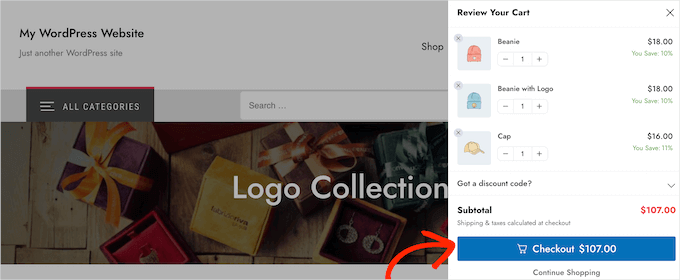
Detta hjälper kunder att hålla koll på kostnaden för kundvagnen, särskilt om du har tagit bort delsumman från kundvagnsöversikten.
Som standard lägger FunnelKit till en länk för ‘Fortsätt handla’ längst ner i den glidande sidokorgen. Du kan ersätta denna text med ditt eget meddelande genom att skriva i fältet ‘Text för Fortsätt handla’.
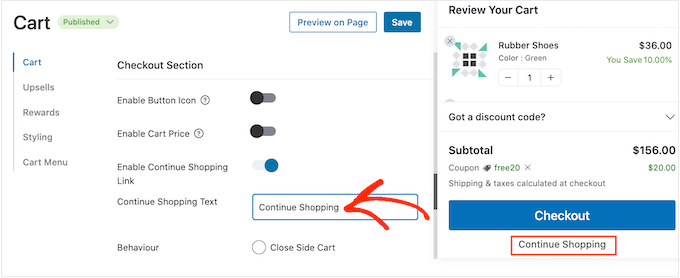
Välj sedan om länken bara ska stänga sidovarukorgspanelen eller omdirigera kunden till din WooCommerce-butikssida.
De flesta kunder förväntar sig att kunna lämna den glidande varukorgen, så vi rekommenderar att du väljer knappen 'Stäng sidovarukorgen'.
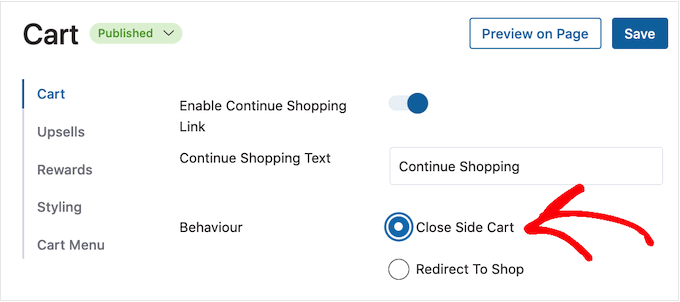
Om du väljer 'Omdirigera till butik', kanske du vill ändra texten 'Fortsätt handla' så att det är tydligt vad som händer när kunderna klickar på länken.
Steg 6: Skapa en anpassad tom korgskärm
Det är möjligt att dölja varukorgsknappen tills shopparen lägger till minst en vara i sin korg, enligt processen som beskrivs ovan. Men om du inte döljer knappen kan kunderna ibland se en tom varukorgsskärm.
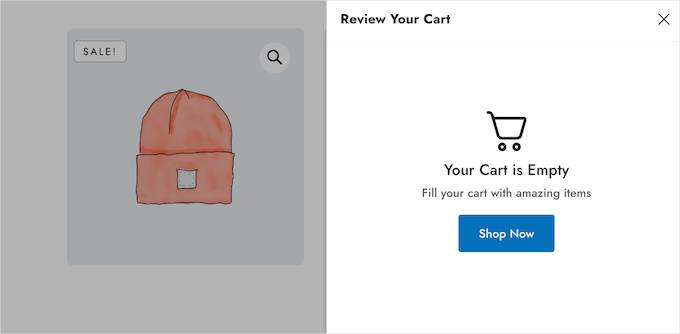
Du kan ändra titel, beskrivning och knapptext med hjälp av inställningarna i avsnittet 'Tom kundvagn'. Vanligtvis vill du uppmuntra kunder att börja handla. Till exempel kan du prata om saker du erbjuder, som fri frakt eller en pengarna-tillbaka-garanti.
Du kan till och med ge shopparen en kupongkod, som en köp en få en gratis-rabatt.
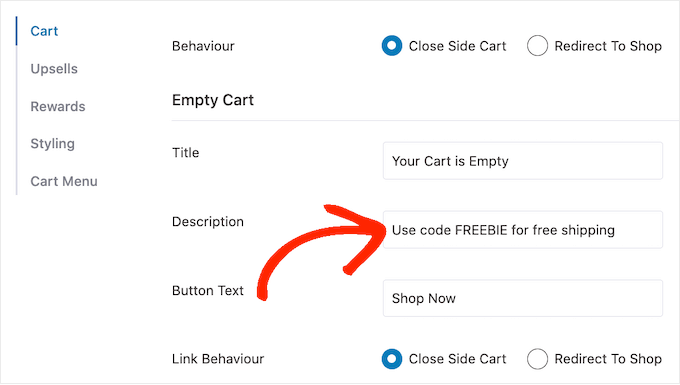
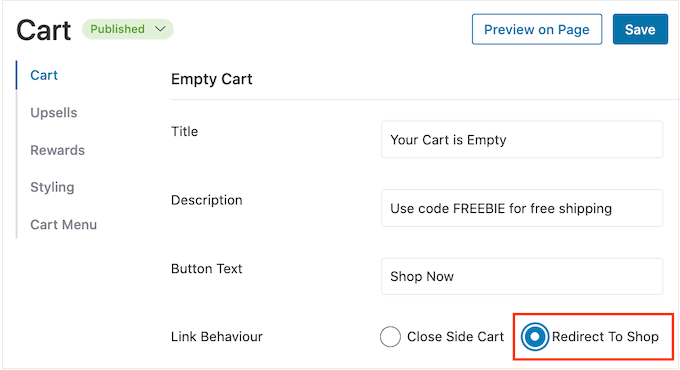
Du kan också välja om knappen 'Köp nu' tar kunden till WooCommerce-butikssidan eller bara stänger sidopanelen.
Vi rekommenderar att välja ‘Omdirigera till butik’ eftersom det gör det enklare för kunder att börja lägga varor i sina kundvagnar.
Steg 7: Lägg till korgikonen var som helst på din webbplats
Om du vill ha mer kontroll över var korgikonen visas kan du lägga till den på vilken sida, inlägg eller widget-redo område som helst med hjälp av en kortkod (en liten kodsnutt inom hakparenteser som lägger till dynamiskt innehåll på din webbplats).
Du kan också lägga till den i din webbplats meny. Detta är ett utmärkt val om du valde 'Ingen' i inställningarna för 'Ikonens synlighet' enligt processen som beskrivs ovan.
Om du valde 'WooCommerce-sidor' finns det också ett sätt att lägga till kundvagnsikonen till andra viktiga områden på din webbplats. Till exempel kan du lägga till ikonen på din anpassade hemsida eller kontaktsida.
Till att börja med kan du välja 'Kundvagnsmeny' och sedan aktivera reglaget 'Aktivera kundvagnsmeny'.
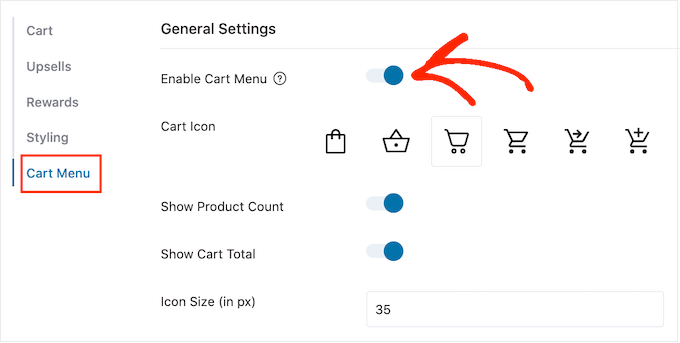
Du kan nu ändra hur ikonen ser ut genom att välja en av ikonmallarna och välja om produktantalet och kundvagnsbeloppet ska visas som en del av ikonen. Denna information kan hjälpa besökare att hålla koll på sina kundvagnar.
Du kan också ändra storleken på ikoner och text. När du gör ändringar uppdateras förhandsgranskningen automatiskt, så att du kan prova olika inställningar för att se vad som ser bäst ut.
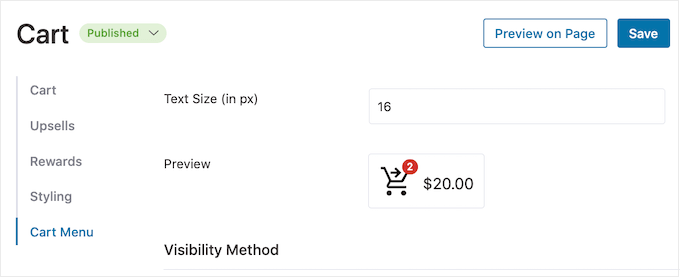
När du är nöjd med hur ikonen för den glidande sidokundvagnen ser ut, klicka på knappen ‘Spara’.
Du kan nu lägga till ikonen på vilken sida, inlägg eller widget-redo område som helst med hjälp av koden bredvid ‘Bädda in kortkod’.
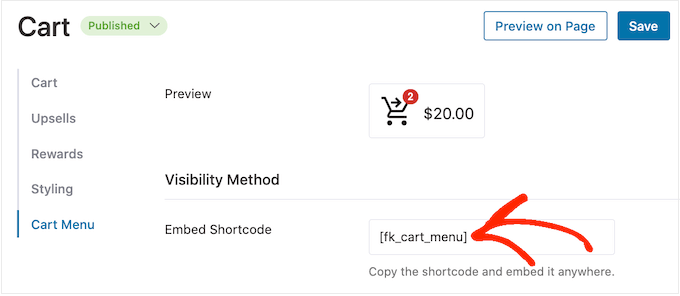
För mer information om hur du placerar kortkoden, se vår guide om hur man lägger till en kortkod i WordPress.
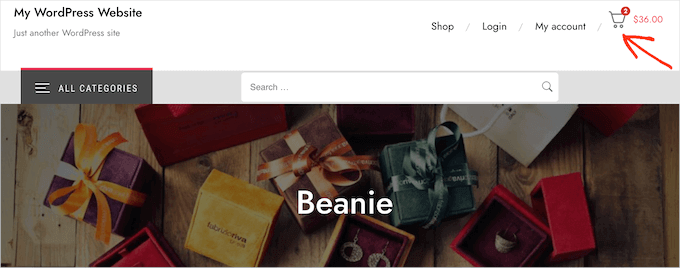
Ett annat alternativ är att lägga till ikonen i webbplatsens navigeringsmeny. På så sätt är den glidande sidokorgen alltid inom räckhåll utan att distrahera från sidans huvudinnehåll.
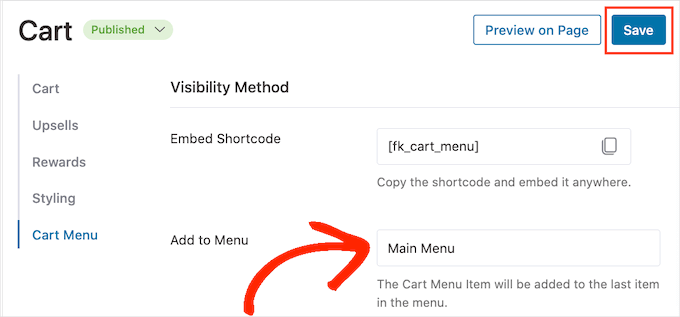
För att göra detta, låt oss öppna rullgardinsmenyn ‘Lägg till i meny’ och välja den meny du vill använda.
Klicka sedan helt enkelt på knappen 'Spara'.
Nu, om du besöker din WordPress-webbplats, ser du kundvagnsikonen i navigeringsmenyn.
Steg 8: Lägg till dina egna färger och varumärkesprofil
Du kanske vill ändra färgerna på den glidande sidokorgen för att bättre matcha ditt WooCommerce-tema eller varumärke.
För att ändra textfärg, knappfärg, länkafärg och mer, klicka på ‘Styling’.
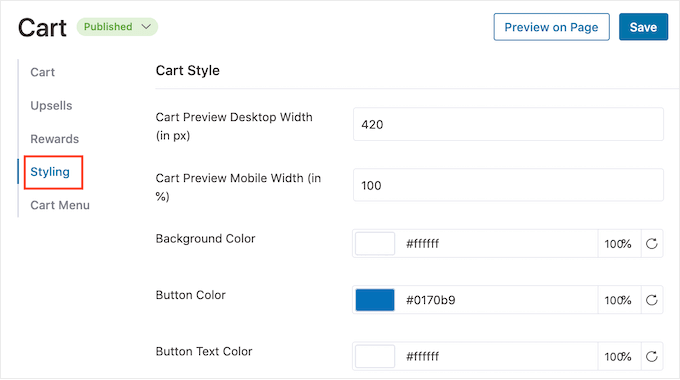
Och för att ändra någon av standardfärgerna, klicka bara på den. Detta öppnar ett popup-fönster där du kan prova olika färger.
Till exempel, i följande bild anpassar vi gränsen.
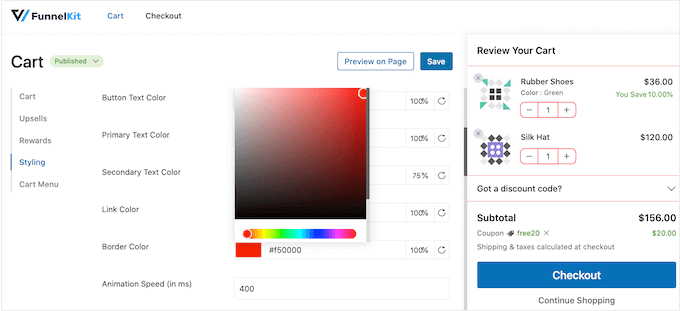
Ett annat alternativ är att skriva in en hex-kod i fältet ‘Hex’. Detta är perfekt om du redan har en specifik nyans i åtanke.
Om du inte vet vilken hexkod du ska använda, kan det vara bra att använda en webbplats som HTML Color Codes. Här kan du utforska olika färger och sedan få en kod som du enkelt kan klistra in i FunnelKit-pluginet.
Om du fortfarande är osäker på vilka färger du ska använda, kan du se vår guide om hur du väljer ett perfekt färgschema för din WordPress-webbplats.
Tänk på att det slutliga utseendet kan variera beroende på ditt WordPress-tema, men du kan använda dessa stylingalternativ för att få en perfekt passform.
Steg 9: Skapa en responsiv skjutbar sidokorg
Enligt vår rapport om internetanvändning använder över 90 % av den globala internetbefolkningen en mobil enhet för att gå online. Med detta i åtanke vill du se till att den glidande sidokorgen ser lika bra ut på smartphones och surfplattor som på stationära datorer.
Här kan det vara bra att ändra kundvagnens bredd så att den inte helt fyller den lilla skärmen på en mobil enhet. För att göra detta vill du öppna fliken 'Styling' och sedan titta på 'Cart Preview Mobile Width.'
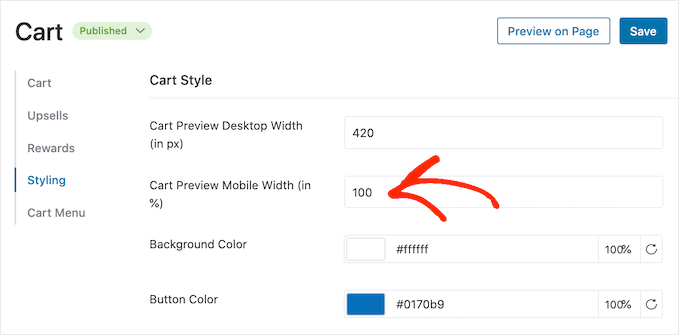
Du kanske vill prova att skriva olika värden i det här fältet. Om du ändrar standardinställningarna är det en bra idé att kontrollera mobilversionen av din WordPress-webbplats från datorn för att se till att du är nöjd med resultaten.
Medan du är på den här skärmen kan du också ändra bredden på den skjutbara sidovagnen på datorn. För att göra detta, ändra helt enkelt siffran i fältet ‘Kundvagnsförhandsgranskningsbredd för dator’.
Steg 10: Publicera din skjutbara sidokorg
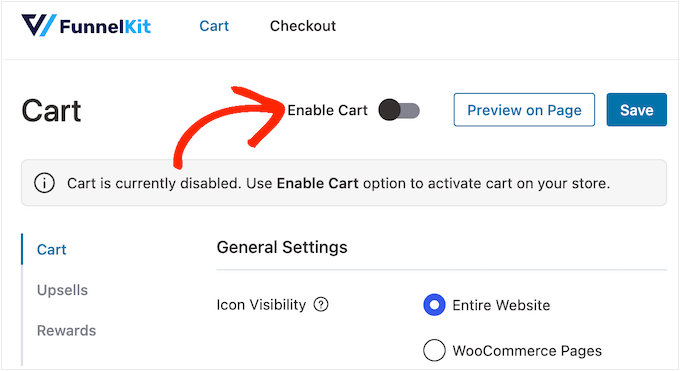
När du är nöjd med hur den glidande sidovarikorgen är inställd är det dags att göra den live. Klicka helt enkelt på reglaget 'Aktivera varukorg' så att det blir blått.
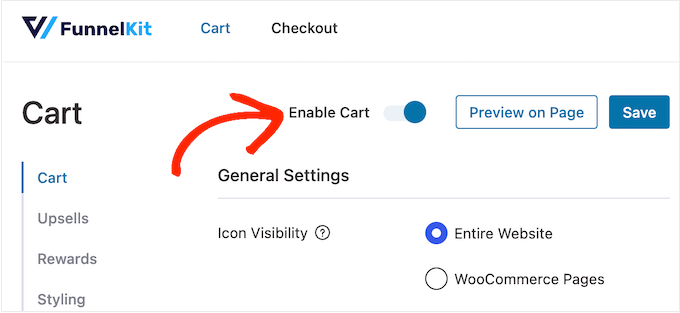
Nu, om du besöker din onlinebutik, kommer du att se den glidande varukorgen live.
Om du vill ta bort den skjutbara sidovarukorgen när som helst, gå bara tillbaka till FunnelKit » Cart i WordPress-instrumentpanelen. Klicka sedan på för att inaktivera 'Aktivera varukorg'-reglaget.
Metod 2. Lägg till en avancerad skjutbar sidovarukorg (med merförsäljning, korsförsäljning och belöningar)
Om du vill öka det genomsnittliga ordervärdet i din butik kan du lägga till kraftfulla uppsäljnings-, korsförsäljnings- och belöningsfunktioner i den glidande korgen. Dessa avancerade alternativ finns i premiumversionen av FunnelKit Cart.
Med detta plugin kan du rekommendera relaterade produkter när en kund lägger en vara i sin kundvagn.
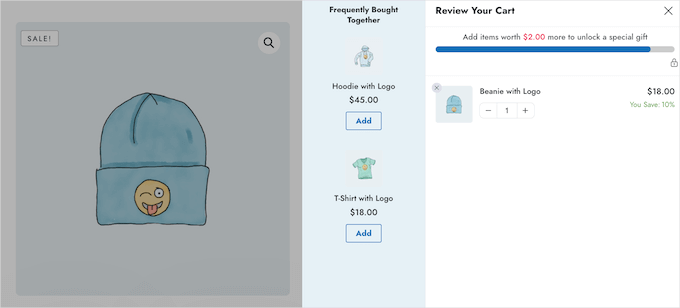
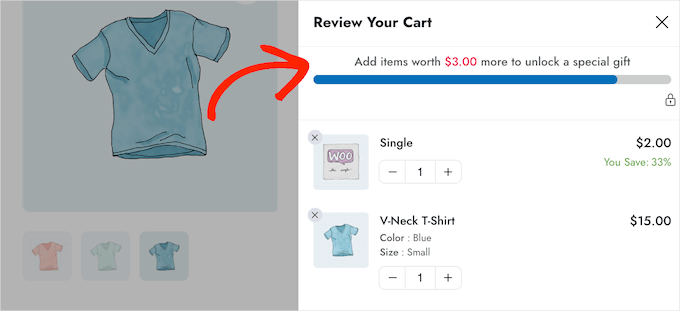
Du kan också skapa unika belöningar, som kupongkoder och gratis gåvor, och sedan marknadsföra dem inuti den skjutbara kundvagnen.
FunnelKit kan till och med spåra hur mycket mer kunden behöver spendera för att låsa upp nästa belöning.
Steg 1: Installera och aktivera FunnelKit Pro-plugins
För att få dessa avancerade funktioner behöver du paketet FunnelKit Funnel Builder Pro (Plus-planen eller högre). Detta paket innehåller tre separata plugins som fungerar tillsammans, och du måste installera dem alla:
- FunnelKit Funnel Builder: Detta är kärnpluginet.
- FunnelKit Funnel Builder Pro: Detta är premiumtillägget som låser upp upsells, belöningar och andra funktioner.
- FunnelKit Cart: Detta är den specifika modulen som driver den glidande sidokorgen.
Efter att ha köpt en plan, logga in på ditt FunnelKit-konto för att ladda ner de tre pluginsen. Sedan kan du installera och aktivera dem. Om du behöver hjälp, se vår guide om hur du installerar ett WordPress-plugin.
Steg 2: Aktivera din licensnyckel
Vid aktivering, gå till FunnelKit » Inställningar och lägg till din licensnyckel i fältet ‘FunnelKit Funnel Builder Pro’.
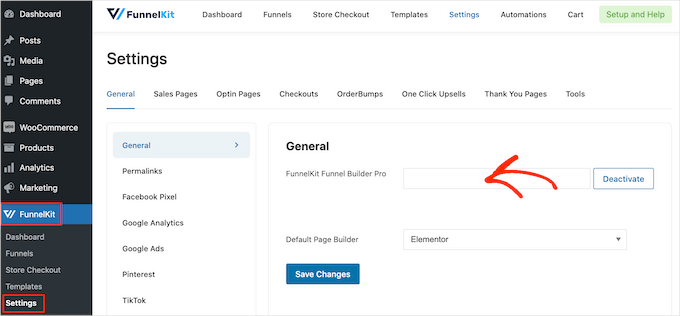
Du hittar denna information genom att logga in på ditt konto på FunnelKit-webbplatsen. När det är gjort klickar du på 'Aktivera'.
Gå sedan helt enkelt till FunnelKit » Varukorg.
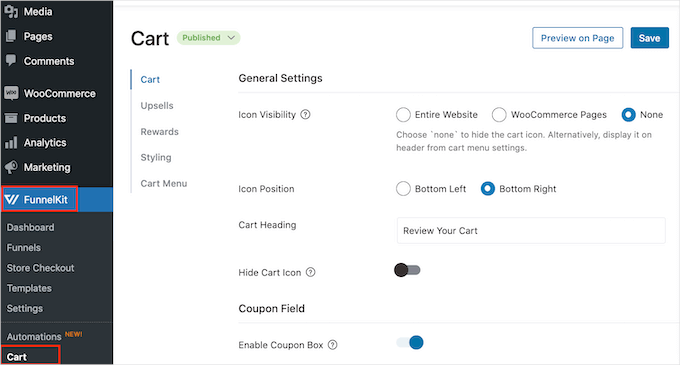
Du kan nu konfigurera och anpassa sidovarikorgen genom att följa samma process som beskrivs i metod 1. När du är nöjd med hur den glidande sidovarikorgen är inställd, är du redo att lägga till upsells, cross-sells och belöningar.
Steg 3: Aktivera upsells och korsförsäljningar
När kunder öppnar den glidande sidovarukorgen kan du visa dem unika merförsäljnings- och korsförsäljningskampanjer baserat på artiklarna i deras varukorg.
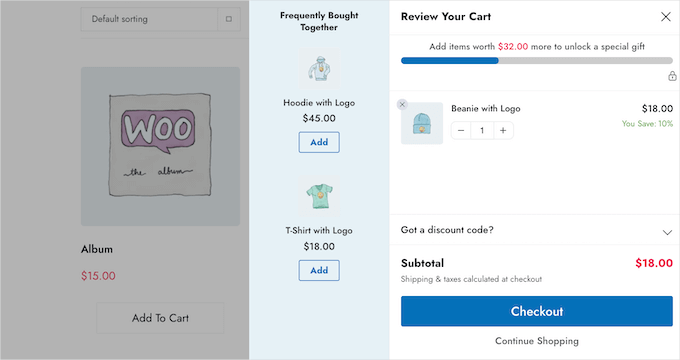
Merförsäljning är när du uppmuntrar kunder att köpa en dyrare produkt istället för den de redan har i sin kundvagn.
Till exempel, föreställ dig en kund som lägger en vattentät jacka i sin varukorg. Du kanske föreslår en jacka av högre kvalitet som är mer hållbar, mångsidig och finns i olika färger.
Korsförsäljning innebär att du marknadsför en produkt som är relaterad till något som kunden redan köper. Till exempel, om de lägger ett gratulationskort i sin varukorg, kan du uppmuntra dem att köpa choklad eller blommor också.
WooCommerce har en funktion för länkade produkter som gör att du kan skapa merförsäljning och korsförsäljning. För mer information, se vår guide om hur du säljer fler produkter i WooCommerce.
Du kan dock också skapa merförsäljning och korsförsäljning direkt från FunnelKit-instrumentpanelen. Detta är det snabbaste alternativet, så det är det vi kommer att använda i den här guiden.
För att börja behöver du klicka på alternativet ‘Upsells’ och sedan välja ‘Aktivera kundvagns-upsells’.

Steg 4: Tilldela upsells och korsförsäljningar till produkter
Därefter, låt oss scrolla till sektionen 'Upsells och Cross-Sells'.
Här ser du alla produkter i din onlinebutik.
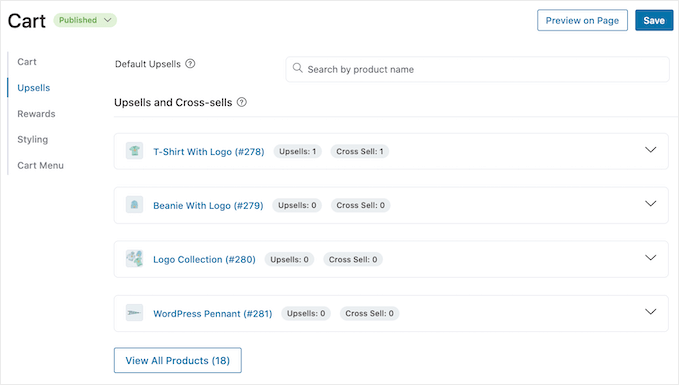
Klicka helt enkelt på objektet där du vill lägga till en eller flera länkade produkter.
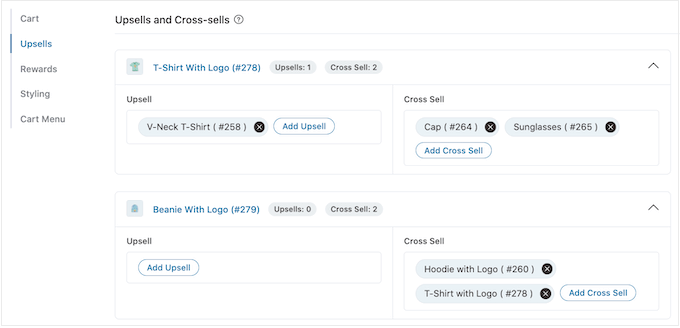
Sedan kan du klicka på antingen ‘Lägg till merförsäljning’ eller ‘Lägg till korsförsäljning’ beroende på vilken typ av kampanj du vill skapa.

I popup-fönstret, börja skriva in produkten som du vill använda som merförsäljning eller korsförsäljning. När rätt produkt visas, klicka bara på den.
För att erbjuda flera produkter, följ helt enkelt samma process som beskrivs ovan.

När det är gjort klickar du helt enkelt på knappen 'Lägg till'.
Du kan nu skapa unika korsförsäljnings- och merförsäljningskampanjer för varje produkt i din butik genom att helt enkelt följa samma process som beskrivs ovan.
Steg 5: Anpassa visningen av upsells och korsförsäljningar
Nu är du redo att anpassa hur merförsäljnings- och korsförsäljningskampanjerna kommer att se ut i din skjutbara sidokorg.
För att börja, prova att växla mellan olika stilar genom att klicka på radio-knapparna bredvid ‘Visa’.
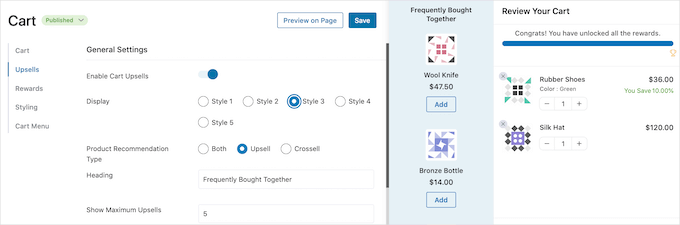
Förhandsgranskningen i realtid uppdateras automatiskt, så du kan prova olika stilar för att se vilken du gillar bäst.
Som standard visar FunnelKit både merförsäljning och korsförsäljning i den glidande sidovarukorgen. Om du föredrar det kan du visa endast merförsäljning eller endast korsförsäljning med hjälp av radio knapparna under 'Produkttyp för rekommendation'.
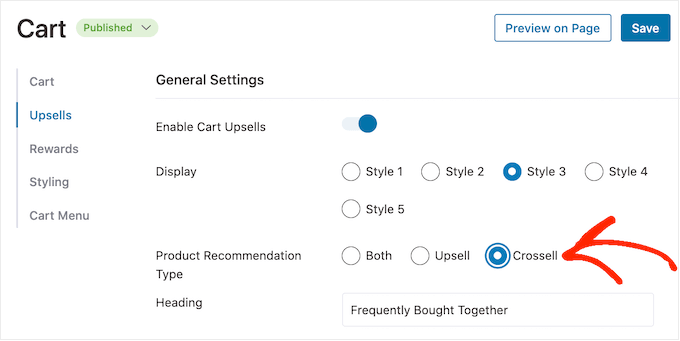
Därefter kan du ändra rubriken som FunnelKit visar ovanför erbjudandet om merförsäljning eller korsförsäljning genom att skriva in den i fältet 'Rubrik'.
Var bara medveten om att FunnelKit kommer att använda samma rubrik för båda typerna av kampanjer.
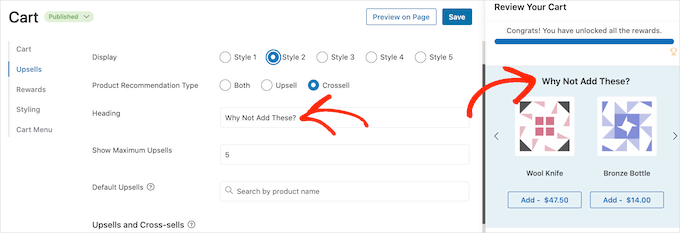
Därefter kan du ställa in det maximala antalet föreslagna produkter som FunnelKit kommer att visa genom att skriva i fältet ‘Visa maximalt merförsäljning’.
Där det är möjligt är det en bra idé att skapa unika merförsäljnings- och korsförsäljningskampanjer för varje produkt. Men om din webbutik har många artiklar kanske detta inte är möjligt.
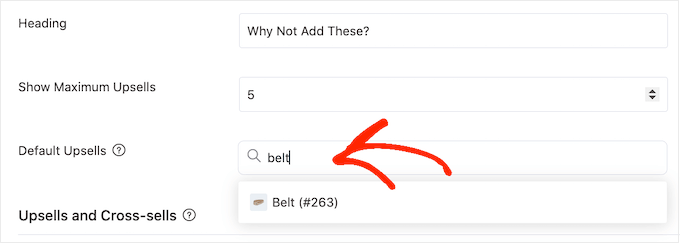
Med det i åtanke kan du ställa in en standarduppförsäljningsprodukt som FunnelKit kommer att marknadsföra när inga länkade produkter finns tillgängliga. För att göra detta, skriv helt enkelt namnet på en produkt i fältet 'Standarduppförsäljningar'. När rätt produkt visas, klicka helt enkelt på den.
När du är nöjd med de upsell- och korsförsäljningserbjudanden du har skapat, glöm inte att klicka på 'Spara' för att lagra dina ändringar.
Steg 6: Skapa och konfigurera upplåsbara belöningar
Att ge kunderna en anledning att spendera mer kan ofta öka det genomsnittliga ordervärdet. FunnelKit låter dig skapa olika belöningar som kunderna låser upp när deras varukorgssumma når ett visst belopp.
Till exempel kan du erbjuda gratis frakt om kunden överstiger ett visst belopp. FunnelKit visar till och med kunderna hur mycket mer de behöver spendera för att låsa upp sin vinst.
Detta är ett enkelt sätt att få fler försäljningar och bygga kundlojalitet med gamification.
FunnelKit låter dig erbjuda tre olika belöningar: fri frakt, en rabatt och en gratis gåva.
För att erbjuda gratis frakt måste du redan ha ställt in frakt i din WooCommerce-butik. För steg-för-steg-instruktioner, se vår guide WooCommerce enkelt förklarat.
Under tiden applicerar belöningen "rabatt" automatiskt en kupong när kunden når minimibeloppet för köp. Om du vill erbjuda denna belöning måste du skapa en procentuell rabattkupong med antingen den inbyggda WooCommerce-kupongfunktionen eller ett WordPress-kupongplugin.
För steg-för-steg-instruktioner, se vår guide om hur du skapar smarta kuponger.
Därefter är du redo att skapa en belöning genom att välja 'Belöningar' i FunnelKit-inställningarna och sedan klicka på 'Skapa belöning'.
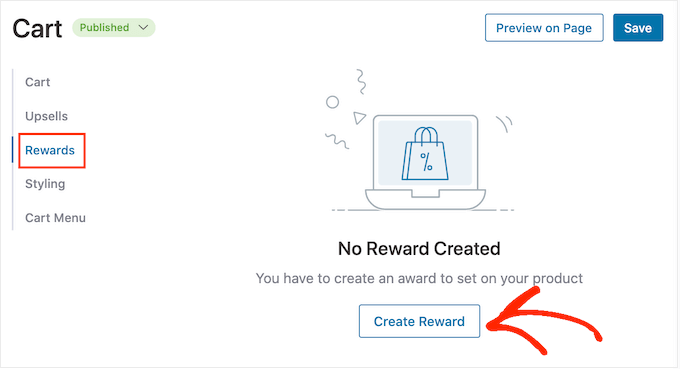
Du kan nu öppna rullgardinsmenyn 'Typ' och välja vilken typ av belöning du vill skapa: Fri frakt, rabatt eller en gratis gåva.
Oavsett vilket du väljer kan du ändra texten som FunnelKit visar för kunderna genom att skriva i fältet 'Meddelande'.
Om du gör några ändringar, var försiktig så att du inte redigerar {{remaining_amount}} eftersom detta gör det möjligt för FunnelKit att visa hur mycket mer kunden behöver spendera.
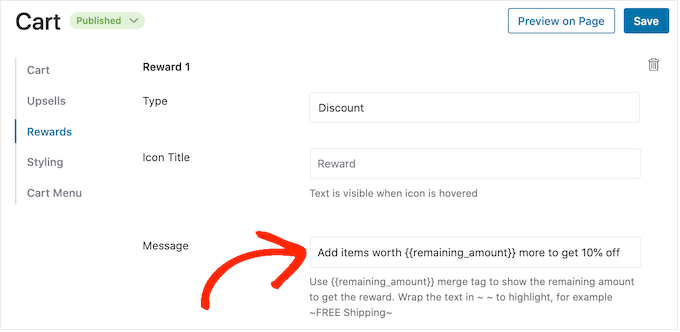
Om du erbjuder en rabatt, se till att du ändrar meddelandet för att visa hur mycket kunden kommer att spara.
När det är gjort, skriv ett nummer i fältet ‘Belopp för att få belöning’. Detta är hur mycket kunder måste spendera för att låsa upp belöningen.
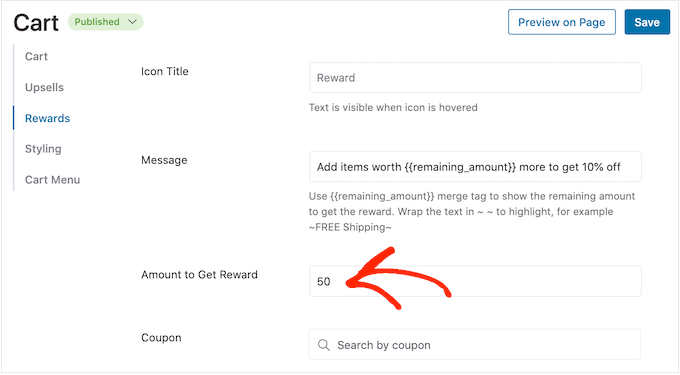
Om du erbjuder en procentuell rabatt måste du ange vilken kupong FunnelKit ska automatiskt tillämpa.
I fältet ‘Kupong’, börja skriva in kupongen du vill använda. När rätt kod visas, klicka på den.
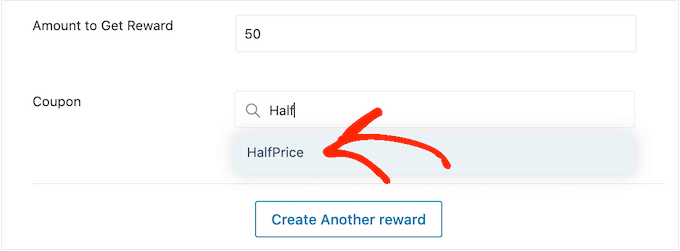
Nu kommer FunnelKit automatiskt att tillämpa kupongen när någon når minimibeloppet för köp.
Erbjuder du en gratis gåva istället? Då kan du börja skriva namnet på gåvan i fältet 'Produkt'.
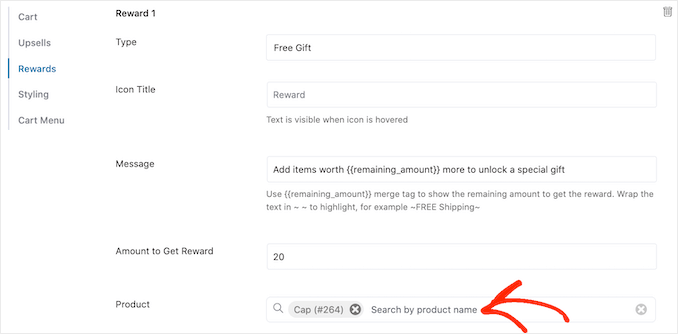
När rätt produkt dyker upp, klicka på den.
Nu lägger FunnelKit till denna vara i kundens varukorg så snart de uppfyller minimibeloppet.
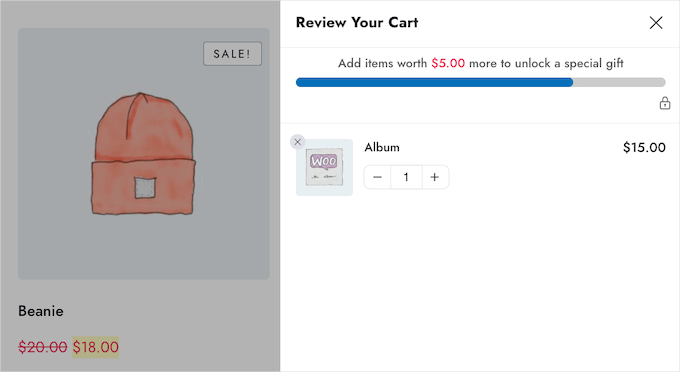
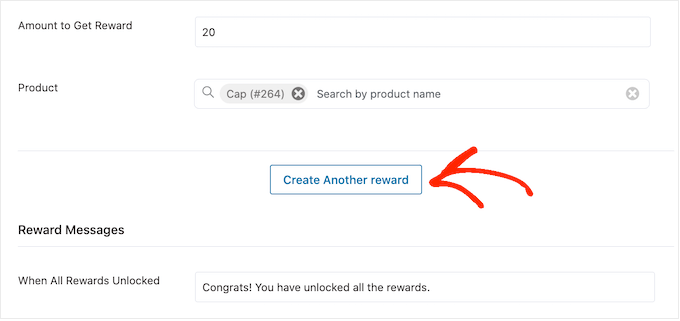
För att lägga till fler belöningar, klicka helt enkelt på 'Skapa en till belöning'.
Du kan nu konfigurera rabatten, gratisgåvan eller gratis frakt-belöningen genom att följa samma process som beskrivs ovan.
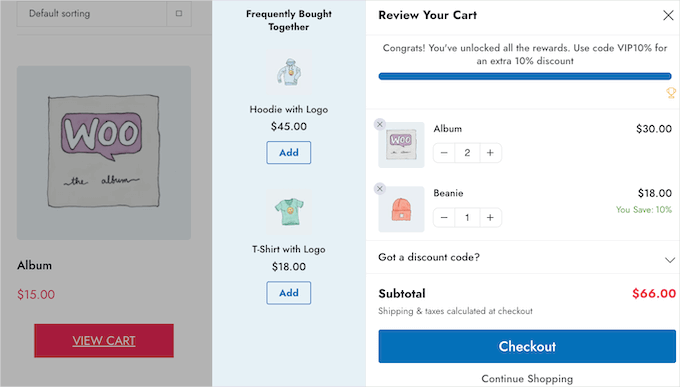
Som standard visar FunnelKit följande meddelande när en kund kvalificerar sig för alla utmärkelser: 'Grattis! Du har låst upp alla belöningar.'
För att visa ett annat meddelande istället, skriv helt enkelt i fältet 'När alla belöningar är upplåsta'. Du kan till och med erbjuda kunden en speciell bonus för att låsa upp alla dina belöningar, som en exklusiv kupongkod att använda vid sitt nästa köp.
När du är nöjd med hur dina belöningar är inställda, klicka på knappen ‘Spara’.
Steg 7: Publicera din avancerade glidande sidokorg
När du är redo att göra den skjutbara sidovagnen live, klicka bara på växlingsknappen 'Aktivera kundvagn'.
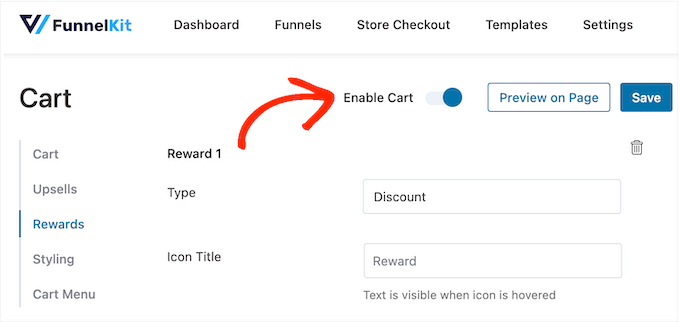
Om du vill ta bort den skjutbara sidokorgen när som helst, gå helt enkelt tillbaka till FunnelKit » Varukorg i WordPress-instrumentpanelen. Klicka sedan på för att inaktivera växlingsknappen 'Aktivera varukorg'.
Videohandledning
Innan du går kan du vilja kolla in vår videoguide om hur du lägger till en glidande varukorg i din WooCommerce-butik.
Vanliga frågor om att lägga till en skjutbar korg i WooCommerce
Här är några frågor som våra läsare ofta har ställt innan de lägger till en glidande korg i sina WooCommerce-butiker:
Ersätter en glidande sidokorg standardkorgsidan i WooCommerce?
Nej, den ersätter inte standardkorgsidan. Den glidande sidokorgen erbjuder ett alternativt, bekvämare sätt för kunder att se och hantera sin korg från vilken sida som helst.
Huvudkorgsidan (dinwebbplats.com/cart) kommer fortfarande att finnas kvar, och de flesta glidande korgar inkluderar en knapp som länkar till den för användare som vill se den.
Kommer installationen av ett plugin för glidande sidokorg att sakta ner min webbplats?
Ett välkodat plugin för glidande sidokorg som FunnelKit är byggt för prestanda och bör inte ha någon märkbar inverkan på webbplatsens hastighet. Dessa plugins är utformade för att ladda sina skript effektivt.
Som en bästa praxis är det dock alltid en bra idé att testa din webbplats hastighet före och efter att ha lagt till en ny plugin för att vara säker.
Är det värt att uppgradera till FunnelKit Pro bara för skjutbara kundvagnsfunktioner?
Huruvida uppgraderingen är värd det beror på dina affärsmål. Om ditt primära mål är att öka det genomsnittliga ordervärdet (AOV), då är Pro-funktionerna mycket kraftfulla.
Möjligheten att visa riktade merförsäljningar, korsförsäljningar och gamifierade belöningar (som 'Du är 10 USD från gratis frakt!') direkt i kundvagnen kan avsevärt öka försäljningen.
Vad händer om den skjutbara sidovagnen hamnar i konflikt med mitt WordPress-tema?
Konflikter med moderna, välkodade teman är sällsynta, men de kan inträffa. Om du märker några visningsproblem är den första platsen att kontrollera pluginens 'Styling'-inställningar, eftersom du ofta kan lösa mindre problem där.
Om problemet kvarstår är det bästa handlingssättet att kontakta pluginens supportteam för hjälp.
Vi hoppas att den här artikeln hjälpte dig att lägga till en skjutbar sidovagn i WooCommerce. Du kanske också vill kolla in vår guide om hur du skapar ett WooCommerce-popup för att öka försäljningen och vårt experttips om bästa WooCommerce-plugins för din butik.
Om du gillade den här artikeln, prenumerera gärna på vår YouTube-kanal för WordPress-videoguider. Du kan också hitta oss på Twitter och Facebook.



Mrteesurez
"Varför inte lägga till där" lol.
Faktum är att detta är ett insiktsfullt inlägg som hjälper till att optimera alla delar av WooCommerce för försäljning och att skapa en skjutbar varukorg till vilket tema som helst.
Tack för den här guiden. Jag behöver den skjutbara varukorgen.