


Att erbjuda flera kontaktmetoder uppmuntrar besökare att ta kontakt med ditt företag. Att däremot låta kunder vänta i telefonkö kan snabbt leda till frustration och förlorad försäljning.
Ett formulär för att begära återuppringning löser detta genom att låta besökare välja den bästa tiden för dig att kontakta dem. Vi har funnit att denna strategi förbättrar användarupplevelsen samtidigt som den fångar in högkvalitativa leads.
I den här artikeln visar vi dig hur du enkelt lägger till ett formulär för begäran om återuppringning i WordPress.

Varför lägga till ett formulär för återuppringningsbegäran i WordPress?
Besökare som är intresserade av din produkt eller tjänst kanske vill kontakta dig för mer information. Medan vissa föredrar livechatt eller e-post, föredrar andra att prata i telefon.
Du kan lägga till en knapp 'Klicka för att ringa' på din WordPress-webbplats som låter användare ringa ditt företags telefonnummer.

Alla småföretag har dock inte råd med en 24/7 telefonservice med sälj- eller supportpersonal som svarar på alla samtal. Ett formulär för begäran om återuppringning hjälper dig att lösa detta problem.
Istället för att prata med en representant direkt kan kunder lämna sina telefonnummer med annan information, inklusive bästa tid att ringa dem, genom att skicka in ett formulär. Därefter kan du ringa dem under kontorstid.
Detta gör att du kan erbjuda bättre kundsupport, fånga fler potentiella kunder och konvertera fler besökare till kunder.
Med det sagt, låt oss titta på hur du enkelt lägger till ett formulär för återuppringningsbegäran i WordPress. Du kan använda snabblänkarna nedan för att hoppa till olika delar av vår handledning:
- Hur man lägger till ett formulär för begäran om återuppringning i WordPress
- Anpassa inställningarna för ditt formulär för återuppringningsbegäran
- Hur man visar inlämningar från formulär för begäran om återuppringning i WPForms
- Marknadsföra formuläret för återuppringningsbegäran på din webbplats
- Bonus: Hitta en pålitlig företagstelefontjänst
- Vanliga frågor om formulär för återuppringning
- Ytterligare resurser
Hur man lägger till ett formulär för begäran om återuppringning i WordPress
Det enklaste sättet att lägga till ett formulär för återuppringningsbegäran på din WordPress-webbplats är att använda WPForms.
Det är den bästa plugin för WordPress-formulärbyggare på marknaden som låter dig enkelt lägga till alla typer av formulär på din WordPress-webbplats, inklusive ett formulär för återuppringningsbegäran.
Vi använder det till och med på WPBeginner för att hantera alla våra onlineformulärbehov, vilket du kan läsa om i vår WPForms-recension.
Först måste du installera och aktivera pluginet WPForms. För mer information, se vår steg-för-steg-guide om hur man installerar ett WordPress-plugin.
Notera: Om du har en budget kan du använda WPForms Lite för att skapa ett formulär för återuppringningsbegäran gratis. Du behöver dock premiumversionen för att komma åt fälten för telefon och datum/tid.
Vid aktivering, besök sidan WPForms » Inställningar för att ange din licensnyckel.
Du kan hitta denna information i ditt konto på WPForms webbplats.

När du har gjort det, gå till sidan WPForms » Lägg till ny från WordPress-administratörens sidofält.
Detta leder dig till sidan 'Välj en mall', där du kan börja med att skriva ett namn för formuläret.
Gå sedan vidare och välj mallen 'Enkelt kontaktformulär' för att börja bygga ditt formulär för begäran om återuppringning.
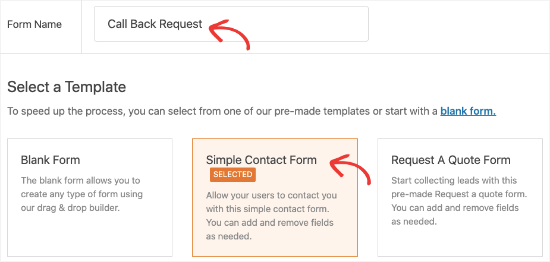
Detta startar WPForms formulärbyggare, där du ser formulärfält i den vänstra kolumnen och en liveförhandsgranskning av ditt formulär till höger.
Härifrån kan du helt enkelt dra och släppa vilket fält du vill från den vänstra kolumnen för att lägga till det i ditt formulär.
Vi föreslår att du använder fälten Namn, E-post, Telefon och Datum/Tid i ditt formulär för begäran om återuppringning. Om du använder gratisversionen kan du använda vanliga textfält för telefonnummer och tidsdetaljer.
På så sätt kommer du att kunna samla in all viktig information som behövs för att kontakta en användare.
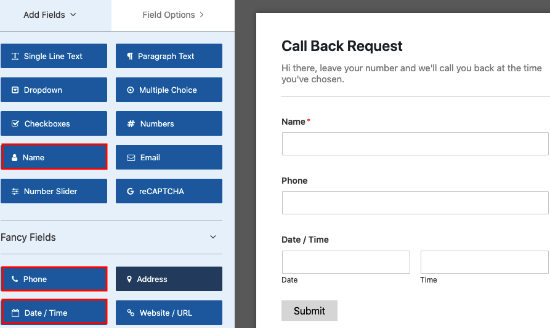
När du har lagt till alla formulärfält som du valt kan du också redigera dem genom att klicka på fälten.
Detta öppnar fliken 'Fältalternativ' i den vänstra kolumnen på skärmen.
Härifrån kan du ändra fältets etikett och beskrivning. Du kan också ändra format, fältstorlek och platshållartext.
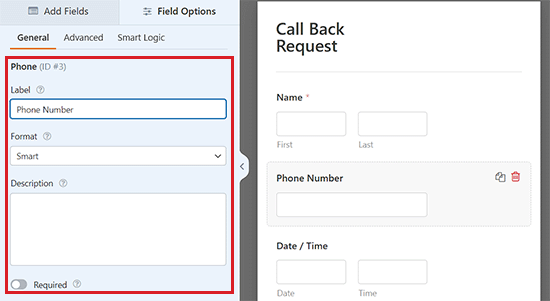
Du kan till och med växla omkopplaren 'Krävs' i kolumnen till aktiv så att användare inte kan skicka in ett formulär utan att fylla i det specifika fältet.
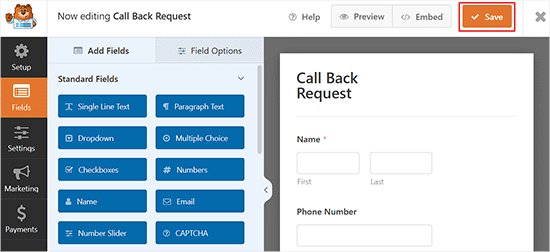
När du är klar, glöm inte att klicka på knappen ‘Spara’ högst upp för att lagra dina formulärinställningar.
Därefter behöver du lägga till formuläret för återuppringningsförfrågningar på din webbplats.
WPForms gör det superenkelt att lägga till formulär på vilken WordPress-sida eller inlägg som helst på din webbplats. Först måste du öppna en befintlig eller ny sida/inlägg från WordPress admin sidofält.
När du är där, klicka på knappen 'Lägg till block' (+) längst upp till vänster på skärmen för att öppna blockmenyn.
Härifrån, leta upp och lägg till WPForms-blocket i blockredigeraren.
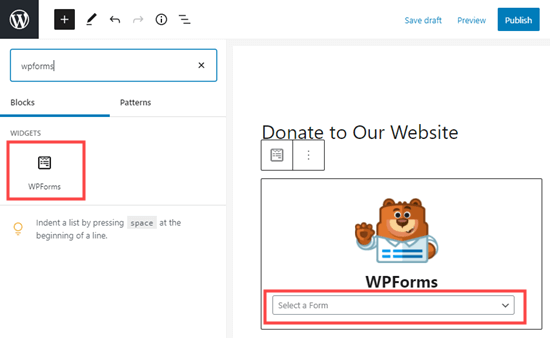
Välj sedan formuläret du skapade tidigare från rullgardinsmenyn. WPForms kommer nu automatiskt att ladda en förhandsgranskning av ditt formulär i innehållsområdet.
Klicka slutligen på knappen ‘Uppdatera’ eller ‘Publicera’ för att spara dina inställningar.
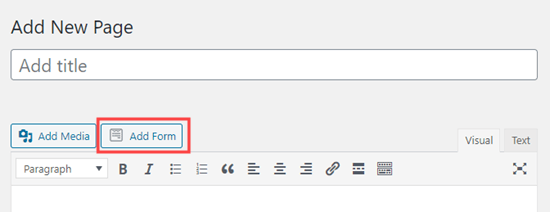
Notera: Om du använder den gamla klassiska redigeraren på din WordPress-webbplats kan du lägga till formuläret genom att klicka på knappen 'Lägg till formulär' ovanför inläggsredigeraren.
Detta öppnar prompten 'Infoga formulär', där du kan välja ett formulär att lägga till från rullgardinsmenyn.
När du är klar, glöm inte att klicka på knappen 'Uppdatera' eller 'Publicera' för att spara dina inställningar.
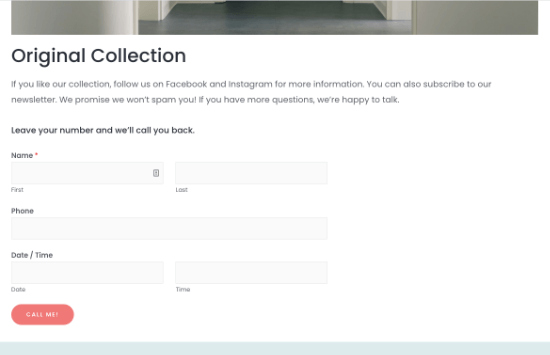
Nu kan du besöka din WordPress-webbplats för att se ditt formulär för återuppringningsbegäran i aktion.
Anpassa inställningarna för ditt formulär för återuppringningsbegäran
Nu när du har lagt till ett formulär för återuppringningsbegäran på din webbplats kan du redigera det när som helst och anpassa det efter dina behov.
För att göra detta, besök helt enkelt sidan WPForms » Alla formulär från WordPress-instrumentpanelen och klicka på länken 'Redigera' under formuläret du skapade tidigare.
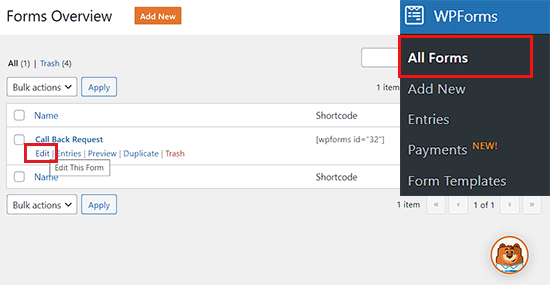
Detta öppnar gränssnittet för formulärbyggaren, där du kan redigera ditt formulär, lägga till eller ta bort fält, ändra etiketter och mer.
Du kan nu växla till fliken 'Inställningar' från den vänstra kolumnen. Här kan du ändra dina formulärinställningar, såsom formulärnamn, beskrivning, knapptext, aviseringar och mer.
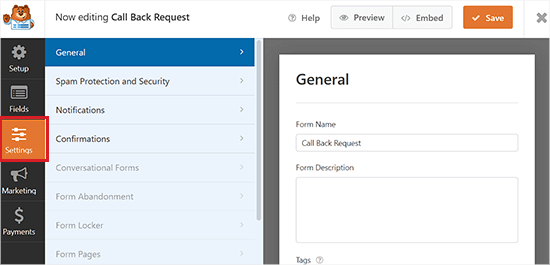
Konfigurera aviseringar för formulär för begäran om återuppringning
Som standard använder WPForms din webbplats administratörs e-post för att meddela dig när en användare skickar in formuläret.
Du kan dock enkelt skicka dessa meddelanden till vilken annan e-postadress som helst om du vill eller ställa in bekräftelsemeddelanden för användarna också.
För att göra detta, växla helt enkelt till fliken 'Aviseringar' i den vänstra kolumnen för att konfigurera standardinställningarna för aviseringar.
Härifrån, se till att växlingsknappen 'Aktivera meddelanden' är påslagen. Om du stänger av den här växlingsknappen kan du inte ta emot några meddelanden till din e-postadress.
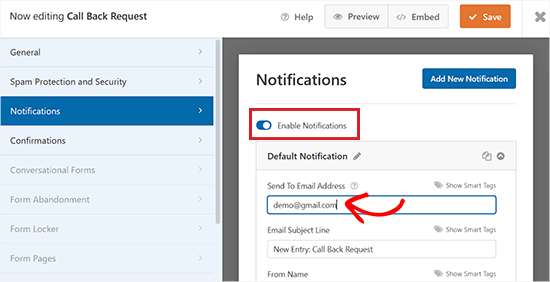
När du har gjort det kan du enkelt ändra e-postadressen dit aviseringar skickas genom att skriva en annan e-postadress i rutan 'Skicka till e-postadress'.
Du kan också klicka på knappen 'Lägg till ny avisering' för att skapa dina anpassade aviseringar.
Detta är användbart när du också vill meddela användaren att du har tagit emot deras återuppringningsbegäran.
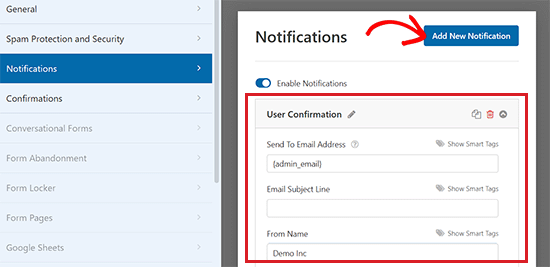
Efter att ha klickat på knappen 'Lägg till nya aviseringar' kommer WPForms att be dig ange ett namn för den nya aviseringen och sedan visa dig aviseringens inställningar.
Du kan nu klicka på de smarta taggarna för att ange det värde som skickats in av användaren i formulärfälten, som Namn eller E-post.
Du kan också skriva en e-posttext i avsnittet 'Meddelande'. För detaljerade instruktioner kan du se vår nybörjarguide om hur man skickar meddelanden till flera mottagare i WPForms.
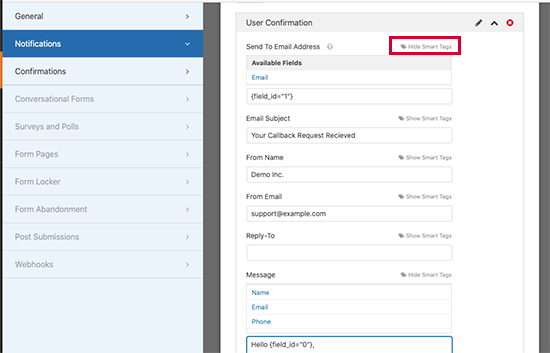
När du är klar, glöm inte att klicka på knappen 'Spara' för att lagra dina formulärinställningar.
Anpassa meddelandet för formulärinlämning för besökare
Du kan också anpassa meddelandet för formulärinlämning som visas på tittarens skärm efter att ha skickat in formuläret för återuppringningsbegäran.
När besökare anger sina uppgifter och skickar in formuläret visas ett standardmeddelande. Du kan ändra detta för att visa ett anpassat lyckomeddelande eller omdirigera användare till ett inlägg eller en sida på din webbplats.
För att göra detta, växla helt enkelt till fliken ‘Bekräftelser’ från formulärinställningarna i den vänstra kolumnen.
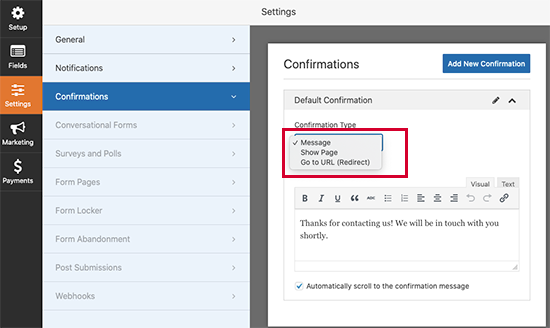
Därefter kan du välja vad som händer när en användare skickar in formuläret under rullgardinsmenyn 'Bekräftelsetyp'.
Om du väljer alternativet 'Meddelande' måste du skriva ett framgångsmeddelande i textrutan 'Bekräftelsemeddelande'.
Men när du väljer alternativet ‘Gå till URL (Omdirigering)’ kan du skriva in URL:en för sidan som du vill att dina användare ska omdirigeras till efter att ha fyllt i formuläret.
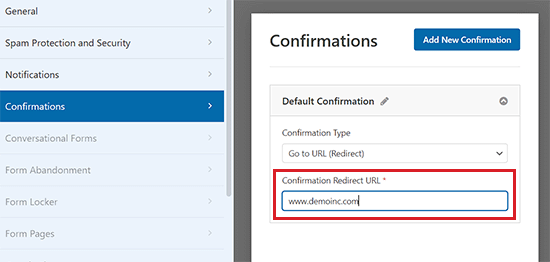
När du är klar, glöm inte att klicka på knappen 'Spara' för att lagra dina inställningar.
Du kan nu fortsätta och testa ditt formulär genom att fylla i det. Baserat på dina bekräftelseinställningar kommer WPForms sedan att visa dig framgångsmeddelandet eller omdirigera dig.

Hur man visar inlämningar från formulär för begäran om återuppringning i WPForms
Om du använder premiumversionen är det bästa med att använda WPForms att den automatiskt sparar alla formulärinlämningar i din WordPress-databas.
Detta innebär att du enkelt kan se formulärinlägg även om du inte får e-postaviseringar.
För att göra detta, besök sidan WPForms » Inlägg från WordPress adminområde och klicka på formuläret du skapade tidigare.
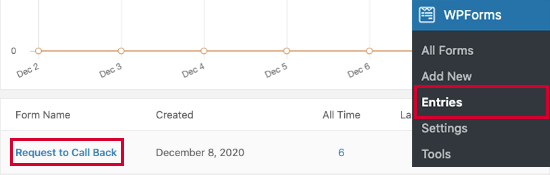
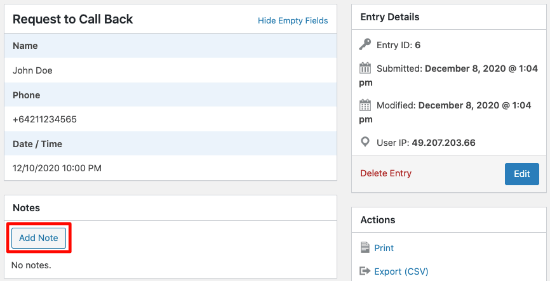
Detta kommer att leda dig till en ny sida där du ser en lista över inlägg som skickats in av dina användare tillsammans med deras detaljer.
Härifrån kan du till och med organisera dina poster genom att använda stjärnikonen för att markera viktiga poster. Du kan också använda den gröna cirkeln för att markera posterna som 'Lästa'.
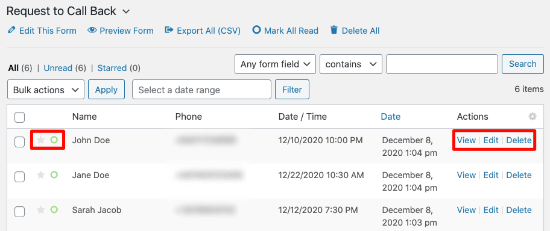
Därefter kan du även visa, redigera och ta bort detaljerna för varje post genom att klicka på länkarna i det högra hörnet av postraderna.
Du kan också lägga till anteckningar till enskilda formulärposter, vilket hjälper dig att hålla reda på potentiella kunder och skapa anteckningar för uppföljningsbegäranden.
Marknadsföra formuläret för återuppringningsbegäran på din webbplats
Nu när du har skapat ett formulär för återuppringningsförfrågningar för din webbplats, kanske du vill marknadsföra det så att användare enkelt kan hitta och dra nytta av denna tjänst.
Det är här OptinMonster kommer in. Det är det bästa verktyget för leadgenerering på marknaden som gör att du enkelt kan konvertera webbplatsbesökare till potentiella kunder och betalande kunder.
På WPBeginner har vi använt pluginet många gånger för att köra framgångsrika leadkampanjer. För detaljer om vår erfarenhet, se vår OptinMonster-recension.
Den fungerar också bra med WPForms och låter dig bädda in dina formulär i popup-fönster, glidande fönster, popup-fönster i helskärm och mer.
För ytterligare instruktioner, se vår handledning om hur du skapar en popup för kontaktformulär i WordPress.

Dessutom kommer OptinMonster med kraftfulla visningsregler, som låter dig visa återuppringningsformuläret för användare när det är som mest effektivt, vilket gör det till det bästa pluginet för e-postinsamling.
Du kan till exempel bara visa ett formulär för återuppringning för användare i en specifik region eller ett specifikt land, eller när besökare tittar på en specifik sida på din webbplats.
Bonus: Hitta en pålitlig företagstelefontjänst
När du har skapat ett formulär för återuppringningsbegäran behöver du också hitta en pålitlig företagstelefontjänst som kan hjälpa till att förbättra användarupplevelsen.
Många företag använder sina fasta eller mobila nummer för att bedriva verksamhet och svara på kundtelefonsamtal. Detta är dock inte den mest effektiva lösningen.
Konventionella telefontjänster saknar avancerade samtalsfunktioner, vilket är avgörande för att företag ska kunna erbjuda en bättre kundupplevelse.
Det är därför vi använder Nextiva i vår verksamhet. De är den bästa leverantören av företagstelefoni på marknaden och låter dig hantera dina företagssamtal med VoIP (Voice over Internet Protocol).

Du kan använda den med vilken enhet som helst, inklusive din mobiltelefon, kontors telefon, bärbara dator eller surfplatta. Du kan också välja nummer från vilken region som helst och dela det med olika teammedlemmar. Nextiva inkluderar också smarta funktioner som samtalsvidarekoppling, röstmeddelanden, automatiserade svar, ringsignaler och mer.
Röstkvaliteten är också bättre, och det är mycket billigare än traditionella telefontjänster.
Flera av våra partner varumärken använder Nextiva och har rapporterat förbättrad kommunikation med sina kunder som ett resultat. För att lära dig mer, se vår Nextiva recension.
Vanliga frågor om formulär för återuppringning
Efter att ha hjälpt tusentals användare att sätta upp kontaktformulär har vi märkt några återkommande frågor. Här är svar på de vanligaste frågorna om formulär för återuppringningsbegäran.
1. Vilket är det bästa pluginet för ett formulär för återuppringningsbegäran?
Vi rekommenderar WPForms som det bästa pluginet för denna uppgift. Det erbjuder en förbyggd mall och ett dedikerat telefonfält med smart formatering. Det är också nybörjarvänligt och kräver ingen kodning.
2. Kan jag skapa ett formulär för återuppringning gratis?
Ja, du kan använda gratisversionen av WPForms. Dock är fältet 'Telefon' en premiumfunktion. Som en lösning kan gratisanvändare helt enkelt använda ett fält av typen 'Enkel textrad' och märka det "Telefonnummer" för att samla in informationen.
3. Varför får jag inga aviseringar för återuppringningsbegäran?
WordPress-e-postmeddelanden markeras ofta som skräppost eller blockeras av hosting-leverantörer. För att säkerställa att du aldrig missar en potentiell kund, rekommenderar vi att du använder WP Mail SMTP. Det autentiserar dina e-postmeddelanden så att de landar direkt i din inkorg.
4. Hur förhindrar jag skräppostinlämningar på mitt formulär?
Formulär för återuppringning kan ibland locka till sig skräppost. Du kan enkelt aktivera det inbyggda skyddet mot skräppost i WPForms-inställningarna. För avancerat skydd kan du också integrera Google reCAPTCHA eller Cloudflare Turnstile.
5. Kan jag koppla formuläret till min CRM eller e-postmarknadsföringstjänst?
Ja. När en användare begär ett samtal kan du automatiskt lägga till dem i din e-postlista eller CRM. WPForms integreras med populära leverantörer som Constant Contact, HubSpot, Drip och Salesforce.
Ytterligare resurser
Vi hoppas att den här artikeln hjälpte dig att lära dig hur du enkelt lägger till ett formulär för återuppringningsbegäran i WordPress. Du kanske också vill se dessa andra guider för att växa ditt företag:
- Bästa företagsteletjänster för småföretag
- Hur man lägger till en klick-för-att-ringa-knapp i WordPress
- Hur man blockerar spam i kontaktformulär i WordPress
- Hur man spårar användarresan på WordPress-formulär för leads
- Bästa WordPress-plugins för tidsbokning och bokning
Om du gillade den här artikeln, prenumerera gärna på vår YouTube-kanal för WordPress-videoguider. Du kan också hitta oss på Twitter och Facebook.




Jiří Vaněk
Vi har ett telefonnummer listat på vår webbplats, men det är bara tillgängligt under ordinarie öppettider. Tyvärr kan det inte nås utanför dessa tider. Detta är ett briljant och ändå mycket enkelt sätt att täcka tiden när telefonen inte besvaras och ändå inte förlora en kund. Bra, jag kommer definitivt att implementera detta på webbplatsen.