


Föreställ dig detta: Du kontrollerar din WordPress-webbplats analys en morgon, och något verkar vara fel. Din trafik har minskat, och du upptäcker att din webbplats är full av skräplänkar som säljer allt från falska designerväskor till tvivelaktiga läkemedel.
Vi har sett detta i verkligheten på klienters webbplatser. Faktum är att vi har hjälpt en klient vars webbplats förvandlades till ett spamfyllt kaos över en natt.
Hela deras affärsrykte stod på spel, men vi fick det städat, säkrat och tillbaka till det normala – och vi kommer att visa dig exakt hur du gör detsamma.
I den här guiden kommer vi att täcka allt från att hitta och städa upp skräplänksinjektioner till att skydda din webbplats för framtiden.
Snabbt svar: Hur tar man bort skräplänksinjektioner i WordPress?
Använd ett säkerhetsplugin som Sucuri eller Wordfence för att skanna din webbplats och hitta den skadliga koden. Rensa sedan din databas med Search & Replace Everything, ersätt infekterade tema- och pluginfiler med nya kopior och återställ alla dina lösenord.
Varför ska du bry dig om skräplänksinjektioner?
Skräplänksinjektioner låter hackare kapa din webbplats SEO och rykte, ofta utan att du ens märker det.
- Sökmotorer kan flagga eller straffa din webbplats, vilket gör att du förlorar organisk trafik och potentiella intäkter.
- Dolda spam-länkar skadar besökarnas förtroende och kan leda till att din webbplats tillfälligt svartlistas av Google.
Steg 1. Hitta spam-länkar
Vi kommer att guida dig genom processen vi använder för att upptäcka dolt skadligt innehåll.
Det finns några olika sätt att göra detta på, och du kanske vill prova alla dessa metoder så att du inte missar något.
Alternativ 1: Hitta spam-länkar med Google Search Console
Google Search Console är din första försvarslinje för att upptäcka spam-länkar. Det är ett gratis verktyg från Google som låter webbplatsägare se hur deras webbplats presterar i sökresultaten.
Det ger massor av insikter och har utmärkta diagnostiska verktyg som hjälper dig att upptäcka din webbplats hälsa i Google Sök. Om du inte har ställt in det ännu, se bara vår kompletta handledning för Google Search Console.
När du har ställt in det, här är exakt vad du behöver göra.
Logga först in på Google Search Console och välj din webbplats. Navigera sedan till fliken ‘Säkerhet & manuella åtgärder’ i sidofältet till vänster.
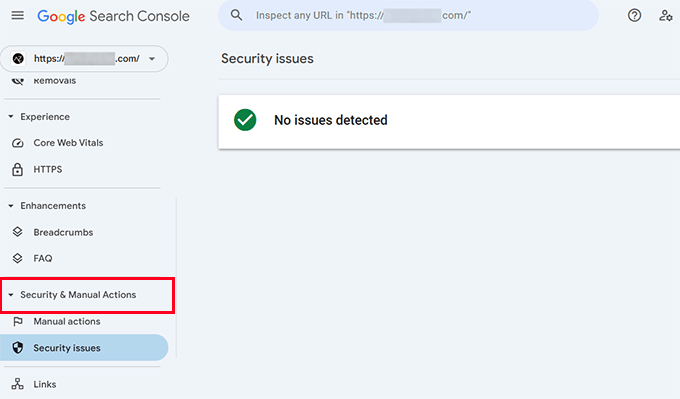
Här behöver du leta efter varningar om "onaturliga länkar" eller "spam-innehåll".
Tänk på att om du ser 'Inga problem upptäckta' betyder det inte nödvändigtvis att din webbplats är ren. Du kan fortfarande ha spamlänkar som Google ännu inte har flaggat.
Därefter måste du kontrollera rapporten ‘Länkar’ för att identifiera eventuella misstänkta mönster.
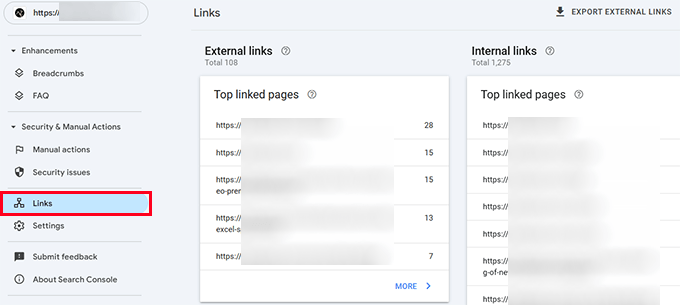
Du vill leta efter misstänkta domäner eller länktext som visas i dessa rapporter. Med misstänkta menar vi allt som kommer från en domän som du inte känner igen och inte kan verifiera som trovärdig.
Alternativ 2. Hitta spam-länkar med en manuell webbplatskontroll
Hackare är kreativa när det gäller att dölja sina spår. Vi hittade nyligen spamlänkar gömda på en klients webbplats med hjälp av osynlig text som bara visades när hela sidan markerades.
Vanliga gömställen inkluderar sidfötter, inuti legitimt innehåll (särskilt äldre inlägg), widgetområden och mallfiler.
Du kan ibland hitta spamlänkar genom att manuellt kontrollera din webbplats källkod.
Proffstips: Använd din webbläsares funktion "Visa källa" för att titta på källkoden efter dolda spam-länkar.
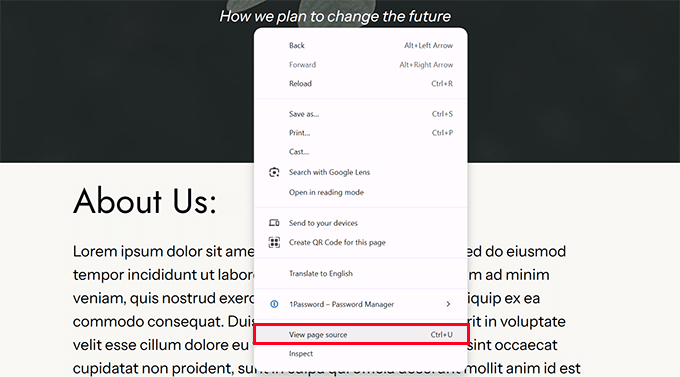
Var särskilt uppmärksam på all kod som ser kodad eller rörig ut – det är ofta en varningsflagga.
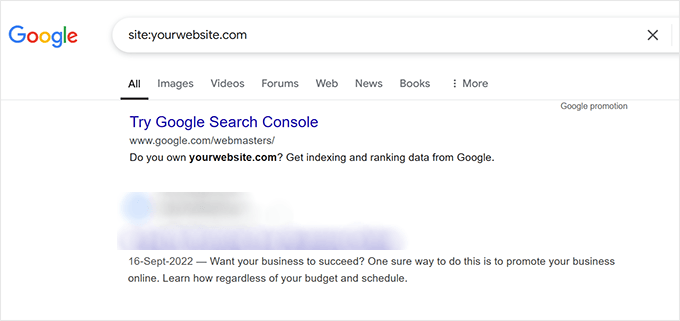
Ett annat sätt att lokalisera dessa länkar är att titta på Googles sökresultat för indexerade sidor på din webbplats.
Om din webbplats har blivit infekterad med spam kan du se länkar med konstiga metabeskrivningar, sidor med farmaceutiska nyckelord eller tecken på främmande språk när du tittar igenom resultaten.
Problemet med att hitta dessa spamlänkar på din webbplats är att det inte alltid fungerar att ta bort eller radera dem. Dessutom kan denna process vara mycket tidskrävande.
Att lokalisera den skadliga koden som *orsakar* dessa spam-länkar är snabbare och mer effektivt. Vi kommer att gå igenom hur man gör detta i nästa avsnitt.
Alternativ 3. Lokalisera skadlig kod och länkar med säkerhetsskannrar
Säkerhetsplugins som Sucuri eller Wordfence kan aktivt skanna din webbplats och upptäcka problem automatiskt.
Dessa verktyg skannar din webbplats efter modifierade kärnfiler, misstänkta kodmönster, kända skadlig kodsignaturer och obehöriga filändringar.
Tänk på dem som din webbplats säkerhetsvakt, ständigt på patrull efter misstänkt aktivitet. Att köra en skanning kan hjälpa dig att hitta dolda bakdörrar som hackare kan ha lämnat på din webbplats.
Beroende på vilket WordPress-säkerhetsplugin du använder, starta helt enkelt en ny skanning för att leta efter skadlig kod.
Till exempel, om du använder Wordfence, måste du gå till Wordfence » Scan och klicka på knappen ‘Start New Scan’.
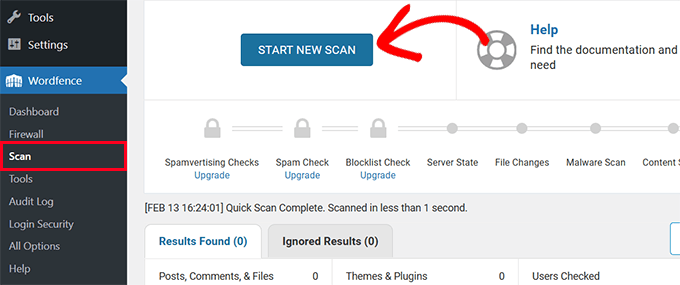
Dessa plugins är riktigt bra på att upptäcka filändringar och leta efter misstänkt och skadlig kod.
Vid upptäckt kommer de också att visa dig föreslagna åtgärder du kan vidta för att åtgärda problemen.
För mer information om denna process, kolla in vår nybörjarguide om hur du skannar din WordPress-webbplats efter potentiellt skadlig kod.
Relaterat inlägg: Bästa WordPress-säkerhetsskannrar för att upptäcka skadlig kod och hack
Steg 2. Ta bort spam-länkar från WordPress
När du har hittat spam-länkarna eller skadlig kod som injicerar dessa länkar, är nästa steg att ta bort dem.
Om du använder ett WordPress-säkerhetsplugin kan det automatiskt föreslå åtgärder för att ta bort dessa länkar.
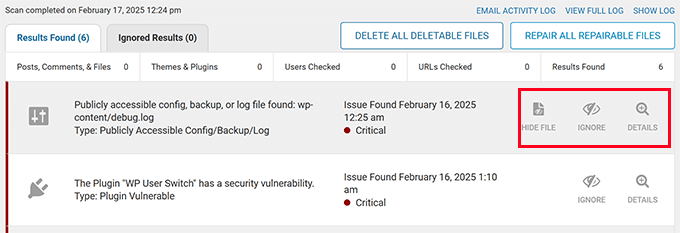
Ibland fungerar det dock inte att ta bort eller radera dessa filer, och din webbplats kan fortfarande visa spam-länkar.
För fullständig rensning behöver du använda flera verktyg och tekniker beroende på hur och var den skadliga koden och länkarna har infogats.
Vi kommer att titta på dessa verktyg och hur man använder dem i följande steg.
Steg 3. Databasrensning med Sök & Ersätt Allt
Nu när du vet att din webbplats har spamlänkar är nästa steg att rensa upp dem.
Du kanske inte har hittat varenda enskild instans av dessa besvärliga spam-länkar. Men om du vet hur de ser ut, är det lättare att massborttagna dem.
Det är här Search & Replace Everything kommer att vara användbart.
Det är ett kraftfullt sökplugin för WordPress-databasen som kan söka igenom hela din WordPress-databas för att hitta matchande text.
Installera och aktivera helt enkelt Search & Replace Everything och gå sedan till sidan Verktyg » WP Search & Replace.
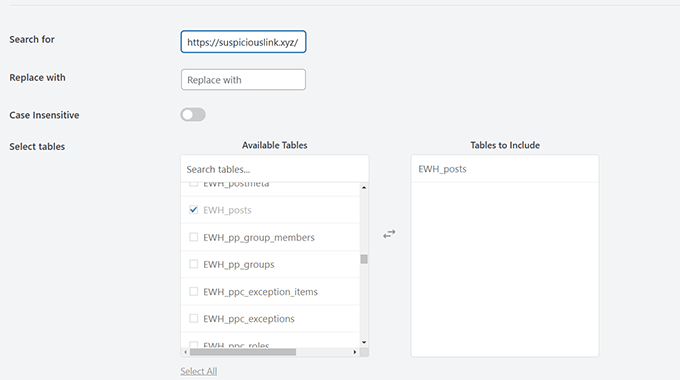
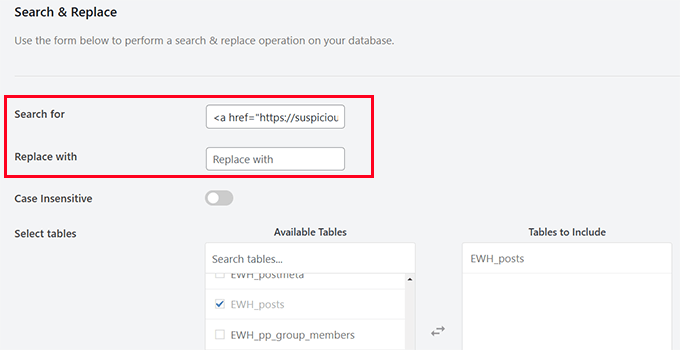
Du behöver ange den misstänkta länken eller texten du hittade tidigare i fältet ‘Sök efter’.
Välj därefter vilka databastabeller som ska undersökas.
Klicka nu bara på knappen 'Förhandsgranska sök & ersätt' för att köra sökningen.
Pluginet kommer att leta efter termen du angav i din WordPress-databas och visa en förhandsgranskning av resultaten.
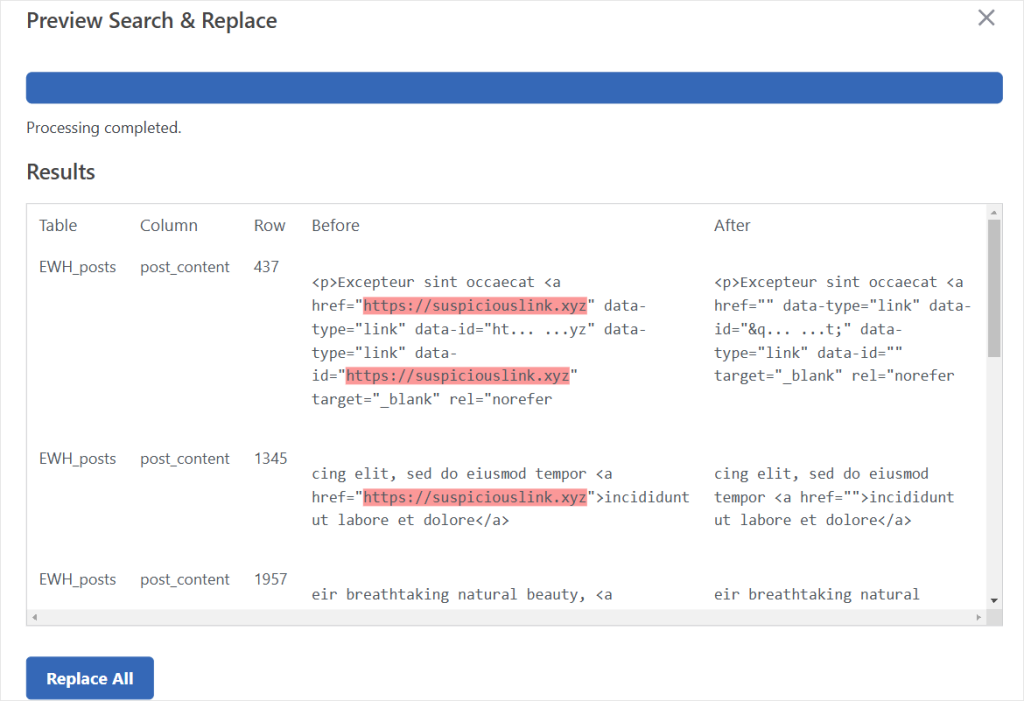
Pluginet visar dig sedan var dessa länkar förekommer. De kan finnas inuti inlägg eller sidor, kommentarer eller andra områden på din webbplats.
Du kan också rensa upp misstänkta länkar med Sök & Ersätt allt. Lokalisera den exakta texten som används för att infoga länken och ersätt den med en tom sträng.
För mer information kan du se vår handledning om att utföra sök och ersätt i WordPress.
Steg 4. Rengöring av spam-länkar i WordPress-tema och plugin-filer
Om du inte kan identifiera spamlänkarna i din WordPress-databas, är chansen stor att länkarna har lagts till i dina WordPress-teman eller plugin-filer.
Idag kommer de flesta moderna WordPress-teman och plugins med flera filer, och det skulle vara svårt för dig att kontrollera var och en av dem manuellt.
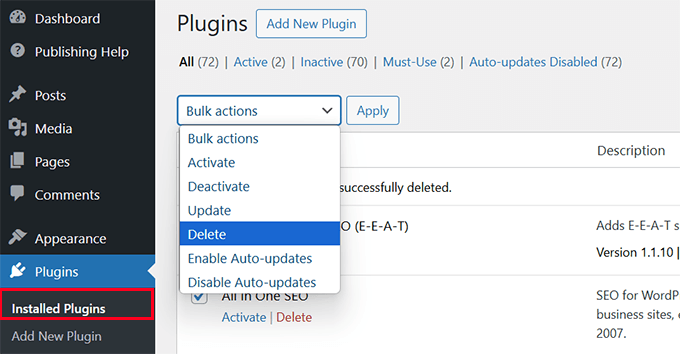
Om du bara använder ett fåtal plugins är den enklaste lösningen att ta bort dem. Du kan göra detta genom att gå till Plugins » Installera plugins. I rullgardinsmenyn ‘Massåtgärder’ väljer du ‘Ta bort’ och sedan ‘Verkställ’.
Varning: Om något av dina installerade plugins ansvarar för viktig funktionalitet eller designelement på din webbplats (som ett beställningssystem eller en anpassad sidfot), rekommenderar vi inte detta tillvägagångssätt.
Det kan ytterligare störa driften av din webbplats och leda till att du förlorar viktig data. I det här fallet rekommenderar vi alltid att anställa WordPress-säkerhetsexperter för att hantera ditt spam-problem åt dig.
Efter det kan du ladda ner nya kopior av dessa plugins och installera dem på din webbplats. För detaljer, se vår handledning om hur du avinstallerar ett WordPress-plugin korrekt.
Därefter behöver du göra detsamma för ditt WordPress-tema. Tänk dock på att när du raderar ditt nuvarande WordPress-tema kan du förlora temainställningar och behöva konfigurera ditt tema igen som det var.
Först måste du installera ett standard WordPress-tema. Se vår handledning om hur du installerar ett WordPress-tema för instruktioner.
Standardteman för WordPress är officiella WordPress-teman. De har vanligtvis namn baserade på året de släpptes, som Twenty Twenty-Five, Twenty Twenty-Four och så vidare.
Viktigt meddelande: Om du redan har ett standardtema installerat kan du inte använda det, eftersom det också kan påverkas. Du måste installera ett nytt standardtema.
När du har installerat ett nytt standardtema måste du aktivera det.
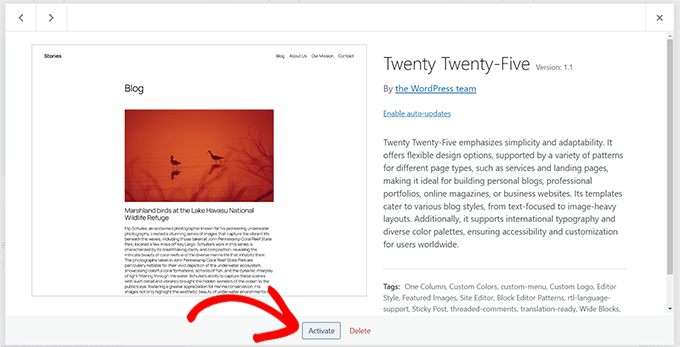
Efter att du har aktiverat standardtemat kommer WordPress att låta dig ta bort alla inaktiva teman.
Du kan klicka på ditt tidigare tema och ta bort det från din webbplats.
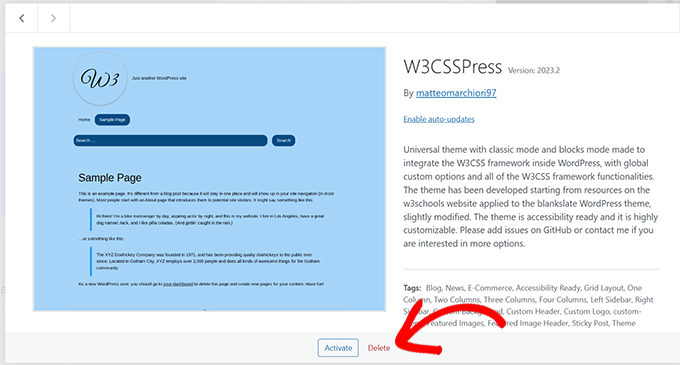
Efter att ha raderat ditt tema måste du ladda ner en ny kopia av det från källan och sedan installera det.
Att ersätta tema- och pluginfiler med nya kopior säkerställer att du arbetar med ren kod och eliminerar eventuella modifierade filer som kan innehålla skadlig kod.
Steg 5. Rensa kritiska filer
Din WordPress-installation har flera kritiska filer som hackare älskar att rikta in sig på. Filen .htaccess är särskilt sårbar för omdirigeringshacks.
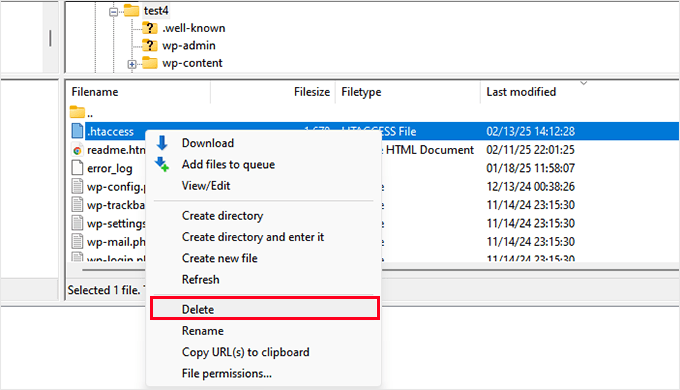
Lyckligtvis kan WordPress generera om filen .htaccess själv. Så du kan helt enkelt ansluta till din webbplats med en FTP-klient och ta bort filen .htaccess, som finns i din webbplats rotmapp.
Om du vill kontrollera att din .htaccess-fil har genererats korrekt igen, se vår guide om hur du fixar WordPress .htaccess-filen.
wp-config.php-filen är en annan kritisk WordPress-fil som hackare ofta riktar in sig på.
Du kan ladda ner en kopia av din befintliga wp-config.php-fil som en säkerhetskopia till din dator med FTP.
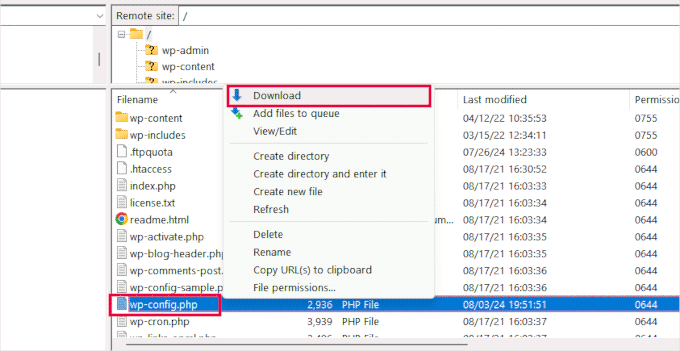
Sedan måste du gå till WordPress.org och ladda ner en ny kopia av WordPress till din dator.
Packa upp filen, och inuti den hittar du filen wp-config-sample.php.
Därefter behöver du ladda upp filen wp-config-sample.php till din webbplats med FTP.
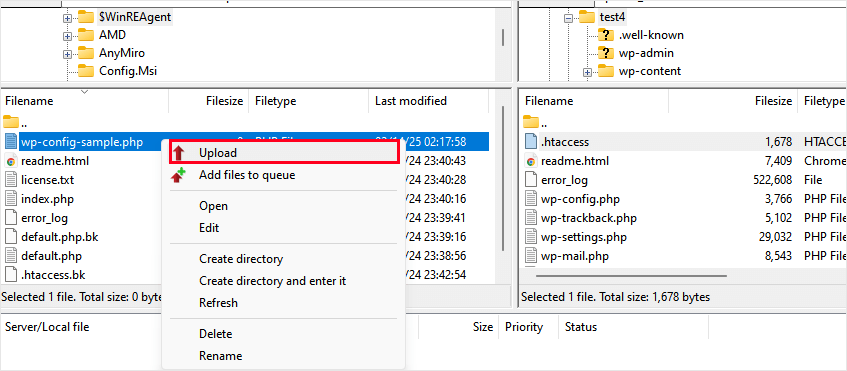
När du har laddat upp den kan du byta namn på den till wp-config.php.
Filen wp-config kommer dock inte att fungera, eftersom den inte innehåller viktig information som behövs för att ansluta till din WordPress-databas. Detta inkluderar din:
- Databasnamn
- Databasanvändarnamn och lösenord
- Databasvärd
- Databastabellprefix
Du kan kopiera denna information från den gamla wp-config-filen som du laddade ner tidigare som en säkerhetskopia. När du har lagt till informationen måste du spara och ladda upp dina ändringar.
För mer information, se vår handledning som förklarar hur du redigerar wp-config.php-filen i WordPress.
Steg 6. Säkra din webbplats efter rensning
Nu när din webbplats är ren, låt oss se till att den förblir så. Säkerhet är inte en engångsgrej – det är en pågående process som kräver uppmärksamhet och underhåll.
Ändra alla dina lösenord
Din första säkerhetsuppgift är att ändra alla lösenord som är associerade med din webbplats.
Dessa inkluderar WordPress-administratörskonton, FTP-uppgifter, databaslösenord, inloggning till hostingens kontrollpanel och eventuella e-postkonton som är anslutna till din webbplats.
Proffstips: Använd en lösenordshanterare för att generera och lagra starka, unika lösenord. Vi rekommenderar 1Password för dess säkerhetsfunktioner och användarvänlighet.
Konfiguration av brandvägg och säkerhetsplugin
Att använda en brandvägg och ett bra säkerhetsplugin är som att ha ett professionellt säkerhetsteam för din webbplats.
Vi rekommenderar att du använder dessa verktyg:
- Webbapplikationsbrandvägg (Cloudflare är vår favorit.)
- Filintegritetsövervakning (Vi gillar både Sucuri och Wordfence.)
Relaterat inlägg: Bästa WordPress-brandväggspluggarna jämförda
Konfigurera automatiska säkerhetskopior
När din webbplats är ren är nästa steg att se till att du aldrig förlorar ditt hårda arbete igen. Regelbundna säkerhetskopior kan rädda dig från stora problem om din webbplats hackas, kraschar eller drabbas av oavsiktlig dataförlust.
Vi rekommenderar att använda Duplicator för att ställa in automatiserade säkerhetskopior för din WordPress-webbplats. Det är en kraftfull och lättanvänd plugin som låter dig skapa fullständiga säkerhetskopior och lagra dem säkert.

Varför vi rekommenderar Duplicator
Vi använder Duplicator på många av våra egna webbplatser och har funnit att det är den mest pålitliga lösningen för säkerhetskopiering av WordPress på marknaden. Med Duplicator kan du:
- Automatisera schemalagda säkerhetskopior – Ställ in det och glöm det. Duplicator säkerhetskopierar automatiskt din webbplats med jämna mellanrum.
- Lagra säkerhetskopior i molnet — Spara dina säkerhetskopior till Google Drive, Dropbox, Amazon S3 och mer.
- Återställ med 1 klick – Återställ snabbt din webbplats med ett enda klick om något går fel.
För att lära dig mer, kolla in vår detaljerade Duplicator-recension. Eller, om du letar efter alternativ, kan du se vårt val av bästa WordPress-säkerhetskopieringsplugins.
Återta kontrollen över din webbplats säkerhet
Att hantera spam-länkinjektioner kan kännas svårt, men kom ihåg – du är inte ensam. Oavsett om du väljer att ta itu med problemet själv eller anlita experter, är det viktiga att åtgärda problemet snabbt och grundligt.
Förebyggande är alltid bättre än skadekontroll. Genom att ställa in ordentliga säkerhetsåtgärder och vara vaksam kan du avsevärt minska risken för framtida attacker.
Tänk på det som en investering i din webbplats framtid – en som kommer att ge dig tillbaka i form av sinnesro och skyddade intäkter.
Vanliga frågor
Hur vet jag om min WordPress-webbplats har blivit infekterad med spam-länkar?
Kontrollera Google Search Console för säkerhetsvarningar, sök på din webbplats på Google med site:dindomän.com för att upptäcka misstänkta sidor och kör en skanning med en säkerhetsplugin som Wordfence eller Sucuri för att upptäcka skadlig kod.
Kan spam-länk-injektioner skada min Google-ranking?
Ja. Google kan flagga din webbplats som komprometterad eller till och med ta bort den från sökresultaten tillfälligt. Detta kan orsaka en betydande minskning av organisk trafik och intäkter tills problemet är löst.
Är det säkert att rensa en hackad WordPress-webbplats själv?
Om du är bekväm med att arbeta med FTP, din databas och säkerhetsplugins kan du följa en steg-för-steg-guide för att rensa den själv. Men om du är osäker är det säkraste alternativet att anlita en WordPress-säkerhetsexpert.
Hur injicerar hackare spam-länkar i WordPress?
Hackare utnyttjar vanligtvis föråldrade plugins, svaga lösenord eller kända sårbarheter för att få åtkomst. De injicerar sedan skadlig kod i din databas, temafiler, plugin-filer eller kärnfiler som .htaccess och wp-config.php.
Hur kan jag förhindra spam-länk-injektioner i framtiden?
Håll WordPress, teman och plugins uppdaterade, använd starka unika lösenord, installera en webbapplikationsbrandvägg som Cloudflare, kör regelbundna säkerhetsskanningar och ställ in automatiserade säkerhetskopior så att du snabbt kan återställa din webbplats vid behov.
Ytterligare resurser för WordPress-säkerhet
Att hålla din WordPress-webbplats säker är avgörande för ditt företags tillväxt. Här har vi sammanställt några användbara resurser som du kan följa för att förbättra din webbplatssäkerhet:
- Nybörjarguide för att fixa din hackade WordPress-webbplats
- Hur man utför en WordPress-säkerhetsrevision (komplett checklista)
- Hur jag blockerade 18 000 skräppost-leadattacker i mitt WordPress-formulär
- Den ultimata guiden till WordPress-säkerhet — Steg för steg
- Hur man förhindrar WordPress SQL-injektionsattacker
- Hur man stoppar WordPress från att omdirigera till skräpwebbplatser
- Hur du skyddar din WordPress-webbplats från brute force-attacker
- Viktiga tips för att skydda ditt WordPress-adminområde
- Hur man återställer lösenord för alla användare i WordPress
Om du gillade den här artikeln, prenumerera gärna på vår YouTube-kanal för WordPress-videoguider. Du kan också hitta oss på Twitter och Facebook.





Har du en fråga eller ett förslag? Lämna gärna en kommentar för att starta diskussionen.