


Facebook-statusar är ett enkelt sätt att dela viktig information och tidsbegränsad information med din publik.
På WPBeginner förstår vi vikten av sociala medieplattformar och använder dem själva för att marknadsföra innehåll, dela de senaste nyheterna och attrahera fler besökare.
Vi har lärt oss att genom att bädda in din Facebook-tidslinje i WordPress kan du få mer engagemang, låta folk veta vad som händer på din Facebook-sida eller grupp, och få fler följare.
I den här artikeln visar vi dig hur du enkelt kan bädda in Facebook-statusinlägg i WordPress.

Varför bädda in Facebook-status i WordPress?
Facebook är världens mest populära plattform för sociala medier och har 2,9 miljarder aktiva användare per månad, enligt vår marknadsundersökningsstatistik. Detta gör Facebook till den perfekta platsen för att ansluta till en ny publik och engagera dig med människor som redan känner till ditt varumärke.
Facebook är också perfekt för att dela tidskänslig information i realtid. På så sätt kan du använda FOMO för att skapa en känsla av brådska.
Till exempel kan du publicera en status om hur besökarna börjar få ont om tid att delta i din utlottning i WordPress eller dra nytta av din blixtrea.
Folk kommer dock inte att se din Facebook-status om de bara besöker din WordPress-sida. Genom att bädda in dina Facebook-statusinlägg i WordPress kan du marknadsföra din sociala mediesida och uppmuntra fler att följa dig på Facebook.
Med det sagt, låt oss se hur man bäddar in Facebook-statusinlägg i WordPress.
Lägga till ett Facebook-statusplugin till WordPress
Det enklaste sättet att bädda in ditt Facebook-statusflöde i WordPress är att använda det kostnadsfria Smash Balloon Social Post Feed.
Detta plugin låter dig visa text och länkar från din Facebook-sida eller grupp.
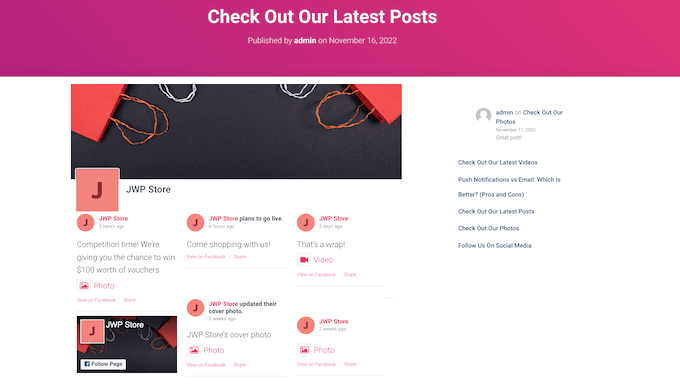
När du publicerar nya statusuppdateringar kommer de att visas på din webbplats automatiskt. Detta är perfekt för att hålla din webbplats fräsch och intressant, även för återkommande besökare.
I den här guiden kommer vi att använda gratisversionen av Smash Balloon eftersom den låter dig bädda in Facebook-statusar oavsett din budget.
Notera: Det finns också en premium Smash Balloon Facebook Feed-plugin som låter dig bädda in olika typer av innehåll. Du kan till exempel bädda in en Facebook-video i WordPress och visa bilder och videor i ett lightbox-fönster på din webbplats.
Det första du behöver göra är att installera och aktivera Smash Balloon Social Post Feed-plugin. För mer information, se vår nybörjarguide om hur man installerar en WordPress-plugin.
Därefter måste du ansluta Smash Balloon till din Facebook-sida eller grupp genom att gå till Facebook Feed » All Feeds. Klicka här på 'Add New'.
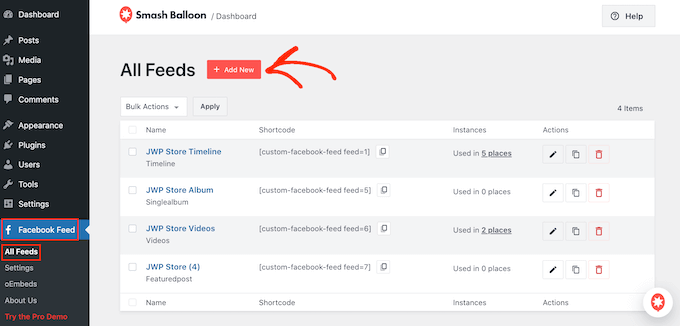
Smash Balloon Pro låter dig bädda in Facebook-album i WordPress, lägga till en Facebook-kalender, visa hela din tidslinje för sociala medier och mer.
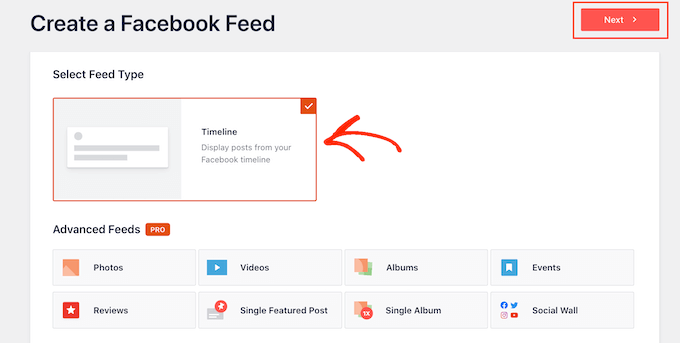
Den kostnadsfria versionen låter dig dock bara bädda in dina Facebook-statusar, så klicka på ‘Timeline’ och välj sedan ‘Next’.
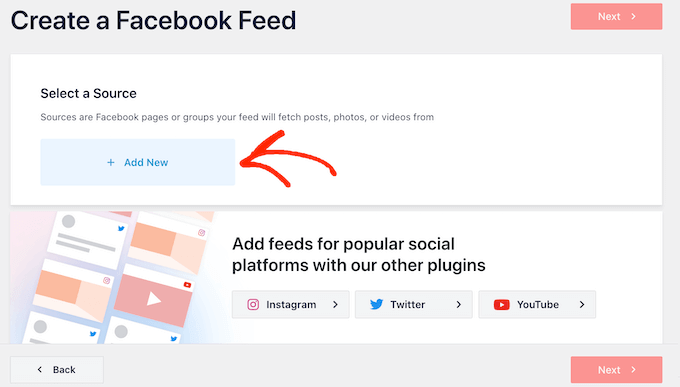
Välj nu sidan eller gruppen där du kommer att hämta Facebook-statusarna från.
För att komma igång, klicka på ‘Lägg till ny’.
På nästa skärm väljer du om du vill bädda in flödet från en Facebook-grupp eller Facebook-sida.
Därefter, fortsätt och klicka på 'Anslut till Facebook'.
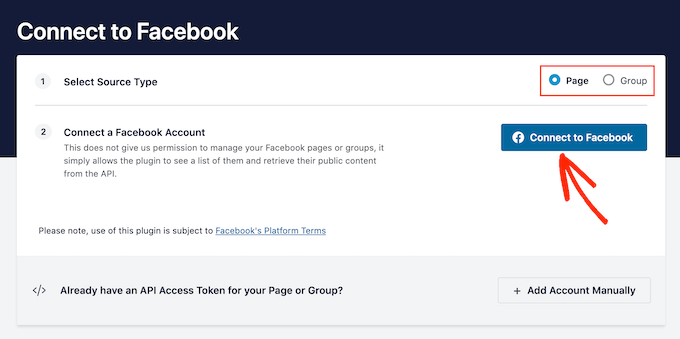
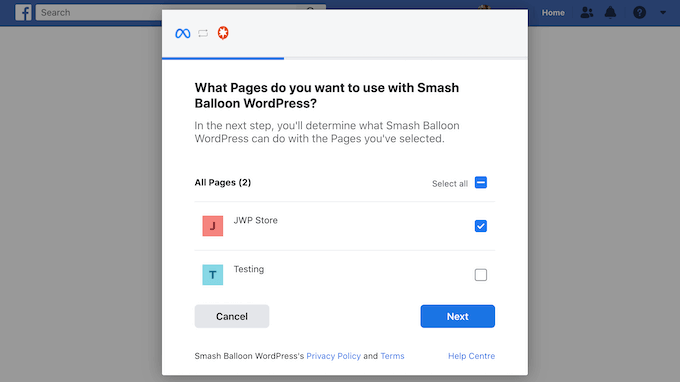
Detta öppnar ett popup-fönster där du kan logga in på ditt Facebook-konto och välja de sidor eller grupper som du vill hämta statusuppdateringar från.
Så fort du har gjort det, klicka på 'Nästa'.
Facebook kommer sedan att visa all information som Smash Balloon kommer att ha tillgång till och de åtgärder det kan utföra.
För att begränsa Smash Balloons åtkomst till ditt Facebook-konto, klicka bara på någon av omkopplarna för att ändra den från 'Ja' till 'Nej'. Var bara medveten om att detta kan påverka innehållet som du kan bädda in på din WordPress-blogg eller webbplats.
Med det i åtanke är det en bra idé att lämna alla omkopplare aktiverade.
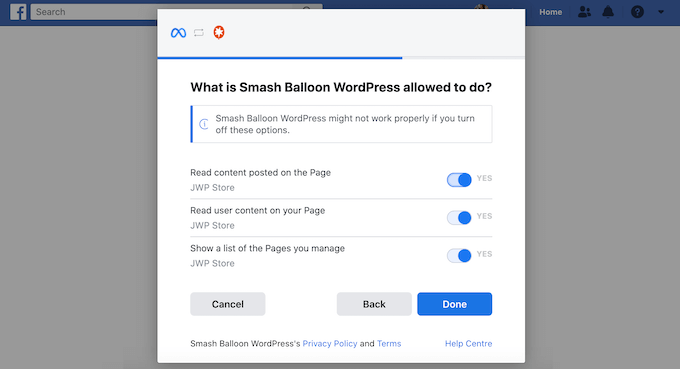
När du är nöjd med hur dina Facebook-behörigheter är inställda, klicka på 'Klar'.
Efter ett ögonblick bör du se ett meddelande som bekräftar att du har anslutit din WordPress-webbplats till Facebook. När det är klart, klicka på 'OK'-knappen.
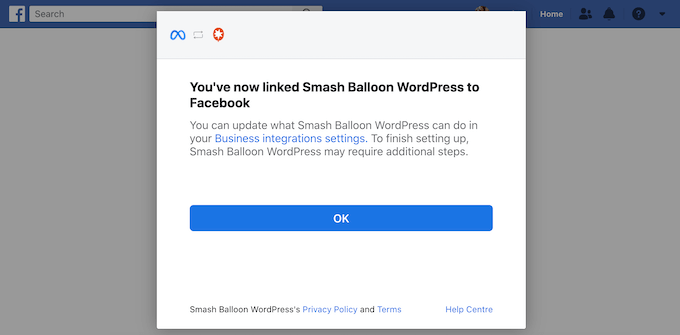
Smash Balloon kommer nu att ta dig tillbaka till WordPress-instrumentpanelen automatiskt.
Hur bäddar man in Facebook-statusinlägg i WordPress
Du kommer nu att se en popup med Facebook-gruppen eller sidan du precis lade till.
Välj helt enkelt radioknappen bredvid det sociala mediekonto du vill använda och klicka sedan på 'Add'.
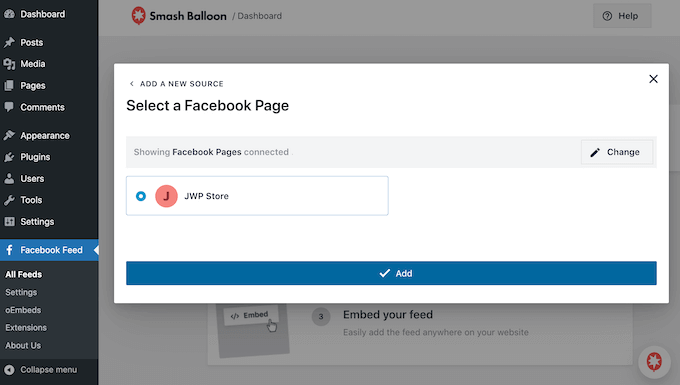
Om du av misstag stängde popup-fönstret, oroa dig inte. Du kan helt enkelt uppdatera fliken för att öppna popup-fönstret igen.
Därefter tar Smash Balloon dig tillbaka till sidan Facebook Feed » All Feeds automatiskt. Precis som tidigare, klicka på knappen ‘Add New’, välj ‘Timeline’ och klicka sedan på knappen ‘Next’.
Välj sedan din Facebook-sida eller grupp och klicka på 'Nästa'.
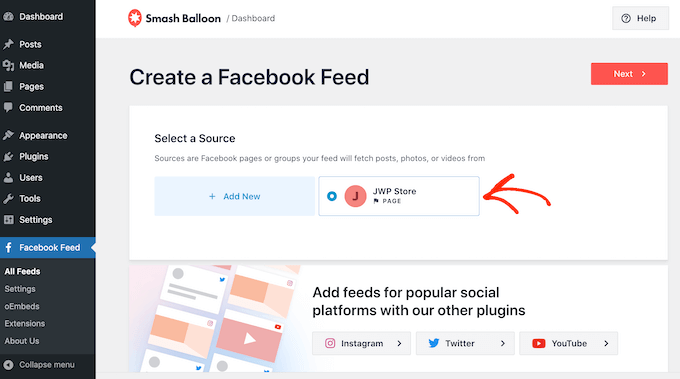
Smash Balloon kommer sedan att fortsätta och skapa ett flöde för sociala medier från den Facebook-sida eller grupp du har valt.
Detta är en bra början, men Smash Balloon har massor av inställningar som du kan använda för att anpassa din inbäddade tidslinje.
Hur du anpassar dina inbäddade Facebook-statusinlägg
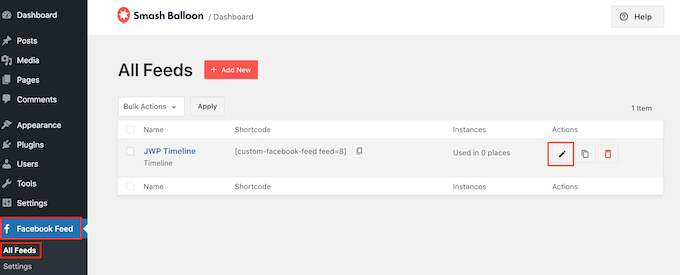
För att finjustera din tidslinje, besök sidan Facebook Feed » All Feeds i WordPress-instrumentpanelen.
Här hittar du tidslinje-flödet du precis skapade och klickar på knappen 'Edit' bredvid det.
Detta öppnar Smash Balloon-flödesredigeraren, som visar en förhandsgranskning av din Facebook-tidslinje i WordPress.
På vänster sida ser du alla olika inställningar du kan använda för att anpassa hur tidslinjen kommer att se ut på din webbplats. De flesta av dessa inställningar är självförklarande, men vi kommer snabbt att gå igenom alla huvudområden.
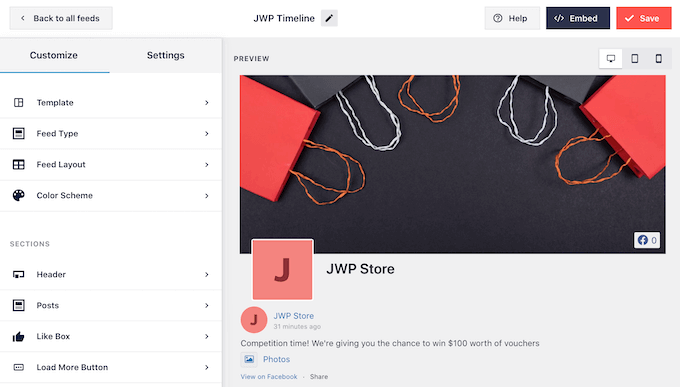
Till att börja med kan du ändra hur statusarna visas genom att klicka på 'Feed Layout'.
På den här skärmen kan du växla mellan list- och murstenslayouter, samt ändra fältets höjd. När du gör ändringar uppdateras förhandsgranskningen automatiskt, så att du kan prova olika inställningar för att se vad som ser bäst ut för din webbplats.
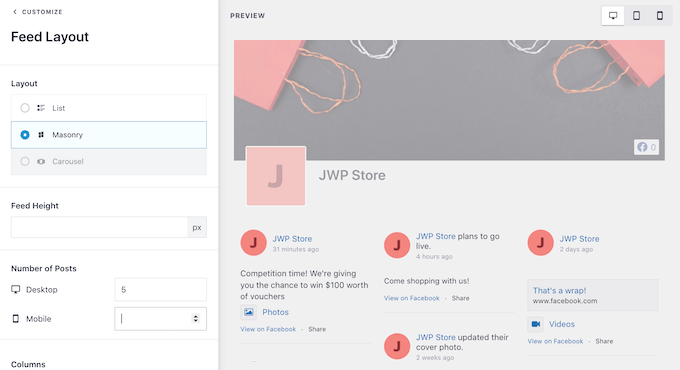
Du kan förhandsgranska hur ditt statusflöde kommer att se ut på stationära datorer, surfplattor och smartphones med hjälp av raden med knappar i det övre högra hörnet.
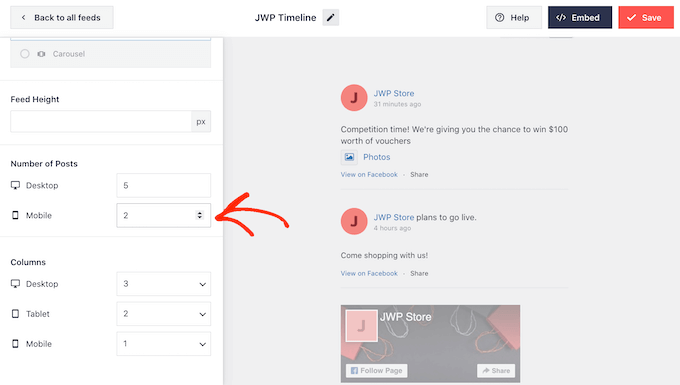
Mobila enheter har vanligtvis mindre skärmar och mindre processorkraft, så om du inte är nöjd med hur flödet ser ut, är det smart att visa färre statusar på surfplattor och smartphones.
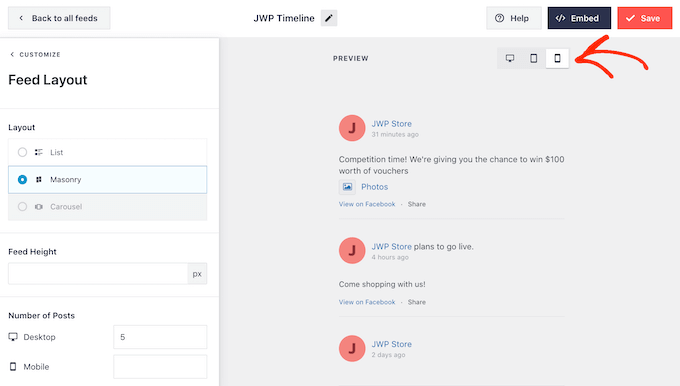
För att göra denna ändring, skriv bara ett annat nummer i fältet 'Mobil' i sektionen 'Antal inlägg'.
Genom att prova olika layouter kan du skapa ett Facebook-statusflöde som ser bra ut på alla enheter.
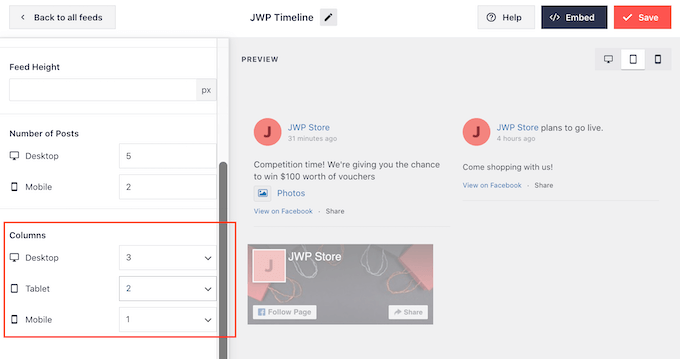
Som standard visar Smash Balloon-flödet färre kolumner på smartphones och surfplattor än på stationära datorer. Detta hjälper din Facebook-status att passa bekvämt på mindre skärmar.
Efter att ha testat mobilversionen av din WordPress-webbplats kanske du vill visa färre kolumner på smartphones och surfplattor.
För att göra detta, ändra helt enkelt siffrorna under 'Kolumner'.
När du är nöjd med hur flödet ser ut, klicka på länken ‘Anpassa’.
Detta tar dig tillbaka till den huvudsakliga Smash Balloon-redigeraren, redo för dig att utforska nästa inställningsskärm, som är 'Färgschema'.
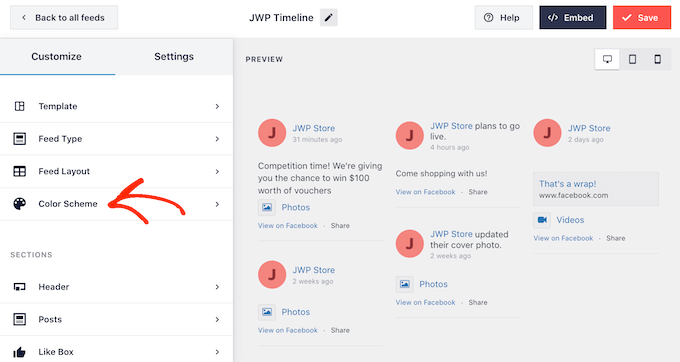
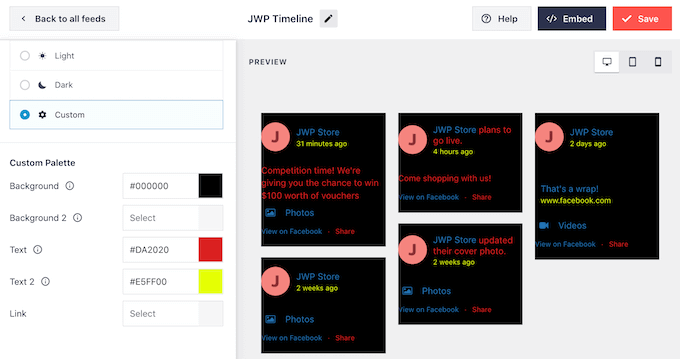
Som standard använder Smash Balloon ett färgschema som ärvs från ditt WordPress-tema, men du kan också växla till ett 'Ljust' eller 'Mörkt' utseende.
Du kan också skapa ditt eget färgschema genom att välja 'Anpassad' och sedan använda kontrollerna för att ändra textfärgen i WordPress, ändra bakgrundsfärgen och mer.
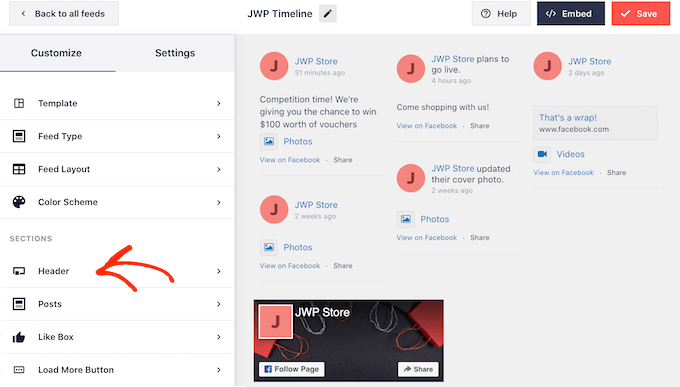
Som standard lägger Smash Balloon till en rubrik till ditt flöde, vilket är din Facebook-profilbild och namnet på gruppen eller sidan.
För att anpassa det här avsnittet, klicka på ‘Header’ i menyn till vänster.
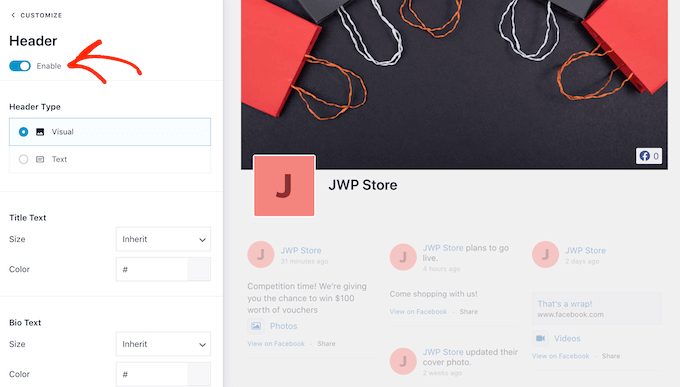
Här kan du ändra rubrikstorleken, dölja din Facebook-profilbild, ändra bakgrundsfärgen och mer.
Om du hellre vill ta bort sidhuvudet helt, klicka för att stänga av omkopplaren 'Aktivera'.
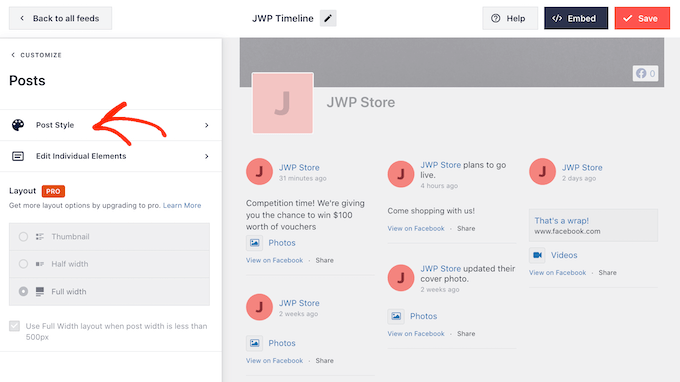
Därefter kan du ändra hur de enskilda inläggen ser ut i ditt flöde genom att välja ‘Post Style’ från menyn till vänster.
Därefter klickar du på 'Post Style' igen för att öppna anpassningsalternativen.
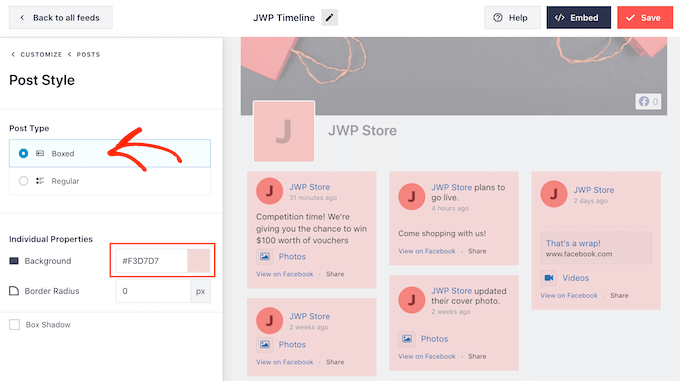
På den här skärmen kan du välja mellan en vanlig och en boxad layout.
Om du väljer 'Boxed' kan du sedan skapa en färgad bakgrund för varje Facebook-inlägg. Du kan också lägga till en skuggbox eller ändra radie på kanten.
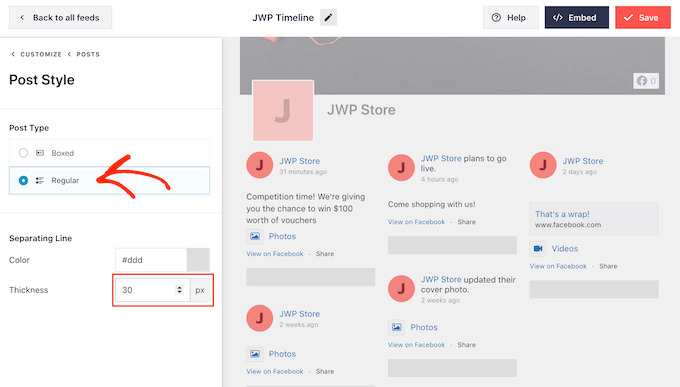
Om du väljer 'Vanlig' kan du ändra tjockleken och färgen på linjen som separerar dina olika sociala medier-inlägg.
I följande bild har vi lagt till en tjockare linje i Facebooks statusflöde.
Du kan också anpassa de enskilda delarna inom varje status genom att gå tillbaka till huvudinställningsskärmen.
Välj igen 'Post Style' men välj den här gången 'Edit Individual Elements' istället.
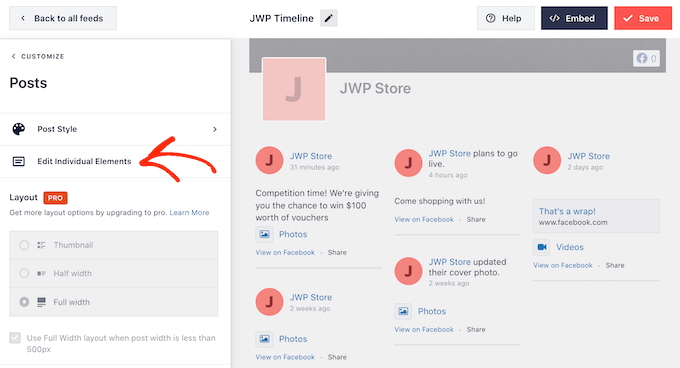
Du kommer nu att se en lista över allt innehåll som Smash Balloon inkluderar i varje inlägg, såsom datum, inläggsförfattare och händelsetitel.
För att ta bort ett innehåll från flödet, klicka helt enkelt för att avmarkera dess ruta.
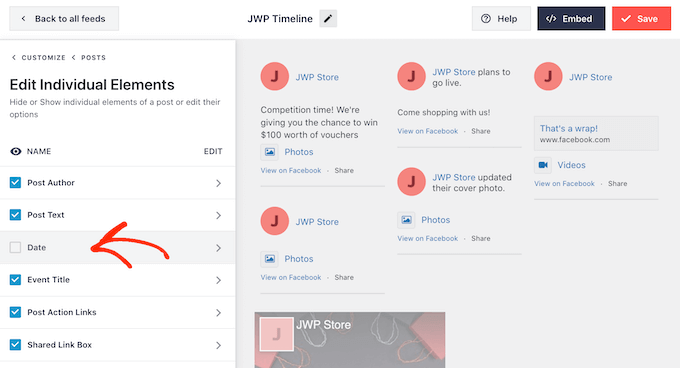
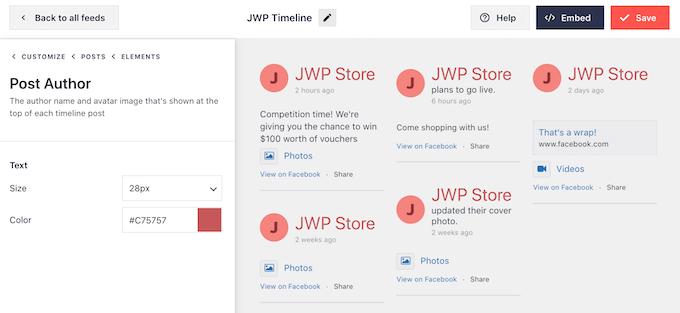
Du kan också konfigurera hur varje typ av innehåll ser ut genom att klicka på det.
Till exempel, i följande bild kan du se inställningar för att ändra storlek och färg på författarens text.
Som standard inkluderar Smash Balloon inte Facebooks 'gilla'-knapp i ditt flöde.
Den här knappen gör det enklare för besökare att följa dig på Facebook, så du kanske vill lägga till den i ditt statusflöde genom att välja inställningarna för 'Gilla-ruta'.
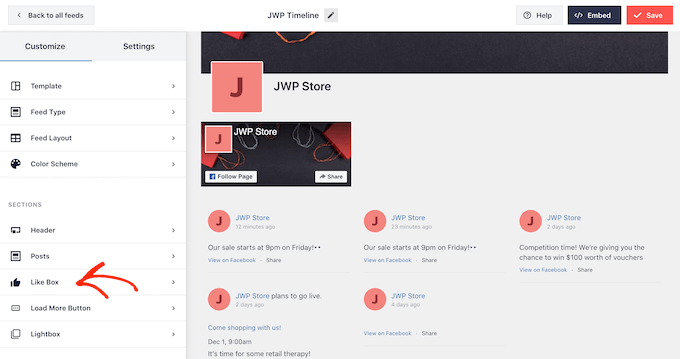
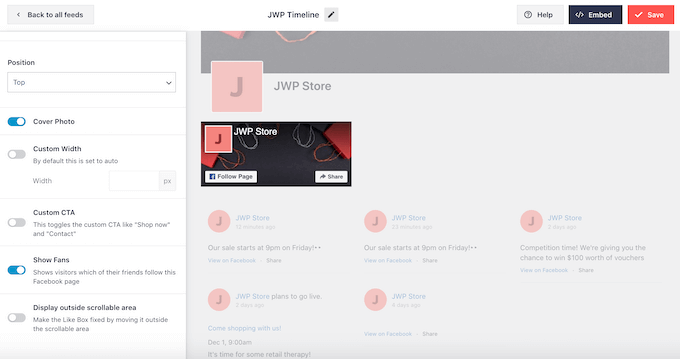
Efter det, klicka helt enkelt på knappen ‘Aktivera’ så att den blir blå.
Du kan nu använda inställningarna för att ändra var länkrutan visas och vilken typ av innehåll som ingår i rutan, till exempel din Facebook-omslagsbild och det totala antalet följare. Du kan också lägga till en anpassad uppmaning till handling.
Om du uppgraderar till Smash Balloon Premium finns det några fler inställningar att utforska. Dessa inkluderar en lightbox-funktion som låter dig bädda in Facebook-videor i WordPress. Du kan också lägga till en 'Läs mer'-knapp så att besökare kan bläddra igenom hela din Facebook-händelsekalender, album, foton och annat innehåll.
Eftersom du använder gratisversionen av Smash Balloon, klicka på 'Save' för att spara dina ändringar.
Nästa steg är att lägga till Facebook-statusflödet till din WordPress-webbplats.
Hur bäddar man in Facebook-statusinlägg i WordPress
Du kan lägga till ditt Facebook-statusflöde till WordPress med hjälp av ett block, en widget eller en kortkod.
Om du har skapat mer än ett flöde med Smash Balloon, behöver du känna till flödets inbäddningskod om du ska lägga till det med hjälp av ett block eller en widget.
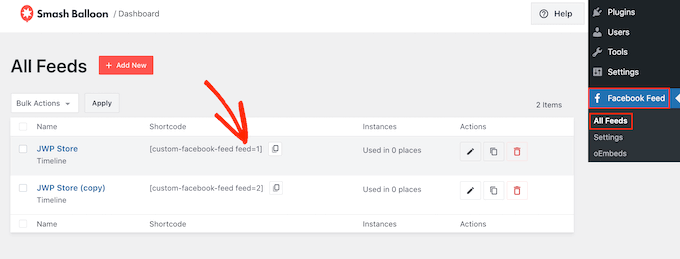
För att få denna information, gå helt enkelt till Facebook Feed » All Feeds och kopiera sedan texten under 'Shortcode'.
I följande bild kommer vi att behöva använda custom-facebook-feed feed=1.
Om du vill bädda in dina Facebook-inlägg på en WordPress-sida eller i ett inlägg, rekommenderar vi att du använder blocket 'Anpassat Facebook-flöde' i innehållsredigeraren.
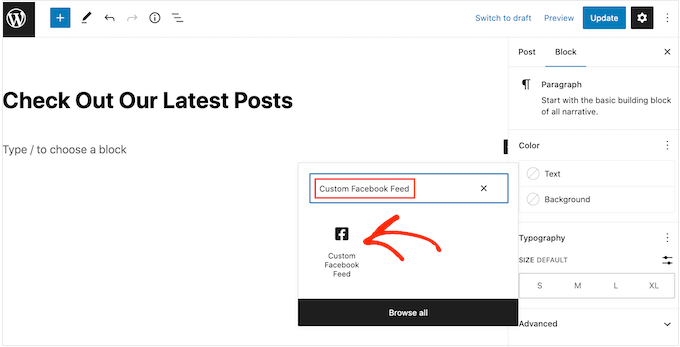
Öppna helt enkelt sidan eller inlägget där du vill bädda in statusflödet. Klicka sedan på '+' ikonen för att lägga till ett nytt block och börja skriva 'Custom Facebook Feed'.
När rätt block visas, klicka för att lägga till det i inlägget eller sidan.
Blocket kommer som standard att visa ett av dina Smash Balloon-flöden. Om du vill använda ett annat flöde istället, leta helt enkelt reda på 'Kortkodinställningar' i menyn till höger.
Du kan nu lägga till koden custom-facebook-feed feed=1
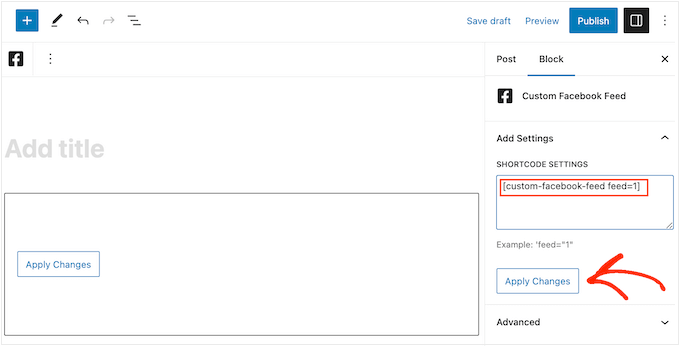
Blocket kommer nu att visa alla statusuppdateringar från din Facebook-sida eller grupp. Publicera eller uppdatera bara sidan för att göra flödet live.
Ett annat alternativ är att lägga till flödet i ett widget-redo område, som sidofältet eller en liknande sektion. Detta gör att besökare kan se dina senaste Facebook-uppdateringar på hela din webbplats.
Gå helt enkelt till Utseende » Widgets i WordPress-instrumentpanelen och klicka sedan på den blå knappen ‘+’.
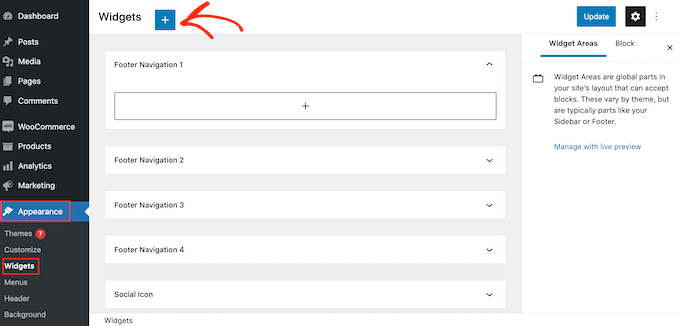
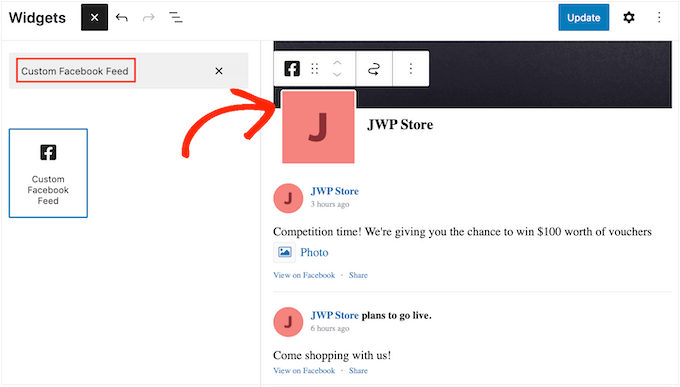
Börja nu skriva 'Custom Facebook Feed' i sökfältet för att hitta rätt widget.
Du kan nu dra den till det område där du vill visa dina Facebook-statusuppdateringar. Som standard kommer widgeten att visa ett av de flöden du skapade med Smash Balloon.
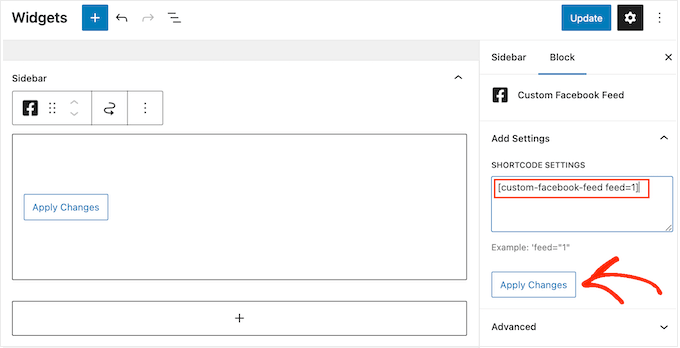
För att visa ett annat flöde istället, skriv in flödets kod i rutan 'Shortcode Settings' och klicka sedan på 'Apply Changes'.
Du kan nu klicka på knappen 'Uppdatera' för att göra widgeten live.
För mer information, se vår steg-för-steg-guide om hur du lägger till och använder widgets.
Slutligen kan du bädda in din status på vilken sida, inlägg eller widget-redo område som helst med en kortkod. För att få kortkoden, gå helt enkelt till Facebook Feed » Alla flöden och kopiera värdet i kolumnen 'Shortcode'.
Du kan nu lägga till den här koden på din webbplats. För mer information, se vår detaljerade guide om hur du lägger till en kortkod i WordPress.
Bonus: Bädda in tweets och Instagram-inlägg i WordPress
Om du vill bädda in Facebook-statusinlägg i WordPress är Smash Balloon Social Post Feed ett utmärkt val.
Många webbplatser har dock flera konton på sociala medier, som en YouTube-kanal, en Twitter-profil och ett Instagram-konto. Om du skapar unikt innehåll för varje plattform, är det vettigt att visa detta innehåll på din WordPress-webbplats.
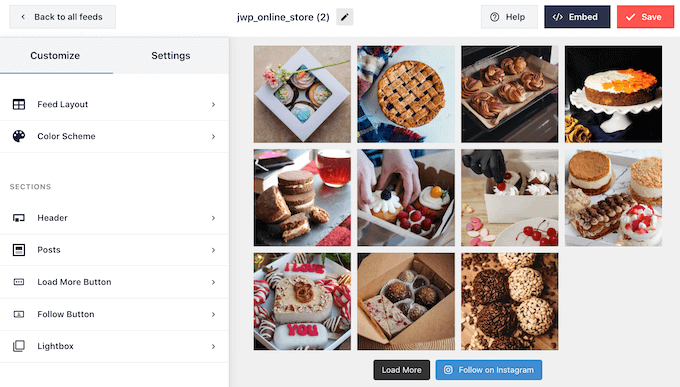
Du kan enkelt bädda in Instagram i WordPress med hjälp av gratispluginet Smash Balloon Social Photo Feed.
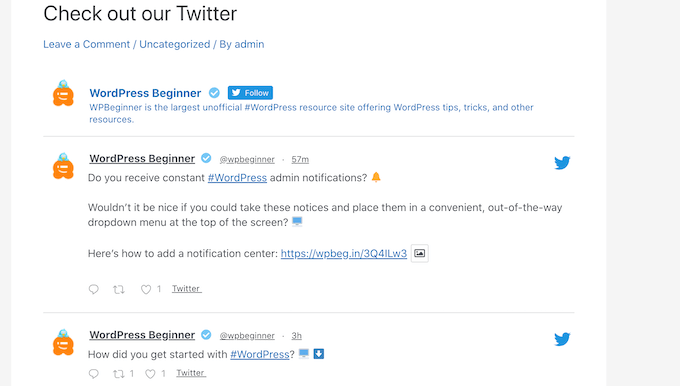
Om du vill bädda in faktiska tweets i dina inlägg, sidor eller widget-redo områden, kan du använda gratispluginet Smash Balloon Custom Twitter Feeds.
Detta plugin låter dig skapa anpassade flöden som visar olika Twitter-hashtags, konton och tidslinjer.
Vi hoppas att den här artikeln hjälpte dig att lära dig hur du bäddar in Facebook-inlägg i WordPress. Du kanske också vill se vår guide om hur du schemalägger WordPress-inlägg för sociala medier med Buffer och de bästa WordPress Facebook-pluginen för att växa din blogg.
Om du gillade den här artikeln, prenumerera gärna på vår YouTube-kanal för WordPress-videoguider. Du kan också hitta oss på Twitter och Facebook.



Greg Shaw
Hej, jag vet att detta är ett gammalt inlägg men jag försökte prova den officiella Facebook-pluginen som du refererade till i det här inlägget och den säger "Den här pluginen stängdes den 5 april 2018 och är inte längre tillgänglig för nedladdning. Anledning: Licensierings-/varumärkesintrång."
Känner du till ett plugin som fortfarande gör detta?
WPBeginner Support
Vi har ingen vi skulle rekommendera för tillfället.
Admin
Afizan
Hej Sir
Jag skulle vilja fråga, är det möjligt att bädda in ett Facebook-inlägg komplett med kommentarerna. Inte bara antalet kommentarer.
Tack
Traviis
Finns det några fördelar (SEO, etc.) med att bädda in en Facebook- eller Twitter-tidslinje manuellt jämfört med att använda ett plugin?
WPBeginner Support
Nej.
Admin
Tom
Det här är gammal information och behöver uppdateras, det finns problem med det här pluginet när det gäller om Facebook känner igen det.
VARNING – Läs WP supportforumsinlägg innan du överväger nedladdning
Sheila
En timme senare och kan inte bädda in inlägg – så irriterande
Tanay Talesra
Jag kan inte bädda in foton. Försökte båda dessa metoder.
Lindsay
låter det här pluginet dig bädda in foton eller evenemang? Jag kan bara bädda in inlägg.
Sean
Jag önskar bara att Facebook inte tvingade på sin fruktansvärda stil på allt
Nicholas
Redan Jetpack v.2.5 har Facebook-inbäddning, kolla in det här http://jetpack.me/2013/09/19/jetpack-2-5/ Detta är mycket enklare att använda om du älskar Jetpack!
Jim Davis
Finns det ett sätt att automatiskt bädda in alla dina Facebook-tidslinjeinlägg?
Mario H
Jag skulle verkligen vilja veta det också!
Ett plugin som automatiskt skapar nya blogginlägg som innehåller det inbäddade Facebook-inlägget...
Bojan
Ja, det här skulle vara användbart...
danstep
Ja, då behöver webbplatsägaren inte gå in i wp och förstöra saker
Gabriella Karvak
Fick du svar på detta? Jag behöver det också :))