


Att skapa unika mallar för kategorisidor i WordPress är ett utmärkt sätt att organisera innehåll och förbättra användarupplevelsen. Detta är särskilt användbart om du har olika kategorier av inlägg som vi har på WPBeginner.
Anpassade kategorimallar låter dig skräddarsy hur innehåll visas för varje kategori.
Du kan lyfta fram specifika inlägg, använda olika layouter eller lägga till unika element som passar innehållet i varje kategori. Detta hjälper besökare att hitta vad de letar efter enklare och håller dem engagerade längre.
I den här artikeln visar vi dig steg för steg hur du skapar kategorimallar i WordPress.
Vad är kategorimallar och varför skapa dem i WordPress?
Med WordPress-webbplatser är det vanligt att använda olika mallar för kategorier, taggar, anpassade inläggstyper och taxonomier.
Och när det gäller kategorier genererar WordPress individuella sidor för alla. Du kan se dem genom att besöka en URL som:
https://example.com/category/news/
Nu kommer de flesta populära WordPress-teman med inbyggda mallar för att vackert visa upp kategorisidor. Dessa mallar framhäver kategorins titel och visar kategoribeskrivningen under den.

Vissa teman kanske dock inte hanterar detta så bra, eller så kanske du vill anpassa dina kategorisidor.
Genom att skapa mallar för kategorier kan du lägga till specifika funktioner på kategorisidor.
Till exempel kan du tillåta användare att prenumerera på kategorier, visa kategoribeskrivningar, välja en annan layout för varje kategori och lägga till kategoribilder.
Förståelse för WordPress mallhierarki för kategorisidor
WordPress har ett kraftfullt mallsystem som låter dig skapa olika mallar för olika delar av din webbplats.
När WordPress visar en sida letar det efter en mall i en fördefinierad hierarkisk ordning.
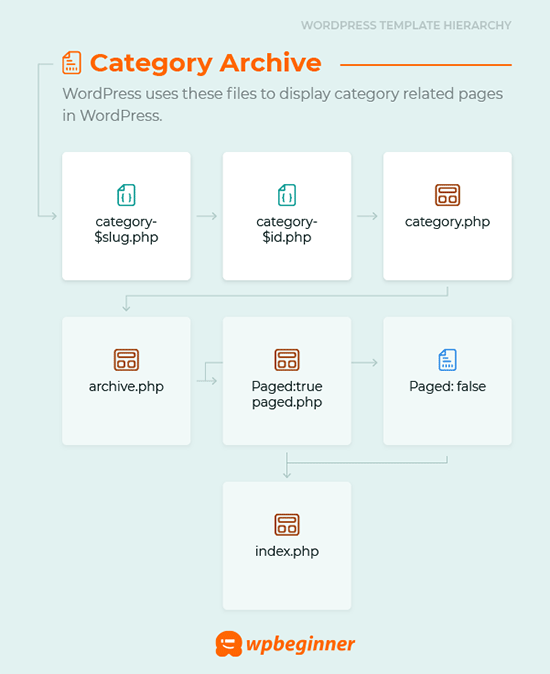
För att visa en kategorisida letar den efter mallar i denna ordning: category-slug.php → category-id.php → category.php → archive.php → index.php.
Först letar WordPress efter en mall som är specifik för den aktuella kategorin med hjälp av kategorins slug. Till exempel kommer mallen category-design.php att användas för att visa kategorin 'Design'.
Om den inte hittar en mall för kategorisluggen, letar WordPress sedan efter en mall med ett kategorinummer, som category-6.php. Därefter letar den efter den generiska kategorimallen, som vanligtvis är category.php.
Om det inte finns någon generell kategorimall närvarande, kommer WordPress att leta efter en generell arkivmall, som till exempel archive.php. Slutligen kommer den att använda mallen index.php för att visa kategorin.
Här är vår guide till WordPress mallhierarkier.
Med det i åtanke delar vi med oss av stegen för hur man skapar kategorimallar i WordPress. Du kan använda snabblänkarna nedan för att hoppa till din föredragna metod:
- Skapa en kategorimall med Full-Site Editing (utan tillägg)
- Skapa en kategorimall med Thrive Themes (rekommenderas)
- Skapa en kategorimall med Beaver Themer (enkelt)
- Skapa en kategorimall för ditt tema i WordPress (avancerat)
- Bonustips: Bygga en medlemskapswebbplats för att begränsa innehåll baserat på kategorier
Redo? Låt oss börja.
Metod 1: Skapa en kategorimall med Full Site Editing
Det enklaste sättet att skapa en kategorimall är att använda verktyget Full Site Editing (FSE). Med den här metoden behöver du inte installera några plugins. Men notera att FSE-funktionaliteten endast är tillgänglig för WordPress blockteman.
För den här handledningen kommer vi att använda temat Twenty Twenty-Three.
Så, låt oss installera och aktivera det på din webbplats. Om du behöver hjälp kan du se vår guide om hur man installerar ett WordPress-tema.
Efter aktivering måste du navigera till Utseende » Redigerare.
För att skapa en kategorimall klickar vi på menyalternativet 'Mallar' och sedan på knappen 'Lägg till ny mall'.
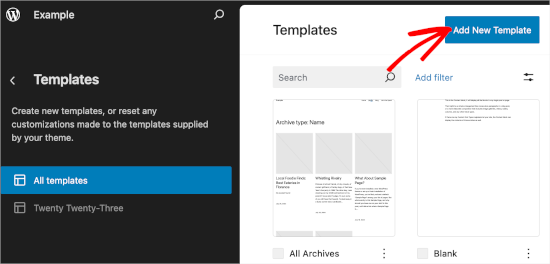
På nästa skärm ser du olika alternativ för att skapa mallar.
Eftersom vi ska skapa en kategorimall, låt oss välja 'Kategorierarkiv'. Klicka helt enkelt på den, så ser du ett nytt fönster med en uppmaning.
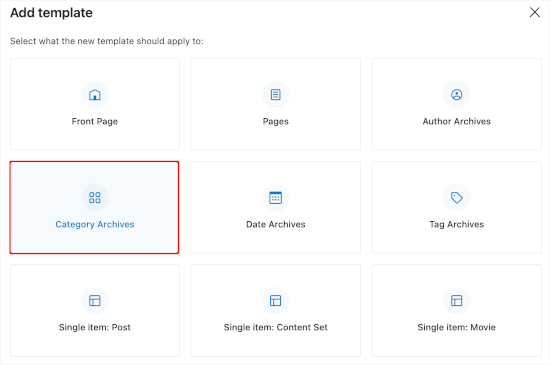
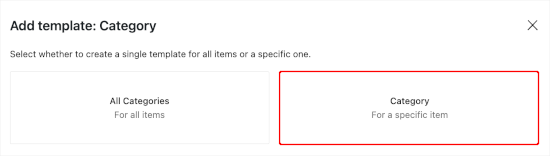
Här måste du bestämma om du vill använda den anpassade mallen för alla kategorier eller en specifik.
För den här handledningen väljer vi 'Kategori'.
Nästa steg är att välja en befintlig kategori från din WordPress-webbplats.
Du behöver bara klicka på kategorin du vill ha från listan.

När det är gjort kommer du att omdirigeras för att välja ett mönster för din nya kategorimall.
Klicka bara på den så öppnas blockredigeraren.
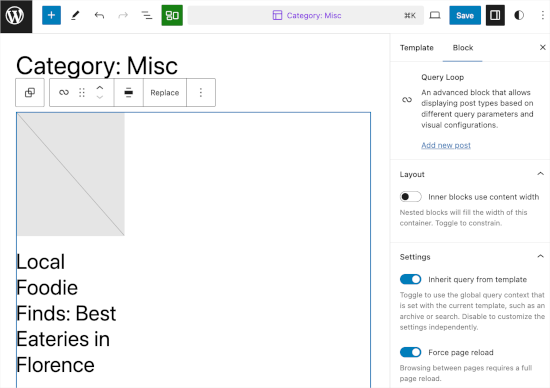
Härifrån kan du anpassa din kategorimall. När du är nöjd med hur den ser ut, klickar du bara på 'Spara' för att göra dina ändringar live.
Metod 2: Skapa en kategorimall med Thrive Theme Builder
Om du vill ha fler anpassningsalternativ, då är den här metoden för dig.
Thrive Theme Builder är en del av varumärket Thrive Themes. Det är ett av de bästa verktygen för att skapa anpassade mallar för dina WordPress-kategorier.
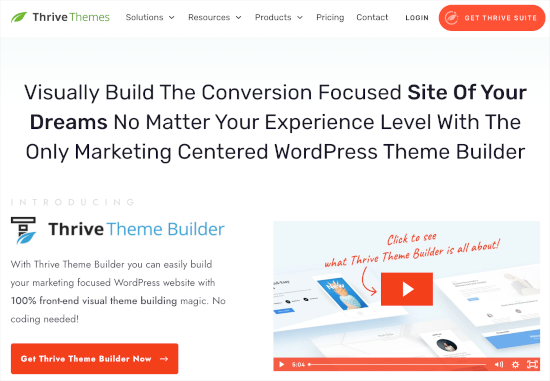
För att använda det här verktyget måste du först skapa ett Thrive-konto. Gå helt enkelt till webbplatsen och klicka på knappen 'Get Thrive Suite'.
När du har köpt verktyget, fortsätt och ladda ner Thrive Product Manager. Alla Thrives produkter kommer att finnas tillgängliga på dess instrumentpanel.
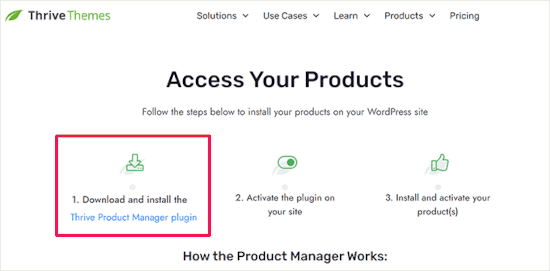
Sedan kan du gå tillbaka till ditt WordPress-adminområde och navigera till Tillägg » Lägg till nytt tillägg. Här laddar du upp .zip-filen för Thrive Product Manager-tillägget.
Om du behöver hjälp kan du se vår guide om hur man installerar ett WordPress-plugin.
Därefter vill du gå till 'Produktchef'. Här kan du skrolla ner på sidan för att hitta Thrive Theme Builder.
Du vill markera rutan bredvid 'Installera tema' och sedan klicka på knappen 'Installera vald produkt'.
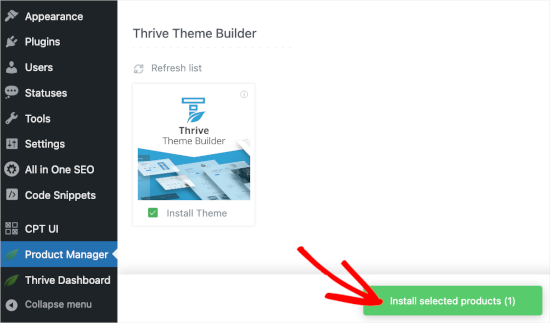
När produktchefen har slutfört installationen, klickar du på ‘Aktivera vald produkt’. Sedan kan du klicka på ‘Gå till tematillverkarens instrumentpanel’ för att börja skapa en kategorimall.
I byggaren är det första du behöver göra att välja ett tema. Håll muspekaren över ett tema och klicka på 'Välj' för att använda det.
För den här handledningen använder vi 'Shapeshift'.
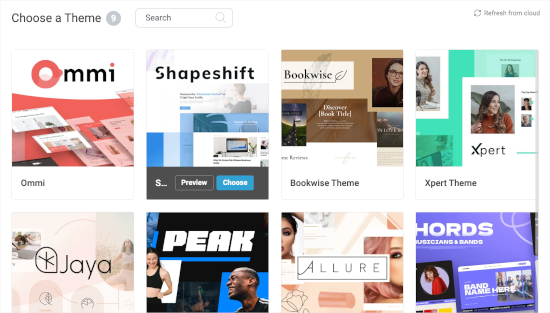
Du kommer sedan att omdirigeras till temabyggaren.
Härifrån går vi till menyn 'Mallar'. Klicka sedan på knappen 'Lägg till ny'.
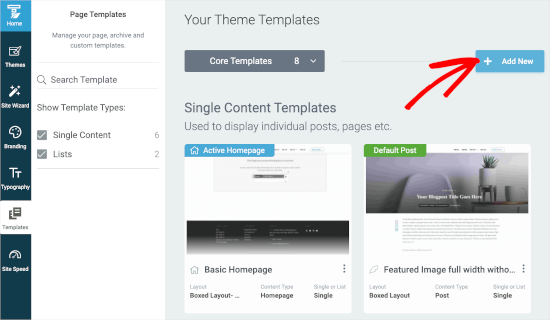
Detta öppnar ett popup-fönster.
Härifrån skapar du en ny listmall. Du kan börja med att namnge mallen, till exempel ‘Kategorimall’.
Sedan, i fältet ‘Enskild eller lista?’, kan du välja ‘Lista’. Detta gör att du kan välja ‘Arkiv’ och ‘Kategorier’ i följande fält, respektive.
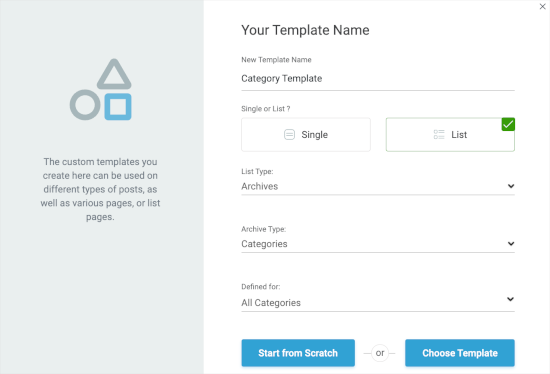
Därefter väljer vi 'Alla kategorier' i fältet 'Definierad för'. Sedan kan du klicka på 'Välj mall' för att snabbt skapa en kategorimall.
Du behöver välja en mall i det nya popup-fönstret. Klicka bara för att välja den och klicka sedan på knappen ‘Skapa mall’ när den visas.
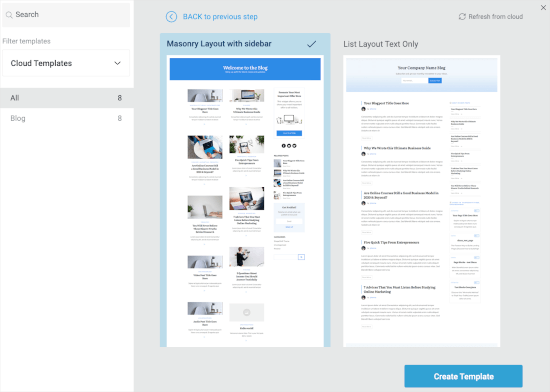
Du kommer sedan att se på nästa skärm att du har skapat den nya kategorilistan.
Håll bara muspekaren över den och klicka på knappen 'Redigera' för att börja anpassa.
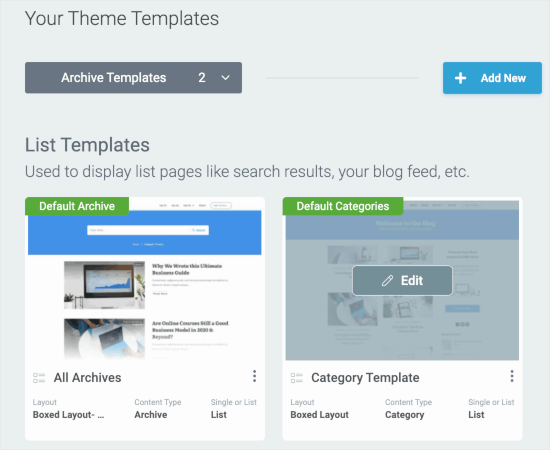
Detta öppnar byggaren i en ny flik.
Härifrån kan du fritt anpassa kategorimallen för att matcha din vision. När du är klar kan du klicka på knappen 'Spara arbete' längst ner till vänster.
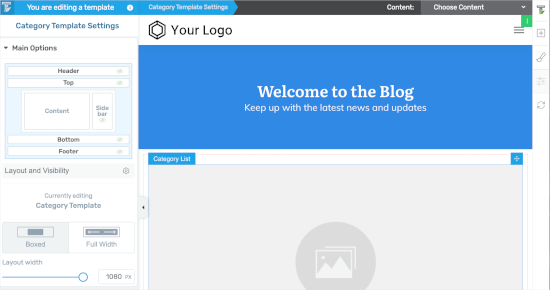
Metod 3: Skapa en kategorimall med Beaver Themer
För en annan nybörjarvänlig lösning, låter Beaver Themer dig skapa layouter för ditt tema. Du kan välja de enskilda kategorierna där du vill använda mallen och sedan redigera dem med ett dra-och-släpp-verktyg.
Först måste du installera och aktivera Beaver Builder. Om du behöver hjälp, se vår guide om hur man installerar en WordPress-webbplats.
Efter aktivering måste du verifiera din licensnyckel.
Gå helt enkelt till Inställningar » Beaver Builder » Licens. Sedan vill du ange din licensnyckel i textrutan och klicka på 'Spara licensnyckel'.
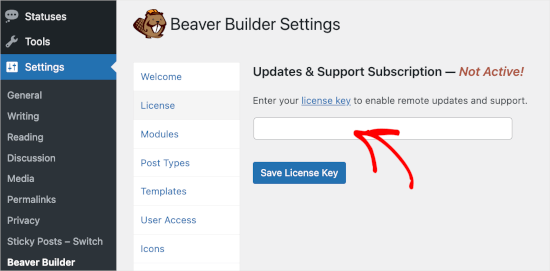
Du hittar nyckeln i ditt Beaver Builder-konto.
När det är klart vill du navigera till Beaver Builder » Themer Layouts » Lägg till ny.
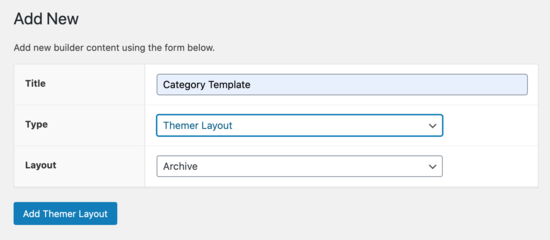
Härifrån måste du ge den en titel.
Välj sedan helt enkelt din kategori under alternativet 'Plats'.
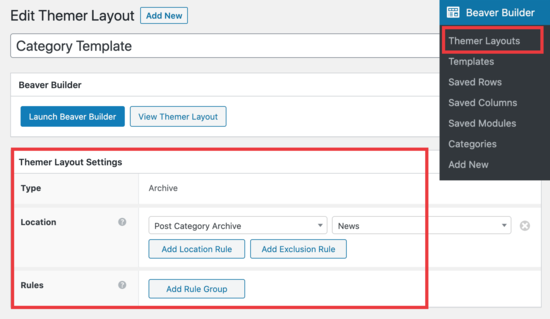
Du kommer sedan att kunna använda Beavers dra-och-släpp-redigerare för att anpassa din kategorilayoutsida efter eget tycke.
Beaver Themer tillhandahåller gott om moduler som du kan använda och flytta runt för att designa din kategorilayoutsida.
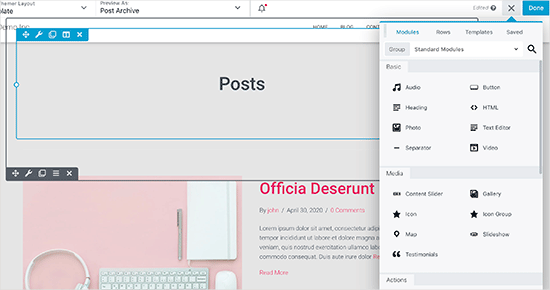
När du är klar klickar du bara på knappen 'Klar' och väljer sedan 'Publicera' för att tillämpa din kategorimall.
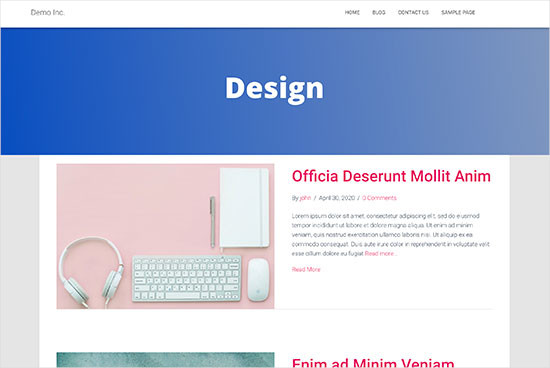
Du kan nu besöka din WordPress-webbplats för att se kategorimallen i aktion.
Metod 4: Skapa en kategorimall för ditt tema i WordPress
Innan vi börjar, låt oss först titta på en typisk category.php-mall:
<?php
/**
* A Simple Category Template
*/

get_header(); ?>

<section id="primary" class="site-content">
<div id="content" role="main">

<?php
// Check if there are any posts to display
if ( have_posts() ) : ?>

<header class="archive-header">
<h1 class="archive-title">Category: <?php single_cat_title( '', false ); ?></h1>

<?php
// Display optional category description
 if ( category_description() ) : ?>
<div class="archive-meta"><?php echo category_description(); ?></div>
<?php endif; ?>
</header>

<?php

// The Loop
while ( have_posts() ) : the_post(); ?>
<h2><a href="<?php the_permalink() ?>" rel="bookmark" title="Permanent Link to <?php the_title_attribute(); ?>"><?php the_title(); ?></a></h2>
<small><?php the_time('F jS, Y') ?> by <?php the_author_posts_link() ?></small>

<div class="entry">
<?php the_content(); ?>

 <p class="postmetadata"><?php
  comments_popup_link( 'No comments yet', '1 comment', '% comments', 'comments-link', 'Comments closed');
?></p>
</div>

<?php endwhile;

else: ?>
<p>Sorry, no posts matched your criteria.</p>

<?php endif; ?>
</div>
</section>

<?php get_sidebar(); ?>
<?php get_footer(); ?>
Låt oss nu anta att du har en kategori som heter 'Design' med kategorisluggen 'design', och du vill visa den här kategorin annorlunda än andra.
För att göra det behöver du skapa en mall för just den kategorin. Gå till Utseende » Temaredigerare.
Från listan över temafiler till höger, klicka på category.php. Om du inte har en category.php-fil där, leta då efter archive.php.
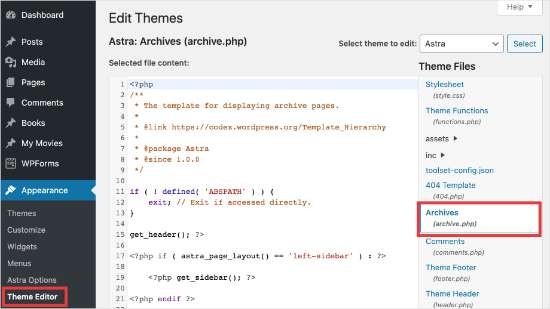
Om du inte hittar någon av dessa mallar är chansen stor att du använder ett WordPress Theme Framework och den här handledningen kanske inte är användbar för dig. Vi föreslår att du hänvisar till det specifika ramverket du använder.
Om du hittar filerna ovan, kopiera allt innehåll från category.php och klistra in det i en textredigerare som Anteckningar. Spara den här filen som category-design.php.
Du måste sedan ansluta till din WordPress-hosting med en FTP-klient och sedan gå till /wp-content/themes/ditt-nuvarande-tema/ och ladda upp din category-design.php-fil till din temakatalog.
Nu kommer alla ändringar du gör i den här mallen bara att visas på den här specifika kategorins arkivsida.
Med den här tekniken kan du skapa mallar för så många kategorier som du vill. Använd helt enkelt category-{category-slug}.php som filnamn. Du kan hitta kategorislugs genom att besöka kategorisektionen i WordPress adminområde.
Nedan är ett exempel på en category-slug.php-mall. Observera att vi har använt samma mall som category.php med några få ändringar.
Eftersom vi redan vet vilken kategori den kommer att användas för, kan vi lägga till rubrik, beskrivning eller andra detaljer manuellt. Lägg också märke till att vi har använt <?php the_excerpt(); ?> istället för <?php the_content(); ?>.
<?php
/**
* A Simple Category Template
*/

get_header(); ?>

<section id="primary" class="site-content">
<div id="content" role="main">
<?php
// Check if there are any posts to display
if ( have_posts() ) : ?>

<header class="archive-header">
<?php
// Since this template will only be used for Design category
// we can add category title and description manually.
// or even add images or change the layout
?>

<h1 class="archive-title">Design Articles</h1>
<div class="archive-meta">
Articles and tutorials about design and the web.
</div>
</header>

<?php

// The Loop
while ( have_posts() ) : the_post();
<h2><a href="<?php the_permalink() ?>" rel="bookmark" title="Permanent Link to <?php the_title_attribute(); ?>"><?php the_title(); ?></a></h2>
<small><?php the_time('F jS, Y') ?> by <?php the_author_posts_link() ?></small>

<div class="entry">
<?php the_excerpt(); ?>

 <p class="postmetadata"><?php
  comments_popup_link( 'No comments yet', '1 comment', '% comments', 'comments-link', 'Comments closed');
?></p>
</div>

<?php endwhile; // End Loop

else: ?>
<p>Sorry, no posts matched your criteria.</p>
<?php endif; ?>
</div>
</section>

<?php get_sidebar(); ?>
<?php get_footer(); ?>
Om du inte vill använda mallen category-slug kan du använda mallen category-id för att skapa en mall för en specifik kategoris ID. Här är hur man hittar ett kategoris ID i WordPress.
Använda villkorliga taggar för en kategori
När du skapar mallar för ditt tema måste du avgöra om du verkligen behöver en separat mall för att göra det du vill.
I vissa fall är ändringarna du vill göra inte alltför komplicerade och kan uppnås med villkorliga taggar inuti en generell mall, som category.php eller till och med archive.php.
WordPress levereras med stöd för många villkorliga taggar som tema-författare kan använda i sina mallar.
Ett exempel på en villkorlig tagg är is_category(). Med denna villkorliga tagg kan du ändra dina mallar för att visa olika utdata om villkoret är uppfyllt.
Låt oss till exempel anta att du har en kategori för utvalda inlägg som heter 'Utvalda'.
Nu vill du visa lite extra information på kategorarkivsidan för just den här kategorin. För att göra det, lägg till den här koden i filen category.php direkt efter <?php if ( have_posts() ) : ?>.
<header class="archive-header">

<?php if(is_category( 'Featured' )) : ?>
	<h1 class="archive-title">Featured Articles:</h1>
<?php  else: ?>
	<h1 class="archive-title">Category Archive: <?php single_cat_title(); ?> </h1>
<?php endif; ?>

</header>
Bonustips: Bygga en medlemskapswebbplats för att begränsa innehåll baserat på kategorier
En medlemswebbplats är en webbplats där endast medlemmar kan se specialinnehåll, produkter eller tjänster.
Medlemmar betalar vanligtvis en avgift, som kan vara månatlig, årlig eller något annat, för att få tillgång till premiumresurser. Dessa kan vara saker som kurser, artiklar, videor eller andra värdefulla resurser som icke-medlemmar inte kan se.
Absolut, målet med en medlemswebbplats är att tjäna en stadig inkomst samtidigt som du ger din publik bra, exklusivt innehåll.
Nu kan du använda funktionen 'Regler' i MemberPress för att hantera vilket innehåll som är tillgängligt för olika medlemskapsplaner. Du kan välja olika villkor och koppla dem till medlemskapsplaner, inklusive att begränsa innehåll efter kategorier.
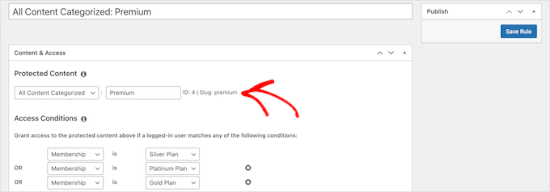
För mer information kan du se vår guide om hur man skapar en medlemskapswebbplats så att du kan begränsa innehåll baserat på kategorier.
Vi hoppas att den här artikeln hjälpte dig att lära dig hur du skapar kategorimallar i WordPress. Därefter kanske du också vill se våra guider om hur man ändrar prefixet för kategoribas och hur man visar endast föräldrakategorin i WordPress-inläggsloopen.
Om du gillade den här artikeln, prenumerera gärna på vår YouTube-kanal för WordPress-videoguider. Du kan också hitta oss på Twitter och Facebook.





Gwyneth Llewelyn
Jag ville bara tacka dig – inte bara för tydligheten i förklaringarna, utan framför allt för att du begränsade din kod till det väsentliga, samtidigt som du behöll alla typiska WordPress-konventioner (när det gäller styling) som de ursprungligen kodades (även om de idag har en 'retro' kodstil!).
Detta förenklar, för nybörjare och glömska erfarna programmerare, att fullt ut integrera en kategorisida i ett tema som inte stöder dem; för även om varje tema gör det lite annorlunda, finns det tillräckligt med gemensam grund för att en enkel mall ska kunna göra sitt jobb samtidigt som mer komplexa funktioner delegeras till temast specifika funktioner. Det är, åtminstone, fallet med välgjorda teman, naturligtvis.
Tack igen!
WPBeginner Support
Varsågod, glad att du fann vår guide och skrivstil hjälpsam!
Admin
Ashlesha Shirsath
Mycket användbart, fin handledning!!
Tack
WPBeginner Support
Kul att vår guide var till hjälp!
Admin
Muhammad Zeeshan
Jag vill skapa samma anpassade sida för alla kategorier men jag vill inte skapa den enskilt. Om jag lägger till en ny kategori i framtiden vill jag ha samma mall för den nya kategorin som för den gamla. Hur kan jag uppnå detta?
Alexandro Giles
Du behöver bara skapa en category.php-mall, den här kategorimallen kommer att användas för alla kategorier du skapar.
Daniel
Hej – Det är en mycket hjälpsam handledning men jag försöker visa en specifik kategori och dess underkategorier på en sida – Hur gör jag det?
WPBeginner Support
Du kanske vill titta på vår guide nedan om detta:
https://www.wpbeginner.com/wp-tutorials/display-subcategories-on-category-pages-in-wordpress/
Admin
Mike Clegg
This is incredibly helpful! Thanks so much!
WPBeginner Support
You’re welcome
Admin
shilpi pandey
Tack så mycket, du räddade min tid.
Barbara
Jag ställer min fråga här eftersom det är det närmaste ämnet till vad jag letar efter. Min kyrka ska ge ut ett nyhetsbrev med hjälp av Constant Contact. Vårt nuvarande nyhetsbrev innehåller både korta artiklar och längre texter. Jag vill använda korta utdrag av de längre artiklarna i nyhetsbrevet med en länk till artikeln online. För det ändamålet har jag skapat en kategori-nyhetsbrev och med hjälp av ett plugin Unique Headers har ändrat headerbilden. Jag vill nu undertrycka H1 i headern, men eftersom headern anropas från inläggssidan, är det enda sättet jag kan tänka mig att uppnå det resultat jag vill ha att göra en anpassad sida/inlägg där jag inte anropar header.php utan inkluderar innehållet i header.php i min anpassade inläggssida. Jag kanske till och med vill ha en anpassad footer.
Hur gör jag det utan att orsaka ett fel?
Steven Denger
Detta är en kunnig handledning för att skapa mallar – om du är en avancerad användare av kod. Detta är vad jag ser för mycket av här – en förklaring för avancerade användare eller utvecklare men som är av liten eller ingen nytta för nybörjare. Jag trodde att detta var WP BEGINNER – detta är knappast en nybörjarhandledning och var till ingen hjälp för mig överhuvudtaget.
Daniel
Hej, bra handledning. Jag vill verkligen lägga till en gräns på 5 inlägg per sida och ha sidnumrering. Kan någon hjälpa mig med koden?
Chris Smith
Tack så mycket för att du skrev den här artikeln – jag försökte så hårt att hitta var kategorierna lagrades för min personliga blogg. Jag hade gått igenom varje php jag kunde hitta och sökt outtröttligt efter kategorier i mitt FTP/kontrollpanel. Även om råden som gavs här i princip sa att det inte kunde hjälpa och att jag inte skulle finna det användbart, uppmuntrade det mig att titta på content.php som låg i 'framework'-katalogen för temat. Om någon annan använder gratisversionen av plum-temat och vill veta hur man gör detta i ftp, hoppas jag att den här kommentaren är användbar!
Richard Lowe
Mitt tema kom utan en mall för kategorier, taggar etc. Så den här artikeln är perfekt eftersom jag vill ha dem.
Fråga: Skulle det vara bäst att göra detta i ett barn-tema så att anpassade ändringar inte går förlorade om och när temat uppdateras?
Borislav
För anpassade mallar för enskilda inlägg per kategori kan man skapa en separat mapp som heter "single" och sedan lägga alla mallar för enskilda inlägg där, som single-category-slug.php. + den allmänna single.php. Det var också nödvändigt att lägga till lite kod i functions.php. Kan du använda samma teknik för mallar för kategorisidor, som att lägga alla category-slug.php + den allmänna category.php i en mapp som heter "category"? Jag undrar bara för att få en bättre filorganisation istället för att ha alla category-slug.php bland alla andra temats php-filer som header.php footer.php index.php etc.
rami mike
Tack… det är väldigt användbart. Vad händer om jag vill ha en arkivsida som visar alla inlägg från 3 av mina 5 kategorier….
Hur kan jag göra det?
WPBeginner Support
Hej Rami,
Du kan skapa en anpassad arkivsida och sedan skriva en anpassad WP Query eller använda pluginet Display Posts Shortcode.
Admin
Bruno Silva
Mycket användbart, räddade min dag!
Amit Moral
hur man utvecklar många kategorimallar med olika layouter
Mark
Fin handledning, jag uppskattar verkligen den enorma investeringen i WordPress-handledningar och även i OptinMonster. Men jag vill påpeka något i handledningen: I kategorimallen glömde du att echo single_cat_title( '', false );
Det borde vara:
Kategori:
Tack
Dan
När jag använder den här mallen får jag det maximala antalet inlägg som är inställt i instrumentpanelen, vilket bara är 10 inlägg. När jag väljer en kategori vill jag ha alla inlägg för den kategorin, inte bara de 10 senaste. Jag försökte lägga till query_posts(‘posts_per_page=50’); i början av loopen, men när jag gör det visas inlägg från en annan kategori i mitt urval. Några idéer?
Dnil
Hi, I have category.php file on my theme. But whenever I view it, it shows only the title and a brief summary of the post. I want to have image of the post instead of text appear below the blog title. Please help me sir. I can’t find a better solution. I’m a newbie at wordpress Thank you
Dnil
Hej,
I’m getting real problem on how can I add “Image” in the category page instead of “text”? Please is anyone can help me here?
Här är min category.php
Tack på förhand. Vänligen mejla mig hur jag ska fixa detta.
WPBeginner Support
Lägg till den här koden där du vill visa den utvalda bilden.
1-click Use in WordPress
Du kanske också vill kolla in vår guide om hur du lägger till en utvald bild eller miniatyrbild i WordPress.
Admin
SevenT
Tack för detta hjälpsamma inlägg. Men när jag försöker med en första kod. Det blir ett fel.
Parse error: syntax error, unexpected ‘<' in \category.php on line 22
Och den andra är samma fel på rad 31
Vad hände? Jag har kontrollerat det.
DJ
Jag inser att jag är lite sen men förhoppningsvis hjälper det någon. Rad 21 och 29 saknar avslutande taggar ?> vilket orsakar ett fel på följande rad:
21 om ( category_description() ) : ?>
29 medan ( have_posts() ) : the_post(); ?>
WPBeginner Support
Tack för att du meddelade oss. Vi har åtgärdat koden.
Admin
Kasper
Hej,
lägg bara till ?> efter while ( have_posts() ) : the_post(); på rad 30
Lisa
Jag använder Divi 2.1.4. Jag ser ingen arkiv- eller kategorifil i php. Kan jag använda index.php som bas och modifiera därifrån för en anpassad kategorisida?
JAspen
Hur skulle jag få alla mina kategorisidesmallar att visas på en sida? Jag har 3 olika kategorimallar och de ser bra ut på varje enskild kategorisida, men jag behöver att de visas tillsammans på en sida.
WPBeginner Staff
Tack för att du meddelade oss. Vi har åtgärdat koden.
Desiana Miranti
Tack så mycket, den här bloggen är extremt användbar!
Bruce Bates
Jag löste mitt problem med ditt exempelkod. Du stängde inte while-loopen på rad 29?>
29 medan ( have_posts() ) : the_post();
Muddasir
vänligen titta på rad 41 du kommer att se while-loopen stängd.
Brian Bambl
Nej, den är inte stängd på rad 40.
Bruce Bates
Jag försöker skapa ett tema (första gången) och jag har fastnat på kategorimallen. Har saker och ting ändrats sedan wordpress 3.9? Jag kopierade bokstavligen koden du har här (och tog bort radnumren), sparade filen och testade den, och jag får en helt tom sida. Inte ens en öppnande html-tagg visas när jag tittar på källkoden.
Andy
Ja mannen, samma problem – kopiera och klistra in – blank sida – ingen dold HTML överhuvudtaget
Deepa Govind
Hej,
Jag utvecklar ett barn-tema och vill visa en specifik bild bredvid kategoribeskrivningen – på sidan för kategorarkiv.
dvs., Om kategori = Poesi, VISA + beskrivning + inläggslista
om kategori = matlagning, VISA + beskrivning + inläggslista
om kategori = handledning, VISA + beskrivning + inläggslista
Jag vet att vi kan lägga IF-villkoret i category.php:s >> Arkivhuvud
Men, min lista är ganska lång — nästan 20 kategorier
och jag vill inte smutsa ner den faktiska category.php-filen
Är det möjligt att skriva en anpassad funktion (i myfunc.php)
och göra ett anrop i category.php??
Tack
Deepa Govind
Det här är konstigt, en del av min text i kommentaren saknas
så här är den igen
dvs., Om kategori = Poesi, VISA FJÄDERBILD+ beskrivning + inläggslista
om kategori = matlagning, VISA KOCKBILD+ beskrivning + inläggslista
om kategori = handledning, VISA LÄRARBILD+ beskrivning + inläggslista
WPBeginner Support
Deepa, ja du kan skapa en funktion som kontrollerar alla kategorier i functions.php och sedan anropa den i din category.php-fil.
Admin
Lars
Hej! Jag har problem med temat jag utvecklar. Jag vill bara visa en kategori per sida, men alla inlägg för alla kategorier visas på alla sidor. Hur kan jag visa bara en kategori per sida utan att behöva skapa en specifik sida för varje sida som anger kategorins namn?
WPBeginner Support
Du kan använda villkorliga taggar i WordPress, eller helt enkelt lägga till dina kategorier i navigeringsmenyn.
Admin
Muhammed Ashique Kuthini
Kan jag få en funktion som showposts i den här loopen? Jag är designer och har nyligen börjat med utveckling. Jag behöver visa det senaste inlägget från den valda kategorin i en annan stil.
WPBeginner Support
Här är hur du visar de senaste inläggen från en kategori i WordPress.
Admin
Cath
Detta verkar okomplicerat men jag har problem. Jag skapar ett barn-tema från ett föräldratema. Föräldratemat har bara en archive.php-fil. I min barn-mapp vill jag ha archive.php för mitt arkiv-widget och för min kategori-widget vill jag ha en category.php-fil. Jag har kopierat koden från archive.php till en tom php-fil och sparat den som category.php. Archive.php används fortfarande som standard för båda. Saknar jag något? Tack.
WPBeginner Support
Nej, du missar inget. category.php bör ta över när en användare bläddrar på en kategorisida. Detta kan hända av flera anledningar. Till exempel kan WordPress inte identifiera filen category.php. Kan du öppna filen category.php i Utseende » Redigerare. Dubbelkolla att du inte av misstag har sparat category.php som category.php.txt. Kolla också in vår guide om att skapa barn teman för att säkerställa att du har skapat ett barn tema korrekt.
Admin
Cath
Hej. Jag kan öppna category.php via Utseende>Redigerare. Behöver filen category.php läggas till någonstans? Tack.
WPBeginner Support
Den bör finnas i ditt tema eller barn-tema.
Cath
Hej. Jag kan öppna category.php med Utseende>Redigerare. Filen är sparad i mitt barn-tema tillsammans med resten av mina filer som fungerar på min webbplats. Behöver jag lägga till den i functions.php-filen för att Wordpress ska använda category.php istället för archive.php?
Saravana
Tack så mycket, du räddade min tid.
Lex
Tack för din utmärkta artikel. Mycket hjälpsamt.
Jag har en anpassad inläggstyp – ”video”, och en anpassad taxonomi – “video_categories”. Vad är det bästa sättet att visa dem? Jag behöver ett ”hem” för alla videor och en sida som listar videor från en kategori.
archive-videos.php – "hem"-listningssida för alla videor i alla kategorier
taxonomy-video_categories.php – en kategorilistningssida
Det är vad jag tänker på. Jag känner att det borde finnas ett bättre sätt. För närvarande har dessa två filer exakt samma kod, vilket är en duplicering.
Tack på förhand för att du delar med dig av din erfarenhet
Ryan
Fin handledning.
Amit Kumar
Jag gillade idén att skapa olika designer för varje kategorisida. Kan du snälla berätta hur jag kan uppnå en specifik design för inlägg under en viss kategori?
Till exempel. Alla inlägg under kategorin "Design" kommer att ha ett specifikt designformat och bakgrund etc.
Jag skulle vara tacksam för en länk som kan ge någon ledtråd relaterad till detta.
Redaktionell personal
Du skulle behöva använda ett villkorligt uttryck i din single.php-fil.
Admin
Mark Roth
Jag har velat göra detta ett bra tag. Det är inte så att jag inte vet hur man gör det, det är att jag fortsätter att glömma... och blir distraherad av viktigare projekt. Ditt inlägg är en bra påminnelse... och kommer att vara en användbar referenspunkt. Jag har lagt till det i mina bokmärken. Tack!