


Widgets är ett av de bästa sätten att lägga till extra innehåll eller funktionalitet högst upp på din WordPress-webbplats. Dessa praktiska innehållsblock låter dig enkelt släppa saker som sociala medieflöden, e-postanmälningsformulär eller till och med de senaste inläggen i utsedda områden på ditt tema.
Men vi har stött på ganska många WordPress-teman som inte inkluderar ett inbyggt widget-område för sidhuvudet. Några av våra läsare har frågat oss om det bästa sättet att hantera detta.
I den här artikeln visar vi hur du enkelt lägger till en WordPress-widget i din webbplats header, vilket gör den till en värdefull och engagerande del av din online-närvaro.

Varför lägga till en rubrik-widget till din WordPress-webbplats?
Din webbplats header är en av de första sakerna dina besökare kommer att se när de besöker din WordPress-webbplats. Genom att lägga till en WordPress-widget i din header kan du optimera detta område för att fånga läsarnas uppmärksamhet.
De flesta webbplatsheaders inkluderar en anpassad logotyp och en navigeringsmeny för att hjälpa besökare att navigera på din webbplats.
Du kan också lägga till en header-widget ovanför eller under detta område för att visa användbart innehåll, bannerannonser, tidsbegränsade erbjudanden, enradiga formulär och mer.
Här på WPBeginner har vi en header call to action direkt under navigeringsmenyn.

De flesta WordPress-teman har widget-redo områden i sidofältet och sidfoten på webbplatsen, men alla teman lägger inte till widget-redo områden i rubriken.
Redaktörens anmärkning: Om ditt tema inte har ett widget-redo header-område, kan du nu skapa helt anpassade WordPress-teman från grunden (utan någon kodning).
Men först, låt oss ta en steg-för-steg-titt på hur du lägger till en WordPress-widget i ditt webbplats sidhuvud i ditt befintliga tema. Använd helt enkelt snabblänkarna nedan för att hoppa direkt till den metod du vill använda:
Metod 1: Lägg till en WordPress-widget i din webbplats header i WordPress-temainställningar
Många av de bästa WordPress-teman inkluderar ett header-widgetområde som du kan anpassa efter eget tycke.
Först vill du se om ditt nuvarande WordPress-tema stöder ett WordPress-widgetområde i rubriken.
Du kan hitta detta genom att gå till WordPress temaanpassare eller widgetområdet i din WordPress adminpanel. För att göra detta, navigera till Utseende » Anpassa och se om det finns ett alternativ för att redigera headern.
Notera: Om du använder ett blocktema, kommer du inte att se detta alternativ i din admin sidopanel. Istället bör du se vår guide om hur du anpassar din header med hjälp av WordPress Full Site Editor.
I det här exemplet har det kostnadsfria Astra-temat ett alternativ som kallas 'Header Builder'. Vi kommer att visa dig hur du använder den här funktionen i Astra, men tänk på att detta kommer att se annorlunda ut beroende på vilket tema du använder.
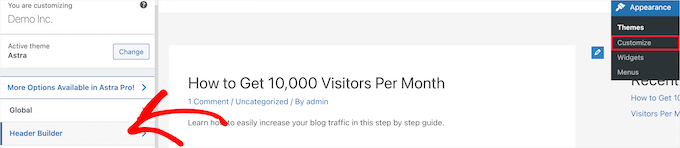
Om du klickar på detta kommer du till en skärm där du kan redigera din sidhuvud och lägga till widgets.
Längst ner på skärmen kan du helt anpassa sidhuvudet, tillsammans med områdena ovanför och under sidhuvudet. Håll muspekaren över ett av de tomma områdena och klicka på 'Plus'-ikonen.

Detta öppnar en popup-meny där du kan välja ‘Widget 1’.
Det finns ytterligare alternativ att välja mellan, men du måste välja ett av alternativen 'Widget' för att göra sidhuvudet redo för widgets.
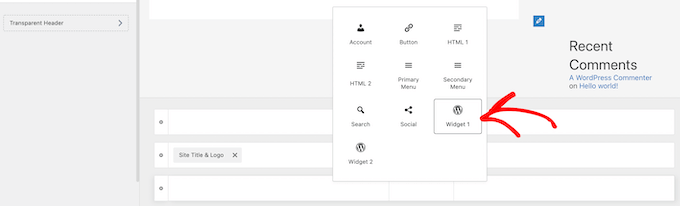
För att lägga till ett widgetområde i din header, klicka på rutan 'Widget 1' som finns i anpassningsavsnittet för headern.
Detta öppnar alternativet att lägga till en widget.

Klicka sedan på ikonen ‘Plus’ för att lägga till ett block i menyn till vänster.
Detta öppnar ett popup-fönster där du kan välja en widget att lägga till i ditt sidhuvud.
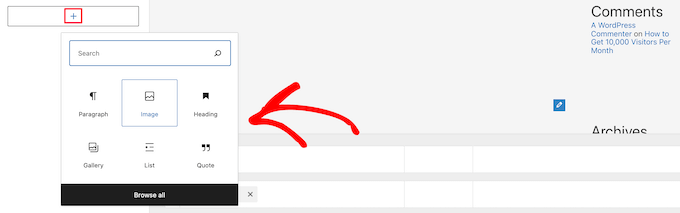
Du kan fortsätta att anpassa din rubrik och lägga till så många widgets som du vill.
När du är klar, se till att klicka på knappen 'Publicera' för att spara dina ändringar.
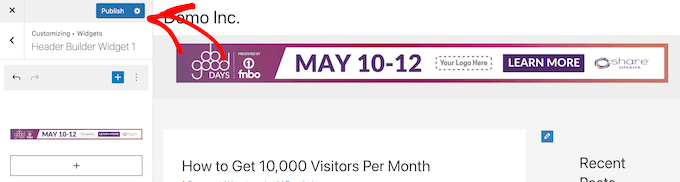
Nu kan du se ditt header-område med den eller de widgets du har lagt till.
Här är en skärmdump av hur det ser ut på vår demosida.

Använder du inte Astra?
Ett annat sätt att se om ditt tema redan har en WordPress-sidhuvudswidget är att navigera till Utseende » Widgetar i din WordPress-administrationspanel.
Se sedan om det finns en widgetsektion märkt ‘Sidhuvud’ eller något liknande.
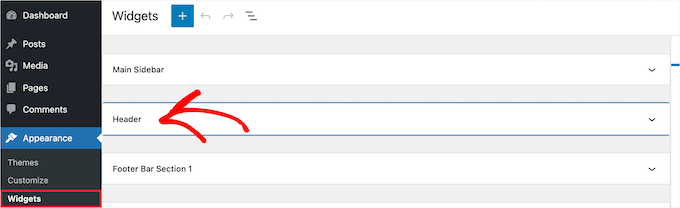
Om det finns, klicka helt enkelt på ikonen för att lägga till block ('Plus') för att visa widgetmenyn.
Sedan kan du lägga till valfri widget du vill genom att klicka på den.
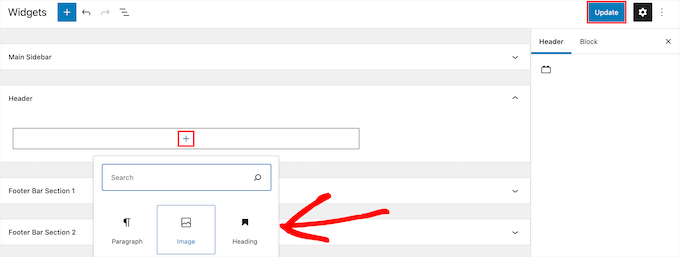
Se till att du klickar på knappen 'Uppdatera' för att spara dina ändringar i sidhuvudets widgetområde.
Metod 2: Lägg till en WordPress-widget i din webbplatsrubrik genom att lägga till kod i WordPress
Om ditt WordPress-tema inte har ett widget-område i rubriken, måste du lägga till det manuellt genom att lägga till kod i WordPress.
Om du inte har gjort detta tidigare, se vår guide om hur du kopierar och klistrar in kod i WordPress.
Sedan kan du lägga till följande kodavsnitt i din functions.php-fil eller genom att använda ett plugin för kodavsnitt som WPCode (rekommenderas):
function wpb_widgets_init() {

	register_sidebar( array(
		'name'          => 'Custom Header Widget Area',
		'id'            => 'custom-header-widget',
		'before_widget' => '<div class="chw-widget">',
		'after_widget'  => '</div>',
		'before_title'  => '<h2 class="chw-title">',
		'after_title'   => '</h2>',
	) );

}
add_action( 'widgets_init', 'wpb_widgets_init' );
För mer information kan du se vår guide om hur du lägger till anpassad kod i WordPress utan att bryta din webbplats.
Det kommer att guida dig genom WPCode-metoden.
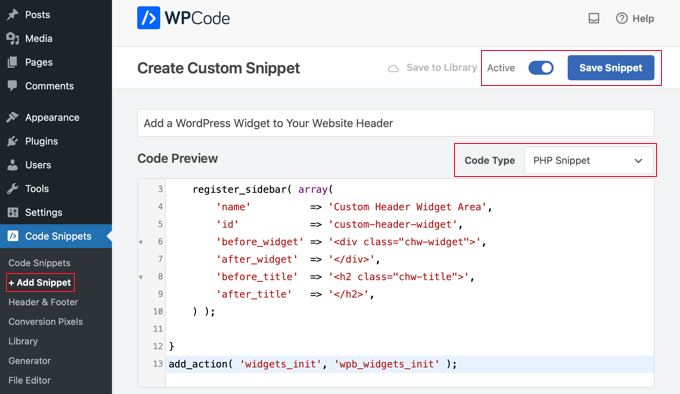
Den här koden registrerar en ny sidofält eller ett widget-redo område för ditt tema.
Om du går till Utseende » Widgetar, då ser du ett nytt widgetområde märkt 'Anpassat sidhuvud widgetområde'.
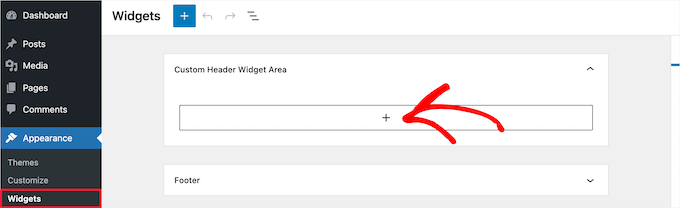
Nu kan du lägga till dina widgets i detta nya område. För mer information, se vår guide om hur du lägger till och använder widgets i WordPress.
Ditt sidhuvudets widget kommer dock inte att visas live på din webbplats ännu. Vi visar dig hur du gör det härnäst.
Visa din anpassade sidhuvudswidget i WordPress
Nu när du har skapat sidhuvudets widgetområde måste du tala om för WordPress var det ska visas på din webbplats.
För att göra detta måste du redigera din temas header.php-fil. Sedan måste du lägga till följande kod där du vill att widgeten ska visas:
<?php

if ( is_active_sidebar( 'custom-header-widget' ) ) : ?>
    <div id="header-widget-area" class="chw-widget-area widget-area" role="complementary">
	<?php dynamic_sidebar( 'custom-header-widget' ); ?>
    </div>

<?php endif; ?>
Den här koden lägger till det anpassade widgetområde du skapade tidigare i din webbplats rubrik.
Nu kan du besöka din WordPress-blogg för att se ditt header-widgetområde live.

Styla ditt WordPress header-widgetområde med CSS
Beroende på ditt tema kan du också behöva lägga till CSS i WordPress för att styra hur sidhuvudets widgetområde och varje widget inuti det visas. Detta kan göras på några sätt:
- Om du använder ett äldre tema kan du använda Theme Customizer genom att besöka Utseende » Anpassa i din WordPress-instrumentpanel.
- Om du använder ett blocktema kan du åtgärda den saknade temaanpassaren i WordPress admin.
- Om du använder ett blocktema kan du lägga till ytterligare CSS med Full Site Editor genom att besöka Utseende » Redigerare i din instrumentpanel.
- Du kan lägga till anpassad CSS med pluginet WPCode (rekommenderas).
- Om du inte kan CSS kan du istället använda ett plugin som CSS Hero.
För att lära dig mer, se vår guide om hur du enkelt lägger till anpassad CSS till din WordPress-webbplats.
För den här artikeln kommer vi att titta snabbt på hur man lägger till anpassad CSS med hjälp av WPCode-pluginet och WordPress Theme Customizer.
I Metod 2 ovan visade vi dig hur du använder WPCode för att lägga till ett kodavsnitt i din functions.php-fil. Du kan också lägga till detta plugin för att lägga till anpassad CSS.
När du skapar ett nytt kodavsnitt i WPCode, se till att du väljer kodtypen 'CSS-avsnitt' från rullgardinsmenyn till höger och att alternativet 'Automatisk infogning' är valt.
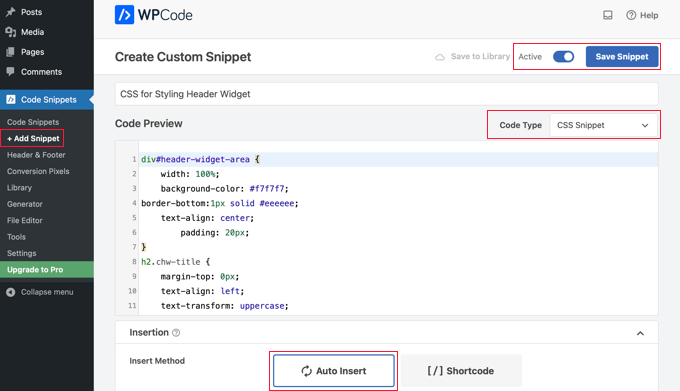
I kodförhandsgranskningsavsnittet måste du lägga till CSS för att styla din header-widget.
Här är lite exempel på CSS-kod som hjälper dig att komma igång:
div#header-widget-area {
    width: 100%;
    background-color: #f7f7f7;
border-bottom:1px solid #eeeeee;
    text-align: center;
		padding: 20px;
}
h2.chw-title {
    margin-top: 0px;
    text-align: left;
    text-transform: uppercase;
    font-size: small;
    background-color: #feffce;
    width: 130px;
    padding: 5px;
    }
Därefter måste du se till att inställningen 'Aktiv' är påslagen och klicka sedan på knappen 'Spara avsnitt' längst upp till höger på skärmen.
För att använda Temanpassaren istället bör du navigera till Utseende » Anpassa i din WordPress-administrationspanel. Detta öppnar panelen för WordPress temaanpassning. Du måste klicka på fliken 'Ytterligare CSS'.
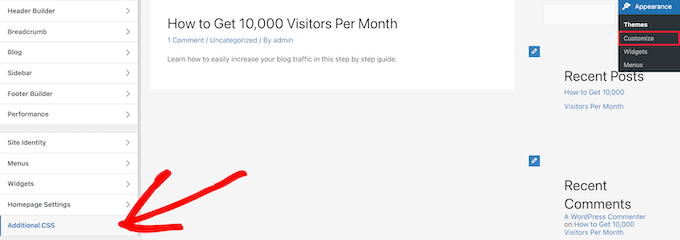
Detta låter dig lägga till ytterligare CSS direkt i ditt tema och se ändringarna i realtid.
Lägg helt enkelt till CSS-koden som vi visade dig ovan i rutan 'Ytterligare CSS'.
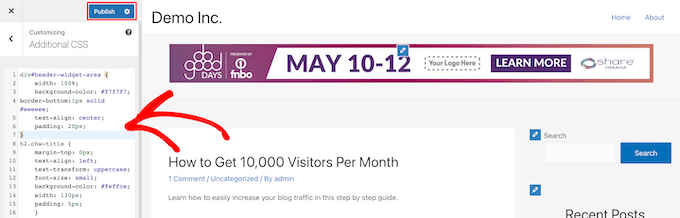
När du är klar med att lägga till din CSS, se till att klicka på knappen 'Publicera' för att spara dina ändringar.
Här är hur den anpassade header-widgeten ser ut med CSS-ändringarna live.

Vi hoppas att den här artikeln hjälpte dig att lära dig hur du lägger till en WordPress-widget i din webbplats sidhuvud. Du kanske också vill se vår guide om hur du lägger till kod för sidhuvud och sidfot i WordPress och våra experttips om de bästa verktygen för WordPress-utveckling.
Om du gillade den här artikeln, prenumerera gärna på vår YouTube-kanal för WordPress-videoguider. Du kan också hitta oss på Twitter och Facebook.



Curtis
Vilket widgetalternativ valde du för att skapa en "banner" som den lila i exemplet (dvs. Demo Inc)? Jag vill skapa en enkel "banner" (om det är rätt term) som har en knapp som länkar till vår systersida som säljer produkter.
WPBeginner Support
Bannern i exemplet är en enda bild som är länkad till en specifik URL. De flesta banners är för närvarande en bild som skapats för det ändamålet och bilden skapas med ett bildredigeringsverktyg.
Admin
Rob Hartman
Den här handledningen var PERFEKT och jag har framgångsrikt skapat widgeten för sidhuvudet, super lätt och ingen påverkan på sidans laddningstid. Jag hade hoppats att jag kunde använda samma metod för att lägga till ett widgetområde i min sidfot och ersätta alla referenser relaterade till sidhuvudet i både Functions och footer.php – men i det här fallet registrerades inte widgetområdet.
Gäller detta tillvägagångssätt ENDAST för sidhuvudsytan?
Oavsett, tack för en superkoncis handledning.
WPBeginner Support
Koden bör fungera även i en sidfot, men din tema kanske inte visar sidfoten på varje sida som en vanlig anledning.
Admin
Sjoerd
Hej! Tack för handledningen. Vad händer om jag vill visa widget-området ovanför huvudmenyn istället för precis under den?
WPBeginner Support
Du skulle då placera koden ovanför menyn istället för under den.
Admin
Gaston
Thank you!!! I was looking for this
WPBeginner Support
Glad our guide was helpful
Admin
Ranjit
Tack för handledningen, jag har en fråga hur man lägger till kolumner (2 eller 3) i sidhuvudets widget?
WPBeginner Support
Det beror på ditt specifika tema, vi skulle först rekommendera att du kontaktar supporten för ditt specifika tema för att se om de har en inbyggd metod för det du vill göra eller har rekommenderade inställningar.
Admin
Muhammad Kashif
Hej, jag lade till den anpassade rubrikwidgeten framgångsrikt, men efter att ha uppdaterat temat fungerar inte min anpassade rubrikwidget? Vänligen berätta lösningen! Ser fram emot ditt svar. Tack
WPBeginner Support
När du uppdaterade ditt tema tog du troligen bort koden från header.php. För att förhindra det i framtiden kan du titta på att skapa ett barn-tema genom att följa vår guide nedan:
https://www.wpbeginner.com/wp-themes/how-to-create-a-wordpress-child-theme-video/
Admin
Sophia
Tack så mycket! Det här var precis vad jag letade efter. Det fungerar perfekt.
WPBeginner Support
You’re welcome
Admin
Inayatali
Tack så mycket för detta fantastiska inlägg, den här koden fungerar perfekt som jag ville.
WPBeginner Support
You’re welcome, glad our article was helpful
Admin
Jim Rolt
Utmärkta kodavsnitt som jag kunde anpassa och styla för att utföra de jobb jag ville. Tack så mycket för detta
WPBeginner Support
Glad our guide could be helpful
Admin
Vildan
Hej WP Beginner,
Hur får jag widget-området i rubriken på höger sida om menyn? Jag vill lägga till ADD TO CART-ikonen där.
WPBeginner Support
För placering beror det på det specifika temat du använder. Om du kontrollerar med ditt temas support bör de kunna tala om för dig vilken del av din header.php-fil du ska lägga koden till, eller om de har en inbyggd metod för att göra det.
Admin
Bathri Vijay
Tack WPBeginner Editorial Team för en perfekt blogg för nybörjare och medelklasskodare. Det är en stor plattform för att lära sig och utföra WordPress. Ni var en stor anledning till framgången för många bloggare och företagare.
WPBeginner Support
You’re welcome, glad you’ve been finding our content helpful
Admin
zambol
Tack för handledningen. det fungerar men problemet jag har är att det inte är responsivt för mobila enheter. är det möjligt att göra sidofältet responsivt?
WPBeginner Support
Jag tror att du menar responsiv, i vilket fall vi tyvärr inte har någon rekommenderad metod för att göra denna widget responsiv för tillfället.
Admin
Gen
Tack,
det fungerar. Nu kan jag lägga till någon widget eller annonser utan att lägga till plugins.
WPBeginner Support
You’re welcome
Admin
anju
hur man visar anpassad rubrik innan skapad rubrik
WPBeginner Support
Beroende på ditt specifika tema, om det finns innehåll före header.php-innehållet, bör du kontakta tematets support
Admin
dav
hej,
Jag skulle vilja skapa en rubrik som den på den första bilden högst upp på den här sidan (listan 25 webbplatsen).
Hur gör jag det?
Vänligen hjälp mig!
WPBeginner Support
Det beror på vad du menar, du kan lägga till bildikoner till dina menyalternativ med hjälp av: https://www.wpbeginner.com/plugins/how-to-add-image-icons-with-navigation-menus-in-wordpress/
Admin
dav
Faktum är att jag pratar om att lägga till en widget för mitten av sidhuvudet och höger sidhuvud
WPBeginner Support
Det skulle bero mycket på ditt tema, du kanske vill titta på ett sidbyggarplugin för att enkelt skapa något liknande det du vill ha.
Tehreem
Jag kan inte komma åt min header.php! Finns det något annat sätt att visa min header? Som via CSS!
WPBeginner Support
CSS skulle tillåta dig att styla området när det väl har lagts till, men du skulle behöva redigera php-filen för att lägga till koden för att placera sektionen, eller så kan du använda ett sidbyggarplugin som ett annat alternativ: https://www.wpbeginner.com/beginners-guide/best-drag-and-drop-page-builders-for-wordpress/
Admin
GoosePT
Hej!
Perfekt handledning.
Jag använder den för att skapa en topplist, men jag stöter på ett problem, widgetarna (i mitt fall 2) ligger en under den andra.
Hur kan jag få dem att visas sida vid sida?
Lori
Bra handledning, fungerar perfekt. Jag skulle också vilja höra svaret på den här, jag använder den för en liknande installation och skulle vilja visa widgets sida vid sida.
PS – bra sajt förresten, varje gång jag behöver lägga till ytterligare funktionalitet eller har problem med något, börjar jag med wpbeginner.
WPBeginner Support
Tyvärr, för en sådan fråga skulle det krävas temaskräddade CSS-modifieringar för hur widgetarna läggs till. Du skulle troligen behöva använda "inspektera element" för att hitta CSS-alternativet som behöver ändras: https://www.wpbeginner.com/wp-tutorials/basics-of-inspect-element-with-your-wordpress-site/
Admin
J M Das
Den här handledningen är mycket användbar.
Hur tar jag bort det vita utrymmet ovanför det här widgetområdet i Inlägg? Tack för all hjälp.
Mikhail Koval
Vad skulle jag behöva lägga i header.php för att ENDAST visas på hemsidan men inte på andra sidor?
WPBeginner Support
Hej Mikhail,
Du kan använda villkorliga taggar som is_home eller is_front_page för att visa saker på vissa sidor i WordPress. Till exempel:
If ( is_front_page() ) { // code you want to display on the homepage }1-click Use in WordPress
Admin
Anna
Hej, det här är verkligen vad jag letar efter och det vore toppen om jag kunde få det att fungera! Att skapa widgetområdet fungerar bra, att visa det gör tyvärr inte det.. Jag skulle också vilja visa det bara på startsidan.
Jag är inte säker
1) var i header-filen jag ska placera visningskoden
2) var jag ska placera denna "bara-på-startsidan"-kod och vilken kod som ska stå på rad 2
Jag förstår om mina frågor är för grundläggande att bry sig om, men jag skulle verkligen vara tacksam om någon har tid och tålamod för det ändå..:-) Tack på förhand!!
WPBeginner Support
Hej Anna,
Det här är helt rimliga frågor.
1. Du måste placera visningskoden baserat på var du vill visa rubrikwidgeten. Till exempel kan ditt temas header.php-fil ha en sektion för att visa sidtitel, logotyp, beskrivning och navigeringsmenyer. De kommer troligen att vara inneslutna i div-taggar. Du placerar din rubrikwidgetkod före eller efter dessa områden. Om du är osäker kan du placera koden längst ner i header.php-filen.
2. Om du bara vill visa widgetområdet på din webbplats startsida kan du använda villkorliga taggar som dessa:
if ( is_front_page() ) { // your widget display code goes here }1-click Use in WordPress
Anna
OK, jag fuska och lade widgetkoden i front-page.php istället, det fungerade! Tack :-)
Anna
Hej igen, det blev synligt på startsidan med CSS-positionering!
Nu är det bara frågan om hur man sätter ihop koden för endast-på-startsidan med synlighetskoden...
Tack igen för vänligheten och tålamodet..)
Bruce Pratt
Bra handledning! Detta hjälpte mig att uppnå exakt vad jag ville. Fantastiskt!
Paul Johnson
Bra handledning tack. Jag försöker implementera JetPack Cookie Consent Widget och trots att jag följer dina instruktioner visas fortfarande Cookie Consent-fältet längst ner på sidan.
Är det möjligt att widgeten åsidosätter koden?
Keu
Fungerar detta fortfarande för Twentyseventeen? functions.php-delen fungerar bra, men header.php-delen gör det inte.
thomas evans
Hej
kan någon här hjälpa mig med hur man gör detta responsivt på alla mobila enheter?
jag vill infoga en google adsense-kod här för annonser i storleken 728 x 90 banner, men varje gång jag gör det visas den perfekt på datorer men på mobila enheter blir den konstig.
tack
Anubhav Bhatt
Jag har framgångsrikt skapat en "header widget" och det var verkligen enkelt, tack vare er alla. Men jag ville egentligen ha den i "POSTS", inte på startsidan eftersom jag använder Nikko Portfolio-temat och det ser hemskt ut.
Snälla hjälp.
Soren
Wow, jag kunde faktiskt göra detta...?! Tack så mycket för en fantastisk guide!
Jeffrey
Jag placerade koden i min functions.php-fil och lade till min widgetkod i header.php-filen och lade till min widgettext och sparade.
När jag går vidare till att redigera sidor, och klickar på Uppdatera, får jag en vit skärm och kan inte se min sida.
Jag måste sedan gå tillbaka till /wp-admin för att se instrumentpanelen. Det finns inga konsolfel när jag klickar på uppdatera, bara en vit skärm.
Jeffrey
Efter felsökning har jag felaktig syntax i functions.php-filen.
Tack!
Derek
Detta är bra för den där header-annonseringen, men vad jag vill göra är att lägga till en PayPal-donationsknapp i min header. (Höger sida) Kan inte tro att det inte finns några videotutorials om hur man skapar ett widget-kompatibelt headerutrymme för att dra in min PayPal-widget så att den visas på höger sida av min header.. Jag kan tänka mig att det finns många som skulle ha nytta av en instruktion om detta.
Stephen Crawford
Detta är en utmärkt handledning, men jag skulle vilja skapa ett widgetområde som kan placeras ovanför rubrikområdet, skulle det också vara möjligt?
Joey
Jag har precis uppdaterat allt och det fungerar utmärkt på min stationära dator. Nu, om du kunde tala om för mig hur jag får widgeten att visas på min mobila enhet, vore det bra! Har jag klantat till något längs vägen?
Kushal
Tack så mycket för det här inlägget! Löste vad jag letade efter!
Mark
Hej, tack så mycket för att du skrev detta, det har hjälpt mig enormt. Men, med min webbplats: hur får jag widgeten att visas längst till höger. När jag använder alternativet för att visa sökfältet i sidhuvudet, är det där jag vill att den ska hamna?
Thanks in advance!
Linda Holiner
Jag är förvirrad. Jag förstår inte hur jag får in en bild i widgeten och låter användaren ändra bilden. Jag ser inte var din bild kommer ifrån.
Thomas
Skulle det vara möjligt att göra en handledning om hur man skapar en topplist med sektioner (sociala medieikoner, meddelande, sökning, Woocommerce-vagn).
Ingen plugin gör riktigt det bra
Tack
Liam
Hur får man widgeten att bara visas på stationära enheter?
Tim
Om jag vill lägga till flera anpassade widgetområden, behöver jag lägga till en ny funktion i functions.php för varje? eller bara lägga till dem i det område jag vill?
fahad
Jag lyckades använda widgeten i navigeringsfältet istället för rubrikområdet eftersom jag ville lägga till ett språkbytesalternativ i den här sektionen. Jag har ett litet problem där jag inte kan flytta de två språkflaggorna till någon horisontell plats. Jag försökte lägga till margin-right: 100px; i den avancerade CSS-sektionen men det ändrade ingenting. Det kan vara något annat som centrerar allt navigeringsinnehåll men jag vill vara säker på om det kan åtgärdas med widgeten.
Courtney
Hej, hur redigerade du koden för att lägga den i navigeringsfältet? Jag försöker just nu göra samma sak utan framgång.
Leanore
När jag försöker lägga till mer än ett anpassat widgetområde får jag ett 500-fel på min webbplats. Finns det en anledning till detta? Är det möjligt att skapa mer än ett anpassat widgetområde för ett tema?
WPBeginner Support
Hej Leanore,
Ja, du kan skapa flera anpassade widget-områden för ditt tema.
Admin
Antonis
Hej,
Är det möjligt att kort beskriva hur man gör flera? Jag försökte kopiera funktionen och byta namn på elementen men det fungerar inte..
P.S Mycket användbar kod, tack!!
nina
Hej! När jag försöker uppdatera function.php-filen får jag detta fatala fel:
Fatal error: Cannot redeclare wpb_widgets_init()
Jag är inte säker på om jag gjorde en felaktig ändring. Kan du hjälpa till?
WPBeginner Support
Hej Nina,
Detta innebär att funktionen wpb_widgets_init redan finns i din functions.php-fil. Du måste ersätta den med något som wpb2_widgets_init för att göra den unik eller ta bort den tidigare koden du lade till.
Admin
Sam
Hej,
Tack så mycket för detta, det är verkligen hjälpsamt.
Ett problem jag stöter på: Min widget är bara en meny med ett par textlänkar till sidor. Här är min webbplats:
Ser du hur texten är ända intill höger sida av sidhuvudsytan? Jag skulle vilja använda en höger marginal för att linjera den under "Kontakt" utan att göra marginalytan vit.
Also, would love to make the text black.
Tack så mycket om du kan hjälpa till med dessa justeringar!
Sam
Tommy
Din blogg är mycket hjälpsam. Tack för att ni hjälpte oss att göra ändringar i Twenty Seventeen. Människor som du gör det mycket enklare att använda ett nytt WordPress-tema som Twenty-seventeen.
Jag är relativt ny på WordPress och skulle vilja prova några ytterligare ändringar i Twenty Seventeen.
Jag skulle vilja skapa en ny widget för wp-sidor. Jag försöker ta reda på hur jag kan använda din blogginformation om hur man skapar en ny widget för sidhuvudet och tillämpa den på en wp-sida i twenty seventeen-temat. Jag kör fast.
Kan du visa oss hur man skapar en ny widget för en sida? Det vore fantastiskt.
Tack
Tommy
WPBeginner Support
Hej Tommy,
Se hur du skapar en anpassad WordPress-widget.
Admin
Tom
i Twenty Twelve-temat, placerade den den under min meny och inte i header-området.
liz
samma för mig – hittade du en lösning Tom?
Bobby_qw
Tack så mycket herr administratör. Du lär oss 'hur man gör vår egen webbplats. Jag följer alltid dina inlägg och jag gör min egen webbplats. Tack så mycket.
Shane Cunningham
Jag använde detta och även om det fungerade med att lägga till ett anpassat widgetområde högst upp på min sida, kunde jag inte få det att linjera med de andra objekten i sidhuvudet (företagslogotyp och navigeringsmeny) i Cherry. Oavsett var jag placerade det i header.php, dök det antingen upp ovanför eller under de andra objekten. Jag ville använda det för att skapa ett telefonnummerblock mellan logotypen och navigeringsmenyn. Även om jag kunde få det att centreras på rätt plats horisontellt, kunde jag inte få det att visas mellan dem. För att ge dig en bättre uppfattning om vad jag behöver, föreställ dig att du på den här sidans sidhuvud ville flytta navigeringsmenyn till höger och placera ditt 020-nummer mellan den och "wpbeginner"-logotypen. Hur skulle jag kunna använda den här koden (eller en variation av den) för att göra det?
Kristin
Tack så mycket för den här (och alla) dina detaljerade handledningar! Kan du snälla berätta hur jag implementerar en header-widget, exklusive startsidan?
Massimo
I koden som du lade till i header.php, ändra den första raden:
if ( is_active_sidebar( 'custom-header-widget' ) ) : ? >med den här:
if ( is_active_sidebar( 'custom-header-widget' ) && ! is_front_page ) : ?Massimo
Förlåt, jag missade något!
Raden du måste lägga till är:
if ( is_active_sidebar( 'custom-header-widget' ) && ! is_front_page() ) : ?>Kristin
Tack så mycket!
reus
thank men, more power
Nirmal Kumar
Tack för den här handledningen ☺ Jag använde den här koden för att skapa ett sidhuvud för min webbplats.
WPBeginner Support
You are welcome
Admin
Mihaita Vulpe
Wow, och jag trodde att jag bara kunde lägga till widgets i sidofältet, tack för tipsen.
Mihaita,
Yukio
Wow, detta ser verkligen intressant och mycket användbart ut; jag ska prova det och hoppas att det fungerar.