



Single Sign-on (SSO) låter användare logga in på din webbplats med sina befintliga inloggningsuppgifter från en annan tjänst. Detta kan förbättra användarupplevelsen och till och med göra din webbplats säkrare beroende på vilken tjänst du använder.
WPBeginner-teamet använder SSO för att komma åt alla sina redaktionella, SEO-, analys- och andra verktyg med en enda inloggning. Det har hjälpt oss att förbättra säkerheten, samtidigt som det har sparat vårt team massor av tid.
Vill du göra samma sak på din WordPress-webbplats?
Om du är en Microsoft 365-användare kanske du vill kolla in WPO365. Det lovar att sömlöst integrera Microsoft 365:s olika tjänster och programvara med din webbplats. Som ett resultat får du automatisk användarprovisionering, synkronisering, SSO och andra kraftfulla funktioner.
I den här WPO365-recensionen går vi på djupet med denna allt-i-ett-integration för WordPress och Microsoft, för att se exakt vad den har att erbjuda. Vi kommer att titta på dess funktioner, tillägg, prissättning och support, för att se om det är rätt Microsoft-integration för dig.
WPO365-recension: Varför använda det i WordPress?
Vill du integrera din WordPress-webbplats med Microsoft 365?
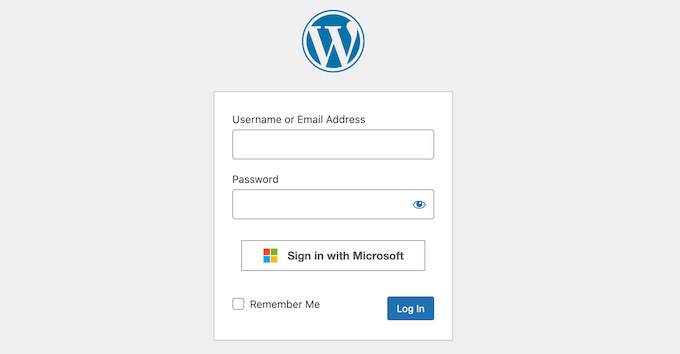
WPO365 låter användare logga in på din webbplats med sitt Microsoft-konto, så de behöver inte skapa ett separat användarnamn och lösenord. Detta kan minska risken för lösenordsrelaterade säkerhetsintrång, samtidigt som det förbättrar användarupplevelsen.
Det kan också tilldela olika WordPress-roller till nya användare, baserat på deras olika Microsoft-konton och inställningar, eller begränsa åtkomsten till vissa sidor och inlägg. WPO365 kan till och med hämta data och innehåll från Microsoft och sedan använda det på din webbplats, inklusive användarattribut, avatarer och kontaktinformation.
Om du precis har börjat eller har en begränsad budget, kan du ladda ner pluginet 'WordPress + Microsoft Office 365 / Azure AD | LOGIN' från WordPress.org.
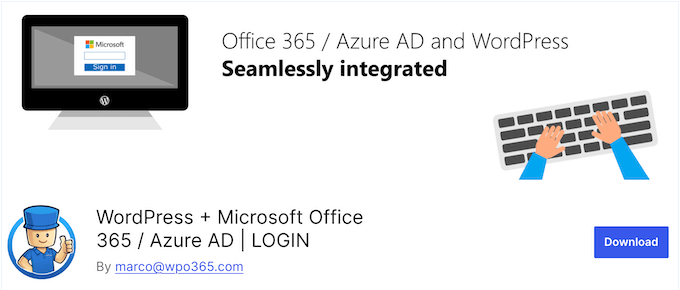
Denna gratis plugin låter besökare logga in på din webbplats med sitt Microsoft Entra ID-konto, så de behöver inte skapa ett separat lösenord.
Du kan också bädda in SharePoint Online-bibliotek och listor på din WordPress-webbplats, tillsammans med Outlook / Exchange-kalendrar. Om du vill skapa en medarbetarportal, gör WPO365 det enkelt att bädda in en Azure AD / Microsoft Graph-baserad medarbetarkatalog på vilken WordPress-sida eller inlägg som helst.
Om du uppgraderar till en premiumplan får du dock tillgång till ytterligare funktioner och tillägg. Detta inkluderar Entra användarprovisionering, automatisk synkronisering av användare från Azure Active Directory till din WordPress-webbplats, och tilldelning av användarroller baserat på egenskaper som Entra ID-grupper, approller och användarattribut.
Om du säljer kurser online, så integreras premium-pluginet även med LearnDash LMS-plugin. Detta innebär att du automatiskt kan registrera användare i specifika LearnDash-kurser och grupper, baserat på deras Microsoft-konton.
WPO365-recension: Är det rätt Microsoft-integration för dig?
Med Microsofts SSO kan användare logga in på din webbplats med sina befintliga inloggningsuppgifter. Det innebär att de inte behöver skapa eller komma ihåg extra användarnamn och lösenord.
Vill du lägga till SSO i WordPress, samtidigt som du stärker dess integration med andra Microsoft 365-funktioner och tjänster?
Låt oss ta en närmare titt på WPO365 för att se om det kan hjälpa dig att uppnå dessa mål.
1. Lägger till enkel inloggning (SSO) till WordPress
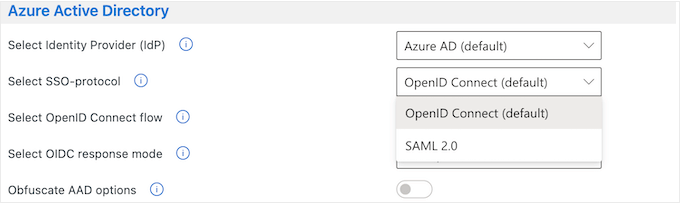
WPO365 har ett Single Sign-on (SSO) autentiseringsflöde som gör det möjligt för Microsoft 365-användare att logga in på din WordPress-webbplats med sitt företagsarbets- eller skol-konto. Direkt ur lådan stöder WPO365 Single Sign-on för Entra ID, Azure AD B2C och Entra External ID.
Alternativt kan du lägga till en SAML 2.0 baserad Single Sign-On-upplevelse till din WordPress-blogg eller webbplats.
2. Stöder OpenID Connect och SAML
WPO365 stöder både OpenID Connect och SAML 2.0 SSO-protokoll. Var bara medveten om att WPO365 inte stöder SAML 2.0 för Azure AD B2C.
3. Välj från flera identitetsleverantörer
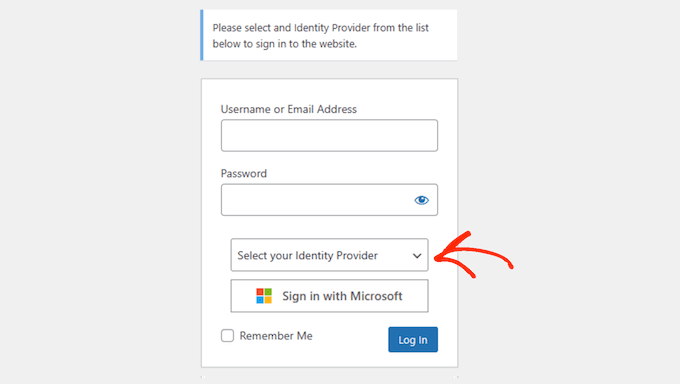
Du kan konfigurera WPO365 för att stödja flera identitetsleverantörer (IdP) inklusive Azure Active Directory, Azure AD B2C, och Government (GCCH).
Om du stöder flera IdP:er, kommer WPO365 att visa alla dessa IdP:er i en rullgardinslista på WordPress inloggningsskärm. Användare kan sedan välja sin föredragna leverantör.
4. Dataskydd och säkerhet
Enligt deras webbplats delar WPO365 aldrig känslig information med WordPress, inklusive användarens Microsoft Office 365-lösenord.
Istället tillhandahåller Microsoft information om slutanvändaren i form av en ID-token. WPO365 kommer sedan att verifiera ID-tokenens signatur och kontrollera att målgruppen matchar den registrerade applikationen. Slutligen kommer den att verifiera att klient-ID:t matchar den konfigurerade klienten.
Om du använder SAML 2.0 på din WordPress-webbplats, kommer WPO365 att autentisera med ett krypterat SAML-svar istället. För ökad säkerhet kommer WPO365 att verifiera SAML-svarets signatur och kontrollera att det skickas från den konfigurerade Entra ID-klienten.
5. Välj mellan flera användarflöden
WPO365 stöder både Authorization Code User Flow och Hybrid User Flow.
WPO365-teamet rekommenderar dock Authorization Code User Flow, eftersom endast halva lösenordet skickas till klientens webbläsare.
Servern kommer sedan att upptäcka koden och använda den för att begära en ID-token från Microsoft, vilket anses vara säkrare jämfört med användarens webbläsare.
6. Integrerar med Microsoft Teams
WPO365 kan sömlöst integrera din WordPress-webbplats i Microsoft Teams kommunikationsverktyg. Du kan till och med aktivera enkel inloggning för en Teams-flik-app, så att användare kan logga in på din webbplats enklare.
7. Anpassad laddningsmall
Du kan ersätta standardladdningsfälten som personer ser när WPO365 omdirigerar dem till Microsoft. För att göra detta, skapa helt enkelt en anpassad laddningsmall och ladda sedan upp den till WordPress mediebibliotek.
Lägg sedan helt enkelt till mallens URL i WPO365-inställningarna, så hanterar plugin resten.
8. Lägger till nya användare automatiskt
När någon ny loggar in med sitt Microsoft-konto, kommer WPO365 att försöka matcha dem med en befintlig WordPress-användare. Om den inte hittar ett matchande användarnamn eller e-postadress, kommer WPO365 att skapa ett konto åt dem.
WPO365 kan också generera ett Azure AD B2C-konto från WordPress. För att göra detta avlyssnar WPO365 WordPress precis innan det skapar kontot och skapar sedan ett nytt användarkonto i Azure AD B2C med Microsoft Graph istället.
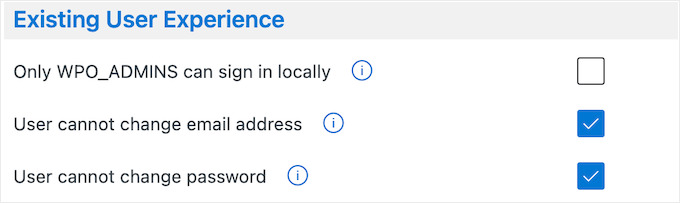
Eftersom dessa nya användare loggar in med sin e-postadress behöver de inte känna till eller komma ihåg sitt WordPress-användarnamn och lösenord. Faktum är att WPO365 kan förhindra användare från att ändra sitt lösenord eller e-postadress, vilket kan förbättra din WordPress-säkerhet.
9. Begränsa åtkomst till sidor och inlägg
Ibland vill du kanske kontrollera vem som kan komma åt ditt innehåll. Du kanske till exempel arbetar på ett meddelandeinlägg eller ett internt dokument, eller behöver dela information privat inom ditt team.
Alternativt kanske du vill begränsa sidor till specifika medlemsnivåer, så att endast prenumeranter kan se dina onlinekurser eller videor.
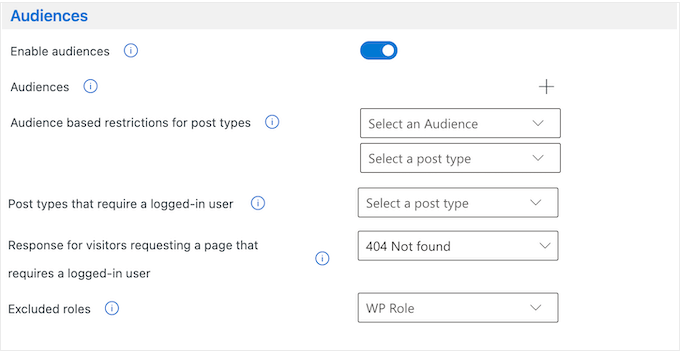
WPO365 kan begränsa åtkomsten på flera viktiga sätt. Till att börja med har det ett scenario för intranät-autentisering som hindrar anonyma internetanvändare från att se ditt innehåll.
Alternativt kan du lägga till specifika inlägg i WPO365:s 'privata' lista. När det är gjort kan endast inloggade användare se detta innehåll, och alla andra kommer att omdirigeras till Microsoft för autentisering.
Slutligen begränsar du åtkomsten till specifika Entra ID-grupper baserat på målgrupper.
10. Hantera dina e-postmeddelanden med Microsoft
WPO365 kan konfigurera din WordPress-webbplats för att skicka e-postmeddelanden med Microsoft Graph API. Detta gör att du kan skicka e-postmeddelanden från ett Microsoft 365 Exchange Online-aktiverat konto, eller till och med från en Microsoft 365 delad postlåda, istället för att förlita dig på en SMTP-tjänst.
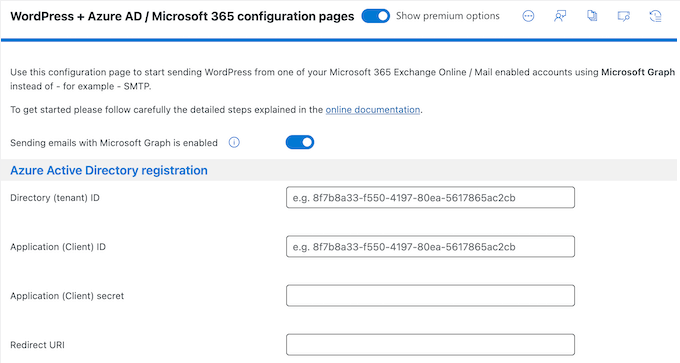
WPO365 kommer att spara alla dessa meddelanden i din kontos inkorg, så att du enkelt kan spåra din e-postprestanda och se en fullständig historik över dina meddelanden.
Ännu bättre, om ett e-postmeddelande inte kommer fram säkert så skickar WPO365 det automatiskt igen. Det kommer också att logga varje e-postmeddelande som skickas från din webbplats, så att du kan identifiera och åtgärda eventuella fel.
11. Dölj WordPress Admin-fältet
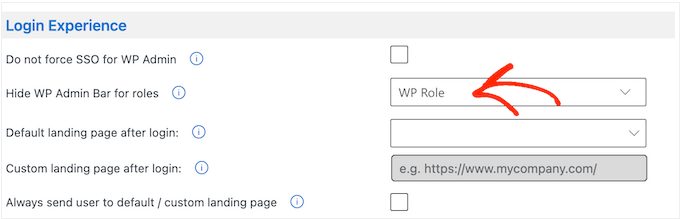
Som standard visar WordPress adminfältet för alla inloggade användare. Det här verktygsfältet innehåller några användbara genvägar, men vissa användare kan tycka att det är distraherande, särskilt om de tittar på din webbplats front-end.
Om så är fallet, låter WPO365 dig dölja admin-fältet för specifika WordPress-användarroller.
12. Bädda in Microsoft Power BI-innehåll
Har du ett bibliotek med Microsoft Power BI-innehåll som du vill dela med dina besökare eller användare?
I så fall låter WPO365 dig bädda in det mesta av Power BI-innehåll och artefakter i WordPress, inklusive rapporter, instrumentpaneler och brickor.
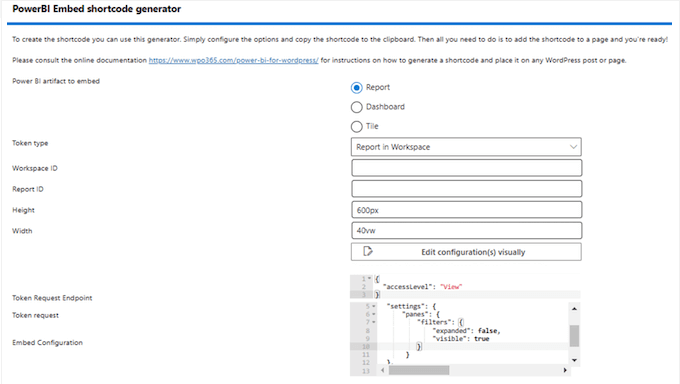
Du kan också lägga till egna inställningar genom att manuellt redigera konfigurationen. Du kan till exempel dölja filterpanelen eller lägga till egna anpassade filter i det inbäddade innehållet.
13. Bädda in SharePoint-innehåll
Med WPO365 kan du enkelt bädda in ett SharePoint Online-bibliotek eller en lista i WordPress.
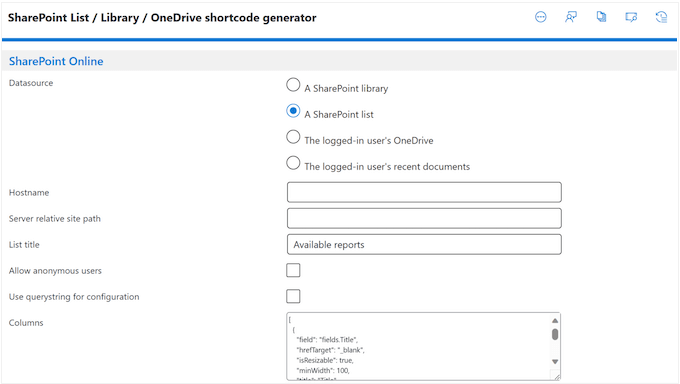
Den kan också lägga till ett filter för 'Innehåll via sökning' till vilken sida eller inlägg som helst. Detta låter användare söka efter innehåll i SharePoint Online, direkt från din WordPress-webbplats.
14. Bädda in en Outlook / Exchange-kalender
Använder du Outlook / Exchange för att schemalägga dina evenemang?
Då kanske du vill visa denna information på din webbplats. Till exempel kan du använda en inbäddad kalender för att marknadsföra kommande evenemang för besökare, som dina webinarier eller online-predikningar. Alternativt kan du använda en kalender för att organisera dina företagsträffar, eller för att dela din tillgänglighet med potentiella kunder.
Med WPO365 kan du enkelt bädda in en Outlook / Exchange-kalender på din WordPress-webbplats, blogg eller onlinebutik.
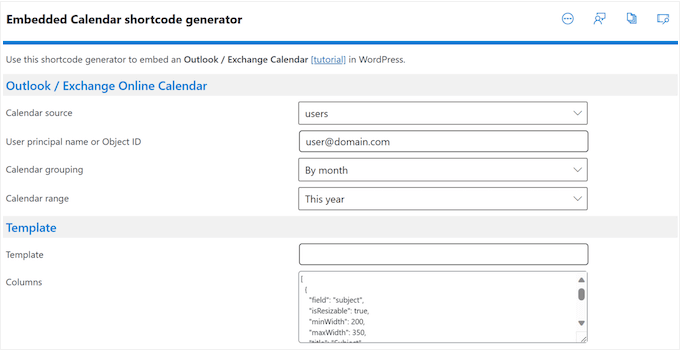
Ange helt enkelt lite information om kalendern du vill bädda in, så genererar WPO365 en kortkod. Du kan sedan lägga till denna kortkod på valfri sida, inlägg eller widget-redo område.
15. Skapa en medarbetarkatalog
En personalmapp är ett utmärkt sätt att koppla samman med din publik och bygga förtroende. Om du till exempel driver ett konsultföretag kan du lyfta fram ditt teams kvalifikationer för att bevisa att ni har rätt kompetens för jobbet.
Medarbetarkataloger kan också hjälpa människor att hitta och ansluta sig till rätt person. Till exempel, om du driver en utbildningswebbplats kan du skapa en personalförteckning så att studenter kan hitta rätt fakultetsmedlem och skicka dem ett e-postmeddelande.
Oavsett vilken typ av webbplats du driver, låter WPO365 dig bädda in en Entra ID / Microsoft Graph-baserad personalmapp på vilken WordPress-sida eller inlägg som helst.
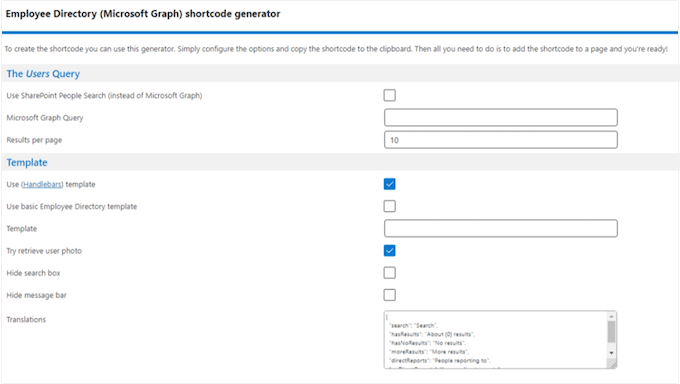
Besökare kan sedan söka efter personal direkt på din WordPress-webbplats och kontakta dem enkelt.
Genom att gå längre kan du kombinera den här funktionen med WPO365:s stöd för SharePoint Online så att besökare kan söka efter kollegor baserat på färdigheter, intressen, tidigare projekt och andra viktiga attribut.
16. Ändra WordPress inloggnings-URL
WordPress är den mest populära CMS-plattformen och driver över 40 % av webbplatserna. Denna popularitet gör den dock också till ett vanligt mål för hackare, som kan använda tekniker som brute force-attacker för att försöka bryta sig in i din instrumentpanel.
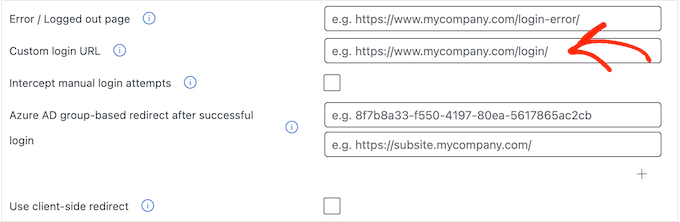
Ofta kommer botar och hackare att försöka komma åt din webbplats via vanliga inloggnings-URL:er som wp-admin och wp-login. Det är därför vi rekommenderar alla våra läsare att ändra standard-URL:en för WordPress inloggningssida.
De goda nyheterna är att WPO365 låter dig göra denna ändring, helt enkelt genom att skriva in den adress du vill använda istället.
17. Single Sign-out
Utöver SSO stöder WPO365 enkel utloggning. När det är aktiverat kommer användare automatiskt att loggas ut från alla sina Entra ID-applikationer när de loggar ut från Microsoft.
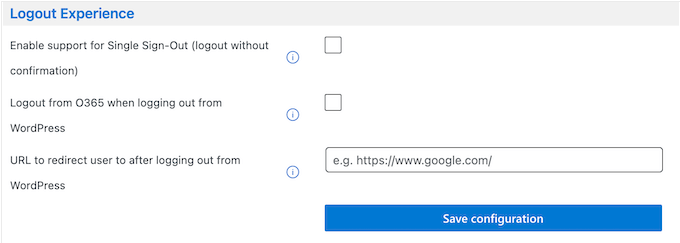
På samma sätt kan WPO365 logga ut användare från Microsoft 365 när de loggar ut från WordPress och sedan omdirigera dem till en URL som du väljer.
18. Skydda ditt REST API-slutpunkt
Använder du REST API på din WordPress-webbplats?
Sedan låter WPO0365 dig skydda dina slutpunkter med en kombination av WordPress-cookies och en nonce för delegerad åtkomst. Du kan också aktivera Entra ID -baserat skydd.
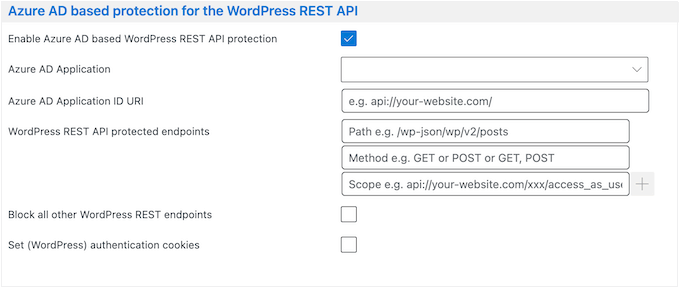
Efter att ha aktiverat den här funktionen kommer alla appar som begär data från en skyddad slutpunkt antingen att få ett 401-fel eller 403-fel, om de inte presenterar en giltig WordPress-autentiseringscookie och en giltig WordPress REST nonce.
19. Stöder WordPress Multisite
Kör du ett WordPress multisite-nätverk? Då kommer du att bli glad att få veta att WPO365 integrerar med WordPress multisite. Faktum är att det kommer med två scenarier som du kan använda.
För att komma igång kan WPO365 omdirigera användare till Microsoft för autentisering när de försöker komma åt en undersida. Efter att ha utfört autentiseringen loggar WPO365 in dem inom ramen för huvudsidan.
Alternativt har WPO365 ett 'dedikerat läge' där varje undersajt beter sig liknande en enskild WordPress-webbplats och måste konfigureras separat.
20. Inloggningstillägg
Vill du tvinga dina användare att logga in med Microsoft SSO? I så fall kan WPO365:s Login+ tillägg omdirigera alla förfrågningar från den vanliga WordPress-inloggningssidan till Microsoft.
Alternativt stöder detta tillägg dubbel inloggning. När det är aktiverat kan besökare välja att logga in med sitt Microsoft-konto eller sitt WordPress-användarnamn och lösenord.
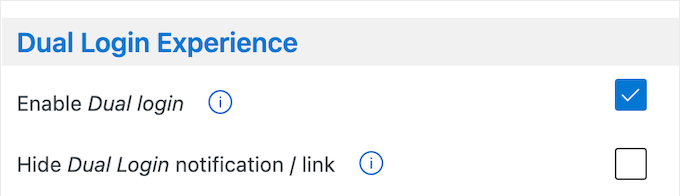
21. Användarsynkronisering Tillägg
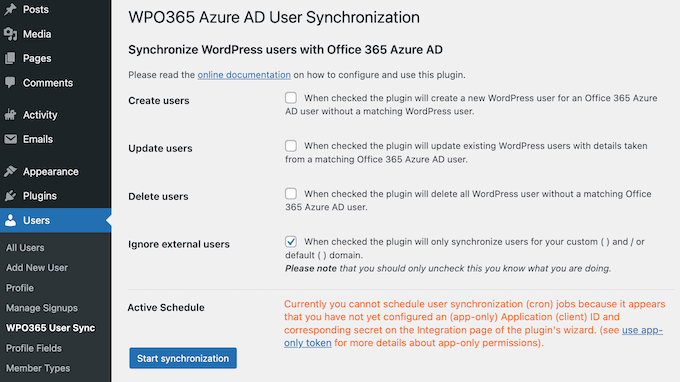
WPO365 Sync-tillägget kan hjälpa till att automatisera användarregistrering genom att synkronisera konton med Microsoft Graph från Entra till WordPress.
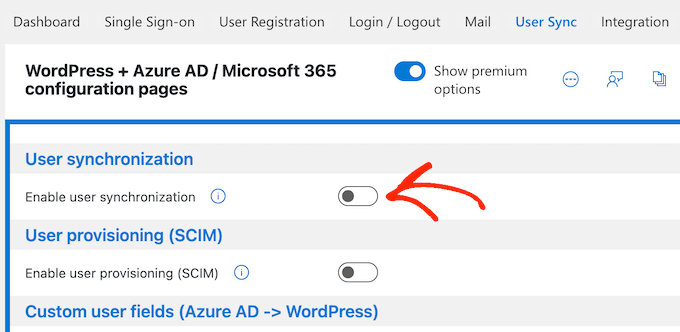
Tillägget kan också skapa nya WordPress-användare eller uppdatera befintliga användare som en del av synkroniseringen.
Dessutom kan den ta bort eller inaktivera användare, vilket är särskilt användbart när du avslutar anställningar. När den tar bort en användare kan WPO365 till och med tilldela deras innehåll till ett annat konto.
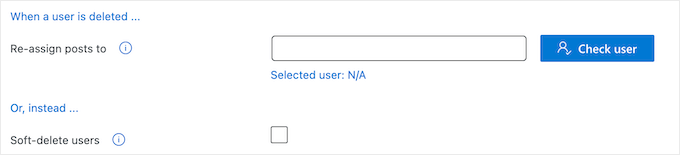
Slutligen kan tillägget skicka ett e-postmeddelande som sammanfattar alla ändringar det gjorde under synkroniseringen. På så sätt kan du se exakt vad som händer på din webbplats.
WPO365 kan utföra denna synkronisering baserat på ett schema som du ställer in, eller som svar på en extern utlösare. Alternativt kan du utföra dessa synkroniseringar manuellt, vilket är perfekt om du behöver kontrollera exakt när användarinformationen uppdateras.
22. SCIM Tillägg
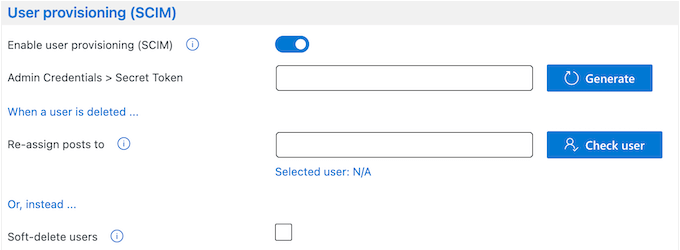
Med SCIM-tillägget kan du integrera din WordPress-webbplats med SCIM-baserad Entra ID-användarprovisionering. Detta kommer att hålla dina användardata synkroniserade med Entra ID, så du behöver inte ge WordPress tillstånd att komma åt din Entra ID-klient för att hämta denna information.
23. Roller + Åtkomst Tillägg
Efter att någon har loggat in med Microsoft kan WPO365 Roller + Åtkomst-tillägget dynamiskt tilldela dem en WordPress användarroll baserat på egenskaper som approller, Entra ID-grupper och användarattribut.

Du kan också definiera en standardroll som WPO365 kommer att använda när ingen av dina regler gäller.
När användaren har loggat in kan WPO365 omdirigera dem till en specifik sida baserat på deras Entra ID-grupp, eller begränsa åtkomsten till ditt innehåll baserat på deras grupp eller domän.
Om användaren inte är medlem i någon tillåten grupp eller domän, kommer WPO365 att omdirigera dem till en felsida istället.
24. Tillägg för anpassade användarfält
Tillägget för anpassade användarfält kan utöka dina WordPress-användarroller med Entra-attribut som personens telefonnummer, e-postadress, kontorsplats och avdelning.
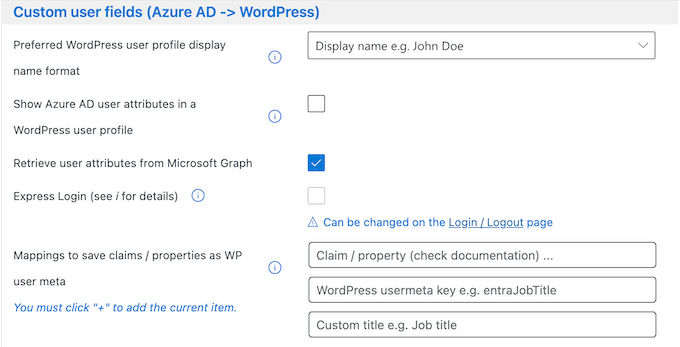
Som standard kommer detta tillägg att försöka hämta relevanta användarattribut från Microsoft Graph. Alternativt kan du konfigurera det att leta efter anpassade attribut i ID-token som det får när en användare loggar in med OpenID Connect, eller i SAML-svaret.
Använder du BuddyPress? Då kan detta WPO365-tillägg även uppdatera BuddyPress Extended Profile Fields.
25. Avatar-tillägg
Avatarer kan hjälpa till att bygga en känsla av gemenskap, göra dina sidor mer intressanta och anpassa användarupplevelsen.
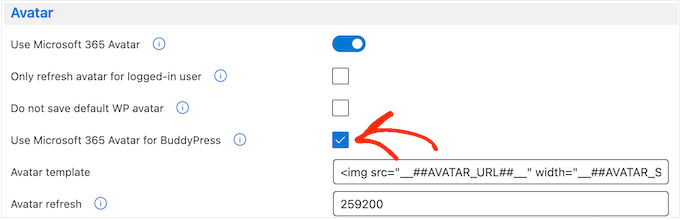
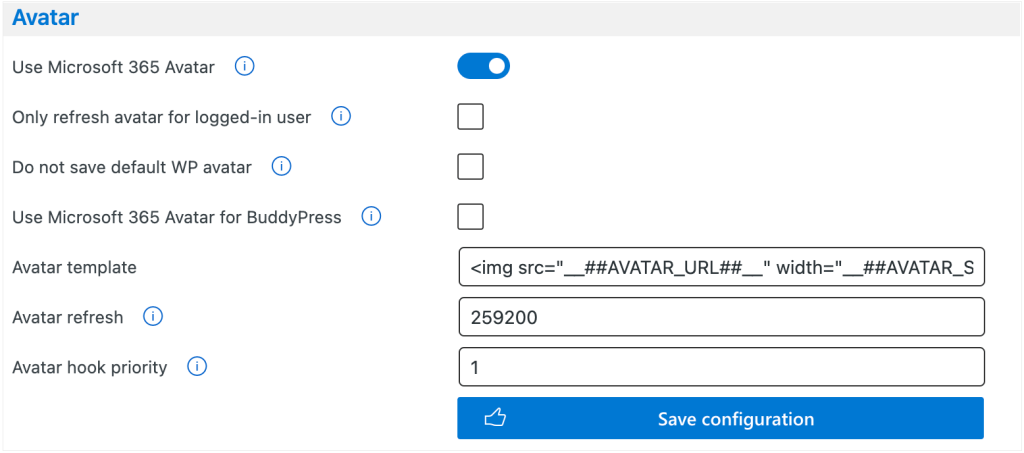
Med det sagt kan WPO365:s Avatar-tillägg hjälpa dig att uppnå allt detta genom att ladda ner användarens profilbild från Microsoft Graph. Den kommer sedan att använda den här filen som personens WordPress-avatar, så att de inte behöver förlita sig på en tjänst som Gravatar, eller ladda upp sin egen profilbild.
Om du använder BuddyPress kan WPO365 också åsidosätta användarens BuddyPress-avatar med deras Microsoft Graph-bild.
26. LearnDash Add-On
Då blir du glad att få veta att WPO365 har ett dedikerat LearnDash-tillägg som automatiskt kan registrera WordPress-användare i specifika LearnDash-kurser och grupper, baserat på deras Entra-grupp eller domän.
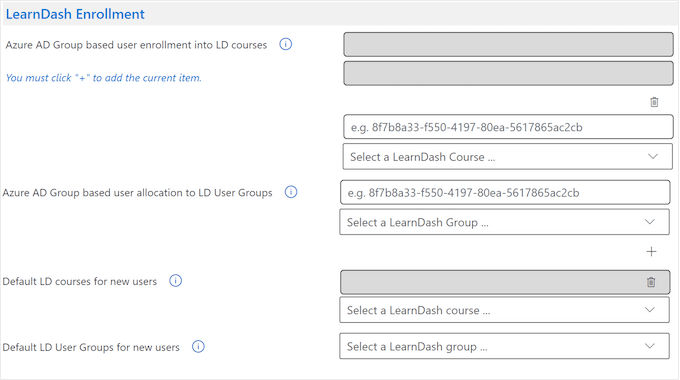
Alternativt kan den registrera alla nya användare i samma standard LearnDash-kurs eller användargrupp. På så sätt får nya studenter eller anställda omedelbart tillgång till de resurser de behöver, så att de kan påbörja sin onlineutbildning direkt.
27. Community- och professionellt stöd
När det väl är inställt lovar WPO365 att hålla din Microsoft 365- och WordPress-information synkroniserad. Det kommer också att skapa, uppdatera och ta bort WordPress-användarprofiler automatiskt, vilket sparar dig ännu mer tid och ansträngning.
Dock inkluderar Microsoft 365-ekosystemet många olika produkter, inställningar och tjänster. Med det sagt kan du behöva lite hjälp för att få denna integration att fungera smidigt.
För att komma igång finns det online-dokumentation som du kan komma åt dygnet runt. Här hittar du artiklar som täcker allt från att installera och aktivera pluginet, ända till att utforska de enskilda Microsoft 365-apparna.
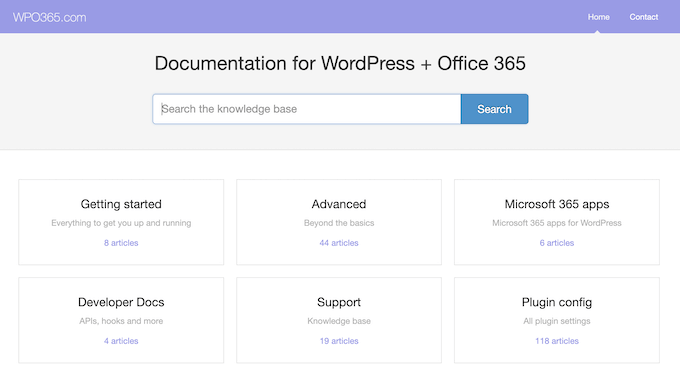
Det finns också steg-för-steg-handledningar och videoguider dedikerade till mycket specifika uppgifter. Detta inkluderar hur man skickar WordPress-e-postmeddelanden med ett Microsoft 365 / Exchange Online-konto, och hur man bäddar in kalendrar på din WordPress-webbplats.
Föredrar du en-till-en-support? Då kommer alla premium WPO365-planer med 1 års e-postsupport.
Använder du gratispluginet? Då kan du istället posta på WPO365-forumet på WordPress.org.
När du publicerar på offentliga supportforum är det alltid en bra idé att inkludera så mycket detaljer som möjligt, så att experterna kan förstå ditt problem fullständigt och ge ett hjälpsamt svar. För mer om detta ämne, kolla in vår guide om hur man korrekt ber om WordPress-support.
WPO365 Recension: Prissättning och planer
Om du precis har börjat eller har en begränsad budget, kan du ladda ner lite-versionen av WPO365 från WordPress.org.
Den här gratispluginen låter dig aktivera Microsoft-baserad SSO med hjälp av protokollen OpenID Connect eller SAML 2.0 . När en ny användare loggar in med Microsoft kan WPO365 också skapa ett nytt konto för dem automatiskt.
Men om du vill komma åt tillägg eller avancerade inloggningsalternativ som stöd för multitenancy, måste du uppgradera till en premiumplan.
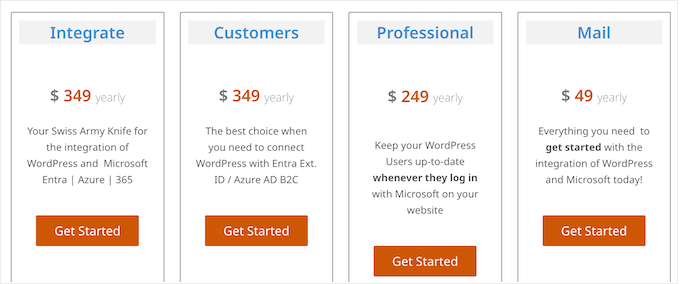
Det finns 4 planer att välja mellan:
- E-post. För 49 USD per år kan du använda WPO365 på en enda WordPress-blogg, webbplats eller online-marknadsplats. Du kan också skicka WordPress-e-post från en Microsoft 365-brevlåda med Microsoft Graph och automatiskt uppdatera en användares för-, efter- och fullständiga namn när de loggar in med Microsoft.
- Professionell. För 249 USD per år får du allt i Mail-planen plus tilläggen Essentials, Custom User Fields, Roles + Access och Avatar.
- Customers. Denna plan, som kostar 349 USD per år, synkroniserar användare från Entra ID till din WordPress-webbplats.
- Integrera. För 349 USD får du allt i Customers-planen, plus SCIM-tillägget. Detta låter dig ansluta till Entra Application Provisioning. Du kan också bädda in Microsoft Power BI artefakter, SharePoint-bibliotek, SharePoint-listor och Outlook / Exchange-kalendrar i WordPress. Om du driver en webbplats för småföretag, kan du också lägga till en Entra ID / Microsoft Graph-baserad medarbetarkatalog till din WordPress-webbplats.
WPO365-recension: Är det rätt Microsoft-integration för dig?
För att sammanfatta denna WPO365-recension är vi övertygade om att det är ett utmärkt val om du vill integrera WordPress med Microsoft 365.
Det lovar att effektivisera användarautentisering genom att låta användare logga in på både WordPress och Microsoft 365 med en enda uppsättning inloggningsuppgifter. Du kan också implementera säkrare autentiseringsprotokoll, som kan skydda din webbplats mot hackare och andra säkerhetshot.
WPO365 syftar också till att minska din administrativa börda genom att synkronisera information mellan WordPress och Microsoft 365, och kan till och med skapa, uppdatera eller ta bort WordPress-konton automatiskt.
Vi hoppas att denna WPO365-recension hjälpte dig att avgöra om det är rätt Microsoft-integrationsplugin för din WordPress-webbplats. Du kanske också vill lära dig hur man skapar automatiserade arbetsflöden i WordPress, eller se vårt experttips om bästa analyslösningar.
Om du gillade den här artikeln, prenumerera då på vår YouTube-kanal för WordPress-videoguider. Du kan också hitta oss på Twitter och Facebook.

Maria Hrefna Ringdal
Pluginet är komplicerat, ja, men det gör exakt vad det är tänkt att göra och ger massor av möjligheter. Jag rekommenderar att när du installerar det att du tar hjälp om du inte är särskilt tekniskt kunnig, annars borde det gå bra. Det är mycket väl utformat och på många sätt otroligt smart. Tack.