



Letar du efter en PublishPress-recension för att hjälpa dig att avgöra om det är rätt verktygspaket för dig?
PublishPress är en svit av 10 premium-plugins som syftar till att effektivisera varje steg i redigeringsprocessen. De kan hjälpa dig att skapa en innehållskalender, hantera flera författare, schemalägga inläggsuppdateringar, skapa anpassade bloggstatusar och mer.
I denna PublishPress-recension kommer vi att titta närmare på detta populära publiceringsverktyg för att se om det passar din WordPress-webbplats.
PublishPress Recension: Varför använda det i WordPress?
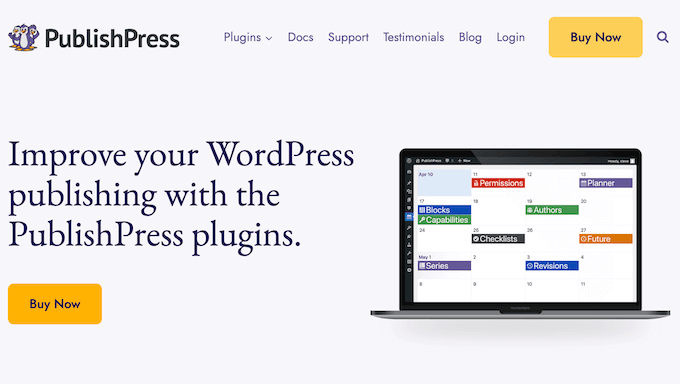
PublishPress är en populär publiceringssvit som är utformad för att förbättra ditt bloggs redaktionella arbetsflöde. Den täcker hela processen, från planering av ditt innehåll ända till uppdatering av tidigare publicerade bloggar.
Med denna svit kan du lägga till redaktionella kalendrar och författarprofiler till WordPress, skapa profiler för gästförfattare, ställa in anpassade aviseringar för redaktörer och webbplatsadministratörer, och mycket mer.
Du kan också skapa bloggchecklistor som skannar efter saknat innehåll, eller områden som författaren kan optimera. Till exempel kan den påminna författare om att lägga till bilders alt-text, eller ladda upp en utvald bild.
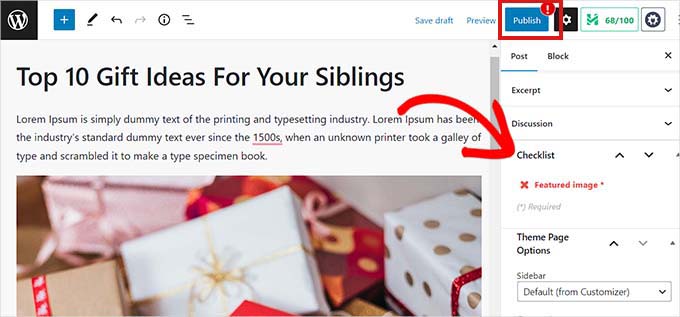
På så sätt kan PublishPress förbättra kvaliteten på det innehåll som skickas in av gästbloggare och andra bidragsgivare. Detta kan spara dina redaktörer och webbplatsadministratörer mycket tid, samtidigt som det säkerställer att allt publicerat innehåll uppfyller dina standarder och riktlinjer.
När författaren slutför varje uppgift kommer bloggchecklistan att uppdateras för att återspegla dessa ändringar. När de har bockat av varje uppgift kan författaren fortsätta och skicka in sitt arbete för granskning.
Dessutom levereras WordPress med några inbyggda statusalternativ, som 'Utkast' och 'Publicerad'. Med PublishPress kan du lägga till extra statusar som 'Väntar på granskning' och 'Behöver redigeringar' så att WordPress bättre matchar ditt unika redaktionella arbetsflöde.
Om du precis har börjat eller har en begränsad budget, finns det en lite-version av varje PublishPress-plugin. Du kan ladda ner dessa plugins från det officiella WordPress-arkivet och använda dem gratis.
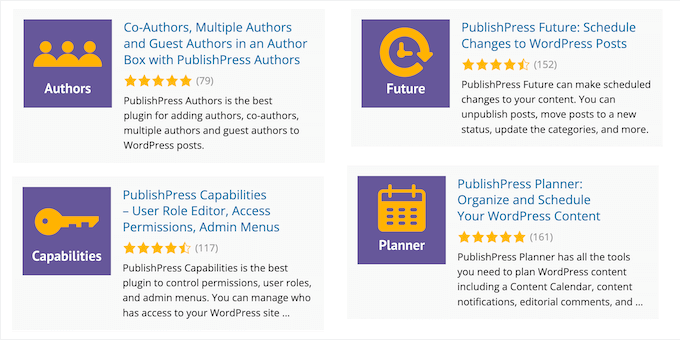
Om du däremot vill ha tillgång till alla funktioner som nämns i den här artikeln, behöver du köpa en PublishPress-plan. Dessa planer inkluderar premiumversionen av alla PublishPress-plugins, inklusive Checklists, Permissions, Planner och Revisions.
PublishPress-recension: Rätt publiceringsverktyg för dig?
Oavsett om du är en erfaren bloggare eller precis har börjat, kan de flesta WordPress-bloggägare dra nytta av extra redaktionella verktyg och funktioner.
Detta kan hjälpa dig att planera och schemalägga dina inlägg i förväg, och hantera alla dina inlägg och författare oavsett hur stor din webbplats blir. Med det sagt, låt oss se om PublishPress är rätt publiceringsverktyg för dig.
Eftersom PublishPress är en svit av plugins kommer vi att titta på varje plugin i tur och ordning.
1. PublishPress Behörigheter
Driver du en WordPress-blogg med flera författare, tar du emot gästinlägg, eller delar du ditt instrumentpanel med andra?
I WordPress finns det fem standardanvändarroller som har sina egna behörigheter. Du kanske dock vill gå längre och exakt kontrollera vilka inlägg, sidor och anpassade inläggstyper dessa roller kan komma åt.
Till att börja med låter PublishPress Behörigheter dig skapa unika regler för ett specifikt innehåll. Öppna helt enkelt det innehållet i WordPress blockredigerare, och du hittar en ny meta-ruta 'Behörigheter'. Här kan du välja de användarroller som kan läsa eller redigera detta innehåll.
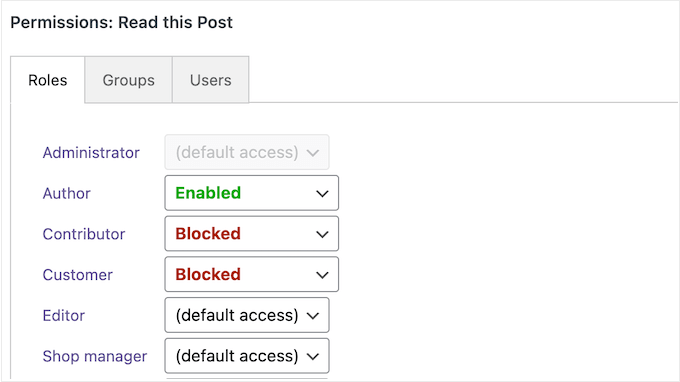
Ett annat alternativ är att skapa behörighetsgrupper.
På så sätt kan du ge flera användarroller åtkomst till en viss innehållstyp. Du kan till exempel skapa en 'Handledning'-grupp som kan skapa, redigera och ta bort alla inlägg som har 'Handledning'-kategorin eller taggen.
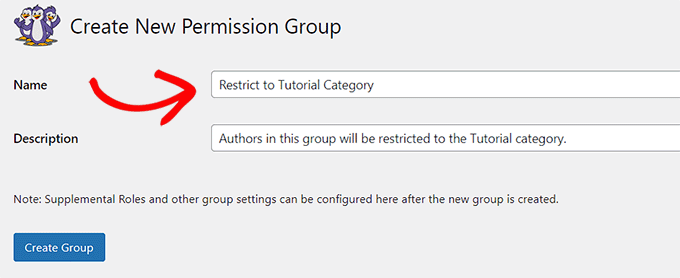
När det är gjort kan du börja tilldela personer till den här behörighetsgruppen.
Utöver det kan du bestämma vem som kan redigera och visa filer i ditt mediebibliotek, och till och med visa utdrag av begränsat innehåll för besökare. Detta kan vara användbart om du driver en medlemswebbplats, eftersom det uppmuntrar icke-medlemmar att uppgradera för att se hela versionen.
2. PublishPress-funktioner
Som redan nämnts levereras WordPress med inbyggda användarroller som har sina egna behörigheter. Du kanske dock vill lägga till och ta bort behörigheter från en specifik roll. Du kan till exempel ge bidragsgivare tillåtelse att redigera sina egna inlägg efter godkännande.
Det är där PublishPress Capabilities kommer in. Detta plugin lägger till en sida för ‘Rollbehörigheter’, där du kan anpassa de olika användarrollerna.
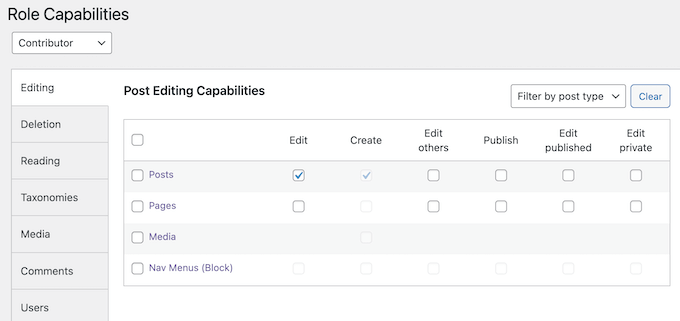
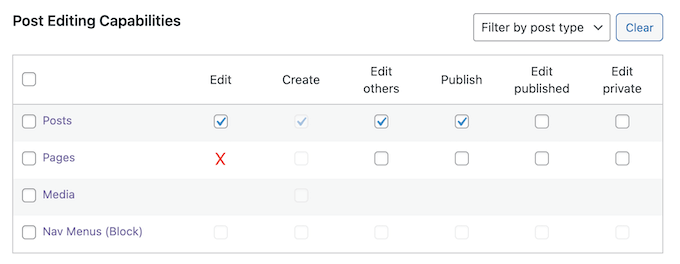
För att komma igång, välj helt enkelt den aktuella rollen. Markera sedan varje behörighet du vill ge den användarrollen.
För att ta bort en behörighet, avmarkera helt enkelt dess ruta.
Driver du en webbutik?
PublishPress Capabilities integreras med WooCommerce, så du kan ställa in unika behörigheter för dina produkter, beställningar, WooCommerce-kuponger och WooCommerce-taxonomier.
Dessutom kan du kopiera en befintlig användarroll eller skapa en helt ny roll. Om du driver ett WordPress multisite-nätverk, kan du tillämpa dessa ändringar på en enskild webbplats eller synkronisera dem över ett helt nätverk.
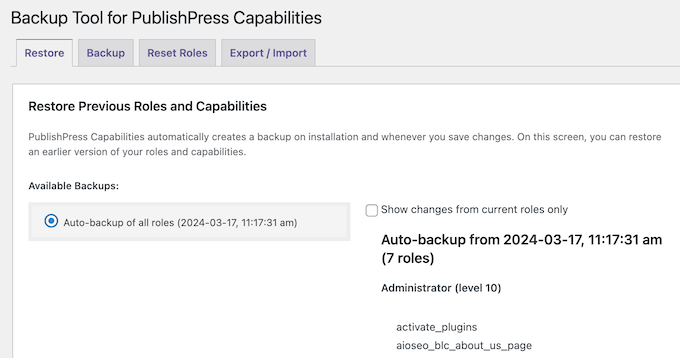
Varje gång du redigerar webbplatsens funktioner skapar PublishPress en säkerhetskopia automatiskt. Detta gör det enkelt att ångra dina ändringar om du gör ett misstag.
3. PublishPress Planner
Med WordPress kan du schemalägga dina inlägg så att de publiceras vid ett framtida datum och tid.
Nackdelen är att du måste öppna varje inlägg separat och schemalägga det inuti WordPress innehållsredigerare. Detta kan ta tid, särskilt om du schemalägger många inlägg. WordPress har inte heller någon innehållskalender, vilket kan göra det svårt att planera ditt innehåll.
Det är där PublishPress Planner kommer in.
Till skillnad från externa verktyg som Google Kalender och Asana, lägger PublishPress till en redaktionell kalender i WordPress-instrumentpanelen. Detta gör det enkelt att organisera ditt innehåll genom att visa alla schemalagda inlägg över hela din WordPress-webbplats.
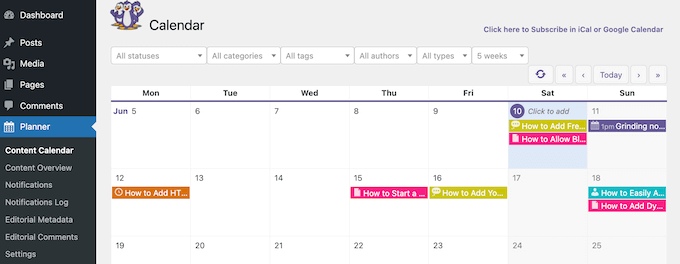
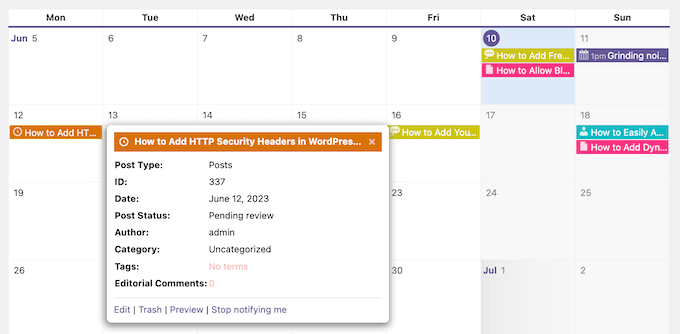
För att lära dig mer om ett visst blogginlägg, klicka bara på det.
Detta öppnar ett popup-fönster där du kan se inläggstypen, kategorier och taggar, inläggets författare och annan viktig information.
Behöver du dela detta schema med personer som inte har åtkomst till WordPress-instrumentpanelen? Att skapa användarkonton bara för att visa folk en kalender är dåligt för WordPress-säkerheten. Istället har PublishPress en skärm för innehållsöversikt som visar en utskrivbar översikt av ditt schema.
Utöver kalendern tillåter PublishPress Planner redaktörer att lägga in kommentarer och feedback på enskilda inlägg.
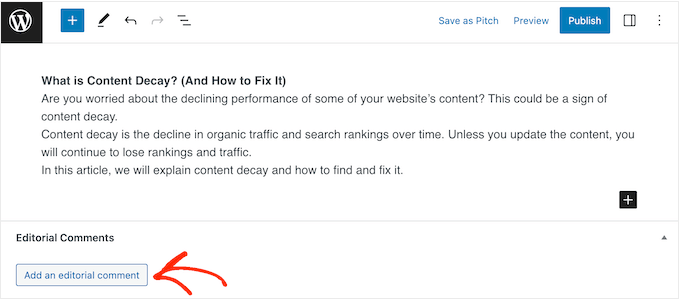
De kan också ladda upp filer. Till exempel kan en redaktör ladda upp en PDF-fil som innehåller extra resurser som författaren bör använda för detta inlägg.
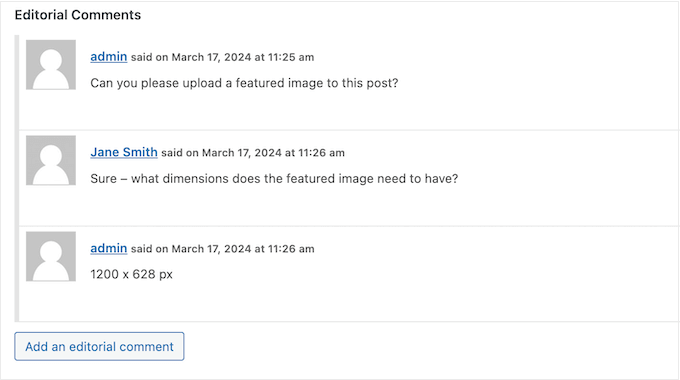
Efter att ha skrivit en kommentar kan författaren svara på den. Detta gör att ditt innehållsteam kan diskutera en artikel direkt i WordPress-instrumentpanelen, och utan att behöva använda externa kommunikationsverktyg.
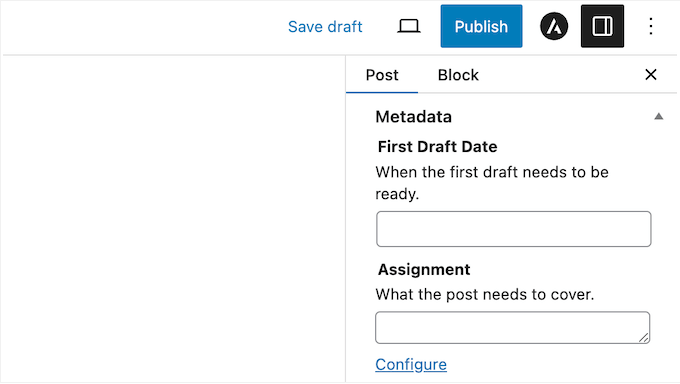
PublishPress Planner lägger också till några extra metadatafält till dina inlägg, så att redaktörer och författare kan dela information.
Som standard lägger den till fälten ‘Första utkastdatum’ och ‘Tilldelning’ i WordPress innehållsredigerare, men du kan också skapa anpassade fält i pluginets inställningar.
Som standard skickar PublishPress Planner ett e-postmeddelande till webbplatsadministratören varje gång ett schemalagt inlägg publiceras, eller någon lägger till en ny redaktionell kommentar.
Du kan dock enkelt konfigurera pluginet för att skicka dessa aviseringar även till inläggets författare.
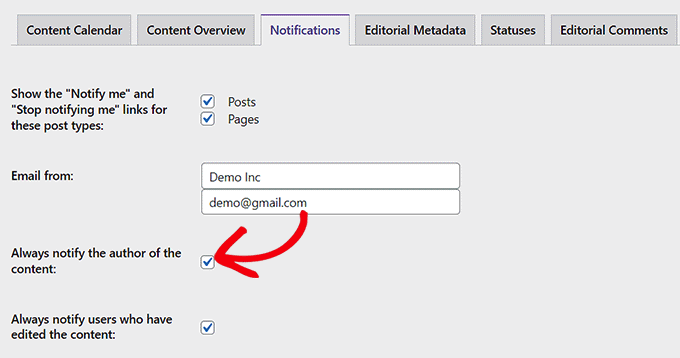
Dessutom kan du meddela redaktören genom att markera alternativet 'Meddela alltid användare som har redigerat innehållet'.
Utöver det kan du skapa ytterligare aviseringar och sedan schemalägga dem baserat på inläggets publiceringsdatum. Du kan till exempel skicka en avisering 1 dag innan ett inlägg är schemalagt. Detta kan påminna andra teammedlemmar om att förbereda sina inlägg på sociala medier, e-postutskick och andra marknadsföringsaktiviteter, redo för när inlägget publiceras.
När du skapar en avisering kan du använda en blandning av statisk text och kortkoder.
Varje gång den skapar ett e-postmeddelande kommer PublishPress att ersätta dessa kortkoder med verkliga värden. Du kan till exempel inkludera författarens namn och en länk till blogginlägget som väntar på granskning.
Proffstips: Om du använder e-postaviseringar vill du se till att dessa meddelanden kommer fram säkert till användarens inkorg och inte i skräppostmappen. Med det i åtanke rekommenderar vi att du använder en SMTP-tjänstleverantör för att förbättra dina e-posts leveransgrad.
Om du föredrar det kan PublishPress Planner skicka sina aviseringar till en Slack-kanal istället. Detta är ett utmärkt sätt att uppdatera hela team i realtid.
4. PublishPress Revisions
Som standard tillåter WordPress dig att schemalägga inlägg för publicering vid en specifik tidpunkt.
Du kan dock inte schemalägga en uppdatering för en sida eller ett inlägg som redan är publicerat. Om du till exempel driver en företagswebbplats, kanske du vill uppdatera en landningssida med de senaste specialerbjudandena eller kampanjerna.
Istället för att göra dessa ändringar och publicera dem direkt kan du använda PublishPress Revisions för att schemalägga innehållsuppdateringar i förväg. Efter att ha installerat och aktiverat PublishPress ser du en länk "Ny revision" bredvid varje sida och inlägg.
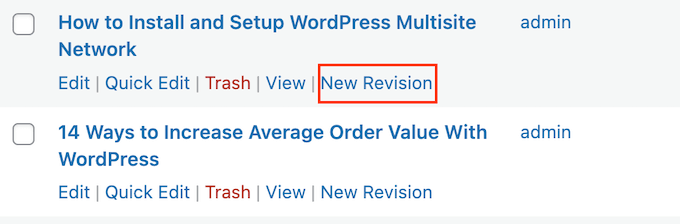
Det här alternativet skapar ett utkast av originalinlägget, redo för dig att redigera. Du kan till exempel lägga till din senaste WooCommerce-kampanj, eller ändra priset för din månatliga WordPress-utlottning.
Med det klart kan du ställa in datum och tid då detta utkast kommer att ersätta den aktuella liveversionen.
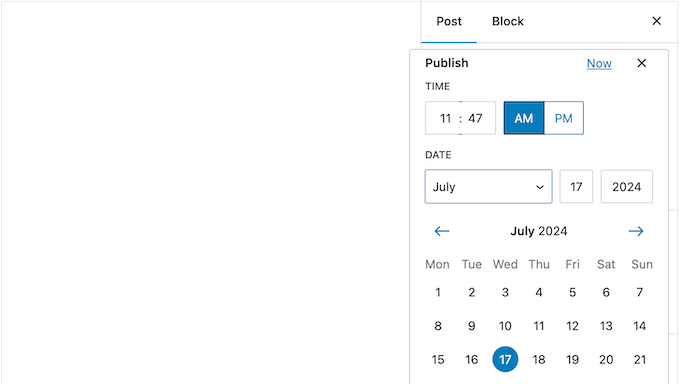
Du kan antingen schemalägga uppdateringen eller skicka in den för godkännande av en redaktör eller webbplatsadministratör.
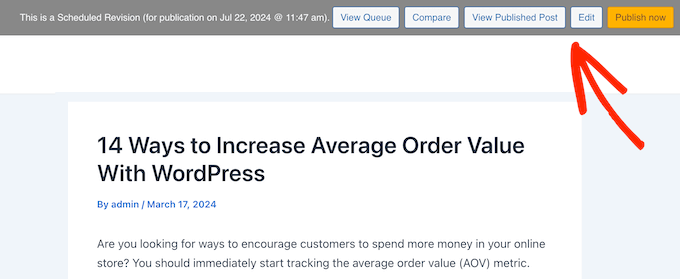
När revisionen är schemalagd ser du ett meddelandefält med datum och tid då utkastet kommer att publiceras. Meddelandefältet innehåller också genvägar för olika åtgärder, som att redigera utkastet eller jämföra de två versionerna.
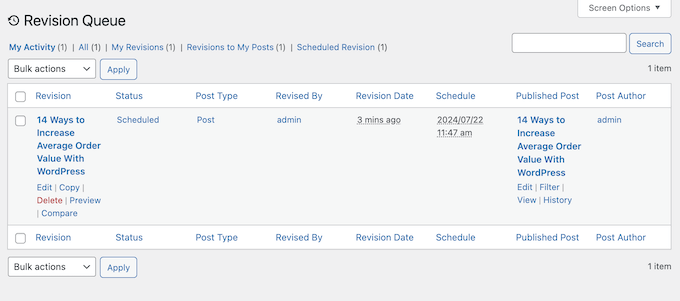
För att hjälpa till att hantera dina schemalagda uppdateringar kommer PublishPress med en sida för revisionskö.
Här ser du alla dina schemalagda uppdateringar, komplett med deras releasedatum.
Utöver det integreras PublishPress Revision med många populära WordPress-plugins och verktyg som du kanske redan använder.
Om du använder en sidbyggare kan du skapa revisioner för innehåll som byggdes med Divi-temat eller Beaver Builder.
Du kan också lägga till revisioner för flerspråkiga webbplatser skapade med WPML. Ännu bättre, WPML:s språkfilter fungerar perfekt med revisionskön, så du kan filtrera innehåll baserat på språk och enkelt hitta den revision du behöver.
5. PublishPress Checklista
En bloggchecklista kan hjälpa till att göra dina inlägg så bra som möjligt.
De är också ett utmärkt verktyg för att hantera gästbloggare, eftersom de kan uppmuntra alla att skriva i samma stil. Checklists kan också påminna skribenter om att lägga till kategorier och taggar, optimera sitt inlägg för sökmotorerna och utföra andra viktiga uppgifter.
Med det sagt kan PublishPress lägga till en checklista i WordPress blockredigerare. Ännu bättre, den kommer att upptäcka när författaren slutför varje uppgift och bocka av dem automatiskt.
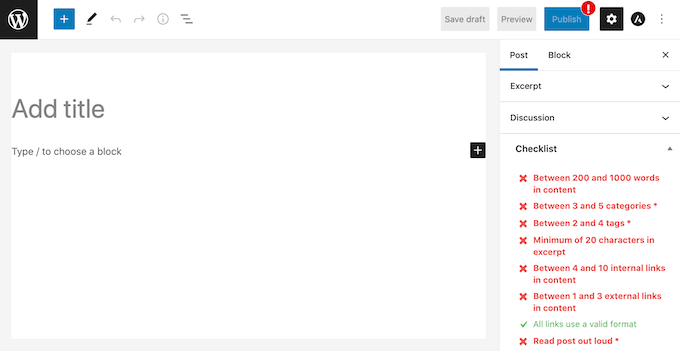
PublishPress Checklists integreras också med OpenAI så att den kan skanna dina artiklar för korrekt grammatik och stavning, och rätt ton.
PublishPress har en lista med färdiga uppgifter som du kan lägga till i dina checklistor, eller så kan du skapa egna uppgifter. Den enda nackdelen är att PublishPress inte kan kontrollera om författaren har slutfört dessa egna uppgifter.
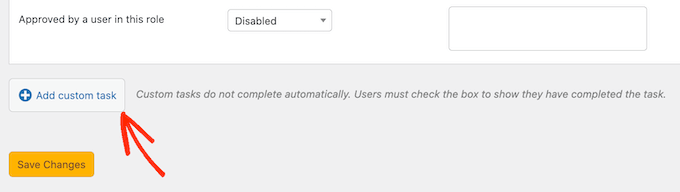
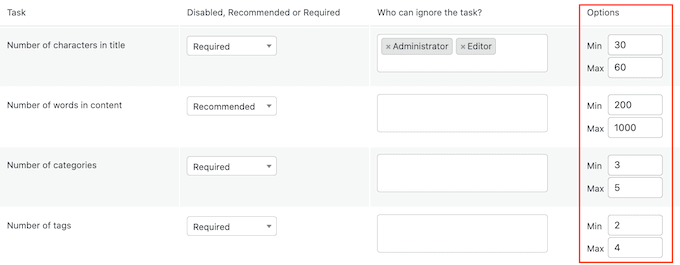
När du lägger till uppgifter i en checklista kan du markera dem som obligatoriska eller rekommenderade.
Om en uppgift är 'Krävd' kan författaren inte publicera sitt inlägg utan att slutföra denna uppgift.
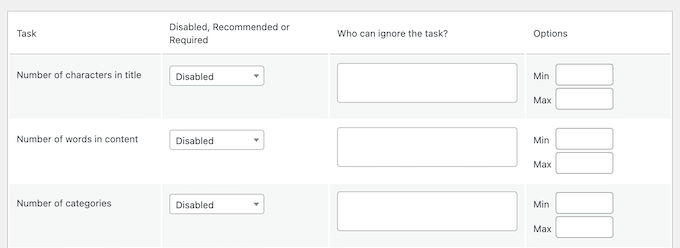
Faktum är att om användaren klickar på ”Publicera” utan att slutföra alla ”Krävda” uppgifter, får de ett felmeddelande.
De kommer att behöva åtgärda detta problem innan inlägget publiceras.

När det gäller ”Rekommenderade” uppgifter kommer redaktören att uppmuntra författare att utföra den relaterade åtgärden eller ladda upp det saknade innehållet innan publicering.
Författaren kan dock välja att ignorera varningen och publicera inlägget ändå.
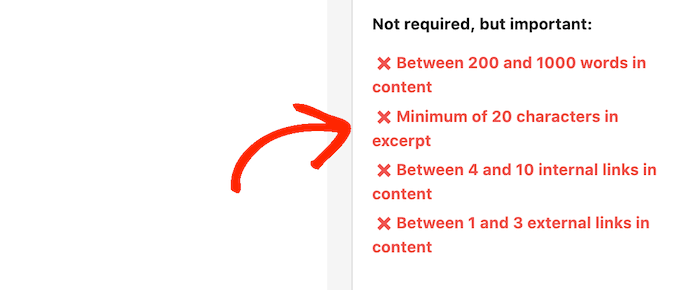
Du kan också ställa in ett maximalt och minimalt värde för vissa uppgifter.
Till exempel tyder forskning på att längre innehåll tenderar att rankas högre i sökresultaten. Med det sagt kan PublishPress Checklists upprätthålla ett minimiantal ord, vilket kan förbättra din WordPress SEO och generera mer trafik till din blogg.
Driver du en WooCommerce-butik?
Med PublishPress kan du skapa checklistor för dina WooCommerce-produkter. Faktum är att du kan definiera över 20 krav som en produkt måste uppfylla innan den publiceras på din online marknadsplats eller i din butik.
6. PublishPress Authors
Om du driver en WordPress-webbplats med flera författare, kanske du vill lägga till en författarinformationsruta till dina inlägg. I så fall låter PublishPress Authors dig skapa detaljerade författarprofiler.
Som standard visar dessa informationsrutor personens för- och efternamn, e-postadress och webbplats. Du kan dock anpassa dessa fält eller till och med lägga till helt nya författarfält.
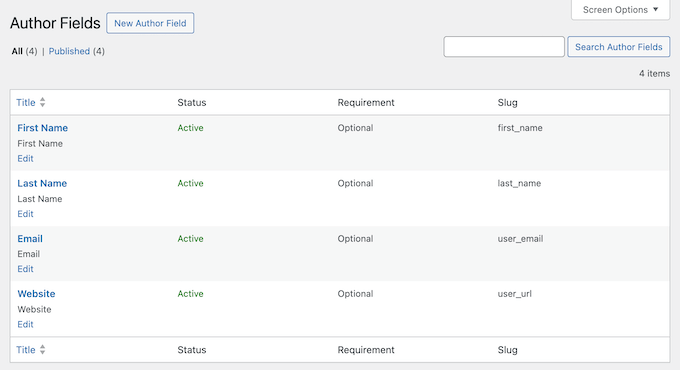
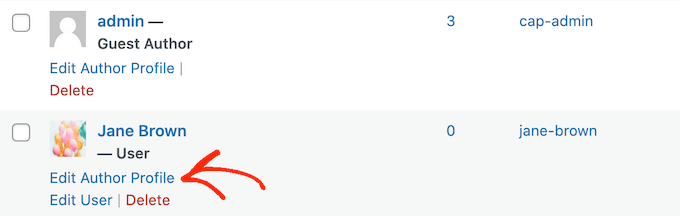
När det är klart lägger PublishPress till ett nytt område där författare kan skapa och redigera sina profiler.
Webbplatsadministratörer kan också uppdatera en författares profil. Du kan till exempel ladda upp ett nytt författarfoto om den aktuella bilden inte passar bra för din WordPress-webbplats.
Accepterar du gästinlägg?
Med detta plugin kan du skapa profiler för gästförfattare utan att ge dem åtkomst till din WordPress-instrumentpanel.
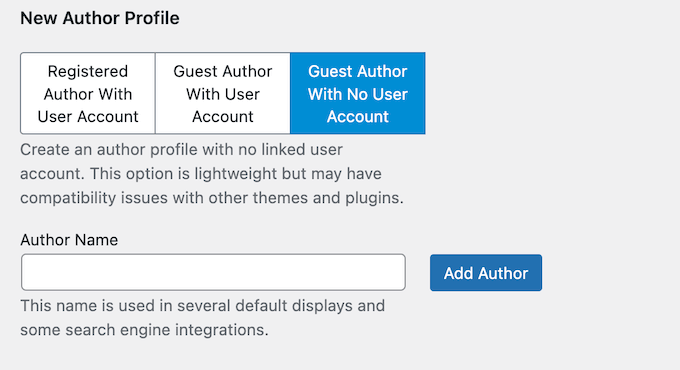
Ännu bättre, PublishPress Authors kan organisera dina skribenter i kategorier, som Gästbloggare och Recensenter.
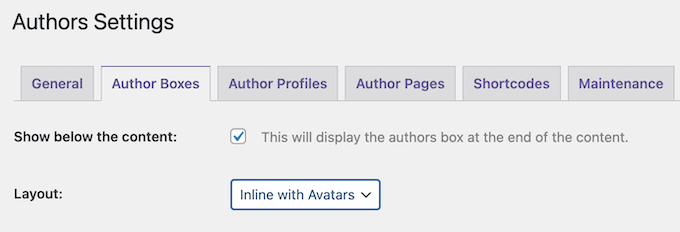
Efter att ha skapat dina författarprofiler kan du anpassa hur de ser ut på din WordPress-webbplats. Du kan till exempel välja mellan olika förbyggda layouter.
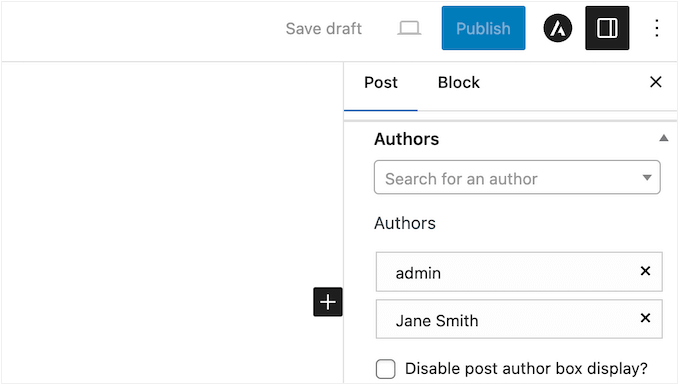
Som standard tillåter WordPress dig bara att lägga till en enda författare per inlägg.
PublishPress tar bort denna begränsning så att du kan lägga till flera författare till samma artikel. Välj helt enkelt varje författare i WordPress-innehållseditor.
Alternativt kan du lägga till en författarlåda på valfri sida, inlägg eller widget-redo område med hjälp av en kortkod som PublishPress skapar automatiskt.
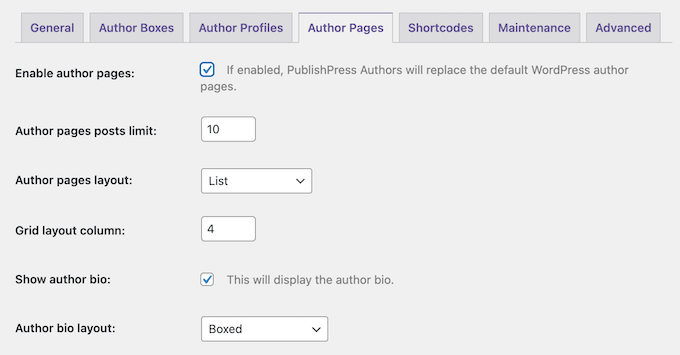
Slutligen kanske du vill ersätta standard WordPress författarprofilsidor med PublishPress-sidor. Till skillnad från de inbyggda designerna är PublishPress-sidorna helt anpassningsbara så att du kan välja vilken information som ska inkluderas.
7. PublishPress Framtid
Ibland vill du kanske ändra ett inläggs status. Till exempel, när en händelse som en kampanj, utlottning eller rea avslutas, kan du flytta det relaterade meddelandeinlägget till en 'Arkiverad' kategori.
Med PublishPress Future kan du schemalägga ändringar i inlägg, sidor och anpassade inläggstyper, inklusive populära WooCommerce-produkter och LearnDash-kurser.
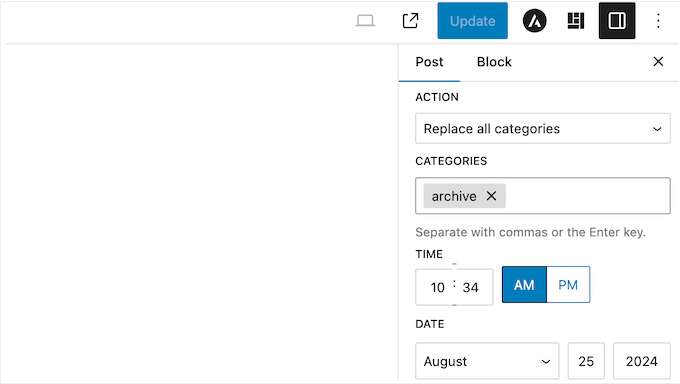
Du kan välja datum och tid då du vill att inlägget ska gå ut, direkt i WordPress-innehållseditor.
Du kan också ställa in åtgärden som PublishPress Future ska utföra när inlägget går ut. Du kan till exempel skicka inlägget till utkast, ändra dess kategori, lägga till en ny kategori, göra det klistrigt eller till och med ta bort innehållet helt.
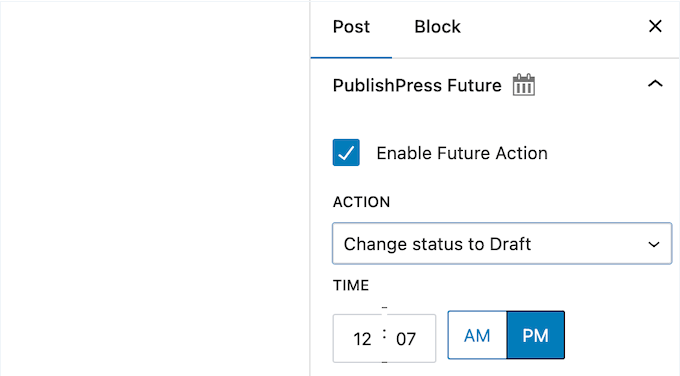
Detta kan spara dig massor av tid och ansträngning, samtidigt som det säkerställer att ändringen sker vid exakt rätt tidpunkt.
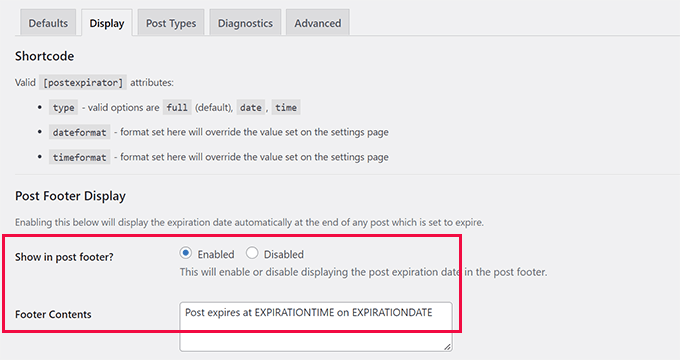
Dessutom kanske du vill informera besökare om inläggets utgångsdatum. Detta uppmuntrar dem att läsa inlägget, registrera sig för dess kupongkod, fylla i formuläret eller utföra någon annan uppgift innan det innehållet försvinner för alltid. På så sätt kan du använda FOMO för att uppnå dina mål.
Om du behöver ändra ditt schema när som helst, så integreras PublishPress med WordPress funktioner för 'Massredigering' och 'Avsluta redigering'.
Det innebär att du snabbt kan lägga till åtgärder eller ändra utgångsdatumet för flera inlägg.
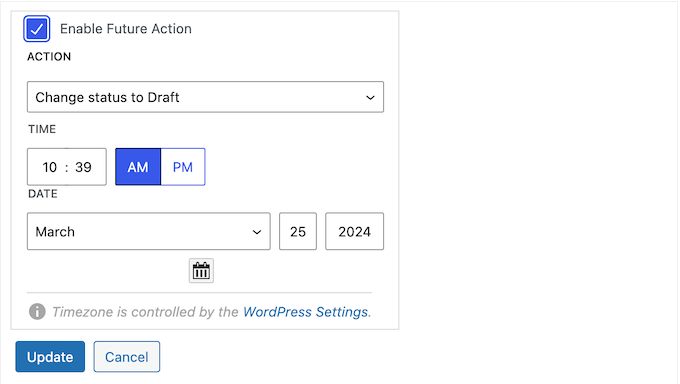
Som du kan se kan du med PublishPress Future skapa enkla automatiserade arbetsflöden. Det är dock fortfarande en bra idé att övervaka vad som händer på din webbplats.
Med det sagt kan PublishPress Future skicka ett e-postmeddelande varje gång det uppdaterar ditt innehåll.
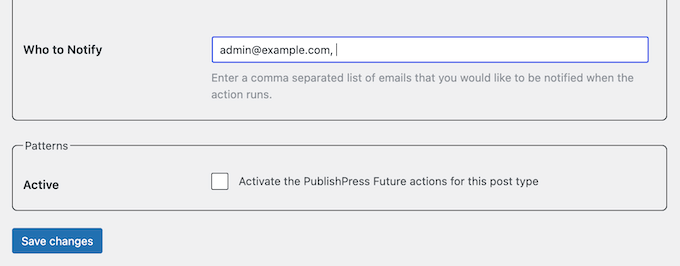
Den upprätthåller också en logg över alla ändringar den gör i ditt innehåll. Du kan kontrollera denna logg när som helst, direkt i WordPress-instrumentpanelen.
8. PublishPress Blocks
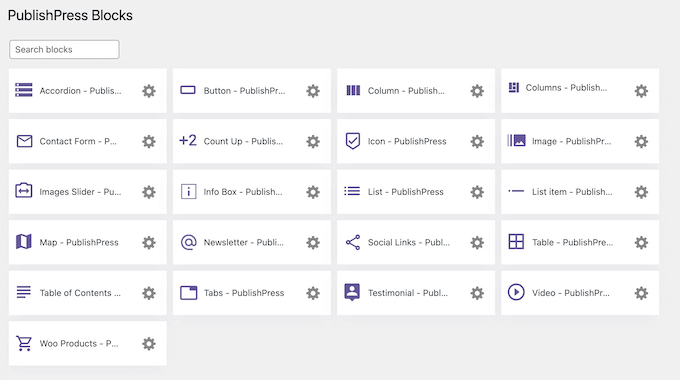
PublishPress Blocks är ett kraftfullt blockbibliotek som levereras med 24 ytterligare layoutalternativ, sliders, knappar, ikoner, bildgallerier, kartor, flikar, kundutlåtanden, dragspel och mer.
Den har också ett block för innehållsvisning som kan arrangera dina inlägg, sidor och anpassade inläggstyper i en snyggt organiserad layout.
Ännu bättre, du kan filtrera detta innehåll baserat på faktorer som författare, kategori och tagg. På så sätt kan du visa listor med kuraterat innehåll.
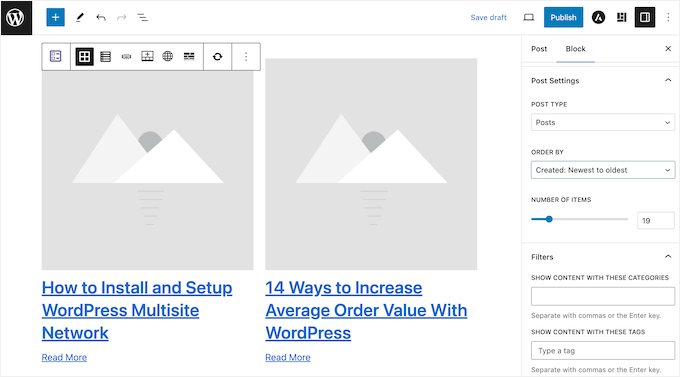
PublishPress Blocks stöder till och med WooCommerce så att du enkelt kan visa dina senaste produkter. Liknande PublishPress Content Display-blocket kan du filtrera dessa produkter baserat på faktorer som kategori, status och ordning.
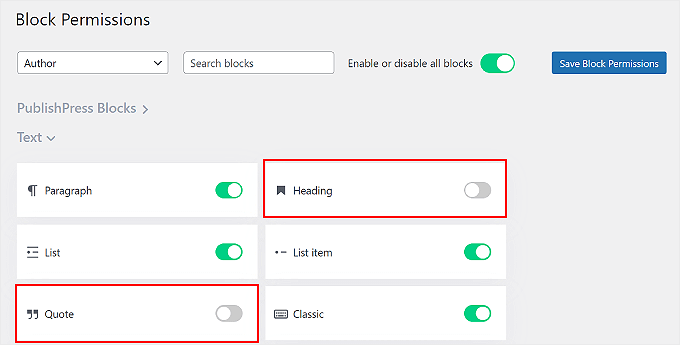
Utöver det kan du styra vem som har åtkomst till vissa block. Du kan till exempel inaktivera 'Klassiskt'-blocket för alla gästbloggare för att hindra dem från att använda det.
Om du vill dölja block från specifika användare väljer du helt enkelt den aktuella rollen och aktiverar eller inaktiverar sedan varje block.
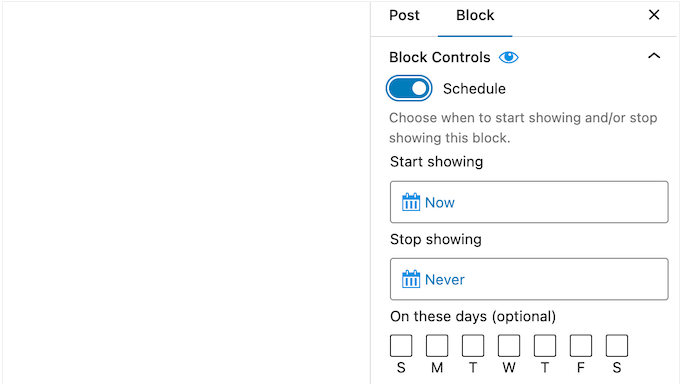
Du kan också schemalägga dina block, så att folk ser olika innehåll beroende på när de besöker din webbplats.
Du kan till exempel visa en annan uppmaning till handling-knapp beroende på tid på dygnet, eller automatiskt ta bort en webbplatsbanner när kampanjen har avslutats.
För mer avancerade användare kan du skapa anpassade CSS-stilar för dina block och göra dem tillgängliga för dina användare.
9. PublishPress Serier
Driver du en online-tidning, serietidning, tidning eller liknande publikation?
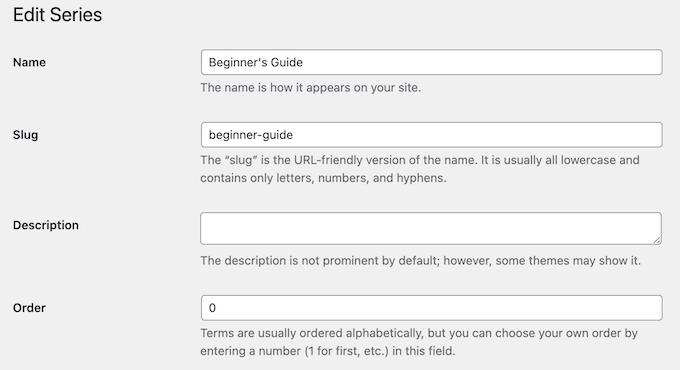
PublishPress Series kan organisera dina inlägg och anpassade inläggstyper i utgåvor. Du kan till exempel gruppera relaterade handledningar tillsammans eller ordna artiklar i ett månatligt online-magasin.
Du kan skapa så många serier du vill, och till och med organisera dessa serier i kategorier. Detta liknar hur de inbyggda kategorierna och underkategorierna fungerar i WordPress.
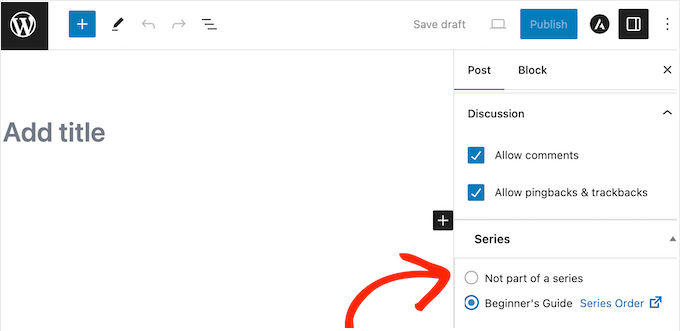
När det är gjort kan du lägga till inlägg i varje serie, helt enkelt genom att kryssa i en ruta i WordPress-redigeraren.
Du kan till och med lägga till ett nytt inlägg mitt i en befintlig serie, och PublishPress kommer att justera ordningen.
Om du uppgraderar till premium-pluginet kan du lägga till samma inlägg i flera serier.
När det är gjort kommer PublishPress att visa viss information om serien, högst upp i varje blogginlägg.
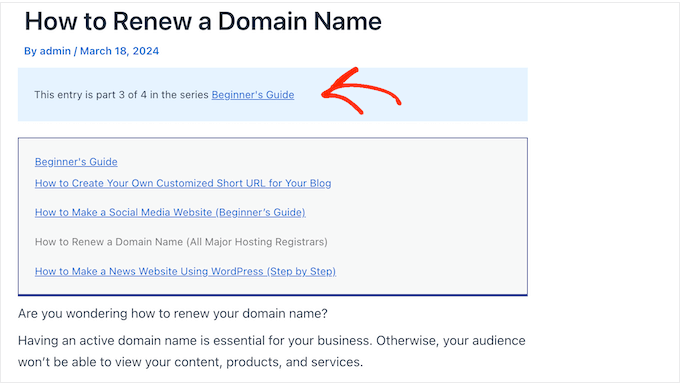
Detta kan uppmuntra läsare att kolla in mer av ditt innehåll, vilket kan öka dina sidvisningar och minska din avvisningsfrekvens.
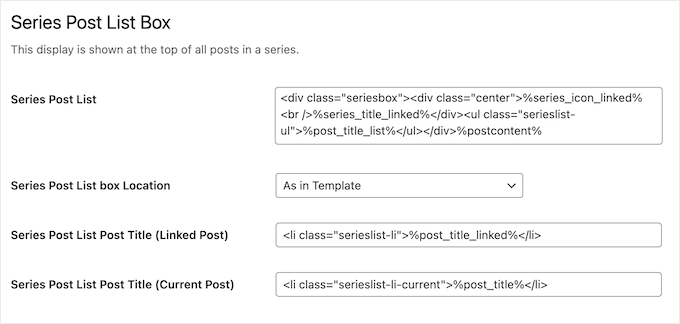
Du kan också lägga till serieinformationsrutorna till vilken sida, inlägg eller widget-redo område som helst med hjälp av kortkoder som PublishPress skapar automatiskt. Detta är ett utmärkt sätt att marknadsföra de olika serierna över hela din WordPress-webbplats.
Ännu bättre, du kan anpassa hur dessa informationsrutor ser ut genom att besöka PublishPress-inställningarna.
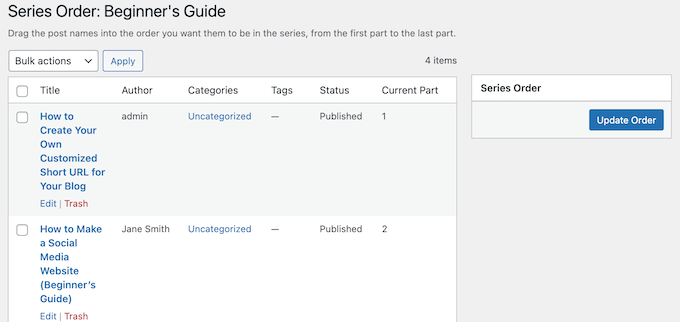
För att hjälpa till att organisera ditt innehåll tillhandahåller PublishPress en central plats där du kan se alla inlägg i en viss serie.
Här kan du schemalägga, publicera eller avpublicera varje inlägg i en serie, eller ändra deras ordning.
10. PublishPress Statusar
Inläggsstatusar organiserar dina artiklar baserat på var de befinner sig i redaktionella arbetsflödet, som 'Utkast' eller 'Publicerad'. Detta hjälper dig att hantera dina egna inlägg, och även bloggar som skickats in av gästförfattare och andra användare.
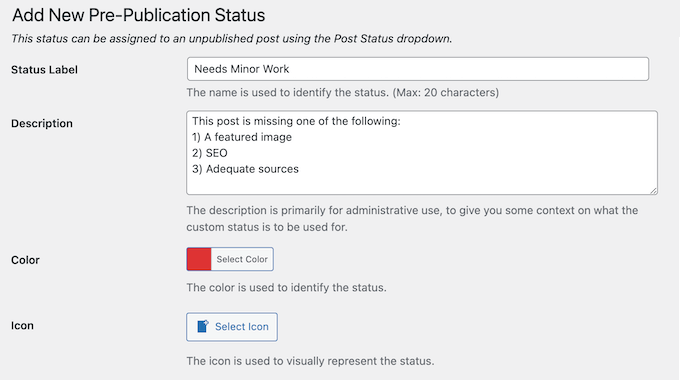
Som standard har WordPress 8 bloggstatusar, men du kanske vill skapa några egna statusar också. Du kan till exempel använda 'Pitch' för att beskriva bloggidéer som skickats in av potentiella gästskribenter.
PublishPress Statusar låter dig lägga till anpassade inläggsstatusar till din WordPress-webbplats. Du kan sedan använda dem på exakt samma sätt som de inbyggda WordPress-statusarna.
Direkt ur lådan har WordPress ett arbetsflöde före publicering som varje inlägg följer, från 'Utkast' ända till 'Godkänt'.
Med PublishPress kan du ändra detta standardarbetsflöde genom att lägga till och ta bort statusar, eller ordna om dem för att bättre representera hur du arbetar.
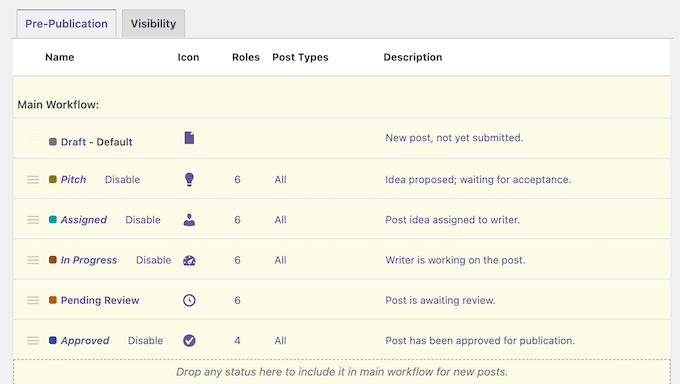
Genom att gå ett steg längre kan du skapa förgrenade arbetsflöden genom att lägga till alternativa tillstånd som Uppskjuten eller Avvisad.
Efter att ha perfektionerat ditt arbetsflöde kanske du vill begränsa vem som kan tilldela varje status. Du kan också begränsa vem som kan se, redigera och ta bort inlägg som har en viss status.
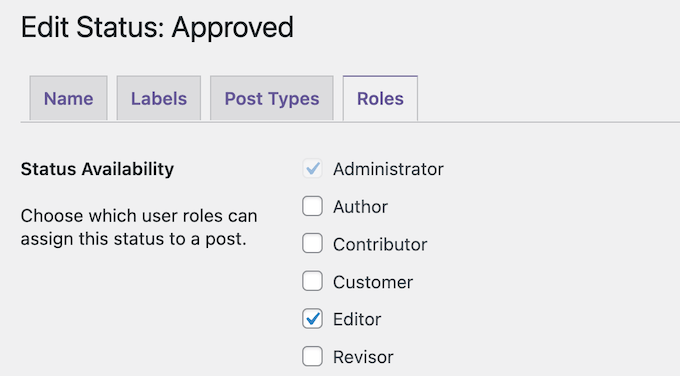
Genom att använda detta PublishPress-plugin noggrant kan du förbättra ditt arbetsflöde och undvika missförstånd, oavsett hur stort ditt företag växer.
11. Community- och professionell support
PublishPress är ett komplett publiceringsverktyg för alla typer av webbplatser, från bloggar med flera författare, till online-tidningar och webbplatser för småföretag.
Oavsett hur du planerar att använda denna plugin-svit kan du vid någon tidpunkt behöva ytterligare hjälp. Till att börja med har PublishPress detaljerad dokumentation som täcker varje enskild plugin.
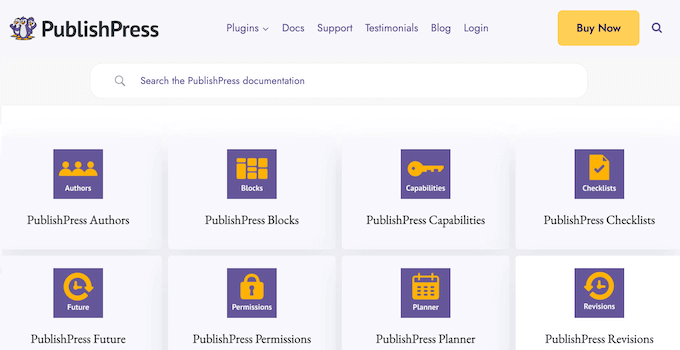
Det finns också en PublishPress-blogg där de utforskar en rad olika ämnen. Här hittar du guider om hur du åtgärdar vanliga WordPress-fel som du kan stöta på när du använder PublishPress-plugins, ända fram till råd om hur du skriver ett bra blogginlägg.
Om du uppgraderar till en premiumplan får du även tillgång till professionell support. Skicka bara en biljett så kommer en medlem av PublishPress supportteam att sträva efter att svara inom 24 timmar, måndag-fredag.
För mer om detta ämne, se vår guide om hur du korrekt ber om och får WordPress-support.
PublishPress Granskning: Prissättning och planer
Om du precis har börjat eller har en begränsad budget, kan du ladda ner en lätt version av varje PublishPress-plugin. Men om du vill använda alla funktioner som nämns i den här recensionen, behöver du köpa en PublishPress-licens.
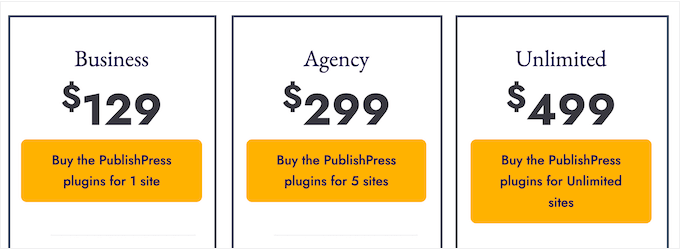
Det finns 3 planer att välja mellan, och varje plan inkluderar alla premium PublishPress-plugins. Med det sagt, din perfekta plan kommer att variera beroende på antalet webbplatser där du vill använda PublishPress:
- Business. För 129 USD per år kan du använda PublishPress-plugins på en enskild webbplats.
- Byrå. Prissatt till 299 USD, Byrå låter dig installera PublishPress på upp till 5 webbplatser. Med det i åtanke är det ett bra alternativ för WordPress-utvecklare och mindre byråer. Det kan också vara ett bra val om du äger flera webbplatser, som flera affiliate marketing-bloggar.
- Obegränsad. För 499 USD kan du använda PublishPress-plugins på så många webbplatser du vill. Med det sagt rekommenderar vi denna plan för större WordPress-utvecklingsbyråer. Du kan helt enkelt köpa en enda licens och sedan använda PublishPress-sviten på alla dina klientwebbplatser.
PublishPress-recension: Rätt publiceringsverktyg för dig?
Med PublishPress kan du förbättra ditt redaktionella arbetsflöde genom att skapa en innehållskalender, schemalägga revisioner av inlägg och sidor, anpassa dina författarbehörigheter och befogenheter, och mycket mer.
Du kan ladda ner PublishPress lite-plugins från WordPress.org. Du behöver dock en premiumplan för att få tillgång till de mer avancerade funktionerna.
Den bästa premiumplanen för dig varierar beroende på hur många webbplatser du äger eller hanterar. Om du driver en enda blogg, webbplats eller online-marknadsplats, rekommenderar vi Business-planen.
Om du däremot behöver använda PublishPress på flera webbplatser, höjer Agency denna gräns till 5 webbplatser, medan Unlimited låter dig använda PublishPress på så många webbplatser du vill.
Vi hoppas att denna PublishPress-recension hjälpte dig att avgöra om det är rätt publiceringsverktyg för din WordPress-webbplats. Du kan också kolla in vår guide om hur du tjänar pengar online genom att blogga, eller se vårt expertval av de bästa SEO-plugins och verktygen.
Om du gillade den här artikeln, prenumerera gärna på vår YouTube-kanal för WordPress-videoguider. Du kan också hitta oss på Twitter och Facebook.
PublishPress Användarrecensioner
Vänligen dela din PublishPress-recension för att hjälpa andra i communityn.