


När det är dags att uppdatera eller göra ändringar på en WordPress-webbplats är det viktigt att hålla besökarna informerade. En enkel, vänlig underhållssida kan gå långt för att sätta tydliga förväntningar.
Baserat på vår erfarenhet av att hjälpa WordPress-användare med uppdateringar, omdesign och tekniska fixar, har vi sett hur en väl utformad underhållssida kan göra mer än att bara förklara vad som händer.
Den kan bygga förtroende, öka din publik och bibehålla ditt momentum, även när webbplatsen är offline.
Lyckligtvis behöver du inga avancerade färdigheter för att få det att fungera. 💡
I den här guiden delar vi med oss av 6 idéer för WordPress-underhållssidor för att hjälpa dig att hålla besökarna informerade, engagerade och entusiastiska över vad som kommer härnäst. Oavsett om du gör en snabb justering eller planerar en fullständig omstart, låt oss se till att din nertid känns som framsteg, inte ett bakslag.

Varför och när behöver du en underhållssida i WordPress?
Du behöver en underhållssida i WordPress när du gör ändringar som kan bryta viktig webbplatsfunktionalitet eller skapa en förvirrande upplevelse för besökare.
En underhållssida hjälper dig att:
- Tydligt informera besökare om att din webbplats är tillfälligt otillgänglig.
- Förhindra dem från att se trasiga layouter, fel eller halvfärdiga ändringar.
- Skydda viktiga åtgärder som köp, formulärinlämningar eller inloggningar under uppdateringar.
Normalt kan du göra de flesta saker på din WordPress-webbplats utan att någonsin ta den offline. Det finns dock situationer då du behöver sätta din webbplats i underhållsläge för att undvika konflikter eller dålig användarupplevelse.
Till exempel är en underhållssida användbar när du uppdaterar eller byter ditt WordPress-tema eller gör stora designändringar som tillfälligt kan bryta din layout eller funktioner.
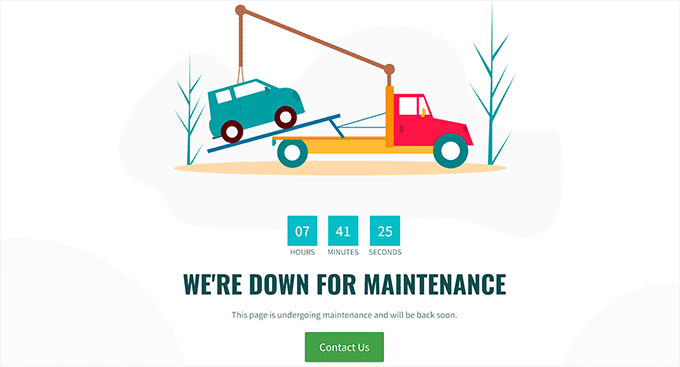
Du behöver också en underhållssida om du driver en e-handelsbutik eller en medlemswebbplats när du utför arbete som kan avbryta utcheckning, betalningshantering, orderinlämningar eller inloggningar och kontohantering för medlemmar.
Detta hjälper till att förhindra förlorade beställningar och en frustrerande upplevelse för dina användare.
På samma sätt behöver du en underhållssida när du migrerar din webbplats.
Till exempel inkluderar detta att flytta WordPress från en lokal server till en live-webbplats eller att byta från en hosting-server till en annan. I dessa fall hindrar en underhållssida besökare från att se din webbplats medan den är i ett ofullständigt eller instabilt tillstånd.
Detta hjälper till att förhindra att användare ser din webbplats medan den är under konstruktion och kan också skydda den från potentiella säkerhetsproblem. Dessutom kan tillägg av en attraktiv underhållssida mildra potentiell skada på din SEO under webbplatsens driftstopp.
Med det i åtanke visar vi dig hur du enkelt skapar en underhållssida i WordPress. Här är en snabb översikt över alla ämnen vi kommer att täcka i den här guiden:
- Hur man skapar en underhållssida i WordPress
- De bästa underhållssidorna från webben
- Kort och koncist
- Var medkännande
- Var rolig och underhållande
- Bekant utseende och känsla
- Nedräkning för återkomst
- Framsteg och uppdateringar
- Hitta bästa dagen för schemalagt underhåll på din webbplats
- Fler tips för schemalagt underhåll av WordPress-webbplatser
- Vanliga frågor: WordPress underhållssida
- Ytterligare resurser för WordPress-underhåll
Låt oss börja.
Hur man skapar en underhållssida i WordPress
Du kan enkelt skapa en underhållssida i WordPress med hjälp av SeedProd, som är den bästa WordPress-byggaren för landningssidor på marknaden.
Den är superenkel att använda och kommer med en dra-och-släpp-byggare som låter dig skapa attraktiva teman och landningssidor utan att använda någon kod. Dessutom använder några av våra partnerföretag den. Du kan läsa mer om den i vår fullständiga recension av SeedProd.
För att börja, låt oss skapa ett SeedProd-konto. På SeedProd:s webbplats klickar du på knappen 'Get SeedProd Now', väljer en plan och slutför stegen för utcheckning.

📝 Notering: SeedProd har en gratis version som du kan använda för den här handledningen. Att uppgradera till den betalda planen ger dig dock tillgång till avancerade block, WooCommerce-integrationer, användning på obegränsat antal webbplatser och mer.
Med det gjort kommer du till din egen SeedProd-kontopanel. Här hittar du din SeedProd Pro-licensnyckel, som du behöver för nästa del av den här handledningen.
Nu behöver du installera och aktivera SeedProd-pluginet.
Gå till Plugins » Lägg till nytt plugin i din WordPress-instrumentpanel.

Därefter kan du använda sökfältet för att snabbt hitta pluginet.
När du har hittat det klickar du på knappen 'Installera nu' och en gång till på 'Aktivera' när den visas. För detaljer, se vår steg-för-steg-guide om hur man installerar ett WordPress-plugin.

Efter aktivering, besök sidan SeedProd » Inställningar från WordPress admin-sidofältet för att ange licensnyckeln.
Du hittar denna information på ditt konto på SeedProd-webbplatsen.

När du har gjort det, besök skärmen SeedProd » Landningssidor från admin-sidofältet.
Härifrån klickar du på knappen 'Konfigurera en sida för underhållsläge' för att börja bygga din underhållssida.

Detta leder dig till skärmen 'Välj en ny sidmall', där du kan välja en färdig SeedProd-mall för din underhållssida.
När du har gjort det kommer mallen du valt att startas i SeedProds dra-och-släpp-byggare.
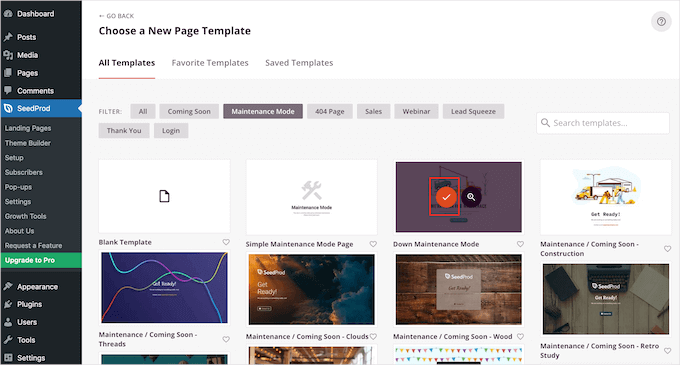
Du kan nu använda mallen som den är eller anpassa den genom att dra och släppa block som du väljer från den vänstra kolumnen.
Till exempel, om du vill lägga till en CTA-knapp på din underhållssida som leder användare till ett kontaktformulär eller till sidor som inte är under uppbyggnad, kan du helt enkelt dra och släppa Knappblocket på sidan.
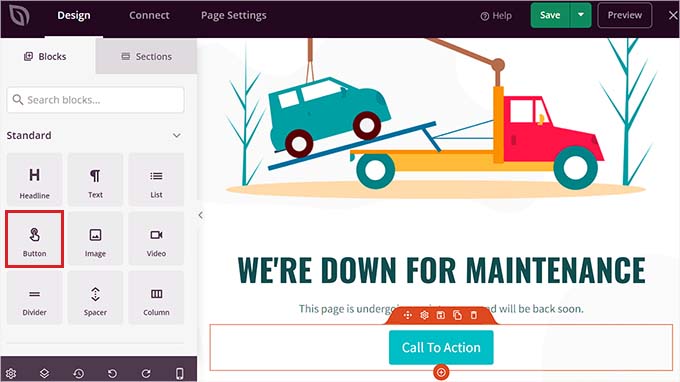
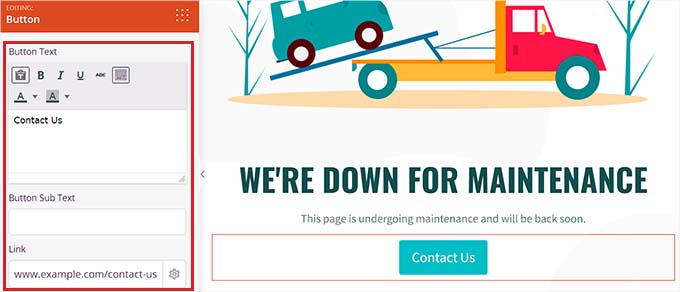
När du har gjort det, klicka på Knapp-blocket igen för att öppna dess inställningar i den vänstra kolumnen.
Du kan sedan ändra knapptexten och lägga till en länk till vilken sida som helst som inte är under uppbyggnad.
Dessutom kan du fritt ändra knappblockets mall och anpassa den ytterligare genom att växla till flikarna 'Mallar' och 'Avancerat' i den vänstra kolumnen.
Med blocket 'Nedräkning' kan du visa dina användare hur mycket tid som återstår innan din webbplats är online igen. Dessutom kan du lägga till ikoner för sociala medier för att dirigera användare till dina sociala medieprofiler.
När du är klar, klicka bara på knappen ‘Spara’ högst upp för att spara dina inställningar.
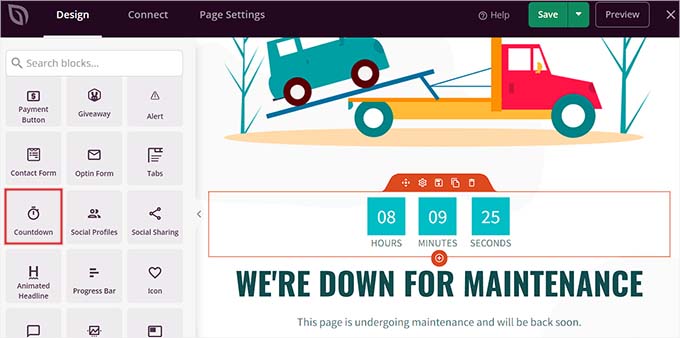
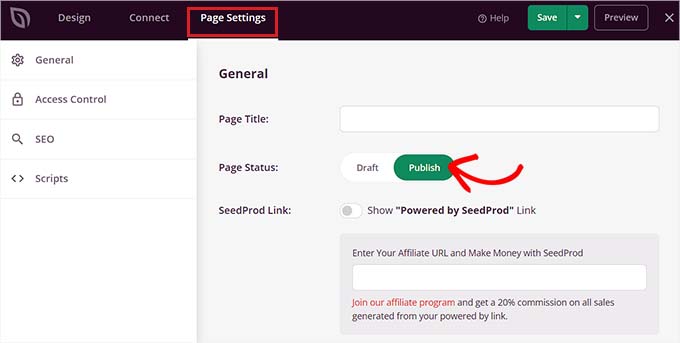
För att publicera din underhållssida för webbplatsen, gå till fliken 'Sidinställningar' högst upp och växla omkopplaren 'Sidstatus' till 'Publicera'.
Klicka sedan på 'X'-ikonen i det övre vänstra hörnet av skärmen för att avsluta dra-och-släpp-byggaren.
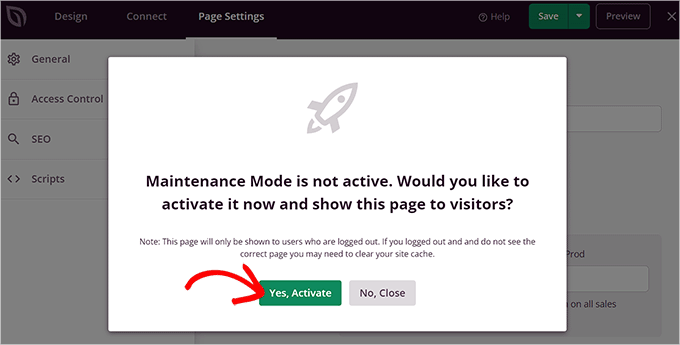
Detta kommer att visa en uppmaning 'Underhållsläge är inte aktivt' på din skärm, och fråga dig att aktivera underhållsläge så att landningssidan kan visas för användarna.
Härifrån klickar du helt enkelt på knappen ‘Ja, aktivera’ för att göra din underhållssida live.
Du kan nu besöka din webbplats i ett inkognitofönster för att se underhållssidan i aktion.
Så här såg det ut på vår demokwebbplats:
För mer information kan du se vår handledning om hur du sätter din WordPress-webbplats i underhållsläge.
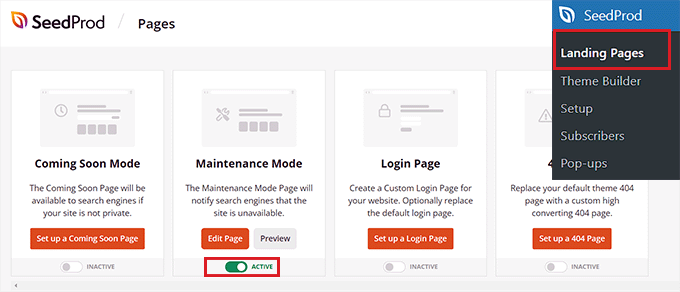
Nu, om du vill inaktivera underhållsläget när din webbplats är klar, kan du göra det genom att besöka skärmen SeedProd » Landningssidor från WordPress-instrumentpanelen.
När du är där, växla helt enkelt omkopplaren 'Aktiv' till 'Inaktiv' i sektionen Underhållsläge. Din underhållssida kommer nu att inaktiveras och tas bort från din webbplats framsida.
De bästa underhållssidorna från webben
Även om underhållssidor bara syns under en kort tid, har de ändå stor inverkan på hur folk ser på ditt varumärke.
Till exempel kan en ful felsida skada ditt varumärkesimage genom att få användare att tro att din webbplats är trasig.
Å andra sidan kan en kreativ underhållssida vara minnesvärd, stärka din varumärkesidentitet i användarens sinne och till och med få dem att se fram emot vilken ny utveckling du än lanserar på din webbplats.
Här är några idéer som populära varumärken använder när de skapar sina sidor för underhållsläge.
1. Kort och koncist
Istället för att ge detaljerade förklaringar om vad som pågår kan du hålla ditt meddelande kort och enkelt. Detta tillvägagångssätt undviker förvirring bland dina användare och levererar budskapet effektivt.
Ett av de mest nostalgiska exemplen är Twitters ikoniska 'Fail Whale'.
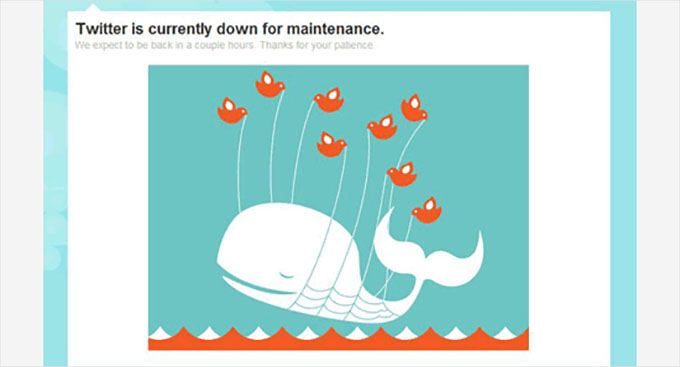
Det fanns många variationer av denna berömda illustration. Twitter använde också Fail Whale som sin överkapacitetssida och 404-felsida under en tid, vilket förvirrade dess användare eftersom felmeddelandet inte korrekt kommunicerade problemet.
Vi rekommenderar att du alltid använder en annan sidmall för att visa 404-felet så att användare kan skilja mellan när din webbplats är under underhåll eller har ett fel. Här är exempel på utmärkta 404-siddesigner.
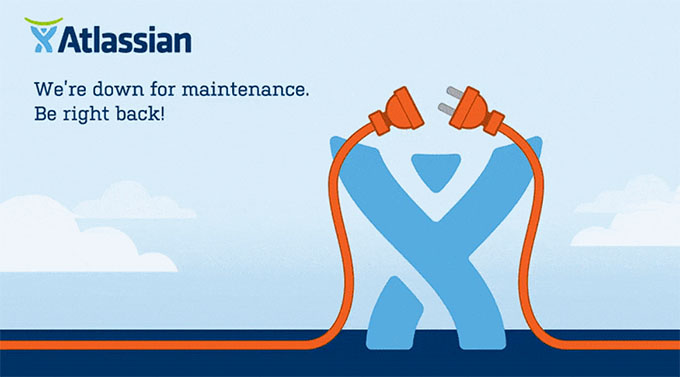
Ett annat exempel på en kort och enkel sida är Atlassians underhållssida.
2. Var medkännande
Det är frustrerande när användare vill besöka sin favoritsajt och inte kan.
Ett annat tips att tänka på när du designar en underhållssida är att erkänna besväret som underhållet orsakar, be om ursäkt för besväret och lova att du arbetar hårt för att återställa din webbplats så snart som möjligt.
Till exempel börjar GitHubs underhållssida med en ursäkt och erbjuder ett sätt för användare att kontrollera webbplatsens status.
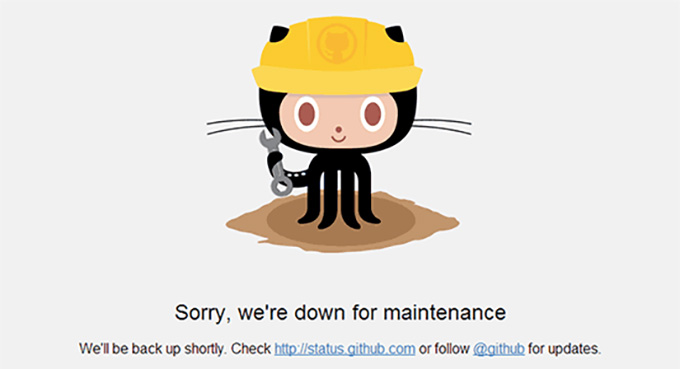
Denna teknik visar att du bryr dig om dina användare och vill göra upplevelsen så smidig som möjligt. Det hjälper också till att bygga förtroende och minskar användarnas frustration.
3. Var rolig och underhållande
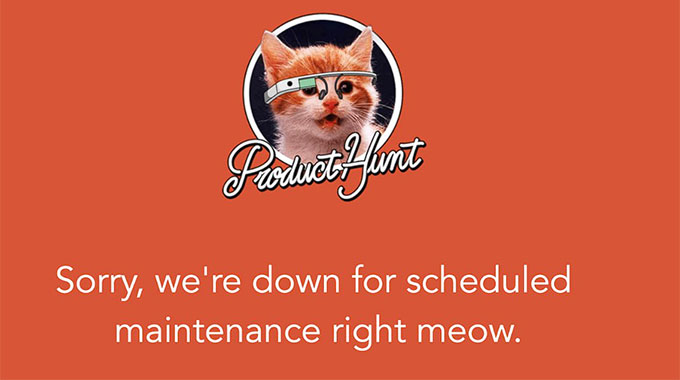
Nertid är irriterande, och dina användare kan känna sig frustrerade över det. Det är därför lite humor kan gå långt och till och med motivera användare att kolla in vad som kommer härnäst på din webbplats.
Här är hur Product Hunt använde kattordvitsar på sin underhållssida.
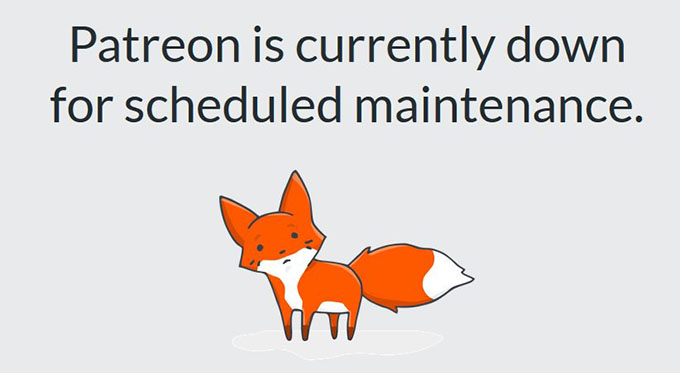
På liknande sätt använde Patreon sin maskot, och om du tittar noga kommer du att märka att den lilla räven har haft en liten olycka.
Detta indikerar att det finns ett problem med webbplatsen, men det kommer att åtgärdas snart.
Ett annat exempel på en kvick underhållssida är det populära sminkmärket Nykaa, som visar ett meddelande om att webbplatsen har gått till spaet för en skönhetsuppgradering.
Budskapet är roligt och enkelt, och det resonerar med varumärkets målgrupp, vilket gör det till ett utmärkt exempel.

Ett annat populärt exempel är Flickr, som använder den här bilden för sin underhållssida.
Humorn och kreativiteten på denna underhållssida hjälper till att göra driftstopp mindre frustrerande för webbplatsanvändarna.

4. Bekant utseende och känsla
Genom att använda ditt varumärkes logotyp, färger och stil blir en underhållssida mer effektiv, eftersom användare som är bekanta med din webbplats utseende och känsla blir mindre förvirrade när de ser den.
Detta hjälper till att minska irritation och främjar varumärkeskännedom. Det kan också hjälpa till att hålla användarna engagerade även när din webbplats är otillgänglig.
Ett utmärkt exempel på detta är Apple, som använder samma design för sin underhållssida som den vanliga webbplatsen.

5. Nedräkning för retur
Att lägga till en nedräkningstimer på din underhållssida gör att den ser mer levande ut. Det bygger också upp förväntan bland dina användare.
Men om du inte vill lägga till en timer kan du fortfarande ange den förväntade tiden då din webbplats kommer att vara online igen.
Ett bra exempel på att lägga till en nedräkningstimer är Meetanshis webbplats, som använder en förenklad design tillsammans med en nedräkningstimer på sin underhållssida.
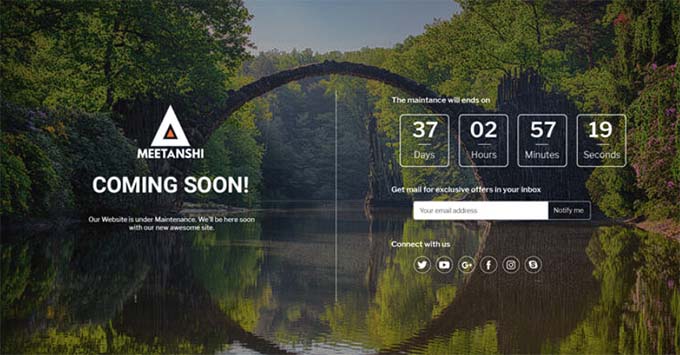
Detta hjälper till att minska besökarnas frustration genom att ge en uppskattad tid då webbplatsen kommer att vara online igen.
6. Framsteg och uppdateringar
Många populära webbplatser använder X (tidigare Twitter) för att hålla sina användare uppdaterade under schemalagt underhåll.
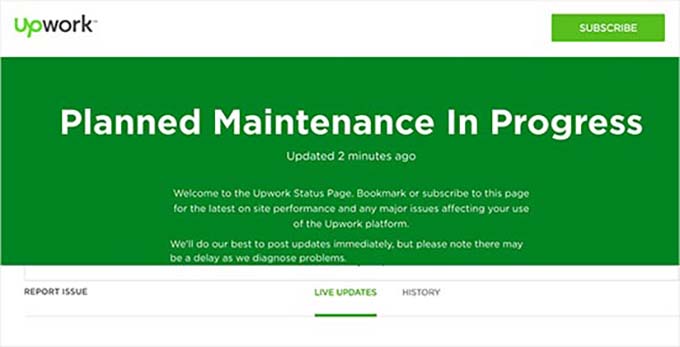
Du kan dock också lägga till statusuppdateringar direkt på underhållssidan för att hålla användarna informerade. Denna taktik uppmuntrar användare att fortsätta kontrollera din webbplats medan den är under underhåll, vilket hjälper dem att hålla sig uppdaterade och känna sig inkluderade.
Här är ett exempel på hur Upwork lägger till liveuppdateringar till sin underhållssida.
Hitta bästa dagen för schemalagt underhåll på din webbplats
När du arbetar med en live-webbplats förlorar du besökare och potentiella kunder varje minut som din webbplats är nere. Här är några tips som hjälper dig att hantera schemalagt underhåll mer effektivt.
Kontrollera först dina Google Analytics-rapporter för att hitta de minst aktiva dagarna på din webbplats och använd sedan en långsam dag för underhåll. Du kan också använda MonsterInsights, som är det bästa Google Analytics-pluginet för WordPress, för att hitta dessa rapporter.
Vi använder det här verktyget på vår egen webbplats och har alltid varit stora fans av det. För att lära dig mer om analyspluginen, kolla in vår detaljerade MonsterInsights-recension.
För att komma igång behöver du först ett MonsterInsights-konto. På MonsterInsights webbplats, klicka på knappen 'Get MonsterInsights Now', välj en plan och slutför köpprocessen.

📝 Notering: MonsterInsights har också en gratis version. Du behöver dock pro-planen för pluginet för att låsa upp funktionen 'Anpassade datum'.
Efter köpet får du tillgång till ditt MonsterInsights-kontos instrumentpanel. Därifrån kan du ladda ner MonsterInsights Pro plugin ZIP-filen och kopiera din licensnyckel.
Därefter behöver du installera och aktivera MonsterInsights-pluginen på din WordPress-webbplats.
I ditt WordPress-administratörsområde kan du gå till Plugins » Lägg till ny plugin.
Använd sedan sökfältet och skriv "MonsterInsights" för att snabbt hitta pluginen.
Klicka på 'Installera nu', och när det är klart, klicka på 'Aktivera'. För detaljerade instruktioner, se vår nybörjarguide om hur man installerar en WordPress-plugin.

Vid aktivering måste du ansluta pluginet till Google Analytics. För mer information, se vår handledning om hur man installerar Google Analytics i WordPress.
När du har gjort det, besök sidan Insikter » Rapporter från WordPress-sidomenyn och växla till fliken 'Översikt' högst upp.
Därefter kan du visa trafiken för specifika datum genom att klicka på datumväljaren i det övre högra hörnet av skärmen.
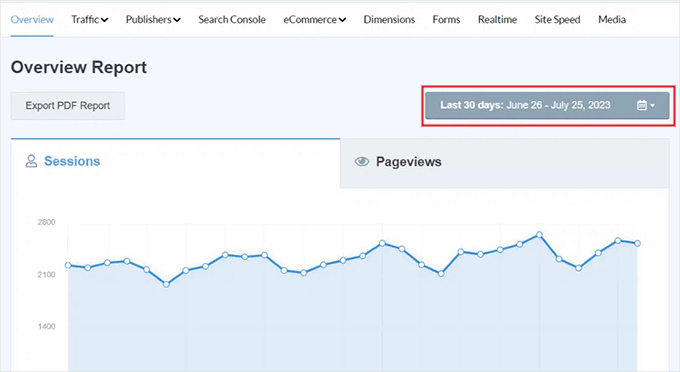
Till exempel, om du vill veta de minst hektiska dagarna under den senaste månaden, kan du välja alternativet ‘Senaste 30 dagarna’ från rullgardinsmenyn.
Du kan också välja ett anpassat tidsintervall för att hitta de minst hektiska dagarna på din webbplats genom att klicka på knappen ‘Ange anpassat datumintervall’ i rullgardinsmenyn till höger.
Nu, om du redan har Google Analytics-data, kommer MonsterInsights att visa dig webbplatstrafiken för den valda perioden, så att du kan fatta ett informerat beslut utifrån grafen.
Om du till exempel generellt har mindre trafik på tisdagar kan det vara värt att schemalägga ditt underhåll till en tisdag.
Men om du börjar från noll måste du vänta några veckor för att samla tillräckligt med data för att identifiera dina långsammaste dagar.
Fler tips för schemalagt underhåll av WordPress-webbplatser
Ett annat bra tips när du planerar att sätta din webbplats i underhållsläge är att skicka ett e-postmeddelande till din lista om underhållsschemat i förväg. På så sätt kommer dina vanliga användare inte att bli överraskade.
Du vill se till att din underhållssida ger användarna enkla sätt att kontakta dig, till exempel via X (tidigare Twitter), Facebook eller ett kontaktformulär.
Slutligen, och viktigast av allt, måste du se till att din webbplats är online igen så snart som möjligt. På så sätt kan besökare fortsätta att använda din webbplats, läsa ditt innehåll och köpa dina produkter. 🙌
Vanliga frågor: WordPress underhållssida
Innan vi avslutar, här är några vanliga frågor om WordPress-underhållssidor för att hjälpa dig att känna dig mer säker när du ställer in en:
Vad är en underhållssida?
En WordPress-underhållssida är en tillfällig skärm som besökare ser när din webbplats uppdateras eller arbetas på. Den hjälper dig att undvika att visa trasiga sidor eller ofullständigt innehåll, vilket håller saker professionella medan din webbplats är offline.
Varför ska jag använda en underhållssida på min WordPress-webbplats?
En underhållssida informerar besökarna om vad som händer och när du är tillbaka. Den förhindrar förvirring, lugnar användarna och hjälper till att upprätthålla webbplatsens trovärdighet under driftstopp.
Hur kan jag skapa en effektiv underhållssida?
En bra underhållssida innehåller ett tydligt meddelande, en enkel design och hjälpsamma element som nedräkningstimer eller knappar med uppmaning till handling. SeedProd låter dig bygga en enkel med dra-och-släpp-funktioner – ingen kodning behövs, följ bara vår snabba handledning i den här guiden.
Kan jag använda plugins för att skapa en underhållssida i WordPress?
Ja! Sidbyggare som SeedProd och Beaver Builder gör det enkelt att skapa en anpassad underhållssida som matchar ditt varumärke. De är nybörjarvänliga och kräver ingen teknisk kunskap.
Påverkar en underhållssida min SEO?
Inte om det hanteras korrekt. Tillägg som SeedProd skickar automatiskt en signal om '503 Service Unavailable' till sökmotorer. Detta talar om för Google att din webbplats bara är nere tillfälligt och bevarar dina SEO-rankingar. Undvik bara att ha din webbplats i underhållsläge för länge.
Ytterligare resurser för WordPress-underhåll
Vi hoppas att den här artikeln hjälpte dig att hitta inspiration för din underhållssida.
Därefter kanske du också vill se våra handledningar om:
- Bästa tjänster för webbplatsunderhåll för WordPress
- WordPress underhåll vs hanterad hosting
- Viktiga underhållsuppgifter för WordPress att utföra regelbundet
- Hur lång tid tar WordPress-underhåll?
- Hur man åtgärdar WordPress som fastnat i underhållsläge
- Hur man åtgärdar felet 'Tillfälligt otillgänglig för schemalagt underhåll' i WordPress
- WordPress-underhåll – Ultimativ guide för nybörjare
Om du gillade den här artikeln, prenumerera då på vår YouTube-kanal för WordPress-videoguider. Du kan också hitta oss på Twitter och Facebook.





Jiří Vaněk
Jag använde ett separat plugin för underhållsläge för underhållsläge. Tack vare Seed Prod i den betalda versionen kunde jag dock äntligen ta bort detta plugin. De stora positiva aspekterna jag ser ligger främst i det faktum att med det ursprungliga pluginet var sidorna fördefinierade utan möjlighet att anpassa dem. Seed Prod ger mig en enorm möjlighet att anpassa underhållssidan precis som jag vill och skräddarsydd för användarna av min webbplats. Från artikeln tar jag ett bra tips, vilket är räknaren. Jag har inte använt den tidigare, men jag måste erkänna att bara informationen om underhåll i sig är frustrerande. Men om det finns en nedräkning här, kommer det att ge användarna tydlig feedback om när de kan återvända. Det är ett bra tips.
Bara en snabb fråga, om jag aktiverar underhållsläge i Seed Prod, antar jag att sökmotorrobotar korrekt kommer att förstå att webbplatsen tillfälligt är inaktiverad för underhåll och att det inte skadar min SEO, eller hur?
WPBeginner Support
Det borde det, om det inte har skett någon nylig förändring med sökmotorer som inte har rapporterats.
Admin
Jiří Vaněk
Tack för svaret. Jag har en fråga till, som kanske är väldigt grundläggande. Finns det en gräns för hur länge jag kan ha min webbplats i underhållsläge innan sökmotorer börjar ta bort mina indexerade länkar? Jag frågar för att få en uppfattning om jag behöver slutföra underhållet inom en vecka eller om jag bara har några dagar på mig. Detta är relevant i situationer där jag till exempel gör om webbplatsen (inte innehållet). Sådana ändringar kan ibland ta flera dagar.
WPBeginner Support
There is no specific date limit but it is normally best to keep a maintenance page up for as short as possible
Moinuddin Waheed
Jag har främst använt SeedProd för landningssidor och sidor för underhållsläge.
Faktum är att detta plugin ursprungligen bara tjänade dessa två behov och har, verkar det som, utvecklats till en fullfjädrad sidbyggare.
Men jag är inte säker och har inte utforskat all sidbyggnadsfunktionalitet som finns i sidbyggare som Elementor.
Kan vi använda SeedProd för fullständig webbplatsutveckling med ett grundläggande och gratis tema som Astra?
Eller behöver vi även ett premiumtema tillsammans med SeedProd?
WPBeginner Support
Du kan absolut använda SeedProd för att designa din webbplats med ett gratis tema.
Admin
Jiří Vaněk
Seed Prod är en klassisk sidbyggare, precis som Elementor, till exempel. Du kan använda den för att bygga en hel webbplats och, naturligtvis, som en fullständig ersättning för blockredigeraren Gutenberg. Jämfört med Gutenberg har den en enorm fördel i att webbplatser skapas enkelt och intuitivt i den. Dessutom har den nu även stöd för artificiell intelligens, till exempel för bildgenerering, vilket ger en stor fördel i att du ofta inte ens behöver leta efter bilder och grafik att använda på webbplatsen. Seed Prod kommer att generera dem åt dig. Jag har använt den ett tag nu, och den är fantastisk. Så, om du vill skapa en hel webbplats med Seed Prod och Astra-mallen, är det lika möjligt och enkelt som med Elementor, till exempel.
Moosa lubega
Detta är underbart. Tack för dina ansträngningar. Det är lätt att installera!
Neale
Ett förslag: Inkludera en registreringsruta för “Meddela mig när den är klar” på underhållssidan för att lägga till prenumeranter i din e-postlista. Detta är redan en del av WP Maintenance Mode-pluginet som WP Beginner rekommenderade i en annan artikel.
Peter Hall
Utmärkt artikel, tack. Din timing är oklanderlig. Jag ska påbörja ett större underhållsarbete nästa vecka. Detta är precis vad jag behöver.
WPBeginner Support
Hej Peter,
Glad att du fann artikeln användbar. Du kanske också vill prenumerera på vår YouTube-kanal för WordPress-videohandledningar.
Admin