


Ditt sidofält kan vara ditt hemliga vapen för att växa din WordPress-webbplats.
Tänk på det: det syns på nästan varje sida och är placerat precis där besökare naturligt tittar – ändå behandlar de flesta det som en eftertanke.
Den goda nyheten är att optimering av ditt sidofält inte kräver avancerade tekniska färdigheter eller dyra verktyg. Med rätt strategi kan du förvandla detta förbisedda utrymme till en kraftfull drivkraft för engagemang och konverteringar.
Vi använder några av dessa knep för att förbättra prestandan i vår sidopanel, och resultaten talar för sig själva – vi har fått fler prenumeranter, högre engagemang och en bättre användarupplevelse överlag.
I den här guiden går vi igenom 13+ beprövade WordPress-sidofältsknep som kan göra verklig skillnad för din webbplats.

💡Viktiga punkter: WordPress sidofältsknep för maximala resultat
Har du bråttom? Här är de viktigaste tipsen för att förbättra ditt WordPress sidofält:
- Förbättra användarupplevelsen: Ett rent sidofält hjälper besökare att navigera på din webbplats och snabbt hitta det de behöver.
- Öka konverteringar: Genom att placera e-postformulär och CTA:er i sidofältet säkerställer du att de alltid är synliga för dina läsare.
- Öka engagemanget: Att lyfta fram populära inlägg och sociala ikoner uppmuntrar användare att stanna kvar längre på din webbplats.
Varför anpassa WordPress-sidofältet?
Sidofältet, även känt som ett widget-område i klassiska teman, är en utsedd sektion på din WordPress-blogg eller webbplatslayout. Det är vanligtvis placerat till vänster eller höger om ditt huvudinnehållsområde.
Du kan använda den för att visa ytterligare information som kompletterar ditt primära innehåll. Detta kan inkludera saker som de senaste blogginläggen, länkar till sociala medier, sökfält, e-postregistreringsformulär och mer.
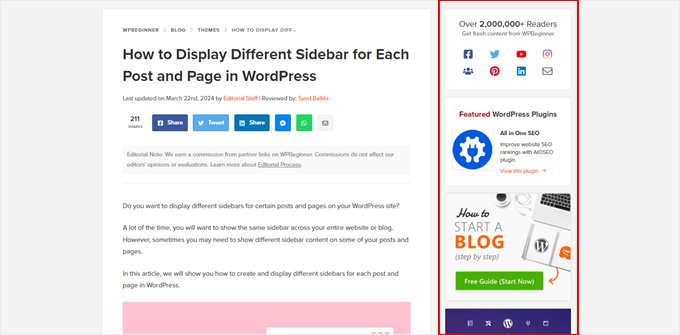
Även om sidofält kommer förbyggda med de flesta teman, kanske deras standardfunktionalitet inte alltid passar dina specifika webbplatsmål. Det är här anpassning kommer in.
Ett väl utformat sidofält kan gynna din webbplats på flera sätt:
| Fördel | Impact |
|---|---|
| Förbättrad användarupplevelse | Hjälper besökare att navigera på din webbplats, hitta relevant information och ökar sidvisningar. |
| Ökade konverteringar | Håller knappar för "call-to-action" och formulär för e-postregistrering synliga för att uppmuntra användare att agera. |
| Varumärkeskännedom | Visar upp din logotyp, sociala medieprofiler eller andra visuella element som förstärker din varumärkesidentitet. |
Genom att ta kontroll över ditt sidofält kan du anpassa det för att förbättra webbdesignen och användarupplevelsen.
Med det i åtanke har vi listat de bästa tipsen och knepen för WordPress sidofält för att förbättra ditt sidofält. Du kan använda innehållsförteckningen nedan för att navigera genom handledningen:
- Skapa en sidolinjemall (Blockteman)
- Visa olika sidofält på olika sidor och inlägg
- Skapa anpassade sidofält för varje kategori
- Ändra sidofältets standardposition
- Dölj specifika sidolinje-widgets på mobil
- Använd ditt sidofält som en vertikal navigeringsmeny
- Gör sidofältswidgetar klistriga
- Förbättra ditt sidofält med iögonfallande bilder
- Öka konverteringar med tydliga uppmaningar till handling (CTA) i ditt sidofält
- Öka din publik med en e-postlistan anmälningsformulär i sidofältet
- Förbättra användarupplevelsen med en sökfält i sidofältet
- Anslut dig till din publik med ikoner för sociala medier i sidofältet
- Engagera besökare med nya eller relaterade inlägg i sidolinjen
- Fler nybörjarvänliga tips för att finjustera ditt sidofält i WordPress
- Vanliga frågor om WordPress sidofält
1. Lägg till en mall del för sidofält (blockteman)
Detta tips är främst för användare av blockteman. Om du använder ett klassiskt tema har din temautvecklare vanligtvis inkluderat ett WordPress-widgetområde för din sidopanel, och du behöver inte göra något mer.
Om du använder ett blocktema, kommer du inte att se menyn Utseende » Widgets i din WordPress-instrumentpanel. Detta beror på att ditt tema inte längre använder WordPress anpassningsverktyg och nu helt förlitar sig på block i redigeraren för hela webbplatsen.
Å ena sidan kan detta göra anpassning av webbplatsen mycket enklare. Samtidigt kan saker bli förvirrande om du är van vid klassiska teman.
Låt oss bryta ner hur sidofält fungerar i blockteman. Sidofält och andra element som rubriker och sidfötter kallas nu för 'mall delar', vilka är delar av layouten som du kan återanvända på hela din webbplats.
Nu inkluderar de flesta blockteman en rubrik och en sidfot som mallkomponenter eftersom de är ett måste på en webbplats. Vissa blockteman har också mallar med ett sidofält, som standardtemat Twenty Twenty-Four.
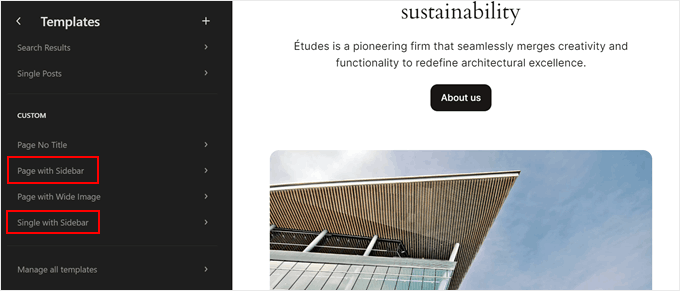
Med det sagt, inte alla blockteman har denna del, vilket kan vara frustrerande om sidopaneler är viktiga för din webbplats. Så du måste skapa en själv.
Lyckligtvis är processen ganska enkel, och vi visar dig hur steg för steg. Gå först till Utseende » Redigerare för att öppna webbplatsredigeraren.

Du kommer nu att se flera menyalternativ för att anpassa ditt tema.
Fortsätt och klicka på 'Mönster' för att skapa en ny mallkomponent.
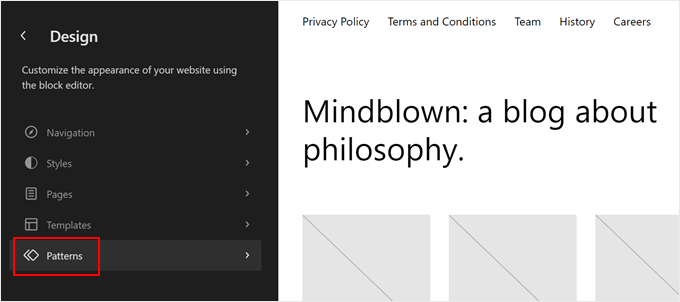
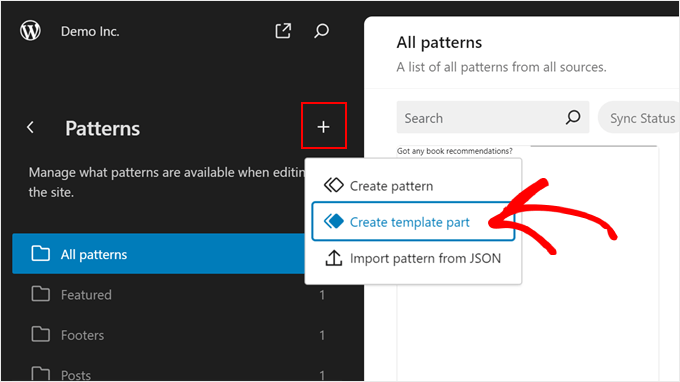
Klicka på '+' -knappen i den vänstra panelen för att lägga till ett nytt objekt.
Välj alternativet 'Skapa mallkomponent' från popup-fönstret.
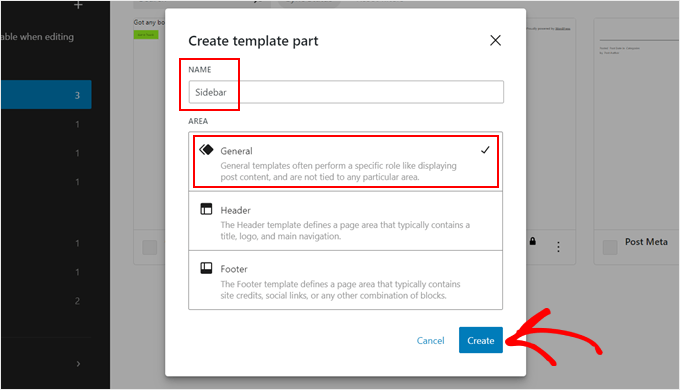
Ge nu din nya malldel ett namn. Det kan vara något enkelt som 'Sidofält'.
När det gäller Område, välj 'Allmänt'.
När det är klart, klicka på 'Skapa'.
Du är nu inne i WordPress blockredigerare, där du kan börja lägga till block i ditt sidofält.
I vårt exempel har vi lagt till ett block för att visa våra senaste inlägg och senaste kommentarer. Vi har också lagt till rubrik-taggar för att uppmuntra besökare att kolla in dessa sektioner i vårt sidofält.
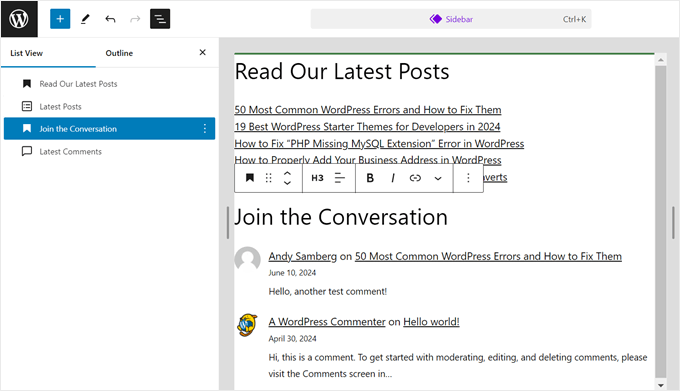
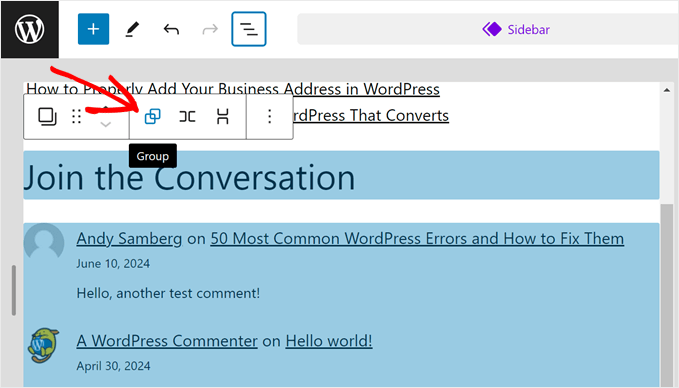
Som du kan se ser sidofältet inte superrent ut. Så det vore en bra idé att använda ett Gruppblock för att gruppera element som hör ihop. På så sätt, när du behöver flytta dessa element, kan de ordnas om som en enda enhet.
Allt du behöver göra är att välja de block du vill gruppera ihop. Klicka sedan i blockverktygsfältet på ikonen 'Gruppera'.
Du kan lära dig mer om att använda Gruppblocket i vår artikel om hur man väljer och använder kapslade block i WordPress.
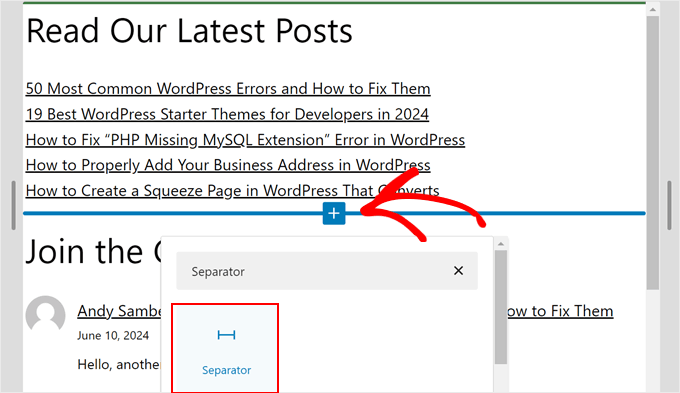
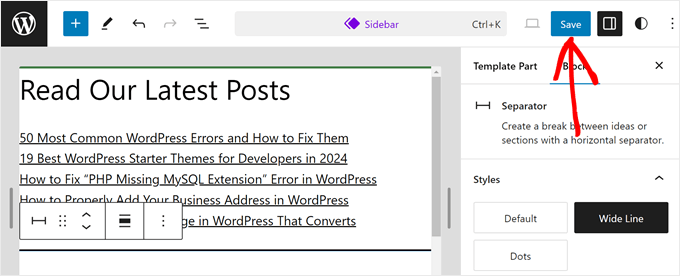
Du vill också lägga till ett element, som blocket Avdelare, för att separera en grupp block från en annan.
Detta block kan lägga till en formdelare mellan dina grupper av block.
Klicka helt enkelt på knappen '+ Lägg till block' var som helst och välj blocket 'Avdelare'. Du kan också anpassa hur den horisontella linjen ser ut.
När du är nöjd med ditt sidofält, klickar du bara på "Spara."
Nu kan du lägga till ditt sidofälts-element till vilken mall som helst i ditt tema.
Låt oss försöka lägga till det i din mall för enskilda inlägg.
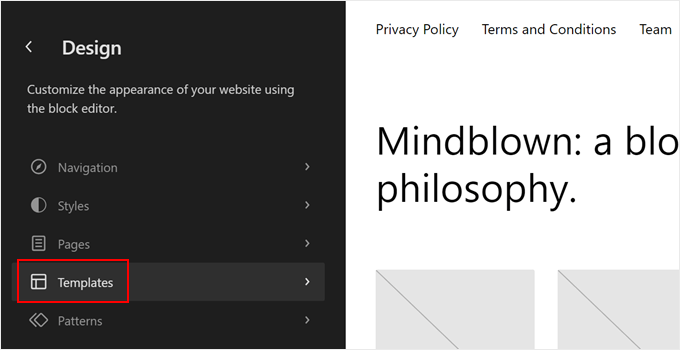
För att göra detta, gå bara tillbaka till huvudmenyn i din fullständiga webbplatsredigerare och välj 'Mallar'.
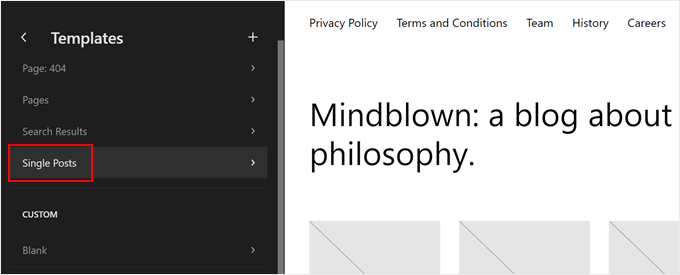
Hitta sedan ditt temas mall för enskilda inlägg.
Det kan heta 'Enskilda inlägg' eller något liknande.
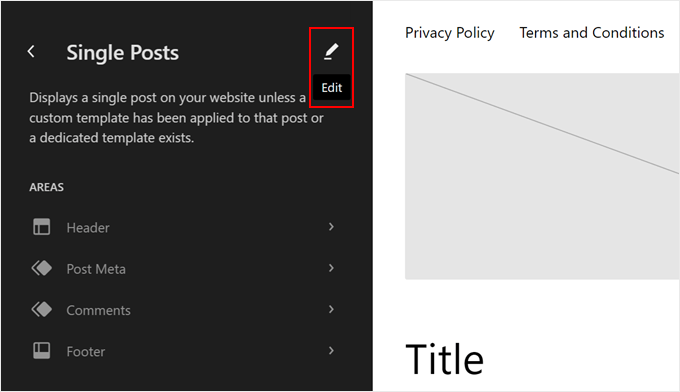
Klicka sedan bara på pennikonen 'Redigera'-knappen.
Detta öppnar blockredigeraren för den här mallen.
Klicka på knappen ‘+ Lägg till block’ var som helst i mallen.
Välj 'Mall-del'.
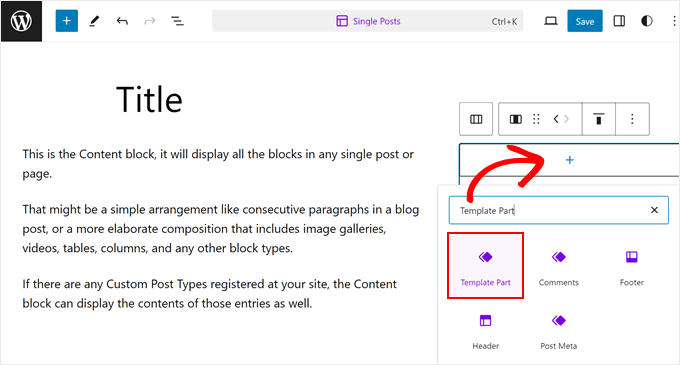
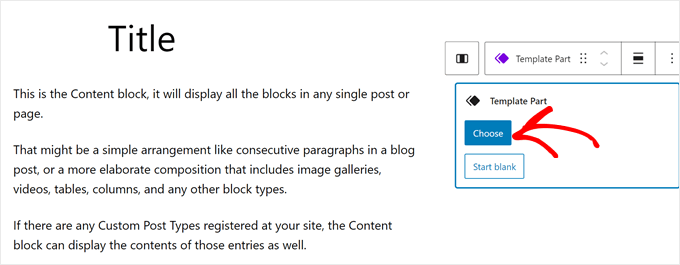
Därefter ser du två alternativ: 'Välj' eller 'Börja från början'.
Välj det första alternativet.
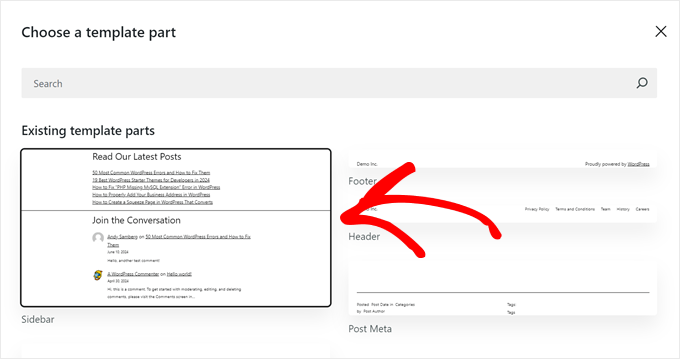
Du bör nu se din temas befintliga mallkomponenter.
Klicka på den du precis skapade.
Nu kan du ordna om mallens layout för att passa den nya sidopanelen.
När det är klart, klicka på 'Spara'.
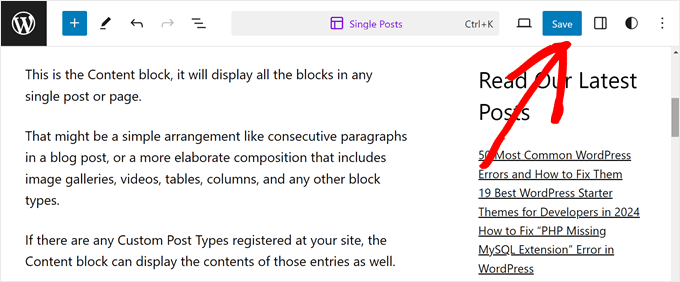
När du förhandsgranskar ett blogginlägg på din webbplats bör det nu ha sidofältsmallen där.
2. Visa olika sidofält på olika sidor och inlägg
Vanligtvis tillåter ditt WordPress-tema dig bara att visa ett sidofält över hela din webbplats. Med det sagt är det möjligt att skapa flera sidofält och visa dem på specifika sidor eller inlägg.
Låt oss säga att du har en webbplats med en bloggsektion och en kontaktsida. Ditt blogg-sidofält kan vara idealiskt för att visa de senaste inläggen och kategorilistorna. Å andra sidan kan din kontaktsida ha mer nytta av en karta och ett kontaktformulär.
De goda nyheterna är att det är ganska enkelt att visa olika sidolinjer på olika sidor och inlägg i WordPress med hjälp av WordPress sidbyggare.
Det finns många sidbyggare som kan göra detta, inklusive Elementor, men vårt favoritval är SeedProd.
SeedProd är ett plugin för sidbyggare som låter dig bygga anpassade sidor och teman med en användarvänlig dra-och-släpp-redigerare. Det erbjuder över 50+ professionella webbplatskit och 350+ landningssidmallar att välja mellan, så du kan hitta den bästa för dina behov.
Med SeedProd Pro kan du skapa anpassade webbsidor med olika sidofält.
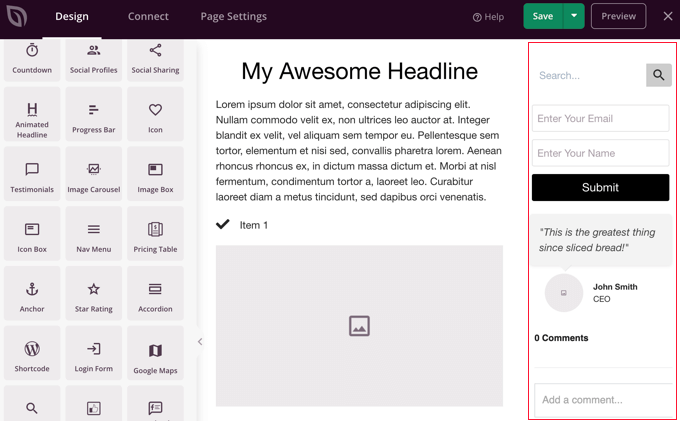
Till exempel, på en produktsida kan du visa relaterade produkter eller kundrecensioner i sidofältet. Samtidigt kan din landningssida ha en framträdande knapp för "call-to-action" eller ett formulär för e-postregistrering.
För en detaljerad guide om hur du gör detta, kolla in vår steg-för-steg-handledning om hur man visar olika sidofält för inlägg och sidor i WordPress.
3. Skapa anpassade sidofält för varje kategori
Kanske driver du en matblogg med en stor samling recept kategoriserade efter kök. Ett allmänt 'Recept'-sidofält kan lista alla dina senaste rätter.
Men vore det inte mer hjälpsamt för besökare som utforskar italienska recept att se ett sidofält med populära italienska ingredienser, matlagningstekniker eller till och med relaterade italienska restauranger i deras område?
Det är här skapandet av anpassade sidofält för varje kategori kan vara användbart. Genom att skräddarsy sidofältets innehåll för specifika kategorier kan du erbjuda en mer målinriktad och värdefull upplevelse för dina besökare.
Låt oss säga att du är en reserecensor med dedikerade sidor för olika destinationer. Du kan skapa en anpassad sidopanel för din Nordamerikanska kategorisida som endast visar interna länkar till innehåll som rör dessa destinationer.
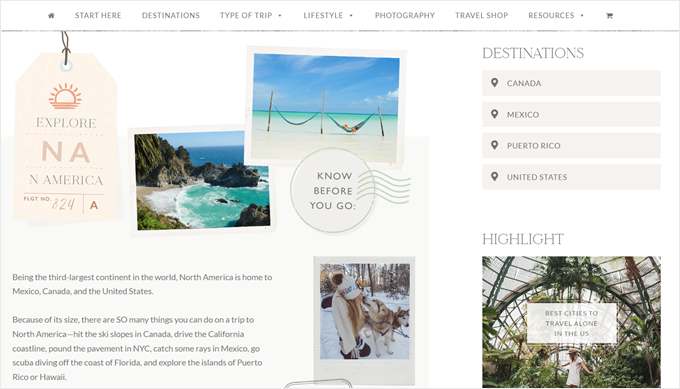
Det finns flera sätt att skapa anpassade sidofält för varje kategori i ditt WordPress-tema:
- WordPress-plugins för sidofält – Talrika användarvänliga plugins låter dig skapa anpassade sidofältsområden och sedan tilldela dem till specifika kategorier.
- Temabyggare – Om du använder en kraftfull temabyggare som SeedProd, har den troligtvis inbyggda funktioner för att skapa anpassade sidopaneler och tilldela dem till kategorier.
- Anpassad kod – Detta tillvägagångssätt kräver viss kodningskunskap, men det ger dig fullständig kontroll över din sidofältsanpassning. Med det sagt, skulle du behöva skapa ett barn-tema och lägga till PHP-kod med villkorliga taggar (som
is_category()) i dina temafiler. Vi rekommenderar detta endast för användare som är bekväma med kod, eftersom misstag kan förstöra din webbplats.
För en detaljerad guide, kolla in vår guide om hur du enkelt lägger till en anpassad rubrik, sidfot eller sidopanel för varje kategori i WordPress.
4. Ändra sidofältets standardposition
Ibland kan du behöva ändra sidofältets sida. Till exempel, kanske din webbplats riktar sig till språk som skrivs och läses från höger till vänster. Att ha sidofältet på vänster sida kommer att stämma bättre överens med det naturliga läsflödet för dina användare.
På samma sätt kanske du vill förbättra användarupplevelsen baserat på besökarbeteende. Kanske driver du en e-handelswebbplats och märker att potentiella kunder ofta skannar dina webbsidor på ett visst sätt, som att börja från övre vänstra hörnet och röra sig nedåt.
Genom att strategiskt placera sidofältet till höger kan du anpassa det beteendet. Detta kan göra besökare mer bekväma när de bläddrar bland dina produkter.
Det finns flera sätt att ändra standard sidofältsida i WordPress.
Om du använder ett blocktema kan du ändra sidofältets position genom att redigera dina sidmallar i Full Site Editor. På de flesta mallar placeras innehållet och sidofältet inuti ett Kolumnblock.
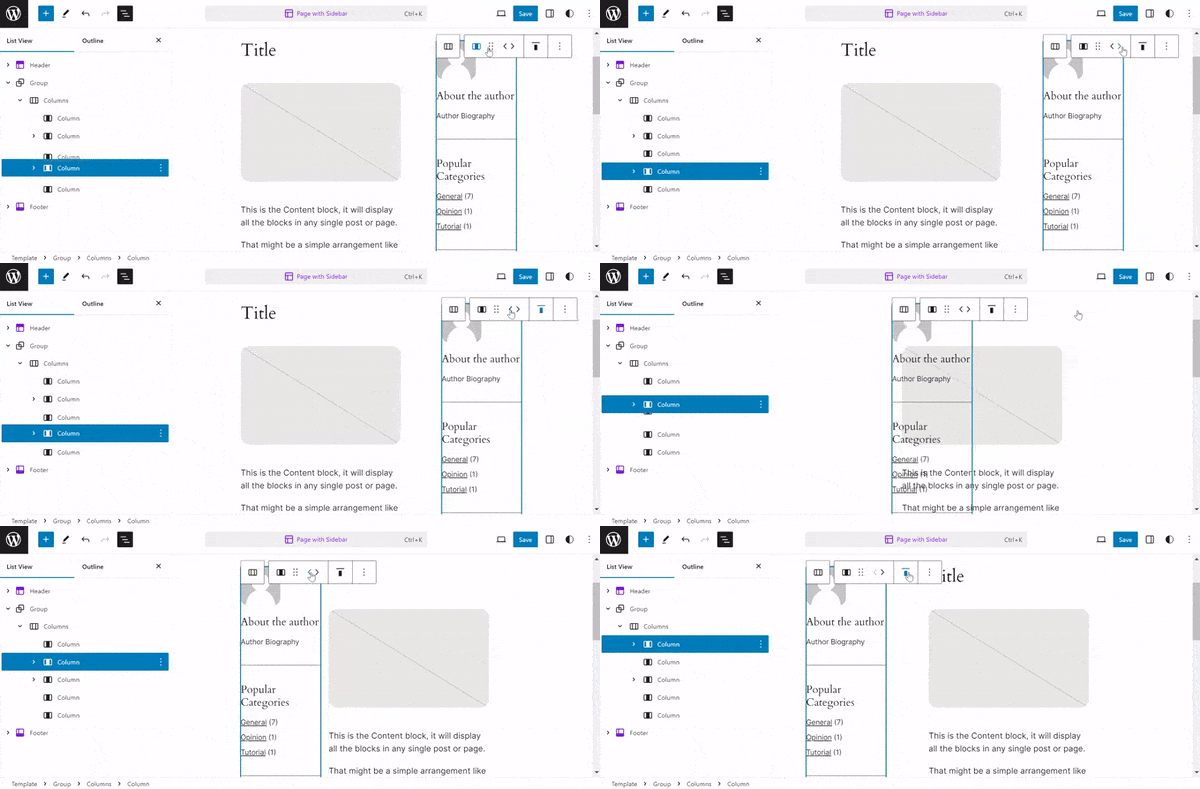
För att byta deras positioner, välj helt enkelt kolumnen som innehåller ditt sidofält och använd pilknapparna i verktygsfältet för blocket för att flytta den från vänster till höger, eller vice versa.
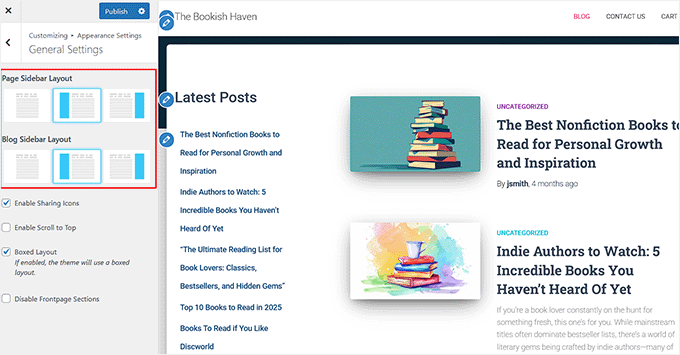
Vissa klassiska teman som Hestia kan också inkludera ett alternativ inom sina temainställningar för att ändra sidopanelens sida.
Se till att kontrollera ditt temas dokumentation eller utforska panelen för temainställningar i din WordPress-instrumentpanel.
ändra
Om ditt tema inte erbjuder ett inbyggt alternativ och du är bekväm med kod, kan du använda fliken 'Ytterligare CSS' i anpassaren.
Vi rekommenderar inte att du redigerar temat stylesheet (style.css). Om du gör det kommer du att förlora dina ändringar när du uppdaterar temat.
Eller, om du inte är bekväm med att redigera kod direkt, kan ett användarvänligt plugin som CSS Hero vara ett utmärkt alternativ. CSS Hero låter dig visuellt anpassa din webbplats CSS-stilar utan att behöva skriva någon kod själv.
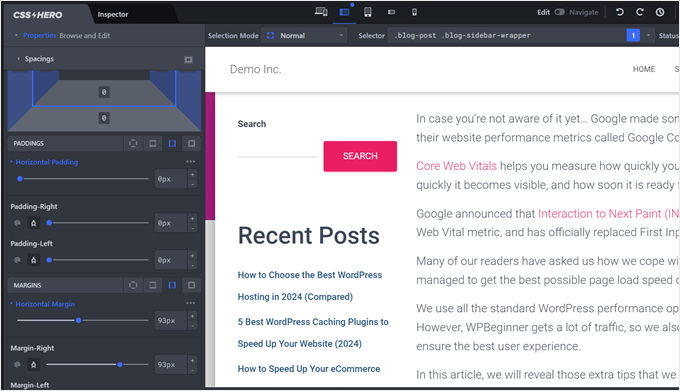
För en detaljerad genomgång av de olika metoderna, gå till vår djupgående guide om hur du ändrar sidopanelens sida i WordPress.
5. Dölj specifika sidopanelswidgetar på mobilen
Troligtvis kommer en betydande del av din webbplatstrafik från mobila enheter. Sökmotorer prioriterar också mobilvänliga användarupplevelser, så du vill se till att din webbplats ser bra ut på mindre skärmar.
Det är här strategiskt döljande av specifika WordPress-sidofältswidgetar på mobila enheter blir ett värdefullt knep.
En sidopanel med formulär, långa textwidgets eller bildannonser kan verkligen vara användbar. Det sägs att medan dessa element kan fungera bra på datorskärmar, kan de röran till användargränssnittet på mobila enheter.
Genom att selektivt dölja specifika widgetar på mobilen kan du skapa ett rent sidofält som förbättrar läsbarheten.
För att lära dig mer, kolla in vår detaljerade handledning om hur du enkelt döljer en WordPress-widget på mobila enheter.
6. Använd din sidolinje som en vertikal navigeringsmeny
Detta tips passar utmärkt för webbplatser med mycket innehåll eller navigeringselement som känns överväldigande.
Tänk på webbplatser med massor av produktkategorier eller komplexa informationsstrukturer. En horisontell navigeringsmeny högst upp kan bli rörig och svår att navigera.
Här kommer en vertikal navigeringsmeny i ditt sidofält till undsättning. En vertikal meny tar mindre plats än en horisontell meny, så det är enklare för användare att skanna och hitta vad de letar efter, särskilt på mobiler och surfplattor.
Dessutom kan användning av sidopanelen istället för toppen av sidan frigöra värdefullt utrymme för andra viktiga element som din logotyp, knappar för uppmaning till handling eller en sökfält.
Om du är intresserad av att skapa denna typ av WordPress-sidopanelsmeny, kan du läsa vår guide om hur du skapar en vertikal navigeringsmeny i WordPress.
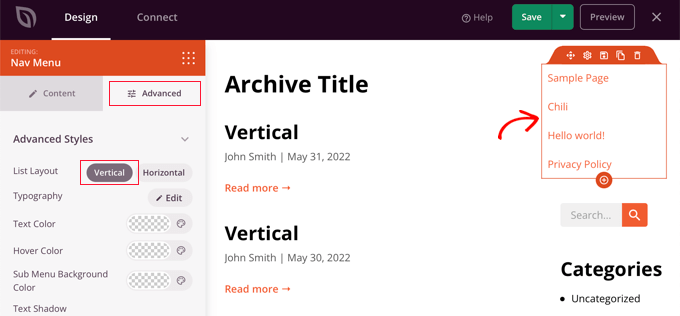
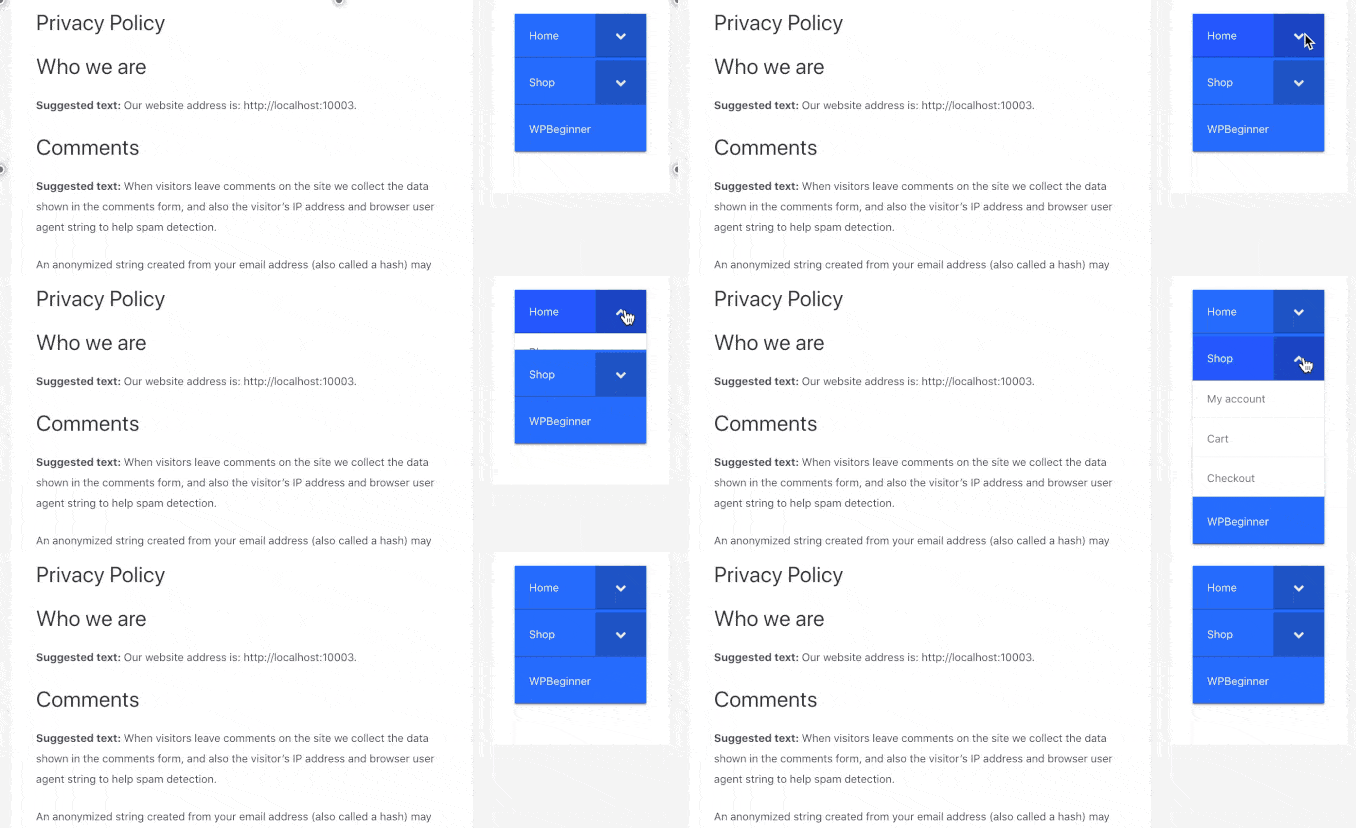
För webbplatser med mer komplexa strukturer, eller om du vill spara ännu mer utrymme på små skärmar, överväg att använda en kollapsbar sidopanelsmeny.
Den här typen av meny låter dig inkludera ett antal navigeringslänkar, men de förblir dolda tills en användare klickar på menyknappen.
7. Gör sidofältswidgetar klistriga
Många webbplatsbesökare tenderar att scrolla ner på en sida för att läsa innehåll. En traditionell sidopanel förblir fixerad på en plats, och när användare scrollar kan de tappa bort värdefull information eller uppmaningar till handling som den innehåller.
En klistrig sidopanelswidget löser detta problem. Den fäster i princip vid skärmen när användare scrollar ner så att den alltid är synlig.
Genom att hålla din sidofältswidget synlig kan du öka chanserna att besökare uppmärksammar och interagerar med innehållet i den.
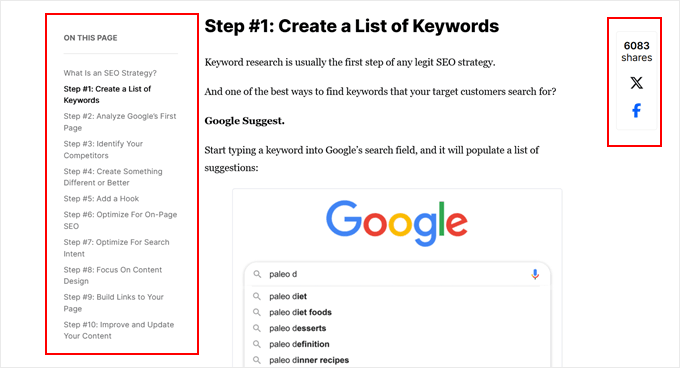
Om sidopanelswidgeten är ett viktigt element som en 'Lägg till i varukorg'-knapp, kan det att göra den klistrig också leda till en högre konverteringsgrad. Detta beror på att den håller den CTA:n ständigt synlig under besökarens resa på sidan.
Dessutom, på långa blogginlägg, gör en klistrig innehållsförteckning det möjligt för användare att enkelt hoppa till specifika sektioner.
Kolla in vår guide om hur du skapar en klistrig sidopanelswidget i WordPress för att lära dig mer.
8. Förbättra din sidopanel med iögonfallande bilder
Bilder är kraftfulla verktyg för att fånga uppmärksamhet och lägga till visuellt intresse på din webbplats.
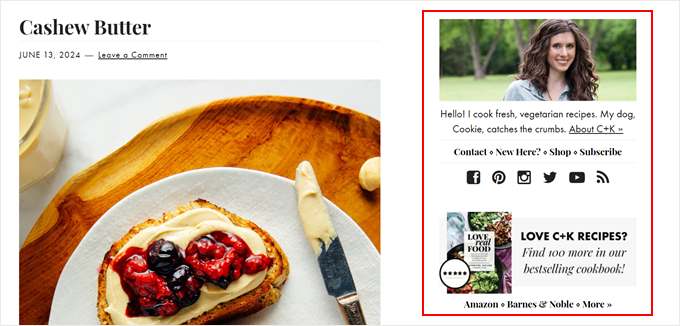
Det finns flera sätt att använda bilder i ditt sidofält:
| Bildtyp | Bästa användningsfall |
|---|---|
| Bannerannonser | Marknadsför dina egna produkter, tjänster eller partnerföretag för riktad annonsering. |
| Kampanjinnehåll | Framhäv kommande evenemang, webbinarier eller specialerbjudanden med visuellt tilltalande grafik. |
| Sociala bevis | Visa kundrecensioner eller logotyper från välkända varumärken för att bygga förtroende. |
Att lägga till en bild i sidofältet är ganska enkelt. Användare av blockteman kan helt enkelt lägga till ett bildblock i sidofältsmallen i ditt tema och ladda upp bilden till ditt mediebibliotek.
Om du har ett klassisk tema, kan du bara använda den blockbaserade widgetredigeraren för att dra och släppa bildblocket till din sidopanel.
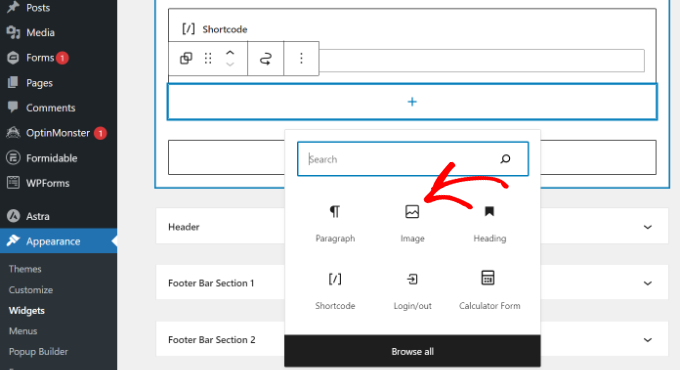
För en steg-för-steg-guide, läs vår handledning om hur du lägger till en bild i en WordPress-sidopanelswidget.
9. Öka konverteringar med tydliga uppmaningar till handling (CTA:er) i ditt sidofält
Oavsett om det handlar om att prenumerera på din e-postlista, köpa en produkt eller kontakta dig för en tjänst, kan en övertygande knapp för uppmaning till handling avsevärt öka konverteringarna.
Sidofältet är en utmärkt plats för en CTA. Sidofält är vanligtvis strategiskt placerade i din webbplatslayout, så dina CTA:er är ständigt synliga när användare skrollar igenom ditt innehåll.
Dessutom, om du har olika sidofält för olika sidor, kan du skräddarsy specifika CTA:er till innehållet på dina sidor.
Till exempel kan ett sidofält för blogginlägg innehålla CTA:er till sajtens anslutna partners, medan ett sidofält för en produktsida kan ha en 'Köp nu'-CTA.

Om du vill ta dina CTA:er till nästa nivå, kolla in vår artikel om CTA bästa praxis för konverteringar på landningssidor.
Alternativt, om du driver en företagswebbplats som låter potentiella kunder kontakta dig via telefon, överväg att lägga till en klick-för-att-ringa-knapp i sidofältet. På så sätt gör du det enkelt för framtida kunder att kontakta dig.
10. Väx din publik med en e-postlistregistrering i sidolinjen
Ett formulär för e-postlistregistrering strategiskt placerat i sidofältet gör det enkelt för intresserade läsare att anmäla sig till din e-postlista. På så sätt kan du hålla dem informerade om nya blogginlägg, exklusiva innehållserbjudanden eller kommande evenemang.
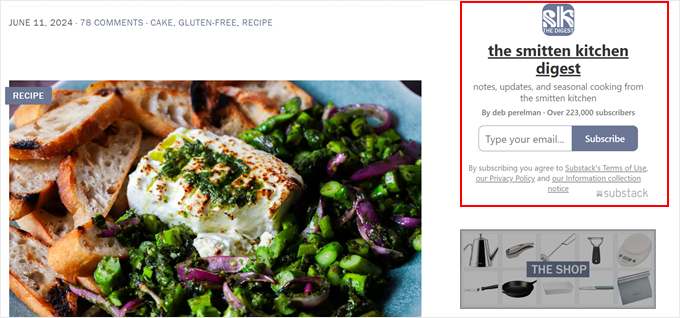
Precis som du kan med CTA:er kan du även anpassa registreringsformuläret och dess meddelande till det specifika innehållet på varje sida.
Till exempel kan sidofältet i ett blogginlägg erbjuda en gratis digital produkt i utbyte mot registrering. Under tiden kan sidofältet på en e-handelsproduktsida lyfta fram exklusiva rabatter för nya prenumeranter.
Vår guide om hur du lägger till e-postprenumerationer till din WordPress-blogg kan hjälpa dig att komma igång.
11. Förbättra användarupplevelsen med en sidofältsökning
När du har ett stort innehållsbibliotek kan det bli överväldigande för besökare att navigera i det. Ett välplacerat sökfält i sidofältet låter användare hitta den information de behöver snabbt och effektivt.
Istället för att skrolla igenom långa menyer eller bläddra bland otaliga sidor kan användare helt enkelt skriva in sin specifika sökterm i ditt sidofält och omedelbart hitta det innehåll de letar efter.
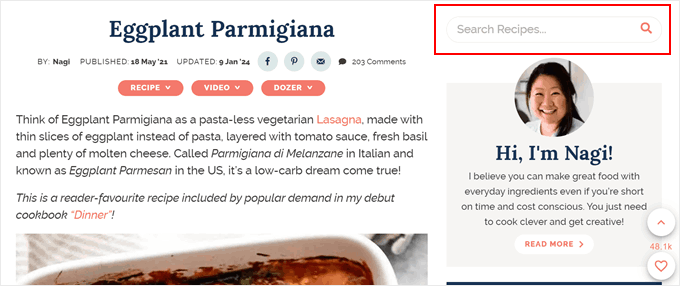
Dessutom uppmuntrar en lättillgänglig sökfält besökare att gå djupare in i ditt innehåll och utforska ämnen som intresserar dem. Detta kan leda till högre engagemang och längre surfsessioner.
Lyckligtvis gör den blockbaserade widgetredigeraren och fullständiga webbplatsredigeraren för blockteman det enkelt att lägga till sökfältblocket i önskat område.
Med det sagt, om du vill skapa ett sökformulär anpassat efter din webbplats behov, rekommenderar vi att du använder SearchWP. Detta WordPress-plugin låter dig ställa in en mycket mer avancerad sökalgoritm än standard sökfunktionen.
Vår guide om hur du skapar ett anpassat WordPress-sökformulär visar dig hur du gör just det och lägger till sökfältet i en widgetsektion.
12. Anslut med din publik med sociala medie-ikoner i sidolinjen
Iögonfallande ikoner för sociala medier i ditt sidofält gör det enkelt för besökare att ansluta till dig på deras föredragna plattformar.
Genom att göra det enkelt för besökare att följa dig på sociala medier kan du stadigt öka din publik och bygga starkare relationer med dem.
Dessutom förstärker en konsekvent närvaro på sociala medier över flera plattformar din varumärkesidentitet och ökar den totala varumärkeskännedomen.
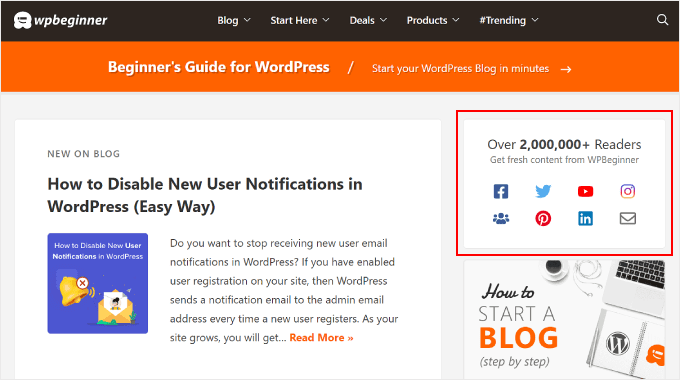
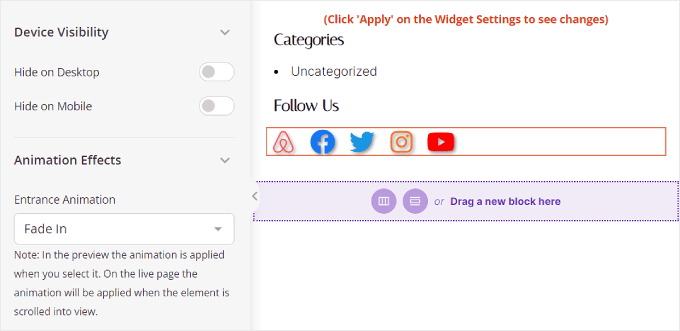
Du kan enkelt lägga till ikoner för sociala medier i ditt sidofält med hjälp av widgetredigeraren eller hela webbplatsredigeraren. Det inbyggda blocket för sociala ikoner har de funktioner som behövs för att designa en uppsättning sociala ikoner som matchar din webbplats design.
Med det sagt, om du vill ha fler anpassningsalternativ, rekommenderar vi att du skapar en anpassad sida med ett sidofält med hjälp av SeedProd. Detta sidbyggarplugin har också ett socialt block, plus många fler anpassningsalternativ och symboler för sociala medier som du kan använda.
13. Engagera besökare med nya eller relaterade inlägg i sidolinjen
Ett välutvalt urval av de senaste eller relaterade inläggen i ditt sidofält kan få besökare att stanna kvar längre.
Tänk efter. Genom att visa relaterade eller senaste inlägg i ditt sidofält ger du besökarna en lockande inblick i ditt senaste innehåll. Detta kan leda dem till att utforska fler artiklar som de kan finna intressanta.
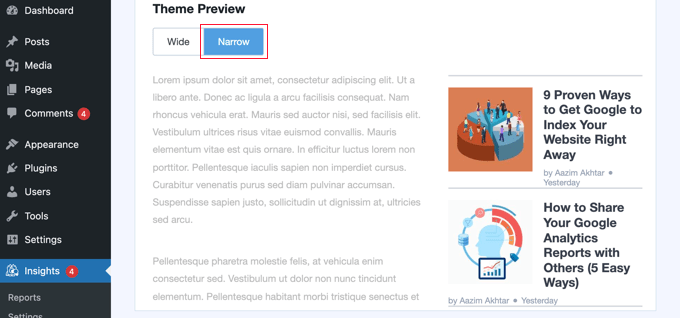
För personer som vill visa utvalda inlägg med miniatyrbilder rekommenderar vi att använda MonsterInsights.
Standardredigeraren i WordPress inkluderar ett block för 'Senaste inläggen' som visar dina senaste artiklar. Även om det kan visa miniatyrbilder, kan det inte automatiskt sortera inlägg efter popularitet eller visningar.
Med det sagt har MonsterInsights en funktion för populära inlägg som gör det enkelt att visa upp dina bästa artiklar med attraktiva miniatyrbilder.
Du kan välja att visa inlägg baserat på kommentarer, delningar eller manuellt välja dina favoriter att visa i sidopanelen.
Vår guide om hur du lägger till utvalda inlägg i WordPress sidofält utforskar både de inbyggda metoderna och MonsterInsights-metoden.
Fler nybörjarvänliga tips för att finjustera ditt sidofält i WordPress
Tipsen vi har utforskat hittills ger en solid grund för att anpassa ditt WordPress-sidofält. Men vänta, det finns mer!
Här är några fler sätt att utnyttja sidofältets potential:
- Visa de senaste kommentarerna – Uppmuntra till konversation genom att visa dina senaste kommentarer i sidofältet.
- Visa dina toppkommentatorer – Inspirera användare att delta i konversationen genom att visa dina mest aktiva kommentatorer.
- Visa dina prenumerantantal – Öka sociala bevis genom att visa prenumerantantal från olika plattformar som e-post eller sociala medier.
- Anpassa arkivvisningen – Justera hur dina arkivkategorier eller månatliga arkiv visas i sidofältet för ett mer polerat utseende.
Vanliga frågor om WordPress sidofält
Här är några frågor som våra läsare ofta har ställt innan de anpassar sina sidofält i WordPress:
Hur anpassar man sidofältet i WordPress?
Du kan anpassa WordPress sidofält genom att navigera till Utseende » Widgetar i instrumentpanelen. Om du använder ett blocktema, gå till Utseende » Redigerare för att modifiera sidofältsmallens del direkt med webbplatsredigeraren.
Hur anpassar man menyraden i WordPress?
För att anpassa menyraden, gå till Utseende » Menyer för att lägga till eller ordna om länkar. För blockteman, använd Navigationsblocket inuti Webbplatsredigeraren för att justera layouten och designen direkt på sidan.
För att komma igång, ta en titt på vår nybörjarguide om att lägga till en navigeringsmeny i WordPress.
Hur ändrar jag sidofältets position i WordPress?
Du kan ändra sidofältets position genom att redigera dina sidmallinställningar eller använda anpassningsalternativen för temat. I blockteman, välj helt enkelt sidofältskolumnen i Webbplatsredigeraren och använd pilknapparna för att flytta den till vänster eller höger sida.
Vad är skillnaden mellan en navbar och en meny?
Skillnaden är att en "meny" refererar till själva listan med länkar, medan en "navbar" (navigeringsfält) är designelementet eller behållaren som innehåller menyn. I grund och botten är navbaren den visuella listen högst upp på webbplatsen, och menyn är innehållet inuti den.
Hur skapar man ett dynamiskt sidofält i WordPress?
För att skapa ett dynamiskt sidofält som ändras baserat på sidans innehåll, använd ett plugin som Content Aware Sidebars. Detta gör att du automatiskt kan visa olika widgetar för specifika kategorier, inlägg eller sidor.
Hur redigerar man sidofält i WordPress?
Du kan redigera sidofält genom att gå till Utseende » Widgetar och lägga till, ta bort eller ordna om block. I blockteman redigerar du sidofältsmallens del direkt i Webbplatsredigeraren.
Vi hoppas att den här artikeln har hjälpt dig att lära dig de bästa knepen för att anpassa sidofält i WordPress. Du kanske också vill kolla in vår ultimata guide till viktiga WordPress-designefter och vår guide om hur man lägger till anpassade stilar till WordPress-widgetar.
Om du gillade den här artikeln, prenumerera gärna på vår YouTube-kanal för WordPress-videoguider. Du kan också hitta oss på Twitter och Facebook.


Zia Khan
Riktigt hjälpsam artikel! En sak jag skulle lägga till är hur sidofält också kan optimeras för SEO, som att placera relaterade inlägg eller en sökfält kan verkligen hjälpa till med bättre synlighet och göra innehållet mer tillgängligt för besökare. Det är små justeringar som dessa som faktiskt kan förbättra webbplatsens prestanda.
Moinuddin Waheed
Tack Zia Khan för ditt värdefulla tips.
Visst kan sidofält förbättra SEO och synlighet genom att placera populära inlägg och relaterade inlägg i sidofältet.
Det kommer också att bidra till att minska avvisningsfrekvensen och öka användarnas engagemang.
kzain
Wow, jag hade ingen aning om att det fanns så många kreativa sätt att använda WordPress sidofält! Den här artikeln är en skattkammare av inspiration och praktiska tips. Jag har fastnat i en sidofälts-dvala, men nu är jag exalterad över att prova några av dessa knep och ta min sajt till nästa nivå. Tipset om att använda sidofält för riktad reklam är ren genialitet – jag kan redan tänka på hur jag kan tillämpa det på min egen sajt. Tack för att du delar med dig av din expertis.
WPBeginner Support
You’re welcome
Admin
Jiří Vaněk
Jag funderade länge på hur man kunde göra sidofältet engagerande och intressant. Till slut löste jag det helt med Elementor, vilket verkade vara den perfekta lösningen för mig. Men vad är ett perfekt sidofält utan perfekt innehåll? I den här artikeln hittade jag stor inspiration och noterade genast några idéer. Jag blev särskilt fascinerad av widgeten Sticky Sidebar eftersom det är precis det problem jag har på min blogg. En sida med 5 eller fler artiklar i utdragsform, och sedan ett tomt sidofält. Och det ser inte alls bra ut. Detta kan vara en bra lösning.
Nathan
Hej allihopa!
Jag vet att det inte är exakt ämnet för det här inlägget, men jag har haft problem med sidofält sedan igår som jag inte vet hur jag ska lösa. Jag undrar om någon kan hjälpa mig...
När jag försöker lägga till HTML-kod i sidofältet eller sidhuvudet, oavsett vilket plugin jag använder (jag har provat enhanced text, wordpress ad widget eller till och med standardalternativet "text"), klickar jag på "spara"-knappen och den fortsätter att laddas för evigt, den blir aldrig klar...
När jag uppdaterar sidan finns koden inte där... Jag insåg att detta började hända igår, men jag uppdaterade till version 4.5 förra veckan...
Någon som kan hjälpa mig? Jag behöver placera mina annonser…
Tack!!
WPBeginner Support
När detta händer, prova att högerklicka var som helst på sidan och välj Inspektera från webbläsarens meny. Detta öppnar utvecklarverktygen. Klicka på fliken Konsol för att se om den rapporterar några fel. Du kan också prova att inaktivera alla WordPress-plugins och byta till ett standardtema. Försök nu att lägga till koden i widgeten igen. Om detta fungerar, ta reda på vilket plugin eller tema som orsakade konflikten genom att aktivera dem en efter en.
Admin
Tariq Kamal
Hej
Jag behöver veta om jag använder widgets på min blogg med inställningarna i synlighetsläget där jag ställer in vissa kriterier för att vissa widgets ska visas (eller döljas) på vissa kategorier eller sidor. Detta innebär uppenbarligen att jag kommer att använda fler widgets, vissa kommer att visas i en kategori och andra i andra kategorier. Är det en extra belastning på min blogg? Laddar min blogg alla widgets vid uppstart eller laddar den bara widgets när den önskade kategorin besöks.
Jag hoppas att ni förstår vad jag menar och ger mig lite feedback.
Tack
Tony N
Bra artikel! Finns det ett plugin som liknar widgeten för senaste inlägg, men som låter dig välja bara vissa specifika inläggskategorier att visa, och kanske styla texten och rubriken?
Johnathan
Jag tror att det helt beror på vilka dina besökare är och var de kommer ifrån, men jag ser att mobila enheter dominerar mina trafik källor. Vilket fick mig att titta närmare och tänka mer på hur min blogg ser ut på mobila enheter. Använd naturligtvis alltid ett tema som fungerar bra med mobiler.
Problemet jag ser, åtminstone med temat jag använder, är att det på mobilen trycker ner mitt sidofält till botten av scrollningen. Jag letar efter sätt att få in mina CTA:er i varje inlägg istället för att förlita mig på sidofältet för att göra det åt mig.
Tidigare har jag använt ett plugin som placerade vad jag ville i början och slutet av varje inlägg, men för allt i världen kan jag inte hitta något liknande igen.
Några förslag?
RW
Utmärkt poäng Johnathan. Jag håller helt med. Det blir en verklighet att på vissa sajter är sidofält inte så nödvändiga.
Nata
Excellent list. My sidebars were a total mess. I just wish there were one plugin that would do it all!