


Du lägger all tid på att skapa innehåll för din WordPress-blogg, folk börjar äntligen lämna kommentarer... och sedan försvinner de.
Det är den knepiga delen. De läsare som är mest intresserade (de som faktiskt kommenterar) har inte riktigt ett tydligt nästa steg.
Ett hjälpsamt knep är att skicka nya användare till en speciell "Tack"-sida efter att de lämnat sin första kommentar. Det visar uppskattning och bjuder försiktigt in dem att hålla kontakten.
I det här inlägget visar vi dig hur du omdirigerar en användares uppmärksamhet med en kommentaromdirigering, så att du kan omvandla fler av dessa läsare till prenumeranter och lojala följare. 🙌
Varför omdirigera förstakommentatorer på din WordPress-blogg?
När din WordPress-blogg har en aktiv och intressant kommentarssektion kommer användarna att känna sig mer engagerade. Detta kan skapa en känsla av gemenskap som uppmuntrar besökare att stanna längre.
Eftersom WordPress-kommentarer är så viktiga bör du göra allt du kan för att få fler kommentarer på dina blogginlägg.
Att använda en kommentaromdirigering är ett utmärkt sätt att uppmärksamma förstagångskommentatorer och tacka dem för deras intresse för din webbplats.
Till exempel kan du omdirigera användare till en Tack-sida efter att de lämnat sin första kommentar. Då är de mer benägna att fortsätta interagera med ditt innehåll och lämna fler kommentarer.
Låt oss titta på hur du omdirigerar dina användares uppmärksamhet med en kommentaromdirigering:
- Metod 1: Omdirigera användares uppmärksamhet med Thrive Comments (Rekommenderas)
- Metod 2: Omdirigera användares uppmärksamhet med Comment Experience (Gratis)
- Bonustips: Skapa en kraftfull sida för kommentaromdirigering
- Vanliga frågor om att omdirigera användares uppmärksamhet med en kommentaromdirigering
- Experthandledningar för att förbättra WordPress-kommentarer
Metod 1: Omdirigera användares uppmärksamhet med Thrive Comments
Thrive Comments är det bästa WordPress-kommentarpluginet som låter dig ta total kontroll över din blogs kommentarer, inklusive att omdirigera nya kommentatorer till en sida du väljer.
Du kan läsa mer om pluginet i vår detaljerade recension av Thrive Comments.
Först måste du besöka Thrive Themes webbplats och registrera ett konto.

📝 Notera: Om du föredrar att använda ett gratis plugin, se Metod 2 nedan.
När du har gjort det ser du din kontopanel.
Därefter måste du klicka på länken 'Ladda ner och installera pluginet Thrive Product Manager'. Detta ger din WordPress-webbplats åtkomst till dina Thrive-produkter.

Nu kan du installera och aktivera Thrive Product Manager-pluginet som du laddade ner.
I din WordPress adminpanel, navigera till Plugins » Lägg till nytt plugin.

På nästa skärm kan du klicka på knappen 'Ladda upp plugin' för att öppna filuppladdaren.
Härifrån klickar du på knappen 'Välj fil' och väljer Thrive Product Manager zip-filen från din dator.

När det är uppladdat, klicka på ‘Installera nu’ och sedan ‘Aktivera’ när det visas. För detaljerade instruktioner, se vår guide om hur man installerar ett WordPress-plugin.
Efter aktivering kan du navigera till Produktchef i din admin sidofält. Du måste klicka på knappen 'Logga in på mitt konto'.

När du har loggat in på ditt konto ser du instrumentpanelen för Thrive Product Manager.
Fortsätt och välj 'Thrive Comments', klicka sedan på knappen 'Installera valda produkter'.

När pluginet är installerat ser du ett framgångsmeddelande som säger 'Redo att använda'. Thrive Comments har aktiverats framgångsrikt på din webbplats och är redo för dig att konfigurera.
Du kan nu navigera till sidan Thrive Dashboard » Thrive Comments.
Den här sidan visar Thrive Comments-menyn. Du måste expandera sektionen 'Comment Conversion' genom att klicka på pilen till höger.
Dessa inställningar låter dig välja vad som händer efter att en besökare lämnar en kommentar för första gången. Det finns alternativ att skicka dem ett meddelande, dela på sociala medier, visa dem relaterade inlägg, omdirigera dem till en ny sida eller visa ett optin-formulär.
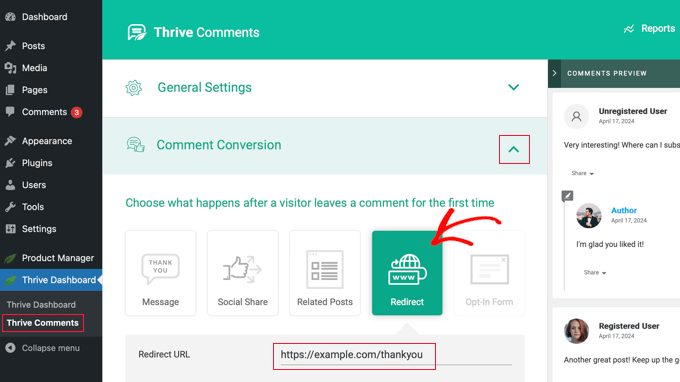
Klicka bara på alternativet 'Omdirigera' och ange sedan URL:en till sidan du vill skicka kommentatorer till. De nya inställningarna sparas automatiskt.
Du kan omdirigera användare till en enkel tack-sida med ett e-postanmälningsformulär, länkar till sociala medier och dina mest populära inlägg. Eller så kan du klistra in URL:en till en landningssida, ett specialerbjudande eller en specifik sida för lead magnet.
📝 Obs! Behöver du hjälp med att skapa dessa sidor? Vi har inkluderat ett avsnitt senare i den här artikeln med användbara tips för att skapa en kraftfull omdirigeringssida för kommentarer.
För att se kommentarsomdirigeringen i praktiken måste du först logga ut från din WordPress-webbplats. Därefter kan du gå till vilket inlägg som helst och lämna en kommentar med ett slumpmässigt namn och en slumpmässig e-postadress.
Du kommer automatiskt att omdirigeras till din valda sida när du skickar in kommentaren.
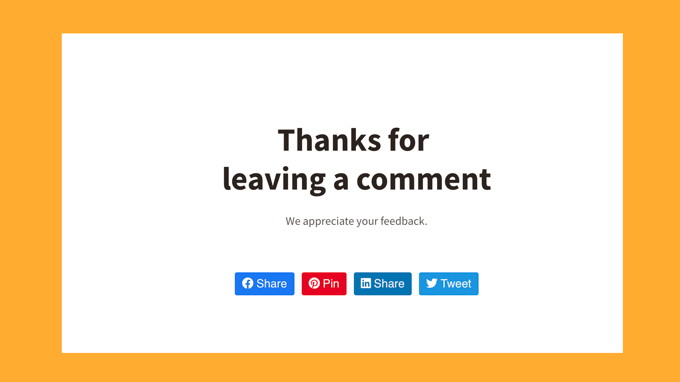
Att omdirigera nya kommentatorer till en specifik sida är bara början på vad du kan göra med Thrive Comments.
Du kan också använda detta plugin för att låta användare gilla eller ogilla kommentarer, framhäva eller dölja kommentarer, meddela användare endast vid svar på deras kommentarer, och mycket mer.
Metod 2: Omdirigera användarnas uppmärksamhet med kommentarsupplevelse
Om du letar efter ett gratis plugin-alternativ är den här metoden för dig.
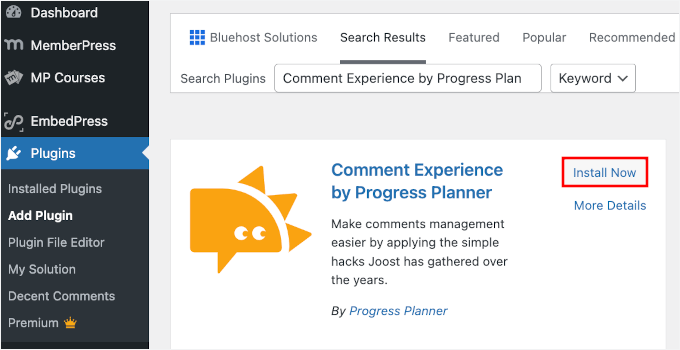
Det första du behöver göra är att installera och aktivera pluginet Comment Experience. I ditt WordPress-adminområde, navigera till Plugins » Lägg till nytt plugin.
Därefter skriver du helt enkelt in 'Comment Experience by Progress Planner' i sökfältet för att hitta pluginet.
I sökresultatet klickar du på 'Installera nu' och sedan 'Aktivera' för att börja använda pluginet på din WordPress-webbplats.
För mer information, se vår steg-för-steg-guide om hur man installerar ett WordPress-plugin.
Efter aktivering måste du besöka sidan Inställningar » Comment Experience för att konfigurera pluginet.
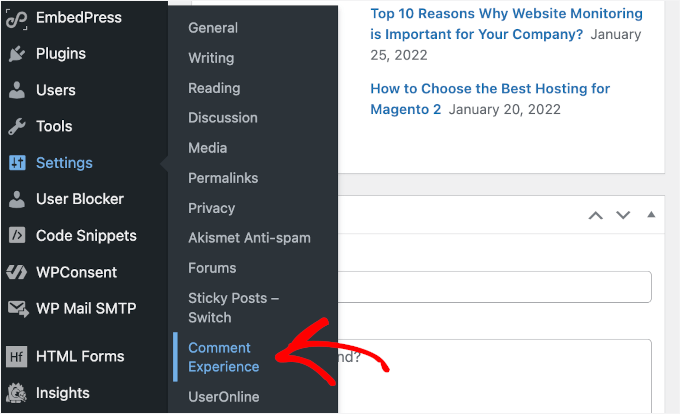
Comment Experience-pluginet kombinerar många användbara hack som kan förbättra standardkommentarsystemet i WordPress. Du kan läsa om dem i vår guide om hur du installerar och ställer in Comment Experience för WordPress.
För nu fokuserar vi på omdirigeringsfunktionen för kommentarer i pluginet. Klicka på fliken 'Comment redirect' på inställningssidan.
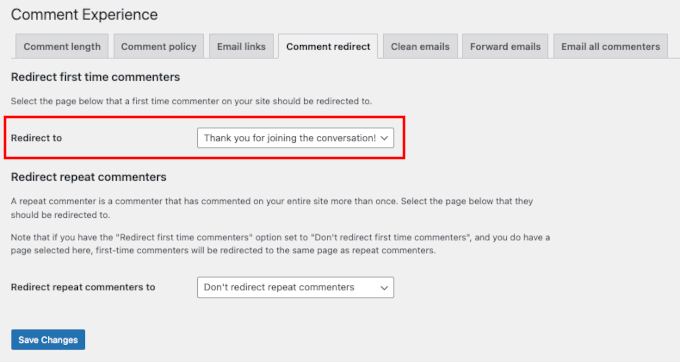
Här måste du välja den sida dit du vill omdirigera kommentatorer efter att de har lämnat sin första kommentar.
Efter att ha valt din sida klickar du helt enkelt på knappen 'Spara ändringar' för att lagra dina inställningar.
Bonustips: Skapa en kraftfull sida för kommentaromdirigering
Thrive Comments och Comment Experience-pluginen omdirigerar endast förstakommentatorer. Det betyder att du bara har ett tillfälle att göra ett meningsfullt intryck och konvertera dessa användare till kunder eller lojala läsare.
Det är därför vi rekommenderar att du noggrant väljer och designar sidan som du kommer att omdirigera kommentatorer till.
Först vill du sätta ett mål för din omdirigeringssida för kommentarer. Detta mål kan vara vilken uppgift som helst du vill att användaren ska utföra.
Till exempel kan du uppmuntra nya kommentatorer att köpa en produkt, anmäla sig till din e-postlista, följa dig på sociala medier eller vidta någon annan åtgärd.
Därefter rekommenderar vi att du lägger lite tid på att skapa en kraftfull omdirigeringssida för kommentarer.
Du kan designa en vacker anpassad sida med ett dra-och-släpp-sidbyggarplugin. Vi rekommenderar att använda SeedProd eftersom det har flera färdiga sidmallar som fungerar perfekt för detta ändamål.
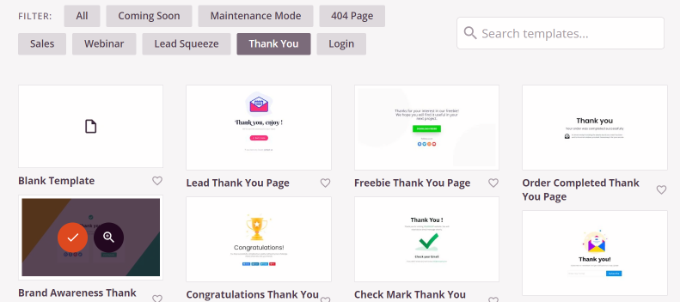
SeedProd låter dig lägga till block för kontaktformulär, sociala profiler, videor, text och mer.
För mer information kan du se vår guide om hur du skapar en tack-sida i WordPress.
Vanliga frågor om att omdirigera användares uppmärksamhet med en kommentaromdirigering
Har du fortfarande frågor? Här är några vanliga frågor som användare ofta ställer om omdirigeringar i WordPress:
Hur omdirigerar jag en URL till en annan URL i WordPress?
Du kan ställa in en omdirigering med hjälp av ett plugin som All in One SEO. Det låter dig skapa en enkel regel: när någon besöker URL A, skickas de automatiskt till URL B. Ingen kodning behövs.
Hur omdirigerar jag användarroller i WordPress-inloggningen?
Du behöver ett plugin som stöder rollbaserade omdirigeringar, som till exempel WPCode. Dessa verktyg låter dig välja var prenumeranter, redaktörer eller andra roller ska hamna direkt efter inloggning.
Vad är det vanligaste omdirigeringsproblemet i WordPress?
Det vanligaste problemet är en omdirigeringsloop. Det är när en omdirigering pekar på en annan i en oändlig cykel. Detta händer vanligtvis på grund av felkonfigurerade regler, motstridiga plugins eller felaktiga URL-inställningar.
Vad är skillnaden mellan omdirigering och RedirectPermanent?
En vanlig omdirigering (ofta kallad 302-omdirigering) är som en tillfällig avledningsskylt. Den talar om för sökmotorer att flytten bara är för en kort tid. En RedirectPermanent (301-omdirigering) är som ett permanent adressändringskort. Den talar om för sökmotorer att innehållet har flyttats för alltid.
För de flesta SEO-uppgifter är det permanenta (301) alternativet bäst.
Experthandledningar för att förbättra WordPress-kommentarer
Vi hoppas att den här artikeln hjälpte dig att lära dig hur du omdirigerar dina användares uppmärksamhet med en kommentaromdirigering i WordPress.
Därefter kanske du också vill se några andra artiklar som rör ökad användarengagemang med kommentarer i WordPress:
- Sätt att få fler kommentarer på dina WordPress-blogginlägg
- Hur du låter dina användare prenumerera på kommentarer i WordPress
- Hur man tillåter användare att redigera sina kommentarer i WordPress
- Hur du visar de senaste kommentarerna först i WordPress
- Hur man gör blogginläggskommentarer sökbara i WordPress
Om du gillade den här artikeln, prenumerera gärna på vår YouTube-kanal för WordPress-videoguider. Du kan också hitta oss på Twitter och Facebook.



Chris Pinnock
En metod för att omdirigera användare som inte nämndes är att föreslå liknande inlägg som de som användarna just har kommenterat. Användare är mer benägna att kommentera inlägg som innehåller innehåll som användarna redan har funnit intressant.
WPBeginner Support
Thank you for your suggestion
Admin
Mrteesurez
Bra idé, det här är fantastiskt. Jag vill implementera den här idén på min webbplats, tack.
Dessutom bör den omdirigerade sidan visa ett meddelande om lyckad kommentarpublicering med flera relaterade inlägg eller liknande inlägg som användare kan vara intresserade av.
Dayo Olobayo
Absolut! Att föreslå liknande inlägg är ett utmärkt sätt att behålla användarnas engagemang efter att de har kommenterat. Det utnyttjar deras nuvarande intresse och ger dem en chans att upptäcka mer relevant innehåll. Detta kan avsevärt öka användarinteraktionen och bygga en starkare gemenskap.
Jiří Vaněk
Exakt. Jag använder något liknande på min 404-sida. För att förhindra att användare lämnar sidan erbjuder jag dem inlägg som kan intressera dem baserat på liknande text de sökte efter. Och faktiskt har min 404-sides avvisningsfrekvens minskat avsevärt tack vare denna metod. Så, om det används på det sätt du föreslår, är det möjligt att detta tillvägagångssätt drastiskt kan öka antalet sidvisningar. Så som en idé är det verkligen bra.
Jiří Vaněk
Tack för den andra handledningen med hack-pluginet. Jag försökte skapa en sida där jag erbjuder användare ett nyhetsbrev efter att de har skrivit en kommentar och det fungerar lysande. Tack.
hadil
tack så mycket fin webbplatsartikel
WPBeginner Support
You’re welcome, glad you like our site
Admin
Julien Guiard
Hej. Finns det ett sätt att omdirigera bara för den första kommentaren med kodavsnitt?
Tack