


Standardområdet för WordPress-administration fungerar bra direkt ur lådan, men det känns sällan som om det är *din* webbplats. Oavsett om du driver en personlig blogg eller hanterar projekt för kunder, återspeglar den generiska instrumentpanelen inte ditt varumärke.
Det är där vitmärkning kommer in. Det låter dig anpassa WordPress-backend genom att ersätta logotypen, färgerna och andra element med ditt eget varumärke.
Vi har funnit detta särskilt hjälpsamt när vi arbetar med kunder. En anpassad instrumentpanel ser inte bara mer professionell ut, utan den hjälper också till att bygga förtroende och förstärka din identitet.
I den här guiden visar vi dig hur du vitmärker ditt WordPress adminområde utan att skriva en enda rad kod. Det är enklare än du tror.
- Vad är White Labeled WordPress?
- Hur man vitmärker WordPress Admin Dashboard
- Hur man ersätter WordPress-varumärke med ditt eget varumärke
- Hur man vitmärker WordPress inloggningssida
- Hur man vitmärker WordPress-instrumentpanelens paneler
- Hur man döljer specifika menyalternativ i WordPress admin
- Hur du anpassar WordPress admininställningar
- Vanliga frågor om vitmärkning av WordPress-admin
- Bonusresurser för WordPress-admin
Vad är White Labeled WordPress?
Vitmärkning låter dig ersätta standard WordPress-varumärket med ditt eget. Detta inkluderar att uppdatera logotypen, färgerna och layouten för att bättre matcha ditt varumärkes identitet.
White labeling kan göra backend mer polerad och enklare att använda. Det påverkar inte hur webbplatsen ser ut för besökare, men det kan avsevärt förbättra användarupplevelsen för dig eller dina kunder.
Dessutom är det särskilt användbart när du bygger webbplatser för kunder.
Vi har hört från många nybörjare som tyckte att WordPress-instrumentpanelen var förvirrande första gången de loggade in. De vill ofta bara ha ett enkelt sätt att uppdatera sitt innehåll utan att behöva gräva igenom plugin-inställningar eller temamenyer.
Låt oss nu titta närmare på hur du kan vitmärka WordPress-administrationsinstrumentpanelen med hjälp av ett plugin.
Hur man vitmärker WordPress Admin Dashboard
Vi har testat flera verktyg för att anpassa WordPress adminområde, och det enklaste är utan tvekan pluginet White Label CMS. Det är gratis och ger dig allt du behöver för att vitmärka inloggningssidan, instrumentpanelen, adminmenyer och mer.
Här är varför vi rekommenderar White Label CMS:
- Nybörjarvänligt utan kodning krävs.
- Gratis plugin med kraftfulla anpassningsfunktioner.
- Ger dig full kontroll över adminvarumärke och synlighet.
För att komma igång, installera och aktivera pluginet White Label CMS från din WordPress-instrumentpanel. Om du är ny på detta, följ vår handledning om hur man installerar ett WordPress-plugin.
När det är aktiverat, gå till sidan Inställningar » White Label CMS för att börja anpassa din adminupplevelse.
Vi kommer nu att gå igenom de olika sektionerna i pluginet och visa hur du konfigurerar dem steg för steg.
Hur man ersätter WordPress-varumärke med ditt eget varumärke
Att ersätta WordPress-varumärket med ditt eget är ett utmärkt sätt att skapa en mer professionell och personlig upplevelse.
Du kan börja med att ersätta standard WordPress-varumärket med din anpassade logotyp och andra varumärkeselement.
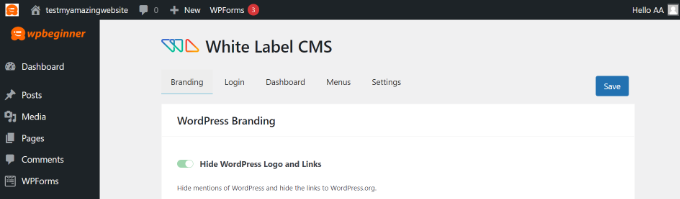
Det första steget är att hantera WordPress-logotypen och länkarna i adminfältet. Du kan välja att visa eller dölja logotypen och länkarna, eller till och med ta bort WordPress-versionsnumret från sidfoten för ett renare utseende.
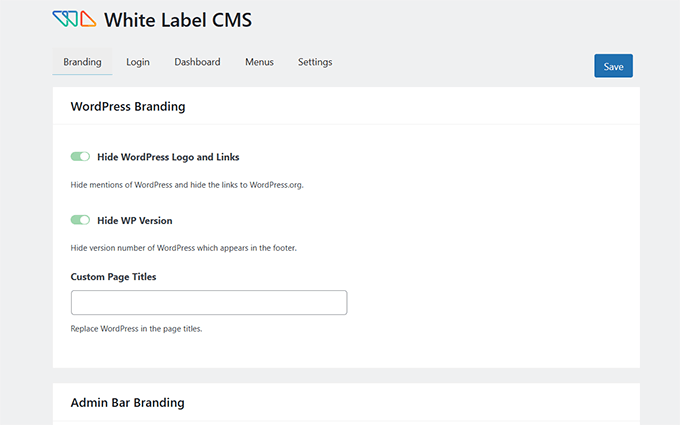
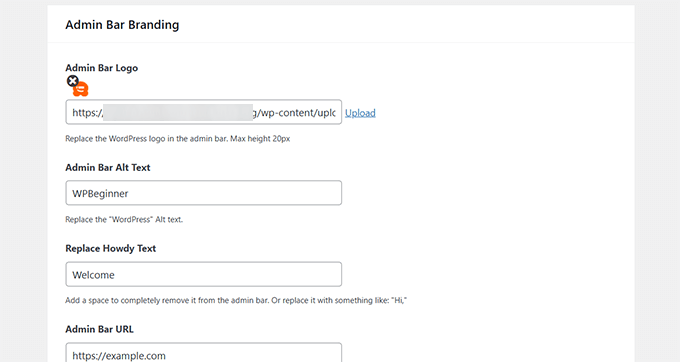
Ladda sedan upp din anpassade logotyp för att ersätta WordPress-logotypen i adminfältet. Denna lilla ändring gör stor skillnad för att anpassa instrumentpanelen till ditt varumärke.
Med pluginet kan du också ersätta texten 'Howdy' i adminfältet och byta ut WordPress.org URL:en mot en anpassad länk som passar dina behov.
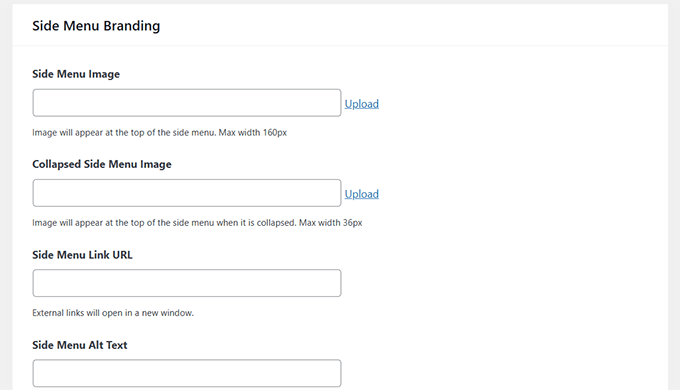
Du kan ytterligare anpassa sidomenyns varumärke i adminpanelen.
Detta inkluderar att lägga till en anpassad sidomenybild, en bild för den kollapsade menyn och att konfigurera länkar och alternativtext för dessa bilder.
Slutligen kan du varumärka Gutenberg-redigeraren genom att ändra avslutningsknappen. Du kan ersätta den med en anpassad ikon, adminfältets logotyp eller till och med din egen logotyp för en konsekvent upplevelse.
Pluginet låter dig också lägga till anpassat varumärke i sidfoten på din adminpanel. Du kan inkludera en sidfotsbild, text, en anpassad URL och till och med din egen HTML-kod.
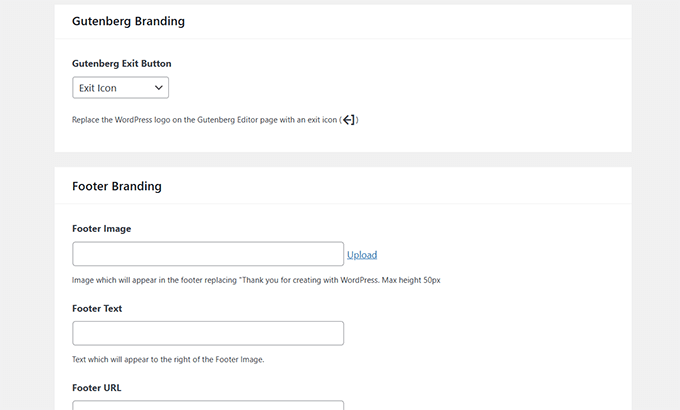
När du har slutfört dessa steg, spara dina ändringar för att tillämpa din anpassade varumärkesprofil.
Här är en förhandsgranskning av hur dessa varumärkesändringar kommer att se ut i din WordPress-adminpanel:
Hur man vitmärker WordPress inloggningssida
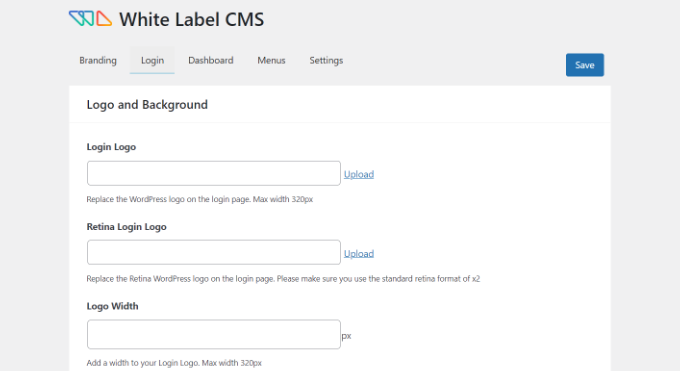
Därefter kan du gå till fliken ‘Login’ i White Label CMS och ändra hur inloggningsskärmen kommer att se ut.
Till att börja med kan du ladda upp en inloggningslogotyp och en retina-inloggningslogotyp. Det finns också alternativ för att definiera logotypens bredd, höjd och nedre marginaler samt lägga till bakgrundsfärg.
Om du skrollar ner finns det fler inställningar för att ändra bakgrundsbilden och dess position.
Du kan också aktivera alternativet för att bakgrundsbilden ska visas som helskärm på inloggningssidan för din WordPress-webbplats.
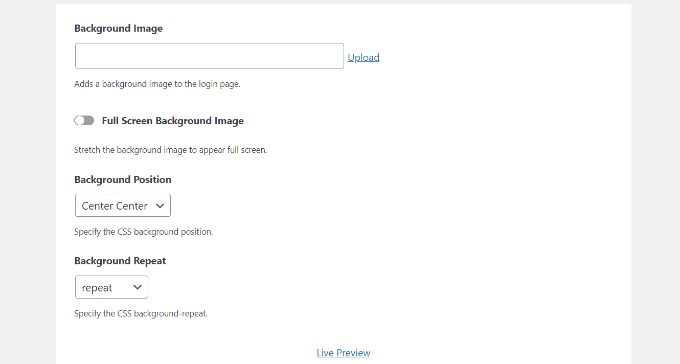
Efter att ha gjort dessa ändringar kan du klicka på knappen ‘Live Preview’ längst ner.
Detta visar dig hur dina ändringar kommer att se ut i realtid. När du är nöjd med redigeringarna, spara dem helt enkelt.
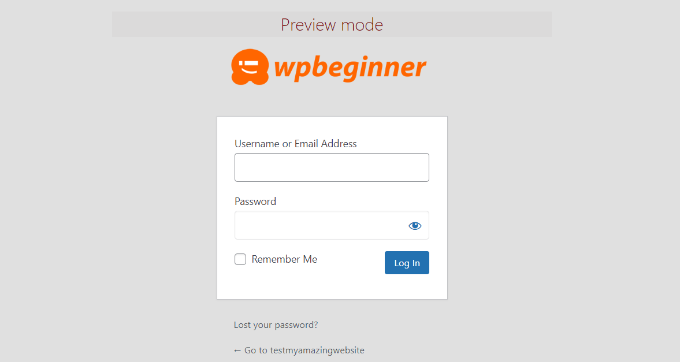
White Label CMS-pluginet ger dig enkla alternativ för att anpassa inloggningssidan.
Men om du vill ha mer kontroll över dess design, rekommenderar vi att använda en dra-och-släpp-sidbyggare som SeedProd eller Thrive Architect. Båda kommer med vackra inloggningssidans designer och mallar.
Vi använder SeedProd på våra partnerwebbplatser, som Duplicator, Charitable och WPForms. För mer information, ta en titt på vår fullständiga SeedProd-recension.
Du kan se mer i vår guide om hur man anpassar inloggningssidan i WordPress.
Hur man vitmärker WordPress-instrumentpanelens paneler
Huvudskärmen du ser efter att ha loggat in på WordPress kallas instrumentpanelen. Den är ofta fylld med widgets och paneler som visar uppdateringar, statistik och plugin-meddelanden.
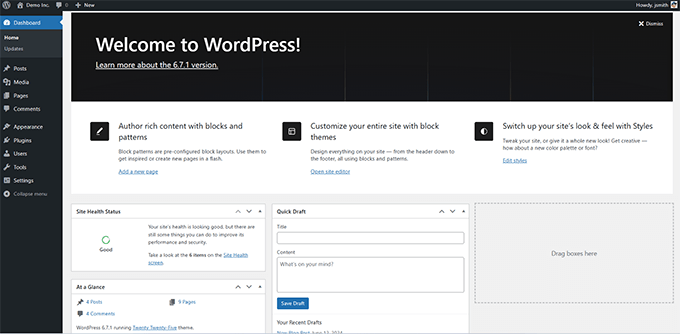
För många användare kan detta kännas rörigt och förvirrande. Oftast är de inte säkra på vad som är användbart eller vad de ska klicka på.
Därför gillar vi att använda White Label CMS-pluginet för att städa upp. Klicka bara på fliken 'Instrumentpanel' i plugininställningarna, så kan du dölja paneler du inte behöver.
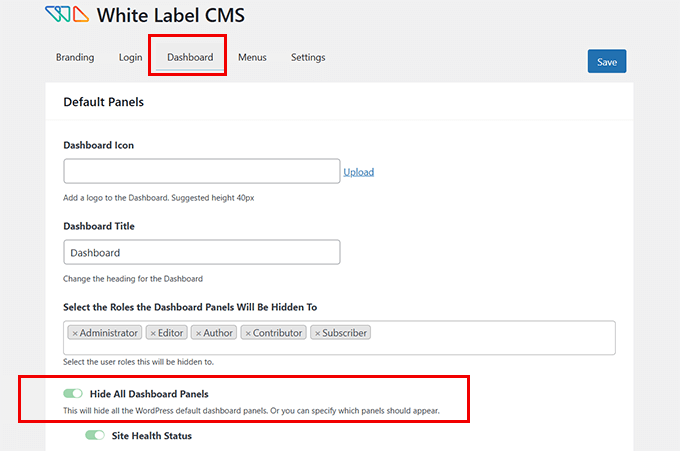
Du kan också ändra rubriken för instrumentpanelen, lägga till anpassade ikoner och styra vilka användarroller som kan se vissa paneler.
Om du fortsätter att scrolla finns det ett alternativ att lägga till din egen välkomstpanel. Detta är ett utmärkt sätt att hälsa kunder välkomna eller länka till viktiga resurser.
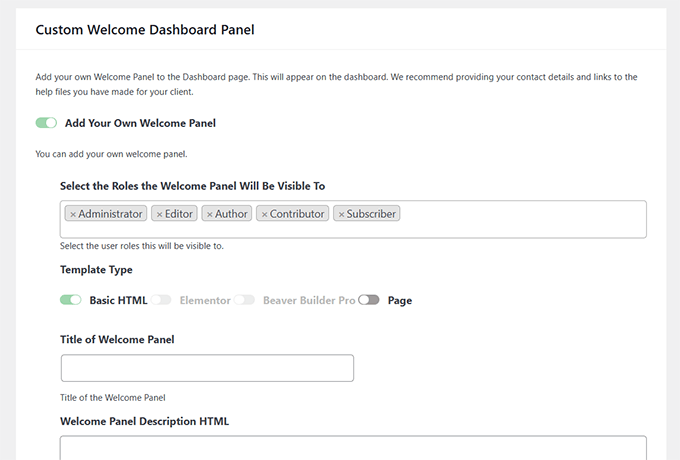
När allt ser bra ut, klicka på 'Spara' för att tillämpa dina ändringar.
Hur man döljer specifika menyalternativ i WordPress admin
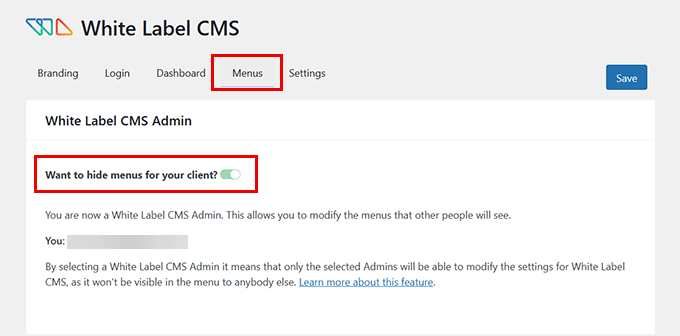
Därefter kan du gå till fliken 'Menyer' i White Label CMS.
Här kan du dölja olika adminmenyobjekt för alla användarroller utom White Label CMS-administratörer och superadministratörer.
Om du använder en massa plugins på webbplatsen, kommer dessa plugins troligen att lägga till sina egna menyer också. Detta kan göra din adminmeny ganska lång. Många av dina klienter eller användare kommer troligen inte att behöva dessa menyer.
Med pluginet kan du dölja dessa menyer genom att aktivera alternativet 'Vill du dölja menyer för dina klienter'.
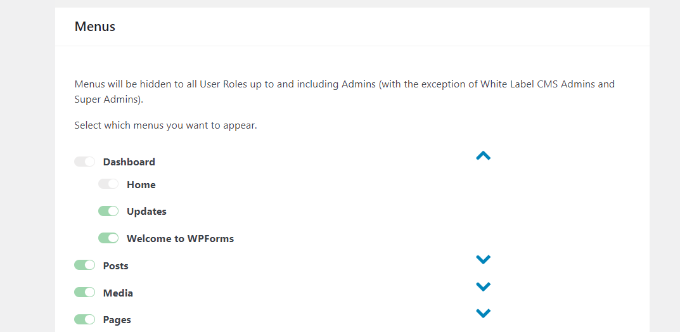
Därefter kan du scrolla ner och se olika menyer att dölja.
För varje meny finns det undermenyposter som du kan se genom att klicka på den blå nedåtriktade pilikonen.
För att dölja en meny, klicka helt enkelt på växlingsknappen, så kommer den att döljas för olika användarroller i WordPress.
Det finns också menyer i adminfältet som du kan dölja med hjälp av pluginet.
När du är klar, spara dina ändringar.
Hur du anpassar WordPress admininställningar
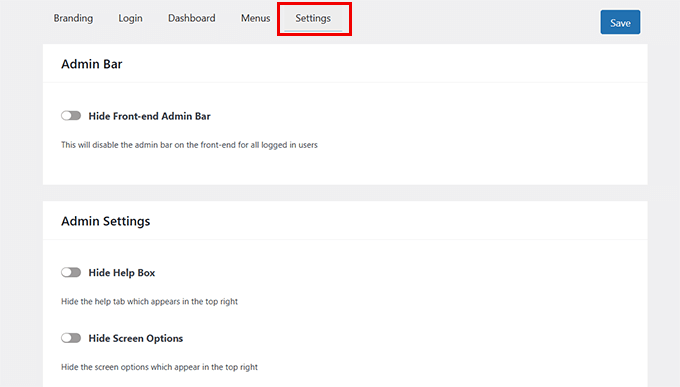
Slutligen kan du gå till fliken 'Inställningar' i White Label CMS-pluginet.
I det här avsnittet får du alternativ för att dölja adminfältet på frontend, hjälpboxen och andra skärmalternativ.
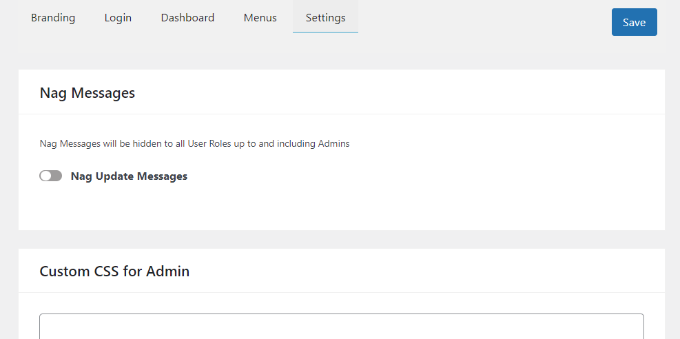
Du kan också stänga av påminnelser som visas högst upp på sidan i din WordPress-adminpanel. Det här är meddelanden som att betygsätta pluginet eller uppgradera till en pro-plan.
Genom att ta bort dem kan du hålla din adminpanel ren och fri från skräp för dina klienter.
Utöver det låter pluginet dig lägga till anpassad CSS för admin och anpassad redigeringsstil.
När du har gjort ändringarna klickar du helt enkelt på knappen 'Spara'.
Ett snabbt men viktigt tips! Vi rekommenderar bara att dölja menyer och stänga av adminmeddelanden om du har en löpande webbplatsunderhållsplan med din klient.
Om du lämnar över webbplatsen för dem att hantera på egen hand, behöver de se dessa menyer och aviseringar för pluginuppdateringar, temaförändringar och säkerhetsvarningar. Att dölja dem kan leda till att de missar något viktigt och potentiellt utsätter deras webbplats för risk.
Vanliga frågor om vitmärkning av WordPress-admin
1. Vad innebär white labeling i WordPress?
White labeling innebär att ersätta standardvarumärket för WordPress med ditt eget. Detta inkluderar att ändra logotyper, färger, menyer och instrumentpanelsmeddelanden för att återspegla ditt varumärke istället för WordPress.
2. Kommer white labeling att påverka min webbplats design eller innehåll?
Nej, det ändrar bara administrationsområdet som du och dina kunder ser efter inloggning. Det påverkar inte webbplatsens utseende på framsidan eller ditt publicerade innehåll.
3. Kan jag ångra white labeling om jag ändrar mig?
Ja, om du använder ett plugin som White Label CMS kan du helt enkelt inaktivera det eller återställa dess inställningar för att återställa standardinstrumentpanelen för WordPress.
4. Är white labeling säkert att använda på klientwebbplatser?
Ja, så länge du hanterar webbplatsen eller ger löpande support. Om du inte underhåller den regelbundet rekommenderar vi att du lämnar menyer och meddelanden synliga så att din klient inte missar viktiga uppdateringar.
5. Behöver jag kodningskunskaper för att göra white label av WordPress?
Nej! Metoden vi visar i den här guiden använder ett nybörjarvänligt plugin, så du kan anpassa allt via kryssrutor och fält utan att skriva någon kod.
Bonusresurser för WordPress-admin
Följande är några användbara resurser som hjälper dig att ytterligare anpassa WordPress admininstrumentpanel:
- Viktiga tips för att skydda ditt WordPress adminområde (uppdaterad)
- Plugins och tips för att förbättra WordPress adminområde
- Hur man lägger till mörkt läge i din WordPress adminpanel
- Hur man lägger till ett aviseringcenter i WordPress Admin
Vi hoppas att den här artikeln hjälpte dig att lära dig hur du vitmärker din WordPress admin-instrumentpanel. Du kanske också vill se vår guide om hur man vitmärker WordPress-utveckling och våra val av den bästa webbdesignprogramvaran.
Om du gillade den här artikeln, prenumerera gärna på vår YouTube-kanal för WordPress-videoguider. Du kan också hitta oss på Twitter och Facebook.


Kzain
detta är bra att läsa, om detta gäller alla användare då kan jag dölja menyer i adminområden för administratörer, eller hur?.
WPBeginner Support
Ja, du kan ange vilka roller som sektionerna döljs från och du kan undanta administratörsanvändarrollen.
Admin
Mrteesurez
Verkligen artikeln är ganska krävande och pluginet är utmärkt.
Vid det här laget har jag en fråga.
Är det möjligt att dölja själva pluginet whitelabel CMS från administratören. Eller lämnar vi över projektet till kunden när de kanske ser själva pluginet?
WPBeginner Support
Om klienten är administratör på webbplatsen skulle de se alternativen för pluginet om det finns ett behov av att felsöka pluginet.
Admin
Samuel
för de flesta klienter som jag har arbetat med vill de inte engagera sig i alla inställningar och teknikaliteter för plugins. de vill bara ha ett enkelt sätt att uppdatera sitt innehåll och använda andra funktioner som deras webbplats kan erbjuda. Jag kom fram till att tilldela användarroller som tillåter dem att göra vad de behöver göra utan att störa webbplatsens inställningar är bäst.
Detta kan inkludera att dölja vissa plugins från dem i deras tilldelade roller. Jag hoppas att detta kan lösa din fråga här.
Moinuddin Waheed
Jag har länge funderat på ett alternativ för vitmärkning av WordPress-instrumentpanelen, eftersom det blir mycket svårt för mig att lämna över instrumentpanelen till kunder som inte förstår någonting av den.
Jag visste inte att ett sådant alternativ fanns och att det redan finns ett plugin för det.
Jag kommer att utforska detta plugin för mina kunders webbplatser.
Jag har en fråga angående menyalternativen för inlägg och sidor.
Jag vill bara visa dem dessa två alternativ så att de kan skriva inlägg.
Kan vi ge dessa två alternativ mitt på instrumentpanelen efter att ha justerat alla andra vitmärkningsalternativ, som att dölja sidomenyn?
WPBeginner Support
Om du vill begränsa åtkomst skulle det vara att redigera behörigheter istället för white labeling. Du kan se mer om behörigheter i vår artikel nedan:
https://www.wpbeginner.com/beginners-guide/wordpress-user-roles-and-permissions/
Admin
Moinuddin Waheed
Jag har gått igenom artikeln och funnit att tilldelning av anpassade roller är vad jag behöver för mina specifika klienter.
Detta hjälper till att förhindra extra arbete som kan orsaka problem på WordPress-webbplatsen.
Jag uppskattar verkligen ditt svar och din tid. Tack.
David
Utmärkt artikel!
Jag uppskattar dina färdigheter. Tack för att du delar med dig.
WPBeginner Support
Glad you liked our article
Admin
Hjan
Hej,
Jag undrade om det är möjligt att ändra länken i den anpassade inloggningslogotypen. Just nu länkar klientens logotyp till klientens webbsida. Men det vore trevligt att ha möjlighet att ändra denna länk till något annat.
WPBeginner Support
Om du ville ha en annan inloggningssida, skulle du vilja titta på vår guide nedan:
https://www.wpbeginner.com/plugins/how-to-create-custom-login-page-for-wordpress/
Admin
KcBlaQ
Jag fick värde av detta, tack så mycket
WPBeginner Support
You’re welcome, glad it was helpful
Admin
Brett
Under avsnittet "Admininställningar" om att tillåta användare att använda /login som sin WordPress-inloggnings-URL, hur inaktiverar du Permalinks så att det inte omdirigerar till /wp-login.php? Min fortsätter att omdirigera...
Jeff
Ursäkta min okunskap, men detta är bara för adminpanelen, eller hur? Om jag använder det här pluginet, kommer saker som 'Drivs av Wordpress' fortfarande att visas på framsidan?
WPBeginner Support
Hej Jeff,
Ja. Drivs av-länken visas på front-end av ditt WordPress-tema.
Admin
Polly Gras
Hur kan jag dölja namnet på wp-temat jag använder?
Polly Gras
Vilket slöseri med tid.
Uppenbarligen tittar ingen någonsin på den här sidan!!
Ewan
Så när pluginet är installerat, gäller ändringarna för alla användare – inklusive administratören? eller finns det något sätt att begränsa det till vissa användartyper?
WPBeginner Support
Varumärkesdelen gäller alla användare. Du kan dock välja att visa menyer i adminområden för administratörer.
Admin
Muhammad Sadiq
Detta är ett bra blogginlägg, det är ett mycket kunskapsrikt ämne att lyfta fram, och en del bra information som du har delat med oss Syed Balkhi.
Marcelo
A comparison with Adminimize would be really nice, since both looks like having the same features, and this one seems to have copied it from Adminimize
WPBeginner Support
Ta en titt på vår Adminimize-handledning.
Admin