


Produktrecensioner är en av de mest kraftfulla förtroendesignalerna för alla WooCommerce-butiker. Problemet är att få kunderna att faktiskt lämna dem.
De flesta köpare är helt nöjda med sitt köp. De tänker bara inte på att skriva en recension om det inte finns en tydlig anledning att göra det.
Det är där en enkel incitament fungerar underverk.
Genom att automatiskt skicka en kupongkod direkt efter att en kund har skickat in en recension, förvandlar du feedback till ett rättvist utbyte. Kunderna får en belöning för sin tid, och du får autentiska recensioner som hjälper nya shoppare att känna sig trygga med att köpa från dig.
Vi har sett butiksägare använda exakt denna uppsättning för att dramatiskt öka antalet recensioner, få tillbaka kunder för upprepade köp och bygga starkare långsiktig lojalitet.
I den här guiden kommer jag att guida dig genom hur du ställer in automatiska recensionskuponger i WooCommerce steg för steg, så att hela processen körs på autopilot.
💡Snabbt svar: Hur man skickar en kupong efter att en kund har lämnat en recension
Du kan automatisera kupongleverans med hjälp av plugin-programmet Uncanny Automator. Du behöver bara koppla utlösaren "Användare recenserar en produkt" till åtgärden "Skicka ett e-postmeddelande".
Varför skicka en kupong efter att en kund har lämnat en produktrecension i WooCommerce?
Att skicka en kupong är det mest effektiva sättet att uppmuntra kunder att lämna en recension i din WooCommerce-butik.
De flesta nöjda kunder kommer inte att lämna feedback om de inte motiveras av en belöning. Här är de viktigaste fördelarna med denna strategi:
- Få fler recensioner: Kuponger ger shoppare en specifik anledning att ta sig tid att skriva en recension.
- Bygg socialt bevis: Positiva recensioner hjälper framtida köpare att känna sig trygga med ditt företag.
- Öka försäljningen: Kunder är mycket mer benägna att köpa produkter som har bra betyg.
- Förbättra lojalitet: Att belöna kunder får dem att känna sig värderade och uppmuntrar dem att handla hos dig igen.
Nu ska vi titta på hur man skickar en kupong efter en WooCommerce-produktrecension.
Vi har delat upp den här guiden i flera steg, och du kan navigera genom dem med hjälp av dessa snabblänkar:
Steg 1: Installera Uncanny Automator-pluginet
Det bästa sättet att automatiskt skicka en WooCommerce-kupong efter att kunden har recenserat en produkt är att använda Uncanny Automator.
Det är det bästa automationspluginet för WordPress och WooCommerce vi har testat. Det låter dig bygga komplexa arbetsflöden utan kodning och integreras smidigt med ett brett utbud av WordPress-plugins och tredjepartstjänster.

Tänk på det som Zapier men för WordPress-webbplatser.
Vi har granskat det i detalj – kolla in vår recension av Uncanny Automator för att se hur det presterar i verklig användning.
Notera: Det finns en gratisversion av Uncanny Automator som hanterar grundläggande uppgifter. Vi kommer dock att använda Uncanny Automator Pro eftersom det låter dig automatiskt generera och skicka unika kupongkoder via e-post.
Det första steget är att installera Uncanny Automator-pluginet. Om du behöver hjälp, se vår guide om hur man installerar ett WordPress-plugin.
Vid aktivering, gå till Automator » Inställningar och ange din licensnyckel i fältet ‘Uncanny Automator Pro-licensnyckel’. Du hittar denna information på ditt konto på Uncanny Automator-webbplatsen.
När det är gjort, klicka på ‘Aktivera licens.’

Steg 2: Skapa ett automatiserat recept för att skicka kupongkoder efter en produktrecension
Vid det här laget är du redo att skapa ett automatiserat arbetsflöde som skickar en kupongkod varje gång en kund recenserar en av dina produkter.
Skapa ett nytt recept
Gå helt enkelt till Automator » Lägg till ny för att skapa ditt första arbetsflöde, som Uncanny Automator kallar ett 'recept'.
Du kommer att tillfrågas om du vill skapa ett recept för inloggade användare eller för alla. Vi vill säkerställa att kupongen går till ett verifierat användarkonto, så välj 'Inloggade användare' och klicka på knappen 'Bekräfta'.
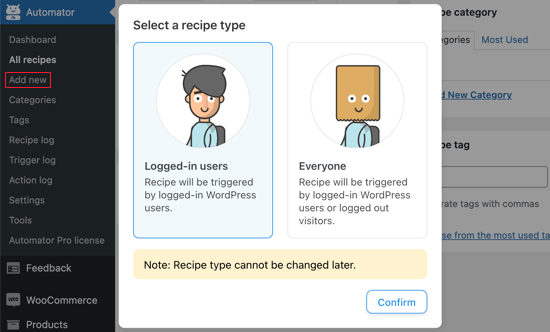
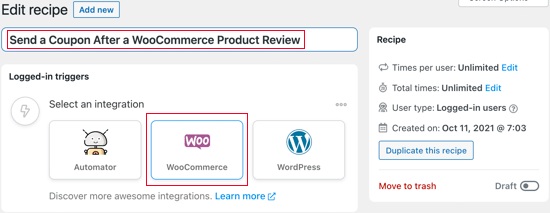
Därefter kan du ge receptet ett namn genom att skriva det i fältet ‘Titel’. Detta är bara för din referens, så du kan använda vad du vill.
Välj WooCommerce som en integration
Uncanny Automator tittar på alla WordPress-plugins och tjänster som är installerade på din WordPress-webbplats och visar tillgängliga integrationer.
Under ‘Välj en integration,’ klicka på ‘WooCommerce.’
Lägg till en utlösare
Nu kan du välja din utlösare, vilket är allt som startar receptet på din WordPress-blogg eller webbplats.
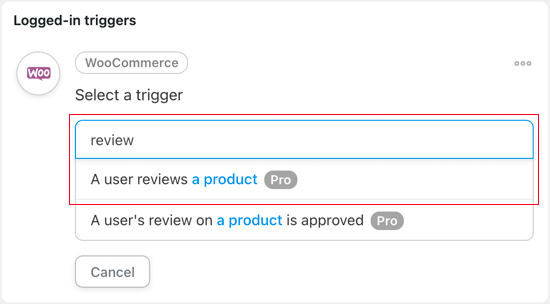
I rullgardinsmenyn, börja skriva in ‘En användare recenserar en produkt’ och välj sedan rätt alternativ när det visas.
Välj sedan villkoret som ska utlösa åtgärden. Du bör börja med att klicka på WooCommerce-ikonen under ‘Välj en integration’.
I 'Välj en utlösare', skriv in 'Recension'. Som du kan se har du två alternativ.
Om du väljer "En användare recenserar en produkt", kommer Uncanny Automator omedelbart att skicka en kupongkod via e-post till alla användare som publicerar en WooCommerce-recension.
Å andra sidan, om du vill godkänna recensionen manuellt innan du skickar kupongkoden, välj följande utlösare: 'En användares recension av en produkt godkänns.'
Därefter måste du välja om arbetsflödet ska köras när en kund recenserar någon produkt i din online-marknadsplats eller endast en specifik produkt.
För den här guiden använder vi standardinställningen, som är 'Vilken produkt som helst'.
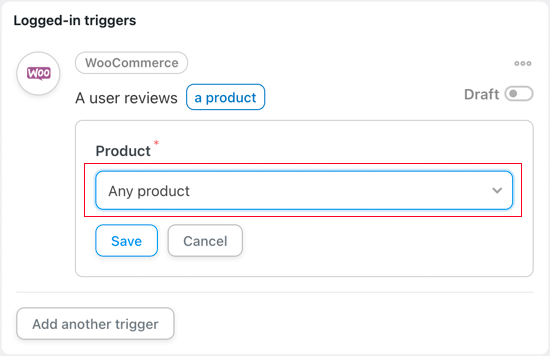
Klicka sedan på knappen 'Spara' för att lagra dina ändringar.
Ställ in en åtgärd för arbetsflödet
Det är dags att konfigurera åtgärden. Detta kommer att kräva lite mer arbete eftersom det finns många olika sätt att konfigurera en kupong.
För att komma igång, klicka på knappen ‘Add action’.
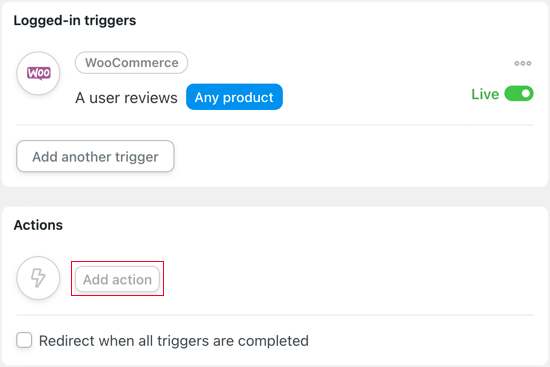
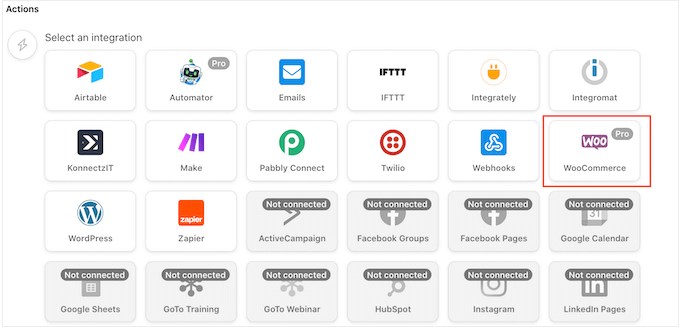
Du kommer nu att se alla Uncanny Automators integrationer. Till exempel finns det en Twilio-integration som låter dig skicka SMS-aviseringar från WooCommerce.
Eftersom vi vill skicka en WooCommerce-kupongkod varje gång en kund lägger upp en recension, välj 'WooCommerce'.
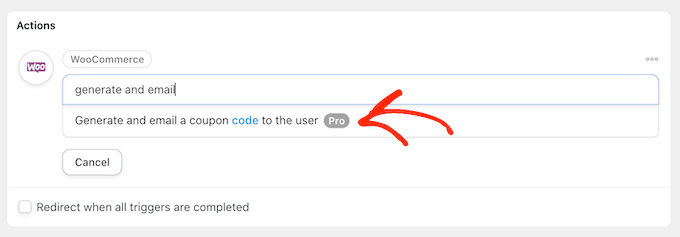
I sökfältet, börja skriva 'Generera och skicka ett kupongkod till användaren via e-post' och välj sedan rätt alternativ när det visas.
Konfigurera inställningar för kupongkoder
Detta lägger till några nya inställningar där du kan skapa kupongkoden.
Om du har skapat en kupong med ett plugin som Advanced Coupons, skriv helt enkelt in koden i fältet "Kupongkod".
Om du inte har en kupongkod ännu kan du lämna detta fält tomt. Uncanny Automator kommer att generera en unik engångs-kod för varje kund. Detta förhindrar att användare delar rabattkoden med andra.
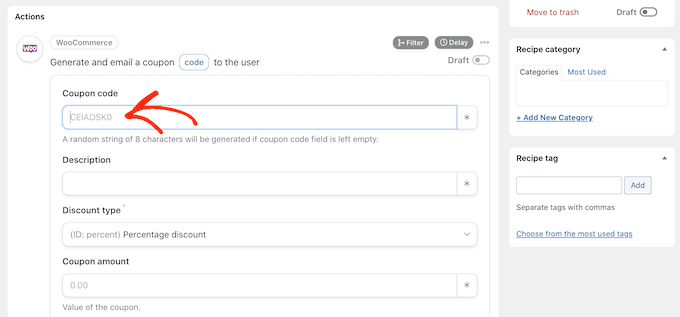
Därefter behöver du skriva en beskrivning för kupongen i fältet 'Beskrivning'.
I fältet 'Rabattstyp' kan du välja vilken typ av kupong du vill skapa, till exempel en fast kundvagnsrabatt eller procentuell rabatt.
För den här guiden väljer vi 'Procentuell rabatt'.
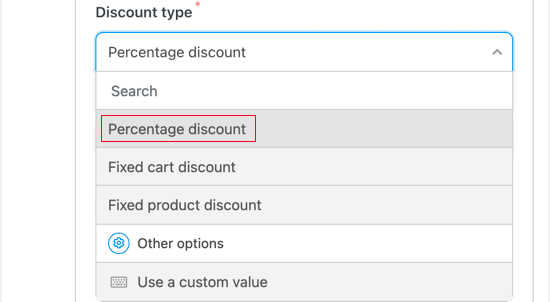
Därefter kan du ange rabattprocenten i fältet 'Kupongbelopp'.
På följande bild erbjuder vi kunderna 30% rabatt på sitt köp.
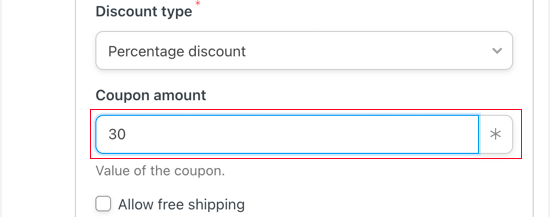
Du kan också erbjuda fri frakt genom att markera rutan "Tillåt fri frakt".
Ange ett utgångsdatum för din kupong
Schemaläggning av kuponger i WooCommerce kan spara dig massor av tid. Med det sagt kan du vilja ange ett utgångsdatum för kupongen, antingen genom att använda formatet ÅÅÅ-MM-DD eller genom att skriva in antalet dagar tills kupongen löper ut.
Till exempel, i följande bild, kommer kupongen att löpa ut efter 14 dagar.
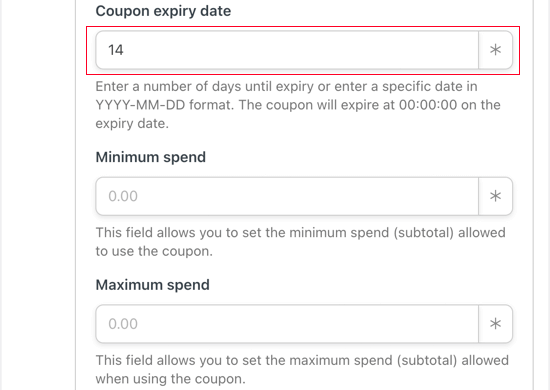
Du kan också ställa in ett minsta och högsta belopp för kupongen. Vi lämnar dessa fält tomma så att kunden kan använda koden vid vilket köp som helst.
Konfigurera inställningar för kupongbegränsning
Det finns ett antal andra begränsningar som du kan tillämpa på kupongen. 'Endast för individuell användning' förhindrar kunden från att använda denna kupong i kombination med andra kupongkoder i samma köp.
Det finns också en ruta 'Exkludera reavaror' som du kan markera om du inte vill att shoppare ska använda denna kupong på reavaror.
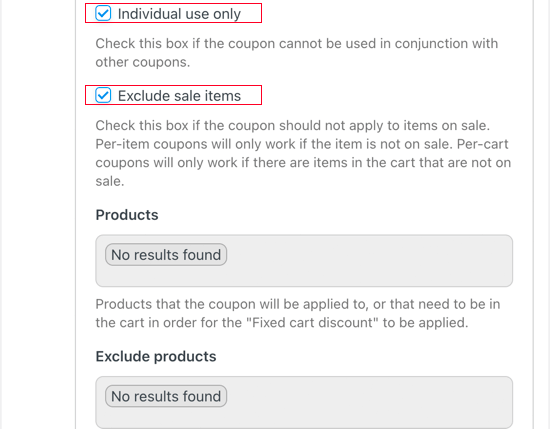
Det finns många andra inställningar du kan ändra för kupongen. Du kan till exempel begränsa användningen av denna kupong till vissa produkter.
Dessa inställningar är ganska enkla, så det är värt att titta igenom dem för att se om du vill göra några ändringar.
När du har gjort det, skrolla till sektionen 'Användningsgräns per kupong'. Du vill se till att den specifika koden blir ogiltig efter att kunden har använt den. För att göra detta, skriv '1' i fältet.
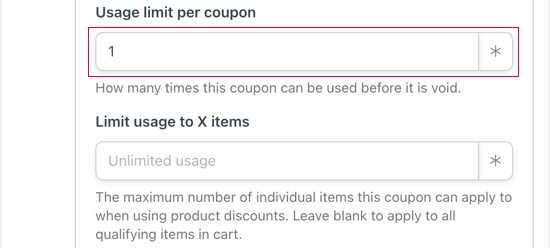
Du kan också begränsa antalet artiklar som kunden kan köpa i transaktionen. För den här guiden lämnar vi fältet tomt så att kunden kan använda denna kupong oavsett hur många artiklar de har i sin WooCommerce-korg.
Skapa ett e-postmeddelande som skickas till användare efter att de har lämnat en recension
Därefter kan du skapa ett e-postmeddelande som skickas till kunder när de lägger upp en recension.
Först, se till att fältet Från har token ‘Admin email’ och fältet Till har token ‘User email’. För att lägga till dem kan du använda knappen ‘*’ till höger.
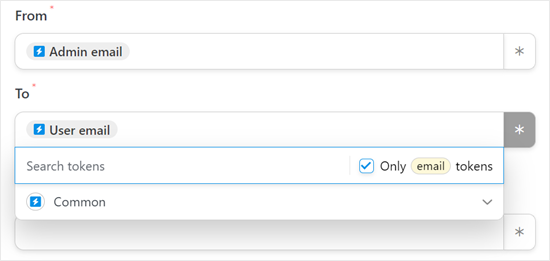
Skriv sedan helt enkelt in e-postämnet i fältet ‘Ämne’.
Därefter kan du skriva e-postmeddelandet i den lilla textredigeraren.
För att uppmuntra kunder att öppna meddelandet är det en bra idé att skriva en tydlig och beskrivande e-postämne.
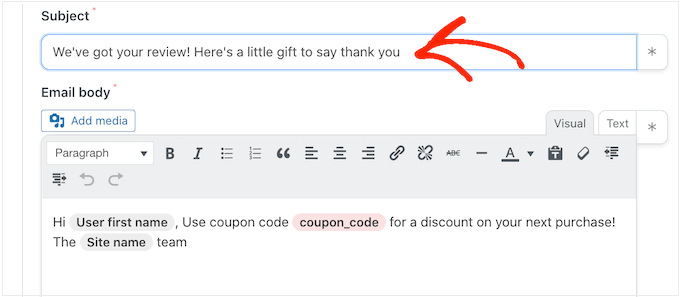
Därefter kan du anpassa WooCommerce-e-postmeddelandet i rutan 'Brödtext'.
Du kan skriva vanlig text, men du kan också skapa ett mer personligt meddelande genom att lägga till platshållartokens från kundens beställning. För att göra detta, klicka helt enkelt på '*' och sök sedan efter den information du vill lägga till.
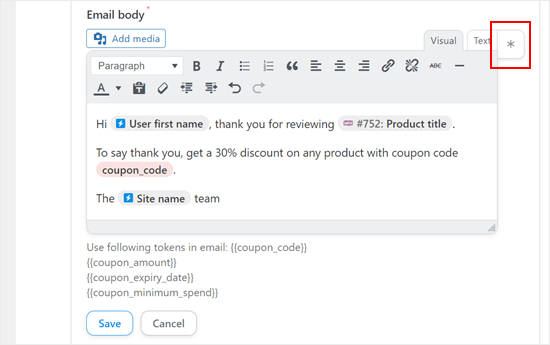
När du är nöjd med e-postmeddelandet, klicka på knappen ‘Spara’ för att lagra ditt recept.
Steg 3: Aktivera Uncanny Automator Kupongkod E-post Recept
Därefter kan du fortsätta och göra receptet aktivt.
I rutan 'Recept', klicka på 'Utkast'-reglaget så att det visar 'Live' istället.
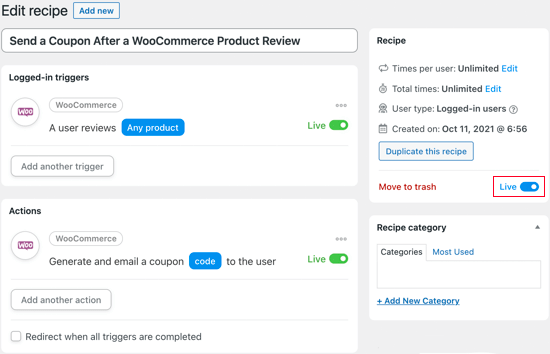
Nu, nästa gång någon lägger upp en recension, kommer de att få en kupongkod i sin inkorg som tack.
Proffstips: WooCommerce-e-postmeddelanden kan ibland misslyckas med att levereras. För att förhindra att detta händer kan du använda ett SMTP-plugin som WP Mail SMTP för att öka din e-postleveransgrad.
Förutom att skicka automatiserade e-postmeddelanden efter att någon har skrivit en recension, kanske du också vill konfigurera dessa WooCommerce-e-postmeddelanden:
- Hur man skickar automatiska födelsedags- och jubileumse-postmeddelanden i WooCommerce
- Hur man skapar ett e-postmeddelande för påminnelse om WooCommerce-prenumeration i WordPress
- Hur man ställer in WooCommerce-e-postmeddelanden för övergivna kundvagnar
- Hur man skickar Twilio SMS-aviseringar från WooCommerce (steg för steg)
Vanliga frågor om WooCommerce-kuponger
Här är några frågor som våra läsare ofta har ställt om WooCommerce-kuponger:
Hur man automatiskt tillämpar en kupong i WooCommerce?
Du kan automatiskt tillämpa en kupong med hjälp av en specifik URL-länk. Även om WooCommerce inte gör detta som standard, tillåter plugins som Advanced Coupons dig att skapa "autotillämpningslänkar" som lägger till rabatten så snart en användare klickar på dem.
Kan ChatGPT generera rabattkoder?
ChatGPT kan föreslå text för koder, som "SUMMER20", men den kan inte skapa den faktiska aktiva kupongen i din butik. Du måste fortfarande kopiera texten och ställa in rabattreglerna manuellt i din WooCommerce-instrumentpanel.
Hur lägger jag till kuponger i WooCommerce-kassan?
Du kan aktivera detta alternativ i de huvudsakliga WooCommerce-inställningarna. Gå till WooCommerce » Inställningar och markera rutan "Aktivera användning av kupongkoder". Fältet kommer då att visas på dina varukorgs- och kassasidor.
Är det olagligt att utnyttja kupongfel?
Att använda ett kupongfel anses ofta vara ett brott mot butikens användarvillkor och kan behandlas som bedrägeri. Om du medvetet använder en kod som inte är avsedd för dig för att få gratisprodukter, kan handlaren avbryta beställningen eller blockera ditt konto.
Vilken är den bästa kupongpluginen för WooCommerce?
Vi rekommenderar Advanced Coupons som det bästa kupongpluginet för WooCommerce. Det lägger till funktioner som standardsystemet saknar, såsom "Köp en få en" (BOGO)-erbjudanden, lojalitetsprogram och schemalagda kuponger.
För att komma igång, se vår handledning om att lägga till smarta kuponger i WooCommerce.
Var anger jag en rabattkod?
Du anger vanligtvis din rabattkod på kassasidan eller varukorgssidan. Leta efter en länk högst upp på sidan som säger "Har du en kupong? Klicka här för att ange din kod", vilket öppnar ett textfält.
Hur genererar jag kuponger i bulk i WooCommerce?
Du behöver ett plugin för att skapa kuponger i bulk. Verktyg som Advanced Coupons låter dig generera tusentals unika koder på en gång, vilket är perfekt för e-postmarknadsföringskampanjer.
Vi hoppas att den här handledningen har hjälpt dig att lära dig hur du skickar en kupong efter en WooCommerce-produktrecension. Du kanske också vill lära dig hur du återhämtar WooCommerce-försäljning från övergivna kundvagnar eller kolla in vår lista över de bästa WooCommerce-pluginsen för din butik.
Om du gillade den här artikeln, prenumerera gärna på vår YouTube-kanal för WordPress-videoguider. Du kan också hitta oss på Twitter och Facebook.




Har du en fråga eller ett förslag? Lämna gärna en kommentar för att starta diskussionen.