


Många företag behöver kontrollera vilka användare som kan komma åt vissa sidor på sina WordPress-webbplatser. Vissa sidor kan innehålla känslig information, och att ge alla åtkomst kan vara farligt. Alternativt kan visst innehåll endast vara för betalande prenumeranter.
Under åren har vi skapat rollbegränsade sidor över våra varumärken. Om du till exempel köper en av våra partnerprodukter, som WPForms eller MonsterInsights, kommer du att kunna se olika sidor inom kontoområdet som prenumerant.
I den här artikeln kommer vi att visa dig hur du enkelt begränsar åtkomsten till vissa WordPress-sidor baserat på användarroll.
Varför begränsa WordPress-sidor efter användarroll?
När du startar en WordPress-webbplats kan du vilja begränsa vissa områden och sidor baserat på användarroll. Om du till exempel har en webbplats med flera författare kan du begränsa åtkomsten till specifika sidor för skribenter och redaktörer.
Att begränsa sidor baserat på användarroller är ett vanligt användningsfall för medlemskapswebbplatser. Du kan begränsa sidor på din webbplats baserat på användarens medlemskapsnivå. Till exempel kan endast prenumeranter se videosidan eller onlinekurs-sidan.
Som standard har WordPress en begränsad uppsättning verktyg för att begränsa innehåll på din webbplats. Du kan skapa privata och lösenordsskyddade inlägg, men dessa funktioner tillåter dig inte att begränsa åtkomst efter användarroll.
Lyckligtvis finns det flera WordPress-plugins som låter dig göra just det. Du kan välja ett av dem för att begränsa sidor till vissa användare, användargrupper eller användarroller.
Med dessa plugins kan du skapa en medlemswebbplats, pay-per-view-webbplatser eller till och med familjebloggar. Du kan också tjäna pengar på ditt innehåll genom att lägga till betalda prenumerationer.
Med det sagt, låt oss titta på hur man korrekt begränsar WordPress-sidor efter användarroll. Vi kommer att visa dig olika plugins så att du kan välja den som bäst passar dina behov:
1. Begränsa sidor efter medlemskap med MemberPress
MemberPress är ett av de bästa WordPress-plugins för medlemskap på marknaden. Det låter dig enkelt skapa medlemskapswebbplatser med betalda prenumerationer. Du kan ställa in innehållsbegränsningar och endast tillåta specifika användarroller att komma åt det.
MemberPress är ett premium-plugin, och du måste registrera ett konto. Besök helt enkelt webbplatsen och klicka på knappen 'Get MemberPress for WordPress'.

Därefter måste du installera och aktivera MemberPress-pluginet. För mer information, se vår steg-för-steg-guide om hur man installerar ett WordPress-plugin.
När du har aktiverat, gå till sidan MemberPress » Inställningar för att ange din licensnyckel. Du hittar nyckeln i ditt kontoområde på MemberPress webbplats.

Därefter måste du gå till fliken 'Betalningar' för att ställa in betalningar.
Klicka bara på alternativet ‘+ Lägg till betalningsmetod’ för att komma igång.

MemberPress stöder PayPal (Standard, Express och Pro), Stripe, Authorize.net och mer direkt. Du kan välja de betalningsmetoder du vill använda och ange de nödvändiga uppgifterna.
Därefter behöver du besöka sidan MemberPress » Medlemskap från WordPress-instrumentpanelen och klicka på knappen 'Lägg till ny' för att skapa en medlemskapsplan.
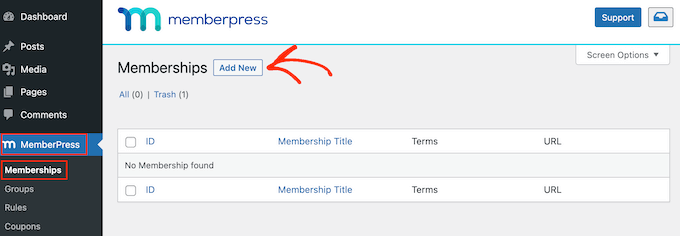
Du börjar med att ange en titel för denna medlemskapsplan och ställa in prissättning, faktureringstyp och utgångsinställningar.
Skrolla sedan ner till meta-rutan ‘Medlemskapsalternativ’ under inläggsredigeraren. Det är här du kan ställa in olika alternativ för denna specifika medlemskapsplan.
Klicka på fliken ‘Avancerat’ under medlemskapsalternativ och markera kryssrutan ‘Användarroller för detta medlemskap’.
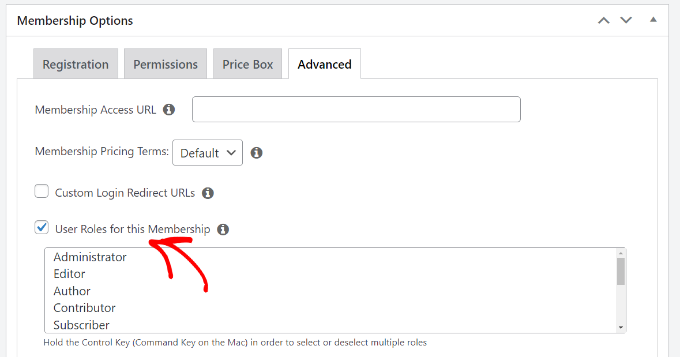
Därefter kan du helt enkelt välja en användarroll från den givna listan.
Var försiktig när du väljer en användarroll, eftersom varje användarroll i WordPress kommer med sina egna behörigheter. Om du behöver kan du också skapa en anpassad användarroll för medlemskapsplanerna på din webbplats.
Du kan nu publicera din medlemskapsplan.
Om du vill lägga till fler medlemskapsplaner kan du upprepa processen för att lägga till dem.
När du har skapat en medlemskapsplan är det dags att ställa in regler för att begränsa åtkomsten till innehållet.
Gå till sidan MemberPress » Regler från WordPress-instrumentpanelen och klicka på knappen ‘Lägg till ny’ högst upp.

Detta tar dig till sidan för redigering av regler, där du kan välja olika villkor och välja vilka sidor som ska begränsas.
Du kan klicka på rullgardinsmenyn under ‘Skydda innehåll’ och välja en regel.
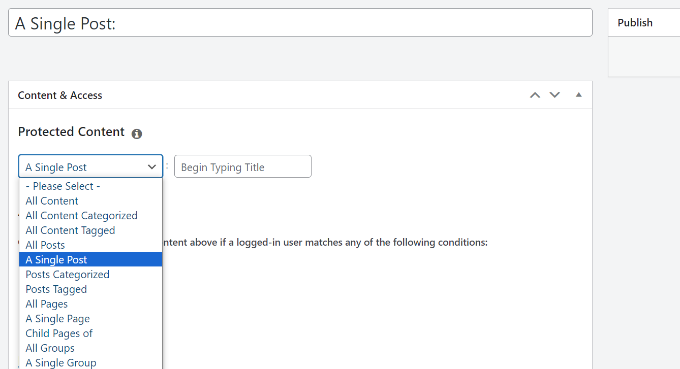
Till exempel kan du välja allt innehåll som matchar en specifik tagg eller kategori för att endast vara tillgängligt för medlemmar med en medlemskapsplan du skapade tidigare. Eller så kan du välja en enskild sida för att begränsa åtkomsten.
Om du väljer en kategori eller tagg för att blockera åtkomst, måste du se till att innehållet läggs till i den specifika kategorin eller taggen.
Du kan se vår guide om hur man lägger till kategorier och taggar i WordPress.
Det var allt. Du har framgångsrikt begränsat sidor i WordPress efter användarroll och medlemskap med MemberPress.
2. Begränsa sidåtkomst efter användarroll med Restrict Content Pro
Restrict Content Pro är ett utmärkt alternativ för att kontrollera vem som har åtkomst till ditt webbplatsinnehåll. Det låter dig också lägga till betalda prenumerationer och tjäna pengar online från din medlemskapswebbplats.
För att börja måste du besöka Restricted Content Pro-webbplatsen och klicka på knappen 'Kom igång'.
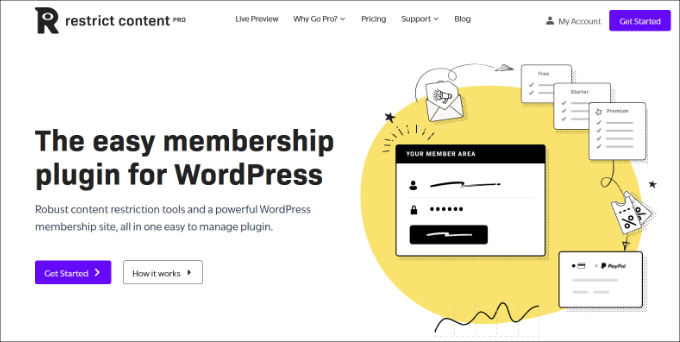
Därefter måste du registrera ett konto.
För att ställa in sidbegränsningar baserat på användarroller kan du använda gratisplanen. Klicka helt enkelt på knappen 'Kom igång' under gratisplanen.
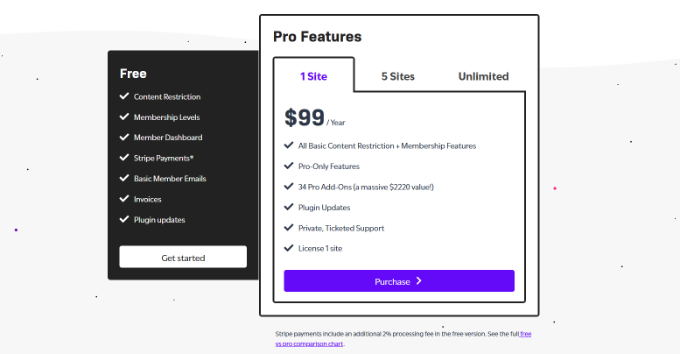
Därefter öppnas ett popup-fönster.
Du kan ange en e-postadress och klicka på knappen 'Hämta din gratis plugin'.
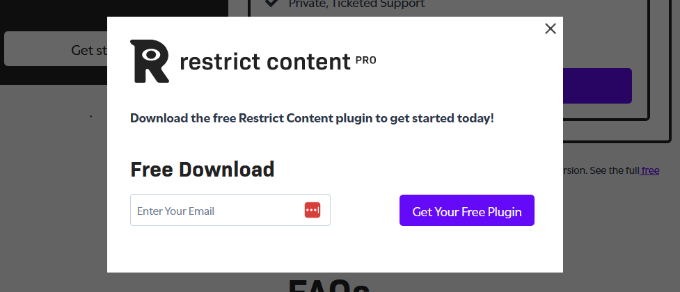
Därefter får du ett e-postmeddelande från Restrict Content Pro med nedladdningslänken för det kostnadsfria pluginet.
Ladda ner pluginet till din dator.
Härifrån måste du installera och aktivera det kostnadsfria Restrict Content Pro-pluginet. För mer information, se vår steg-för-steg-guide om hur man installerar ett WordPress-plugin.
Efter aktivering kan du besöka sidan Restrict » Settings från din WordPress-instrumentpanel och gå till fliken ‘General’.
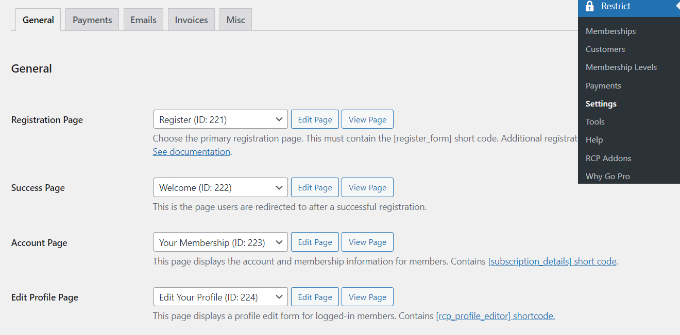
Här kan du redigera olika sidor som pluginet automatiskt kommer att ställa in för din webbplats.
Därefter behöver du scrolla ner till sektionen 'Restricted Content Message' och lägga till text som användare kommer att se om de inte är auktoriserade att visa en sida.
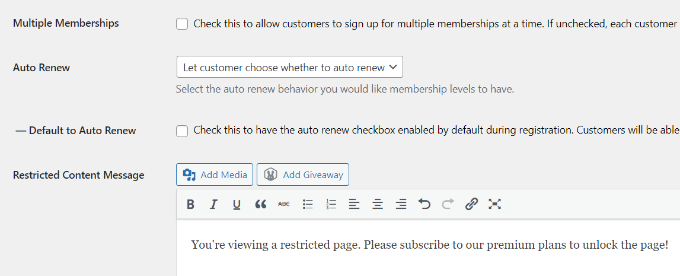
Därefter behöver du växla till fliken 'Betalningar' för att välja en betalningsgateway.
Restrict Content Pro låter dig acceptera betalningar via PayPal, Stripe, Braintree och Authorize.net.
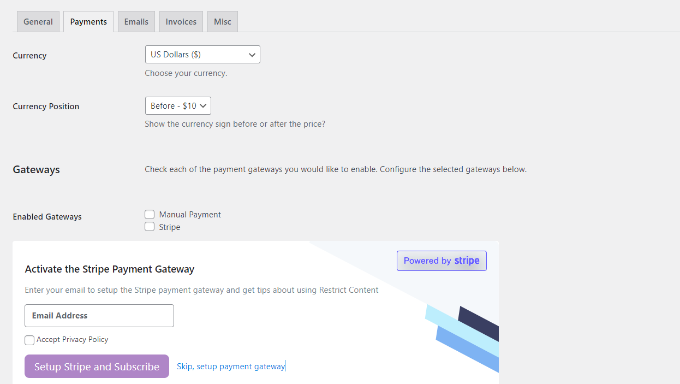
Efter att ha valt en betalningsmetod kan du lägga till uppgifter för varje betalningsmetod.
Glöm inte att spara dina inställningar när du är klar.
Nu behöver du redigera de sidor eller inlägg du vill begränsa efter användarroller.
När du är i WordPress-innehållsredigeraren, scrolla helt enkelt ner till meta-rutan 'Begränsa detta innehåll'.
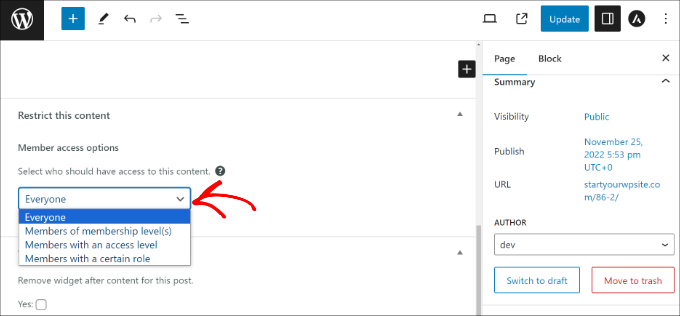
Härifrån klickar du på rullgardinsmenyn under sektionen Medlemsåtkomstalternativ och väljer alternativet 'Medlemmar med en viss roll'.
Därefter kan du välja den användarroll du vill tillåta att visa sidan.
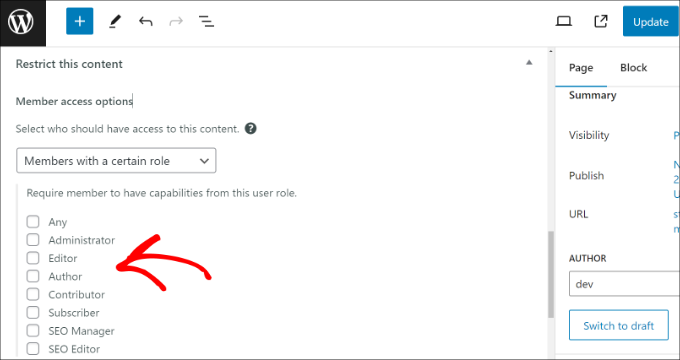
När du är klar, uppdatera eller publicera helt enkelt ditt innehåll.
Restrict Content Pro låter dig också skapa prenumerationsnivåer. För mer detaljerade instruktioner, se vår guide om hur du begränsar innehåll till registrerade användare i WordPress.
3. Blockera åtkomst till onlinekurs-sidor med Thrive Apprentice
Thrive Apprentice är ett av de bästa WordPress LMS-plugins som låter dig skapa och sälja kurser online. Du kan använda dess dra-och-släpp-kursbyggare för att skapa lektioner, quiz och mer.
Den levereras med inbyggda prenumerationer, vilket gör det möjligt för användare att anmäla sig till en kurs innan de kan se dess innehåll. Detta gör att du kan begränsa åtkomsten till kurssidor och tjäna pengar på din webbplats.
Först måste du besöka Thrive Apprentices webbplats och registrera ett konto.
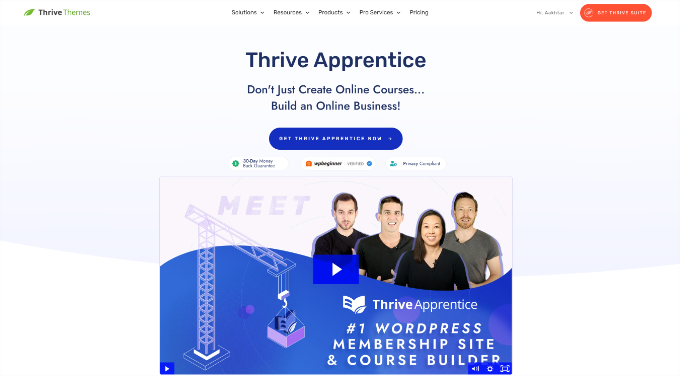
Efter att ha skapat ett nytt konto kan du gå till kontoområdet.
Härifrån laddar du helt enkelt ner Thrive Product Manager-plugin.

Därefter kan du installera och aktivera Thrive Product Manager-pluginet på din webbplats. För mer information, se vår steg-för-steg-guide om hur man installerar ett WordPress-plugin.
Efter aktivering måste du besöka sidan Produktchef från WordPress-instrumentpanelen och klicka på knappen 'Logga in på mitt konto'.
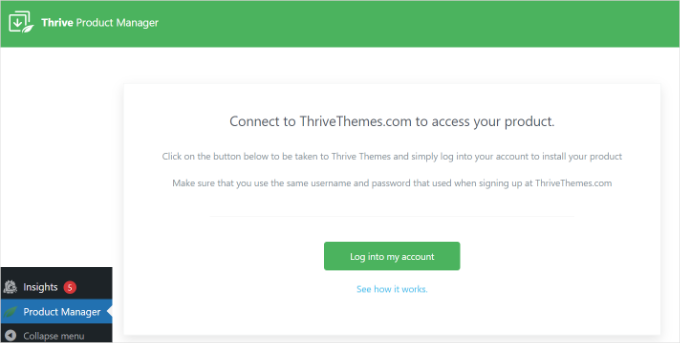
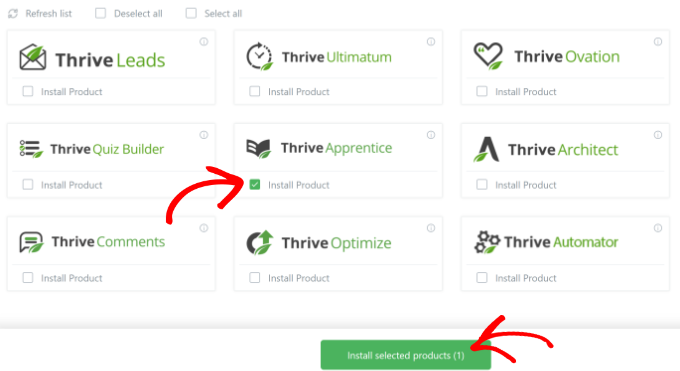
På nästa skärm ser du olika Thrive Theme-produkter.
Härifrån behöver du installera Thrive Apprentice. Markera helt enkelt alternativen för 'Installera produkt' och klicka på knappen 'Installera valda produkter' längst ner.
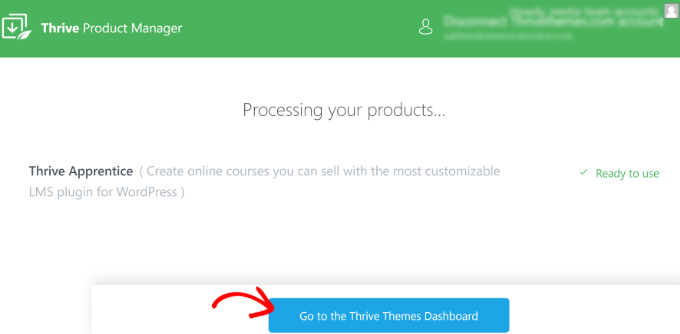
När installationen är klar ser du statusen ‘Klar att använda’.
Klicka helt enkelt på knappen 'Gå till Thrive Themes Dashboard' längst ner.
På nästa skärm ser du Thrive Dashboard.
Klicka på knappen ‘Apprentice Dashboard’.
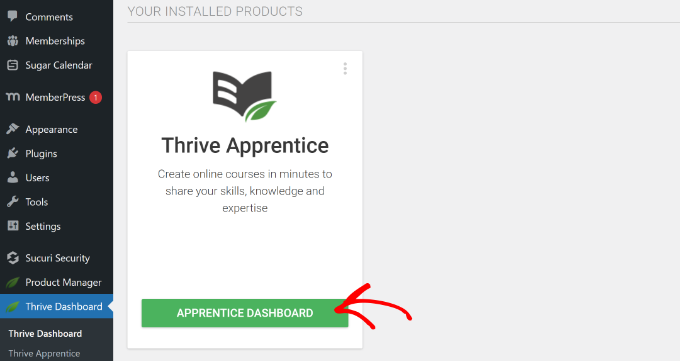
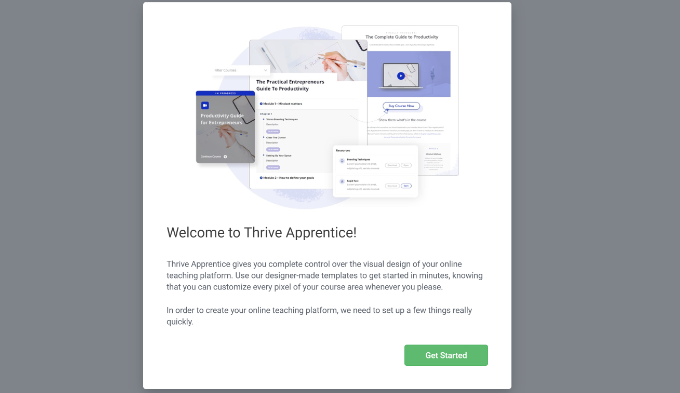
Därefter startas kursbyggaren Thrive Apprentice och du kommer att se en välkomstskärm.
Klicka bara på knappen ‘Kom igång’ för att fortsätta.
Därefter måste du välja en sida där allt ditt kursinnehåll kommer att finnas.
Du kan lägga till en ny sida eller helt enkelt välja en befintlig. För den här handledningens skull skapar vi en ny sida.
Ange ett namn för din sida och klicka sedan på knappen ‘Lägg till sida’.
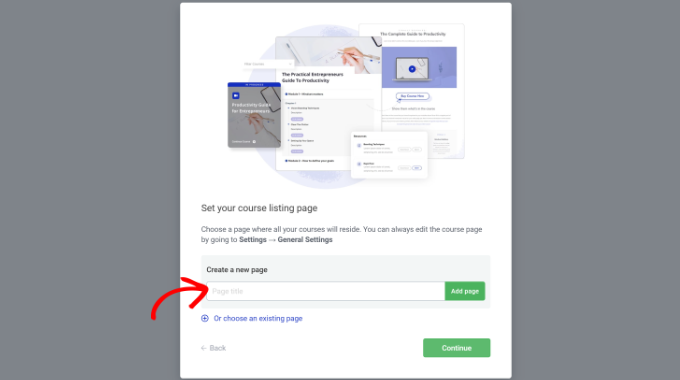
När det är klart klickar du helt enkelt på knappen 'Fortsätt'.
Därefter kommer Thrive Apprentice att be dig att namnge en ny design för din kurs. Ange ett namn och klicka på knappen 'Skapa ny design'.
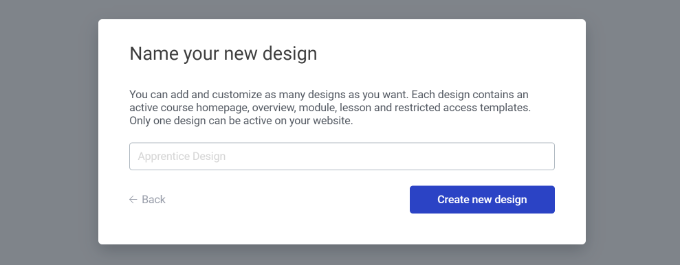
Därefter startar guiden Apprentice School Wizard. Du kan använda den för att anpassa designen på din onlinekurs.
Klicka helt enkelt på knappen ‘Kom igång’ och följ instruktionerna på skärmen för att redigera utseendet.
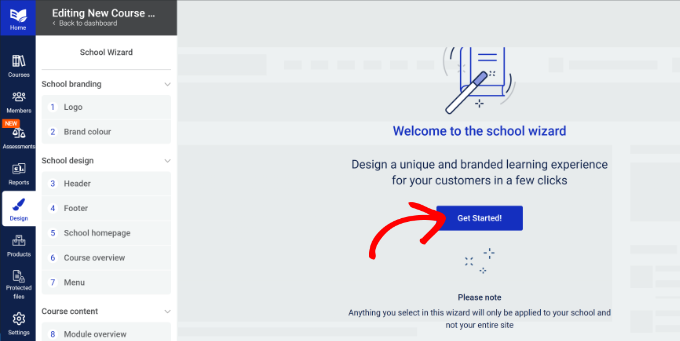
Till exempel kommer guiden att be dig ladda upp en varumärkeslogotyp, välja en varumärkesfärg, välja en rubrik för din skola, redigera skolans startsida, välja en navigeringsmeny, välja mallar för olika delar av din kurs och mer.
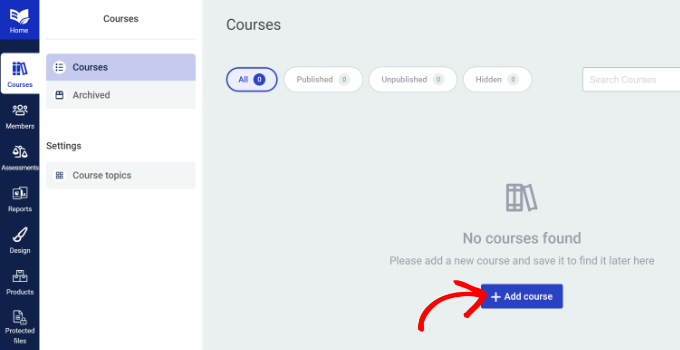
Efter att ha anpassat designen kan du gå till fliken ‘Kurs’ i menyn till vänster och sedan klicka på knappen ‘+ Lägg till kurs’.
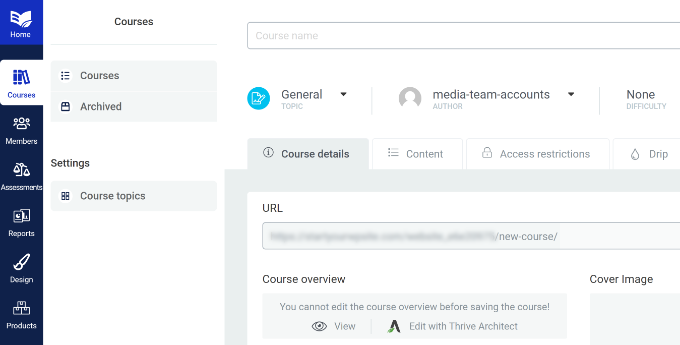
På nästa skärm kan du ange ett kursnamn högst upp.
Dessutom finns det även alternativ för att ändra URL, ange kursöversikt, omslagsbild och mer.
Därefter behöver du växla till fliken 'Innehåll'.
Här kan du ange olika komponenter i din kurs, som lektioner, bedömningar, kapitel och moduler.
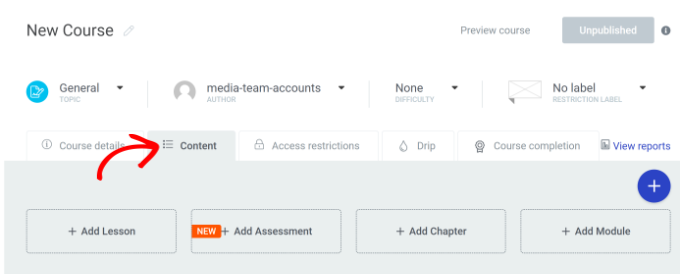
Om du till exempel vill skapa en lektion, klickar du helt enkelt på knappen '+ Lägg till lektion'.
När ett popup-fönster öppnas, ange en lektionstitel, URL, lektionssammanfattning och mer.
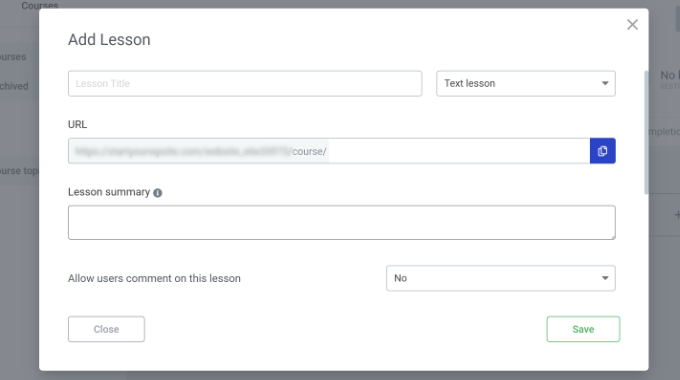
Efter att ha angett dessa uppgifter, klicka på knappen ‘Spara’.
Din lektion kommer nu att visas under fliken Innehåll. Du måste klicka på alternativet ‘Publicera’ för lektionen du just skapade.
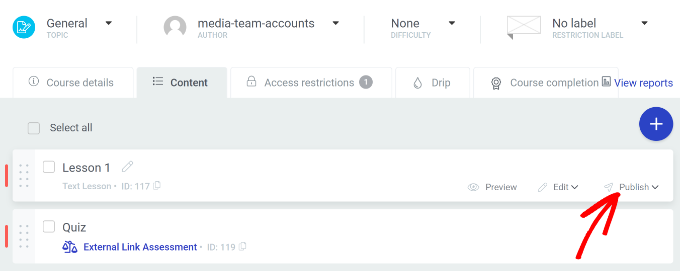
Därefter måste du växla till fliken 'Åtkomstbegränsningar'.
Härifrån klickar du helt enkelt på knappen '+ Skapa en produkt baserad på den här kursen'.
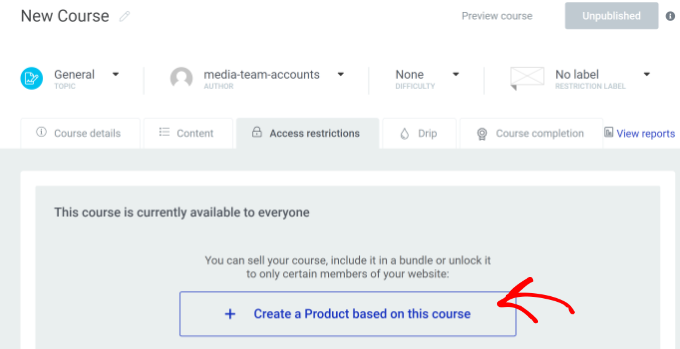
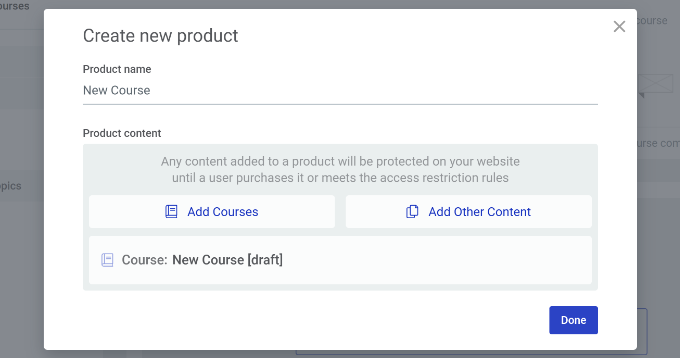
Därefter anger du ett produktnamn och väljer den kurs du vill inkludera.
Klicka helt enkelt på knappen 'Klar' efter att ha angett dessa detaljer.
Därefter ser du fler alternativ för din produkt på vänster sida. Gå vidare och byt till fliken 'Åtkomstkrav'.
Härifrån kan du välja de WordPress-användarroller som kan komma åt den här kursen.
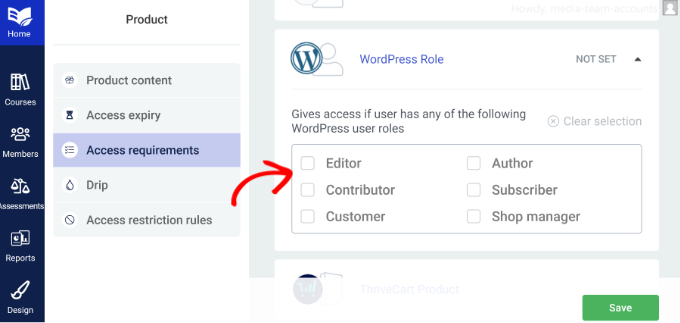
När du är klar klickar du helt enkelt på knappen 'Spara'.
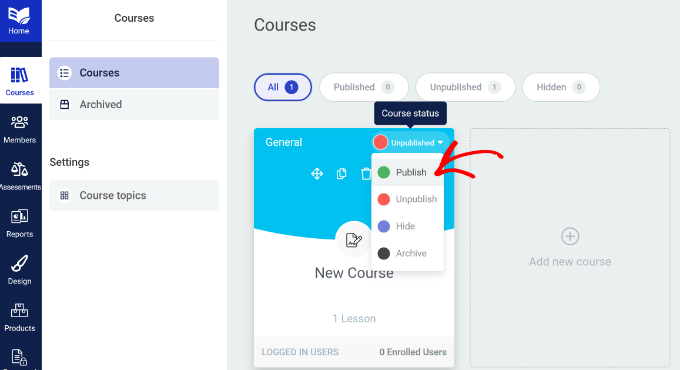
Nu kan du publicera din kurs så att användare med specifika roller kan komma åt den. För att göra det kan du gå tillbaka till fliken 'Kurs'.
Därefter kan du klicka på alternativet 'Opublicerad' i det övre högra hörnet av din kurs. Från rullgardinsmenyn väljer du helt enkelt alternativet 'Publicera'.
Det var allt för nu. Vi hoppas att den här artikeln hjälpte dig att lära dig hur du enkelt begränsar WordPress-sidor baserat på användarroll. Du kanske också vill se vår ultimata steg-för-steg-guide om hur man lägger till en SEO-redigerarroll i WordPress och hur man delar användare och inloggningar mellan flera WordPress-webbplatser.
Om du gillade den här artikeln, prenumerera gärna på vår YouTube-kanal för WordPress-videoguider. Du kan också hitta oss på Twitter och Facebook.




Olaf
För webbplatser med flera användare är det helt logiskt att påverka innehåll baserat på användarroller. Detta är särskilt bra för alla som överväger en viss typ av monetarisering av webbplatsen. Jag skulle vilja prova medlemskapspluginet, men det är ganska dyrt och erbjuder ingen provversion (eller har jag fel?). Det andra pluginet har en gratisversion tillgänglig, så jag skulle definitivt vilja prova det. Det är bra att du inkluderade ett alternativ till MemberPress i artikeln, som kan testas gratis.
Mrteesurez
Medan Restricted Content Pro erbjuder den här funktionen, men baserat på vad jag har läst om Memberpress, är det mer lämpligt för den här typen av funktion eftersom det kommer med fullständiga medlemskapsfunktioner. Tack.
Jiří Vaněk
Tack för handledningen. Jag har en blogg som också handlar om tekniska guider, och jag funderar på hur jag ska sätta upp en betalsektion. Idag går många vägen via Patreon eller HeroHero, men jag skulle vilja ha allt helt under kontroll på min webbplats. Det är fantastiskt vad WordPress kan göra nu med hjälp av plugins.
WPBeginner Support
We would recommend taking a look at membership plugins for what it sounds like you’re wanting to do. Our list below should help find one that works for you
https://www.wpbeginner.com/plugins/5-best-wordpress-membership-plugins-compared/
Admin
Jiří Vaněk
Tack för svaret, jag tittade på artikeln, men även på de andra MemberPress-ämnena du skriver om och det ser ut precis ut som vad jag behöver. Tack igen.
Konrad
using a plugin like those mentioned is definitely the easiest and safest way to do this
Remember, always back up your site before making any changes!
Ralph
Detta är en riktigt bra handledning för medlemskapswebbplatser. Jag planerar att skapa en webbplats med en blandning av gratis och betalda artiklar och detta är ett utmärkt sätt att göra det på. Gratis grundläggande artiklar för alla och mer avancerade är endast för betalande medlemmar. Jag trodde inte att det kunde vara så här enkelt.
WPBeginner Support
Happy to hear we could simplify the process for you
Admin
Moinuddin Waheed
Memberpress är det bästa valet när det gäller att skapa en webbplats där du kan begränsa innehållet baserat på vissa användarkriterier.
it är särskilt bra när det gäller att skapa kurser att sälja och samtidigt ha några av dem som gratis resurser.
it har alla funktioner som krävs för att skapa en bra webbplats för kursförsäljning och begränsa innehållet till endast betalande prenumeranter.
webbplatser baserade på prenumerationer kan enkelt skapas med detta plugin.
Mike Shannon
Jag sätter upp en webbsida för en klubb. Jag vill utveckla en bloggsida där bara jag och klubbpresidenten kan publicera, men som alla användare kan se. Hur kan jag göra det? Eller kan jag?
WPBeginner Support
Som det låter vill du att dina användare ska vara administratörer eller redaktörer och om inte andra behöver publicera på din webbplats, bör de inte behöva mer än en författarroll. Du kan se mer om användare och roller i vår artikel nedan:
https://www.wpbeginner.com/beginners-guide/wordpress-user-roles-and-permissions/
Admin