


Att lägga till YouTube-spellistor på din webbplats kan öka användarnas engagemang och förbättra SEO genom att ge dina besökare en sömlös tittarupplevelse. Det kan också hjälpa dig att få fler prenumeranter och växa din kanal.
På WPBeginner har vi bäddat in YouTube-videor på vår blogg i över ett decennium. Vi har sett i första hand hur YouTube-videor och flöden kan öka engagemanget avsevärt.
Vissa användare föredrar videoinstruktioner framför skriftligt innehåll, och att erbjuda detta alternativ har hjälpt oss att växa vår publik och öka trafiken.
I den här artikeln visar vi dig hur du enkelt bäddar in en YouTube-spellista i WordPress.
Varför bädda in YouTube-spellistor i WordPress?
Om du vill göra ditt innehåll mer engagerande, är det ett utmärkt sätt att fånga dina besökares uppmärksamhet att lägga till YouTube-videor.
Det finns många fördelar med att bädda in YouTube-innehåll:
- Du kan hålla folk engagerade och få dem att spendera mer tid på din webbplats.
- Videoinnehåll hjälper till att förbättra din WordPress SEO eftersom det höga engagemanget och den låga avvisningsfrekvensen skickar en positiv signal till sökmotorer.
- Det hjälper dig att marknadsföra din YouTube-kanal och få fler prenumeranter.
Det finns några olika sätt att lägga till YouTube-innehåll på din webbplats. Du kan bädda in en enskild YouTube-video, visa de senaste videorna från din YouTube-kanal, eller till och med skapa ett videogalleri.
Så, varför välja en spellista?
Att bädda in en spellista låter dig hålla videorna fokuserade på ett enda ämne.
En spellista hjälper dig också att guida dina besökare från en video till nästa i ordning, vilket hjälper dem att stanna ännu mer engagerade på din webbplats.
Med det sagt, låt oss titta på hur du kan bädda in YouTube-spellistor på din WordPress-webbplats.
Hur man bäddar in en YouTube-spellista i WordPress
WordPress tillåter dig som standard inte att bädda in en spellista. Det enklaste sättet att bädda in en YouTube-spellista i WordPress är att använda pluginet YouTube Feed Pro by SmashBalloon.
Det är det bästa WordPress-pluginet för YouTube och hjälper dig att skapa anpassade YouTube-flöden för din webbplats. Det låter dig lägga till dina YouTube-spellistor och erbjuder massor av anpassningsfunktioner.
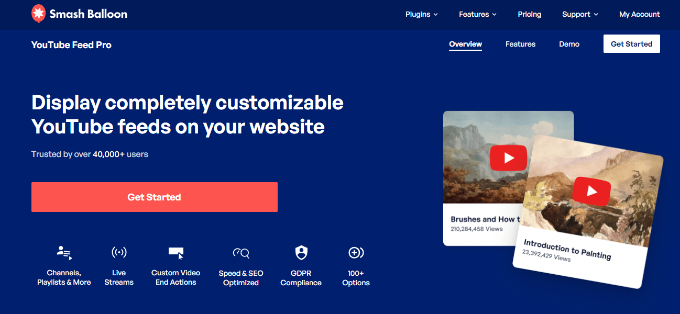
Pluginet uppdaterar automatiskt spellistan när du lägger till fler videor i den på YouTube. Du kan till och med bädda in live YouTube-strömmar i WordPress.
För den här handledningen kommer vi att använda premiumversionen av YouTube Feed Pro eftersom den erbjuder fler funktioner. Det finns också en gratis version som du kan använda för att prova på den.
Först måste du installera och aktivera pluginet YouTube Feed Pro. För mer information, se vår guide om hur man installerar ett WordPress-plugin.
Efter aktivering, besök sidan Youtube Feed » Settings från WordPress-instrumentpanelen för att ange licensnyckeln.
Du kan få denna information från ditt konto på Smash Balloons webbplats.

Därefter går du till sidan YouTube Feeds » All Feeds från WordPress-instrumentpanelen.
Härifrån klickar du på knappen 'Lägg till ny' högst upp för att börja skapa ett flöde.

Detta leder dig till sidan 'Välj flödestyp' där du kan välja om du vill bädda in en enskild video, hela din kanal, Live stream-videor eller mer.
Eftersom du vill bädda in en spellista, välj helt enkelt alternativet ‘Spellista’ och klicka på knappen ‘Nästa’ för att fortsätta.

Detta öppnar en prompt på din skärm där du ombeds ange din YouTube API-nyckel för att ansluta din kanal till plugin-programmet.
Om du har en API-nyckel, klistra helt enkelt in den i prompten.

Skapa en YouTube API-nyckel
Om du inte har en API-nyckel för YouTube, besök Google Cloud Platform-webbplatsen och logga sedan in på ditt Google-konto.
Klicka sedan på knappen ‘Välj ett projekt’ högst upp.
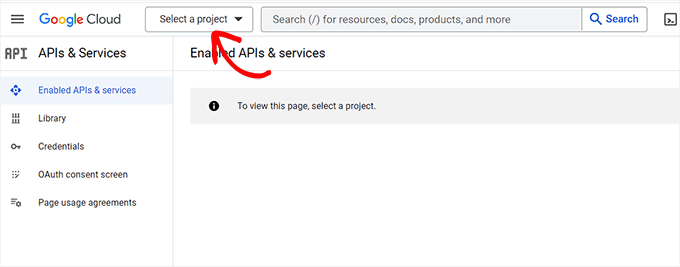
Detta öppnar ett popup-fönster på skärmen som visar alla projekt du har skapat tidigare.
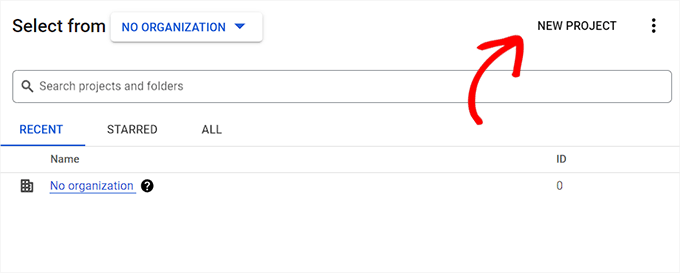
Härifrån klickar du på knappen ‘Nytt projekt’ i det övre högra hörnet.
Detta leder dig till en ny sida där du kan börja med att skriva in ett namn för ditt projekt. Detta kan vara vad som helst som hjälper dig att enkelt identifiera det.
Välj sedan en 'Organisation' och dess plats från rullgardinsmenyn. Du kan välja 'Ingen organisation' och klicka på knappen 'Skapa' för att fortsätta.
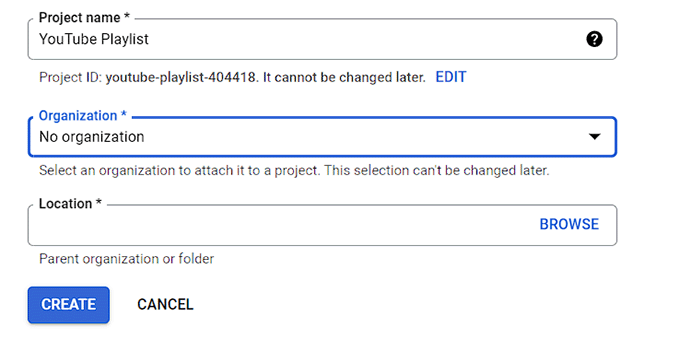
Efter att projektet har skapats kommer du att tas till projektets instrumentpanel.
Klicka här på knappen ‘+ Aktivera API:er och tjänster’ i toppmenyn.
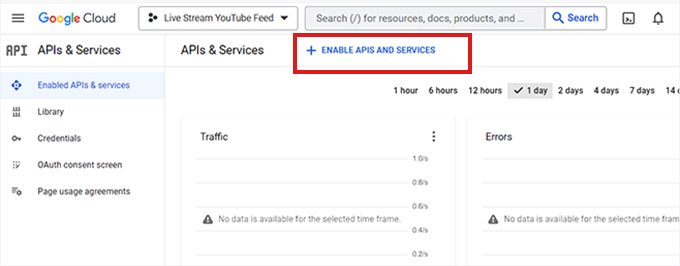
Du kommer sedan att dirigeras till API-biblioteket, som visar olika Google-tjänster för vilka du kan skapa API:er och använda dem i dina projekt.
Sök nu efter ”YouTube Data API v3” i sökfältet.
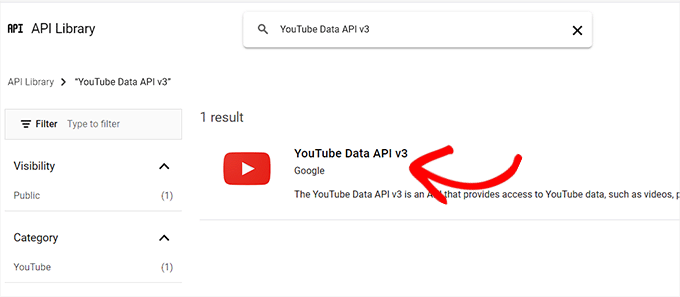
När resultatet 'YouTube Data API v3' visas, klickar du bara på det.
Detta tar dig till en ny skärm. Härifrån måste du klicka på knappen 'Aktivera' för att aktivera YouTube API-nyckeln.
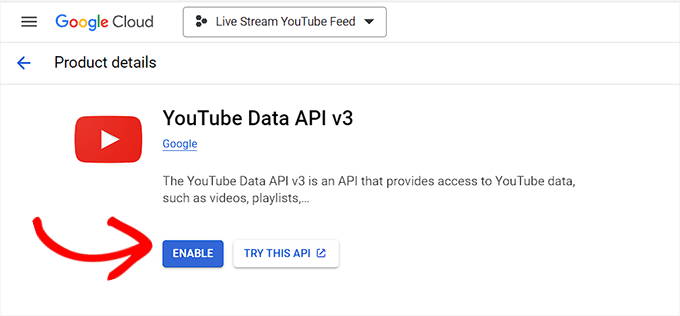
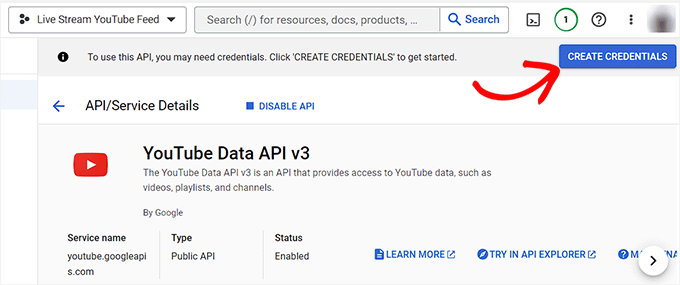
Du kommer nu att tas till sidan 'API/tjänstedetaljer'.
När du är där, klicka på knappen ‘Skapa autentiseringsuppgifter’ högst upp.
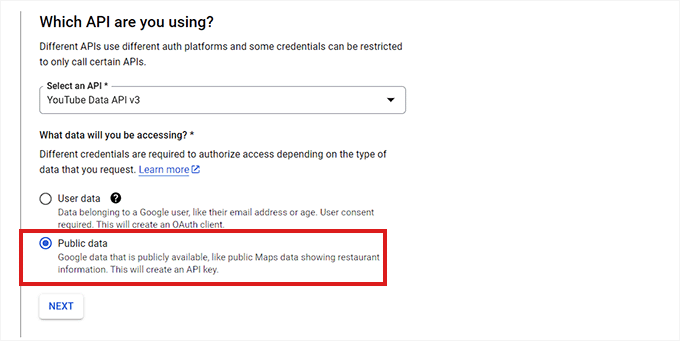
När du är på en annan sida, markera helt enkelt rutan bredvid alternativet 'Offentliga data'.
Efter det, klicka på knappen 'Nästa' för att skapa ditt API.
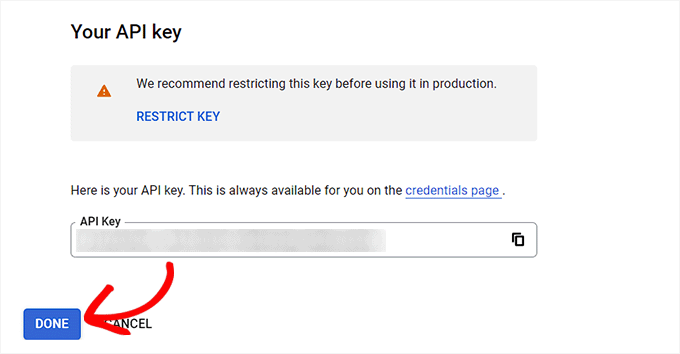
Din API-nyckel kommer nu att skapas och visas på sidan.
Kopiera helt enkelt den här nyckeln och klicka på knappen ‘Klar’.
Du kan nu besöka din WordPress-instrumentpanel och klistra in denna API-nyckel där.
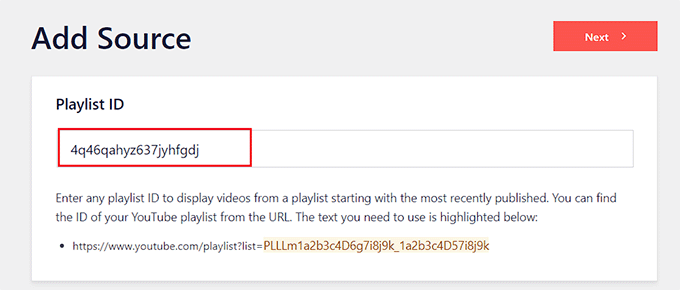
Detta tar dig till en annan sida där du måste lägga till spelliste-ID:t.
Du kan hitta detta ID genom att besöka din YouTube-kanal och sedan gå till spellistan du vill visa på din webbplats.
Strängen av bokstäver och siffror efter '='-symbolen i URL:en är ditt spelliste-ID.

Kopiera bara ID:t och ange det under alternativet 'Spelliste-ID'.
När du har gjort det, klicka på knappen ‘Nästa’.
Anpassa och bädda in din YouTube-spellista
Smash Balloons redigeringsverktyg för flöden öppnas nu på skärmen där du ser en förhandsgranskning av YouTube-spellistan till höger med anpassningsinställningar till vänster.
Härifrån kan du redigera bredden, höjden och bakgrundsfärgen på ditt YouTube-flöde.
Du kan nu ändra layouten på ditt flöde. Pluginet erbjuder flera layoutalternativ, inklusive ett rutnät, galleri, lista eller karuselltyp.
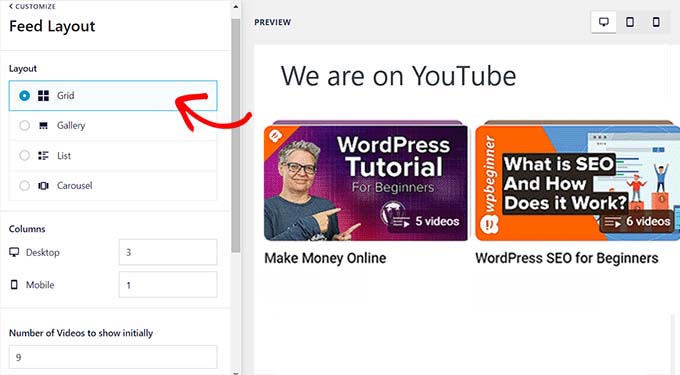
Du kan också konfigurera ytterligare inställningar beroende på ditt valda layout.
Pluginet erbjuder också fler valfria alternativ för att anpassa ditt YouTube-flöde. Du kan till exempel välja vilken information som ska visas, såsom uppspelningsikon, titel, visningar, datum och mer.
Det finns också alternativ för att ange översättningar för informationstext, redigera huvudet, ändra inställningar för 'Läs mer' och Prenumerera-knappen, lägga till moderering och andra avancerade inställningar.
För detaljerade instruktioner kan du vilja se vår handledning om hur man skapar ett videogalleri i WordPress.
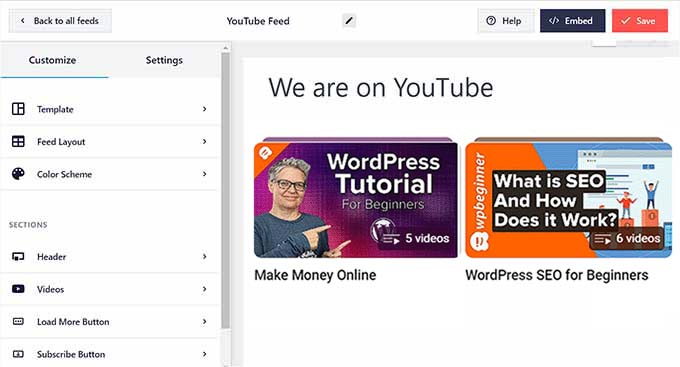
När du är klar klickar du på knappen 'Spara' högst upp för att spara dina inställningar.
Därefter kan du nu visa din YouTube-spellista på vilken WordPress-sida eller inlägg som helst.
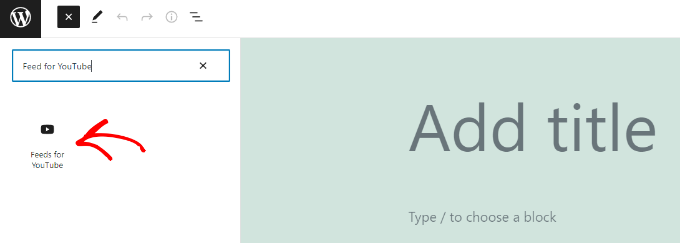
För att börja, skapa helt enkelt en ny sida eller redigera en befintlig. När du är i WordPress innehållsredigerare, klicka helt enkelt på knappen ‘Lägg till block’ och lägg till blocket ‘Feeds for YouTube’.
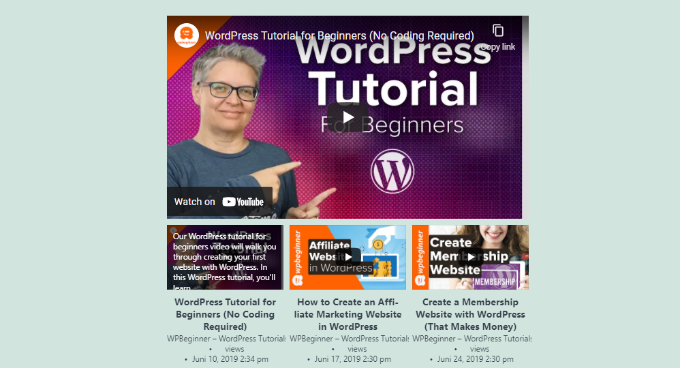
Din YouTube-spellista kommer nu att visas på din sida.
Publicera din artikel för att se YouTube-spelliste-flödet i praktiken.
Bonus: Lägg till YouTube-video som bakgrund i helskärm i WordPress
Förutom att bädda in en spellista kan du också använda en YouTube-video som bakgrund i helskärm för din webbplats. Detta kommer omedelbart att fånga användarens uppmärksamhet och uppmuntra dem att utforska din webbplats.
För att göra detta, installera och aktivera pluginet Advanced WordPress Backgrounds. För detaljer, se vår handledning om hur man installerar ett WordPress-plugin.
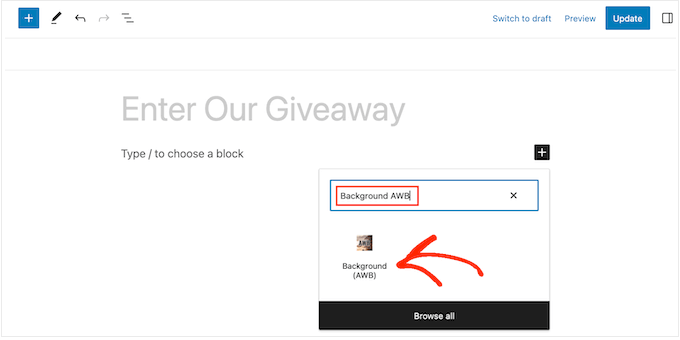
Efter aktivering, gå till blockredigeraren och lägg till blocket 'Background AWB' på sidan.
Öppna nu helt enkelt och kopiera URL:en för YouTube-videon som du vill använda som bakgrund.
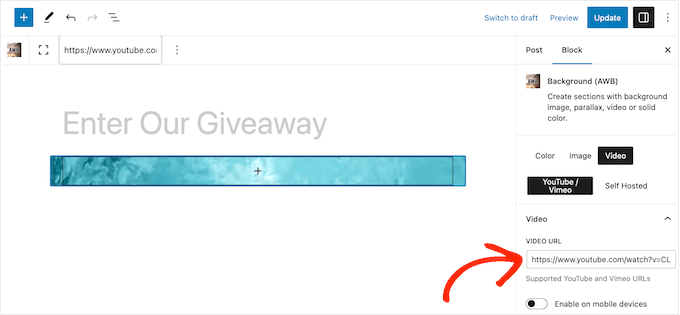
Besök sedan WordPress-sidan igen och lägg till URL:en i fältet 'Video-URL' i blockpanelen.
Klicka sedan på knappen ‘Uppdatera’ eller ‘Publicera’ för att spara dina inställningar. Besök nu din WordPress-webbplats för att se bakgrundsvideon i helskärm i praktiken.
För detaljer, se vår handledning om hur man lägger till YouTube-video som en helskärmsbakgrund i WordPress.

Videohandledning
Om du inte gillar skriftliga instruktioner, kolla in vår videoguide.
Vi hoppas att den här artikeln hjälpte dig att lära dig hur du bäddar in en YouTube-spellista i WordPress. Du kanske också vill kolla in vår nybörjarguide om hur man skapar en webbplats för sociala medier eller vår handledning om hur man lägger till en YouTube-prenumerationsknapp i WordPress.
Om du gillade den här artikeln, prenumerera gärna på vår YouTube-kanal för WordPress-videoguider. Du kan också hitta oss på Twitter och Facebook.




Har du en fråga eller ett förslag? Lämna gärna en kommentar för att starta diskussionen.