


Du har lagt ner mycket på din WordPress-webbplats, men om den bara är på engelska, missar du en global publik. Kanske har du sett besökare från andra länder studsa snabbt, eller fått e-postmeddelanden som ber om innehåll på olika språk.
Vi förstår. Översättning låter komplicerat och dyrt.
Men när vi översatte WPBeginner till spanska, franska, portugisiska och italienska var resultaten ögonöppnande. Vi fick mer engagemang, längre besök och starkare kopplingar med läsare runt om i världen. 🌍
Här är de goda nyheterna: efter att ha hjälpt tusentals WordPress-användare att lägga till flera språk på sina webbplatser, kan vi berätta att TranslatePress gör det riktigt enkelt.
I den här guiden visar vi dig hur du översätter din WordPress-webbplats steg för steg med TranslatePress – utan att förstöra din design eller behöva någon kodning.
Varför använda TranslatePress för att översätta en WordPress-webbplats?
Att använda TranslatePress är ett av de enklaste sätten att skapa en flerspråkig WordPress-webbplats utan att duplicera innehåll eller skriva någon kod.
Det bästa med WordPress är att det kan användas på vilket språk som helst. De flesta WordPress-teman och plugins kan också användas och översättas till vilket språk som helst. Så, om din företagswebbplats har en flerspråkig publik, kan det vara mycket fördelaktigt att översätta ditt innehåll.
Nu kanske du vill förlita dig på maskinöversättningar som Google Translate. Tyvärr är dessa maskinöversättningar inte bra och kan ibland vara ganska missvisande.
Å andra sidan, om du använder ett flerspråkigt WordPress-plugin, kan du behöva skapa flera inlägg. Detta kräver att du växlar fram och tillbaka mellan olika språk.
Pluginet TranslatePress löser detta genom att låta dig översätta hela din webbplats med en live visuell redigerare.
På så sätt behöver du inte jonglera med flera versioner av samma inlägg. Du kan översätta text, bilder, tema-innehåll och till och med plugin-strängar – allt på ett ställe, utan att förstöra din design.
Med detta i åtanke kommer vi att visa dig hur du enkelt kan översätta din WordPress-webbplats med TranslatePress. Här är en snabb översikt över alla steg vi kommer att gå igenom:
- Steg 1: Installera TranslatePress i WordPress
- Steg 2: Översätta ditt webbplatsinnehåll
- Steg 3: Lägga till språkbytesfunktion på din webbplats
- Bonustips: Använd engelsk WordPress-admin på en flerspråkig webbplats
- Vanliga frågor om översättning av en WordPress-webbplats
- Fortsätt utforska: Utöka din flerspråkiga WordPress-webbplats
Redo? Låt oss börja.
Steg 1: Installera TranslatePress i WordPress
Först och främst, låt oss installera och aktivera pluginet TranslatePress. Om du behöver hjälp kan du se vår steg-för-steg-guide om hur man installerar ett WordPress-plugin.
📝 Obs: Vi använder gratisversionen av TranslatePress för den här handledningen, som låter dig översätta din webbplats till ett ytterligare språk. Om du behöver fler språk, flerspråkig SEO eller WooCommerce-stöd, kan du uppgradera till en premiumplan.
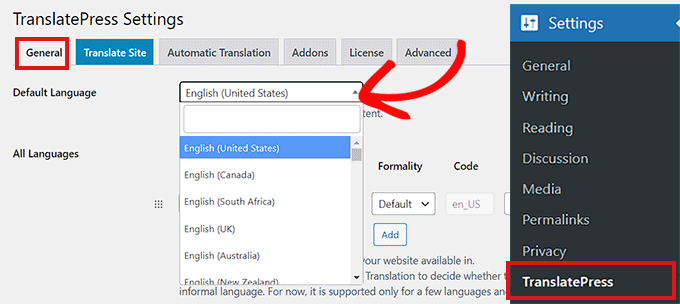
Efter aktivering vill du navigera till Inställningar » TranslatePress från WordPress adminpanel.
Se till att du är på fliken 'Allmänt' härifrån. Det är här du konfigurerar dina plugin-inställningar.
För att komma igång måste du först välja din webbplats standardspråk från rullgardinsmenyn 'Standardspråk'.
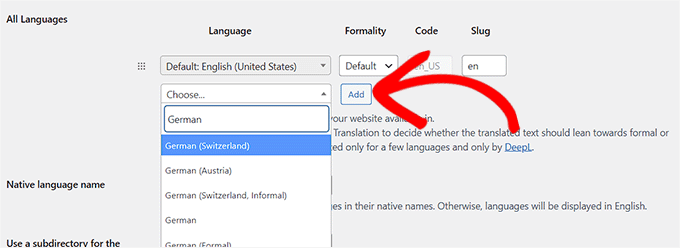
Därefter kan du välja det språk du vill översätta din webbplats till.
För att göra detta, gå till avsnittet 'Alla språk' och välj ett språk du vill översätta din webbplats till från rullgardinsmenyn 'Språk'.
Klicka sedan helt enkelt på knappen 'Lägg till' varje gång du har valt ett språk.
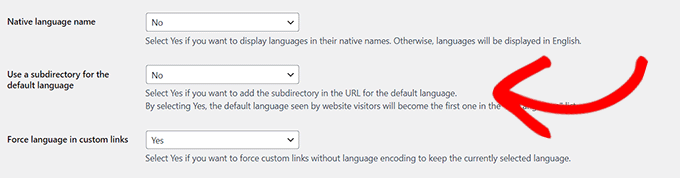
Nu, låt oss skrolla ner till inställningen 'Ursprungligt språknamn' på sidan.
Här måste du välja om du vill visa språknamn på sitt eget språk eller på engelska. Du kan välja 'Ja' eller 'Nej' därefter.
Nästa alternativ är att välja om standardnamnet för språket ska visas i URL:en som en underkatalog, till exempel http://example.com/sv/.
Vi rekommenderar att du lämnar den här inställningen som den är eftersom den är bättre för sökmotoroptimering.
Därefter går vi vidare till inställningen 'Tvinga språk i anpassade länkar'.
Standardalternativet är 'Ja', vilket tillåter pluginet att ändra anpassade länkar för översatta språk, vilket gör URL:erna mer SEO-vänliga.
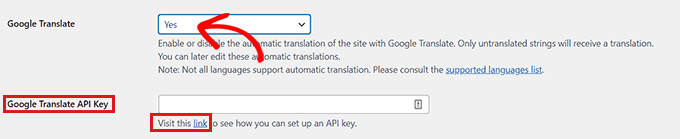
I nästa alternativ kan du välja om du vill använda Google Translate för automatiska översättningar.
Standardvalet är 'Nej', men du kan ändra det om du vill använda Google Translate.
Om du gör det, behöver du bara ange en Google Translate API-nyckel i nästa steg. Du hittar en länk under alternativet, som visar instruktioner om hur du får en.
Slutligen kommer du till alternativen för att visa språkbytaren på din webbplats.
TranslatePress ger dig tre val. Du kan använda en kortkod, lägga till en växlingsknapp i din navigeringsmeny eller visa en flytande meny. Vi kommer att visa dig hur du lägger till språkbytesknappen på din webbplats senare i den här artikeln.
Klicka nu bara på knappen 'Spara ändringar' för att spara dina inställningar.
Steg 2: Översätta ditt webbplatsinnehåll
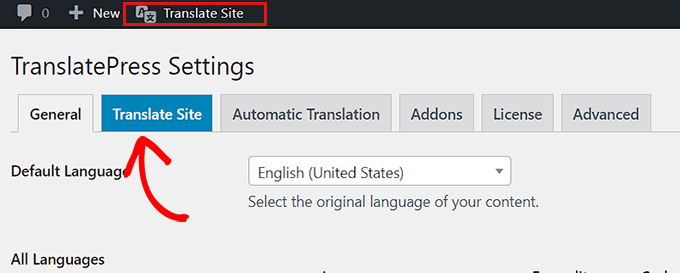
För att översätta din webbplats kan du antingen klicka på fliken 'Översätt webbplats' på pluginets inställningssida eller knappen 'Översätt webbplats' i din WordPress adminpanel.
Detta öppnar liveöversättningsredigeraren i en ny webbläsarflik.
Nu behöver du bara klicka på den blå översättningsikonen bredvid den text på din webbplats som du vill översätta.
Därefter kommer TranslatePress automatiskt att ladda den valda texten i den vänstra kolumnen i översättningsredigeraren.
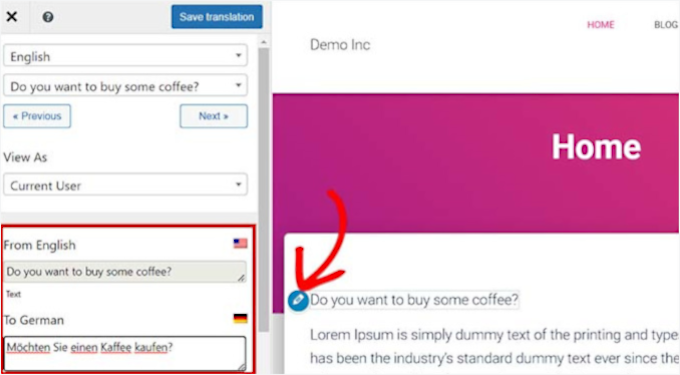
När texten har laddats i kolumnen kan du lägga till dess översättning i rutan nedan och sedan klicka på knappen 'Spara översättning' högst upp för att spara dina ändringar.
På så sätt kan du översätta allt innehåll på vilken sida som helst på din webbplats, inklusive navigeringsmenyer, knappar, sidofält, metatext, widgets och mer.
Med TranslatePress kan du också omedelbart börja översätta vilken sida eller inlägg som helst på din webbplats när du är inloggad.
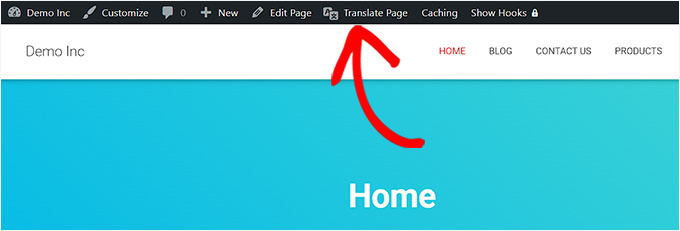
Klicka bara på knappen 'Översätt sida' högst upp, så öppnas live-redigeraren.
En annan fördel med detta plugin är att du bara behöver översätta en specifik textsträng en gång. När du väl har översatt en textsträng kommer pluginet automatiskt att översätta den åt dig på andra platser på din WordPress-webbplats.
Steg 3: Lägga till språkbytesfunktion på din webbplats
Efter att ha översatt din webbplats vill du lägga till en språkbytesknapp på din webbplats.
En språkbytesfunktion låter användare välja ett språk när de besöker din webbplats. Den visar vanligtvis varje lands flagga för att indikera tillgängliga språk på din webbplats.
TranslatePress låter dig lägga till en språkbytesknapp med en kortkod, som ett navigeringsmenyobjekt eller som en flytande banner.
Språkbytesknappen kan visas som flaggor, språknamn eller båda.
Lägga till en språkbytesfunktion i WordPress med en kortkod
Om du vill lägga till en språkbytesknapp i WordPress med en kortkod, vill du gå till Inställningar » TranslatePress från WordPress-instrumentpanelen.
När du är på sidan 'Inställningar', skrolla ner på fliken 'Allmänt' och kopiera sedan kortkoden [language-switcher] i avsnittet 'Språkbytesfunktion'.
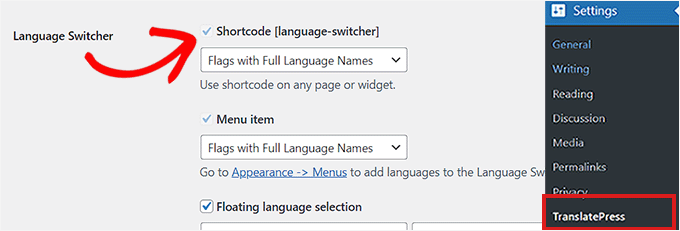
Du kan nu klistra in den här kortkoden på vilken sida, inlägg eller sidofälts-widget där du vill visa språkbytesknappen.
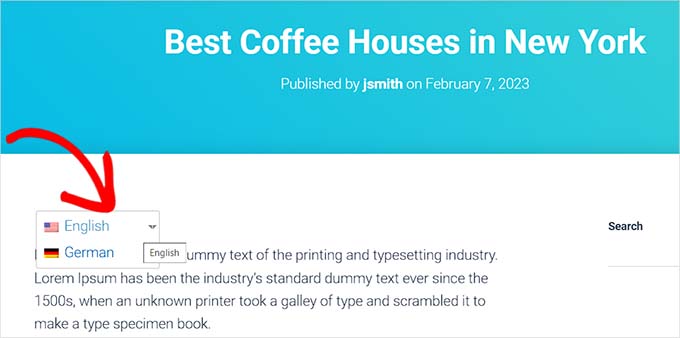
Så här såg språkbytesfunktionen ut på vår demosida:
Lägga till en språkbytesknapp i din WordPress-navigeringsmeny
Om du vill lägga till en språkbytesfunktion som ett menyalternativ i navigeringen, gå sedan till Utseende » Menyer från instrumentpanelen.
📝 Obs! Om du använder ett blockbaserat tema med en fullständig webbplatsredigerare, kommer den här metoden inte att fungera för dig.
Härifrån kan du klicka på fliken 'Språkbytare' i avsnittet 'Lägg till menyalternativ' i det övre vänstra hörnet av skärmen.
När du är i fliken, markera helt enkelt de språk du vill visa i språkväxlaren. Klicka sedan på knappen 'Lägg till meny' för att lägga till språkväxlaren som ett menyalternativ.
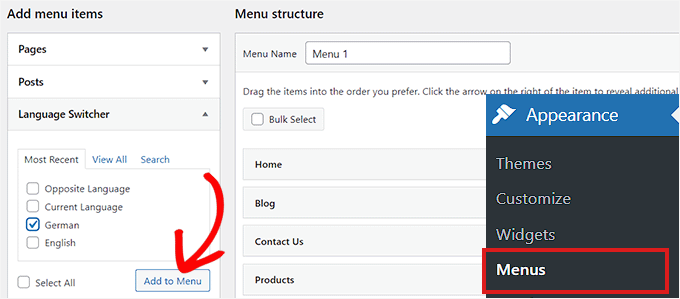
Slutligen, glöm inte att klicka på knappen 'Spara meny' för att spara dina ändringar.
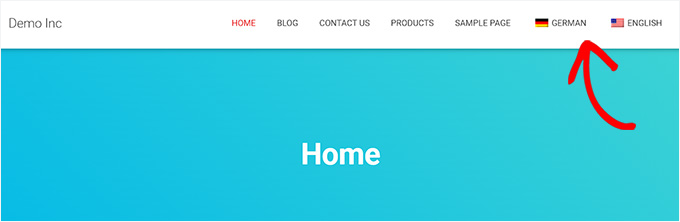
Du kommer nu att se en språkväljare tillagd i din WordPress-navigeringsmeny. Så här såg det till exempel ut på vår testwebbplats:
Lägga till en flytande språkbytesknapp
Om du vill lägga till en flytande språkbytesknapp, gå då till Inställningar » TranslatePress från WordPress-instrumentpanelen.
Härifrån vill du scrolla ner för att hitta sektionen 'Språkväljare' under fliken 'Allmänt'. Se sedan till att markera rutan bredvid alternativet 'Flytande språkutval'.
Du kan också ändra positionen för den flytande språkbytesfunktionen från rullgardinsmenyn i skärmens övre högra hörn.
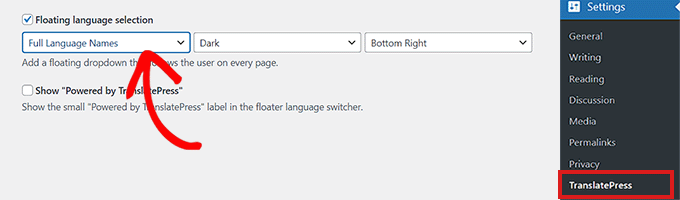
När du är klar, glöm inte att klicka på knappen 'Spara ändringar' för att lagra dina inställningar.
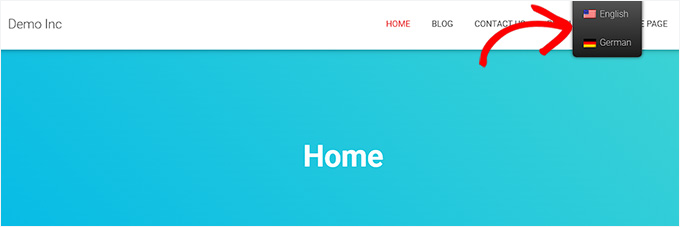
Du kan nu besöka din webbplats för att se den flytande språkbytesknappen längst ner på varje sida på din webbplats:
Bonustips: Använd engelsk WordPress-admin på en flerspråkig webbplats
När du hanterar en flerspråkig webbplats kan du stöta på ett litet problem med standardspråket i adminområdet. Det är lätt att missa, men det kan göra samarbetet svårare, särskilt om du arbetar med ett team eller jonglerar flera språk för ditt innehåll.
Du vill att allt ska vara så smidigt och effektivt som möjligt, eller hur?
Här är ett smart knep: du kan behålla ditt WordPress-administratörsområde på engelska (eller vilket språk du nu är mest bekväm med) samtidigt som du serverar framsidan av din webbplats på ditt lokala språk för dina läsare.
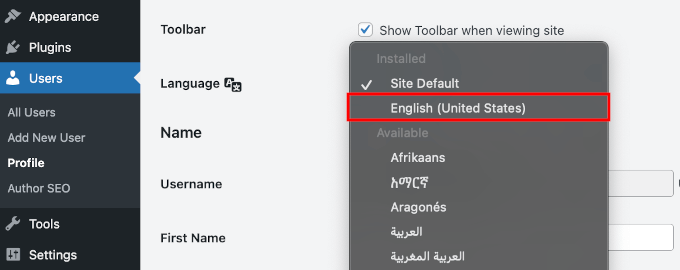
Detta innebär att du enkelt kan navigera i backend samtidigt som du ger dina besökare en fullständigt lokaliserad upplevelse. Det är en vinst för alla! 😄
För mer information kan du ta en titt på vår guide om hur du använder WordPress admin på engelska på en flerspråkig webbplats.
Vanliga frågor om översättning av en WordPress-webbplats
Vi har hjälpt tusentals användare att komma igång med WordPress, så vi har hört alla möjliga frågor om att översätta en webbplats. Här är några av de vanligaste – besvarade.
Är TranslatePress ett gratis plugin?
Ja, det finns en gratisversion av TranslatePress som du kan ladda ner från WordPress.org plugin-arkiv. Det är en bra utgångspunkt och låter dig översätta din webbplats till ett ytterligare språk.
Med det sagt, för fler språk, flerspråkig SEO eller översättning av WooCommerce-butiker, behöver du uppgradera till en av deras premiumplaner.
Vilket är bäst: manuell eller automatisk översättning?
Automatiska översättningsverktyg är snabba men kan ofta missa nyanser och sammanhang, vilket leder till klumpig formulering. Manuell översättning av en människa är alltid av högre kvalitet.
TranslatePress ger dig det bästa av två världar. Du kan använda dess inbyggda automatiska översättning för att få ett första utkast och sedan enkelt granska och förfina texten med live-redigeraren för perfekt noggrannhet.
Om du utforskar andra alternativ är Weglot ett annat populärt verktyg som erbjuder snabb och pålitlig automatisk översättning.
Kommer översättning av min webbplats att skada min SEO?
Tvärtom. När det görs korrekt kan översättning av din webbplats avsevärt förbättra din SEO genom att hjälpa dig att ranka i sökresultat för olika språk och regioner.
TranslatePress är byggt för att vara SEO-vänligt. Det skapar unika URL:er för varje språk och hjälper dig att översätta viktiga SEO-element som sidtitlar och metabeskrivningar.
Dessutom kan du använda den tillsammans med ett SEO-plugin som All in One SEO för att fullständigt optimera ditt översatta innehåll. Se vår kompletta AIOSEO-recension för att utforska alla dess funktioner.
Kan jag översätta min WooCommerce-butik med TranslatePress?
Ja, det kan du. Premiumversionen av TranslatePress har fullt stöd för WooCommerce. Detta gör att du kan översätta produktsidor, beskrivningar, kassaflödesfält och e-postmeddelanden, vilket skapar en helt lokaliserad shoppingupplevelse för dina kunder.
Vilket är det bästa WordPress-översättningspluginet?
Det finns flera bra alternativ, men vi rekommenderar TranslatePress för dess oöverträffade användarvänlighet. Dess visuella front-end-redigerare gör den otroligt intuitiv, även för nybörjare. Den fungerar också sömlöst med alla WordPress-plugins eller teman.
Weglot är ett annat utmärkt val om du vill ha snabb, automatisk översättning med minimal installation. Den är utmärkt för team, vilket gör det enkelt att samarbeta med professionella översättare eller hantera flera språk med lätthet.
För mer avancerade flerspråkiga webbplatser erbjuder WPML kraftfulla funktioner och detaljerad kontroll, även om den kommer med en brantare inlärningskurva. Den här är utmärkt för stora onlineföretag.
Fortsätt utforska: Utöka din flerspråkiga WordPress-webbplats
Vi hoppas att den här artikeln hjälpte dig att lära dig hur du översätter din WordPress-webbplats med TranslatePress. Därefter kanske du också vill se våra artiklar om:
- Hur man automatiskt översätter WordPress
- Hur man skapar flerspråkiga formulär i WordPress
- Hur man lägger till flerspråkig sökning i WordPress
- Hur du översätter ett WordPress-plugin på ditt språk
- Hur man hittar och översätter ett översättningsklart WordPress-tema
- Hur man skapar en flerspråkig webbplatskarta i WordPress
- Bästa RTL (höger till vänster) WordPress-teman
- Bästa WordPress-översättningsplugins för flerspråkiga webbplatser
Om du gillade den här artikeln, prenumerera gärna på vår YouTube-kanal för WordPress-videoguider. Du kan också hitta oss på Twitter och Facebook.




VLAD KOZH
Är det möjligt att översätta videor?
WPBeginner Support
Pluginet är inte för att översätta videor för tillfället, det är för din webbplats skrivna innehåll.
Admin
Jiří Vaněk
Hej Vlad Kozh,
Om du behöver översätta videor finns det nu ett stort antal AI-baserade verktyg tillgängliga. Jag rekommenderar att du översätter videon med artificiell intelligens först och sedan laddar upp den till webbplatsen som översatt. AI kan antingen skapa undertexter på ett annat språk eller till och med använda röstsyntes för att dubba videon med samma röster men på ditt språk.
WPBeginner Kommentarer
Var bara försiktig eftersom AI-baserade eller automatiska översättningar ibland behöver dubbelkollas. AI kan erbjuda en bra utgångspunkt, och sedan är det bäst om du kan redigera översättningen för att åtgärda eventuella problem.
Jiří Vaněk
Ja, det är en bra poäng. Jag har experimenterat med flera videor där jag behövde samtidig översättning till tjeckiska. Jag hittade några (betalda) verktyg som kunde ta skådespelarens röst, översätta språket till tjeckiska och sedan dubba det med samma röst. Det var genialt. Och ja, du har rätt i att det fanns vissa felaktigheter, främst på grund av komplexiteten i det tjeckiska språket, men resultatet var verkligen fantastiskt. Som du nämner är det förmodligen inte idealiskt att presentera det som den bästa lösningen, men om du behöver en översättning där enstaka felaktigheter kan förekomma, kan AI användas. Jag håller dock med dig om att korrekturläsning är nödvändig eftersom AI ännu inte är felfri (och kanske inte kommer att vara på länge). Men möjligheterna är redan hisnande.
Thong Shi Ying
Hej,
Jag har ett problem när jag klickar på en annan sida, språket ändras. Hur ställer jag in så att sidan behåller samma språk när jag klickar på en annan sida?
WPBeginner Support
För det kan du behöva titta på ett flerspråkigt plugin. Om du kontaktar TranslatePress kan de informera dig om alternativet att behålla det valda språket är tillgängligt för tillfället.
Admin
Lucie Frankova
Hej grabbar,
Jag vill tacka dig för en fantastisk artikel, den är mycket användbar.
Jag översatte precis hela webbsidan till engelska och lade till språkbytet.
När jag är inloggad som administratör ser jag allt perfekt (engelsk version, språkbyten...
Men om en annan person tittar på webbsidan syns inte språkvalen alls. Gjorde jag något fel? Finns det något annat steg jag missar?
Tack på förhand för din hjälp.
WPBeginner Support
För den vanligaste lösningen vill du se till att du rensar all cache på din webbplats
Admin
Hugo
Om jag har en bild med lite text på, kan jag ändra den till en fransk version om jag skapar en fransk sida? Eftersom texten inte är redigerbar i fotot, skulle jag behöva skapa en ny fransk version av fotot.
Jag såg inga kommentarer om ett alternativ för att konvertera bilder med TranslatePress.
Tack på förhand.
WPBeginner Support
Du bör kontakta TranslatePress för deras aktuella verktyg och tillgängliga alternativ, så kan de hjälpa dig.
Admin
Alvin Malazarte
Kan jag översätta länkar och sidtitlar med detta plugin?
WPBeginner Support
Du bör kontakta plugin-supporten för frågor som dessa, för tillfället bör du kunna uppdatera sidtitlar med plugin-programmet.
Admin
Jose Aguirre
Hej, jag behöver tvinga ett andra språk (inte standardspråket) på min webbplats, hur kan jag göra det?
WPBeginner Support
Det skulle bero på dina specifika behov, om metoden i den här artikeln inte är vad du vill ha, kan du titta på vår flerspråkiga artikel här: https://www.wpbeginner.com/beginners-guide/how-to-easily-create-a-multilingual-wordpress-site/
Admin
ANASTASIA
Vad händer om jag byter till ett annat översättningsplugin efter ett tag? Kommer det att lämna spår, trasiga URL:er ...?
WPBeginner Support
Det skulle bero på hur URL:erna är strukturerade i varje plugin. Om du kontrollerar med pluginets support bör de kunna informera dig om du kan återskapa URL:erna du hade tidigare.
Admin
ANASTASIA
Hej,
Om jag använder automatisk översättare kan jag fortfarande redigera mitt inlägg manuellt innan publicering?
Tack
WPBeginner Support
Ja, om det inte har skett någon nylig ändring bör du kunna redigera inlägget
Admin
Hassan
Hej
Jag vill översätta en webbplats (ursprungligen skriven på arabiska) till engelska och jag har alla sidor tillgängliga på webbplatsen på engelska men jag vet inte hur jag ska länka den arabiska sidan till samma sida på engelska
WPBeginner Support
Om du använder TranslatePress skulle du lägga till texten genom att klicka på knappen 'Översätt webbplats' och gå till sidan du vill översätta.
Admin
Ajay Kumar
Jag förstod inte en sak, är det så att vi måste manuellt översätta varenda ord? kommer pluginet att fungera? om jag vill översätta till Marathi, måste jag skriva varenda ord på Marathi? har jag rätt? vad är då nyttan med detta plugin om vi bara ger översättningarna>
WPBeginner Support
Pluginet har alternativet att använda Google Translate, det enda problemet med det är att inte alla automatiska översättningar fungerar bra. Det är därför det tillåter dig att manuellt redigera innehållet på din webbplats.
Admin
Ajay Kumar
så, detta tillåter bara att du översätter manuellt, det finns ingen automatisk översättning, har jag rätt?
WPBeginner Support
Pluginet har möjlighet att använda automatisk översättning via Google Translate
Al Sch
Hej,
Fråga – om jag skriver ett nytt inlägg (på engelska, originalspråket på webbplatsen), kommer inlägget också att visas på engelska på alla andra webbplatser på olika språk?
Tack!
WPBeginner Support
Det skulle bero på om du auto-översätter eller inte, som standard skulle du behöva översätta inlägget, annars skulle det visas på ditt standardspråk på sidan för andra språk.
Admin
Al Sch
Jag skulle översätta saker själv, men ja, det är vettigt, tack! Jag var bara inte säker på om några ändringar, tillägg etc. på den engelska versionen automatiskt visas på de andra versionerna.
Ivan
Jag rekommenderar att använda Google Translate för att översätta webbplatsen eftersom kvaliteten på översättningen är 4 gånger bättre! Jag använder mina skript för det.
WPBeginner Support
Tack för din input, pluginet har möjlighet att använda Google Translate API så att användare inte behöver besöka Googles översättningssida manuellt för att få dessa översättningar.
Admin