


Att driva en WooCommerce-butik handlar inte bara om att sälja bra produkter. Du behöver också smarta kampanjer för att växa din verksamhet.
Jag har arbetat med många butiksägare som faller i samma fälla: att förlita sig på enkla rabattkoder som minskar vinsten utan att uppmuntra långsiktig försäljning.
Därför började jag testa mer strategiska kupongverktyg. Efter att ha provat dussintals alternativ återkommer jag ständigt till Advanced Coupons och FunnelKit. Dessa verktyg gör det enkelt att skapa riktade kampanjer som ökar det genomsnittliga ordervärdet och bygger verklig kundlojalitet.
I den här guiden visar jag dig hur du använder dem för att skapa högpresterande kuponger – även om du inte är en marknadsföringsexpert.

💡Nyckelinsikter: Skapa smarta kuponger i WooCommerce
Har du bråttom? Här är de 6 sätten att skapa smarta kuponger i WooCommerce:
- BOGO (Köp en, få en gratis): Ökar det genomsnittliga ordervärdet genom att ge en gratis vara endast vid köp av specifika produkter.
- URL-kuponger (automatisk tillämpning): Tillämpar rabatten automatiskt via en länk, vilket minskar friktionen för användaren.
- Förplanerade: Ställer in kuponger för att starta och sluta automatiskt för helgdagar eller snabbrea.
- Gratis presenter: Lägger automatiskt till en bonusvara i kundvagnen när en utgiftsgräns uppnås.
- Fraktrabatter: Tar strategiskt bort fraktkostnader för att återvinna övergivna kundvagnar.
- Dynamiska kuponger: Genererar unika engångskoder via e-postautomatisering (med FunnelKit) för att förhindra missbruk av kuponger.
Varför grundläggande kuponger inte räcker till (och vad du ska göra istället)
De flesta WooCommerce-butiksägare börjar med enkla rabattkoder – saker som 10 % rabatt, fri frakt eller 50 kr rabatt på din nästa beställning.
Och även om dessa kan hjälpa dig att få några tidiga försäljningar, är de inte en långsiktig tillväxtstrategi.
Här är problemet: grundläggande kuponger lockar ofta fyndjägare som kanske aldrig kommer tillbaka. Du erbjuder rabatter utan att få något meningsfullt i gengäld, vilket leder till inga större beställningar, ingen återkommande kundkrets och ingen kundlojalitet.
Smarta kuponger löser det. Istället för generella rabatter låter de dig belöna specifika beteenden som faktiskt får din verksamhet att växa. Du kan:
- Uppmuntra högre spenderande (t.ex. "Få 20 dollar rabatt när du spenderar 100 dollar").
- Återhämta övergivna kundvagnar med riktade, tidsbegränsade erbjudanden.
- Belöna lojala kunder automatiskt efter flera köp.
- Erbjud produktspecifika erbjudanden eller BOGO-erbjudanden för att flytta lager.
- Kör blixtsnabba reor som känns personliga och aktuella.
Det handlar inte om att ge större rabatter – det handlar om att ge rätt erbjudande till rätt person vid rätt ögonblick.
Bäst av allt, verktyg som Advanced Coupons och FunnelKit gör detta enkelt att ställa in. Du behöver inte anlita en utvecklare eller skapa komplicerade arbetsflöden eftersom allt kan hanteras från din WordPress-instrumentpanel med bara några få klick.
Med det sagt, låt oss titta på hur man enkelt skapar smarta kuponger i WooCommerce. Du kan använda länkarna nedan för att hoppa till den metod du väljer.
- Hur man skapar smarta kuponger med avancerade kuponger
- Skapa en köp en, få en gratis-kupong i WooCommerce
- Skapa en URL-kupong (automatisk tillämpning) i WooCommerce
- Skapa en förplanerad kupong i WooCommerce
- Skapa en gratis presentkupong i WooCommerce
- Skapa en rabattkupong för frakt i WooCommerce
- Hur man skickar dynamiska kuponger med FunnelKit
- 🎁Bonus: Marknadsför dina kuponger i WooCommerce
- Vanliga frågor om WooCommerce-kuponger
Experttips: Om du behöver hjälp med att konfigurera din WooCommerce-butik först, se då vår ultimata WooCommerce-handledning för nybörjare.
Hur man skapar smarta kuponger med avancerade kuponger
Det bästa sättet att skapa smarta kuponger i WooCommerce är genom att använda Advanced Coupons.
Efter att ha använt det i flera WooCommerce-butiker har jag funnit att det är det bästa WordPress-pluginet för kupongkoder. Det låter dig skapa alla typer av kuponger, belöningar och rabatter för att få fler försäljningar.
För detaljer, se min recension av Advanced Coupons.
Först måste du installera och aktivera pluginet Advanced Coupons. För mer information, se vår steg-för-steg-guide om hur man installerar ett WordPress-plugin.
🚨Notera: Pluginet har en gratisversion som du kan använda för att skapa de flesta kuponger. Du behöver dock pro-planen för vissa typer av kuponger, som att erbjuda gratis gåvor, fraktöverskridningar och engångsaktivering.
Efter aktivering, gå till sidan Kuponger » Licens från WordPress-instrumentpanelen och ange din licensnyckel.
Du kan få denna information från ditt konto på webbplatsen Advanced Coupons.
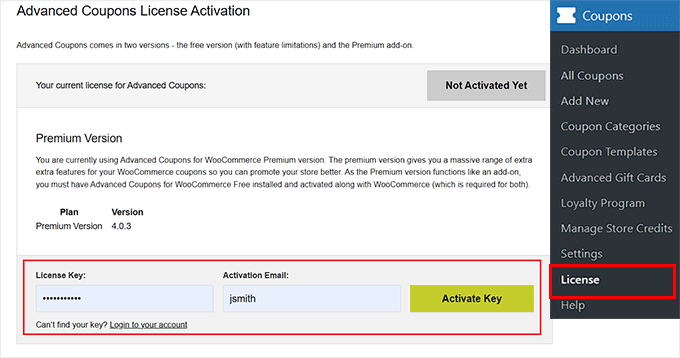
Du måste också ange din 'Aktiverings-e-post', vilket är den e-postadress du använde när du köpte Advanced Coupons. När du har gjort det klickar du på knappen 'Aktivera nyckel'.
Nu är du redo att skapa en smart kupong. För att komma igång, besök sidan Marknadsföring » Kuponger och klicka på knappen 'Lägg till ny kupong'.

Detta tar dig till en ny skärm där du måste lägga till en titel för din kupong.
Tänk på att det här namnet inte kommer att visas för användare och endast är för din identifiering. Jag rekommenderar att du använder korta, tydliga titlar som beskriver belöningen.
Använd till exempel något som FREESHIPPING för ett erbjudande om gratis frakt eller BOGOFREE för ett köp-en-få-en-erbjudande. Målet är att göra det uppenbart vad kupongen gör vid en snabb anblick.

Du kan också lägga till en kort beskrivning för att påminna dig själv (och ditt team) om vad kupongen är till för. Detta är användbart om du planerar att köra flera kampanjer.
När du har gjort det kan du skapa olika smarta kuponger enligt dina önskemål.
Skapa en köp en, få en gratis-kupong i WooCommerce
Med Advanced Coupons kan du skapa alla typer av BOGO (köp en, få en) erbjudanden för att öka försäljningen. De flesta tänker på BOGO som ‘köp en, få en gratis’, men du är inte begränsad till det.
Du kan också erbjuda variationer som 'Köp en, få en 50% rabatt' eller 'Köp två, få en gratis'.
BOGO-kuponger är särskilt effektiva för att:
- Uppmuntra förstagångskunder att göra ett köp.
- Att motivera återkommande kunder att komma tillbaka.
- Öka antalet artiklar per beställning.
De fungerar ungefär som korsförsäljning och uppförsäljning i WooCommerce genom att få shoppare att lägga till mer i sin varukorg i utbyte mot ett bättre erbjudande.
Det innebär ett högre genomsnittligt ordervärde och mer intäkter utan att behöva mer trafik.
För att skapa en BOGO-kupong, scrolla till avsnittet ‘Coupon Data’ och se till att fliken ‘General’ är vald. Öppna sedan rullgardinsmenyn ‘Discount type’ och välj ‘Buy X Get X Deal (BOGO).’
Därefter, i rullgardinsmenyn ‘Force Apply’, se till att välja ‘Disable.’ Detta innebär att kupongen inte kommer att tillämpas automatiskt, och din kund måste manuellt ange koden vid kassan.
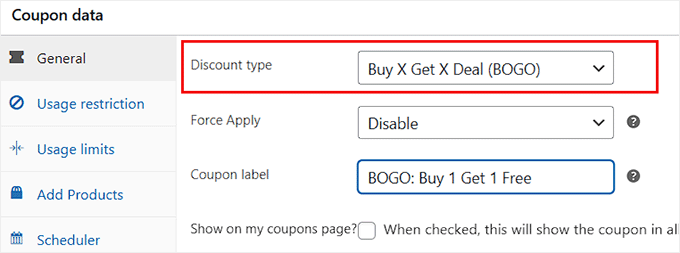
Alternativt kan du välja 'Aktivera' om du vill att BOGO-erbjudandet ska tillämpas automatiskt när utlösarprodukterna finns i kundvagnen. Detta är ett utmärkt alternativ för kampanjer i hela butiken.
Därefter ställer du in 'Kupongetikett' till något relevant och iögonfallande. Detta är vad kunderna kommer att se i sin varukorg när kupongen har tillämpats, så håll det kort, tydligt och lätt att komma ihåg.
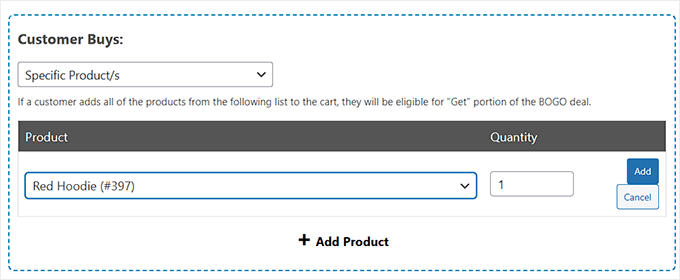
Nu, scrolla ner till avsnittet 'Kund köper' för att välja den specifika produkten, produktkombinationen eller produktkategorin som kommer att utlösa erbjudandet.
Välj därefter WooCommerce-produkten du vill att erbjudandet ska gälla för från avsnittet 'Lägg till produkt'. Du kan också ställa in ett kvantitetskrav här.
Detta innebär att kupongen endast utlöses om kunden lägger till det specifika antalet artiklar i sin kundvagn.
Till exempel, i följande bild skapar jag ett BOGO-erbjudande som utlöses varje gång en kund lägger till 1 röd hoodie.
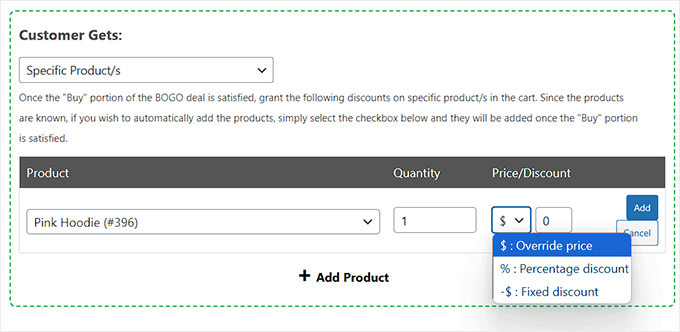
I avsnittet ‘Customer Gets’ måste du välja den produkt som kunderna får gratis eller till ett rabatterat pris.
För att ställa in erbjudandet, börja med att välja 'Specifik produkt/er' från rullgardinsmenyn.
Lägg sedan till produkten du vill erbjuda som en del av erbjudandet, och ställ in den kvantitet som kunden kommer att få. Därefter kan du välja hur rabatten tillämpas:
- Ange en procentuell rabatt (t.ex. 50 % rabatt),
- ELLER välj 'Åsidosätt pris' för att erbjuda produkten gratis eller till ett anpassat pris.
💡Experttips: BOGO-kuponger tenderar att vara mest effektiva när du erbjuder en vara som är relaterad till produkten som köps. För att maximera vinsten rekommenderar jag att välja en billig produkt med hög marginal som gratis gåva.
Till exempel, om du säljer vinterkläder, kan du erbjuda ett par gratis handskar med varje köpt mössa.
Du kan nu konfigurera ytterligare inställningar för att finjustera BOGO-erbjudandet. För detaljer, kolla in min guide om hur man skapar Köp en få en gratis-kuponger i WooCommerce.
När du är klar, glöm inte att klicka på knappen ‘Publish’ för att göra dina ändringar live.
Skapa en URL-kupong (automatisk tillämpning) i WooCommerce
När du skickar ut en kupongkod i ett e-postnyhetsbrev eller inlägg på sociala medier, finns det ett problem: alla vet inte hur man använder den.
Vissa kunder kan bli förvirrade eller frustrerade när de försöker lista ut var de ska ange koden, särskilt om de använder en mobil enhet. Denna friktion kan lätt leda till övergivna kundvagnar och förlorad försäljning.
Även när kunderna vet vad de ska göra, är det inte direkt en smidig upplevelse att skriva in en lång, komplicerad kod på en telefon.
Skulle det inte vara enklare om de bara kunde klicka på en länk och kupongen appliceras automatiskt? Det är precis vad auto-apply URL:er gör.
Med Advanced Coupons kan du generera en speciell länk som omedelbart tillämpar kupongen på kundens varukorg. Dela bara länken i ett e-postmeddelande, på sociala medier eller till och med på din webbplats, så är shopparna redo att handla.
För att börja, öppna helt enkelt rullgardinsmenyn 'Rabattstyp' och välj vilken typ av rabatt du vill skapa, till exempel en procentuell rabatt.
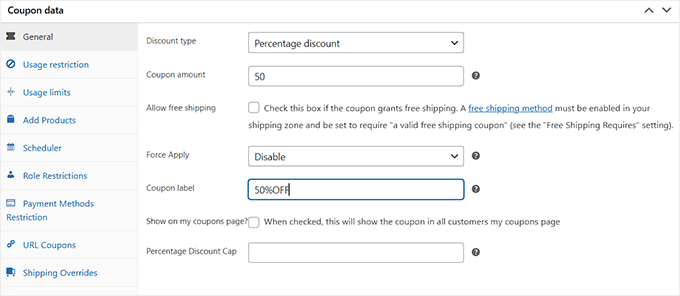
Nu måste du göra kupongen aktiv för att få URL:en, så klicka på knappen ‘Publicera’.
Efter det, byt till fliken ‘URL-kuponger’, där du hittar kupongkodens URL. Detta är den speciella länken du kan lägga till i vilket nyhetsbrev, inlägg på sociala medier eller till och med en bloggartikel som helst.
När en användare klickar på den kommer rabatten automatiskt att tillämpas på deras kundvagn. Kupongen lagras i användarens session, så rabatten förblir tillämpad även om de navigerar till andra sidor innan de slutför köpet.
Du kan också anpassa länken härifrån med hjälp av rutan 'Åsidosätt kod-URL'. Detta är användbart om du delar kupongen på sociala medier eller vill ha en renare, varumärkesanpassad länk.
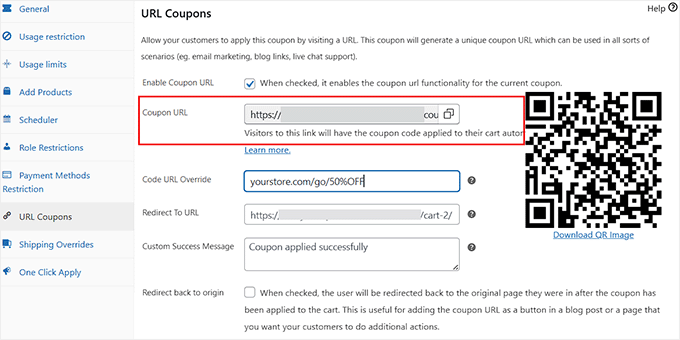
Till exempel, istället för en lång standard-URL, kan du skapa något som:
dinbutik.com/go/freeshipping
Det är enkelt, minnesvärt och ser bra ut när det delas. För mer information, se min guide om hur man skapar URL-kuponger i WooCommerce.
Skapa en förplanerad kupong i WooCommerce
Om du kör flera reor under året, rekommenderar jag att du schemalägger dina kuponger i förväg.
Till exempel, i början av året kan du förhandsplanera din Vårrea, Sommarkampanj och Black Friday-erbjudanden – allt på en gång.
Advanced Coupons kommer automatiskt att aktivera varje kupong vid rätt tidpunkt och inaktivera den när helgförsäljningen är slut, vilket innebär ingen sista minuten-stress eller missade deadlines.
Detta fungerar också utmärkt om du samarbetar med affiliatepartners. Du kan dela kupongkoder med dem tidigt, vilket ger dem gott om tid att förbereda sina kampanjer och effektivt marknadsföra erbjudandet till sin publik.
För att schemalägga en kupong, skapa koden som vanligt på skärmen Marknadsföring » Kuponger » Lägg till ny. Klicka sedan på fliken 'Schemaläggare' och markera rutan 'Datumintervallscheman'.

Ange sedan datum och tid då du vill att kupongen ska börja gälla i fältet 'Kupongens startdatum'. Använd därefter fältet 'Kupongens utgångsdatum' för att ange när kupongen slutar att gälla.
💡Experttips: Som standard aktiveras kupongen kl. 00:00 på ditt startdatum. Den löper ut i slutet av dagen före det valda utgångsdatumet. Om du till exempel anger utgångsdatumet till den 30 juli, slutar kupongen att fungera kl. 23:59:59 den 29 juli.
Kom ihåg att Avancerade kuponger använder den tidszon du har angett i dina huvudsakliga WordPress-inställningar. Om du behöver hjälp med att justera din webbplats datum- och tidsinställningar, se min guide om hur du ändrar datum- och tidsformatet i WordPress.
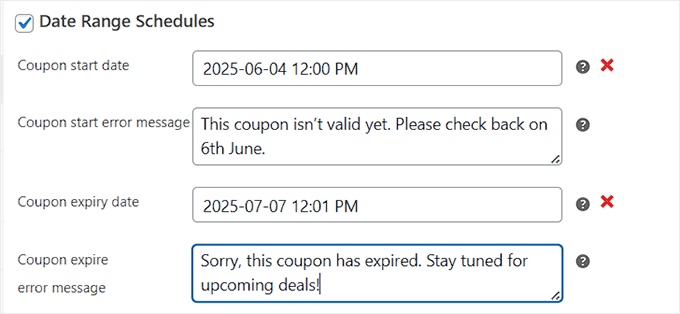
Sedan kan du använda fältet 'Kupongstartfelmeddelande' för att ange meddelandet som kunderna kommer att se om de försöker använda kupongen innan den blir aktiv. Detta är ett artigt sätt att låta dem veta att erbjudandet ännu inte är tillgängligt.
Du kan också lägga till ett 'Meddelande om kupongens utgångsdatum' som visas när kunder försöker använda kupongen efter att den har gått ut. Detta meddelande informerar dem om att erbjudandet har upphört.
Efter det kan du lämna resten av inställningarna som de är eller konfigurera dem enligt dina önskemål. För mer djupgående instruktioner, se min handledning om hur du schemalägger en kupong i WooCommerce.
Skapa en gratis presentkupong i WooCommerce
Att erbjuda en gratis gåva är ett utmärkt sätt att överraska och glädja dina kunder. Det får inte bara kunderna att känna sig uppskattade, utan det uppmuntrar dem också att komma tillbaka, vilket hjälper dig att bygga långsiktig lojalitet.
Jag har sett många WooCommerce-butiker ge bort en gratis gåva när kunder spenderar ett visst belopp. Denna taktik ökar ofta det genomsnittliga ordervärdet. Andra erbjuder en gåva när någon köper en specifik produkt, vilket är ett utmärkt sätt att korspromota relaterade artiklar eller introducera en ny produkt.
Till exempel kan du ge bort äldre eller utgångna lager för att rensa ut inventariet, eller erbjuda ett prov på en ny vara för att skapa intresse.
För att skapa en gratis presentkupong, gå till fliken ‘Lägg till produkter’ i avsnittet Kupongdata. Klicka här på knappen ‘+ Lägg till produkt’.
🚨Notering: Avsnittet Lägg till produkt är en Pro-funktion i Advanced Coupons. Om du inte använder Pro-versionen kommer detta avsnitt att vara låst.

Detta öppnar ett sökfält där du kan skriva namnet på produkten du vill erbjuda som en gratis gåva. När rätt produkt visas, klicka helt enkelt på den för att välja den.
Titta sedan på rullgardinsmenyn under rubriken 'Pris/Rabatt' och välj ' $: Åsidosätt pris'.
I rutan bredvid, skriv antingen 0 eller lämna den tom. Detta talar om för WooCommerce att erbjuda produkten helt gratis.
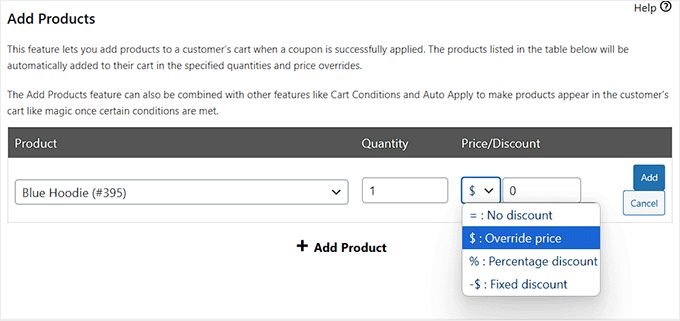
Du kan nu klicka på knappen "Publicera" för att spara dina ändringar. För mer information, se min handledning om hur du skapar en gratis presentkupong i WooCommerce.
Skapa en rabattkupong för frakt i WooCommerce
Att erbjuda gratis eller rabatterad frakt är ett av de mest effektiva sätten att minska övergivna kundvagnar. Det tar bort en av de största smärtpunkterna för online-shoppare – oväntade kostnader vid kassan.
Om du kör speciella kampanjer eller vill belöna lojala kunder, kan en fraktrabatt vara den extra knuff de behöver för att slutföra sitt köp.
Med Advanced Coupons-pluginet kan du enkelt skapa fraktkuponger som tillämpas automatiskt eller med en enkel kod.
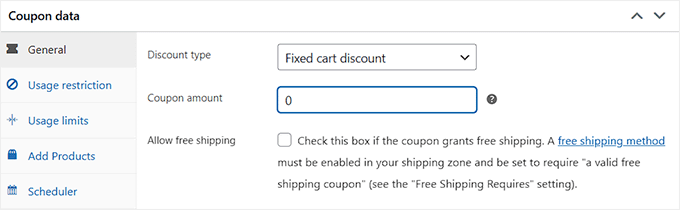
För att komma igång, gå till rutan Kupongdata och ställ in Rabatttyp till 'Fast kundvagnsrabatt' från rullgardinsmenyn. Ange sedan 0 i fältet Kupongbelopp.
Detta talar om för WooCommerce att kupongen inte gäller för kundvagnens totalbelopp. Eftersom du bara använder den här kupongen för att utlösa gratis frakt-regeln, vill du inte rabattera produktpriserna.
Klicka sedan på fliken Shipping Overrides i menyn till vänster och välj alternativet ‘+ Add Shipping Override’.
🚨Notera: Funktionen för fraktöverskridningar kommer att vara låst om du använder gratisplanen eftersom det är en pro-funktion.
Detta kommer att visa nya inställningar som gör att du kan konfigurera hur fraktrabatten fungerar. Använd först rullgardinsmenyn 'Fraktzon' för att välja det område där kupongen kommer att vara tillgänglig.
Om den zonen inkluderar flera fraktsätt, ser du också en rullgardinsmeny för 'Fraktsätt'. Därifrån väljer du det specifika sättet som rabatten ska gälla för, som fast pris eller lokal upphämtning.
Nu är det dags att välja rabatt typ. Om du vill erbjuda en procentuell rabatt på frakten, som 50% rabatt, välj då 'Procentuell rabatt' från rullgardinsmenyn.
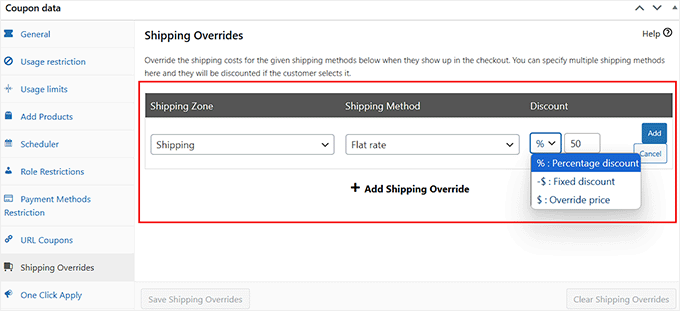
Alternativt, om du vill erbjuda ett fast fraktpris eller till och med gratis frakt, välj då ‘Åsidosätt pris’ och skriv 0 i rutan bredvid.
Detta kommer att sätta fraktkostnaden till noll när kupongen tillämpas. När du är nöjd med inställningarna klickar du på 'Spara fraktöverskridanden' för att göra ändringarna live.
För steg-för-steg-instruktioner, se min handledning om hur du erbjuder en fraktrabatt i WooCommerce.
Hur man skickar dynamiska kuponger med FunnelKit
Att skapa kuponger är bara början – att skicka dem till rätt personer vid rätt tidpunkt är nästa steg för att få fler försäljningar.
FunnelKit gör detta enkelt genom att låta dig ställa in automatiseringar som genererar och skickar dynamiska kuponger till dina WooCommerce-kunder.
En dynamisk kupong är en personlig kod som kan användas en gång och som genereras automatiskt för varje kund. Den är säkrare, förhindrar att dina koder läcker ut till webbplatser som samlar kuponger, och ger dina kampanjer en mer personlig prägel.
Först måste du installera och aktivera pluginet FunnelKit Automations. För detaljer, se min handledning om hur du installerar ett WordPress-plugin.
🚨Notera: Jag kommer att använda FunnelKits färdiga automationsmall för kundåtervinning, som skickar dynamiska kuponger till befintliga kunder för att uppmuntra dem att återkomma.
För att använda den här funktionen behöver du FunnelKit Pro-planen. Även då behöver du också installera den kostnadsfria versionen av FunnelKit först, eftersom den fungerar som baspluginet.
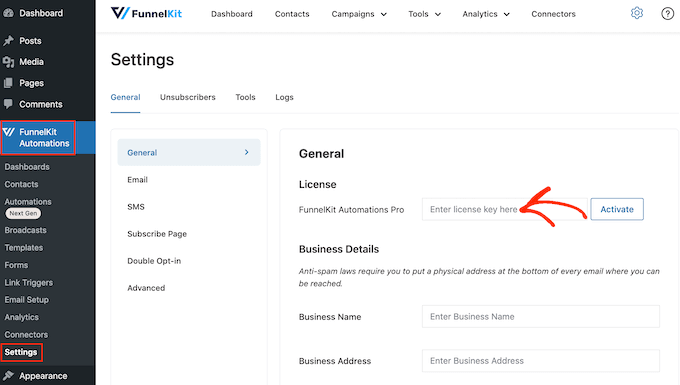
Efter aktivering, gå till sidan FunnelKit Automation » Inställningar för att ange din licensnyckel.
Du kan få denna information från ditt konto på FunnelKit-webbplatsen.
Gå sedan till sidan FunnelKit Automations » Automations i WordPress-instrumentpanelen och klicka på knappen 'Lägg till ny automatisering'.
Detta tar dig till en ny skärm där du ser alla färdiga mallar. Byt helt enkelt till fliken WooCommerce och välj alternativet 'Kundåtervinningskampanj (med kupong)'.
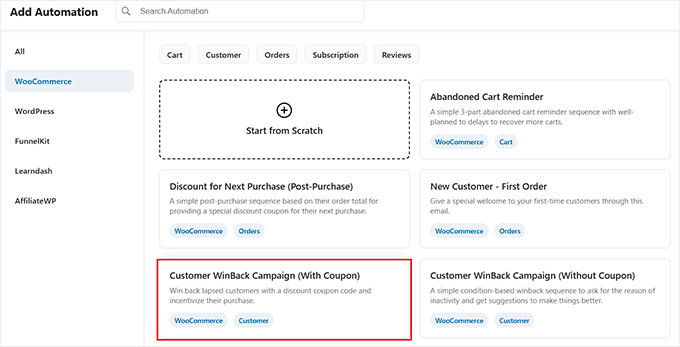
När du har gjort det kan du se en förhandsgranskning av det automatiserade arbetsflödet. Härifrån klickar du på knappen 'Importera recept'.
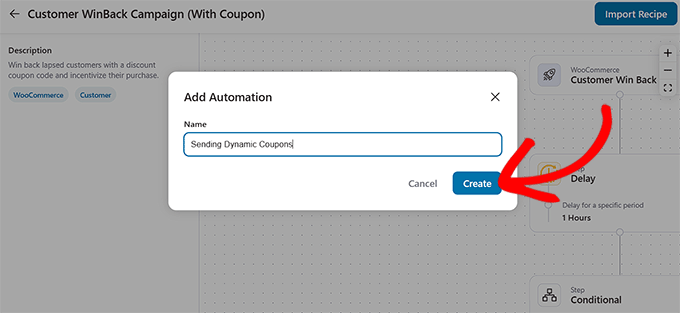
Lägg sedan till ett namn för din automatisering och klicka på ‘Skapa’.
Detta öppnar FunnelKit-automatiseringsbyggaren, där du kommer att se att hela arbetsflödet för att skicka dynamiska kuponger redan har skapats.
I det här arbetsflödet skannar systemet din databas dagligen kl. 10:00. Det letar efter kunder vars senaste beställning var mellan 180 och 365 dagar sedan.
Om den totala spenderade summan av den kunden var större än 100 USD, skickas de ett e-postmeddelande med en dynamisk kupong för 15 % rabatt. Om deras intäkter är mindre än 100 USD, får de istället en dynamisk kupong för 10 % rabatt.
Tänk på att FunnelKit skapar alla kuponger för att vara dynamiska, vilket innebär att varje kupong är personlig med kundens namn och är unik för dem.
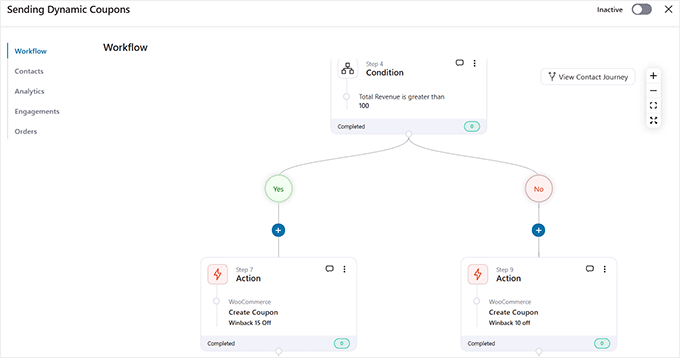
Detta är standardinställningen för automatisering, men du kan enkelt ändra inställningarna, villkoren och åtgärderna för att passa din butiks behov.
För att anpassa, klicka helt enkelt på den åtgärd du vill ändra. Detta öppnar en dialogruta där du kan justera inställningarna efter dina önskemål.
Du kan till exempel ändra rabatttypen, modifiera åtgärden som utlöser automatiseringen, ta bort eller justera fördröjningar och mycket mer.
För att lära dig mer om att arbeta med FunnelKit-automatiseringsbyggaren, kolla in min handledning om hur du skickar automatiserade kuponger i WordPress för att få tillbaka kunder.

När du är klar, växla bara automationen från inaktiv till aktiv.
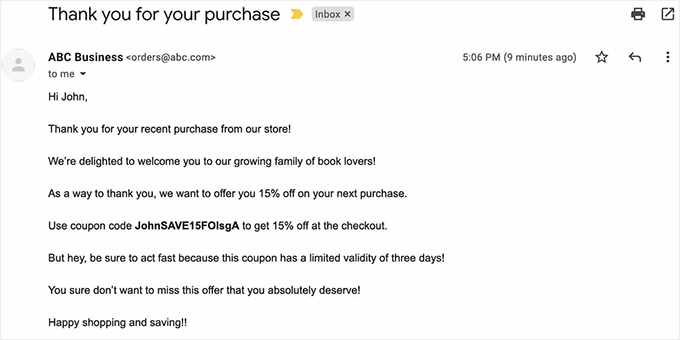
Nu kommer dina kunder att börja få dynamiska kuponger via e-post. Här är en förhandsgranskning av hur det ser ut.
🎁Bonus: Marknadsför dina kuponger i WooCommerce
Att skapa en kupong är bara steg ett. Om dina kunder inte känner till ditt erbjudande, kommer de inte att använda det, och det innebär missade försäljningar och möjligheter.
För att få ut det mesta av dina WooCommerce-kuponger vill du aktivt marknadsföra dem på din webbplats, via e-postmarknadsföring och sociala kanaler. Här är några smarta sätt att göra det på:
- Lägg till en webbplatsomfattande meddelandefält: Använd en flytande bar högst upp på din webbplats för att markera din aktiva kupong. Detta är det första de flesta besökare ser – och det är ett utmärkt sätt att fånga uppmärksamhet utan att vara påträngande.
- Marknadsför vid kassan: Visa din kupong nära kundvagnen eller kassasidorna. Detta uppmuntrar shoppare att slutföra sitt köp genom att tillämpa rabatten innan de överger kundvagnen.
- Använd popup-fönster och glid-in-fönster: Med verktyg som OptinMonster kan du aktivera popup-fönster för att visa kuponger när en besökare är på väg att lämna din webbplats eller har spenderat en viss tid på att surfa. Detta kan vara den sista knuffen de behöver för att göra ett köp.
- Skicka kuponger i e-postkampanjer: Skicka ut kampanjmejl med kupongkoder eller länkar för automatisk tillämpning. Du kan använda verktyg som FunnelKit, Omnisend eller MailPoet för att automatisera detta och rikta in dig på rätt användarsegment, som nya kunder eller de som övergett kundvagnen.
- Använd nedräkningstimer: Visa en nedräkningstimer i ditt popup-fönster för att bygga upp brådska. Detta utlöser FOMO och uppmuntrar till snabba åtgärder innan erbjudandet löper ut.
- Spelifiera det med ett snurrhjul: Om du har skapat flera smarta kuponger kan du göra saker roliga genom att låta kunderna snurra på ett hjul för att låsa upp en slumpmässig rabatt.
Genom att marknadsföra dina kuponger på rätt platser gör du det enklare för kunderna att acceptera ditt erbjudande.
Oavsett om du kör en säsongskampanj eller försöker vinna tillbaka inaktiva shoppare, kan en välpromotad kupong hjälpa till att driva fler försäljningar och bygga starkare kundrelationer.
Vanliga frågor om WooCommerce-kuponger
Här är några frågor som våra läsare ofta har ställt om att skapa WooCommerce-kuponger:
Hur skapar jag flera kuponger i WooCommerce?
Du kan skapa flera kuponger inbyggt genom att upprepa processen “Lägg till kupong” för var och en, men detta är långsamt. För effektivitet rekommenderar jag att använda ett plugin som Advanced Coupons för att generera tusentals unika koder i bulk med bara några klick.
Kan ChatGPT generera rabattkoder?
Nej, ChatGPT kan inte skapa funktionella kupongkoder i din WooCommerce-instrumentpanel. Den kan bara generera textidéer för kupongnamn (som "SPARA20"). Du måste fortfarande manuellt mata in dessa koder i WooCommerce eller använda ett plugin för att generera den faktiska logiken.
Vilken är den bästa kupongfrekvensen?
De flesta experter rekommenderar att köra reor kvartalsvis eller under stora helgdagar (som Black Friday). Att köra reor för ofta kan träna kunder att vänta på rabatt, vilket minskar värdet på ditt varumärke. Strategisk knapphet leder ofta till bättre vinster.
Går kupongkoder ut?
Ja, kupongkoder går ut om du anger ett "Utgångsdatum" i kupongens flik "Allmänna inställningar". Jag rekommenderar starkt att lägga till utgångsdatum för att skapa en känsla av brådska (FOMO), vilket uppmuntrar kunder att köpa snabbare.
Hur skapar jag kuponger i bulk i WooCommerce?
För att skapa masskuponger behöver du ett plugin som Advanced Coupons som stöder “Virtuella kuponger” eller massgenerering. Som standard låter WooCommerce dig bara skapa en kupong åt gången. Ett verktyg för massgenerering låter dig skapa tusentals unika koder för e-postmarknadsföring omedelbart.
Vilken är den bästa kupongpluginen för WooCommerce?
Advanced Coupons är det bästa pluginet eftersom det lägger till funktioner som WooCommerce saknar, som BOGO-erbjudanden, kundvagns villkor och lojalitetsprogram. Det är det mest omfattande verktyget för att skapa smarta, lönsamma kampanjer utan att behöva anpassad kod.
Vad är en volymrabatt?
En volymrabatt tillämpar ett lägre pris per enhet när en kund köper en specifik stor kvantitet (t.ex. ”Köp 10, spara 20%”). Denna strategi uppmuntrar kunder att köpa större volymer på en gång, vilket ökar ditt genomsnittliga ordervärde.
Jag hoppas att den här artikeln hjälpte dig att lära dig hur du skapar smarta kuponger i WooCommerce. Du kanske också gillar min ultimata guide till WooCommerce SEO och min steg-för-steg-handledning om hur man skapar en WooCommerce-popup för att öka försäljningen.
Om du gillade den här artikeln, prenumerera gärna på vår YouTube-kanal för WordPress-videoguider. Du kan också hitta oss på Twitter och Facebook.




Mrteesurez
Jag är verkligen imponerad av detta plugin och hur det fungerar. Det är funktionsrikt och erbjuder spännande alternativ. Det där "köp en och få en gratis" är en fantastisk funktion. Även den automatiskt tillämpade kupongen gör det snabbare för användare att köpa produkter eftersom användaren inte behöver komma ihåg någon kupongkod på kassasidan.