


Att utföra dagliga webbplatsunderhåll och administrativa uppgifter kan vara överväldigande. Från att moderera kommentarer och skicka aviseringar till att uppdatera innehåll och hantera användarroller, kan dessa repetitiva uppgifter ta upp en betydande del av din tid.
Genom att skapa automatiserade arbetsflöden kan du dock förenkla dessa processer och frigöra din tid för att fokusera på att växa din webbplats.
För att göra detta rekommenderar vi Uncanny Automator, som är ett kraftfullt verktyg som låter dig koppla samman din webbplats med andra appar och plugins.
Flera av våra partner varumärken använder detta verktyg för att köra automatiserade uppgifter, och de har rapporterat positiva resultat. De har funnit att det förbättrar effektiviteten och effektiviserar deras arbetsflöden, vilket gör det till ett idealiskt val.
I den här artikeln visar vi dig hur du enkelt skapar automatiserade arbetsflöden i WordPress med Uncanny Automator.

Varför skapa automatiserade arbetsflöden i WordPress?
Många webbplatsägare lägger mycket tid på att utföra samma uppgifter om och om igen. Du kanske till exempel publicerar dina senaste blogginlägg på Facebook eller skickar en kupong till kunder efter att de har lämnat en produktrecension.
Att skapa automatiserade arbetsflöden för dessa repetitiva, manuella uppgifter kan spara dig mycket tid och ansträngning. Automatisering kan också förbättra din kundservice eftersom allt sker omedelbart, och göra dina sociala konton mer engagerande genom att automatiskt posta innehåll.
Problemet med automatisering är dock att WordPress-plugins inte kommunicerar särskilt bra med varandra. Om du till exempel använder WooCommerce och ett kontaktformulär-plugin, kan de två inte kommunicera med varandra som standard.
Det är här Uncanny Automator kommer in.

Vad är Uncanny Automator?
Uncanny Automator är det bästa WordPress-automatiseringspluginet som hjälper dig att skapa automatiserade arbetsflöden utan att behöva skriva kod.
Det fungerar som en brygga så att du kan få olika WordPress-plugins att kommunicera med varandra. Till exempel, varje gång någon fyller i ett formulär, kan du automatiskt lägga till dem i din e-postlista.
Du kan till och med koppla ihop två separata WordPress-webbplatser så att de fungerar tillsammans. Du kanske till exempel säljer produkter i din webbutik och sedan hanterar kundkonton på din medlemswebbplats.
Tänk på det som Zapier men för WordPress-webbplatser.
Faktum är att Uncanny Automator fungerar med Zapier, så du kan integrera WordPress med över 5 000 externa appar, inklusive Google Drive, Slack, Asana, Twitter, Instagram och mer.
Med det sagt, låt oss titta på hur man använder Uncanny Automater för att skapa automatiserade arbetsflöden i WordPress.
Skapa automatiserade arbetsflöden i WordPress
Först måste du installera och aktivera pluginet Uncanny Automator. För mer information, se vår steg-för-steg-guide om hur man installerar ett WordPress-plugin.
Notera: Det finns ett gratis Uncanny Automator-plugin som låter dig automatisera många vanliga uppgifter och kommer med 300 automationsutlösare och åtgärder. Vi kommer dock att använda Uncanny Automator Pro eftersom det integrerar med fler plugins och tjänster.
Vid aktivering kommer du också att bli ombedd att installera den kostnadsfria versionen av Uncanny Automator core. Gratispluginet har begränsade funktioner, men det används som bas för Pro-planen.
Gå sedan till sidan Automator » Inställningar från WordPress-instrumentpanelen och ange din licensnyckel.
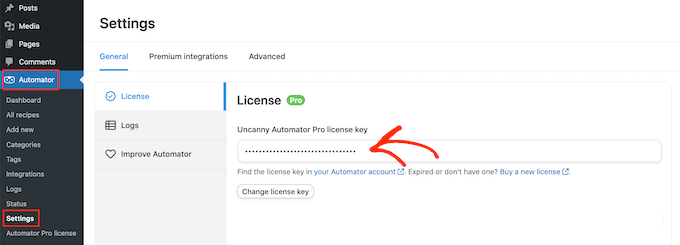
Du hittar denna information på ditt konto på Uncanny Automators webbplats.
Efter att ha angett nyckeln, klicka på knappen 'Aktivera licens'.
Skapa ett nytt automationsrecept
Efter att ha lagt till licensen är du nu redo att skapa automatiserade arbetsflöden i WordPress. Uncanny Automator kallar dessa arbetsflöden för 'recept'.
För att komma igång, gå helt enkelt till sidan Automator » Lägg till ny. Du kommer att tillfrågas om du vill skapa ett 'Inloggad'-recept eller ett 'Alla'-recept.
Recept för inloggade användare kan bara utlösas av inloggade användare, men ‘Alla’ recept kan utlösas av vem som helst.
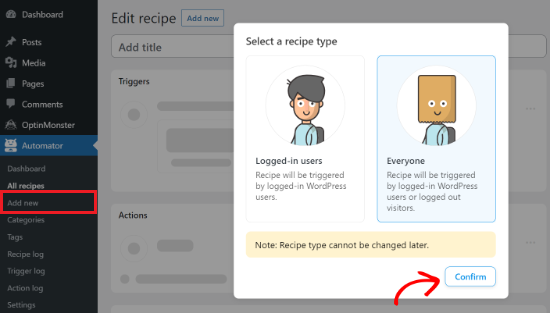
Du måste välja en recepttyp baserat på det arbetsflöde du vill skapa och sedan klicka på knappen 'Bekräfta'.
För den här guiden kommer vi att skapa ett "Everyone"-recept med hjälp av pluginet WPForms. Det är det bästa WordPress-kontaktformulärpluginet som låter dig skapa alla typer av formulär med enkel dra-och-släpp-funktion.
Vi kommer att bygga ett automatiserat arbetsflöde som skapar ett nytt WordPress-användarkonto varje gång någon fyller i kontaktformuläret på vår webbplats.
Efter att ha valt en recepttyp kan du ge det receptet ett namn genom att skriva det i fältet 'Titel'. Detta är bara för din referens, så du kan använda vad du vill.
Lägg till utlösare och åtgärder i det automatiserade arbetsflödet
Varje recept i Uncanny Automator har två delar som kallas Triggers och Actions.
En trigger är en händelse som startar det automatiserade arbetsflödet, till exempel när en besökare skickar in ett formulär. Åtgärder är de uppgifter som receptet kommer att utföra, till exempel att skapa ett konto för den personen.
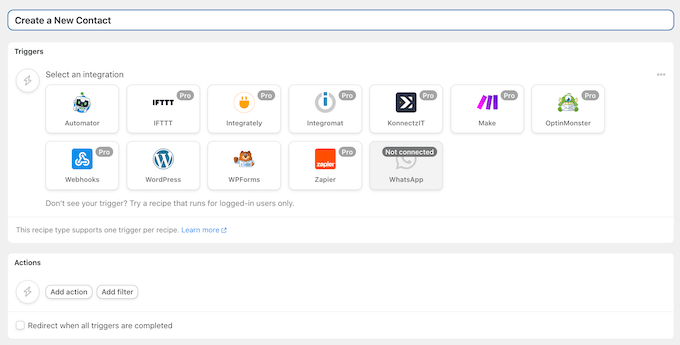
För att börja måste du ställa in utlösaren genom att välja en integration.
Uncanny Automator kommer att visa alla integrationer som är tillgängliga för din WordPress-webbplats. På följande bild kan du se att den redan har upptäckt WPForms.
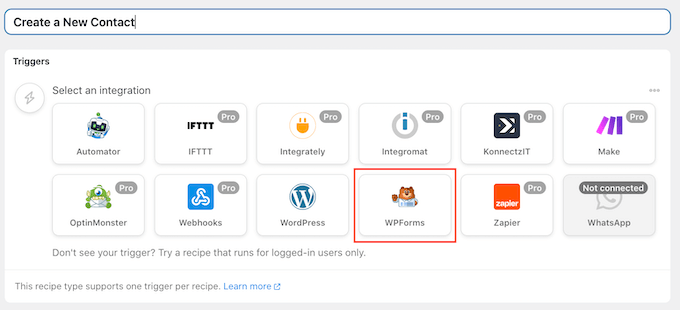
För att fortsätta, klicka på 'WPForms'.
Därefter behöver du välja utlösarhändelsen. I rullgardinsmenyn, gå helt enkelt vidare och välj 'Ett formulär skickas in'.
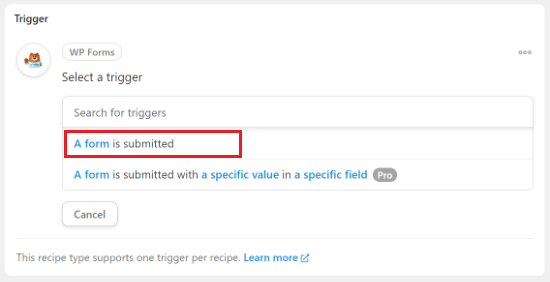
Därefter kan du öppna rullgardinsmenyn för att se alla formulär du har skapat med WPForms WordPress-plugin.
Välj helt enkelt formuläret som kommer att utlösa receptet och klicka sedan på 'Spara'.
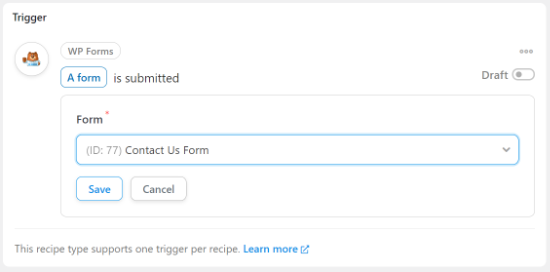
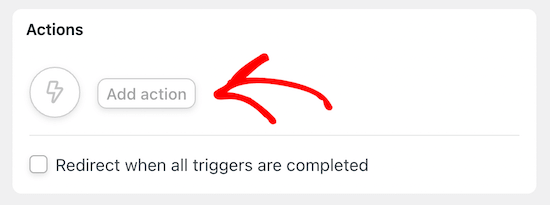
Du kan nu gå till avsnittet 'Åtgärder' och klicka på knappen 'Lägg till åtgärder'.
Uncanny Automator kommer nu att visa alla olika integrationer du kan använda i åtgärden.
Du kan se olika alternativ beroende på om du skapar ett recept för inloggade användare eller för alla.
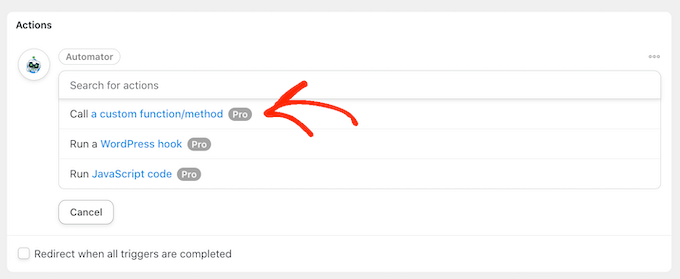
Under 'Åtgärder', välj 'Automator' som integration.
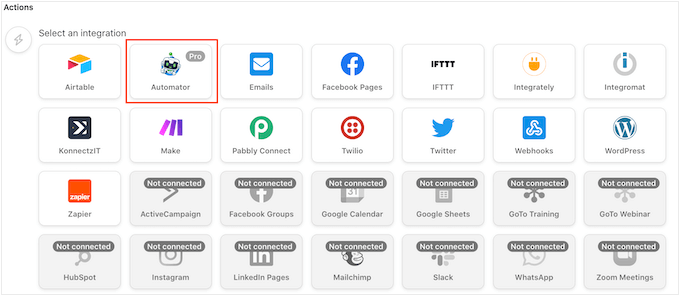
Därefter kommer Uncanny Automator att be dig att välja en åtgärd.
Välj 'Anropa en anpassad funktion/metod' från rullgardinsmenyn.
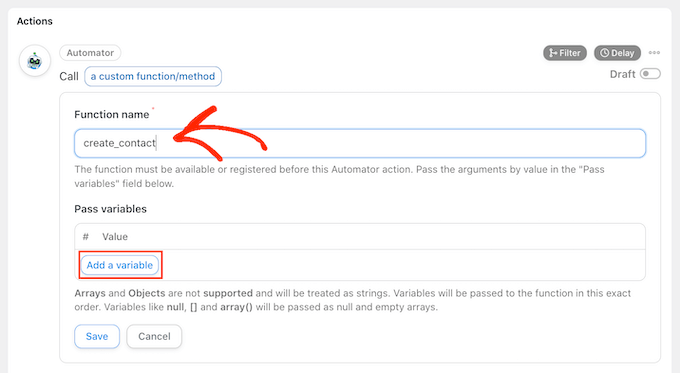
Nu behöver du skriva in ett namn för den anpassade funktionen du kommer att använda i detta recept. Funktionen kommer att skapa ett nytt användarkonto, så du kan använda ett namn som t.ex. ‘skapa_kontakt.’
Klicka sedan på 'Lägg till variabel'.
Använd variabler för att hämta data från ett formulär
Vi vill hämta data från WPForms kontaktformulär och sedan använda den för att skapa ett nytt användarkonto för personen som skickade formuläret.
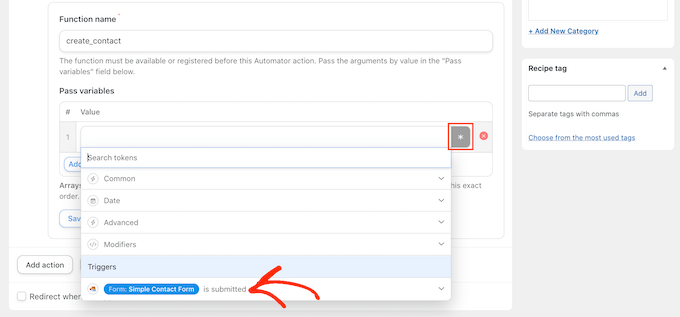
För att göra detta, klicka på '*' -tecknet bredvid det tomma fältet. I rullgardinsmenyn, hitta 'Utlösare' och välj sedan kontaktformuläret.
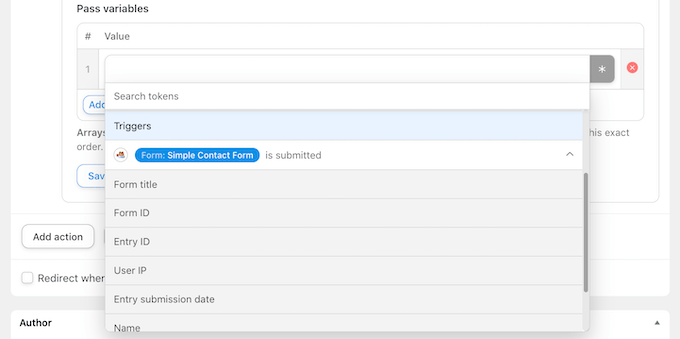
Du kommer nu att se alla olika fält som utgör formuläret.
För att använda data från ett fält, klicka på det. Detta kommer att göra fältet till en variabel, som du sedan kan använda i receptet.
Du kan nu lägga till fler variabler genom att följa den exakta processen som beskrivs ovan.
Till exempel, på följande bild tar vi personens namn och e-postadress från kontaktformuläret så att vi kan lägga till den informationen i användarprofilen.
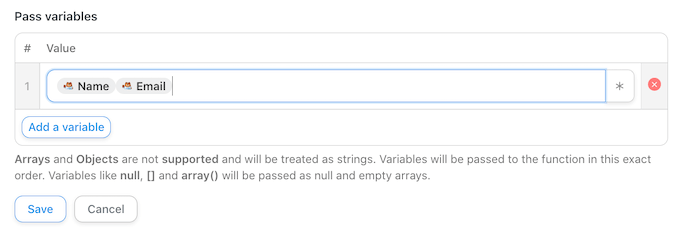
Efter att ha lagt till alla variabler du vill använda, klicka på ‘Spara.’
Skapa automatiskt ett nytt användarkonto
Klicka sedan på knappen 'Lägg till åtgärd' och välj nästa integration du vill använda. I vårt fall är det WordPress.
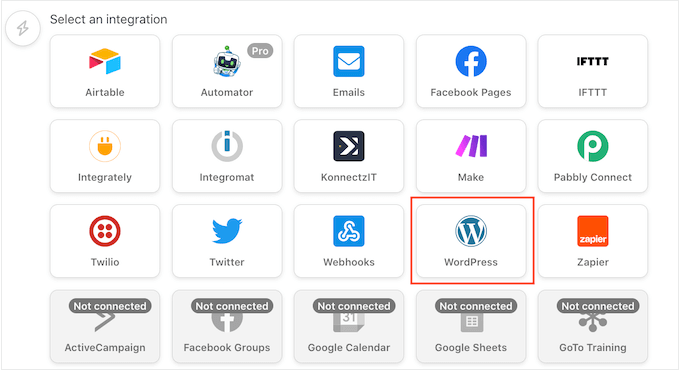
Därefter kommer Uncanny Automator att visa alla åtgärder du kan utföra med denna integration.
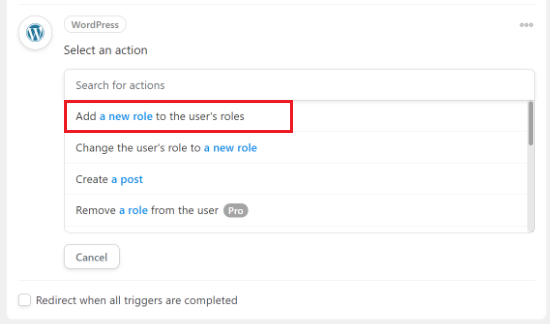
Välj 'Lägg till en ny roll till användarens roller' från rullgardinsmenyn.
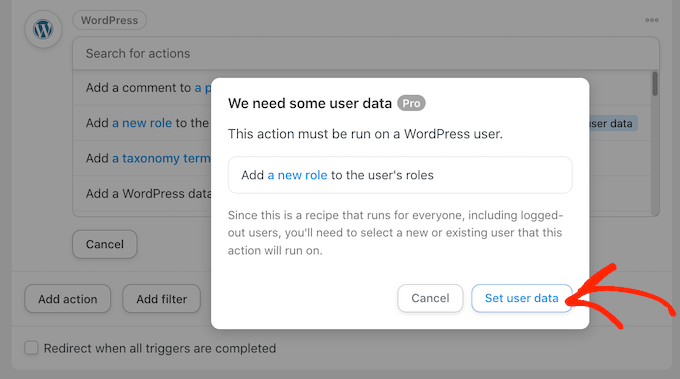
Du kommer nu att se ett popup-fönster som frågar efter åtkomst till användardata.
Klicka helt enkelt på knappen 'Ange användardata'.
Eftersom vi skapar ett 'Alla'-recept kan du antingen utföra denna åtgärd på en 'Befintlig användare' eller en 'Ny användare'.
Vi kommer att klicka på "New user" eftersom vi inte vill skapa konton för personer som redan är registrerade på vår WordPress-blogg eller webbplats.
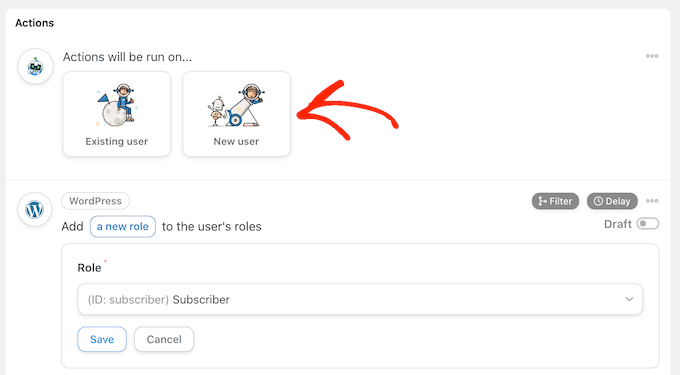
Uncanny Automator kommer nu att be dig att välja de data du kommer att använda i det nya kontot.
Du kan mappa några av dessa fält till variablerna som skickas från kontaktformuläret. Du kan till exempel klicka på '*' -knappen bredvid 'Förnamn' och sedan välja kontaktformuläret som din utlösare.
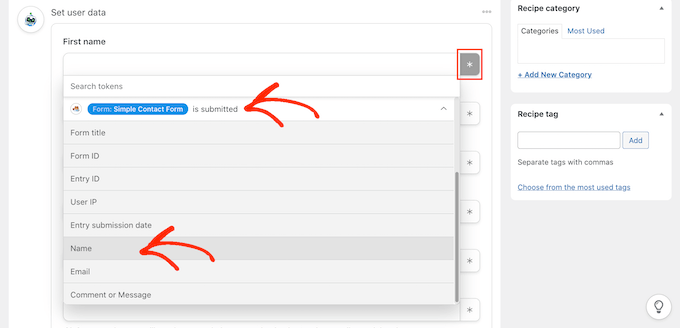
Välj sedan variabeln 'Namn' från rullgardinsmenyn.
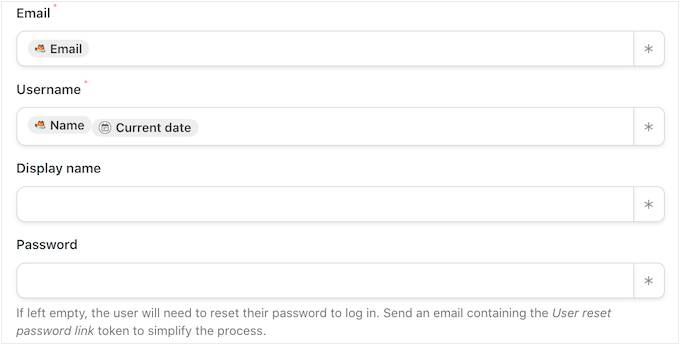
För andra fält kan du vilja använda en kombination av tokens och vanlig text. Du kan till exempel slumpmässigt generera ett användarnamn genom att kombinera personens namn med en serie siffror eller till och med en annan token, som dagens datum.
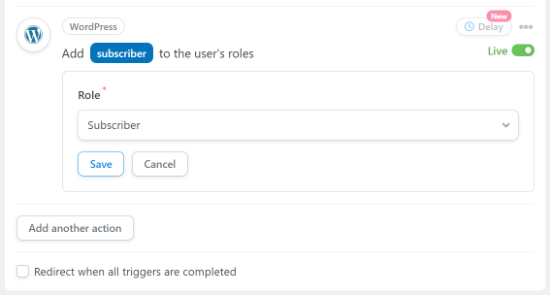
Som standard kommer Uncanny Automator att tilldela rollen 'prenumerant' till den nya användaren.
För att ändra detta, öppna helt enkelt rullgardinsmenyn 'Roll' och välj en annan roll från listan.
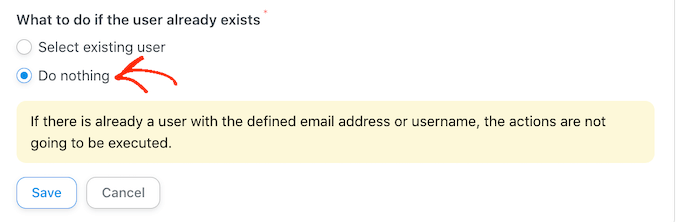
Om det redan finns ett konto kopplat till e-postadressen eller användarnamnet, vill vi inte skapa ett dubblettkonto.
Med det sagt, se till att du väljer 'Gör ingenting' i följande avsnitt: 'Vad ska göras om användaren redan finns.'
Publicera det automatiserade WordPress-arbetsflödet
När du är klar, glöm inte att klicka på 'Spara'-knappen för att spara dina ändringar.
Därefter kan du publicera arbetsflödet. I rutan 'Recept' klickar du på omkopplaren 'Utkast' så att den visar 'Live' istället.
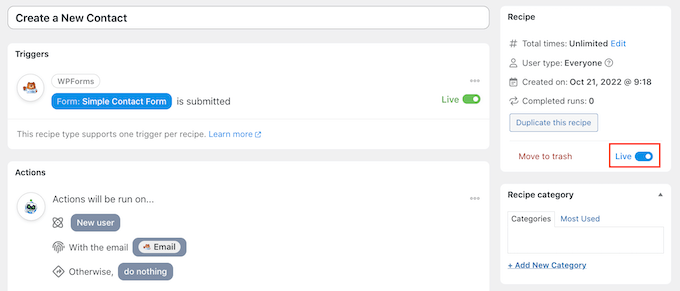
Ditt recept är nu live, och Uncanny Automator kommer automatiskt att skapa ett nytt konto varje gång någon fyller i din webbplats kontaktformulär.
Visa dina automationsloggar i WordPress
Efter att ha skapat några automatiserade arbetsflöden vill du ha ett enkelt sätt att spåra alla uppgifter som sker i bakgrunden.
För att se alla recept, utlösare och åtgärder som utförs av Uncanny Automator, besök helt enkelt sidan Automator » Loggar från WordPress-instrumentpanelen.
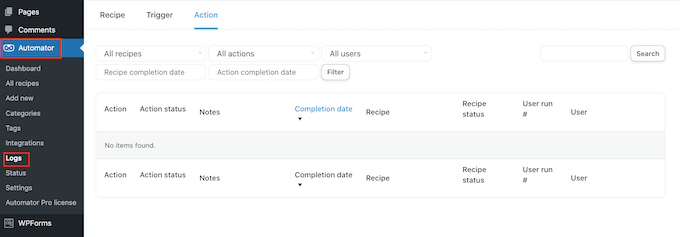
Du kan nu använda rullgardinsmenyerna för att filtrera data baserat på åtgärder, användare och mer.
I den här guiden har vi bara skrapat på ytan av hur kraftfullt Uncanny Automator-pluginet verkligen är. Du kan använda det för att koppla ihop WooCommerce, Formidable Forms, GiveWP och dussintals andra WordPress-plugins. Så det är värt att experimentera för att se vilka olika typer av automatiserade arbetsflöden du kan skapa.
Bonus: Anslut Uncanny Automator med ChatGPT för att skapa AI-innehåll
Du kan också använda Uncanny Automator för att skapa arbetsflöden med ChatGPT med hjälp av OpenAI-integration.
Detta låter dig införliva AI-genererat innehåll i dina arbetsflöden på många olika sätt. Du kan till exempel skapa ett nytt blogginlägg med AI-genererat innehåll när ett formulär skickas in.
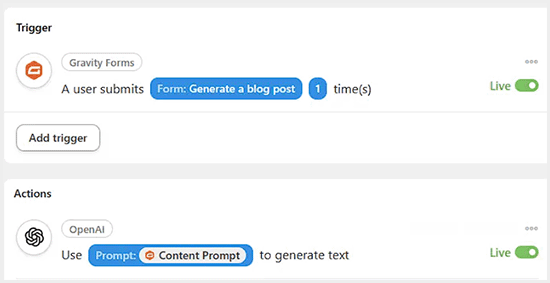
På liknande sätt kan du skapa ett AI-arbetsflöde som automatiskt svarar på frågor som ställs i ett forum, genererar bilder baserat på prompter eller skapar en WhatsApp-chattbot.
Du kan också använda Uncanny Automator för att koppla AI till andra WordPress-plugins som OptinMonster för att bygga fantastiska arbetsflöden utan att använda någon kod.
För detaljer, se våra toppval för WordPress-plugins som använder artificiell intelligens och maskininlärning.
Vi hoppas att den här artikeln hjälpte dig att skapa automatiserade arbetsflöden i WordPress med Uncanny Automator. Du kanske också vill se våra experters val för bästa programvara för elektroniska signaturer för WordPress och vår steg-för-steg-guide om hur du enkelt importerar Google Docs till WordPress.
Om du gillade den här artikeln, prenumerera gärna på vår YouTube-kanal för WordPress-videoguider. Du kan också hitta oss på Twitter och Facebook.



kzain
Jag har letat efter ett sätt att effektivisera mitt arbetsflöde och spara tid. Uncanny Automator ser ut att vara en "game-changer". Jag gillade särskilt delen om att skapa automatiserade e-postsekvenser baserat på användarbeteende. Jag kan knappt vänta med att börja experimentera med olika recept. Tack för att du förklarade processen så tydligt!
WPBeginner Support
You’re welcome, glad our guide was helpful
Admin
Mrteesurez
Jag tror jag gillar den här funktionaliteten. Om jag förstår den rätt, betyder det att besökare automatiskt kan bli registrerade användare genom att bara fylla i ett kontaktformulär. ok.
Men kan jag koppla ihop två till tre webbplatser, så att när en användare registrerar sig på en webbplats, skapar jag automatiskt ett konto åt honom på andra anslutna webbplatser. tack.
WPBeginner Support
För det vill du titta på vår guide om hur du ställer in det nedan!
https://www.wpbeginner.com/plugins/how-to-share-users-and-logins-between-multiple-wordpress-sites/
Admin
Moinuddin Waheed
Automatiska arbetsflöden sparar inte bara tid och energi, utan ökar också produktiviteten och effektiviteten.
Att ha automatiskt skickade inlägg till olika sociala medier och andra arbetsflöden kan vara svårt att hantera om det inte görs genom automationsprogramvara.
Om man går igenom artikeln verkar automator vara det bästa alternativet för att skapa automatiska arbetsflöden. Den har integrationer med många andra arbetsflödesprogram och andra alternativ.
Jag kommer definitivt att prova den.