


Om du driver ett företag som en restaurang eller en liten butik, kanske du inte behöver en fullständig webbutik.
Ofta är ett enkelt onlinebeställningsformulär det bästa sättet att låta kunder beställa mat eller specifika produkter.
Detta undviker komplexiteten i ett kundvagnssystem. Därför undersökte vi de bästa alternativen för beställningsformulär för att hjälpa dig att skapa ett själv.
I det här inlägget visar vi dig två enkla sätt att göra detta med hjälp av några av våra favoritverktyg: WPForms och WP Simple Pay. Låt oss dyka rakt in!
💡Snabbt svar: Hur man skapar ett onlinebeställningsformulär i WordPress
Har du bråttom? Här är de 2 enklaste sätten att skapa ett onlinebeställningsformulär i WordPress:
- Metod 1: WPForms – Bäst om du vill ha ett funktionsrikt formulärplugin. Acceptera betalningar via flera gateways, skapa komplexa formulär med flera objekt, villkorlig logik och återkommande prenumerationer. Perfekt för företag som behöver anpassningsbara beställningsformulär med avancerade funktioner.
- Metod 2: WP Simple Pay – Bäst om du vill ha ett enkelt Stripe-drivet beställningsformulär utan kundvagn. Acceptera engångs- eller återkommande betalningar, använd Köp nu, betala senare, och få tillgång till alla Stripe-funktioner. Idealisk för snabb installation eller företag som enbart fokuserar på Stripe-betalningar.
Varför skapa ett online beställningsformulär i WordPress?
Vissa företag sätter upp onlinebutiker för att ta emot beställningar, acceptera betalningar och hantera lager. Men du kanske inte behöver en komplex e-handelswebbplats med en kundvagn.
Till exempel, om du äger en restaurang, finns det ingen anledning att skapa en hel onlinebutik. Detsamma kan också gälla om du bara säljer några få artiklar.
I många fall kan ett enkelt onlinebeställningsformulär räcka. Ditt formulär kan anpassas för att låta kunder betala online, vid upphämtning eller vid leverans.
Att använda ett onlinebeställningsformulär erbjuder flera viktiga fördelar för småföretag:
- Det förenklar beställningsprocessen. Kunder kan ange alla nödvändiga detaljer, som produktspecifikationer, kvantiteter och leveransinformation.
- Det säkerställer noggrannhet. Du får exakt den information du behöver, vilket minskar fel jämfört med att ta beställningar via telefon.
- Det ökar intäkterna. Att göra det enklare för kunder att lägga beställningar leder ofta till högre engagemang och fler försäljningar.
Låt oss se hur du enkelt skapar ett onlinebeställningsformulär i WordPress. Vi kommer att gå igenom två metoder i den här handledningen. Du kan använda länkarna nedan för att hoppa till den metod du väljer.
- Välj rätt verktyg för ditt beställningsformulär
- Method 1: Create an Order Form With WPForms (Multiple Products & Advanced Settings)
- Method 2: Create an Order Form With WP Simple Pay (Subscriptions & Simple Settings)
- Videohandledning
- Bonus: Lägg till ett system för restaurangbokningar i WordPress
- Vanliga frågor: Skapa onlinebeställningsformulär i WordPress
Välj rätt verktyg för ditt beställningsformulär
Både WPForms och WP Simple Pay erbjuder stöd för flera produkter och prenumerationsinställningar, men de tjänar olika behov. Här är en snabb jämförelse som hjälper dig att bestämma dig:
| Plugin | Bäst för | Nyckelfunktioner |
|---|---|---|
| WPForms | Fullt utrustade, anpassningsbara beställningsformulär | ✅Flera betalningsgateways ✅Villkorlig logik ✅Totalsummor för flera artiklar, ✅Avancerade fält ✅Filuppladdningar ✅Anpassade aviseringar |
| WP Simple Pay | Enkla Stripe-drivna beställningsformulär | ✅Acceptera engångs- eller återkommande betalningar ✅Köp nu, betala senare ✅Apple Pay och Google Pay ✅Stripe-prenumerationer ✅Minimal installation |
Metod 1: Skapa ett beställningsformulär med WPForms (flera produkter & avancerade inställningar)
Om du vill ha ett helt anpassningsbart beställningsformulär som kan hantera flera produkter, villkorlig logik och automatiskt beräkna totalsummor, är WPForms det bästa valet.
WPForms låter dig skapa flexibla beställningsformulär utan kodning. Du kan lägga till flera produkter, anpassade fält och villkorlig logik, och integrera betalningar via Stripe, PayPal eller Authorize.net.
Detta gör det perfekt för företag som behöver mer än bara en enkel utcheckning.

Vi har använt WPForms många gånger för att bygga formulär för WPBeginner-webbplatsen, och det har aldrig svikit oss. För att lära dig mer om vår erfarenhet av det, se vår WPForms-recension.
WPForms erbjuder också en AI-formulärbyggare, men för den här handledningen fokuserar vi på att skapa ett anpassat beställningsformulär manuellt så att du kan se alla funktioner i aktion.
Vi kommer inte att använda den nu eftersom vi vill visa hur enkelt det är att arbeta med pluginets färdiga mall för beställningsformulär. Men tänk på att den kan vara mycket användbar om du vet att du kommer att behöva skapa flera formulär i framtiden.
Steg 1: Installera och aktivera WPForms
Nu, för att komma igång, behöver du installera och aktivera WPForms. För detaljerade instruktioner, se vår steg-för-steg-guide om hur man installerar ett WordPress-plugin.
☝ Notera: WPForms har en gratis plan. Du kan dock uppgradera till pro-planen för att få fler formulärmallar och låsa upp avancerade funktioner som smart villkorlig logik, filuppladdningar, formulärmeddelanden, spam-skydd och mer.
När du har aktiverat pluginet, besök sidan WPForms » Inställningar från WordPress-instrumentpanelen för att ange din licensnyckel. Du hittar denna information på ditt konto på WPForms webbplats.

Steg 2: Skapa ett nytt beställningsformulär
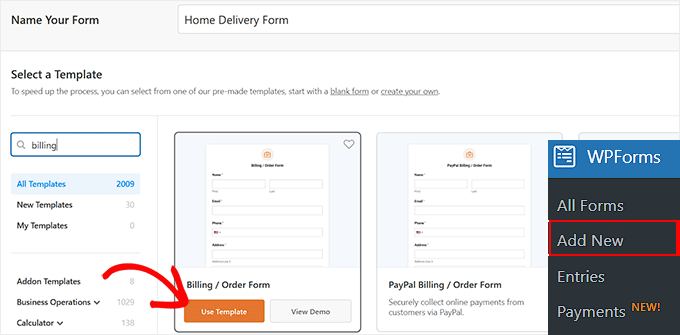
Gå sedan till sidan WPForms » Lägg till ny från WordPress-instrumentpanelen.
Detta tar dig till sidan ‘Välj en mall’, där du kan börja med att lägga till ett namn för ditt formulär. Sedan behöver du välja en formulärmall. Vi rekommenderar att du använder mallen ‘Fakturering / Beställningsformulär’.
För att välja den här mallen, för bara muspekaren över den och klicka på knappen 'Använd mall'.
Steg 3: Anpassa dina fält för beställningsformuläret
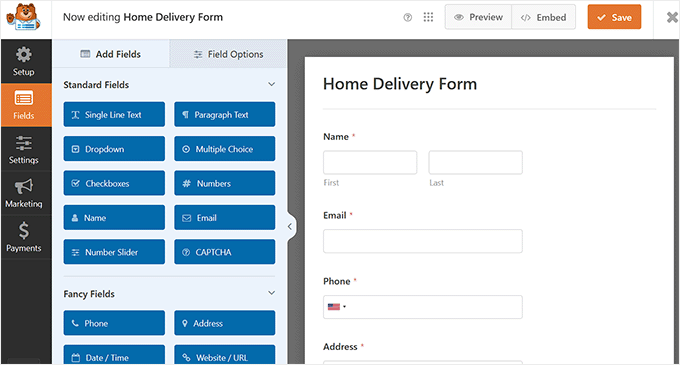
Du kommer nu att tas till WPForms dra-och-släpp-redigerare. Här kommer du att märka en förhandsgranskning av formuläret till höger med formulärfält i den vänstra kolumnen på skärmen.
Du kan nu redigera ditt online beställningsformulär hur du vill genom att dra och släppa fält från sidofältet.
Standardmallen innehåller redan fält för det mesta av den information du troligen behöver, som namn, adress och telefonnummer. Du måste dock lista dina faktiska produkter.
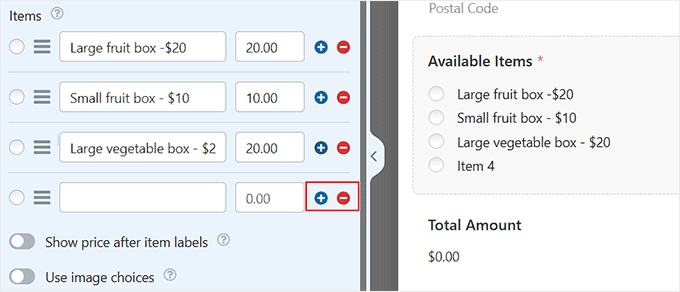
För att göra detta, klicka på fältet 'Tillgängliga artiklar' för att redigera det. Detta öppnar dess inställningar i den vänstra kolumnen, där du kan skriva in namnet och priset på varje artikel som kunderna kan beställa från dig.
Priset visas inte automatiskt i formuläret, så du kanske vill lägga till detta i artikelnamnet.
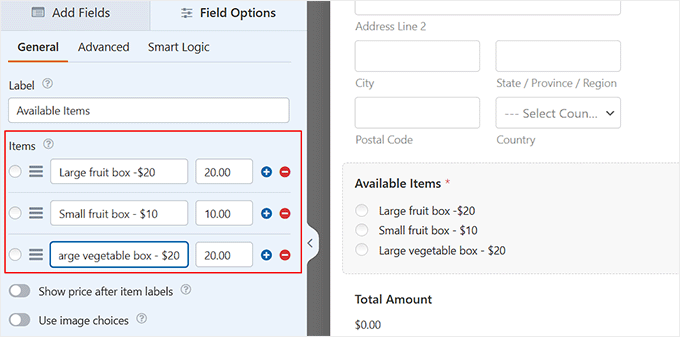
För att lägga till fler alternativ, klicka bara på (+) ikonen där du vill lägga till extra objekt. Du kan också ta bort ett objekt genom att klicka på (-) ikonen.
Notera: Du kan lägga till så många artiklar du vill. Kunder kan dock bara välja ett alternativ från detta fält.
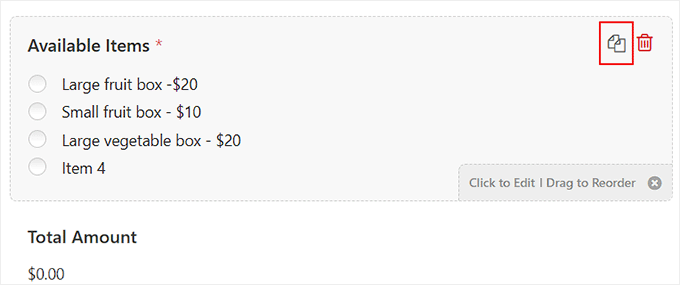
Om du har flera kategorier av alternativ, kanske du vill kopiera fältet för att skapa grupper.
Du kan kopiera fältet 'Tillgängliga objekt' genom att klicka på 'Kopiera'-ikonen som visas när du för muspekaren över det eller när det är markerat.
Se till att du också ändrar ‘Etikett’ för fälten till något lämpligt för varje grupp.
Du behöver också använda en annan typ av fält om du vill att kunderna ska kunna välja två eller flera alternativ inom ett enda fält.
För detta, byt till fliken ‘Lägg till fält’ och bläddra ner till avsnittet ‘Betalningsfält’. Välj sedan och lägg till fältet ‘Kryssruta’ i formuläret.
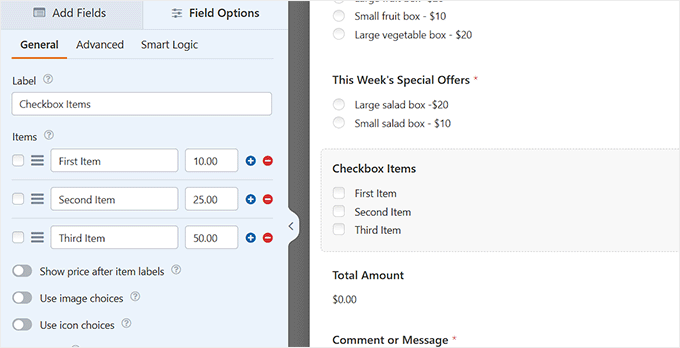
Du kan nu redigera det fältet som tidigare, ange namn och priser för dina artiklar. Kunder kan välja så många artiklar de vill beställa.
Om du vill visa bilder på dina produkter är det också enkelt. Slå bara på reglaget 'Använd bildval'.
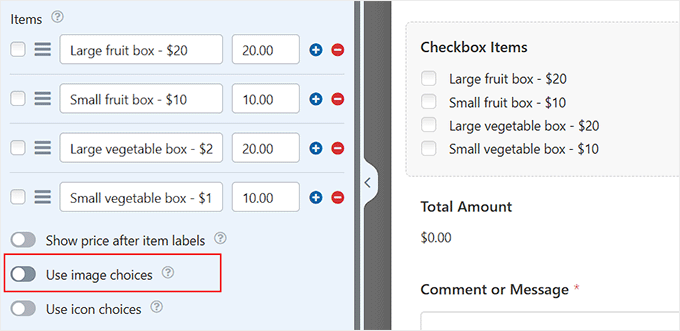
När du har gjort det visas knappen 'Ladda upp bild' under varje objekt.
Du kan sedan lägga till bilder antingen från din dator eller från ditt WordPress Mediebibliotek enligt dina önskemål.
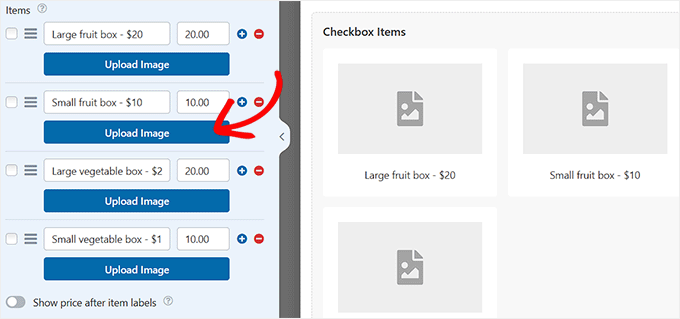
Tänk på att WPForms inte kommer att ändra storlek på eller komprimera dina bilder. Vi rekommenderar att du använder fyrkantiga bilder som är optimerade för webben (som 250×250 pixlar) för bästa layout.
Du kan nu anpassa resten av formulärfälten på ett liknande sätt. När du har gjort det klickar du bara på knappen 'Spara' högst upp för att spara dina inställningar.
☝ Viktigt: Till skillnad från en fullständig e-handelsplattform som WooCommerce, spårar enkla beställningsformulär inte lager automatiskt. Du måste manuellt ta bort artiklar från ditt formulär om de säljer slut.
Steg 4: Konfigurera aviseringarna som ditt beställningsformulär kommer att skicka ut
Om du skapar ett beställningsformulär är det en bra idé att ställa in aviseringar för det. På så sätt får du omedelbart en e-postvarning när någon gör en beställning på din webbplats.
För att göra detta, byt till sektionen 'Inställningar' från vänster kolumn och klicka på fliken 'Aviseringar'. Som standard kommer slutförda beställningsformulär att skickas med e-post till administratörsadressen för din WordPress-webbplats.
Du kanske dock vill ändra detta eller få orderformulären kopierade till mer än en adress.
Du kan helt enkelt skriva e-postadressen eller adresserna i rutan 'Skicka till e-postadress'. Om du anger mer än en e-postadress, separera dem med ett kommatecken.
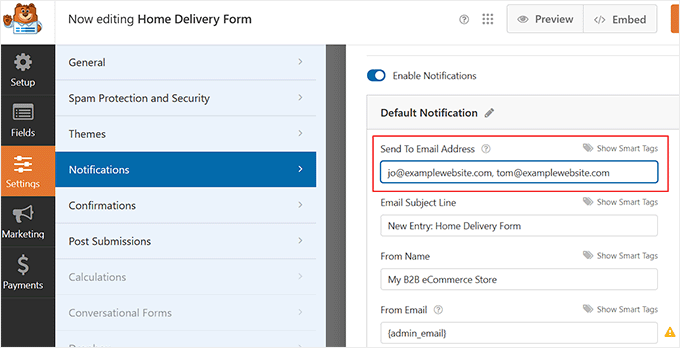
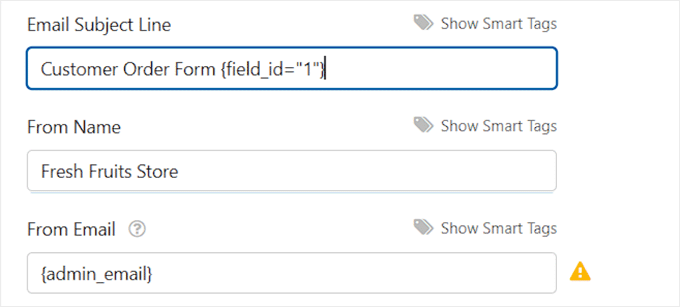
Du kanske också vill ändra ämnesraden så att den inte är densamma för varje beställning. Detta kan göra det lättare att hålla reda på beställningar i en fullpackad e-postinkorg.
Här har vi ändrat ämnesraden i e-postmeddelandena till att lyda "Kundorder från" följt av kundens namn. Vi använde 'Visa smarta taggar' för att infoga namnfältet i ämnesraden.
Du kan ändra alla andra detaljer du vill enligt dina preferenser.
Vi rekommenderar starkt att du ställer in en e-postavisering för dina kunder. Detta kommer att påminna dem om vad de har beställt och låta dem veta att du har mottagit deras beställning.
För att ställa in en ny e-postavisering, klicka på knappen 'Lägg till ny avisering'.
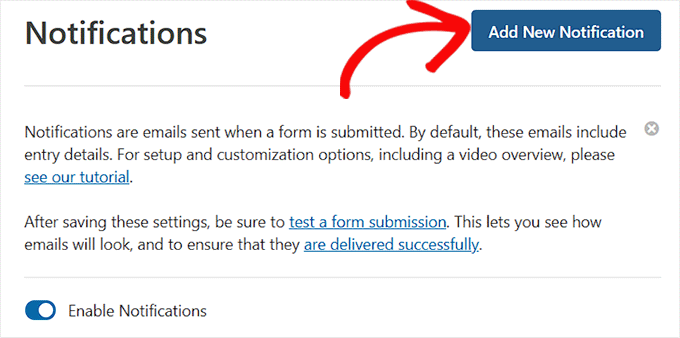
Du kommer att uppmanas att skriva in ett namn för den nya aviseringen.
Du kan kalla det vad du vill, eftersom kunderna inte kommer att se detta namn. Vi föreslår något i stil med ‘Kundkvitto’ eller ‘Kundbekräftelse via e-post’.
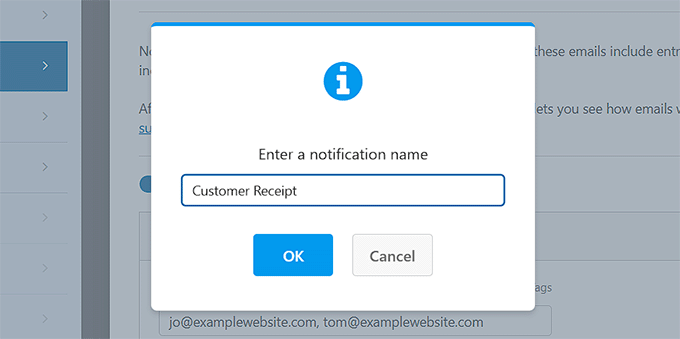
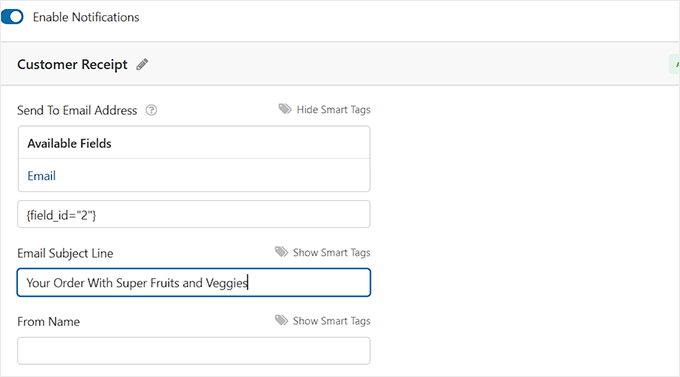
Du vill att 'Skicka till e-postadress' ska vara din kunds e-postkonto. Detta innebär att du måste ta bort {admin_email} från det här fältet.
Klicka sedan på ‘Visa smarta taggar’ och välj fältet ‘E-post’ från den tillgängliga listan.
Du vill också ange andra detaljer för e-postmeddelandet. Vi föreslår att du använder en ämnesrad som "Din beställning med" och ditt företags namn.
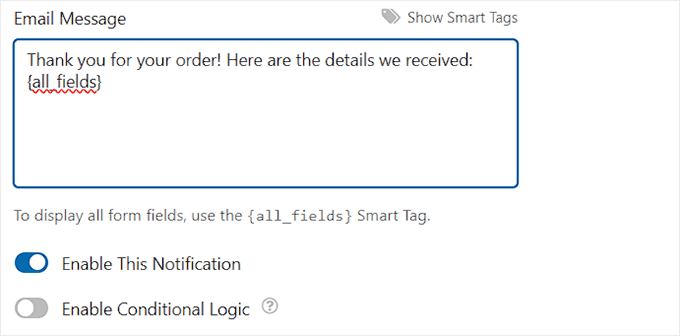
I fältet 'E-postmeddelande' vill du förmodligen lägga till ett meddelande till din kund.
Taggen {all_fields} ger all information som kunden angett i formuläret. För detaljerade instruktioner, se vår handledning om hur man skickar ett bekräftelsemail efter WordPress-formulärinlämningar.
Steg 5: Ange bekräftelsemeddelandet för dina kunder
Förutom att skicka dina kunder ett e-postkvitto, kan du också visa dem en bekräftelse på skärmen så att de vet att deras beställning har skickats.
Du kan göra detta under fliken Inställningar » Bekräftelse.
Standardbekräftelsen lyder: "Tack för att du kontaktade oss! Vi återkommer till dig snart."
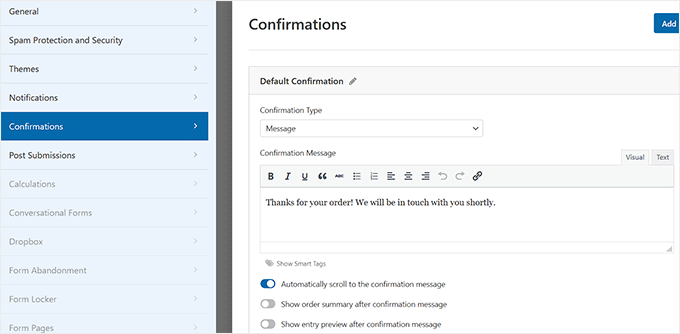
Du kan ändra detta till vad du vill och använda den visuella redigeraren för att formatera din text.
Alternativt kan du omdirigera kunder till en "Tack"-sida på din webbplats eller till och med till en annan webbplats helt och hållet.
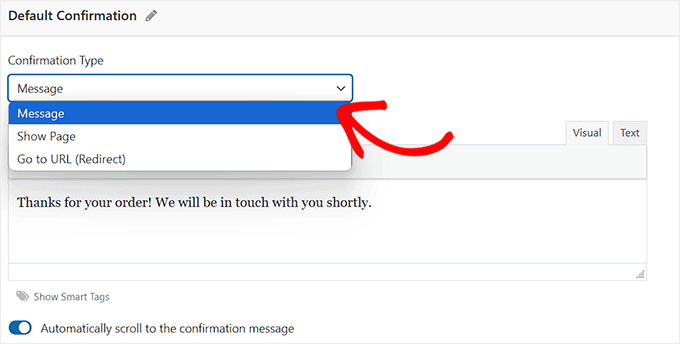
När du har ställt in bekräftelsemeddelandet, klicka på ‘Spara’ högst upp på skärmen.
💡 Proffstips: För att säkerställa att dina orderbekräftelsemail inte hamnar i skräppostmappen, rekommenderar vi att använda WP Mail SMTP. Det åtgärdar problem med leverans av WordPress-e-post genom att skicka e-post via en betrodd leverantör.
Steg 6: Integrera betalning med ditt beställningsformulär (valfritt)
Om du vill ta emot betalningar via ditt beställningsformulär, måste du integrera det med en betalningsprocessor.
WPForms stöder flera betalningsgatewayer (Stripe, PayPal och Authorize.net), vilket gör att du kan skapa ett komplett beställningsformulär med flexibla betalningsalternativ. Kunder kan betala online medan du samlar in alla beställningsdetaljer i ett enda formulär.
☝ Notera: Den kostnadsfria versionen av WPForms låter dig acceptera betalningar via Stripe. Det tillkommer dock ytterligare transaktionsavgifter på betalningar som görs via dina formulär. För att ta bort de extra avgifterna och få tillgång till fler betalningsgateways kan du uppgradera till WPForms Pro.
Vi kommer att använda PayPal i den här handledningen, men processen för Stripe är liknande.
Först måste du avsluta formulärbyggaren. Du kan göra detta genom att klicka på ‘X’ längst upp till höger. Om du har osparade ändringar kommer du att uppmanas att spara ditt formulär.
Gå sedan till sidan WPForms » Tillägg i din WordPress-instrumentpanel. Bläddra ner till ‘PayPal Standard Addon’ och klicka på knappen ‘Installera tillägg’ under den.

Tillägget kommer sedan att installeras och aktiveras automatiskt.
Gå nu tillbaka till ditt formulär, som du hittar under WPForms » Alla formulär. När formulärbyggaren har startats, växla till fliken ‘Betalningar’ och klicka på alternativet ‘PayPal Standard’.
Aktivera sedan växlingsknappen ‘Aktivera PayPal Standard-betalningar’.
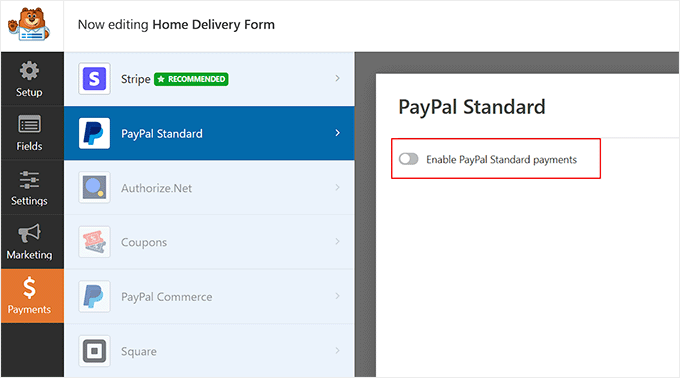
Fyll sedan i detaljerna för formuläret. Du kan börja med att lägga till e-postadressen som är associerad med ditt PayPal-konto.
Låt rullgardinsmenyn ‘Läge’ vara inställd på ‘Produktion’ och låt ‘Betalningstyp’ vara inställd på ‘Produkter och tjänster’.
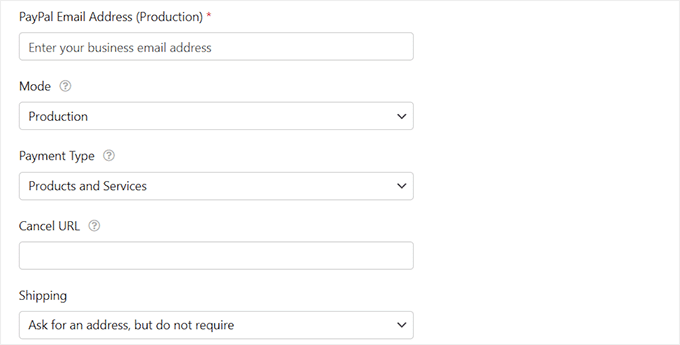
Om du samlar in leveransadressen via beställningsformuläret kan du ändra ‘Frakt’ till ‘Fråga inte efter en adress.’
Du behöver inte ange en ‘Avbryt URL’, men du kanske vill skapa en sida på din webbplats som kunder skickas till om de inte slutför köpprocessen.
Klicka på knappen 'Spara' när du är klar.
Nu, när användaren skickar in formuläret, kommer de automatiskt att dirigeras till PayPal för att betala. Du behöver inte lägga till några extra fält i ditt formulär eller göra något annat.
För mer information kan du se vår handledning om hur man lägger till ett PayPal-betalningsformulär i WordPress.
Steg 7: Lägg till beställningsformuläret på din webbplats
Det sista steget är att lägga till ditt beställningsformulär på din webbplats.
Välj helt enkelt den sida du vill lägga till ditt formulär på, eller skapa en ny sida under Sidor » Lägg till ny.
Klicka sedan på knappen ‘Lägg till block’ (+) för att lägga till ett nytt block (där du vill ha ditt formulär) och hitta WPForms-blocket. Det finns under sektionen ‘Widgets’ av block, eller så kan du helt enkelt skriva ‘WPForms’ i sökfältet för att hitta det.
Du kommer att se ett WPForms-block. Klicka på rullgardinsmenyn 'Välj ett formulär' och välj ditt formulär.
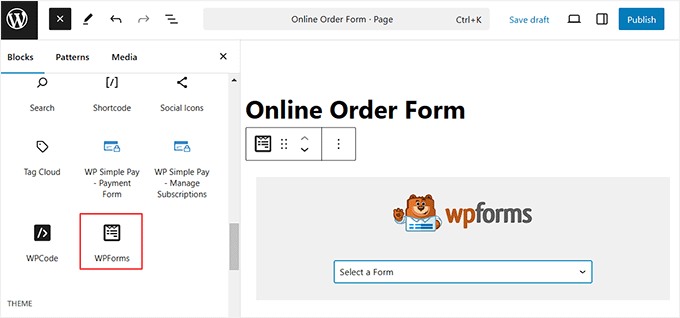
Du kommer sedan att se en förhandsgranskning av själva formuläret i WordPress-redigeraren.
När du är redo, spara och publicera (eller uppdatera) din sida. Du kan se den live på din webbplats för att se ditt formulär i aktion. Innan du delar det med kunder rekommenderar vi att du testar formuläret för att säkerställa att det fungerar som du förväntat dig.
För mer information, se vår guide om hur du bäddar in formulär i WordPress.
Det är också en bra idé att kontrollera att du får e-postmeddelandet när formuläret skickas in. Om inte, kolla in vårt inlägg om hur du åtgärdar problemet med att WordPress inte skickar e-post.
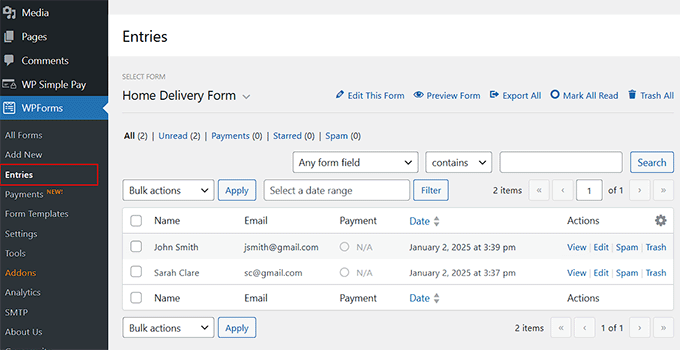
Även om du missar ett e-postmeddelande eller av misstag raderar det, sparar WPForms formulärdata i WordPress-databasen. Du hittar alla dina beställningar genom att gå till WPForms » Inlägg i din WordPress-instrumentpanel.
Klicka på namnet på ditt formulär för att se en lista över inlägg. Klicka på ‘Visa’ bredvid något av dessa för att se detaljerna.
Metod 2: Skapa ett beställningsformulär med WP Simple Pay (prenumerationer & enkla inställningar)
WP Simple Pay är idealiskt om du vill ha ett Stripe-fokuserat beställningsformulär utan en kundvagn.
Du kan acceptera engångs- eller återkommande betalningar, använda Köp nu, betala senare, acceptera mobilbetalningar som Apple Pay och Google Pay, och anpassa formulärfält för flera produkter.
Det är perfekt för att snabbt sätta upp ett beställningsformulär samtidigt som du drar full nytta av Stripes funktioner.

Vi har testat detta verktyg noggrant för en mängd olika scenarier, och vi gillade det verkligen. Om du vill ha mer information om vår testupplevelse kan du läsa vår recension av WP Simple Pay.
Steg 1: Installera och aktivera WP Simple Pay
Först måste du installera och aktivera pluginet WP Simple Pay. För detaljer, se vår handledning om hur man installerar ett WordPress-plugin.
☝ Notera: WP Simple Pay erbjuder en gratis plan. Men för att låsa upp de flesta betalningsalternativen och prenumerationsfunktionerna måste du välja proffsversionen.
Efter att du har aktiverat pluginet öppnas en installationsguide på din skärm. Klicka på knappen 'Låt oss komma igång'.

Därefter måste du lägga till din plugins licensnyckel.
Du hittar denna information i ditt konto på WP Simple Pay-webbplatsen.

Steg 2: Koppla ditt Stripe-konto
Anslut sedan WP Simple Pay till ditt Stripe-konto. Detta låser upp alla Stripe-betalningsfunktioner, inklusive prenumerationer, Apple/Google Pay och Köp nu, betala senare.
Utan att ansluta Stripe kommer dina formulär inte att acceptera betalningar. För att starta processen, klicka på knappen ‘Connect with Stripe’.

För steg-för-steg-instruktioner, se vår handledning om hur man accepterar Stripe-betalningar i WordPress.
När du har anslutit Stripe och WP Simple Pay framgångsrikt kommer installationsguiden att be dig att konfigurera dina e-postmeddelanden.
Här kan du aktivera alternativ för att ta emot e-postmeddelanden för betalningskvitton, kommande fakturor och betalningsaviseringar. Du måste också ange en e-postadress dit dessa meddelanden ska skickas.
Klicka sedan på knappen ‘Spara och fortsätt’ och slutför resten av installationsguiden enligt dina önskemål.

Steg 3: Skapa ett nytt betalningsformulär
Gå nu till sidan WP Simple Pay » Betalningsformulär i WordPress-instrumentpanelen.
Klicka här helt enkelt på knappen ‘Skapa ditt betalningsformulär’.

Detta leder dig till skärmen 'Välj en mall', där du kommer att se en lista över förgjorda mallar som erbjuds av pluginet.
Du kanske vill växla till fliken ‘Produkter och tjänster’ för att hitta en mall för beställningsformulär som passar dina behov. Där hittar du formulärmallar för saker som städtjänster, tvättjänster, kampsportlektioner, stadsvandringar, poolrengöring och mer.
Om du inte hittar en färdig mall som uppfyller dina specifika behov, rekommenderar vi att du använder alternativet 'Betalningsformulär'. Klicka bara på knappen 'Använd mall' under den.

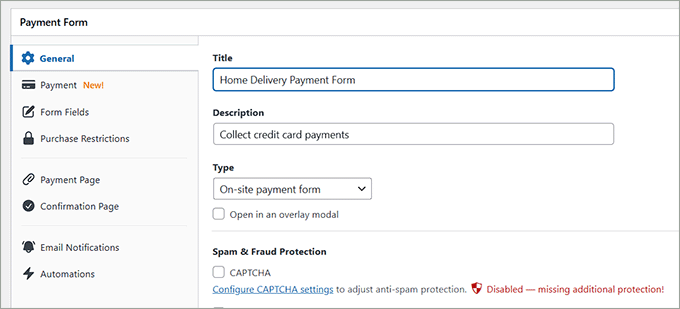
Du kommer nu att tas till sidan 'Lägg till nytt betalningsformulär', där du kan börja med att lägga till en titel och beskrivning för ditt formulär.
Till exempel, om du skapar ett beställningsformulär för att leverera fruktkorgar till en användares adress, kan du kalla betalningsformuläret något i stil med 'Hemleverans Betalningsformulär'.
Därefter väljer du formulärtyp som 'Betalningsformulär på plats'. Du kan också aktivera CAPTCHA för att skydda ditt formulär från spam-inlägg.
Steg 4: Lägg till produkter och priser
Byt sedan till fliken 'Betalning' från vänster kolumn och välj dina föredragna skattesatser från rullgardinsmenyn under alternativet 'Skattesamling'.
Lägg nu till produkten eller tjänsten du vill sälja. Klicka på ‘Add Price’ för att ange en produktetikett, pris och valuta.
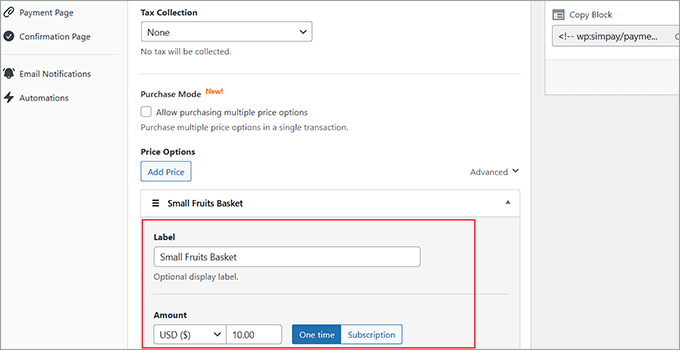
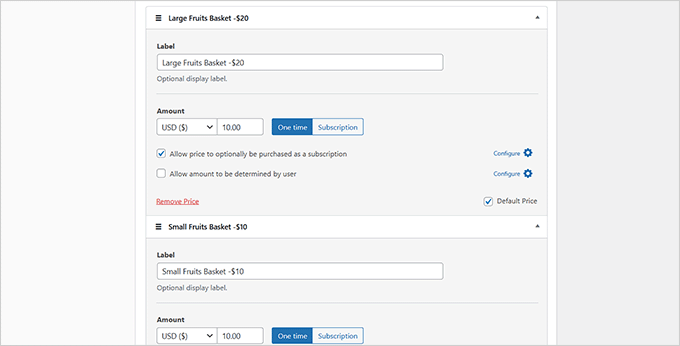
Om du vill sälja mer än en vara, klicka helt enkelt på ‘Add Price’ igen. Detta låter dig lista flera produkter eller tjänster i samma beställningsformulär.
Eftersom WP Simple Pay inte visar priser automatiskt, rekommenderar vi att du inkluderar priset i produktetiketten så att kunderna tydligt kan se vad de betalar för.
💡 Tips: För att låta kunder beställa flera artiklar samtidigt, aktivera ‘Purchase Mode.’ Detta låter användare välja mer än en produkt i en enda utcheckning.
Om du använder Pro-versionen kan du även erbjuda prenumerationer. Aktivera bara ‘Allow price to optionally be purchased as a subscription.’
Detta lägger till ett prenumerationsalternativ i ditt formulär, vilket låter kunder välja mellan en engångsbetalning eller återkommande fakturering (som månatliga betalningar).
Steg 5: Konfigurera betalningsmetoder och formulärfält
Efter det, scrolla ner till avsnittet 'Betalningsmetoder' och välj alternativet 'Alla' från rullgardinsmenyn.
Nu kan du lägga till kort, ACH direktdebitering, Klarna, Cash App, GrabPay, iDEAL och många andra alternativ som betalningsmetoder genom att markera rutorna bredvid dem.

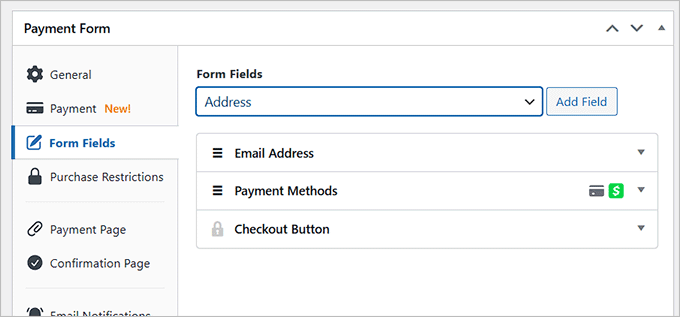
När du har valt dina betalningsmetodalternativ, växla till fliken ‘Formulärfält’. Du kan nu lägga till ett formulärfält från rullgardinsmenyn och konfigurera dess inställningar genom att expandera fliken.
Du kan också ordna om befintliga fält genom att dra och släppa dem.
Till exempel kan du lägga till och anpassa ett adress fält på ditt formulär om du planerar att leverera fysiska produkter. På så sätt måste kunderna ange sin hemadress när de gör ett köp.
Steg 6: Ställ in köpbegränsningar och bekräftelser
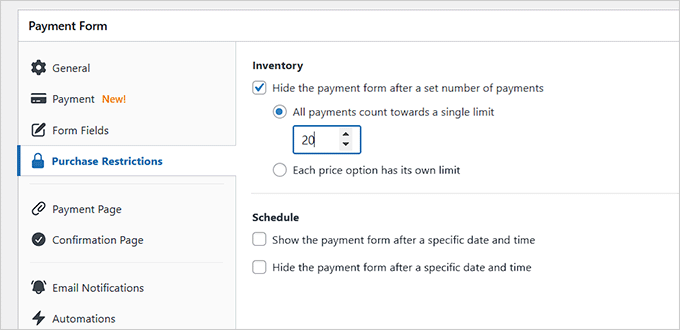
Byt sedan till fliken 'Köpbegränsningar'. Här kan du markera rutan 'Dölj betalningsformuläret efter ett visst antal betalningar' och lägga till ett värde.
Den här funktionen är superpraktisk om du har ett specifikt antal produkter du vill sälja och vill förhindra översäljning. Till exempel, om du säljer fruktkorgar och bara har 20 tillgängliga, kan du ställa in det som gränsen. När du når 20 beställningar försvinner formuläret automatiskt från din webbplats.
Du kan också schemalägga att ditt formulär ska visas eller försvinna efter ett visst datum. Detta är särskilt användbart om du skapar ett beställningsformulär för säsongsprodukter.
Till exempel, om du säljer kakor och planerar att erbjuda julkakor bara för säsongen, kan du ställa in ett schema för betalningsformuläret så att det bara visas under den tid då det finns efterfrågan.
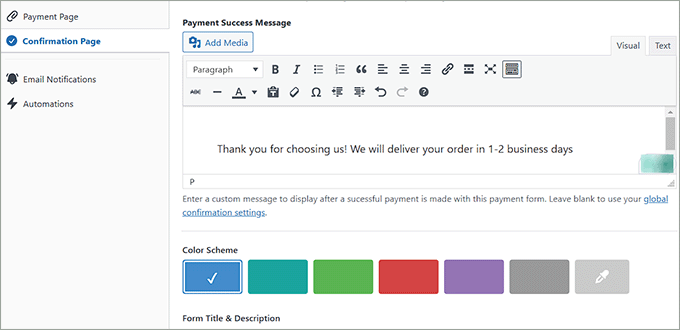
Gå sedan till avsnittet 'Bekräftelsesida' från den vänstra kolumnen.
Här kan du skriva ett framgångsmeddelande som användarna kommer att se på sin skärm när de har slutfört sin beställning. Du kan också anpassa detta meddelande genom att välja ett färgschema och lägga till en sidhuvudsbild.
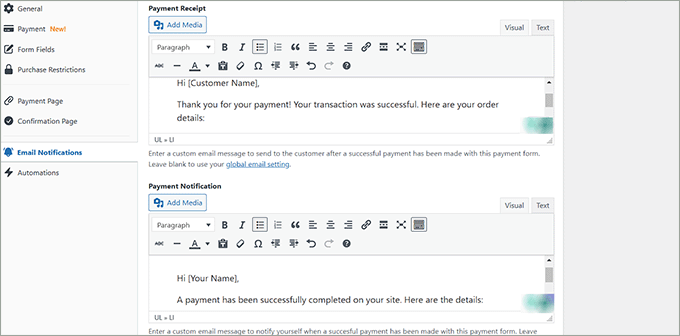
Därefter, växla till fliken ‘E-postaviseringar’ för att lägga till meddelandet som användare kommer att få med sitt betalningskvitto.
Du kan också lägga till ett anpassat e-postmeddelande för att meddela dig själv när en lyckad betalning har gjorts med detta betalningsformulär.
Steg 7: Lägg till beställningsformuläret på din webbplats
Gå slutligen till fliken ‘Betalningssida’ och markera rutan ‘Aktivera en dedikerad betalningssida’.
Pluginet kommer nu att generera en anpassad sida för ditt betalningsformulär. På så sätt behöver du inte skapa en ny sida manuellt.
För att anpassa sidan för betalningsformuläret kan du lägga till en permalänk, färgschema, bild och sidfotstext.

Klicka sedan på knappen 'Publicera' för att spara dina inställningar.
Du kan nu besöka WordPress-webbplatsen för att se online beställningsformuläret i aktion.
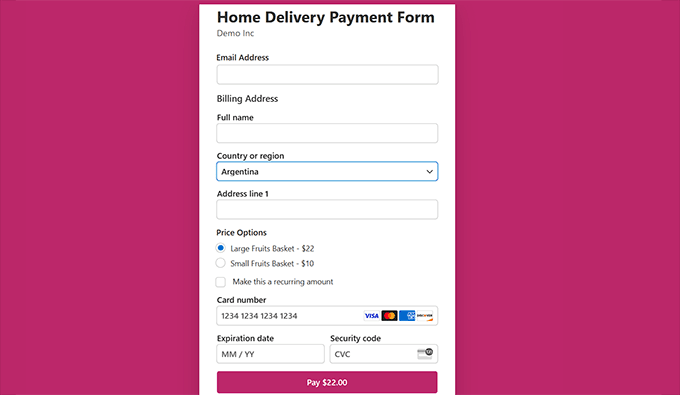
Om du däremot har en befintlig sida där du vill lägga till formuläret, klickar du på knappen ‘Publicera’ efter att ha lagt till de anpassade e-postmeddelandena.
Leta sedan reda på sidan eller inlägget där du vill lägga till betalningsformuläret och öppna det i WordPress innehållsredigerare. Klicka sedan på knappen 'Lägg till block' (+) i det övre vänstra hörnet för att öppna blockmenyn.
Härifrån, hitta och lägg till WP Simple Pay-blocket på sidan, och välj betalningsformuläret du skapade från rullgardinsmenyn i blocket.

Efter det klickar du på knappen 'Update' eller 'Publish' för att spara dina ändringar.
Besök slutligen din WordPress-webbplats för att se beställningsformuläret.
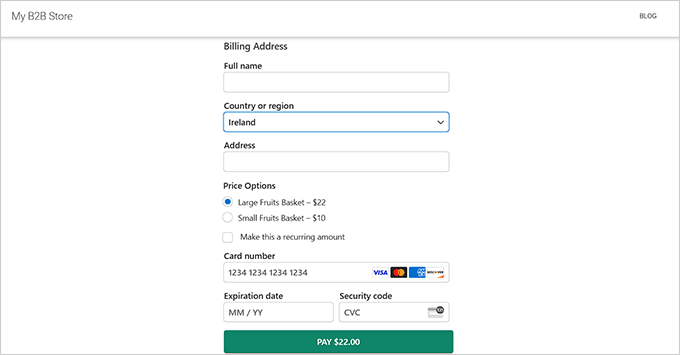
Steg 8: Spåra dina onlinebeställningar
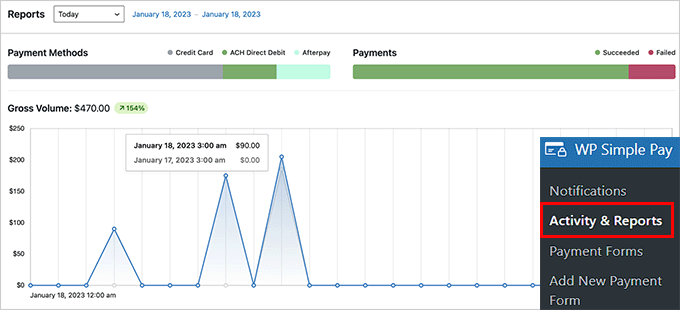
När användare börjar lägga beställningar med ditt beställningsformulär kan du gå till sidan WP Simple Pay » Aktivitet & Rapporter från din WordPress-instrumentpanel.
WP Simple Pay tillhandahåller en instrumentpanel för att spåra alla Stripe-betalningar, inklusive engångsköp, prenumerationer och misslyckade betalningar — vilket ger dig en tydlig överblick över dina beställningar utan att behöva hantera ett fullständigt e-handelssystem.
Dessutom låter pluginet dig generera rapporter för valfritt datumintervall. När du har valt ett start- och slutdatum ser du detaljerade insikter, inklusive en uppdelning av betalningsmetoder, betalningsstatusar och lyckade betalningar.
Detta hjälper dig att bättre hantera ditt beställningsformulär.
Videohandledning
Om du vill följa med i videointruktionerna, titta bara på vår YouTube-handledning nedan.
Bonus: Lägg till ett system för restaurangbokningar i WordPress
Om du har en restaurangwebbplats kanske du också vill lägga till ett bokningssystem på den.
Att erbjuda ett bekvämt online-bokningsalternativ kan förbättra kundupplevelsen. Det minimerar behovet av telefonbokningar och minskar långa väntetider.
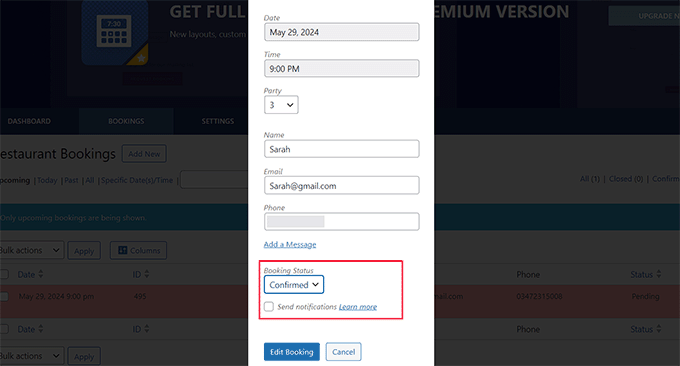
För instruktioner om hur du gör detta, se vår handledning om hur man lägger till ett restaurangbokningssystem i WordPress.
Vanliga frågor: Skapa onlinebeställningsformulär i WordPress
Här är några frågor som våra läsare ofta ställer om att skapa ett online beställningsformulär i WordPress:
Vad är skillnaden mellan att använda WPForms och WooCommerce för beställningsformulär?
WPForms är det perfekta alternativet om du bara behöver ett enkelt beställningsformulär – som för anpassade offerter, tjänstebokningar eller engångsbeställningar av produkter. Det är lättviktigt, enkelt att konfigurera och kräver inget fullständigt kassasystem.
WooCommerce är däremot ett fullfjädrat e-handelsplugin. Det är bättre för butiker med många produkter, kategorier, fraktalternativ och skatteberäkningar.
Det kan dock vara överdrivet om du bara behöver ett grundläggande formulär för att samla in beställningar och betalningar.
Kan jag skicka e-postaviseringar när någon skickar in beställningsformuläret?
Ja, de flesta formulärplugins låter dig skicka e-postmeddelanden automatiskt efter att någon har skickat in formuläret. Med WPForms och WP Simple Pay kan du konfigurera det att skicka:
- Ett bekräftelsemail till kunden
- En ny beställningsavisering till dig själv eller ditt team
- En kopia av posten till en annan e-postadress (om det behövs)
Du kan anpassa e-postinnehållet för att inkludera formulärfält som namn, orderdetaljer och betalningsinformation. Det är ett utmärkt sätt att effektivisera kommunikationen och snabbt svara på nya beställningar.
Är det möjligt att skapa ett mobilvänligt beställningsformulär?
Absolut! De flesta moderna formulärplugins, inklusive WPForms och WP Simple Pay, är mobilanpassade som standard. Det innebär att ditt beställningsformulär automatiskt anpassas för att passa mindre skärmar som telefoner och surfplattor.
För att säkerställa bästa användarupplevelse kan du förhandsgranska ditt formulär på olika enheter med hjälp av WordPress blockredigerare eller formulärbyggarens förhandsgranskningsverktyg.
Håll också formuläret kort och enkelt – färre fält leder till högre konverteringar på mobilen.
Det var allt! Vi hoppas att den här artikeln hjälpte dig att lära dig hur du skapar ett onlinebeställningsformulär i WordPress. Du kanske också gillar vår ultimata guide för att sätta upp WordPress e-handel och våra toppval för de bästa WordPress-kupongkodpluginsen.
Om du gillade den här artikeln, prenumerera gärna på vår YouTube-kanal för WordPress-videoguider. Du kan också hitta oss på Twitter och Facebook.





Mrteesurez
När det inte är nödvändigt eller inte behövs att skapa en hel onlinebutik eftersom användaren enkelt kan beställa med ett beställningsformulär. Som ägare, hur visar jag en variation av produkter som användare kan beställa, eller är den här typen av verksamhet för att sälja endast en produkttyp? Jag vill veta tack.
WPBeginner Support
Det skulle bero på de specifika produkter du vill sälja hur du visar variation.
Admin
Mrteesurez
Ok, till exempel, jag är intresserad av prylar och säljer telefoner, bärbara datorer och earpods, är det användbart och tillämpligt på dessa produkter. Jag skulle vilja visa olika sorters produkter vid beställning.
Jeremy Roberts
Den enklaste metoden skulle vara att lägga till bilder för dina flervalsfrågor med hjälp av formulärpluginet. Vår guide nedan visar ett exempel:
https://www.wpbeginner.com/wp-tutorials/how-to-add-image-choices-in-wordpress-forms-boost-engagement/
Mrteesurez
Tack för att du delade guiden, jag har kontrollerat och läst guiden. Jag upptäckte också att jag kan använda liteversionen av WPForms för mig. Jag uppskattar stödet.