


Under åren med att driva flera WordPress-webbplatser har vi sett många strategier för att öka engagemanget, och att driva en fototävling är en av dem.
Även om vi aldrig har kört en själva, har vi sett tysta WordPress-sajter förvandlas till livliga communities nästan över en natt efter att ha lanserat sin första fototävling.
Det bästa? Att sätta upp en fototävling är inte så komplicerat som du kanske tror. Med rätt verktyg och tillvägagångssätt kan du skapa en engagerande tävling som lockar nya besökare och får din befintliga publik att komma tillbaka för mer.
I den här guiden går vi igenom exakt hur du skapar en fototävling i WordPress, steg för steg.

När ska du skapa en fototävling i WordPress?
Att skapa en fototävling i WordPress kan vara en kraftfull strategi i olika situationer. Här är några scenarier där det kan vara särskilt fördelaktigt:
- Öka engagemanget på sociala medier: Uppmuntra deltagare att dela sina bidrag på sociala plattformar för att öka din räckvidd.
- Växa din e-postlista: Använd tävlingen som en möjlighet att samla e-postadresser från deltagarna.
- Öka webbplatstrafiken: En väl marknadsförd tävling kan driva betydande trafik till din webbplats.
- Bygga community: Främja en känsla av tillhörighet bland din publik genom att uppmuntra dem att dela sina erfarenheter.
- Samla in kundrecensioner: Använd fotouppladdningar som visuella kundrecensioner för dina produkter eller tjänster.
Kom ihåg att nyckeln till en framgångsrik fototävling är att anpassa den till dina marknadsföringsmål och din publiks intressen. När det görs rätt kan det ge värdefullt användargenererat innehåll, öka engagemanget och stärka din relation med din publik.
Med det i åtanke, låt oss prata om hur man skapar en fototävling i WordPress. Du kan använda dessa snabblänkar för att navigera genom stegen:
- Steg 1: Installera och aktivera RafflePress-pluginet
- Steg 2: Skapa din första fototävling
- Steg 3: Designa din fototävling
- Steg 4: Konfigurera inställningarna för fototävlingen
- Steg 5: Lägg till widgeten för fototävlingen på din webbplats
- Steg 6: Marknadsför din fototävlings-giveaway
- Step 7: Announce the Photo Contest Winners
- Bonusresurser: Köra online-tävlingar
Steg 1: Installera och aktivera RafflePress-pluginet
Det enklaste sättet att skapa en fototävling i WordPress är att använda RafflePress. Det är det bästa WordPress-tävlingspluginet och låter dig skapa alla typer av tävlingar med en enkel dra-och-släpp-redigerare.
Det låter besökare delta i din tävling genom att följa dig på sociala medier, gå med i din e-postlista, skicka in en bild och mer.
För mer information, se vår kompletta RafflePress-recension.
Det första du behöver göra är att installera och aktivera RafflePress-pluginet. För mer information, se vår steg-för-steg-guide om hur man installerar ett WordPress-plugin.
Notera: Även om det finns en gratisversion av RafflePress, kommer vi att använda premiumversionen eftersom den låter deltagarna skicka in en bild.
Efter aktivering ser du RafflePress välkomstskärm i WordPress-instrumentpanelen. Du kan nu gå vidare och ange din licensnyckel.
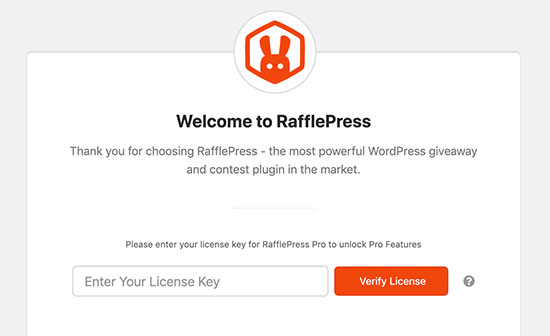
Du hittar denna information i ditt konto på RafflePress webbplats. När du har gjort det, fortsätt och klicka på knappen ‘Verifiera licens’.
Nu är du redo att skapa en fototävling i WordPress.
Steg 2: Skapa din första fototävling
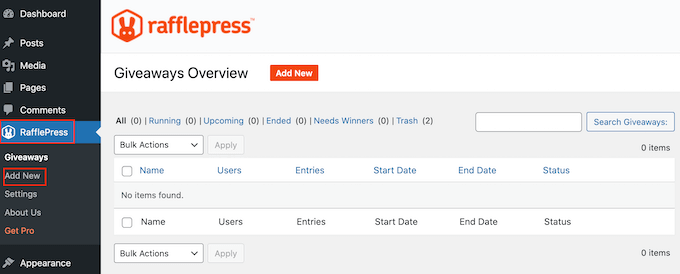
För att skapa en ny tävling, gå till RafflePress » Lägg till ny.
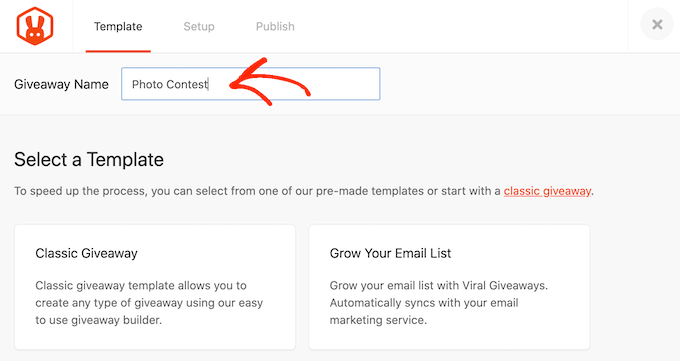
På nästa skärm måste du ge din fototävling ett namn.
Du kan använda vad du vill, men det är en bra idé att välja ett namn som hjälper dig att identifiera tävlingen i WordPress-instrumentpanelen.
Välj sedan den mall du vill använda. RafflePress har färdiga mallar för specifika mål, som att köra en sociala medier-tävling för att växa din webbplats eller använda en Facebook-giveaway för att öka engagemanget.
Du kan välja den mall som bäst passar dina mål, men för den här guiden kommer vi att använda mallen Classic Giveaway, eftersom den låter oss skapa en tävling från grunden.
Håll helt enkelt muspekaren över mallen Classic Giveaway och klicka sedan på knappen 'Använd denna mall' när den visas.
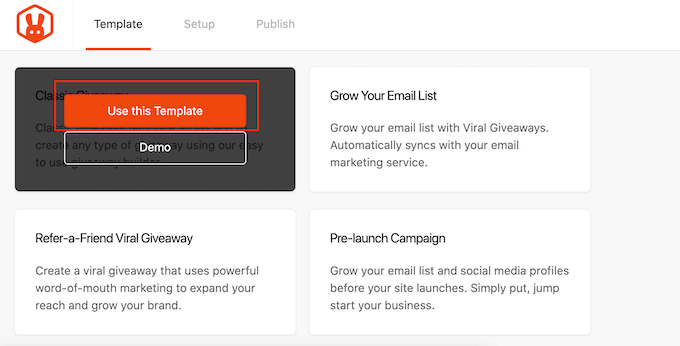
Detta öppnar mallen i RafflePress' drag-and-drop-byggare.
För att börja måste du ställa in priset för din fototävling. Klicka bara för att välja rubrikområdet, som som standard visar ‘Mitt fantastiska pris’.
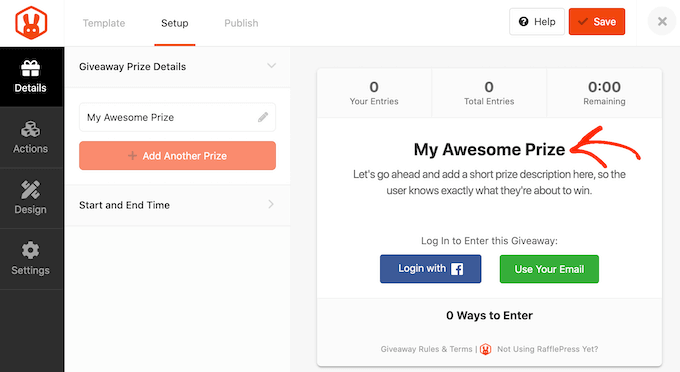
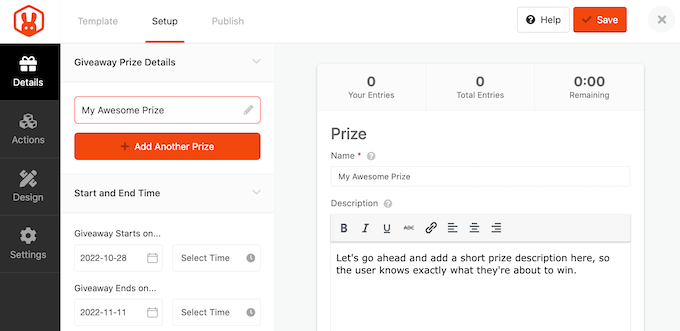
Du kan nu skriva in en titel i fältet 'Namn'. Du vill vanligtvis prata om ditt pris, men du kan använda vilken titel du vill.
När du har gjort det, skriv in en beskrivning som kommer att visas under rubriken.
Du kanske till exempel vill lägga till mer information om din fototävling, som varför besökare kommer att vilja ha priset, hur mycket det är värt och varför du anordnar fototävlingen.
Det är också en bra idé att lägga till en bild av priset så att folk kan se vad som erbjuds bara genom att titta på utlottningen.
För att göra detta, klicka helt enkelt på 'Välj bild'. Välj sedan en bild från WordPress mediebibliotek eller ladda upp en ny fil från din dator.
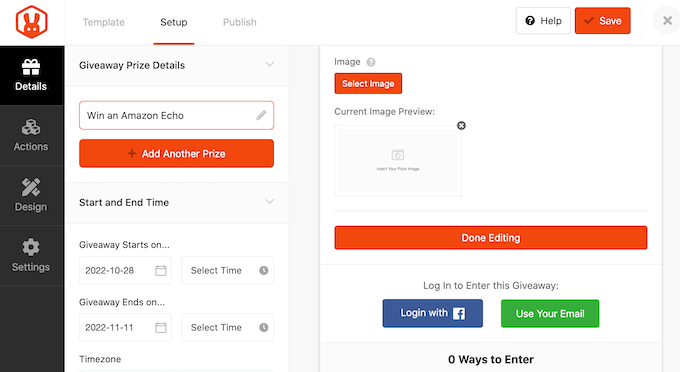
Därefter måste du välja start- och slutdatum för fototävlingen. Om du planerar att köra många utlottningar, låter den här funktionen dig schemalägga dem i förväg. Det garanterar också att fototävlingen startar och slutar i tid, oavsett hur upptagen du är.
Där det är möjligt är det en bra idé att ge tillräckligt med tid före startdatumet så att du kan marknadsföra utlottningen ordentligt.
Du kan till exempel marknadsföra den med hjälp av webbpush-notiser eller genom att skicka SMS-meddelanden till dina användare. Detta hjälper dig att bygga en känsla av spänning och förväntan innan tävlingen startar.
För att schemalägga fototävlingen, ange helt enkelt ett datum och en tid i avsnitten 'Utlottningen startar...' och 'Utlottningen slutar...'.
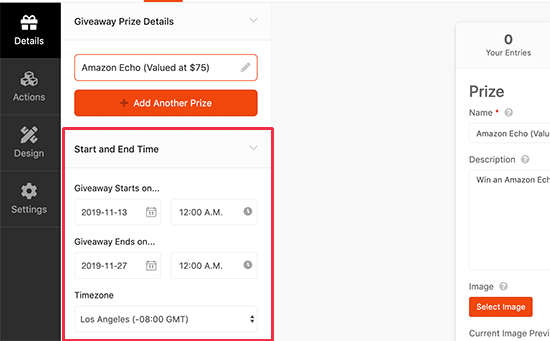
Du vill också kontrollera rullgardinsmenyn ‘Tidszon’. Som standard använder RafflePress tidszonen i dina WordPress-inställningar, men du kan ändra detta till vad du vill.
När du har gjort ändringar i det här avsnittet klickar du på knappen 'Klar med redigering'.
Lägg till tävlingsåtgärder i din fototävling
Nu lägger vi till några åtgärder. Tävlingsåtgärder är de sätt som användare kan delta i tävlingen, som att dela ett inlägg på sociala medier.
För att se alla olika åtgärder som du kan lägga till din fototävling, välj helt enkelt ‘Åtgärder’ i menyn till vänster.
Eftersom vi skapar en fototävling vill du lägga till åtgärden 'Skicka in en bild'.
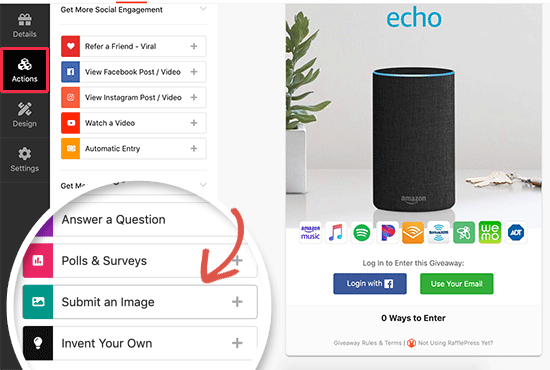
Klicka bara för att lägga till åtgärden i din tävling.
RafflePress kommer nu att visa åtgärdens inställningar i menyn till vänster.
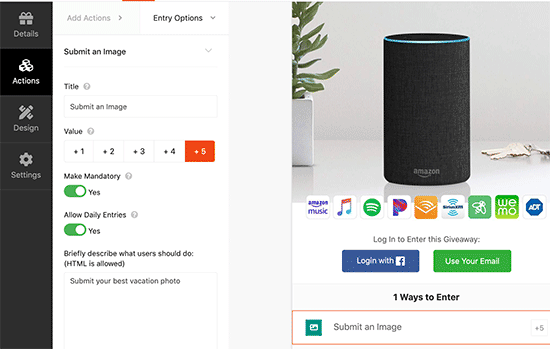
Till att börja med vill du beskriva hur användare kan delta i tävlingen. Du kan till exempel be dem att skicka in sitt bästa semesterfoto eller en bild på sitt husdjur.
Du kan skriva in denna information i beskrivningsrutan.
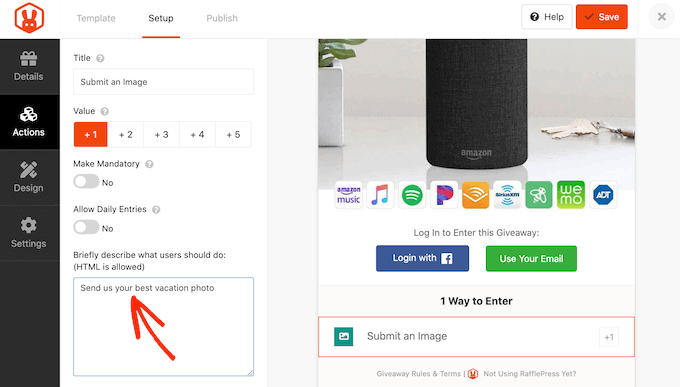
Varje åtgärd har också några grundläggande inställningar. Till att börja med kan du skriva in en titel och välja hur många poäng deltagarna får för att utföra denna åtgärd.
Du kan också göra en anmälan obligatorisk och till och med skicka in dagliga anmälningar.
När du har fyllt i dessa inställningar kan du lägga till fler inmatningsmetoder till din tävling genom att klicka på fliken ‘Lägg till åtgärder’.
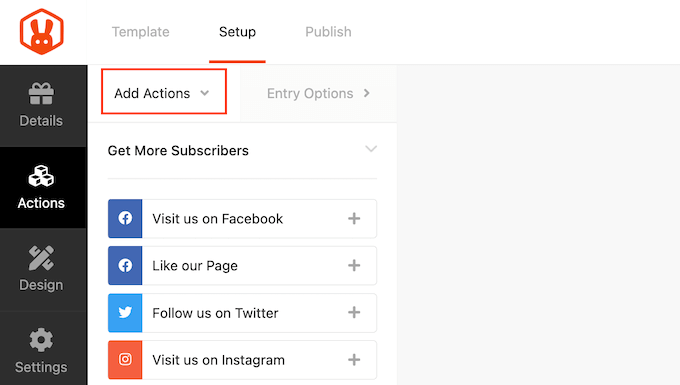
Du kan lägga till så många åtgärder som du vill. Att ge besökare flera sätt att delta kan ge dig fler anmälningar.
Det kan också finnas personer som slutför alla åtgärder för att ge sig själva bästa möjliga chans att vinna priset.
På så sätt kan du uppnå flera mål med en enda giveaway, som att växa din e-postlista och få fler TikTok-följare.
Det är dock en bra idé att prioritera åtgärder baserat på dina kampanjmål. Eftersom vi vill skapa en fototävling, se till att du placerar åtgärden 'Skicka in en bild' högst upp i listan 'Anmälningsmetoder'.
För att göra detta, hovra helt enkelt över åtgärden i redigeraren och ta sedan tag i den prickade knappen som visas till vänster om åtgärden. Flytta sedan inmatningsmetoden med dra-och-släpp.
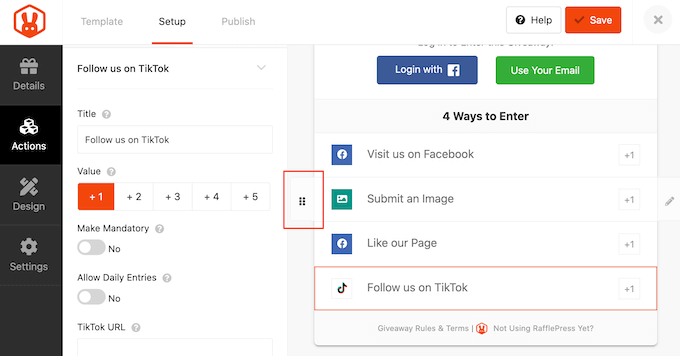
När du är nöjd med hur giveawayen är inställd, glöm inte att klicka på 'Spara' för att tillämpa dina ändringar.
Steg 3: Designa din fototävling
Med din utlottning konfigurerad är det dags att fokusera på dess utseende för att fånga din publiks uppmärksamhet.
Vi har lärt oss att en iögonfallande och professionellt utformad tävling kan ge dig fler deltagare, så det är viktigt att se till att tävlingen ser bra ut.
Byt helt enkelt till fliken "Design", så ser du alternativ för att ändra bakgrundsfärgen, välja en ny knappfärg, ändra typsnitten och mer.
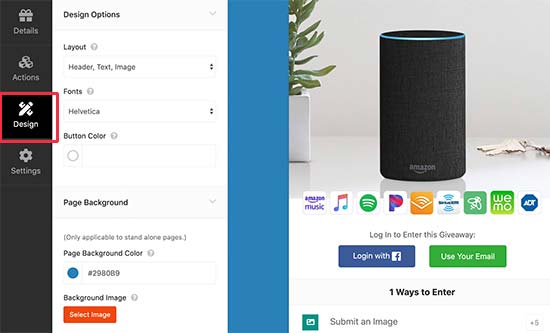
Du kan till och med anpassa giveaway-mallen med hjälp av anpassad CSS.
RafflePress visar en liveförhandsgranskning av utlottningen, så du kan prova olika inställningar för att se vad som ser bäst ut.
När du är nöjd med hur din fototävling ser ut, klicka på 'Spara' för att lagra dina inställningar.
Steg 4: Konfigurera inställningarna för fototävlingen
Din nästa uppgift är att konfigurera tävlingsinställningarna genom att välja fliken ‘Inställningar’. Låt oss gå igenom dem en efter en.
Först granskar vi de allmänna inställningarna.
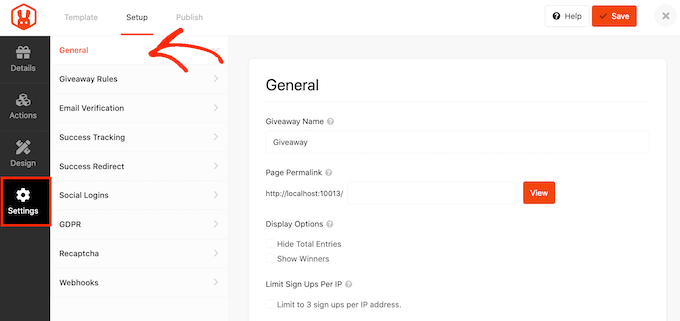
Här kan du ställa in grundläggande alternativ för din giveaway, inklusive att visa tävlingens vinnare, det totala antalet anmälningar, begränsa anmälningar baserat på IP-adress och mer.
Växla sedan till fliken ‘Giveaway Rules’ och skapa reglerna för att delta i tävlingen.
RafflePress levereras med en regelgenerator som du kan använda för att skapa regler för din kampanj med hjälp av en mall. För att komma igång, klicka på knappen 'Generera regler'.
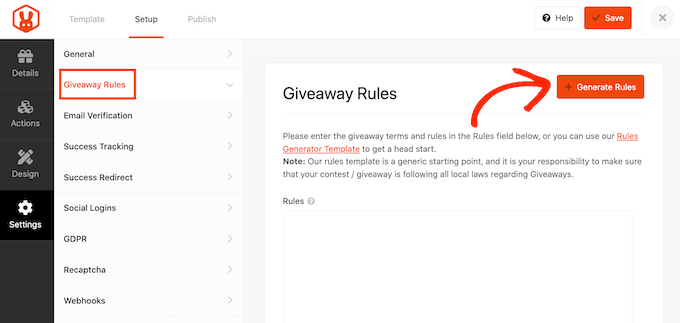
Detta öppnar ett formulär där du kan skriva in lite information om fototävlingen.
I de flesta fall kommer du eller ditt företag att vara tävlingens sponsor. Det innebär att du måste ange ditt företagsnamn och affärs-e-postadress.
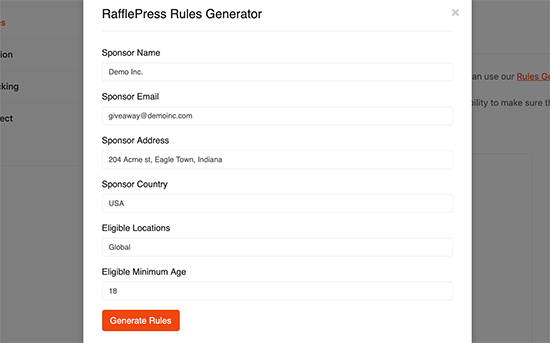
När du är klar klickar du på knappen 'Generera regler'.
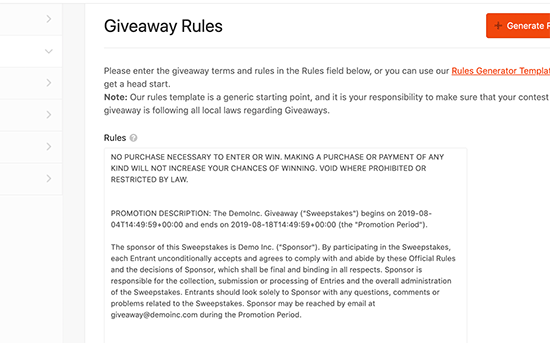
RafflePress kommer sedan att använda denna information för att skapa några grundläggande regler för din fototävling.
Varje plats har sina egna regler för utlottningar, så det är en bra idé att granska dessa automatiskt genererade regler och lägga till eventuell saknad information.
Efter det, byt till fliken ‘E-postverifiering’.
Här kan du slå på och av e-postverifiering med hjälp av reglaget ‘Tävlingen måste bekräfta sin e-post’.
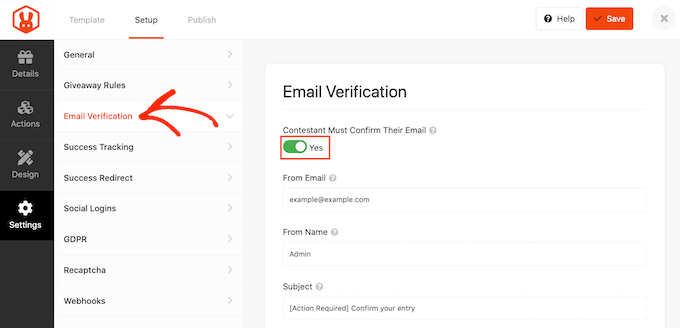
Om du använder tävlingen för att få fler prenumeranter till ditt e-postnyhetsbrev eller din e-postlista, är det en bra idé att endast acceptera anmälningar från personer som verifierar sina e-postadresser.
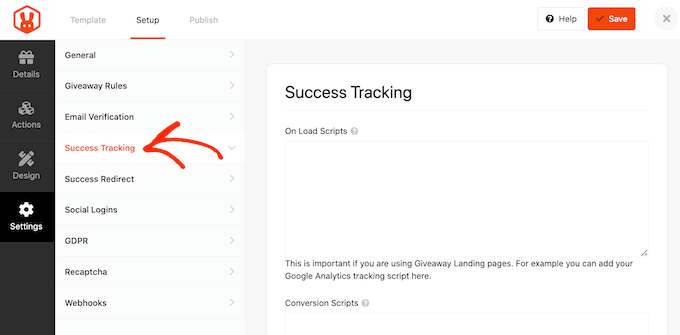
Om du vill lägga till Google Analytics eller andra spårningskoder som Facebook-pixel, byt då till fliken "Success Tracking".
Här kan du lägga till dessa koder och spåra de personer som besöker din webbplats.
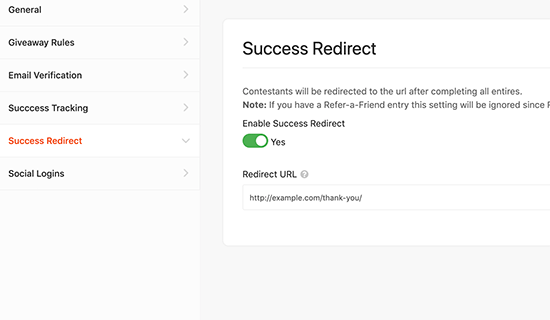
När en användare skickar in ett foto är det inte slutet på processen. Du kanske vill omdirigera deltagaren till en anpassad tack-sida, din mest populära blogg eller någon annan sida.
För att skapa en omdirigering, välj fliken ‘Success Redirect’ och klicka sedan på växlingsknappen ‘Enable Success Redirect’. Du kan sedan lägga till sidan i fältet ‘Redirect URL’.
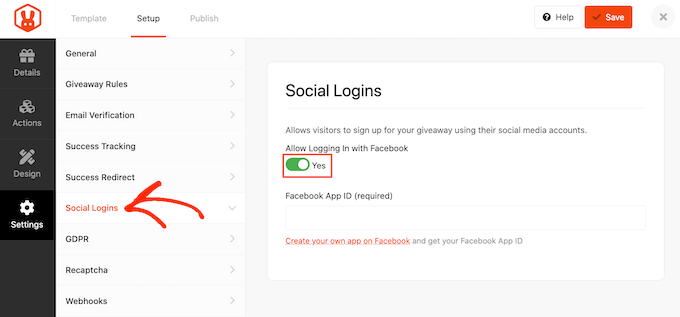
Du kanske vill låta besökare delta i din utlottning med sina Facebook-konton. Detta kan ge dig fler deltagare genom att göra det enklare att delta i din utlottning.
För att lägga till en Facebook-inloggning till din tävling, välj helt enkelt fliken 'Sociala inloggningar' och klicka sedan för att aktivera växlingsknappen 'Tillåt inloggning...'.
Klicka sedan på fliken 'GDPR'.
General Data Protection Regulation (GDPR) är en lag inom Europeiska unionen (EU) som syftar till att ge EU-medborgare mer kontroll över sina personuppgifter. Om du bryter mot GDPR kan du få böter eller till och med fängelsestraff.
RafflePress kan hjälpa dig att följa GDPR genom att be om samtycke innan varje besökare deltar i din utlottning. För att lägga till denna kryssruta, aktivera helt enkelt växlingsknappen ‘GDPR Consent’.
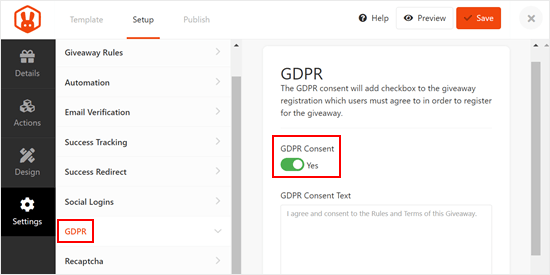
RafflePress har en standard GDPR-friskrivning som den visar för besökare, men du kan ändra detta om du vill. För att lära dig mer, se vår ultimata guide till WordPress och GDPR-efterlevnad.
Spam och falska anmälningar kan hindra dig från att uppnå dina mål. Med det i åtanke kanske du vill skydda din fototävling med en osynlig recaptcha.
Vanliga captchas ber besökare att lösa ett pussel, vilket lägger till ytterligare ett steg i processen. Osynliga recaptchas körs dock i bakgrunden, så de blockerar spam utan att lägga till friktion i besökarupplevelsen.
För att lägga till en osynlig recaptcha till din utlottning, välj fliken ‘Recaptcha’. Aktivera sedan växlingsknappen ‘Aktivera osynlig Recaptcha’.
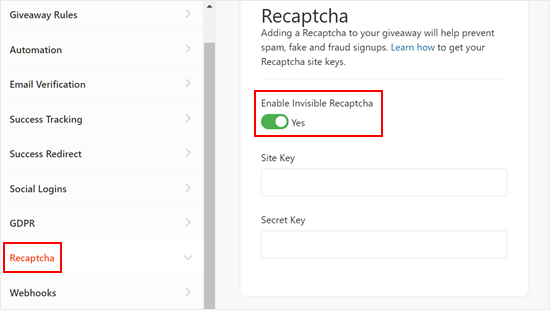
För mer information, se vår guide om hur du lägger till recaptcha i WordPress.
När du är nöjd med hur fototävlingen är inställd, klicka på knappen ‘Spara’.
Steg 5: Lägg till widgeten för fototävlingen på din webbplats
Det finns några olika sätt att lägga till fototävlingen på din webbplats.
Du kan lägga till den på valfri sida eller inlägg med hjälp av RafflePress-blocket. Detta är ett utmärkt val om du vill visa tävlingen som en del av ett blogginlägg eller en annan sida.
För att börja, skapa helt enkelt ett nytt inlägg eller en ny sida i WordPress blockredigerare eller redigera en befintlig. Klicka sedan på '+'-knappen och skriv 'RafflePress'.
När rätt block visas, klicka för att lägga till det på sidan eller inlägget.
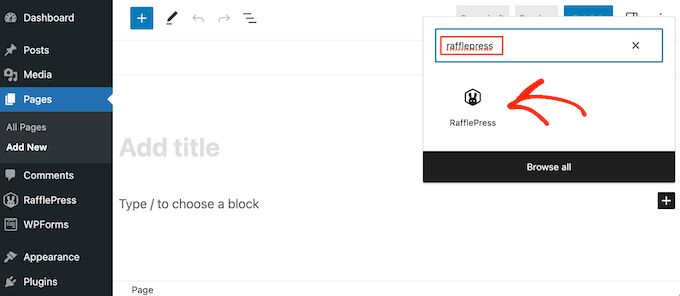
Efter att ha lagt till blocket, öppna rullgardinsmenyn och välj den utlottning du skapade tidigare.
RafflePress-blocket kommer nu att visa din utlottning inuti WordPress innehållsredigerare. Nedan är ett exempel på hur det ser ut.
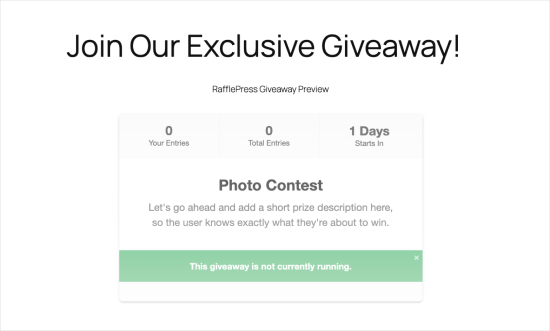
Nu kan du publicera eller uppdatera sidan för att göra tävlingen live på din webbplats.
Du kan också lägga till utlottningen på vilken sida, inlägg eller widget-redo område som helst med hjälp av en kortkod. Detta är särskilt användbart om du vill visa tävlingen i en sidofältswidget så att den visas över hela din webbplats.
I RafflePress-utlottningsredigeraren, klicka på fliken 'Publicera'. Härifrån klickar du på 'WordPress Shortcode', och RafflePress visar kortkoden du kan använda.
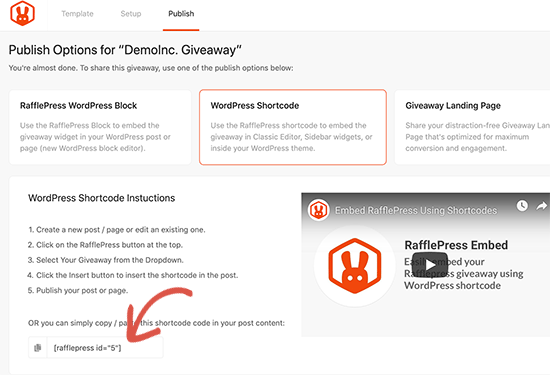
Kopiera bara koden och lägg sedan till den på valfri sida, inlägg eller widget-redo område. För mer information om hur du placerar kortkoden, se vår guide om hur du lägger till en kortkod.
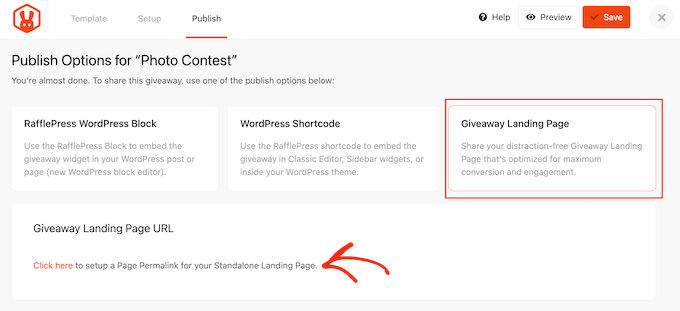
Ett annat alternativ är att skapa en fristående landningssida för tävlingen. Detta är ett utmärkt val om du vill dela tävlingen på sociala medier eller lägga till den i ditt e-postnyhetsbrev.
I RafflePress-redigeraren, välj fliken 'Publicera'. Välj sedan 'Giveaway Landing Page' och välj länken 'Klicka här...'
I ‘Sidans permalänk’ skriver du in URL:en där du vill publicera fototävlingen.
Efter det, klicka bara på knappen ‘Visa’.
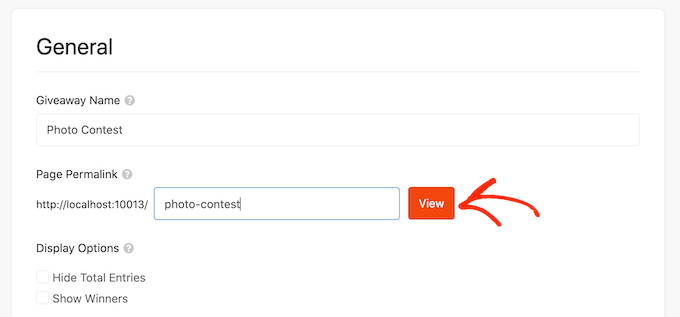
RafflePress kommer nu att publicera din tävling som en landningssida.
Steg 6: Marknadsför din fototävlings-giveaway
I det här steget kommer vi att visa dig hur du marknadsför din tävling.
När det är möjligt är det smart att börja marknadsföra en tävling innan du publicerar den, så att du kan skapa en känsla av spänning och få massor av anmälningar så snart du lanserar utlottningen.
Du kan börja med att skicka ett e-postnyhetsbrev till dina prenumeranter. Du kanske vill skicka några nyhetsbrev: ett första tillkännagivande för att skapa intresse, en påminnelse när deadline närmar sig, och ett sista "sista chansen"-e-post precis innan tävlingen avslutas.
Du bör också annonsera tävlingen på dina profiler i sociala medier.
Ett annat alternativ är att skapa en flytande bar med en länk till giveawayen med hjälp av ett plugin som OptinMonster.
Du kan till och med skapa en känsla av brådska genom att lägga till en nedräkningstimer till flytande fältet.
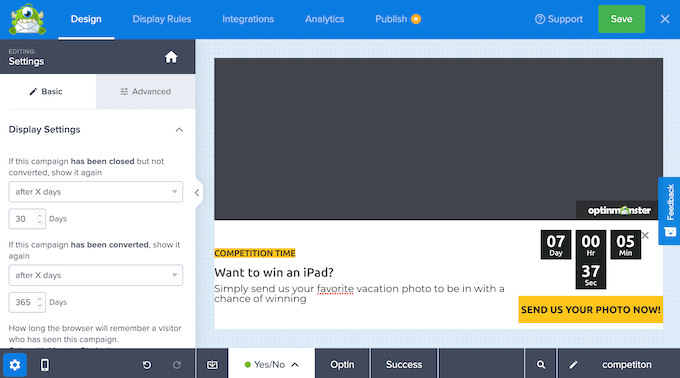
På så sätt kan du använda FOMO på din WordPress-webbplats för att få fler deltagare.
Steg 7: Tillkännage vinnarna i fototävlingen
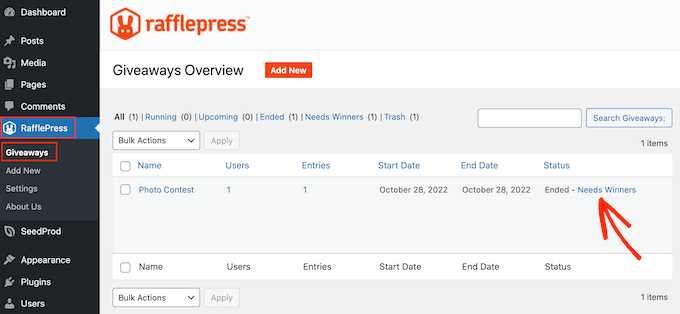
När din utlottning avslutas måste du välja en lycklig vinnare genom att gå till RafflePress » Giveaways i din WordPress-instrumentpanel.
Du kan antingen välja en vinnare slumpmässigt eller välja ditt favoritfoto. För att välja en vinnare slumpmässigt, klicka helt enkelt på ‘Behöver vinnare’.
På följande sida kommer RafflePress att visa alla som deltog i din utlottning, tillsammans med bilden de skickade in.
Ange här helt enkelt antalet vinnare du vill välja ut.
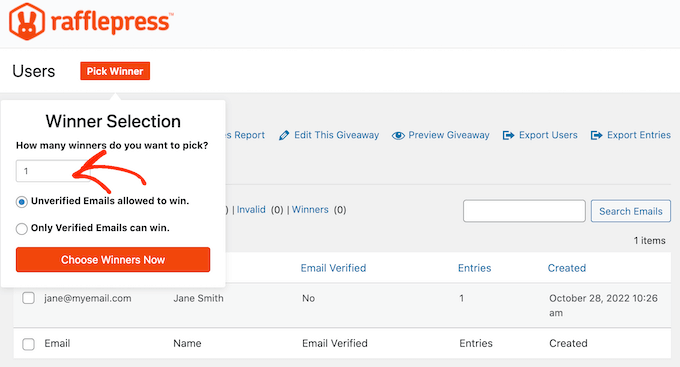
När du är redo, klicka på knappen 'Välj vinnare nu'.
RafflePress kommer sedan att visa vinnaren markerad högst upp i listan. Skicka nu helt enkelt ett e-postmeddelande till den här personen för att meddela dem de goda nyheterna.
Ett annat alternativ är att välja den person som skickade in ditt favoritfoto. För att göra detta, hovra bara över tävlingen, men klicka den här gången på länken 'Bildinlägg'.
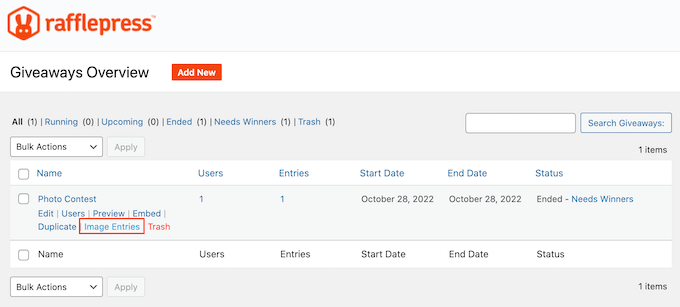
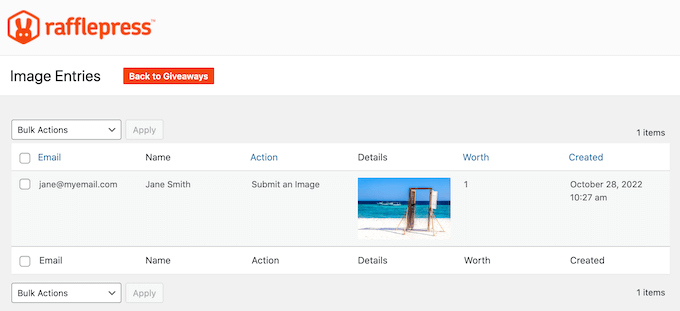
Du kommer nu att se alla bilder som folk har skickat in, så du kan välja din favorit.
På den här skärmen kommer du också att se all deltagarinformation, inklusive deras e-postadress, så att du kan skicka dem ett meddelande med information om hur de gör för att hämta sitt pris.
Bonustips: Skapa ett bildgalleri för dina fotobidrag
Även om inte alla kan bli vinnare, kan du definitivt fortfarande visa lite uppskattning till alla dina fototävlingsdeltagare.
Ett sätt att göra det är att skapa ett bildgalleri av alla dina bidrag. Genom att göra detta kan du visa upp dina användares kreativa ansträngningar. Dessutom ger det en känsla av gemenskap till din webbplats.
Om du vill skapa ett bildgalleri, rekommenderar vi att du använder Envira Gallery. Efter att ha provat många gallerier plugins, finner vi att det är det bästa WordPress-plugin för bildgallerier som finns.
För mer information, kolla in vår fullständiga recension av Envira Gallery.
Med Envira kan du skapa vackra och responsiva bildgallerier som ser bra ut på alla enheter, från stationära datorer till mobiler. Det laddar också supersnabbt, så användare behöver inte vänta länge för att se bilderna.
För mer information, kolla bara artiklarna nedan:
- Hur man skapar ett bildgalleri i WordPress (steg för steg)
- Hur man skapar ett fotogalleri med album i WordPress
- Hur man lägger till ett galleri i WordPress med en lightbox-effekt
Videohandledning
Om du inte gillar skriftliga instruktioner kan du kolla in vår videoguide om hur du skapar en fototävling i WordPress istället:
Bonusresurser: Köra online-tävlingar
Vill du lära dig mer om att anordna framgångsrika onlinetävlingar? Kolla in dessa hjälpsamma guider:
- Hur man kör en tävling på sociala medier för att växa din webbplats (bästa praxis)
- Hur man lägger till en Facebook-tävling i WordPress för att öka engagemanget
- Hur man skapar en WooCommerce-tävling för att öka lojalitet och engagemang
- Bästa WordPress-plugin för utlottningar och tävlingar jämförda
- Hur man kör en utlottning/tävling i WordPress med RafflePress
Om du gillade den här artikeln, prenumerera gärna på vår YouTube-kanal för WordPress-videoguider. Du kan också hitta oss på Twitter och Facebook.




John
Bra jobbat.
Att lägga till offentlig omröstning och privat omröstning i detta plugin kommer också att vara bra
WPBeginner Support
Thanks for sharing that recommendation!
Admin
Chris Hechler
So, if I may ask, where is that a contest? Users simply enter a raffle by uploading images. Is there no page where all uploaded images can be seen? No vote that happens by other users?
Would be nice ot have these features to make it a real contest then
WPBeginner Support
Dessa funktioner är bra för framtida alternativ om du vill ha en offentlig omröstningstävling och kan definitivt undersökas för framtida funktioner.
This setup allows users to submit their artwork and allow you to review the entries before adding them to a page for votes to prevent spam entries or inappropriate content on your site
Admin
Sasson
Är det möjligt att samla in betalning med stripe / paypal för varje inlämning?
WPBeginner Support
Om du ville kunde du lägga till det som ett krav för din tävling.
Admin
paul
Är det möjligt att deltagarna i fototävlingen röstar fram vinnaren?
WPBeginner Support
Inte för tillfället med detta plugin, det skulle kräva en helt annan konfiguration än vad detta plugin försöker göra
Admin