


Bra innehåll tar tid och ansträngning. De goda nyheterna är att du inte behöver ge bort det gratis eller förlita dig på oförutsägbara annonsklick.
Med en pay-per-view-webbplats kan du ta betalt direkt av tittarna för ditt arbete och bygga en stabil inkomstström som du kontrollerar.
Vi har sett många WordPress-användare lyckas med den här metoden. Faktum är att en vän till en av våra teammedlemmar byggde en plattform för betalning per visning med MemberPress, och han tjänar nu mer än han gjorde på sitt tidigare jobb.
I den här guiden visar vi dig hur du skapar din egen pay-per-view-webbplats i WordPress.
Du får lära dig vilka plugins du ska använda, hur du ställer in betalningar och enkla strategier som omvandlar besökare till betalande kunder.
Här är en lista över alla ämnen vi kommer att täcka.
Du kan använda länkarna nedan för att hoppa till den sektion du väljer:
- Hur fungerar betala-per-visning-webbplatser?
- Vad behöver du för att bygga en betala-per-visning-webbplats med WordPress?
- Skapa en Pay-Per-View-webbplats i WordPress med MemberPress
- Skapa medlemskapsnivåer
- Begränsa innehåll till medlemskapsplaner
- Skapa en prissida
- Omdirigerar användare till sidan för priser och planer
- Ta din pay-per-view-webbplats till nästa nivå
- Vanliga frågor om Pay-Per-View-webbplatser
Hur fungerar betala-per-visning-webbplatser?
En webbplats med betalvägg är en där användare betalar för att få direkt tillgång till ditt innehåll. Till skillnad från annonsbaserade eller affiliatemarknadsföringsmodeller behåller du det mesta av dina intäkter och är inte beroende av tredjeparter.
YouTube tillåter till exempel användare att hyra filmer eller program och titta på dem inom en viss tidsperiod. Detta är en klassisk pay-per-view-modell: tittare betalar för direkt åtkomst utan att gå via andra plattformar.
Det finns dock olika typer av pay-per-view-modeller du kan skapa:
- Digitala nedladdningar – Sälj filer som videor, PDF-filer eller kurser direkt i WordPress.
- Tidsbaserade pass – Erbjud dagliga, veckovisa eller årliga prenumerationer som ger användarna obegränsad tillgång.
- Prenumerationsplaner med gradvis innehåll – Släpp innehåll gradvis över tid istället för allt på en gång.
I den här guiden fokuserar vi på tidsbaserade pass, som ger användare tillgång till allt ditt premium-innehåll under en specifik period – som en dag, en månad eller ett år.
Den här modellen är populär eftersom den är flexibel och fungerar bra för WordPress-kreatörer.
Vad behöver du för att bygga en betala-per-visning-webbplats med WordPress?
För att skapa en pay-per-view-webbplats med WordPress behöver du tre huvudsaker:
- Hosting – En plats att lagra dina webbplatsfiler.
- Domän – Din webbadress (som
www.wpbeginner.com). - MemberPress – En premium-plugin för att skapa en pay-per-view-webbplats
Normalt kostar en domän 14,99 USD per år, och webbhotell börjar på 7,99 USD per månad, vilket kan vara dyrt när du precis har börjat.
Lyckligtvis erbjuder Bluehost WPBeginner-användare en gratis domän och webbhotell från 2,99 USD per månad, med WordPress förinstallerat.

Vi rekommenderar också Hostinger, som erbjuder en generös rabatt och ett gratis domännamn till WPBeginner-läsare.
När ditt webbhotell är köpt och WordPress är installerat är din webbplats redo för nästa steg: att installera MemberPress för att börja bygga en webbplats med betalvägg.
Skapa en Pay-Per-View-webbplats i WordPress med MemberPress
Det enklaste sättet att skapa en pay-per-view-webbplats är att använda pluginet MemberPress. Det är det bästa WordPress-medlemskapspluginet som låter dig begränsa innehåll och sälja pay-per-view-prenumerationer.
På WPBeginner har vi använt det för att skapa en gratis medlemskapswebbplats med video för våra onlinekurser. För mer information, ta en titt på vår detaljerade recension av MemberPress.
Först måste du registrera ett konto på MemberPress webbplats. Klicka bara på knappen 'Get MemberPress for WordPress' och följ instruktionerna för att registrera ett konto.
Därefter måste du installera och aktivera MemberPress-pluginet. För mer detaljer, se vår steg-för-steg-guide om hur man installerar ett WordPress-plugin.
Efter aktivering, gå till sidan MemberPress » Inställningar och ange sedan din licensnyckel.

Du hittar denna information på ditt konto på MemberPress webbplats. Den finns också i e-postmeddelandet du fick när du köpte MemberPress.
Efter att ha angett denna information, klicka på 'Aktivera licensnyckel'.
Därefter måste du konfigurera minst en betalningsgateway för att enkelt ta emot kreditkortsbetalningar på webbplatsen med betalvägg.
MemberPress stöder PayPal, Stripe och Authorize.net. För att lägga till en av dessa betalningsgatewayer på din webbplats, klicka på fliken 'Betalningar' och välj sedan 'Lägg till betalningsmetod'.
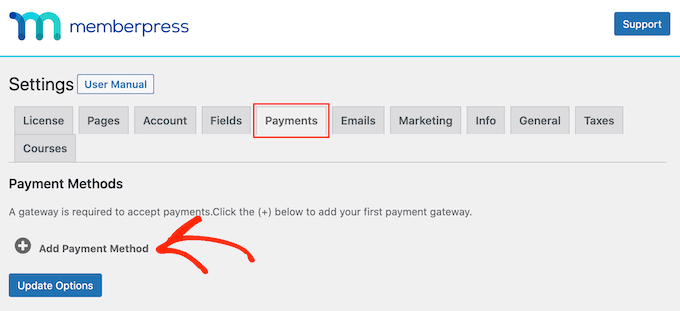
Öppna sedan rullgardinsmenyn 'Gateway' och välj den gateway du vill använda.
MemberPress kommer nu att visa alla inställningar du behöver konfigurera innan du kan använda denna betalningsgateway. Varje gateway har olika inställningar. Till exempel, i följande bild, lägger vi till PayPal-betalningar i WordPress.
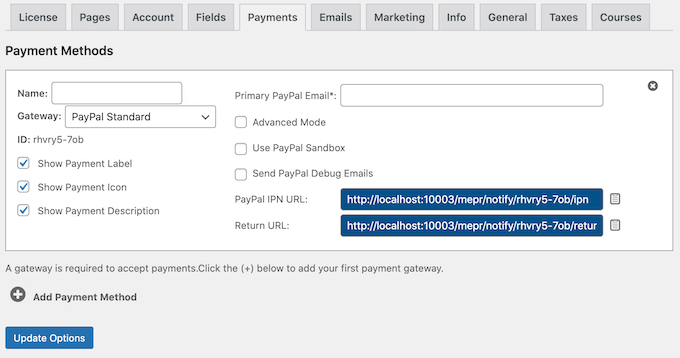
När du har konfigurerat gatewayen, klicka på 'Uppdatera alternativ' för att spara dina inställningar.
Du kan ofta få fler kunder genom att låta användare välja betalningsmetod. Om du vill lägga till flera gateways till din webbplats med betalvägg, klickar du helt enkelt på 'Add Payment Method' och upprepar processen som beskrivs ovan.
Skapa medlemskapsnivåer
Nu är du redo att skapa medlemskapsnivåer för din pay-per-view-webbplats genom att gå till MemberPress » Medlemskap.
Klicka här på 'Lägg till ny'.
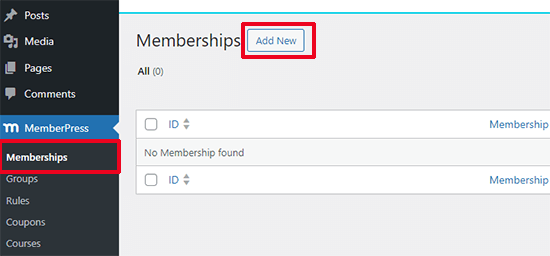
Du kan nu skriva in en titel för den här medlemskapsplanen och lägga till en valfri beskrivning i inläggsredigeraren.
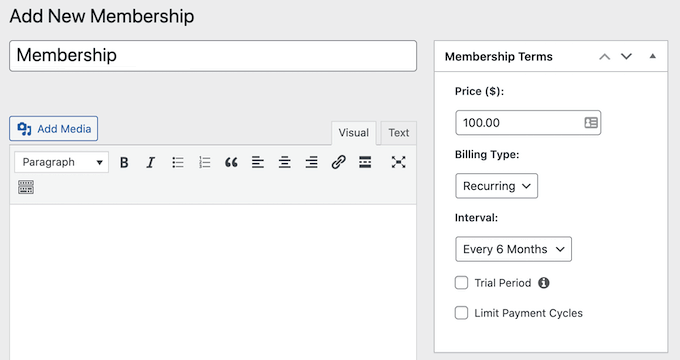
Därefter måste du ställa in prissättning och utgång i rutan 'Medlemskapsvillkor'.
Till exempel kan du ta ut en engångsavgift för livstidsåtkomst eller ställa in en återkommande månadsabonnemang. Om du väljer 'Återkommande' kan du sedan använda inställningarna för att debitera medlemmar veckovis, månadsvis, kvartalsvis eller årligen.
I följande bild debiterar vi 100 USD var sjätte månad.
Genom att ta emot återkommande betalningar i WordPress kan du automatisera faktureringsprocessen. Detta kan spara dig massor av tid och leder generellt till färre betalningsförseningar och fel. Det innebär också att du inte behöver skicka fakturor manuellt.
Så, vilket ska du välja? En engångsbetalning är ofta bäst för en enskild, stor produkt, som en onlinekurs eller en e-bok.
Å andra sidan fungerar en återkommande prenumeration utmärkt om du planerar att regelbundet lägga till nytt innehåll, som veckovisa videor, månatliga artiklar eller nya resurser för dina medlemmar.
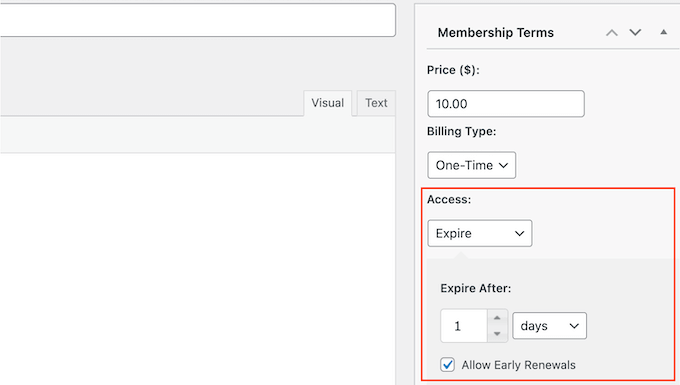
Om du väljer 'Engångsbetalning' kan du sedan välja 'Livstid' eller ange ett utgångsdatum, vilket antingen kan vara ett kalenderdatum eller en tidsperiod, till exempel en månad sedan personen köpte sitt medlemskap.
I följande bild skapar vi en plan som löper ut om 24 timmar. Vi har också markerat alternativet 'Tillåt tidiga förnyelser' så att användare kan förnya sitt medlemskap innan det löper ut.
Efter att ha valt en faktureringstyp kan du behöva konfigurera några extra inställningar. De flesta av dessa inställningar är ganska enkla, så du kan titta igenom dem och göra eventuella ändringar du vill.
När du är klar, scrolla ner till rutan 'Medlemskapsalternativ' under inläggsredigeraren. Det är här du kan ställa in olika alternativ för denna medlemskapsplan.
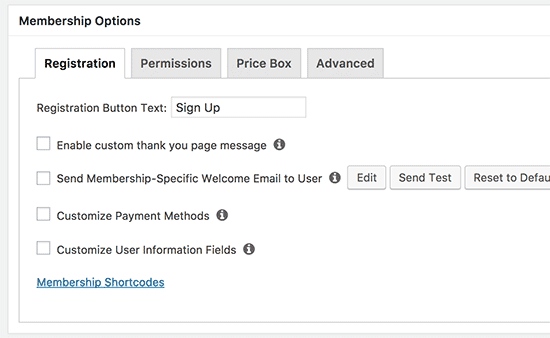
Standardmedlemskapsalternativen fungerar för de flesta pay-per-view WordPress-webbplatser, men du kan göra ändringar.
När det är gjort, klicka på fliken 'Prisruta' och skriv in all information du vill visa på din webbplats. Detta inkluderar planens fördelar, vilket hjälper till att övertyga folk att köpa ett pay-per-view-abonnemang.
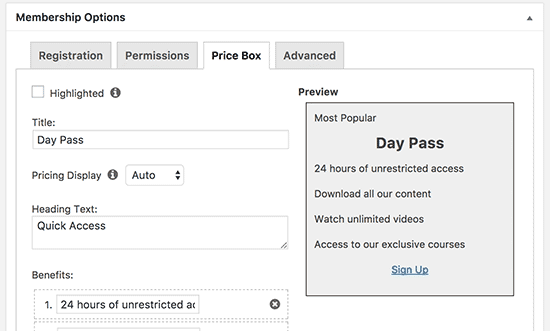
När du är nöjd med planens konfiguration klickar du på 'Publicera' för att göra den aktiv.
Du kan skapa flera medlemskapsplaner med olika inställningar, som månads- eller årspass. För att skapa fler medlemskapsnivåer följer du helt enkelt samma process som beskrivs ovan.
Begränsa innehåll till medlemskapsplaner
När du har gjort det är du redo att begränsa innehåll så att endast personer med ett giltigt medlemskap kan komma åt det.
Du gör detta genom att skapa medlemskapsregler, så gå till sidan MemberPress » Rules och klicka på knappen ‘Add New’.
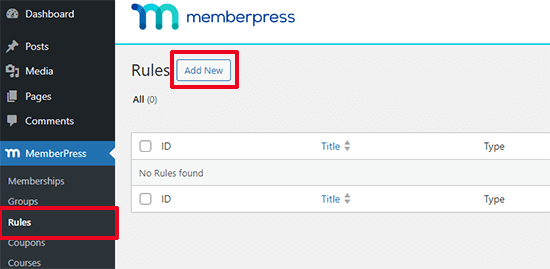
Du kan skapa generella regler som gäller för allt innehåll eller mycket specifika regler för enskilda objekt på din webbplats.
Till exempel kan du begränsa allt innehåll i en viss kategori, tagg, eller låsa ett specifikt inlägg eller URL.
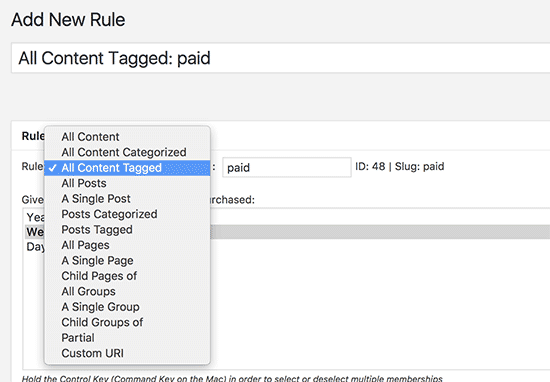
Föreställ dig till exempel att du driver en träningswebbplats. Du kan begränsa åtkomsten till alla dina specialvideor genom att ge dem taggen 'Premium-Workouts'.
Om du behöver hjälp, se vår steg-för-steg-guide om att lägga till kategorier och taggar för WordPress-sidor.
För att begränsa åtkomsten till en specifik tagg, öppna rullgardinsmenyn 'Skyddat innehåll' och välj 'Allt innehåll taggat'. Skriv sedan in taggen du vill använda.
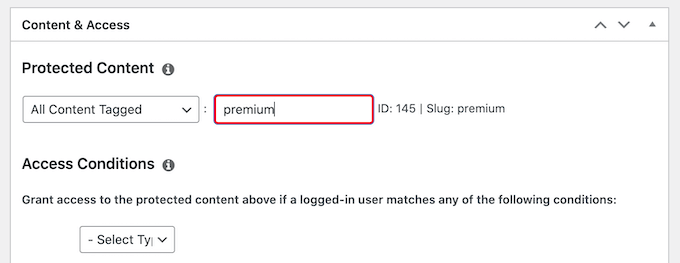
Nedanför regelredigeraren ser du alternativen för innehållsdropp och utgång.
Drip-innehåll gör att du gradvis kan släppa innehåll till användare.
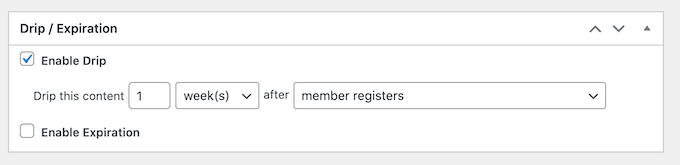
För mer information, se vår guide om hur du lägger till automatiskt droppinnehåll till din WordPress-webbplats.
Valfritt kan du ställa in ett utgångsdatum genom att markera rutan 'Aktivera utgång'.
På så sätt kan du använda FOMO för att öka konverteringar eftersom innehållet bara är tillgängligt under en begränsad tid. Det kan också uppmuntra fler personer att köpa medlemskap så att de inte missar det tidsbegränsade innehållet.
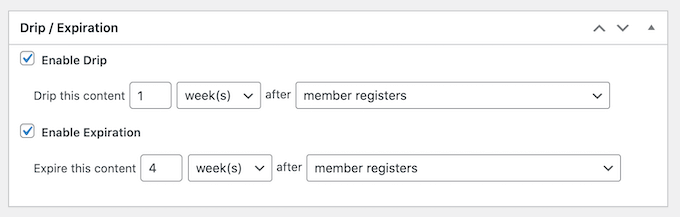
När du är klar, scrolla till toppen av sidan och klicka på knappen 'Spara regel'. Du kan upprepa dessa steg för att skapa så många regler som du vill.
Skapa en prissida
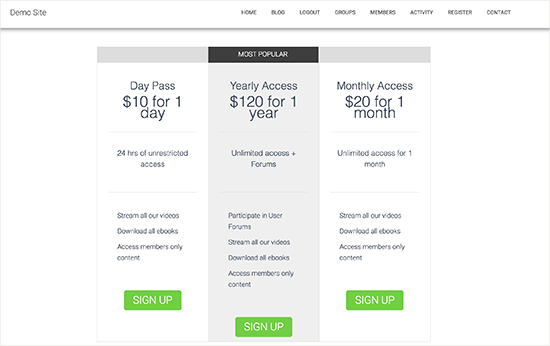
Därefter vill du skapa en prissättningssida så att dina besökare kan se och jämföra dina medlemskapsplaner. I MemberPress gör du detta med en funktion som kallas 'Grupper'.
För att komma igång, gå till sidan MemberPress » Grupper och klicka på knappen 'Lägg till ny'.
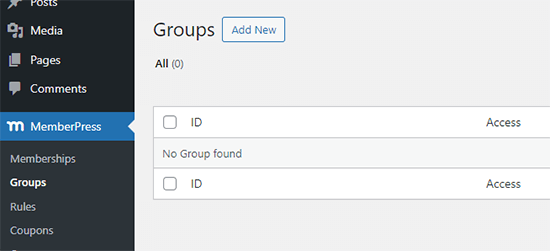
Först måste du skriva in en titel för gruppplansidan, som kommer att vara synlig för besökare.
Efter det, scrolla ner till rutan 'Gruppalternativ'. Du kan lägga till de medlemskap du vill visa på prissättningssidan.
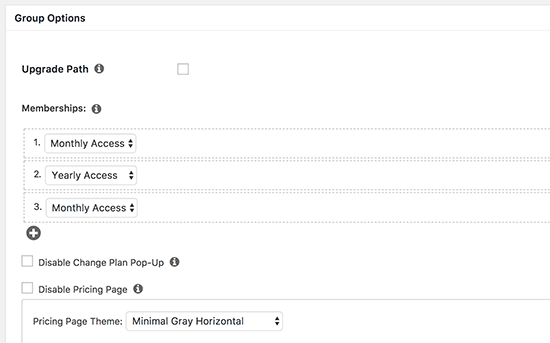
Du kan också välja ett tema för prislistan. MemberPress levereras med några färdiga designer att välja mellan.
När du är nöjd med hur sidan är inställd, klicka på knappen 'Publicera' för att göra den live. Om du klickar på länken 'Visa grupp' efter att ha publicerat den, ser du prissättnings- och plansidan.
Omdirigerar användare till sidan för priser och planer
Så, vad händer när någon som inte har betalat försöker komma åt ditt begränsade innehåll?
Istället för att bara visa ett felmeddelande kan du automatiskt skicka dem till din prissida. Detta är ett utmärkt sätt att omvandla en förlorad besökare till en ny kund.
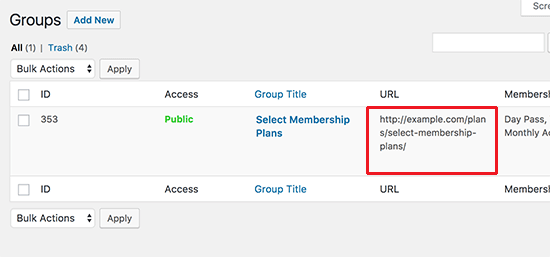
För att skapa denna omdirigering, gå till sidan MemberPress » Grupper och kopiera URL:en till prissättningssidan du skapade i föregående steg.
Gå sedan till sidan MemberPress » Inställningar.
Välj här fliken 'Sidor'.

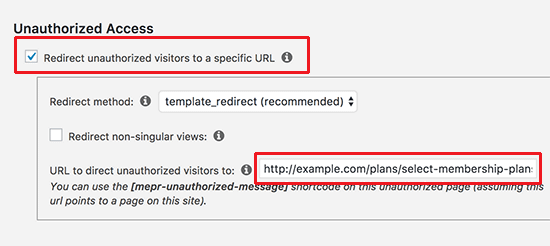
Du kan nu skrolla till avsnittet ‘Obehörig åtkomst’ och markera rutan bredvid ‘Omdirigera obehöriga besökare till en specifik URL.’
Du kan klistra in URL:en i följande fält: 'URL att omdirigera obehöriga besökare till.'
Glöm inte att klicka på knappen 'Uppdatera alternativ' för att spara dina ändringar.
Nu kommer alla som försöker komma åt begränsat innehåll utan en medlemskapsplan att omdirigeras till prissidan.
Ta din pay-per-view-webbplats till nästa nivå
MemberPress är ett kraftfullt plugin med massor av fantastiska funktioner och många tillägg som du kan använda för att bygga en framgångsrik pay-per-view-webbplats.
Du kan också använda det för att skapa och sälja onlinekurser. Detta är ett utmärkt val om du har specialistkunskaper eller färdigheter att dela med din publik.
Ett annat alternativ är att ansluta MemberPress till en e-postmarknadsföringstjänst som Constant Contact. På så sätt kan du hålla prenumeranter uppdaterade om ditt betala-per-visning-innehåll, vilket innebär att de är mer benägna att fortsätta med sin medlemskapsplan.
Du kan till och med integrera det i en befintlig webbutik med hjälp av WooCommerce-tillägget.
För fler idéer kan du se vår kompletta MemberPress-recension.
Vanliga frågor om Pay-Per-View-webbplatser
Här är några frågor som våra läsare ofta ställer om pay-per-view-webbplatser.
Vilken typ av innehåll kan jag sälja på pay-per-view-basis?
Du kan sälja nästan vilken typ av digitalt innehåll som helst som betala-per-visning. Detta inkluderar premiumvideor, onlinekurser, exklusiva blogginlägg, e-böcker och till och med digitala nedladdningar som programvara eller ljudfiler.
Är pay-per-view samma sak som en prenumeration?
De är nära besläktade men inte exakt samma. Pay-per-view innebär vanligtvis en engångsbetalning för en enskild innehållsdel, medan en prenumeration innebär återkommande betalningar för löpande åtkomst.
Med pay-per-view låter de flesta system användare titta på innehållet flera gånger inom en specifik tidsram, som 24 timmar eller en vecka.
Ett kraftfullt plugin som MemberPress låter dig erbjuda båda modellerna. Du kan sälja engångsåtkomst eller skapa dagliga, veckovisa och månatliga pass.
Kan jag erbjuda en gratis provperiod för mina medlemskapsplaner?
Absolut. Att erbjuda en gratis provperiod är en populär marknadsföringsstrategi som låter användare prova ditt innehåll innan de binder sig till ett köp. MemberPress har inbyggda inställningar som gör att du enkelt kan lägga till en gratis provperiod till alla medlemskapsnivåer du skapar.
Hur kan jag marknadsföra mitt innehåll som betalas per visning?
Att marknadsföra ditt innehåll är nyckeln till att få försäljning. Du kan använda e-postmarknadsföring för att meddela din publik om nytt innehåll, skriva gratis blogginlägg för att locka besökare och marknadsföra dina premiumerbjudanden på sociala medier.
Vi hoppas att den här artikeln hjälpte dig att lära dig hur du skapar en betala-per-visning-webbplats med WordPress. För fler idéer kan du också vilja se exempel på dessa medlemskapswebbplatser eller de mest populära digitala produkterna du kan sälja online.
Om du gillade den här artikeln, prenumerera gärna på vår YouTube-kanal för WordPress-videoguider. Du kan också hitta oss på Twitter och Facebook.




Dayo Olobayo
Världen av onlinehandel är verkligen vidsträckt. Tack för att du delar detta, men hur kan ägare av pay-per-view-sajter säkerställa att innehållet de säljer förblir säkert och skyddat från piratkopiering? Finns det specifika plugins eller verktyg som rekommenderas för att minska dessa risker?
WPBeginner Support
Det skulle bero på innehållstypen, som ett exempel för videor finns det verktyg för att begränsa var videon kan ses som en inbäddning medan bilder kan vattenmärkas.
Admin
Dayo Olobayo
Tack för detta svar. Rättighetsskyddet för video och bilder är vettigt, men vad gäller försäljning av mjukvara? Har du möjligen ett tips för att skydda mitt arbete från skojare?
WPBeginner Support
Det skulle i hög grad bero på mjukvaran och hur den är inställd. Vi har ingen specifik rekommendation för det eftersom det skulle bero på kodningen.
Mrteesurez
Snälla, hur fungerar detta pay per view egentligen. Betalar användaren för att se varje artikel på en webbplats, det vill säga för att se en artikel måste han betala för den specifika artikeln Eller betalar han för att se vissa artiklar under en viss tidsperiod.
WPBeginner Support
Metoden i den här guiden visar hur man begränsar åtkomst baserat på tid, faran med att använda antalet gånger ett inlägg visas är att om en användare behöver uppdatera sin sida kan det räknas som en ytterligare visning.
Admin
Mrteesurez
Tack för ditt svar och stöd. Om jag förstår dina ord nu, menar du att det är bättre att ställa in visningen baserat på tidsram snarare än antal visningar? Är det inte så?
Jeremy Roberts
Normalt ja, vi skulle rekommendera tid istället för antal besök.
alex magno
Jag provade pluginsen men det går inte att köpa enstaka artiklar, det är nödvändigt att göra en tillfällig prenumeration, hur kan detta göras?
M.a. shurbaji
Kan du hjälpa till med en handledning för pay-by-click-plugin för en webbplats med annonser. Tack