


Under de senaste åren av att driva WordPress-sajter har jag lärt mig att det är mycket viktigt att tala ditt publiks språk om du vill att de ska engagera sig i ditt innehåll.
Det är en anledning till att teamet och jag har översatt WPBeginner till många olika språk, som japanska, franska, portugisiska och spanska.
Medan WordPress tillåter dig att skapa webbplatser på olika språk, inkluderar det inte inbyggda funktioner för att hantera flera språk på samma webbplats. Det är där WPML kommer in.
Efter att ha testat otaliga översättningsplugins fann mitt team och jag att WPML var den mest pålitliga lösningen för att skapa flerspråkiga WordPress-webbplatser.
I den här guiden visar jag hur du skapar en flerspråkig WordPress-webbplats med WPML.
Varför skapa en flerspråkig WordPress-webbplats med WPML?
Att skapa en webbplats på flera språk kan hjälpa till att utöka din räckvidd. När besökare hittar innehåll på ett språk de förstår, är de mer benägna att engagera sig i ditt innehåll och din verksamhet i allmänhet.
Även om vilken webbplats som helst kan dra nytta av att vara flerspråkig, är det särskilt användbart för internationella företag, webbutiker, resesajter och utbildningsinstitutioner eftersom de riktar sig till publik från hela världen.
Problemet är: hur kan du göra din WordPress-webbplats flerspråkig utan allt krångel?
WordPress är mångsidigt med massor av översättningsklara teman och plugins, men det begränsar dig till ett språk i taget.
Du kan överväga att använda subdomäner för olika språk, som ”es.dindomän.com” för spanska och ”fr.dindomän.com” för franska. Men att hantera uppdateringar och säkerhetskopior för separata webbplatser kan snabbt bli överväldigande.
Å andra sidan erbjuder WPML (WordPress Multilingual Plugin) en lösning genom att möjliggöra flera språk på en enda WordPress-installation. Jag har testat flera översättningsplugins, men WPML sticker ut eftersom det är superenkelt att använda för nybörjare.
Du kan snabbt lägga till översättningar och hantera ditt innehåll på olika språk. Jag gillar också att WPML har en sida-vid-sida-redigeringsfunktion och översättningsminne för att göra översättningen enklare.
Med WPML kan du översätta inlägg, sidor, taggar, kategorier och teman till valfritt antal språk. Det fungerar också bra med WooCommerce, så du kan sälja produkter på många språk och valutor.
Sammantaget är WPML fullpackat med användbara verktyg, vilket gör det till det bästa valet för stora flerspråkiga webbplatser. För mer information, kolla in mitt teams kompletta WPML-recension.
Med det i åtanke kommer jag att visa dig hur du kan skapa en flerspråkig WordPress-webbplats med WPML på några minuter. Här är en översikt över alla steg jag kommer att täcka:
- Steg 1: Installera och aktivera WPML
- Steg 2: Översätt inlägg och sidor
- Steg 4: Översätt kategorier och taggar
- Steg 5: Översätt navigeringsmenyer
- Steg 6: Översätt teman, plugins och annan text med WPML
- Bonustips: Optimera din WordPress-webbplats för flerspråkig sökning
- Vanliga frågor om att skapa flerspråkiga WordPress-webbplatser
Steg 1: Installera och aktivera WPML
Det första du behöver göra är att installera och aktivera WPML-pluginet.
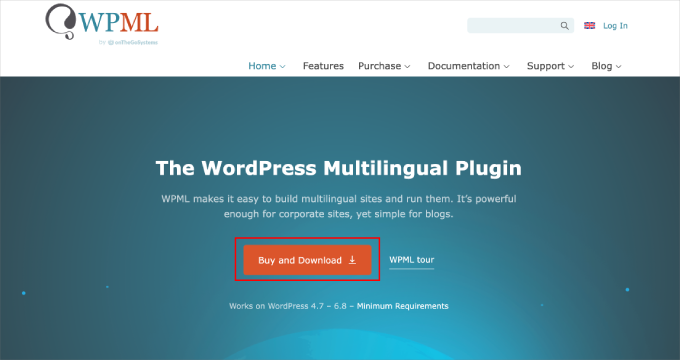
Du behöver bara gå till WPML:s webbplats, klicka på knappen ‘Köp och ladda ner’ och följa installationsprocessen.
Om du behöver hjälp kan du se den här steg-för-steg-guiden om hur man installerar ett WordPress-plugin.
📝 Observera: WPML är ett betalplugin, men dess omfattande funktioner och översättningsmotorer, som DeepL, WPML AI, Google Translate och Microsoft Translator, gör det värt investeringen.
Vid aktivering kommer pluginet att lägga till ett nytt menyalternativ märkt 'WPML' i din WordPress-meny.
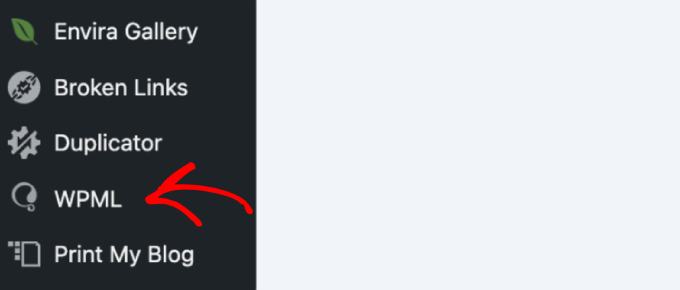
Att klicka på den för första gången tar dig till pluginets installationsguide.
I det första steget måste du ställa in dina språk. WPML kommer automatiskt att upptäcka ditt WordPress-webbplatsens språk, men du kan ändra det här nu.
Nedanför det kan du välja andra språk du vill använda på din webbplats. Du kan alltid lägga till fler språk senare om det behövs.
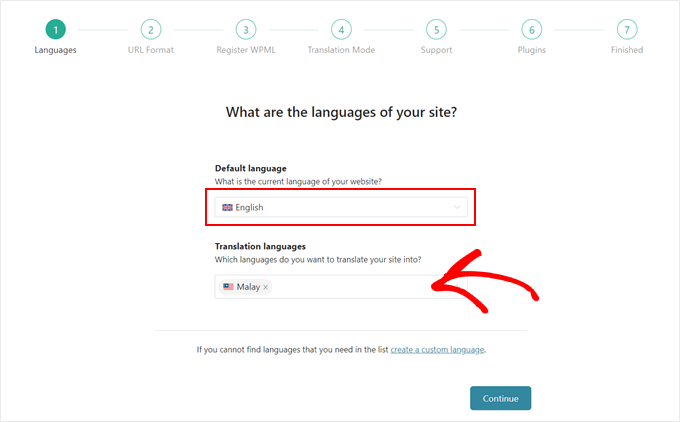
Därefter klickar vi på knappen 'Fortsätt' för att gå till nästa steg. Du kommer sedan att välja URL-formatet för olika språk.
Du kan välja en katalogstruktur, ställa in separata domäner eller underdomäner för varje språk, eller lägga till språket som en parameter.

Jag rekommenderar att välja det första alternativet eftersom det är mer SEO-vänligt och fungerar bäst för de flesta webbplatser.
Du kan också välja underdomäner eller separata domäner, men Google kan betrakta dem som separata webbplatser. Om detta är ditt avsedda syfte kan du välja detta alternativ.
Efter att ha valt URL-formatet, klickar vi på knappen 'Fortsätt'.
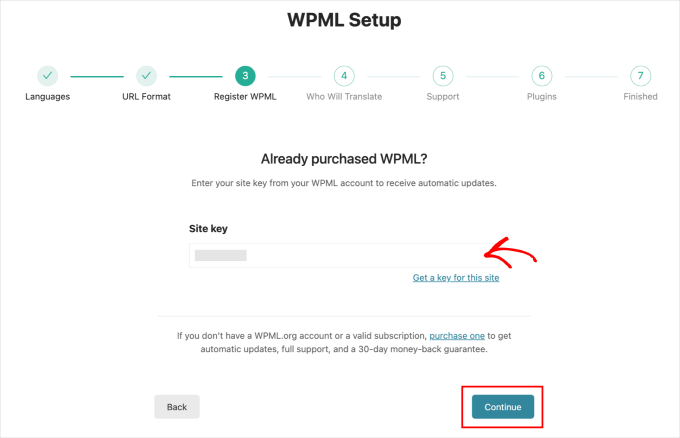
Pluginet kommer nu att be dig ange din 'Webbplatsnyckel'. Du kan hämta den här nyckeln i ditt konto på WPML:s webbplats.
På nästa skärm måste du välja vem som ska översätta din webbplats innehåll.
Du kan lägga till översättningar själv, lägga till individuella översättare, välja en professionell översättningstjänst eller tilldela en översättningsansvarig.
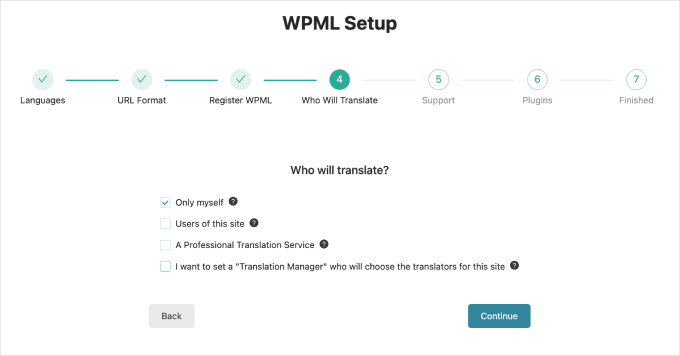
Här är en snabb sammanfattning av alternativen:
- Endast jag själv. Du hanterar alla översättningar själv.
- Användare av den här webbplatsen. Tilldela översättningsuppgifter till andra webbplatsanvändare. Det här alternativet fungerar bra om du har ett innehållsteam av redaktörer eller översättare.
- En professionell översättningstjänst. Integrera med tredjepartsöversättningstjänster för att hantera översättningar professionellt.
- Ange en översättningsansvarig. Tilldela en användare på din webbplats som översättningsansvarig. Detta är idealiskt för att översätta en klients webbplats.
Oavsett vilket du väljer kan du alltid ändra hur du hanterar översättningar på din webbplats.
På nästa skärm kan du välja att dela detaljer om dina plugins och tema med WPML. Att säga ja hjälper WPML att hitta och åtgärda eventuella kompatibilitetsproblem. För detaljer, se vår guide om huruvida du bör ge tillstånd för WordPress-plugins att samla in data.

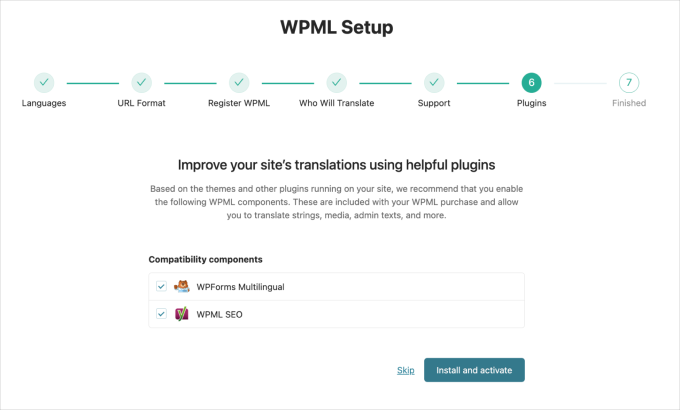
Därefter kommer WPML att be om ditt tillstånd att installera andra stödjande plugins.
Du kan klicka på länken ‘Hoppa över’ för nu och installera dessa plugins senare om det behövs.
Det var allt! Du har framgångsrikt konfigurerat WPML för att skapa och hantera din flerspråkiga webbplats.
Därefter visar jag dig hur du översätter ditt webbplatsinnehåll.
Steg 2: Översätt inlägg och sidor
Låt oss börja översätta dina inlägg och sidor. För att göra det måste du gå till WPML » Översättningshantering.
Överst på sidan ser du alternativet ‘Översätt allt automatiskt’. Att aktivera knappen aktiverar WPML:s automatiska översättningsfunktion.

Jag rekommenderar att välja detta automatiska översättningsläge för en enklare process. Men observera att automatisk översättning kostar krediter.
Dessa krediter fungerar som valuta för översättningar. Till exempel kommer översättning till olika språk att kosta dig krediter baserat på tjänsten: Azure använder 1 kredit per ord, Google och DeepL använder 2 krediter, och WPML AI använder 4 krediter.
Du kan betala för dessa krediter i förväg eller välja ett pay-as-you-go-alternativ, där du faktureras månadsvis.
Efter att ha aktiverat knappen visas en popup. Först måste du välja om du vill översätta hela webbplatsen eller bara framtida innehåll.
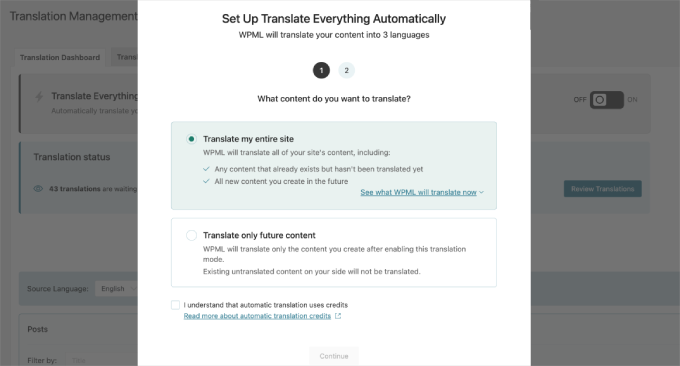
För det andra måste du välja granskningsprocessen.
Det finns tre alternativ, men jag rekommenderar starkt det första, ‘Vänta på granskning’. Detta låter dig granska det översatta innehållet innan publicering, vilket säkerställer att ditt innehåll är felfritt.
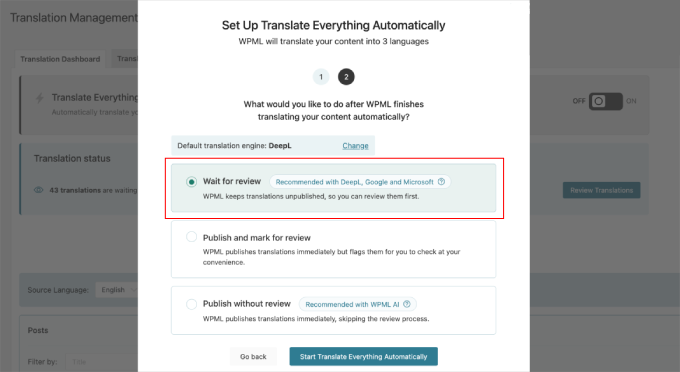
Klicka sedan på knappen 'Starta översätt allt automatiskt' för att starta processen. Beroende på hur många inlägg och sidor du har, kommer det att vara klart på några sekunder.
När det är klart ser du översättningens status uppdateras. Eftersom jag valde alternativet 'Vänta på granskning' finns det en knapp för att granska allt översatt innehåll.

Efter att ha klickat på knappen öppnas sidan Översättningskö.
Börja med vilket innehåll du vill granska, klicka sedan på knappen 'Granska'. Detta öppnar granskningssidan, där du kan se standardspråket till vänster och översättningsspråket till höger.
Gör alla nödvändiga ändringar här. Klicka sedan på knappen 'Slutför översättning' längst ner till höger.
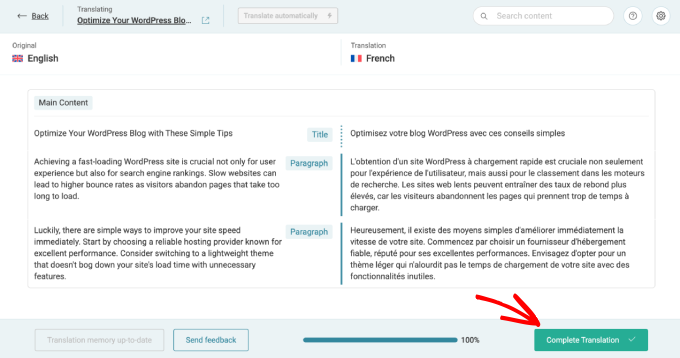
Upprepa helt enkelt processen för att granska alla översatta sidor och inlägg.
Steg 4: Översätt kategorier och taggar
Om du vill översätta kategorier och taggar eller andra anpassade taxonomier som du kan använda, har WPML täckt dig.
För att komma igång vill du besöka WPML » Taxonomiöversättning och ladda de anpassade taxonomier du vill översätta.
Till exempel, här valde jag kategorier från rullgardinsmenyn. Sedan visade WPML alla kategorier från min demosida:
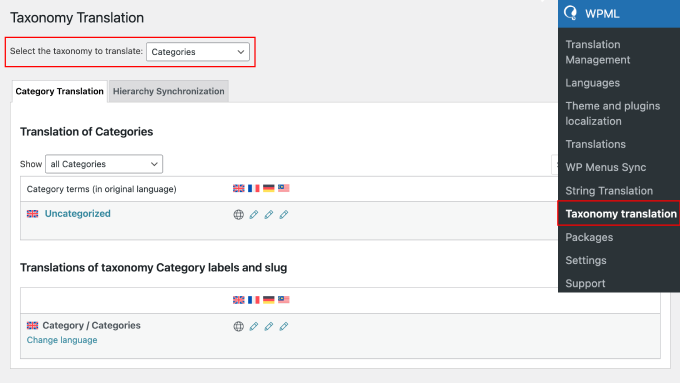
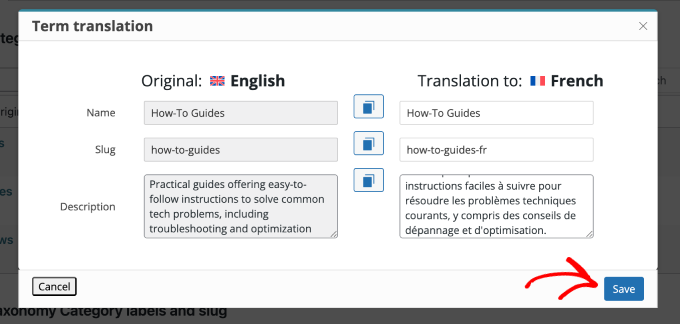
Klicka bara på pennikonen bredvid taxonomitermen för att lägga till översättningen.
Klicka sedan på knappen 'Spara' när du är klar.
Steg 5: Översätt navigeringsmenyer
Innan du börjar, se till att du redan har en navigeringsmeny inställd på din webbplats. Om inte, kolla in vår guide om att lägga till en navigeringsmeny i WordPress.
WPML gör det enkelt att översätta menyer, precis som inlägg eller taxonomier. Om du använder ett klassiskt tema, följ bara stegen nedan för menyöversättning.
Översätt menyer i klassiska teman
Gå till Utseende » Menyer från din WordPress-instrumentpanel. Om det finns flera menyer, välj den som ska översättas.
Du kommer att se länkar i den högra kolumnen för att översätta menyer till de språk som är aktiverade på din webbplats.
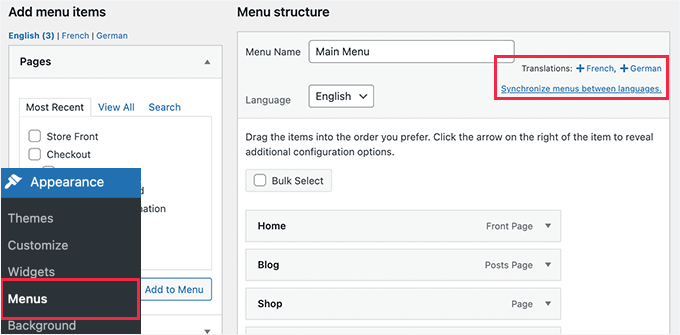
Att välja en språklänk genererar en ny meny för det specifika språket.
Till exempel, i bilden nedan översätter jag menyn "Top Navigation Menu" till franska.
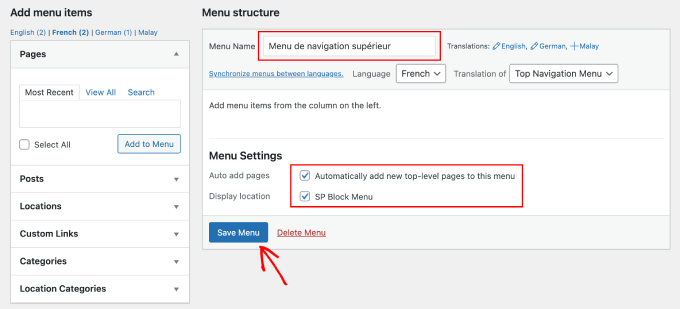
Ange den franska översättningen i fältet ”Menynamn” och markera rutorna under ”Menyinställningar”.
Tryck på 'Skapa meny' för att spara dina ändringar.
För att upprätthålla konsekvens, se till att samma menyalternativ, som sidor, inlägg och kategorier, visas i alla språkversioner.
För att underlätta detta kan du använda funktionen 'Synkronisera menyer mellan språk'. Det öppnar en sida för att synkronisera dina menyer över språk.
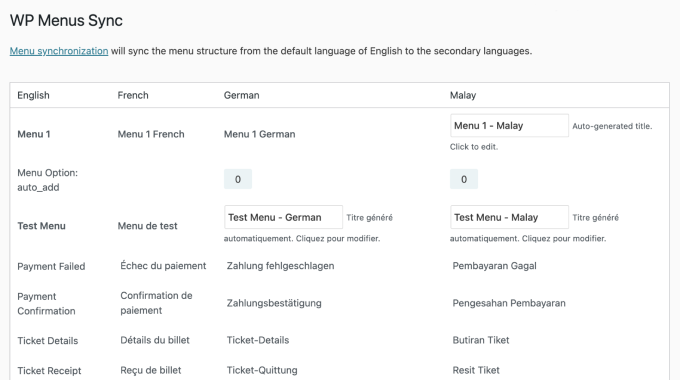
Bläddra till slutet av den här sidan och klicka på 'Synkronisera'.
Du kan sedan välja de menyalternativ du vill synkronisera och klicka på 'Spara ändringar' för att spara ditt arbete.
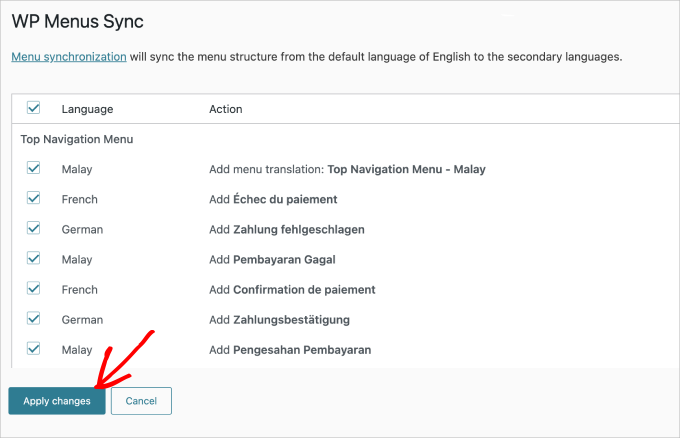
Om du inkluderar inlägg och sidor i dina menyer, översätt dessa först innan du lägger till dem från den vänstra fliken på redigeringsskärmen för menyn.
Glöm inte att klicka på 'Spara meny' för att säkerställa att dina ändringar tillämpas.
Översätt menyer i blockteman
Om du arbetar med ett blocktema kan du styra översättningarna inom WPML-inställningarna.
Du behöver gå till WPML » Översättningshantering, rulla sedan ner tills du hittar fliken 'Mallkomponenter'. Det är här du hittar alla dina menyer.
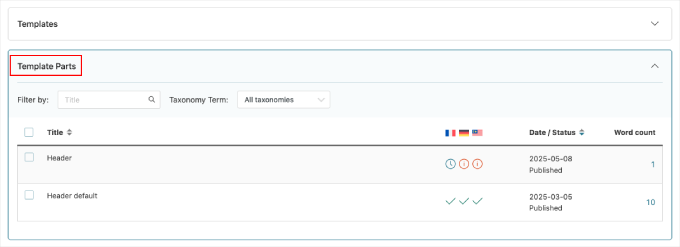
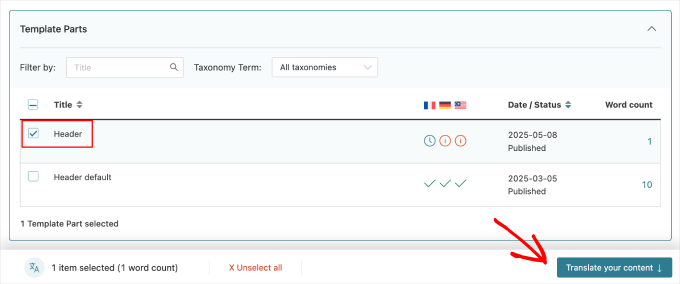
Välj sedan den meny du vill översätta genom att markera rutan bredvid den.
När rutan är markerad, klicka bara på ‘Översätt ditt innehåll’.
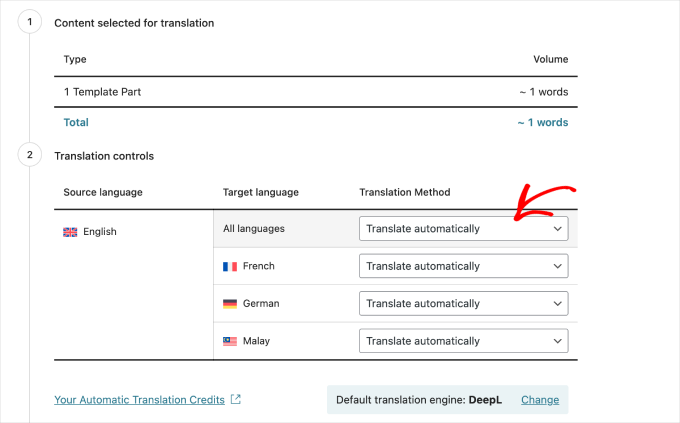
I nästa steg väljer du översättningsmetod.
För den här handledningen väljer jag alternativet 'Översätt automatiskt'.
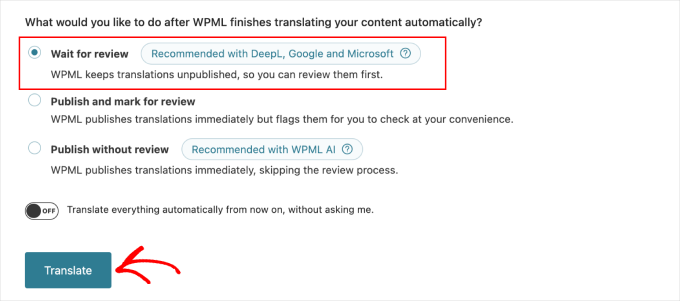
Genom att välja detta alternativ kan du välja vad du vill göra efter att WPML har översatt innehållet.
I det här fallet vill jag granska innehållet innan publicering. Därefter klickar du på knappen 'Översätt'.
WPML kommer att meddela dig när det är redo för granskning.
Sedan, liknande översättning av inlägg och sidor, klickar du på 'Granska översättning' för att börja kontrollera det översatta innehållet.
Detta öppnar sidan Översättningskö.
Hitta sedan typen 'Mall-del' och klicka på knappen 'Granska'.
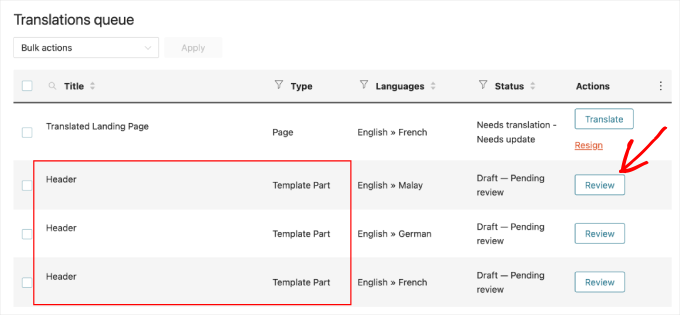
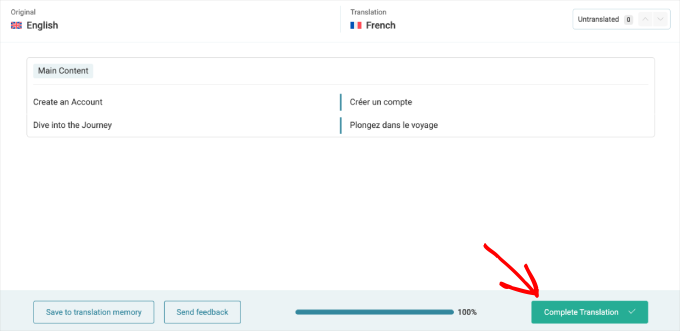
Du kommer att dirigeras till granskningssidan, där du kan redigera översättningen om det behövs.
När allt ser bra ut, klickar du på knappen 'Slutför översättning' för att tillämpa ändringarna.
Lägga till språkbytesknappen för navigering för ett blocktema
Om du använder ett blocktema, kommer jag nu att visa dig hur du lägger till WPML:s språkbytesfunktion i din navigeringsmeny med hjälp av Full Site Editor (FSE).
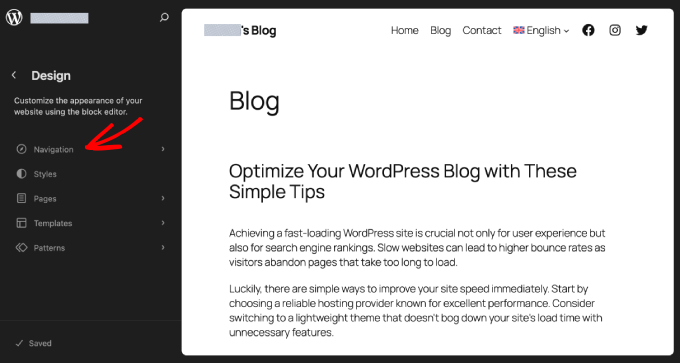
Du behöver gå till Utseende » Redigerare från din WordPress-instrumentpanel. Härifrån går du till sidan 'Navigation'.
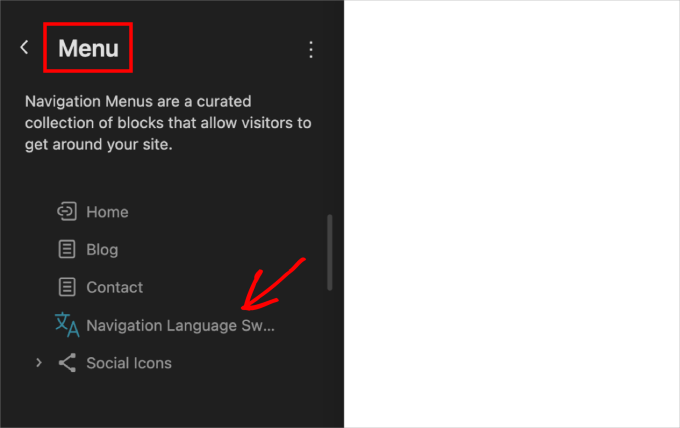
Välj sedan sidan 'Meny'.
Här kommer du att kunna se menyn och lägga till språkbytaren för navigering.
När du har lagt till dem kan du växla mellan språk. Om du för muspekaren över standardspråket öppnas listan över tillgängliga språk.
Till exempel väljer jag franska från rullgardinsmenyn.

Du kommer automatiskt att gå till den franska versionen av din sida.
Så här ser min sida ut.

Steg 6: Översätt teman, plugins och annan text med WPML
I det här avsnittet visar jag hur du översätter teman, plugins och annan text via WPML:s strängöversättning.
För att komma igång vill du gå till WPML » Teman och plugins lokalisering. Som standard ser du alternativet att automatiskt ladda temat .mo-fil med load_textdomain.
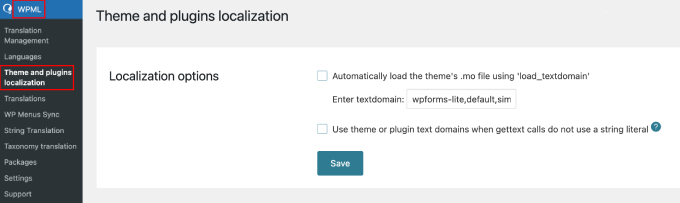
Du kan markera detta alternativ för att ladda ner temaöversättningsfilerna.
Observera att detta endast fungerar med teman som laddats ner från WordPress.orgs temakatalog.
📝 Notera: Om vissa teman eller plugins inte översätts bra, kan du aktivera det andra alternativet för att ‘Använd tema- eller plugintextdomäner.’ Detta talar om för WPML att gissa namnet på temat eller pluginet för översättningar, vilket kan hjälpa till att lösa problem.
Jag rekommenderar att använda WPML:s String Translation-modul för mer grundlig kontroll över dina översättningar. Detta verktyg låter dig översätta teman och plugins noggrant och säkerställer att allt på din webbplats är precis rätt.
För att göra detta, gå till WPML » String Translation.
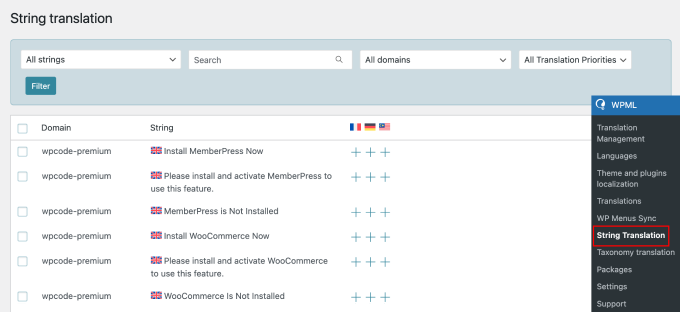
Här ser du en lista över dina installerade plugins.
Klicka helt enkelt på symbolen '➕' under varje flagga för att lägga till din översättning.
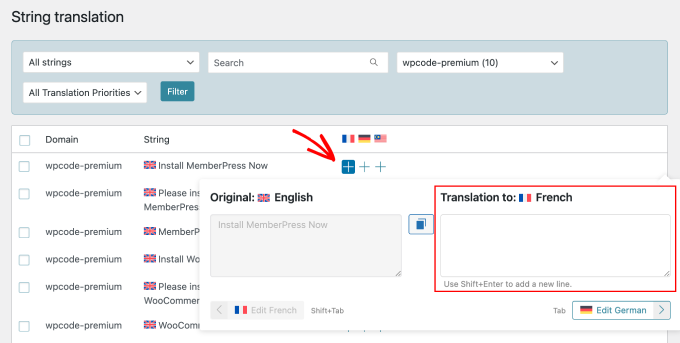
Dessutom låter WPML dig översätta anpassade fält, widgets och andra översättningsbara strängar som genereras av WordPress.
💡 Experttips: En flerspråkig WordPress-sitemap hjälper sökmotorer att snabbt hitta och indexera alla versioner av ditt innehåll. Det är viktigt för SEO, särskilt om du har olika domäner eller underdomäner på flera språk.
För mer information kan du se vår guide om hur man skapar en flerspråkig webbplatskarta i WordPress.
Bonustips: Optimera din WordPress-webbplats för flerspråkig sökning
Nu när din WordPress-webbplats finns på flera språk är det viktigt att se till att den når människor effektivt över hela världen.
Detta innebär att konfigurera din webbplats för flerspråkig sökning, så att besökare enkelt kan hitta innehåll på sitt språk.
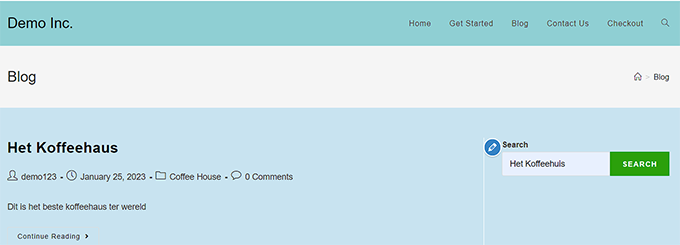
Att lägga till flerspråkig sökning hjälper användare att snabbt hitta den information de behöver, oavsett vilket språk de talar. För att göra detta vill du använda verktyg som är gjorda för flerspråkig sökning.
För enkla instruktioner, kolla in vår guide om hur du lägger till flerspråkigt sök i WordPress.
Vanliga frågor om att skapa flerspråkiga WordPress-webbplatser
Att skapa en flerspråkig WordPress-webbplats kan väcka flera frågor, särskilt om du är ny på processen. Här är några vanliga frågor som guidar dig genom det väsentliga.
Är flerspråkiga webbplatser tillåtna i WordPress?
Ja, WordPress låter dig enkelt skapa flerspråkiga webbplatser med plugins som WPML, vilket gör det möjligt för besökare att växla mellan olika språk.
Hur visar jag flera språk i WordPress?
Du kan installera ett flerspråkigt plugin för att visa flera språk på din WordPress-webbplats.
Dessa plugins erbjuder vanligtvis en språkbytesfunktion som låter användare välja sitt föredragna språk. Denna konfiguration säkerställer att besökare har tillgång till ditt innehåll på de språk du väljer att erbjuda.
Vilka är populära flerspråkiga webbplatsplugins för WordPress?
Det finns flera flerspråkiga plugins tillgängliga för WordPress, som WPML, Polylang och TranslatePress. För hela listan, kolla in de bästa WordPress-översättningspluginsen för flerspråkiga webbplatser.
Dessa plugins erbjuder varierande funktioner för att översätta ditt webbplatsinnehåll, hantera flerspråkig SEO och tillhandahålla språkväljare för att förbättra användarupplevelsen.
Vi hoppas att den här artikeln hjälpte dig att lära dig hur du skapar en flerspråkig WordPress-webbplats med WPML. Du kanske också vill se vår guide om att använda engelsk WordPress-admin på en flerspråkig webbplats eller våra experttips för de bästa höger-till-vänster (RTL) WordPress-teman.
Om du gillade den här artikeln, prenumerera gärna på vår YouTube-kanal för WordPress-videoguider. Du kan också hitta oss på Twitter och Facebook.


kzain
Det har varit lite skrämmande att ta sig an flerspråkig funktionalitet, men din guide har gjort det så mycket mer hanterbart. WPBeginner verkar alltid veta vilka utmaningar vi står inför och tillhandahåller rätt lösningar. Tack för att ni gör det enklare för oss att leverera högkvalitativa, flerspråkiga webbplatser!
Philip Turkalj
Hej,
Är plugin-översättningarna gjorda för geolokaliseringar?
WPBeginner Support
Nej, detta skulle baseras på de språk du vill stödja på din webbplats snarare än besökarnas plats.
Admin
Ajay Kumar
översätts det automatiskt eller manuellt, kan du förklara hur det kommer att översättas, några av bilderna visar att vi måste välja det översatta ordet och kontrollera? vänligen låt mig veta, jag ska köpa detta, om det översätts manuellt hur mycket det tar.
WPBeginner Support
WPML is for manual translation but does have the option for automatic/machine translation. If you reach out to WPML they can let you know the specifics
Admin
Keith H
Har du några exempel på webbplatser som använder detta?
WPBeginner Support
Hej Keith,
Du hittar många bra exempel på deras officiella webbplats under avsnittet med fallstudier.
Admin
Suraj Barai
Jag vill skapa webbplatser med flera språk. Men jag förstår inte ordentligt. Kan du berätta hur man gör. En internationell webbplats som vem som helst kan läsa på vilket språk som helst.
chetan
hej jag har en fråga jag har en webbplats jag vill visa landsspecifik navigering på webbplatsen jag använder wordpress snälla hjälp mig
ahmed salah
det var hjälpsamt.
men vad händer om mitt andra språk är ett RTL-språk, hur kan jag få stilen att vändas till RTL när språket laddas?
ahmed salah
tack!
men tänk om mitt andra språk är ett RTL-språk,
hur kan jag ladda RTL-stil när jag byter till arabiska?
stycken
Hej
kan någon ge mig information om hur jag kan få API-svar på flera språk?
Sanela Tomic
Hello, i bought it today and i am disappointed i just realise that i need to translate text by myself and put it in a post. If i knew all that languages i would not buy it on first place. Its to late to regret now so can you suggest where to translate content ? Thank you all
Matilda
Behov av snabbhet! Någon som har råd om hur man ökar hastigheten vid användning av WPML? Har ett problem....
Henry Barrow
Hej,
Jag skulle vilja veta hur många språk jag kan lägga till på min webbplats?. Jag vill lägga till många språk på min webbplats eftersom jag vill marknadsföra mig till olika nationaliteter.
Jag skulle också vilja ha dina råd om min webbplats. Jag har betalat mycket pengar för att få min webbplats byggd på Fiverr men allt jag fick var en massa olika som inte visste vad de gjorde. Webbplatsen är redan byggd, allt jag behöver är några ändringar på den, jag har inte mycket pengar eftersom jag samlar in socialförsäkring för att överleva för tillfället.
All professionell rådgivning skulle uppskattas mycket.
P.S. Jag har för många sidor på min webbplats som jag inte behöver. ska jag bara radera de som jag inte behöver?
Min webbplats är:
Med vänliga hälsningar.
WPBeginner Support
Du kan lägga till så många språk du vill. Lägg tid på att lära dig hur du hanterar och uppdaterar din webbplats på egen hand. Det kommer att hjälpa dig att spara mycket pengar.
Admin
George Truijen
Hur hanterar WPML SEO? SEO 'kräver' separata titlar och URL:er och om bara språket skiljer sig, hittar SEO bara kanske en sida.
Redaktionell personal
Du kan använda Yoast SEO
Admin
Henk
Jag skulle hellre kasta mig framför ett tåg än att använda WPML till något. WPML är fruktansvärd programvara som använder tekniker som avsevärt saktar ner din webbplats. Om du har många sidor kan bara installationen av WPML öka din laddningstid från 1 sekund till 15 sekunder eller värre. Så, nej tack.
Tattvavit das
Hej WPBeginner-killar, har ni ett svar på Henks kommentar? Jag vill ha en flerspråkig webbplats, men om den kommer att sakta ner min webbplats 15 gånger är det inte värt det. Vad är er åsikt?
WPBeginner Support
Vi håller inte med. WPML fungerar alldeles utmärkt även på webbplatser med mycket innehåll.
Admin
Amir Helzer
Jag beklagar verkligen att din upplevelse med WPML inte var bra. Vi tar all feedback om WPML på allvar och jag vill hjälpa dig med eventuella problem du hade. Om det finns en supporttråd på wpml.org som förklarar problemen, vänligen lägg till en länk till den.
florentina
Hej Henk. Vad använder du för din flerspråkiga WP-webbplats? Tack