


Har du någonsin lagt ner massor av tid på att skapa det perfekta blogginlägget, bara för att upptäcka att de vackra, högupplösta bilderna gör din webbplats smärtsamt långsam? Jag har varit där, och det är frustrerande att veta att långa laddningstider kan driva bort besökare innan de ens ser ditt innehåll.
Att manuellt ändra storlek på varje enskild bild är en enorm tidstjuv, särskilt för etablerade webbplatser med stora mediabibliotek. Lyckligtvis kan du ändra storlek på hundratals bilder direkt i WordPress med bara några få klick, vilket har varit en livräddare i mina egna projekt.
I den här guiden kommer jag att guida dig genom de exakta stegen för att massoptimera och ändra storlek på dina bilder med hjälp av ett populärt gratis plugin. Vi kommer att få din webbplats att köras snabbare, förbättra upplevelsen för dina besökare, och du behöver inga speciella tekniska färdigheter för att göra det.
TL;DR: Innan vi dyker in, låt oss snabbt prata om vad som händer bakom kulisserna. Vi kommer att göra två viktiga saker:
- ändra storlek på dina bilder till rätt dimensioner (som att få ett stort foto att passa din blogs bredd) och
- optimera dem för att minska deras filstorlek utan att förlora kvalitet.
Tänk på det som att packa en resväska mer effektivt. Du får plats med samma fantastiska saker på mycket mindre utrymme. Pluginet vi använder idag hanterar båda åt oss automatiskt. 👍
Varför massoptimera och ändra storlek på bilder i WordPress?
Stora, ooptimerade bilder kan se vackra ut, men de kan i hemlighet sakta ner din webbplats. Detta beror på att varje gång någon besöker din webbplats måste deras webbläsare ladda ner dessa stora filer, vilket tar tid och kan sakta ner sidladdningen.
En långsam webbplats leder ofta till frustrerade besökare, lägre sökrankningar och till och med missade möjligheter att växa din publik.
Genom att ändra storlek på och optimera dina stora bilder i bulk kan du snabba upp din webbplats, förbättra din SEO och skapa en smidigare upplevelse för dina besökare. Det är ett enkelt steg som gör stor skillnad.
På WPBeginner ser vi alltid till att ändra storlek på alla stora bilder vi laddar upp. Vi håller oss också till specifika dimensioner så att alla våra bilder är konsekventa och sammanhängande över olika inlägg.
Eftersom vi redan har denna teamomfattande procedur, behöver jag vanligtvis inte ändra storlek på bilder i bulk på WPBeginner, men jag har definitivt varit tvungen att göra det när jag arbetat med andra webbplatser.
Även om det är viktigt att ändra storlek på stora bilder för alla typer av webbplatser, rekommenderar jag det särskilt för bildintensiva webbplatser. Dessa inkluderar fotograferings- och portfolio-webbplatser, e-handelsplattformar med omfattande produktkataloger, samt konst- och designwebbplatser.
Nu, är du redo att lära dig hur du massändrar storlek på stora bilder i WordPress? Här är stegen jag kommer att gå igenom idag:
🚨 Viktigt meddelande: När du väl har ändrat storlek på dina bilder kan denna åtgärd inte ångras. Så, innan du ändrar storlek på dina bilder i bulk, rekommenderar jag att du säkerhetskopierar din WordPress-webbplats. På så sätt kan du snabbt konvertera dina bilder till sin tidigare version om du stöter på några problem.
Låt oss börja!
Steg 1: Installera och aktivera EWWW Image Optimizer Plugin
Först behöver du skaffa rätt verktyg för jobbet. Jag kommer att använda det kostnadsfria pluginet EWWW Image Optimizer (EWWW IO). Enligt min åsikt är det det bästa kostnadsfria alternativet för att ändra storlek på bilder i bulk i WordPress.
Den komprimerar, skalar och konverterar automatiskt bilder till format som WebP, vilket kan göra din webbplats snabbare.
Jag har funnit funktionen för massoptimering särskilt användbar för stora webbplatser med många bildfiler. Den kan spara dig massor av tid och säkerställa att alla bilder optimeras effektivt.
Om du vill lära dig mer om vad det kan göra, ta gärna en titt på vår kompletta recension av EWWW IO.
Nu installerar vi EWWW IO. Gå till Plugins » Lägg till nytt plugin i din WordPress-instrumentpanel och sök efter 'EWWW Image Optimizer'.
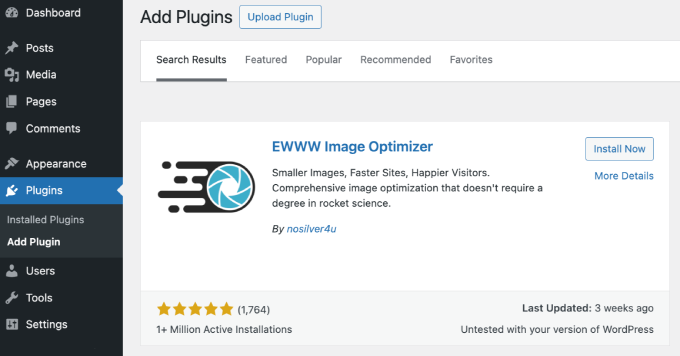
När du ser den, klicka på ‘Installera nu’, sedan ‘Aktivera’.
Behöver du en repetition av hur man gör detta? Du kan se vår guide om hur man installerar ett WordPress-plugin.
Steg 2: Konfigurera grundläggande plugin-inställningar
Innan du ändrar storlek på några bilder är det viktigt att konfigurera EWWW IO:s grundinställningar.
För att göra detta måste du gå till Inställningar » EWWW Bildoptimerare.
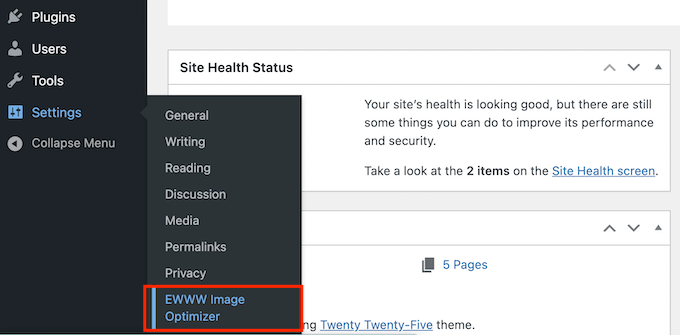
Detta öppnar automatiskt pluginets installationsguide.
På den första skärmen kommer du att tillfrågas om dina mål. Vill du snabba upp din webbplats eller spara lagringsutrymme?
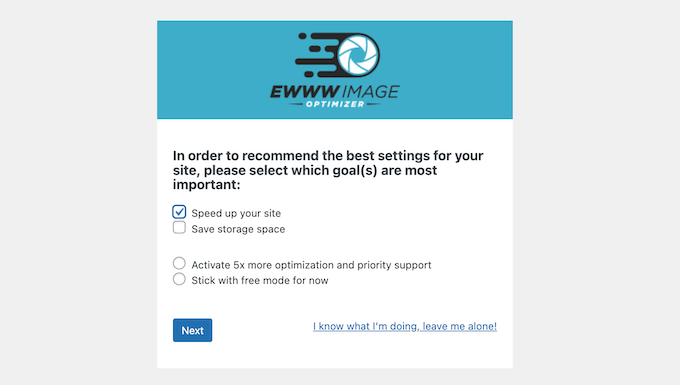
Välj det alternativ som bäst beskriver dig. Om du inte vill köpa premium-pluginet måste du också välja 'Behåll gratis läge för nu'. Klicka sedan på 'Nästa' när du är redo.
På nästa sida ser du tre rutor att kryssa i. Jag ska förklara vad de betyder, en i taget.
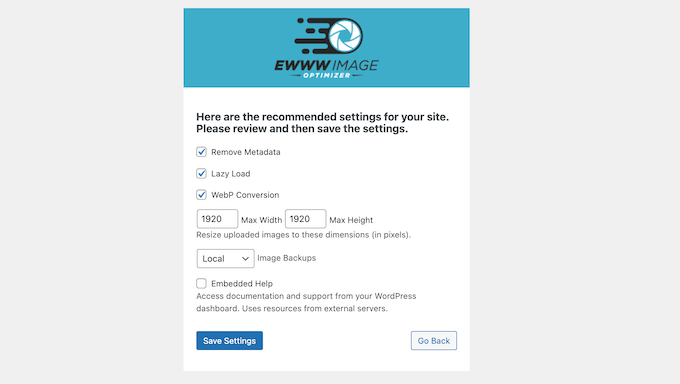
Först har du 'Ta bort metadata'. Jag rekommenderar att du markerar den här rutan eftersom detta alternativ tar bort onödiga data från dina bilder, som kamerainställningar och platsinformation, vilket gör dina bilder ännu lättare.
Nästa är 'Lazy Load'. När du aktiverar detta alternativ laddas bilder bara när en användare rullar till dem, vilket hjälper sidor att laddas snabbare.
Jag rekommenderar generellt lat laddning, men du kanske inte behöver aktivera det här om du använder ett prestanda-plugin som redan erbjuder det.
Sedan har du alternativet 'WebP-konvertering'. WebP är ett modernt bildformat skapat av Google som ger utmärkt bildkvalitet i en mycket mindre filstorlek jämfört med traditionella JPEGs och PNGs.
Jag rekommenderar starkt att du aktiverar detta, eftersom konvertering av dina bilder till WebP-bilder är ett av de enklaste sätten att ge din webbplats en betydande hastighetsökning.
Oroa dig inte om några av dina besökare använder äldre webbläsare eftersom EWWW IO automatiskt kommer att leverera rätt bildformat för dem.
Nedan kan du ställa in ‘Max bredd’ och ‘Max höjd’ för dina bilder.
⚠️ Experttips: Att förstå optimala bilddimensioner är nyckeln till att bibehålla webbplatsens hastighet utan att offra kvalitet. Vi rekommenderar att ställa in maximal bredd till 1200 pixlar för de flesta blogginläggsbilder. Denna storlek ser skarp och tydlig ut på de flesta skärmar, från stationära datorer till mobiltelefoner, utan att vara för stor.
Om du behöver hjälp med att bestämma dessa inställningar, kolla in vår nybörjarguide om WordPress-bildstorlekar.
Slutligen, välj källan för bildsäkerhetskopiering. Efter att ha gjort dessa ändringar klickar du på knappen ‘Spara inställningar’ längst ner.
Sedan ser du ett meddelande om att EWWW IO automatiskt kommer att ändra storlek på alla nya bilder du laddar upp, med den maximala bredd och höjd du just har angett.
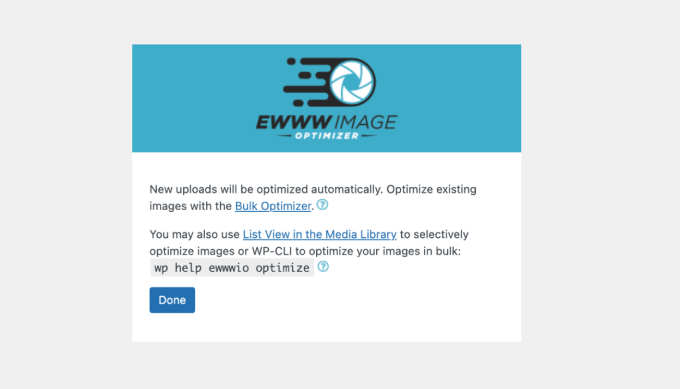
Du behöver dock fortfarande massändra storlek på dina befintliga bilder. Det kommer jag att täcka i nästa steg. Klicka helt enkelt på 'Klar' för att gå vidare.
Steg 3: Massoptimera befintliga bilder
Redo att optimera och ändra storlek på alla dessa stora bilder på en gång?
Från din WordPress-instrumentpanel, gå till Media » Massoptimering. Här ser du en knapp som säger ‘Skanna efter ooptimerade bilder.’
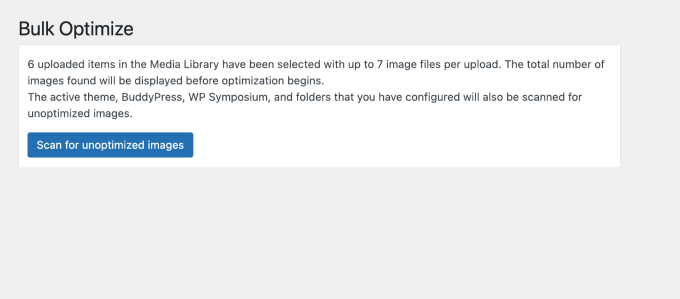
Klicka på knappen så kommer pluginet att söka igenom ditt mediebibliotek och hitta alla bilder som kan optimeras eller ändras i storlek.
När skanningen är klar ser du det totala antalet bilder att optimera.
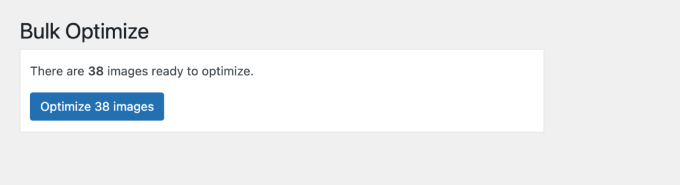
Klicka på knappen som säger 'Optimera X bilder' för att påbörja processen.
Beroende på hur många bilder du har kan detta ta lite tid, men du kommer att kunna övervaka framstegen med den praktiska förloppsindikatorn.
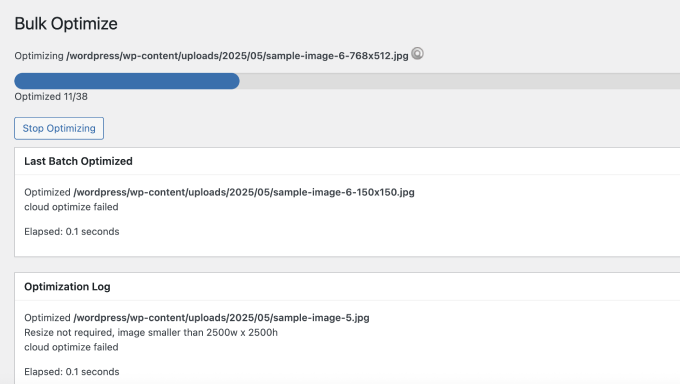
När det är klart kommer dina bilder att ändras storlek enligt de inställningar du tidigare konfigurerade, vilket ger din webbplats en fräsch, snabb fördel!
Steg 4: Testa och kontrollera dina bilder
När storleksändringen är klar är det dags att se till att allt fungerar som förväntat och att dina bilder visas korrekt.
Besök din webbplats och bläddra igenom några sidor. Titta på bilderna för att bekräfta att de visas korrekt och laddas snabbt, eftersom detta kommer att påverka användarupplevelsen.
Gå sedan till ditt mediebibliotek för att inspektera bilddimensionerna. Kontrollera om de matchar de värden du tidigare ställt in i pluginens konfiguration.
För att göra detta, gå till Media » Bibliotek på din WordPress-instrumentpanel. Välj sedan en av bilderna.
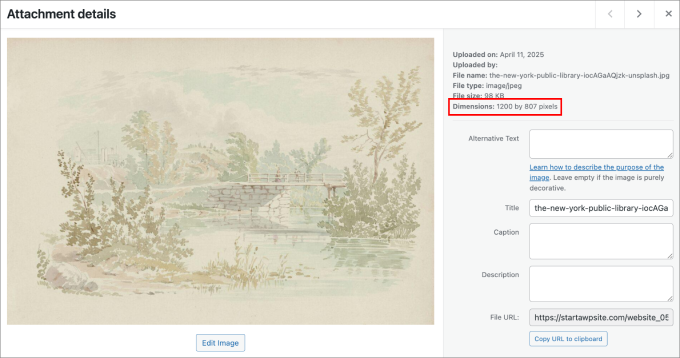
I mitt exempel ser du att bildens dimensioner är 1200 px med 807, vilket korrekt återspeglar den maximala bredd jag valde tidigare.
Om allt ser bra ut, grattis – du har framgångsrikt massändrat storlek på dina stora WordPress-bilder och konfigurerat din webbplats för framtida uppladdningar också.
⚠️ Felsökningstips: Att ändra storlek på bilder är inte alltid smidigt. Ibland kan du upptäcka att dina bilder ser suddiga ut efter storleksändring. Detta händer ofta om dimensionerna som ställts in under optimeringen är för små. Dubbelkolla alltid dina inställningar och experimentera gärna med olika storlekar. Det är också därför det är så viktigt att skapa en säkerhetskopia av dina bilder innan du börjar ändra storlek på dem.
Vanliga frågor om att ändra storlek på bilder i WordPress
Nu när du vet hur du massändrar storlek på stora bilder i WordPress, kanske du fortfarande har några frågor. Låt oss gå igenom några vanliga för att hjälpa dig.
Hur ändrar du storleken på flera WordPress-bilder samtidigt?
För att ändra storlek på och optimera flera bilder samtidigt i WordPress kan du använda ett plugin som EWWW Image Optimizer. När du har konfigurerat inställningarna som visas i den här guiden, navigera till Media » Bulk Optimize i din WordPress-instrumentpanel.
Klicka sedan på knappen 'Scan for unoptimized images'. Pluginet hittar automatiskt varje bild i ditt mediebibliotek som behöver ändras storlek på eller komprimeras. När skanningen är klar kan du optimera dem alla i en enda batch med bara ett klick.
Hur ändrar jag automatiskt storlek på bilder i WordPress?
Jag rekommenderar att använda ett plugin som EWWW Image Optimizer för att automatiskt ändra storlek på dina bilder. När pluginet är installerat och aktiverat, gå till pluginets Inställningar » EWWW Image Optimizer i din instrumentpanel.
Ställ sedan in önskade dimensioner för dina bilder. Med dessa inställningar kommer alla nya bilder du laddar upp automatiskt att ändras i storlek för att passa dina angivna dimensioner.
Ytterligare resurser om bildoptimering i WordPress
Om du vill ta din webbplats bilder till nästa nivå kan du också ha nytta av dessa guider:
- WebP vs. PNG vs. JPEG: Bästa bildformatet för WordPress
- Hur man optimerar bilder för webbprestanda utan att förlora kvalitet
- Var lagrar WordPress bilder på din webbplats?
- Verktyg för att skapa bättre bilder för dina blogginlägg
- Nybörjarguide till bild-SEO – Optimera bilder för sökmotorer
- Hur du ansluter Google Drive till ditt WordPress mediebibliotek
Om du gillade den här artikeln, prenumerera gärna på vår YouTube-kanal för WordPress-videoguider. Du kan också hitta oss på Twitter och Facebook.




Herb Baldwin
Ändrar Imsanity-pluginet automatiskt bilder när jag laddar upp dem till min blogg? Eller skulle jag behöva "köra" pluginet periodiskt för att ändra storlek på de större filerna?
WPBeginner Support
Pluginet ändrar för närvarande automatiskt storleken på bilder åt dig
Admin
Chris
Behåller detta plugin bildförhållandet?
Allt jag vill göra är att ändra storlek på bilder som är större än 800px i bredd till 800px i bredd utan att förvränga dem. Så låt oss säga att jag har bilder som har 2400×1200 px -> bör ändras till 800×400 px medan 1600x900px bör ändras till 800x450px.
Jag hoppas du kan hjälpa till. Tack på förhand.
Brenda Maurah
Tyvärr fungerar pluginet inte för vissa av mina bilder som jag vill ändra storlek på
Lisa Wist
Tyvärr fungerar inte detta plugin med den nuvarande versionen av WP (4.5.2). Om du kontrollerar supportfliken för detta plugin ser du flera personer som rapporterar att det slutade fungera efter version 4.5. Har du en alternativ rekommendation?
WPBeginner Support
Vi testade pluginet på WordPress 4.5.2, det fungerade som det skulle. Vilka problem har du med pluginet?
Admin
skugga
Hej
Jag har precis installerat Insanity-pluginet på min webbplats. När jag går till inställningar märkte jag att bilderna som har laddats inom sidan/inlägget är 2048×2048 pixlar i bredd/höjd. Jag vill ändra storlek till en standardstorlek för alla mina utvalda rörliga bilder och inte bilder på inlägg och sidor. Jag vet inte riktigt hur jag ska gå tillväga, kan någon hjälpa mig eftersom jag vill vara försiktig med varningarna om att vara försiktig.
tack
Roger
Jag arbetar på en webbplats som har många bilder med flera hundra blogginlägg. Det visar sig att författaren bara har laddat upp originalfotona och använt WP-redigeraren för att beskära och "ändra storlek" på dem. Jag är ganska säker på att detta fortfarande lämnar den ursprungliga uppladdade filen orörd, och nu är webbplatsen väldigt uppblåst, nästan ohanterlig. Kommer detta plugin att ta bort stora originalbilder retroaktivt?
Tack på förhand!
Carly
Jag skulle också vilja veta svaret på detta!
Diederik
En annan chansning: kan källan vara en webbadress? Alltså inte bilden utan webbplatsens startsida, som returnerar en jpg till exempel?
Daz Owens
Använt detta tidigare och det är ett utmärkt plugin. Jag var tvungen att hantera 1000-tals bilder och det fungerade utmärkt!
Cameron Archibald
Bra artikel. Ser ut som ett utmärkt plugin. Jag läste också om CDN och lärde mig mycket. Tack så mycket.
Travis Pflanz
Jag använder Imsanity för alla projekt.
Den här artikeln täcker inte ens den BÄSTA funktionen i detta plugin. Imsanity kommer automatiskt att ändra storlek på dina stora bilder när du laddar upp dem, och sedan kasta bort den överdimensionerade bilden och spara den ändrade bilden som "originalet".
Till exempel: Du har en 5-megapixelbild, mer än 5000 pixlar bred. Du kommer inte att behöva en så bred bild på din webbplats.
Ladda bara upp bilden så kommer Imsanity att ändra storlek på bilden (inte beskära) och spara den ändrade bilden på din server och i ditt mediebibliotek.
Detta är också användbart när ett tema är dåligt kodat och använder originalbildens storlek för att visas på webbplatsen – Vi har alla sett den extremt långsamma bildladdningen på webbplatser.
Mina rekommendationer:
Ställ in bilder som laddas upp till sidan/inlägget till storleken på din innehållsbehållare – om du använder sidor med och utan sidofält, se till att du använder bredden för sidan utan sidofält.ändra
Ställ in "Uppladdad till mediebiblioteket" och "Uppladdad någon annanstans" till obegränsat – Detta ger en enkel möjlighet att spara stora bilder, om det behövs, samt tillåter större bilder för bildspel, bakgrunder, rubriker, etc.