


Att bygga en positiv online-gemenskap är viktigt för alla webbplatser. Du vill att dina läsare ska ha en bra upplevelse och känna sig välkomna. Ibland kan du dock ha störande användare som inte följer reglerna. Du kan behöva stoppa vissa personer från att interagera på din webbplats.
På WPBeginner behöver vi ibland blockera användare på vår videomedlemskapswebbplats. Det enklaste sättet att göra detta är att radera deras användarprofil, men det innebär att vi skulle förlora all deras data och information. Detta är vanligtvis inte vad vi vill göra.
I den här artikeln visar vi hur du blockerar eller inaktiverar en WordPress-användare från att logga in eller komma åt din webbplats utan att radera deras konto. Detta innebär att du kan hindra användare från att göra dåliga saker på din webbplats utan att förlora deras information.
När du inte bör radera ett användarkonto
Det enklaste sättet att blockera en användare på din WordPress-webbplats är att helt enkelt radera deras användarkonto.
Att ta bort ett användarkonto i WordPress kräver dock att du tilldelar allt deras innehåll till en annan användare. Detta kommer att ändra författarinformationen för dessa artiklar.
Ett sätt att hantera detta problem är att ändra användarens lösenord och e-postadress genom att redigera deras användarprofil. Detta kommer att blockera deras åtkomst, och de kommer inte att kunna logga in. Detta kommer dock också att ändra deras Gravatar-bild.
Möjligheten att inaktivera en användare utan att radera deras konto är särskilt användbar på bloggar med flera författare, forum, samt community-webbplatser.
Nu ska vi titta på hur du enkelt kan blockera en WordPress-användare utan att radera deras användarkonto. Vi kommer att gå igenom tre metoder, och du kan använda snabblänkarna nedan för att hoppa till den metod du vill använda:
Metod 1: Blockera en användare genom att nedgradera deras roll
Din WordPress-webbplats levereras med ett kraftfullt användarhanteringssystem som låter dig tilldela olika roller till varje användare.
Ett sätt att blockera en WordPress-användare är att nedgradera deras roll. Detta hindrar dem inte från att logga in på din WordPress-webbplats, men det begränsar vad de kan göra efter att de har loggat in. Om du inte vill att de ska kunna logga in alls, bör du använda metod 2 eller 3 istället.
Nedgradera användarrollen till prenumerant
Du kan nedgradera användarens roll till Prenumerant. När de loggar in får de begränsad åtkomst till WordPress adminområde. De kan bara ändra sina användarinställningar, som sitt namn och adminfärgschema.
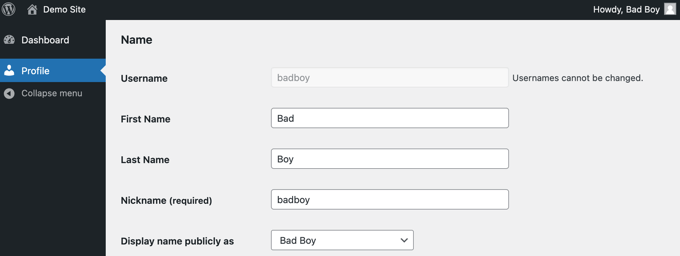
Detta kan dock vara ett problem om användaren har skrivit inlägg på din webbplats. Om de vill orsaka problem kan de ändra sitt namn till något stötande, och det kommer att visas på alla deras inlägg på din webbplats.
Nedgradera användarrollen till 'Ingen roll för denna webbplats'
En bättre roll för användare som du vill blockera är 'Ingen roll för den här webbplatsen'.
När de loggar in kommer de inte att dirigeras till adminområdet. Om de försöker navigera dit, kommer de att visas ett felmeddelande som anger att de inte har åtkomst.

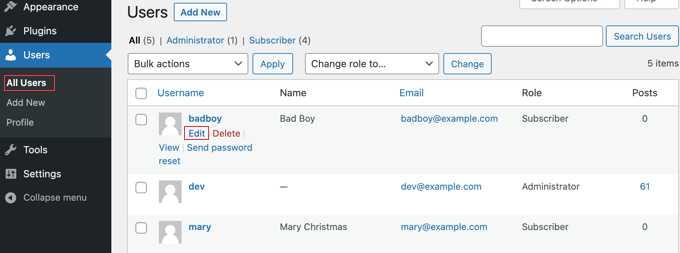
Gå först till sidan Användare » Alla användare i ditt adminområde.
Klicka sedan på länken 'Redigera' under den specifika användare du vill blockera.
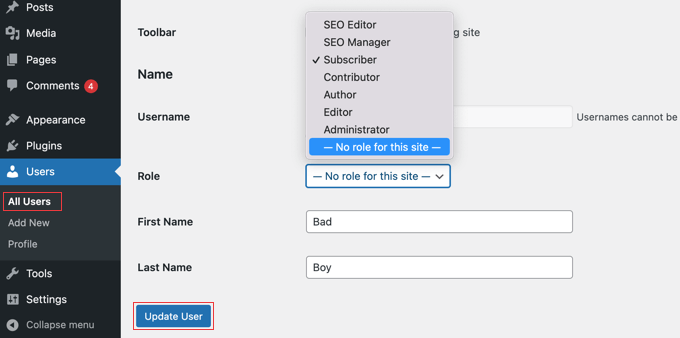
Nu behöver du skrolla ner till inställningen 'Roll' och välja 'Ingen roll för denna webbplats' från rullgardinsmenyn.
Därefter bör du klicka på knappen 'Uppdatera användare' längst ner på sidan för att spara dina inställningar.
Användaren kommer inte längre att kunna komma åt några administratörsinställningar på din WordPress-webbplats.
Om du vill avblockera en användare i framtiden, följ helt enkelt samma steg för att tilldela dem deras tidigare roll.
Metod 2: Blockera en WordPress-användare på vissa dagar eller datum
Vad händer om du inte vill blockera en användare permanent? Kanske vill du bannlysa en användare i, säg, 2 veckor eller tillåta en viss teammedlem att logga in endast under kontorstid.
I så fall kan du använda pluginet User Blocker. Förutom att kunna blockera användare permanent, låter det dig också blockera dem under vissa tider på olika dagar i veckan eller över ett datumintervall.
Det första du behöver göra är att installera pluginet User Blocker. För mer detaljer, se vår steg-för-steg-guide om hur man installerar ett WordPress-plugin.
Efter aktivering bör du navigera till sidan User Blocker i din WordPress-instrumentpanel. Här kan du välja om du vill anmäla dig till User Blocker-e-postlistan och dela icke-känsliga data med utvecklaren för att förbättra pluginet.
Klicka helt enkelt på knappen ‘Hoppa över & Fortsätt’ eller ‘Godkänn & Fortsätt’.
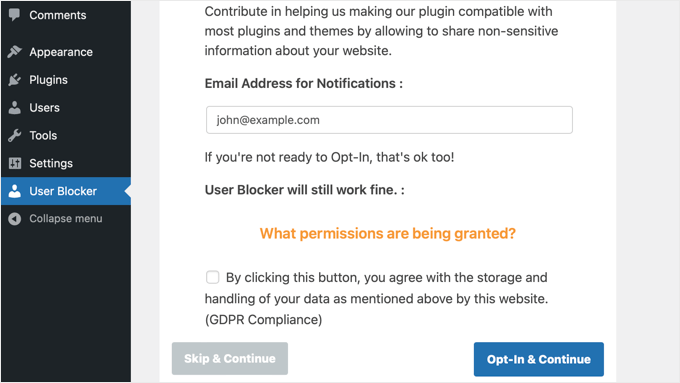
Efter att ha klickat på en av dessa knappar ser du sidan med inställningar för användarblockering.
Det finns tre flikar, så du kan blockera en användare efter tid, datum eller permanent. Som standard ser du fliken 'Användare efter tid'.
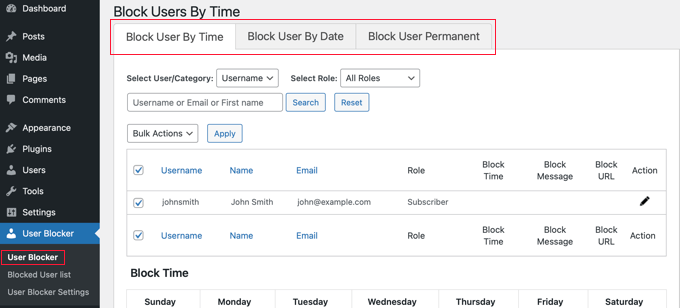
Blockera en användare baserat på tid och dag
Med fliken 'Blockera användare efter tid' vald, placera helt enkelt en bock bredvid namnet på alla användare du vill blockera efter tid. Alternativt kan du blockera användare som har en viss användarroll genom att välja 'Roll' från rullgardinsmenyn.
Om din webbplats har ett stort antal användare kan du använda sökfunktionen för att hitta dem enklare.
Sedan, i sektionen 'Blockeringstid', kan du ange de tider du vill blockera dessa användare varje dag i veckan. Du kan skriva in tiderna eller välja dem från en rullgardinsmeny.
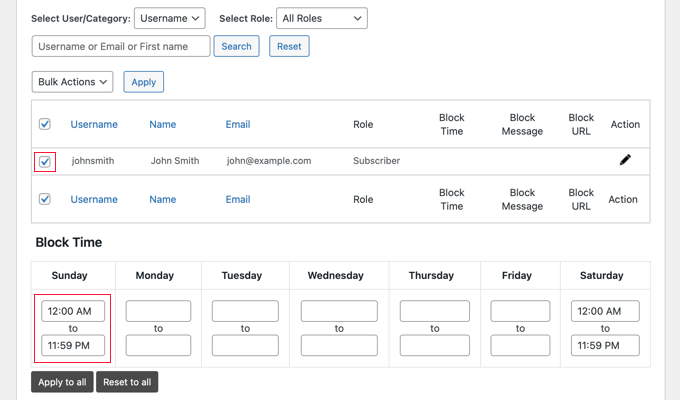
Du kan snabbt kopiera samma start- och sluttid till varje veckodag genom att klicka på knappen 'Apply to all'. Knappen 'Reset to all' rensar alla tider du angett.
Därefter kan du skrolla ner till avsnittet 'Blockera meddelande'. När en blockerad användare försöker logga in, kommer de att se ett standardmeddelande. Men om du vill visa ett mer anpassat blockeringsmeddelande kan du skriva det här.
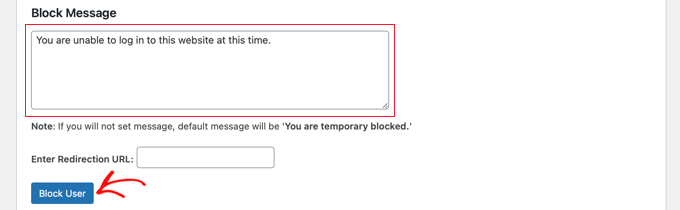
Istället för att visa ett felmeddelande när en blockerad användare försöker logga in, kan du omdirigera dem till en annan sida på din webbplats, som din användarvillkor-sida eller integritetspolicy. Om du vill göra det, klistra bara in den sidans URL i rutan som anges.
När du är nöjd med inställningarna, se bara till att klicka på knappen 'Blockera användare'. De användare du har valt kommer nu att blockeras från att logga in under de tider och dagar du har valt.
Genom att upprepa dessa steg kan du blockera andra användare under olika tidsperioder.
Blockera en användare efter datumintervall
Om du vill blockera en eller flera användare under en viss tidsperiod, bör du klicka på fliken 'Blockera användare efter datum' högst upp på skärmen.
Du kommer att kunna välja de användarnamn eller roller som du vill blockera.
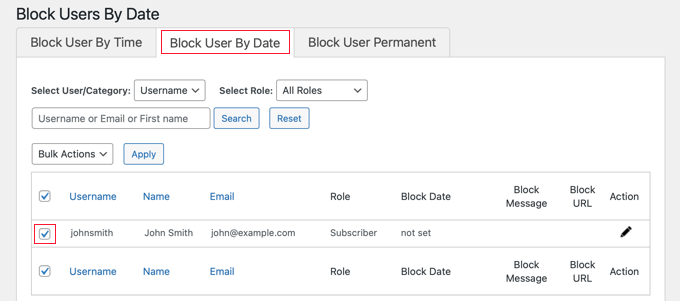
Därefter bör du skrolla ner till avsnittet 'Block Date'.
Du kan ange datum och tid då blockeringen börjar och slutar. Välj helt enkelt start- och sluttider från rullgardinsmenyerna. Tiden kommer att vara i 24-timmarsformat.
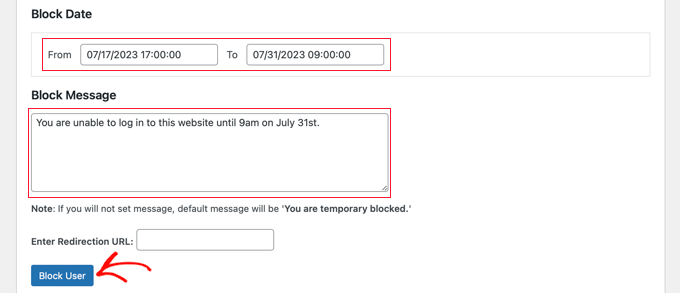
Du kan också lägga till ett anpassat meddelande som användarna kommer att se när de försöker logga in. Alternativt kan du ange URL:en till sidan du vill omdirigera dem till.
När du är klar, glöm inte att klicka på knappen 'Blockera användare'.
Du kan blockera andra användare för olika datumintervall genom att upprepa stegen ovan.
Blockera en användare permanent
Du bör se till att du är i fliken 'Blockera användare permanent' och sedan kan du välja de användarnamn (eller roller) som du vill blockera permanent.
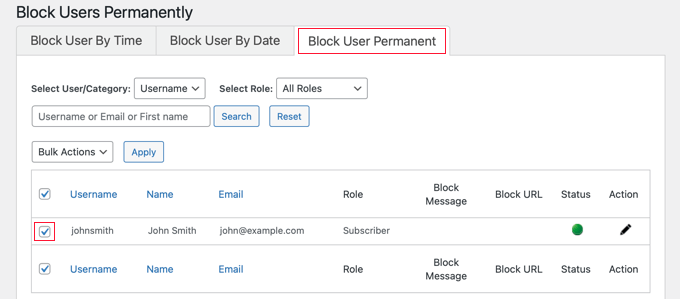
Efter det behöver du bara skriva ett anpassat meddelande som blockerade användare kommer att se när de försöker logga in på din webbplats.
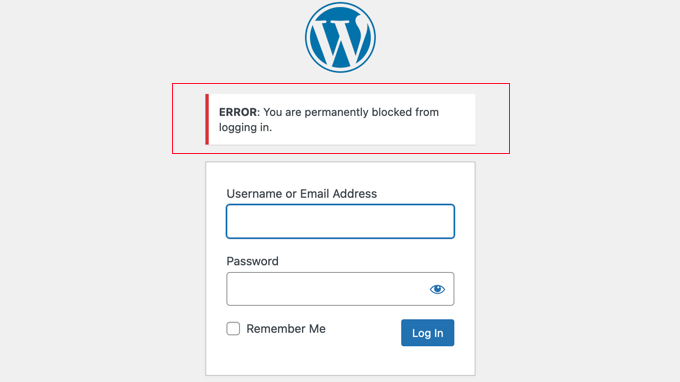
Eller så kan du lämna rutan tom, så ser de standardmeddelandet. Det står: 'Du är permanent blockerad.'
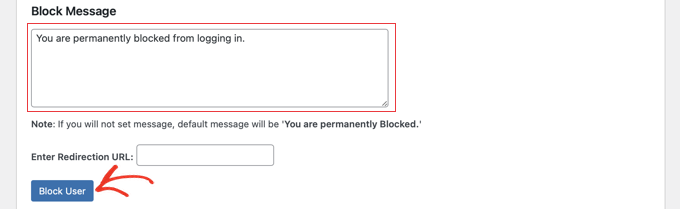
Eller, liksom de andra alternativen ovan, kan du omdirigera användarna till en webbsida istället för att visa ett meddelande. Skriv helt enkelt sidans URL i rutan 'Ange omdirigerings-URL'.
Nu, när de blockerade användarna försöker logga in, kommer de att se ett felmeddelande.
Vi hoppas att den här handledningen hjälpte dig att lära dig hur du blockerar en WordPress-användare utan att ta bort deras konto. Du kanske också vill se vår ultimata guide för WordPress-säkerhet eller våra experters val för de bästa WordPress-säkerhetsplugins.
Om du gillade den här artikeln, prenumerera då på vår YouTube-kanal för WordPress-videoguider. Du kan också hitta oss på Twitter och Facebook.





kzain
Jag hade en användare som spammat min webbplats, och jag ville inte radera deras konto helt. Din steg-för-steg-guide för att blockera en WordPress-användare utan att radera deras konto är tydlig, koncis och lätt att följa. Jag uppskattar de alternativa lösningarna som erbjuds, som att använda plugins för att begränsa åtkomsten till innehåll. Du har hjälpt mig att upprätthålla min webbplats säkerhet utan att kompromissa med användardata. Tack för de hjälpsamma tipsen
Jiří Vaněk
Jag använder funktionen 'ingen roll', till exempel när någon från teamet slutar. Det hände till och med att de efter en viss period återvände för att samarbeta med teamet igen. Det finns verkligen inget enklare än att bara återinföra den nödvändiga rollen retrospektivt, och vi fortsätter. Det är enkelt och mycket effektivt utan att påverka något av det innehåll de har skapat.
Ralph
Jag tror att tilldela "ingen roll för den här webbplatsen" är bäst överlag. Det är snabbt, enkelt och reversibelt. Ingenting kan verkligen gå förlorat.
WPBeginner Support
Thank you for sharing your opinion
Admin
Sally
Jag använde Ingen roll för att tillfälligt ta bort en webbutvecklare från administratörsåtkomst eftersom vi bara ville att en webbutvecklare åt gången skulle ha tillgång till vår webbplats. Men efter att ha ändrat hennes roll från administratör till ingen roll, gick hennes stilredigeringar förlorade. Det verkar som att en del arbete kan gå förlorat om man ändrar någon från administratör till ingen roll.
WPBeginner Support
Tack för att du delar denna information!
Admin
Richie Conn
Finns det ett sätt att blockera en användare beroende på om de har en aktiv prenumeration på woocommerce subscriptions på min webbplats?
WPBeginner Support
För att blockera baserat på en prenumeration på ett annat plugin, bör du kontakta det andra pluginets support för att se vilka integrationer de har tillgängliga.
Admin
amira barakat
det är en mycket bra plugin hur kan jag blockera flera användare samtidigt
WPBeginner Support
Du bör kontakta pluginets support så kan de informera dig om det finns möjlighet att blockera användare i bulk eller om det är en planerad funktion i framtiden.
Admin
Jayapramod
Användbar plugin. Är det möjligt att blockera en användare med ett inloggningsantal? Dvs. användarnamn1 och användarnamn2. användarnamn1 bör blockeras när han når inloggningsantalet 50. Och användarnamn2 bör blockeras när han når inloggningsantalet 30. Inloggningsantalet är också som datum och tid – det bör definieras av administratören. Snälla, hjälp.
WPBeginner Support
Vi har ingen rekommenderad metod för det för tillfället. Som en startpunkt kan du kontakta pluginets support för att se om de har en plan för att lägga till det för tillfället.
Admin
Gemini
Är User Blocker-plugin kompatibelt med Ultimate Members?
WPBeginner Support
Det borde det, men om du är orolig kan du kontakta pluginets support för att se om det finns några kända problem.
Admin
Efe Obasuyi
Kommer det att visa blockeringsmeddelandet för blockerade användare när man använder en anpassad inloggningssida?
Tack
WPBeginner Support
Så länge din anpassade inloggningssida visar fel bör den visa meddelandet, men du bör kontakta plugin-supporten för bekräftelse på om det fungerar med din installation.
Admin
Virgilio Alves
Tack, jag letade efter något sådant här.
WPBeginner Support
Glad our article was helpful
Admin
Juan Pablo
Utmärkt!
WPBeginner Support
Thank you
Admin
Sanjay
Kul att se vårt WordPress-plugin här. Hoppas det är till hjälp för dina webbplatsanvändare.
WPBeginner Support
Hej Sanjay,
Ja, det är det. Tack för att du delar detta användbara plugin med communityn.
Admin
Michael
Kan pluginet blockera en specifik användarroll vid en specifik tid eller datum?
Joshua ayoade
Snälla, jag vill skapa en webbplats där folk kan posta på min webbplats och tjäna pengar genom inläggen de har publicerat på min webbplats.
Snälla, vilken typ av webbplats är det och vilka plugins och teman är mest lämpliga för den webbplatsen
Och snälla, jag använder WordPress för att skapa den här typen av webbplats
Jag är ledsen att jag inte kommenterade och postade på rätt sida