


Många WordPress-användare har delat skräckhistorier om förlorad data, hackade webbplatser och frustrationen över att inte ha en pålitlig säkerhetskopia när de behövde den som mest.
Vi förstår. Tanken på att förlora ditt hårda arbete är skrämmande, och den tekniska jargongen kring säkerhetskopiering kan vara överväldigande.
Efter att ha drivit WPBeginner i över ett decennium har vi hittat beprövade sätt att säkerhetskopiera din webbplats, även om du inte har några pengar. Ett av dem är att använda Google Drive.
I den här handledningen går vi igenom en gratis och enkel metod för att skydda din webbplats. På så sätt kan du utnyttja de 15 GB gratis molnlagring som du redan har med ditt Google-konto.
Varför säkerhetskopiera din WordPress-webbplats till Google Drive?
Att säkerhetskopiera din WordPress-webbplats till Google Drive är viktigt eftersom det behåller en säker kopia av din webbplats. Om något går fel, som att en hackare förstör saker eller du av misstag raderar något, kan du enkelt åtgärda det genom att återställa en säkerhetskopia.
Tänk på det som att ha en reservnyckel till din webbplats. Om huvudnyckeln inte fungerar, använder du reserven för att återställa allt till det normala.
Folk gör också säkerhetskopior innan de gör stora ändringar på sin webbplats, som att redigera sin WordPress-hemsida eller installera ett nytt tema. På så sätt, om något går sönder, kan de återgå till hur det var.
Att lägga din säkerhetskopia på Google Drive är smart eftersom det innebär att även om en hackare attackerar din huvudsakliga webbplats eller din dator, är din säkerhetskopia säker i molnlagringen. Dessutom kommer den inte att ta upp utrymme på din WordPress-värdplan.
Att skapa ett Google-konto ger dig 15 GB gratis utrymme för säkerhetskopior och andra filer. Om du behöver mer utrymme kan du få 100 GB för bara 1,99 USD per månad.
Med det i åtanke, låt oss se hur du kan säkerhetskopiera din webbplats till Google Drive. Du kan använda snabblänkarna nedan för att navigera genom handledningen:
Hur du säkerhetskopierar din WordPress-webbplats till Google Drive automatiskt
WordPress levereras inte med en inbyggd lösning för säkerhetskopiering. Det finns dock flera utmärkta plugins för WordPress-säkerhetskopiering som gör det enkelt att säkerhetskopiera och återställa din webbplats.
UpdraftPlus är ett av de bästa plugins för säkerhetskopiering för WordPress. Detta gratis plugin låter dig skapa schemalagda säkerhetskopior, så att du automatiskt kan säkerhetskopiera din WordPress-webbplats till Google Drive.
Alternativ: Om du letar efter en premiumlösning med avancerade funktioner, rekommenderar vi starkt Duplicator Pro.
Förutom säkerhetskopior i Google Drive får du även återställningspunkter för att snabbt återgå till en tidigare version av din webbplats och en enkel webbplatsimport via en URL.
Steg 1: Konfigurera UpdraftPlus och anslut det till Google Drive
Först måste du installera och aktivera pluginet UpdraftPlus. För mer information, se vår steg-för-steg-guide om hur man installerar ett WordPress-plugin.
När du har aktiverat UpdraftPlus kan du konfigurera dina säkerhetskopieringsinställningar och välja Google Drive som lagringsplats.
För att göra detta, gå till UpdraftPlus Backups i din WordPress-instrumentpanel. Klicka sedan helt enkelt på fliken 'Inställningar'.
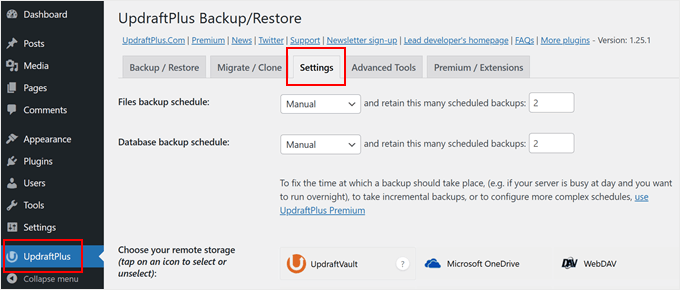
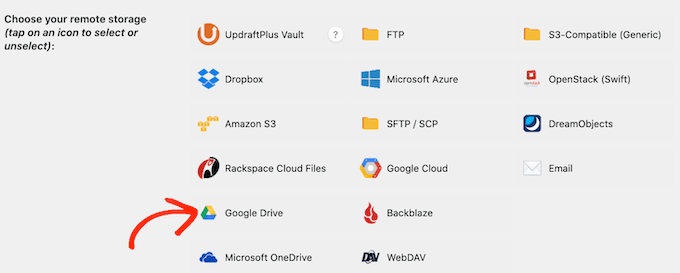
UpdraftPlus gör det enkelt att spara dina säkerhetskopior till olika onlinelagringstjänster, inklusive Dropbox, Amazon S3, Microsoft OneDrive och många andra.
Eftersom du vill säkerhetskopiera din WordPress-webbplats till Google Drive, klicka på 'Google Drive' i avsnittet 'Välj ditt fjärrlager'.
Efter att ha valt Google Drive som lagringsplats måste du ge UpdraftPlus åtkomst till ditt Google-konto.
För att komma igång, klicka på knappen 'Logga in med Google'.
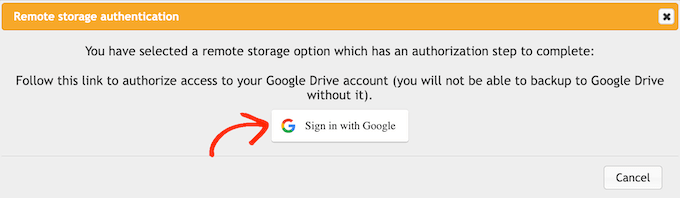
Följ nu instruktionerna på skärmen för att ge UpdraftPlus åtkomst till ditt Google-konto.
Efter att ha läst friskrivningen kan du klicka på 'Slutför installation' om du är nöjd med att fortsätta och auktorisera UpdraftPlus åtkomst till ditt Google Drive.
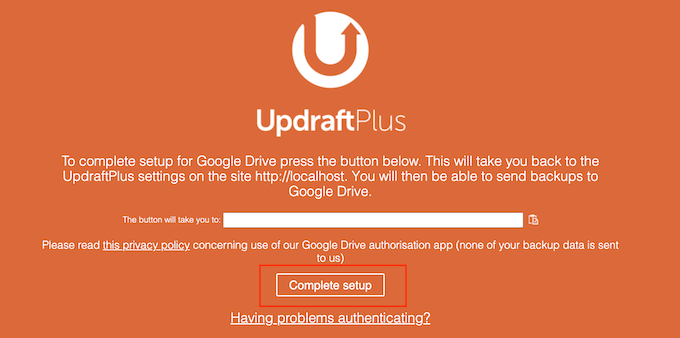
När du har gjort det tar UpdraftPlus dig tillbaka till dess huvudsakliga inställningssida i WordPress-instrumentpanelen.
Steg 2: Skapa ett automatiskt schema för WordPress-säkerhetskopiering
Efter att ha valt Google Drive som din lagringsplats är du redo att skapa ett schema för automatiska säkerhetskopieringar.
Fortfarande under fliken 'Inställningar', scrolla till botten av sidan och klicka på knappen Spara ändringar. UpdraftPlus kommer nu automatiskt att säkerhetskopiera din webbplats baserat på ditt schema.
UpdraftPlus bryter ner WordPress-säkerhetskopior i två delar: filer och databas.
Låt oss börja med filer. Som en del av den här säkerhetskopian kommer UpdraftPlus att skapa en kopia av din webbplats kodfiler, plugin- och temafiler samt bilder.
För att komma igång, öppna helt enkelt rullgardinsmenyn 'Files backup schedule' och välj hur ofta UpdraftPlus ska säkerhetskopiera din WordPress-webbplats.
Du kan välja mellan en gång i månaden, ända ner till en gång varannan timme.
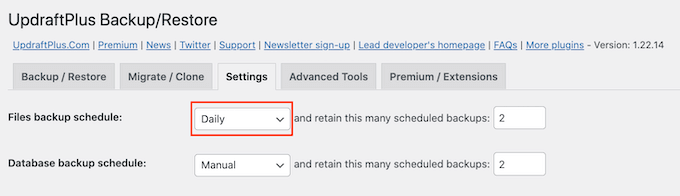
När du skapar ett schema, tänk på hur ofta du uppdaterar eller lägger till nytt innehåll på din webbplats. Om du till exempel publicerar två blogginlägg varje vecka, kanske du vill säkerhetskopiera din WordPress-blogg en gång i veckan istället för dagligen.
Om du uppdaterar din webbplats oftare, behöver du säkerhetskopiera oftare.
Särskilt om du driver en webbutik vill du vanligtvis säkerhetskopiera din webbplats så ofta som möjligt. På så sätt kan du undvika att förlora viktig information som nya beställningar eller en kunds betalningsuppgifter.
Efter att ha valt en frekvens för dina säkerhetskopior måste du välja hur många olika säkerhetskopior UpdraftPlus ska behålla. Detta hjälper dig att optimera lagringsutrymmet du använder.
Du kan göra detta genom att ange det numret i textfältet bredvid ‘…behåll så här många schemalagda säkerhetskopior.’
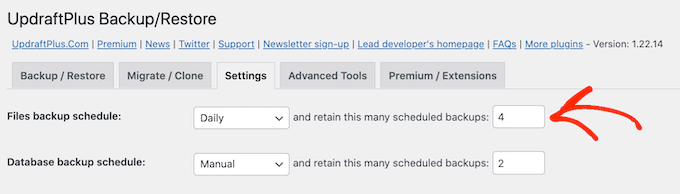
Du kan ändra dessa inställningar när som helst, så om du är osäker kan du börja med att spara ett större antal och sedan minska det om säkerhetskopiorna använder för mycket utrymme.
När UpdraftPlus når ditt inställda antal, kommer pluginet att ersätta den äldsta kopian med nyare WordPress-säkerhetskopior.
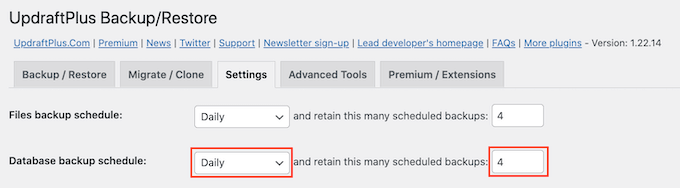
Därefter behöver du skapa ett säkerhetskopieringsschema för din WordPress-databas i avsnittet 'Databasens säkerhetskopieringsschema'.
WordPress lagrar alla sina inlägg och sidor, kommentarer, länkar och webbplatsinställningar i databasen, så det är lika viktigt att skapa säkerhetskopior av databasen regelbundet som det är för filerna.
Du kan tala om för UpdraftPlus hur ofta den ska göra säkerhetskopior av din databas, och hur många den ska behålla genom att följa samma process som beskrivs ovan.
Steg 3: Välj vad som ska säkerhetskopieras på Google Drive
Som standard inkluderar UpdraftPlus alla dina WordPress-plugins, teman och uppladdningar i dina Google Drive-säkerhetskopior.
På fliken ‘Inställningar’ scrollar du ner till sektionen ‘Inkludera i filbackup’. Här kan du välja om du vill inkludera WordPress-teman, plugins eller uppladdningar i din backup.
För att skapa en komplett klon av din WordPress-webbplats vill du lämna de 3 standardkryssrutorna markerade.
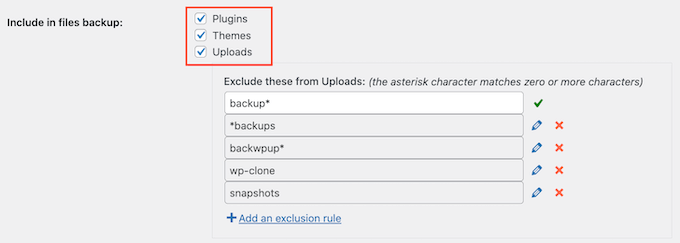
Om du inte behöver inkludera plugins, teman eller uppladdningar i dina säkerhetskopior, kan du bara avmarkera rutan bredvid den inställningen. Att göra det kan minska storleken på dina säkerhetskopior och ta upp mindre utrymme på din Google Drive.
Om du lämnar rutan 'Uppladdningar' markerad kan du skapa regler för vilken typ av uppladdningar som UpdraftPlus ska undanta från sina säkerhetskopior.
Det finns redan några exkluderingsregler. Till exempel, pluginet exkluderar som standard alla filer som har ordet 'backup' i sitt filnamn. För att skapa fler regler om vilken typ av innehåll UpdraftPlus kommer att exkludera, klicka helt enkelt på 'Lägg till en exkluderingsregel'.
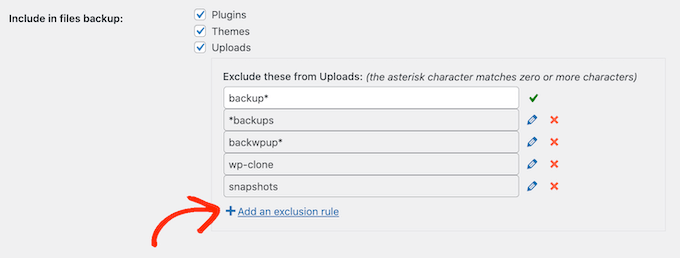
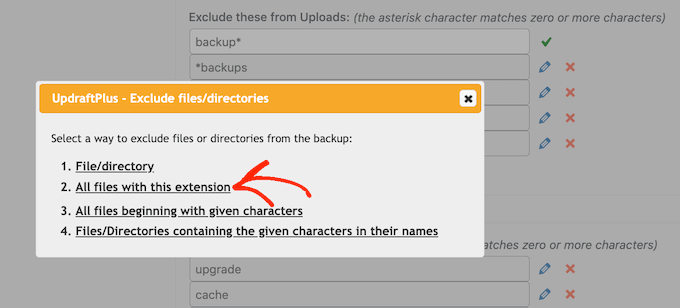
Du kan sedan följa instruktionerna på skärmen för att skapa din exkluderingsregel.
Om du till exempel vill att UpdraftPlus ska ignorera alla PDF-filer, börjar du med att klicka på ‘Alla filer med detta tillägg’ och skriver ‘PDF’ i fältet som visas.
Som standard exkluderar UpdraftPlus även vissa filer från wp-content-mappen.
Du kan se alla UpdraftPlus standardundantagsregler i avsnittet 'Andra kataloger som finns inuti wp-content'.
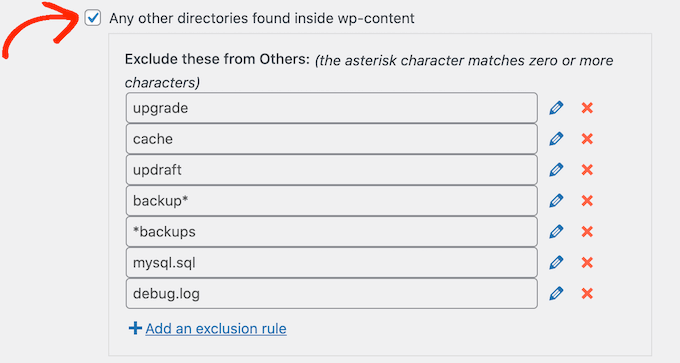
Behöver du att UpdraftPlus exkluderar ännu mer innehåll från wp-content-mappen? Klicka helt enkelt på 'Lägg till en exkluderingsregel' i det här avsnittet och upprepa samma process som beskrivs ovan.
Om du är osäker på vad du ska utesluta, rekommenderar vi att du håller dig till standardinställningarna. De passar bra för de flesta webbplatser.
Glöm inte att klicka på knappen 'Spara' högst upp för att spara dina ändringar.
Hur vet man om en UpdraftPlus-säkerhetskopia till Google Drive lyckades?
Varje gång UpdraftPlus framgångsrikt skapar en säkerhetskopia kan den skicka ett e-postmeddelande till din webbplats administratörs e-postadress som bekräftar att säkerhetskopian har slutförts. Om en säkerhetskopia misslyckas får du inget e-postmeddelande.
Under fliken ‘Inställningar’ (Settings), bläddra till sektionen ‘E-post’ (Email). Du kan nu aktivera dessa aviseringar genom att markera rutan i denna sektion.
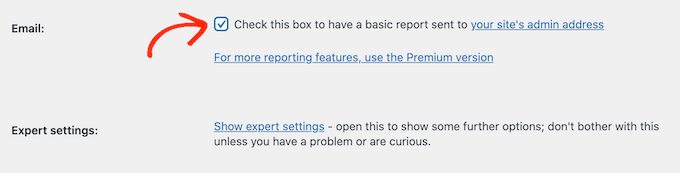
Nu, varje gång UpdraftPlus skapar en säkerhetskopia kommer den att skicka dig ett e-postmeddelande.
När du har gjort allt det, klicka på 'Spara ändringar'. UpdraftPlus kommer nu att säkerhetskopiera din webbplats till Google Drive automatiskt.
Om du inte får några e-postmeddelanden från UpdraftPlus är det en bra idé att kontrollera att pluginet framgångsrikt skapar säkerhetskopior på din Google Drive.
Om du använder gratisversionen av UpdraftPlus bör du hitta en ny mapp som heter ‘UpdraftPlus’ i ditt Google-konto. Öppna helt enkelt den här mappen för att se om den innehåller några WordPress-backuper.
I följande bild kan du se ett exempel på hur några säkerhetskopior kan se ut i ditt Google Drive-konto.
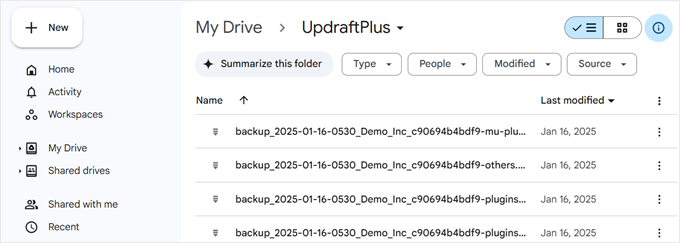
Om UpdraftPlus skapar sina säkerhetskopior framgångsrikt, men du inte får e-postmeddelanden, är det troligtvis ett problem med hur dina e-postmeddelanden är konfigurerade på din WordPress-webbplats.
För att lösa detta kan du installera pluginet WP Mail SMTP, som har löst problem med leverans av WordPress-e-post för över 3 miljoner webbplatser. Läs vår guide om hur du åtgärdar att WordPress inte skickar e-post för att säkerställa att de skickas korrekt.
Hur du manuellt säkerhetskopierar din WordPress-webbplats till Google Drive
Automatiska säkerhetskopior är ett utmärkt sätt att skydda din webbplats. Men även efter att ha skapat ett automatiskt schema kan du ibland fortfarande behöva skapa en manuell säkerhetskopia.
Det är en bra idé att skapa en manuell säkerhetskopia innan du gör några större ändringar, som att uppdatera din version av WordPress. Du kan också skapa en manuell säkerhetskopia efter att ha publicerat mycket nytt innehåll.
För att manuellt skapa en säkerhetskopia av din WordPress-webbplats på Google Drive, gå till UpdraftPlus Backups. Du kan sedan helt enkelt klicka på fliken ‘Backup/Restore’.
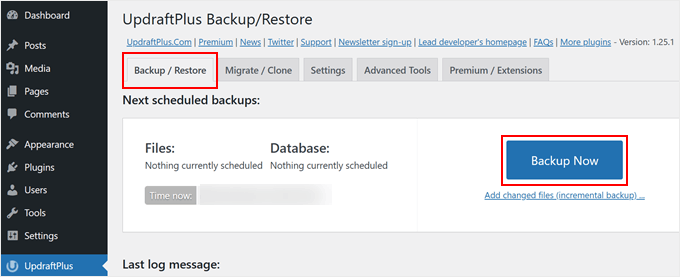
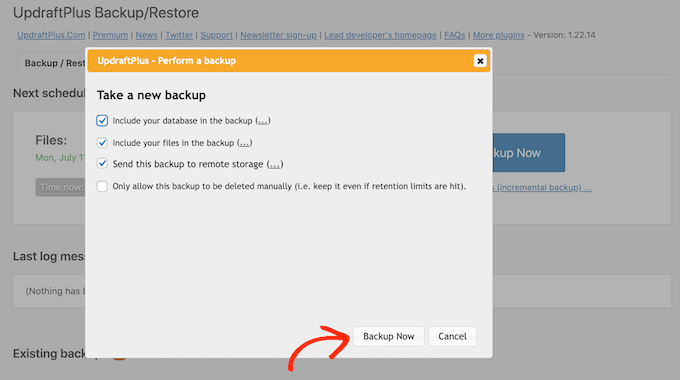
För att fortsätta och skapa en manuell säkerhetskopia nu behöver du bara klicka på knappen 'Säkerhetskopiera nu'. UpdraftPlus kommer att visa några grundläggande inställningar som du kan använda för att konfigurera den manuella Google Drive-säkerhetskopian.
Precis som med en automatiserad säkerhetskopia, säkerhetskopierar UpdraftPlus som standard alla dina filer och WordPress-databasen. Den kommer också att använda samma fjärrlagringsplats som du använder för dina automatiserade säkerhetskopior. För oss är det Google Drive.
Standardinställningarna bör vara tillräckligt bra för de flesta webbplatser, så när du är redo klickar du på knappen ‘Säkerhetskopiera nu’.
Hur man återställer din WordPress-säkerhetskopia från Google Drive
Att skapa säkerhetskopior med UpdraftPlus är enkelt, men den riktigt användbara delen är möjligheten att återställa säkerhetskopiorna från Google Drive med samma enkelhet.
Om din WordPress-webbplats blev hackad eller om du bara vill börja om från början, är det första steget att radera allt och installera WordPress igen.
När du har gjort det måste du installera och aktivera pluginet UpdraftPlus igen på din nya WordPress-webbplats. Om du behöver hjälp, se vår guide om hur du installerar ett WordPress-plugin.
Efter aktivering, gå till sidan Inställningar » UpdraftPlus Säkerhetskopior (Settings » UpdraftPlus Backups) och klicka på fliken ‘Inställningar’ (Settings).
Klicka på Google Drive i avsnittet 'Välj din fjärrlagring'.
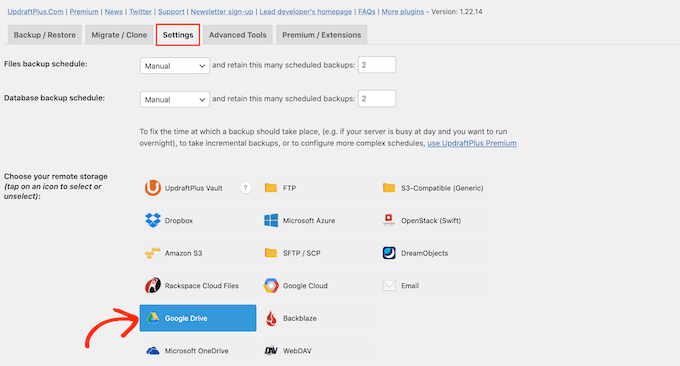
Du kan nu följa instruktionerna på skärmen för att ge UpdraftPlus åtkomst till Google-kontot där du sparade alla dina webbplatsäkerhetskopior i Drive.
Efter att ha anslutit UpdraftPlus till ditt Google-konto, klicka på fliken 'Backup/Restore'.
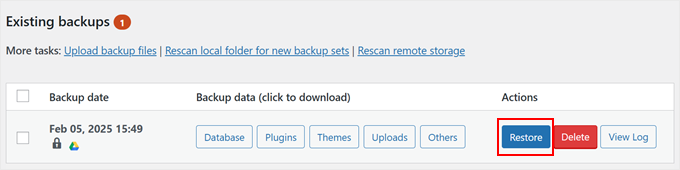
UpdraftPlus kommer nu att skanna din Google Drive och lista alla säkerhetskopior som den hittar. När det är klart kan du helt enkelt hitta säkerhetskopian du vill återställa och klicka på 'Återställ'.
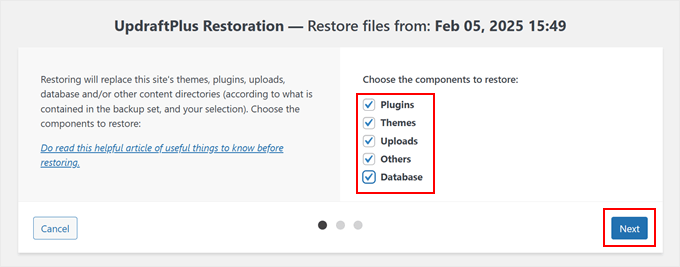
Välj därefter de komponenter du vill återställa. Om du återställer till en ny WordPress-installation är det förmodligen bäst att markera alla rutor.
Efter att ha valt dina komponenter, klicka på knappen 'Nästa'.
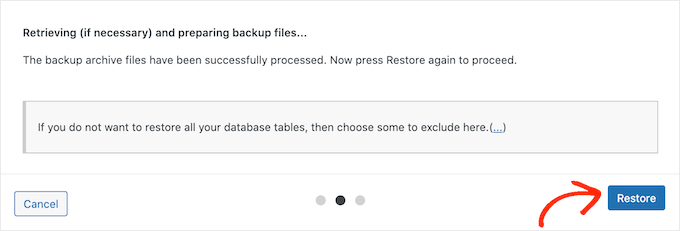
UpdraftPlus kommer nu att hämta alla filer som behövs för att återställa WordPress-säkerhetskopian från din Google Drive.
När alla filer som behövs har importerats framgångsrikt behöver du bara klicka på knappen "Återställ". UpdraftPlus kommer nu att återställa din säkerhetskopia från Google Drive.
Detta kan ta några minuter beroende på storleken på din säkerhetskopia och hastigheten på din internetanslutning.
När det är klart ser du ett meddelande om 'Återställning lyckades' i slutet av Aktivitetsloggen. Vid denna tidpunkt kan du klicka på knappen 'Återgå till UpdraftPlus-konfiguration' för att återgå till inställningarna och avsluta.
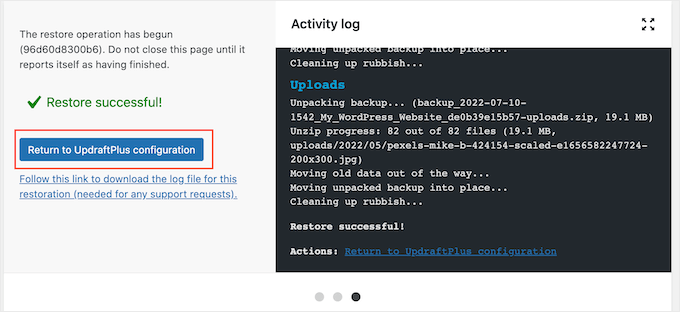
Det var allt! Du har nu framgångsrikt återställt din WordPress-webbplats från Google Drive.
Vi hoppas att den här artikeln hjälpte dig att lära dig hur du säkerhetskopierar din WordPress-webbplats till Google Drive. Du kan också gå igenom vår guide om hur du skapar en katastrofåterställningsplan för WordPress och de vanligaste WordPress-felen och hur du åtgärdar dem.
Om du gillade den här artikeln, prenumerera gärna på vår YouTube-kanal för WordPress-videoguider. Du kan också hitta oss på Twitter och Facebook.




Olaf
När det gäller webbplatsäkerhetskopiering är det viktigt att se till att de först är automatiska och för det andra lagrade utanför webbplatsens FTP. Det finns en säkerhetsanledning till detta, om hela FTP-innehållet raderas eller om leverantören stänger ner webbplatsen av någon anledning... det finns många möjliga problem. Denna lösning erbjuder både automatiska säkerhetskopior och lagring utanför FTP, vilket gör den idealisk för regelbundna säkerhetskopior.
Dmitro Yaroshenko
En av de bästa handledningarna för säkerhetskopiering jag någonsin sett, tack!
WPBeginner Support
You’re welcome!
Admin
Dennis Muthomi
Denna omfattande guide om säkerhetskopiering av WordPress-webbplatser till Google Drive är otroligt värdefull, särskilt för oss som har upplevt paniken av dataförlust.
En sak jag fann särskilt användbar var rådet om att skapa undantagsregler för säkerhetskopior.
Som någon som hanterar en webbplats med mycket media har jag lärt mig den hårda vägen att säkerhetskopiering av allt snabbt kan sluka lagringsutrymme.
Tipset om att exkludera vissa filtyper (som PDF-filer) är en game-changer för att optimera säkerhetskopieringsstorleken.
Tack för den här detaljerade guiden.
Corrado
Att säkerhetskopiera på detta sätt förhindrar inte situationer där en hackare tar kontroll över din webbplats som administratör och går till UpdraftPlus-inställningarna och manuellt avbryter alla säkerhetskopior som sparats på Google Drive (eller den andra online-enheten), eller hur? Så jag antar att vi också bör göra en kopia av säkerhetskopiorna som skapats i Google Drive UpdraftPlus-säkerhetskopieringsmappen och arkivera dem i den andra mappen eller på en annan plats (t.ex. datorns enhet), där det inte finns någon åtkomst från webbplatsens kontrollpanel.
WPBeginner Support
De flesta hackare skulle försöka automatisera åtgärderna snarare än att manuellt redigera ditt innehåll, men för säkerhets skull kan det vara en bra idé att lagra en kopia av dina säkerhetskopior för att vara extra säker.
Admin
Mrteesurez
Den här guiden är verkligen användbar eftersom Google Drive erbjuder gratis lagring på 15 GB när de flesta nybörjarbloggare har låg budget i början. Jag har skapat en säkerhetskopia av en av mina bloggar med den här metoden till Google Drive. Tack för att du delade den här guiden.
Clayton
Jag gissar att updraftplus-mappen bara visas i enheten om en säkerhetskopia har gjorts. Har precis implementerat inställningarna, men fortfarande ingen mapp i enheten.
WPBeginner Support
If it was not created with installation then it should be visible after creating a backup
Admin
Jiří Vaněk
Från min egen erfarenhet vill jag bara lägga till att med detta plugin behöver du tillräckligt med utrymme på FTP för säkerhetskopian. Pluginet säkerhetskopierar hela webbplatsen genom att tillfälligt ladda upp den till en FTP-mapp, varifrån den sedan skickas, till exempel, till molnet. Du måste ha minst lika mycket (helst mer) ledigt utrymme på FTP som webbplatsens storlek själv. Annars kommer säkerhetskopian att misslyckas.
Israel King
FANTASTISKT.
Tack SÅ mycket.
Fortsätt det goda arbetet.
WPBeginner Support
Kul att du fann vår guide hjälpsam!
Admin